Menú Principal
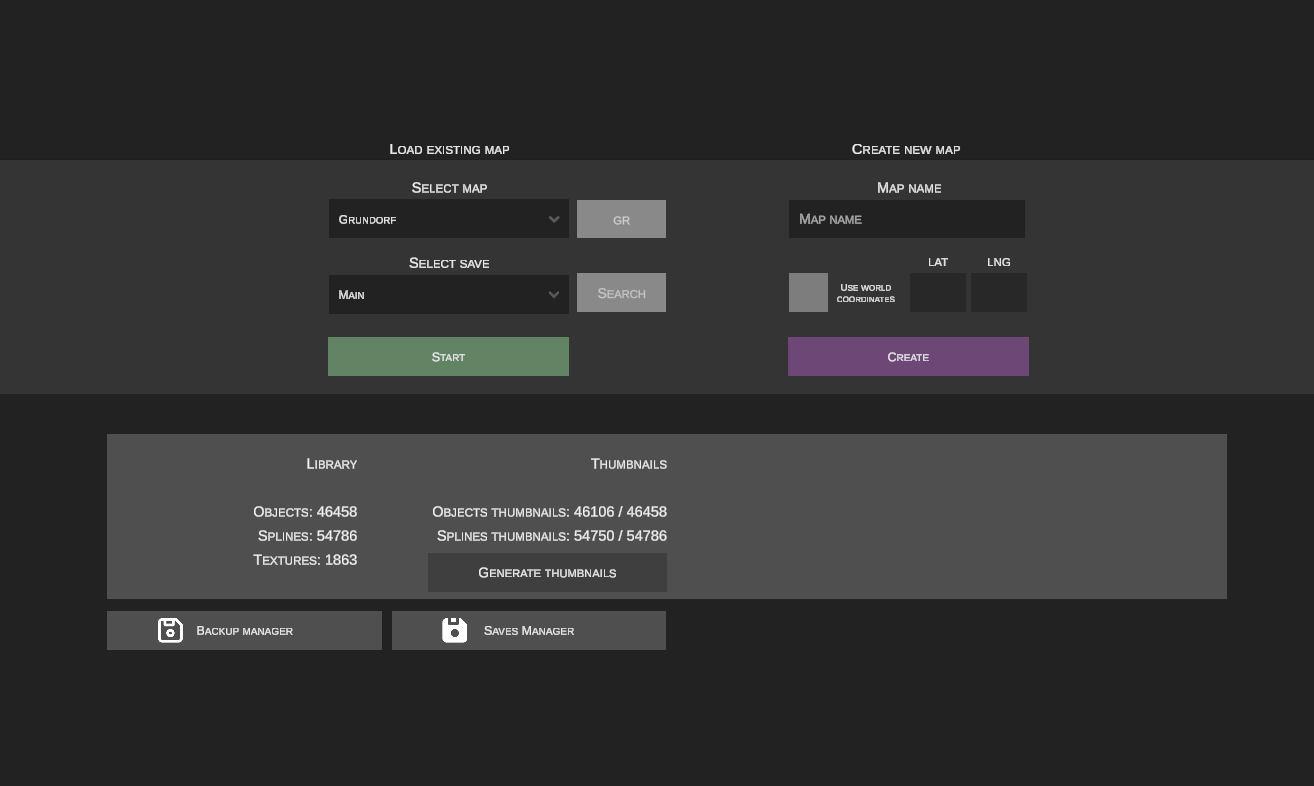
1. Cargar un mapa existente
Esta sección permite continuar el trabajo en mapas guardados en el disco.
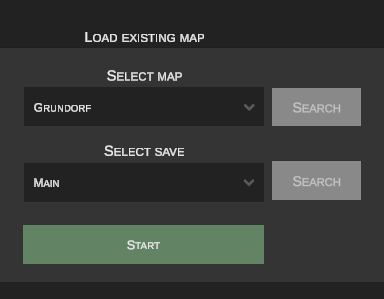
Selección de mapa
La lista desplegable contiene todos los mapas detectados en el directorio del simulador:
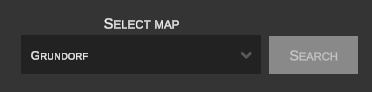
Mapas añadidos recientemente
Si se añade un nuevo mapa a la carpeta Maps desde el exterior mientras nEditor está en ejecución, la lista de selección no se actualizará automáticamente. Para recargar la lista de mapas, es necesario reiniciar el editor.
Selección de guardado
Cada mapa puede tener varios estados de guardado independientes:

Al abrir un mapa por primera vez en nEditor, se generará automáticamente un guardado base llamado Main.
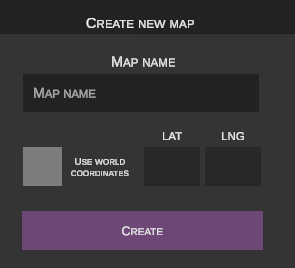
2. Crear un nuevo mapa
Esta función permite crear desde cero un nuevo mapa en formato OMSI 2.
Plantillas de mapa requeridas
nEditor no incluye archivos del juego incorporados. Para generar correctamente un mapa nuevo, se requiere la plantilla original de mapa limpio incluida con el juego:
Nombre del nuevo mapa
Introduce un nombre de directorio único para el nuevo mapa (sin espacios ni caracteres especiales):
Coordenadas geográficas (GPS)

- Mapa ficticio: Deja la casilla desmarcada.
- Mapa real: Marca la casilla Używaj współrzędnych geograficznych (Usar coordenadas geográficas) para desbloquear los campos de introducción de las coordenadas GPS del punto de inicio.
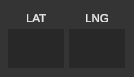
En los campos se deben introducir las coordenadas geográficas en formato decimal:
* Latitud (lat)
* Longitud (lng)
Ejemplo (Berlín – Rathaus Spandau):
lat: 52.535153,lng: 13.199932
De la exactitud de las coordenadas depende la correcta importación de ortofotos satelitales y modelos digitales de elevación del terreno (DEM).
Sin conversión inversa automática
nEditor no permite convertir automáticamente un mapa ficticio en un mapa basado en coordenadas geográficas. Para ello, se debe utilizar la herramienta correspondiente en el editor original de OMSI 2.
3. Estadísticas
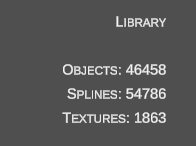
Esta sección presenta un resumen de los objetos de escenario, splines y texturas indexados en la memoria caché local del editor.
4. Miniaturas
Esta ventana informa sobre el número de vistas previas gráficas generadas para objetos y splines.
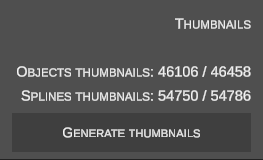
- Al hacer clic en el botón Generate thumbnails, se inicia en segundo plano el proceso de generación de las miniaturas faltantes.
5. Administrador de copias de seguridad
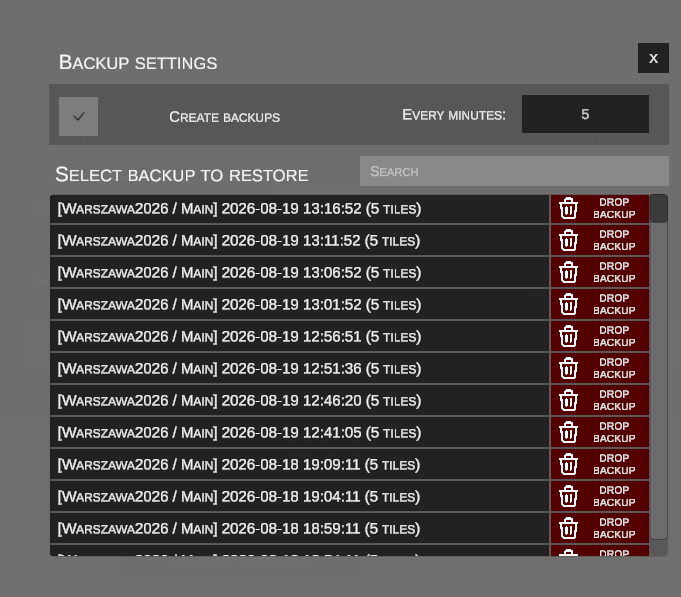
El Administrador de copias de seguridad (Backup Manager) realiza capturas automáticas del progreso del mapa a intervalos regulares, protegiendo contra fallos y pérdida de datos.
| Icono del menú | Vista del administrador |
|---|---|
 |
 |
Configuración de copias de seguridad
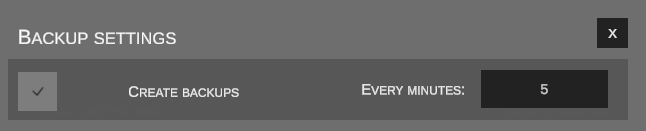
- Create backups: Al activarlo, se habilita el mecanismo de guardado automático.
- Every minutes: Determina la frecuencia de creación de copias de seguridad (p. ej., cada 15 minutos).
Restauración y eliminación de copias
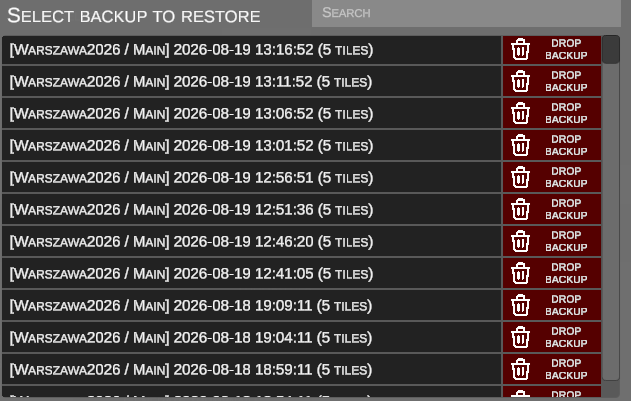
- Restaurar una copia: Al hacer clic en el botón negro con el nombre del mapa y del guardado, el estado archivado se copia a la base de datos principal como un nuevo guardado independiente.
- Eliminar una copia: El botón Drop backup elimina de forma definitiva e irrecuperable la copia de seguridad seleccionada.
6. Administrador de guardados
Una herramienta avanzada para inspeccionar y modificar datos dentro de la base de datos de nEditor a nivel de mapas, guardados y baldosas de terreno (tiles) individuales.

Lista principal de guardados
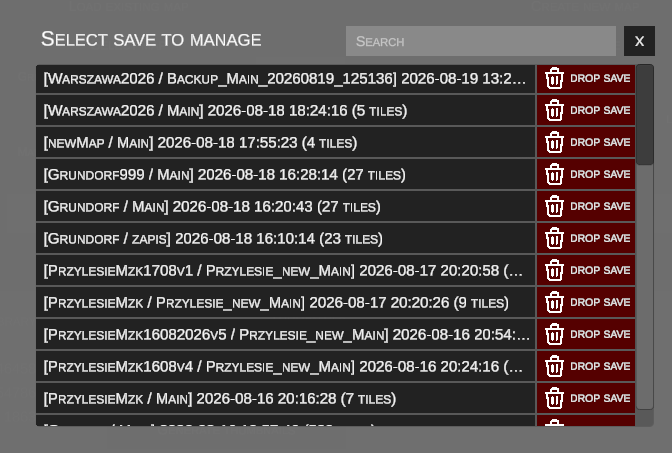
- Botones negros con el nombre: Despliegan la lista de baldosas (tiles) asociadas a ese guardado.
- Botón rojo Drop save: Elimina el guardado por completo. Si se eliminan todos los guardados de nEditor para un mapa determinado, al volver a abrirlo se cargarán los datos directamente desde los archivos del simulador OMSI 2.
Detalles del guardado y lista de baldosas
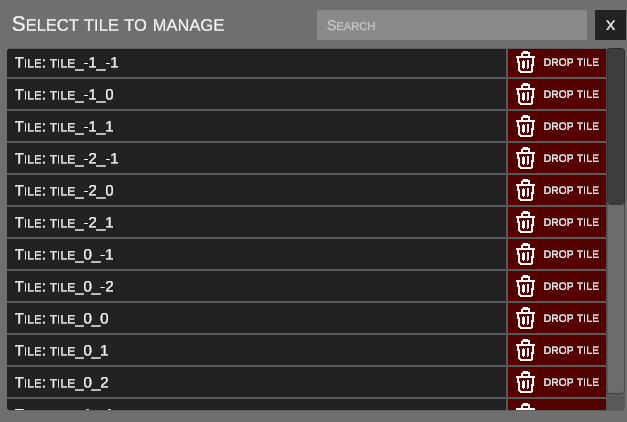
- Nombre de la baldosa: Despliega un formulario detallado con los parámetros geométricos del sector seleccionado.
- Drop tile: Elimina una baldosa individual del guardado.
Riesgo de daños en el guardado
Eliminar una baldosa de un guardado o modificar manualmente sus parámetros puede provocar inconsistencias en los datos del escenario. Se recomienda proceder con precaución.
Detalles de una baldosa específica
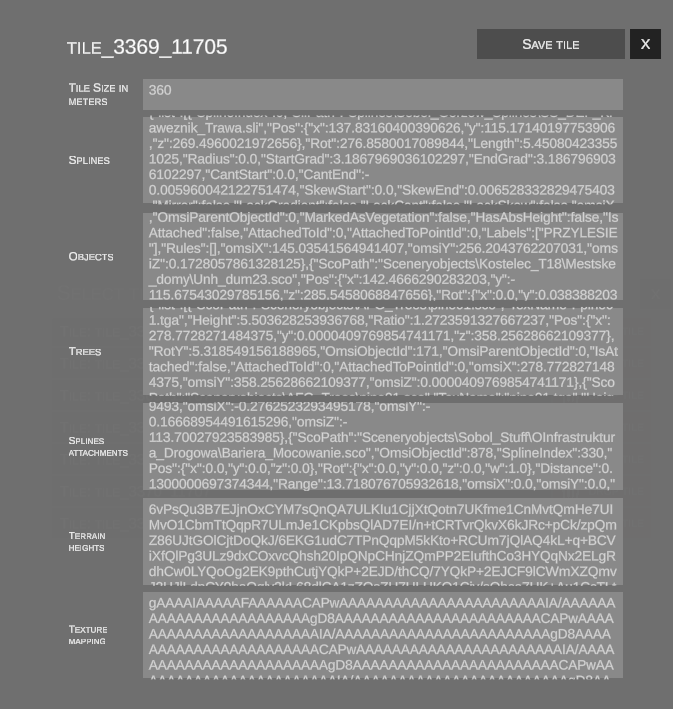
En esta ventana se pueden consultar los datos en bruto de la estructura de la baldosa: * Dimensiones y coordenadas de la baldosa * Splines y sus puntos de conexión * Objetos de escenario y vegetación * Objetos acoplados a splines * Malla de elevación del terreno (DEM) * Máscaras de texturizado del terreno
El botón Save tile sobrescribe permanentemente el registro de la baldosa en la base de datos.
7. Modo de guardado automático (Autosave vs Guardado manual)
En nEditor, el comportamiento predeterminado es guardar inmediatamente cada acción en la base de datos. La versión 1.1.0 introduce un interruptor Autosave para desactivar este mecanismo y trabajar en modo manual tradicional.
¿Qué diferencia hay entre ambos modos?
-
Autosave activado (predeterminado):
- Cada cambio (colocar objetos, trazar o mover splines, editar terreno) se escribe al instante en la base SQLite local.
- Proporciona la máxima seguridad contra la pérdida de datos ante cierres inesperados.
-
Autosave desactivado (modo manual):
- Los cambios se mantienen en memoria (como baldosas modificadas – dirty tiles), aliviando la carga de disco continuo.
- En el menú principal del editor aparece un interruptor dedicado:

- El guardado manual se puede realizar con el botón de la barra superior o con el atajo Ctrl+S.
- Protección de datos: Al salir al menú principal (Exit to menu) o cerrar el editor (Exit), se avisa si quedan cambios pendientes de guardar.
8. Herramienta de optimización de base de datos (Database Maintenance)
Tras largas sesiones de trabajo en mapas grandes, la base SQLite puede fragmentarse o acumular espacio no recuperado (freelist).
En el menú principal se incluye una herramienta de diagnóstico, desfragmentación y compactación:
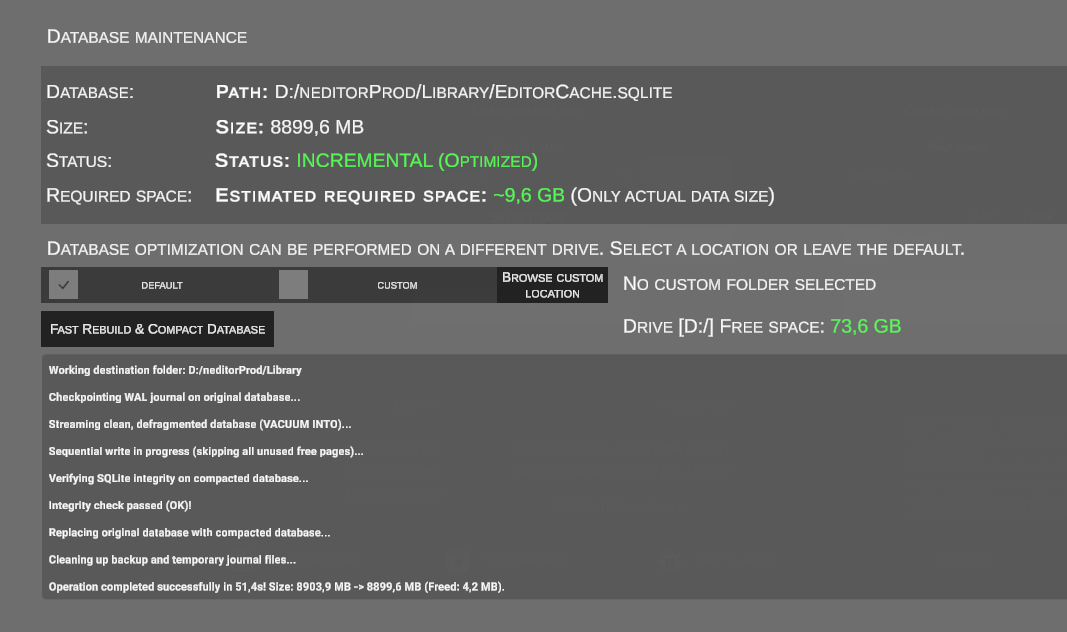
Características:
- Diagnóstico en tiempo real: Muestra ruta, tamaño en disco, espacio no utilizado (Unused/Freelist) y formato (
INCREMENTALoLEGACY FORMAT). - Migración a formato INCREMENTAL: Actualiza bases antiguas a
auto_vacuum = INCREMENTAL. - Reconstrucción y compactación rápida (VACUUM INTO): Crea una base limpia sin fragmentación, liberando espacio en disco.
- Elección de unidad de trabajo:
- Calcula el espacio temporal requerido (~1,1× tamaño de datos).
- Mediante Custom Location y Browse... permite usar otra unidad (ej.
D:\). - Informa del espacio libre disponible en la unidad seleccionada.
- Consola de registro: Muestra el progreso de cada fase en directo.
9. Validador de mapas (Map Validator)
El menú principal incluye un botón dedicado para abrir el Validador de mapas, que revisa los archivos de OMSI 2 en busca de errores críticos (Fehler bei Bereichsprüfung, baldosas ausentes, etc.).
Para consultar todas las comprobaciones, accede a: Validador de mapas.