Szerkesztő inicializálása
Az nEditor első használata előtt egy rövid inicializálási folyamaton kell végigmenni, amely összekapcsolja a szerkesztőt a szimulátor fájljaival, és létrehozza a helyi objektum-adatbázist.
1. lépés – Az OMSI 2 könyvtárának megadása
Egyszeri művelet
A mappa megadása csak egyszer, az első indításkor szükséges. A szerkesztő a kiválasztott helyet fogja használni mindaddig, amíg újra nem telepíti, vagy törli a belső adatbázist.
-
Az üdvözlőablakban kattintson a Browse gombra:
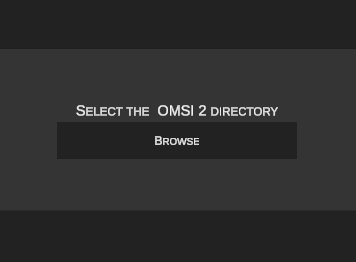
-
A megjelenő ablakban jelölje ki az OMSI 2 fő telepítési könyvtárát, majd erősítse meg a Select gombra kattintva:
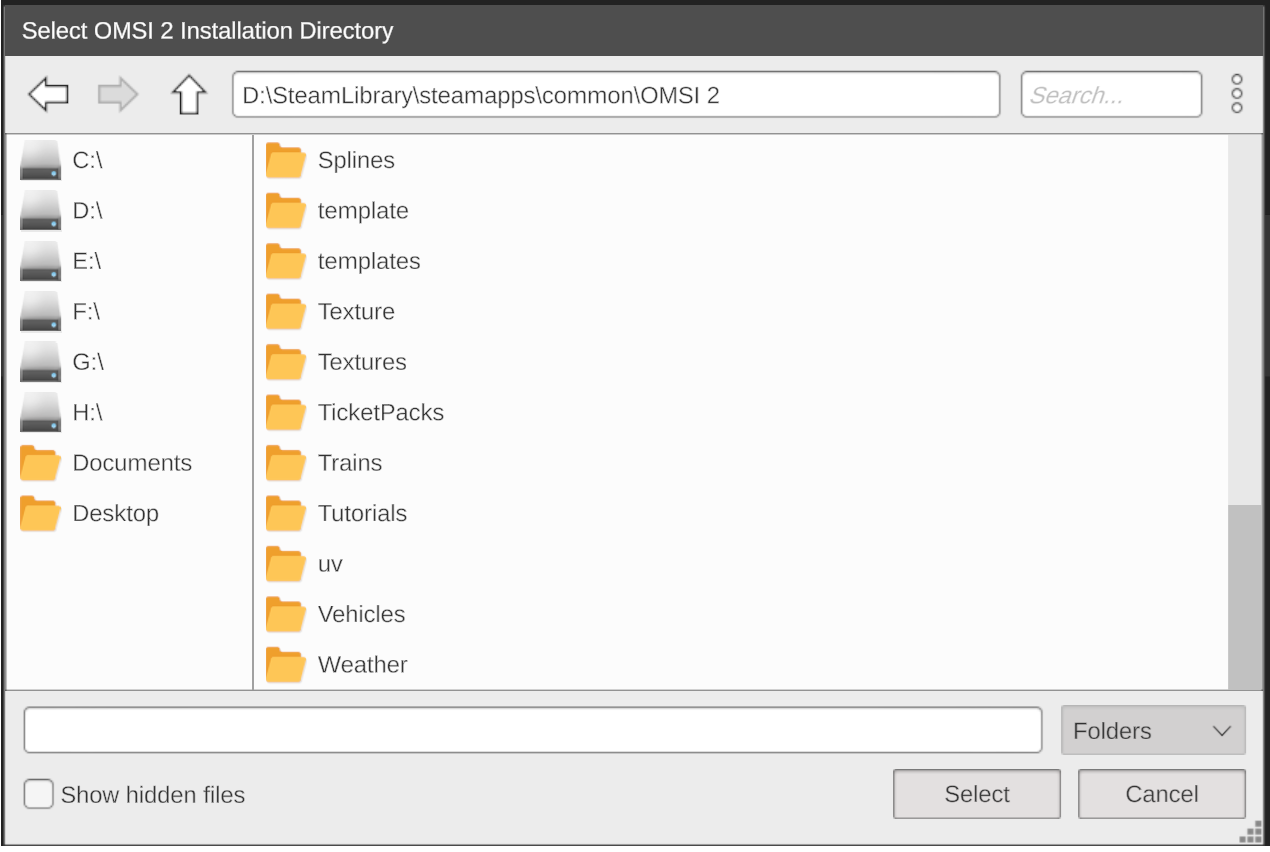
2. lépés – Az inicializálás módjának kiválasztása
Ettől a ponttól kezdve az nEditor elkezdi felépíteni a belső SQLite adatbázisát:
Az adatbázis a felhasználó által telepített díszlet objektumok, spline-ok és textúrák alapján jön létre. Ennek köszönhetően:- A szerkesztő könyvtárában található több ezer elem közötti keresés és böngészés azonnali és zökkenőmentes.
- A szerkesztőnek nem kell minden egyes indításkor újra átvizsgálnia a merevlemezt.
Indexelés időtartama
Ez a lépés a telepített kiegészítők méretétől és a meghajtó sebességétől függően néhány perctől akár több óráig is eltarthat.
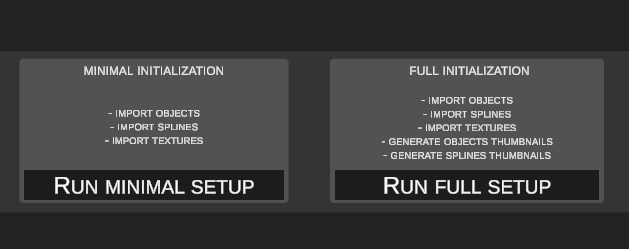
Inicializálási módok
Két lehetőség közül választhat:
- Hatókör: Az összes objektum, spline és textúra gyors átvizsgálása és adatbázisba indexelése.
- Kinek ajánlott: Ha a lehető leggyorsabban szeretne elkezdeni dolgozni a szerkesztőben.
- Hatókör: Az objektumok indexelésén felül a szerkesztő automatikusan legenerálja és elmenti a betekintő bélyegképeket (előnézeteket) minden objektumhoz és spline-hoz.
- Bélyegképek helye:
[...OMSI 2/SceneryObjects/nEditorThumbnails][...OMSI 2/Splines/nEditorThumbnails]
Bélyegképek generálása bármikor
A hiányzó bélyegképek a szerkesztő főmenüjéből később bármikor legenerálhatók.
Megszakított folyamat folytatása
Az ablak bal alsó sarkában egy folyamatjelző látható. Ha az inicializálás valamilyen okból megszakad, a program következő indításakor automatikusan onnan folytatja a munkát, ahol abbahagyta.