Spline-ok fül (Splines)
A Spline-ok fül (elérhető az út ikon alatt az oldalsó eszköztáron) az utak, villamos- és vasúti vágányok, járdák, kerékpárutak, útburkolati jelek és korlátok hálózatának tervezésére és szerkesztésére szolgál.
A szerkesztő két különálló munkamódot kínál: a geometriai csúcspontok manipulálását (NODES) és a teljes szakaszok közvetlen kezelését (FRAGMENTS), kiegészítve az automatikus összekapcsolás, magassági profilozás és geometriai klónozás fejlett eszközeivel.
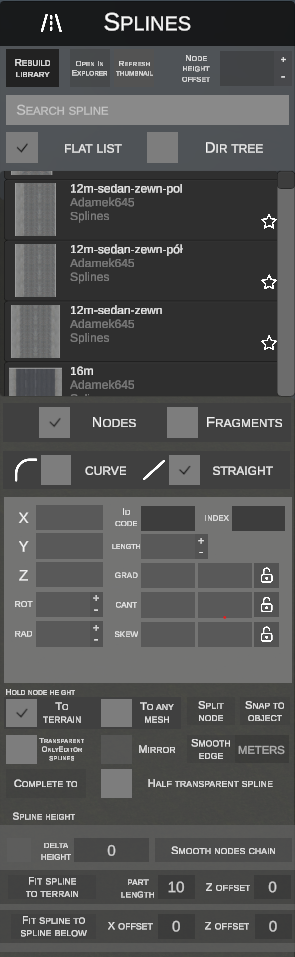
1. Eszköztár és globális paraméterek
A panel felső részén a profiladatbázis kezelésére szolgáló gombok, valamint a csomópontok globális magassági eltolása találhatók:
- REBUILD LIBRARY – újra átvizsgálja a szimulátor könyvtárait és frissíti az elérhető
.slifájlok listáját. - OPEN IN EXPLORER – megnyitja a kiválasztott spline-profilt tartalmazó mappát a rendszer Windows Fájlkezelőjében.
- REFRESH THUMBNAIL – új előnézeti bélyegképet generál a kijelölt profilhoz.
- NODE HEIGHT OFFSET (
+/-gombokkal): A gömb alakú kezelő csomópontok (markerek) megjelenítési magasságának globális függőleges eltolása a spline geometriájához képest.- Lehetővé teszi a csomópont-jelölők leengedését vagy megemelését úgy, hogy tökéletesen illeszkedjenek a burkolathoz (példa a változtatásra
0.000-ról-0.090-re):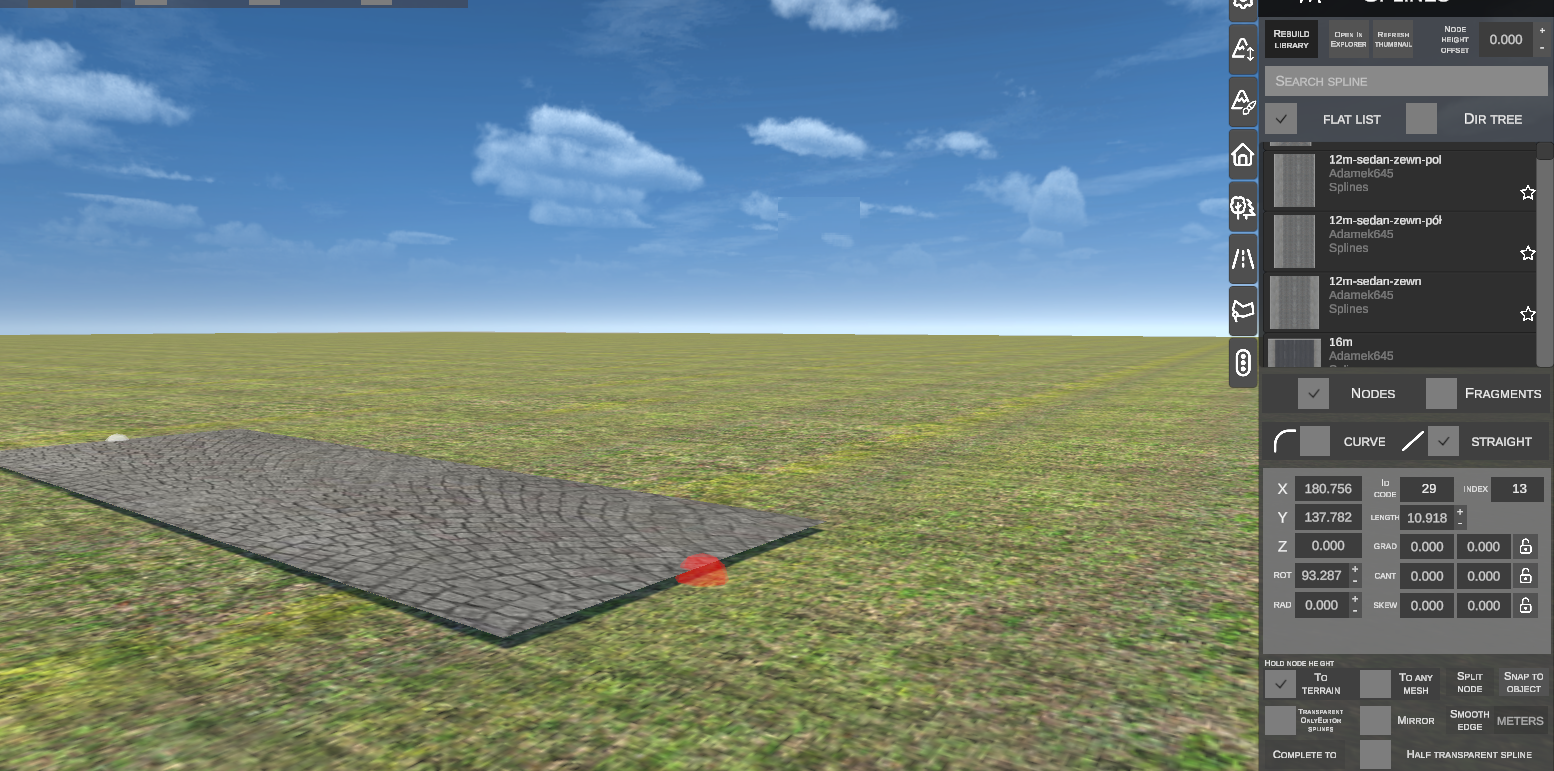
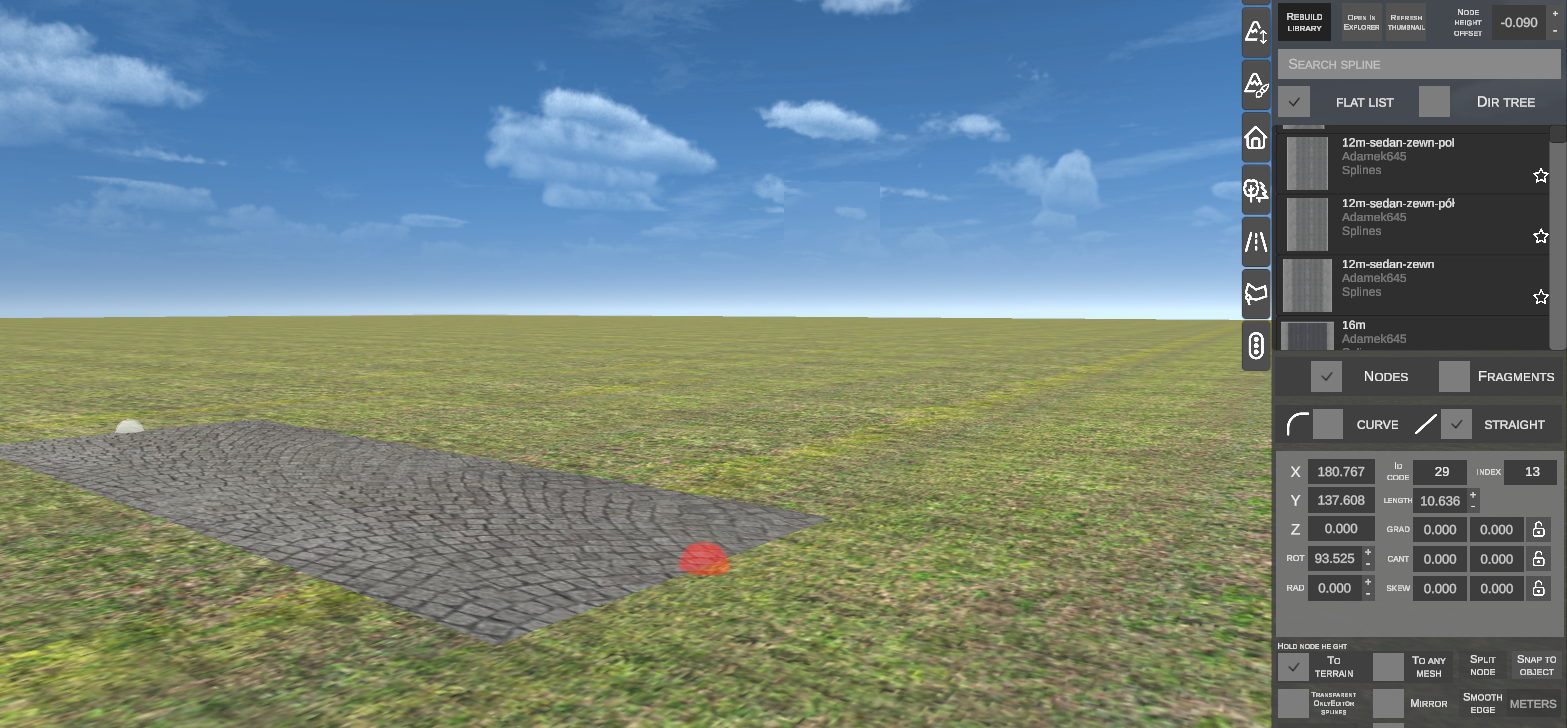
- Lehetővé teszi a csomópont-jelölők leengedését vagy megemelését úgy, hogy tökéletesen illeszkedjenek a burkolathoz (példa a változtatásra
2. Profil böngészése és kiválasztása a könyvtárból
A spline-profilok két módban kereshetők és jeleníthetők meg:
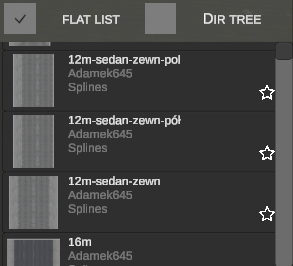
Megjeleníti a profilok listáját a keresztmetszeti textúra előnézetével, a névvel, a könyvtárral és a kedvencekhez adás csillagával.
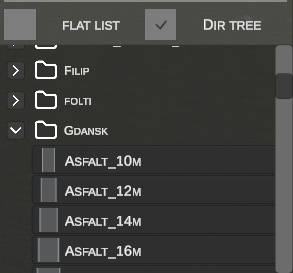
A merevlemezen lévő fizikai mappastruktúrát mutatja a Splines könyvtáron belül.
- Kereső (SEARCH SPLINE): A beírt név vagy elérési út alapján szűri a listát.
- Kedvencek sáv: A csillagra kattintva hozzáadja a profilt az alsó gyorsválasztó sávhoz.
3. Szerkesztési mód kiválasztása: NODES vs FRAGMENTS
A panelen lévő kapcsoló határozza meg a spline-okkal való interakció módját:
| Mód | Hatókör |
|---|---|
| NODES | Munka a csúcspontokon (a kapcsolatok vezérlőpontjain). Lehetővé teszi az útvonalak kijelölését, a nyújtást, az ívek hajlítását, a sugarak beállítását, a törések simítását és a csomópontok magasságának szerkesztését. |
| FRAGMENTS | Munka a spline-ok teljes szakaszain önálló objektumként. Lehetővé teszi az eltolást, az elforgatást, a darabokra vágást (Cut), az irány megfordítását (Mirror) és a profil cseréjét (Replace). |
4. Csomópont mód (NODES) – Létrehozás és módosítás
A NODES módban a spline-ok végein gömb alakú vezérlőpontok (csomópontok) jelennek meg. Az aktív/kijelölt csomópont piros, az inaktívak pedig fehér színnel világítanak.
A. Új spline létrehozása az alapoktól (Lépésről lépésre)
- Válasszon ki egy spline-profilt a könyvtárból (vagy az alsó kedvencek sávból).
- Győződjön meg arról, hogy egyetlen csomópont sincs kijelölve (nyomja meg az Esc billentyűt).
- Nyomja meg az N billentyűt. Az első pont jelölője megjelenik az egérkurzoron.
- Kattintson az LMB-vel a terepre a kezdő csomópont elhelyezéséhez.
- Mozgassa el az egérkurzort – a szerkesztő valós időben megnyújtja a spline előnézetét.
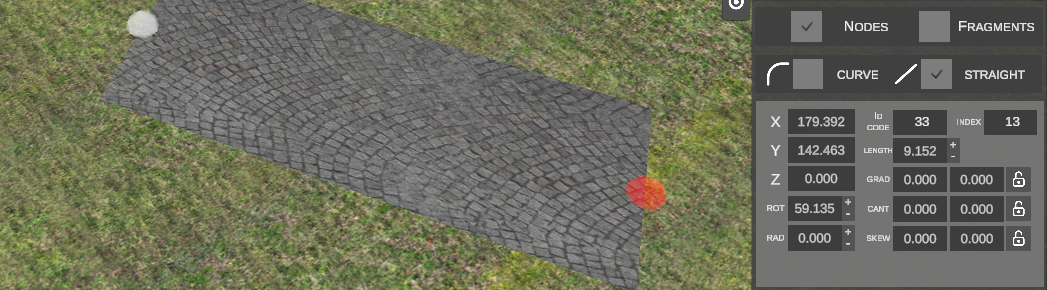
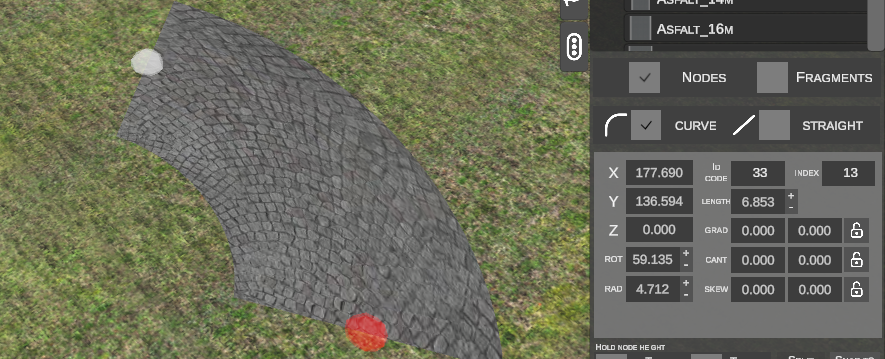
- A húzás közben megnyomhatja az R billentyűt a szakasztípus váltásához:
- STRAIGHT (egyenes szakasz):
- CURVE (ív, amelynek sugara dinamikusan számítódik ki a kurzor mozgásából):
- STRAIGHT (egyenes szakasz):
- Kattintson az LMB-re a záró csomópont elhelyezéséhez.
- A szerkesztő automatikusan továbblép a következő szakasz kihúzására az elhelyezett pontból. Az Esc megnyomása befejezi a műveletet.
B. Spline létrehozása egy meglévő csomópontból
- Kattintson az LMB-vel egy meglévő spline szélső csomópontjára (pirossal lesz kiemelve).
- Nyomja meg az N billentyűt.
- A szerkesztő azonnal elkezdi kihúzni az új spline-t, megőrizve a geometriai folytonosságot és az előző szakasz érintőirányát:
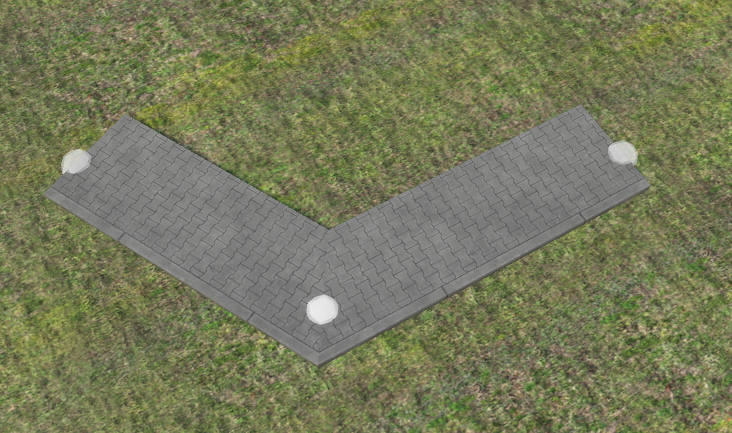
- Jelölje ki a végpontot, és kattintson az LMB-re.
C. Illesztés egy másik csomóponthoz (Snapping a Ctrl billentyűvel)
Csomópont mozgatása vagy új szakasz kihúzása közben:
- Tartsa lenyomva a Ctrl billentyűt.
- Közelítse a kurzort a jelenet bármely más csomópontjához:
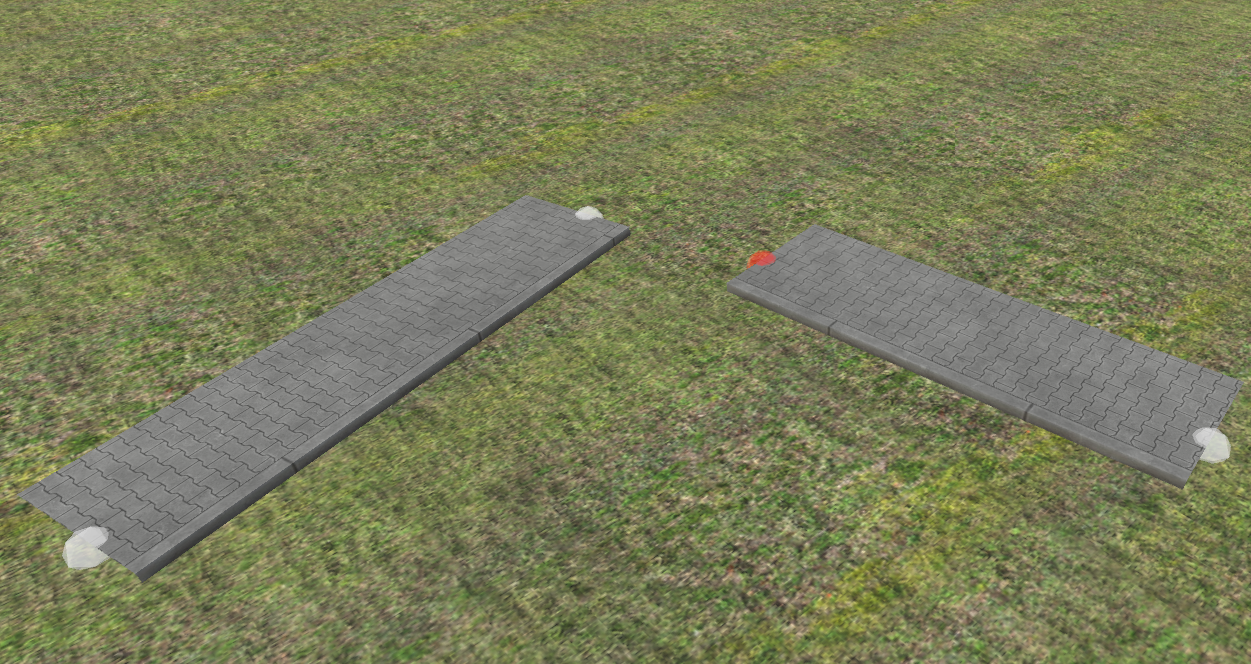
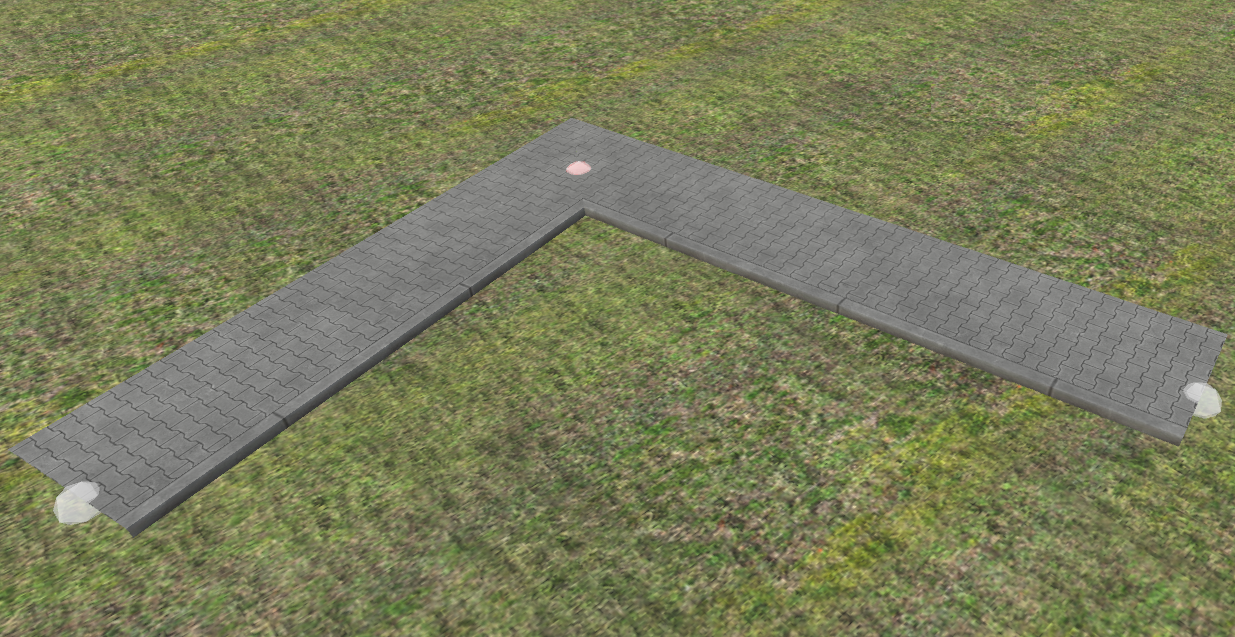
- A csomópont odaugrik és tartósan egyesül a célcsomóponttal:
D. Magasság rögzítése az előző ponthoz képest (Tab billentyű)
Amikor új spline-t húzunk ki egy meglévő csomópontból, vagy mozgatunk egy csomópontot (Grab), az új pont magassága alapértelmezés szerint az egérkurzor alatti terephez igazodik:
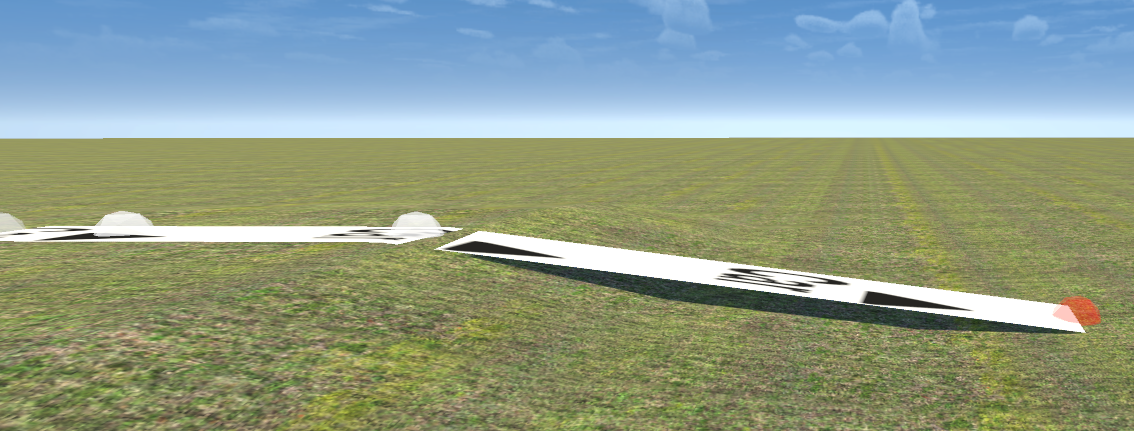
A Tab billentyű lenyomása bekapcsolja a magasságrögzítést. Az editor kimásolja és szilárdan megtartja az előző csomópont magassági szintjét (figyelembe véve az esetleges profilmagassági eltolást):
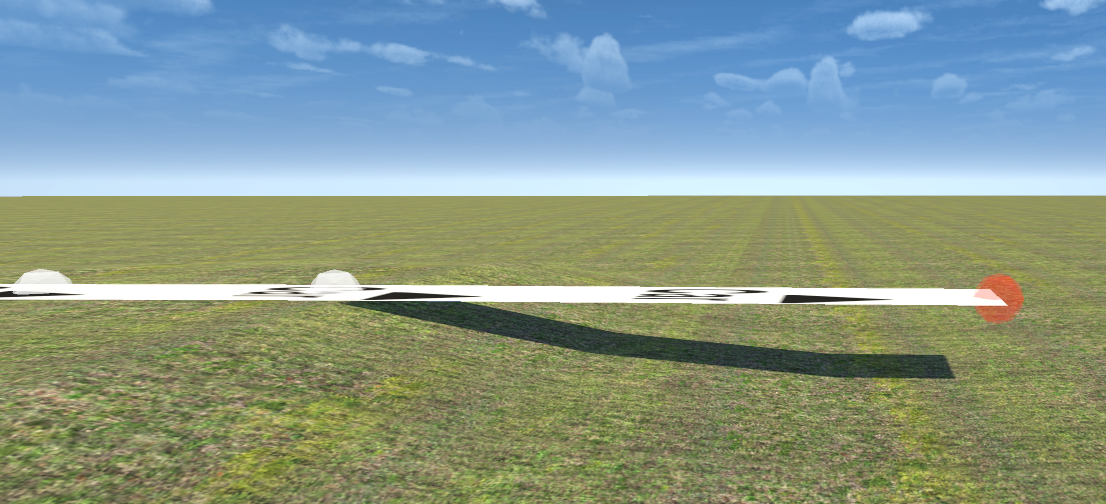
Ez a funkció nélkülözhetetlen felüljárók, viaduktok, hidak, töltések és rámpák építésekor, ahol az új szakaszoknak állandó magasságot kell tartaniuk a levegőben anélkül, hogy a talaj egyenetlenségeire süllyednének. A Tab ismételt megnyomása kikapcsolja a rögzítést.
5. A spline geometriai paraméterei (Tulajdonság-ellenőrző)
Egy csomópont kijelölése után az oldalsó panelen aktiválódik a kiválasztott szakasz paramétereinek blokkja:
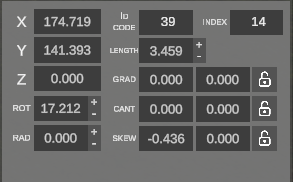
| Mező | Mértékegység | Működés leírása |
|---|---|---|
| X / Y / Z | m | A kezdő csomópont koordinátái a csempe terében. |
| ID CODE | – | A spline egyedi numerikus azonosítója az OMSI térképfájlban. |
| INDEX | – | A spline indexe a csempén. |
| LENGTH | m | A spline hossza (a + / - gombok a megadott lépésközzel módosítják az értéket). |
| ROT | ° | Kezdeti elforgatási szög a függőleges tengely körül (Heading/Yaw). A + / - gombok elforgatják a szakaszt. |
| RAD | m | A vízszintes ív sugara. A 0 érték egyenes szakaszt jelent (STRAIGHT). A nullától eltérő érték kanyarodási sugarat határoz meg (CURVE). |
| GRAD | % | Hosszirányú lejtés/emelkedés (százalékban) a szakasz elején és végén. A lakat ikon rögzíti az azonos értékeket mindkét végén. |
| CANT | m / ° | Az úttest/vágány keresztirányú túlemelése a szakasz elején és végén. |
| SKEW | – | A spline kezdeti és záró keresztirányú élének ferde levágási szöge. |
6. Csomópontok magasságának vezérlése és illesztése
A. Magasságtartási módok (HOLD NODE HEIGHT)
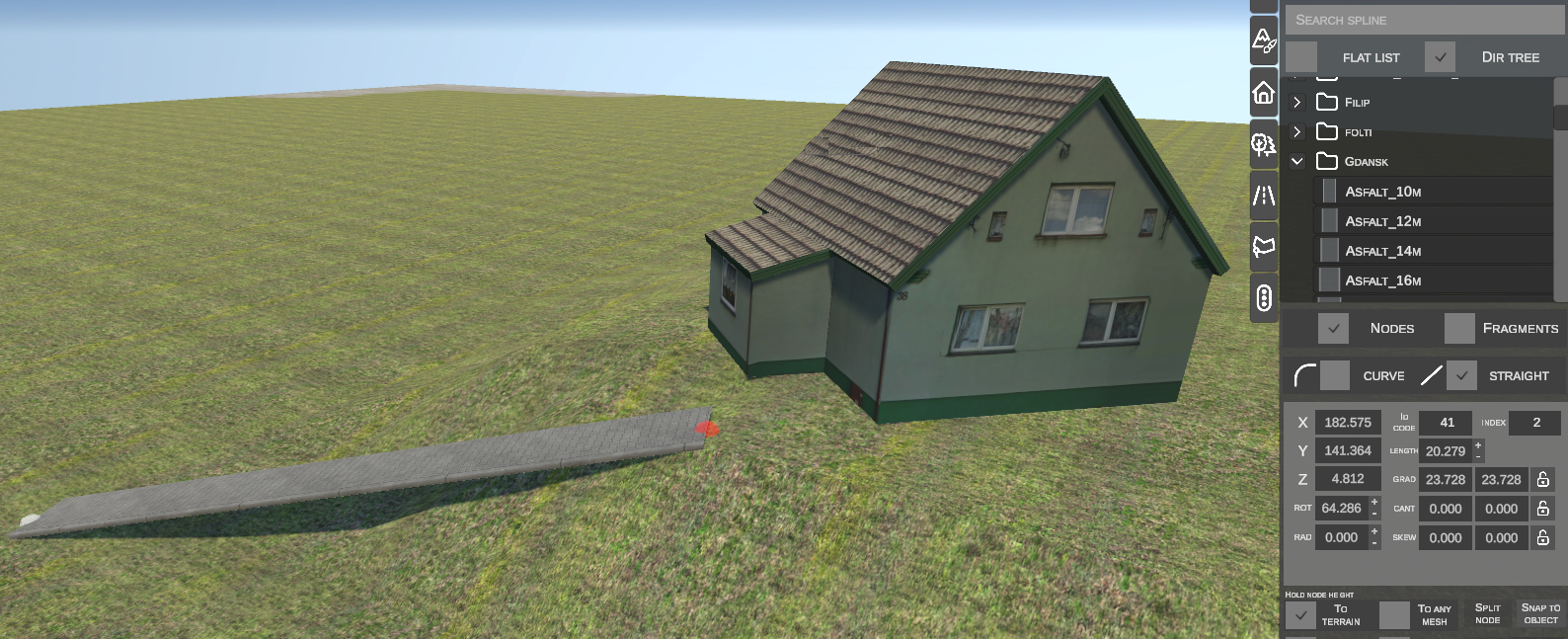
- TO TERRAIN: A csomópont folyamatosan hozzáigazítja Z magasságát az alatta lévő terephez:
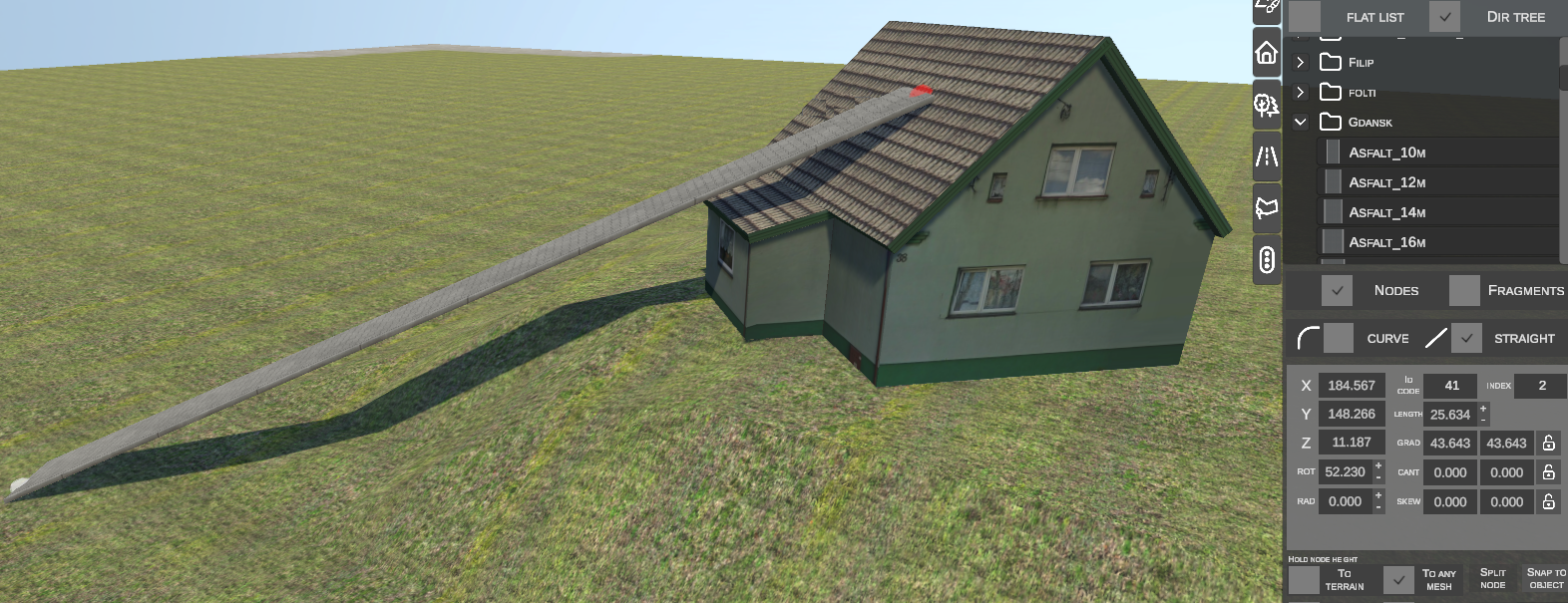
- TO ANY MESH: A csomópont a kurzor alatti bármely 3D ütközési háló magasságát felveszi (lehetővé teszi a spline vezetését közvetlenül egy épület tetején, egy felüljáró pályalemezén vagy egy rámpán):
B. Magasság módosítása: GRADIENT vs DELTA HEIGHT
A panel alsó részén elérhető a DELTA HEIGHT kapcsoló:
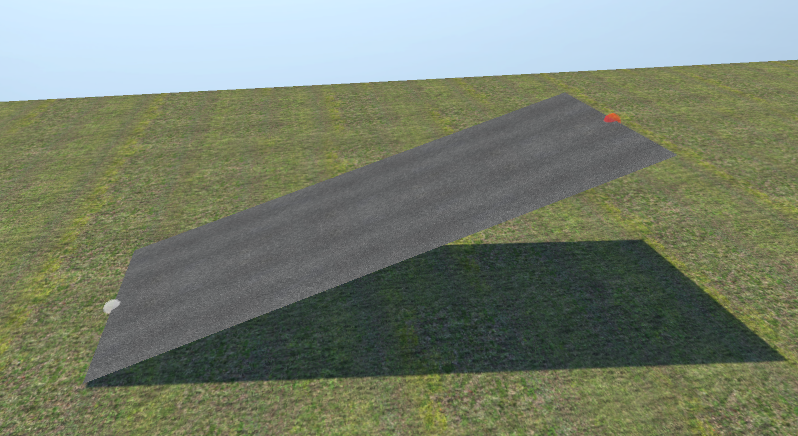
- Standard / Lineáris (billentyű Z):
A spline állandó lineáris lejtést tart fenn. A csomópont csúcsán éles törés keletkezik a függőleges profilban:
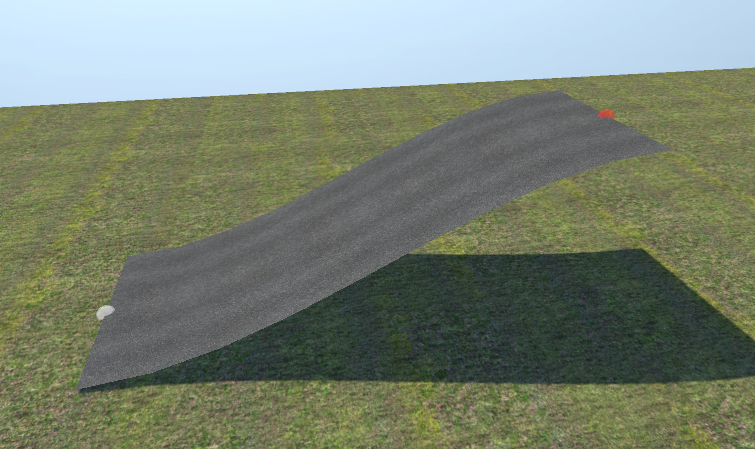
- S-görbe (Kettős lekerekítés) (billentyű X):
A spline végének magasságát a magasságkülönbség (Delta Height) paraméter határozza meg. Az editor sima parabolikus görbét hoz létre mindkét végén vízszintes érintőkkel (StartGrad = 0, EndGrad = 0), kiküszöbölve az éles töréseket a gerinceken és a völgyekben:
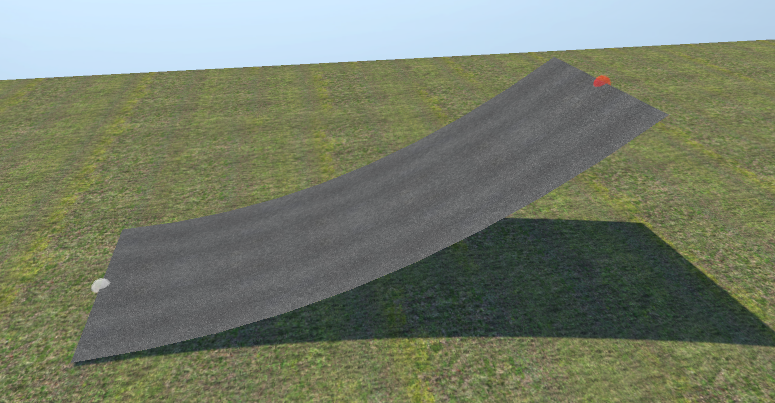
- Alsó lekerekítés (Ease-in) (billentyű C):
Átmeneti ív vízszintes érintővel az alján / álló csomópontnál és meredek átmenettel a mozgatott csomópontnál:
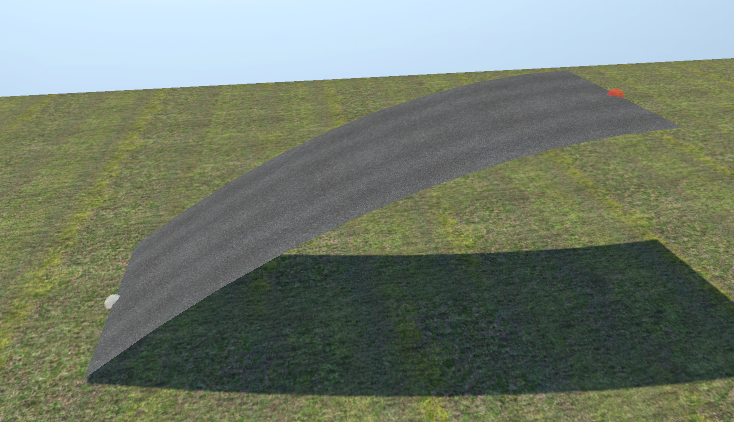
- Csúcs lekerekítés (Ease-out) (billentyű V):
Átmeneti ív meredek indulással és vízszintes érintővel a tetőponton / mozgatott csomópontnál:
7. Fejlett csomópont-szerkesztő eszközök
A. Csomópont szétválasztása (SPLIT NODE)
Két vagy több spline-t összekötő közös csomópont szétkapcsolására szolgál:
- Jelölje ki a közös csomópontot:
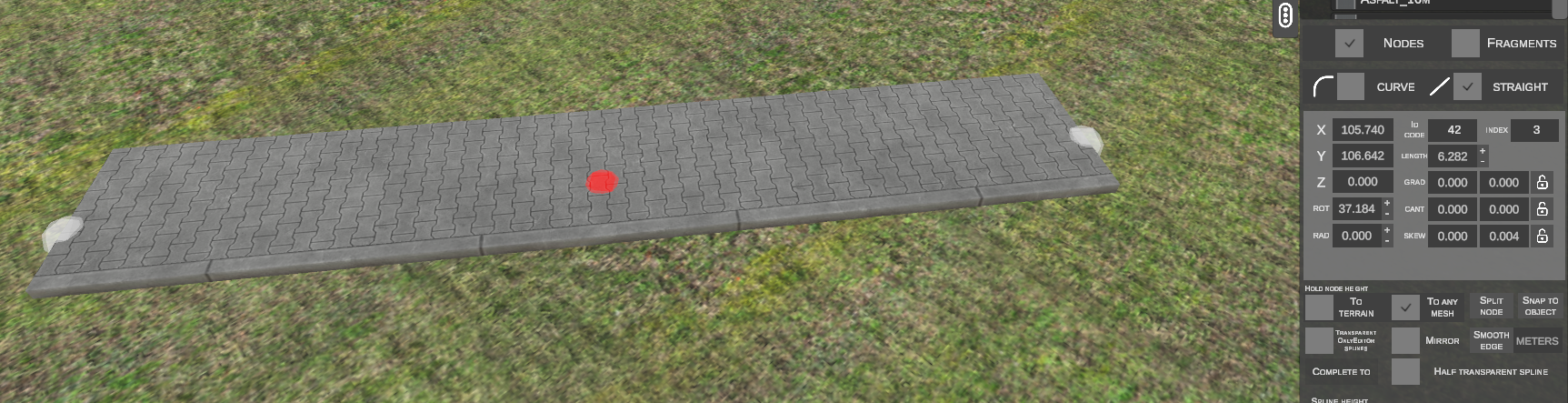
- Kattintson a SPLIT NODE gombra.
- A közös pont külön csomópontokra válik szét minden spline számára, lehetővé téve azok széthúzását:
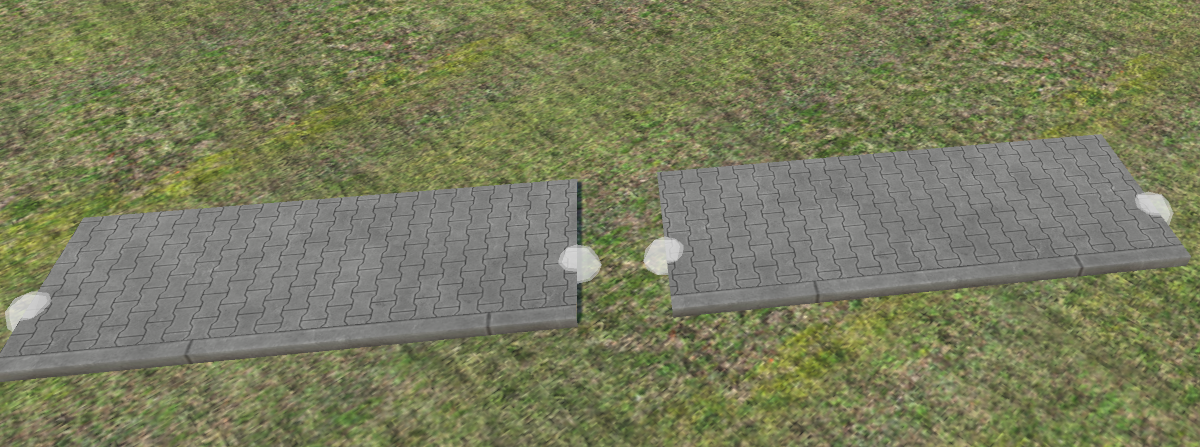
B. Igazítás objektumhoz (SNAP TO OBJECT)
Lehetővé teszi a csomópont pozíciójának pontos összekapcsolását a 3D díszlet modellel:
- Jelölje ki a spline csomópontját:
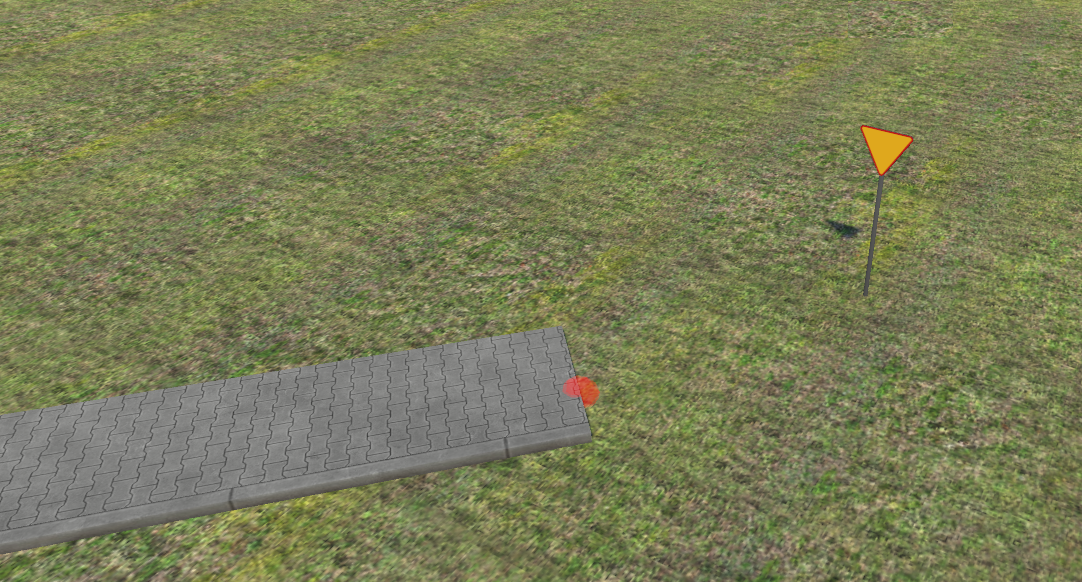
- Kattintson a SNAP TO OBJECT gombra.
- Mutasson az egérkurzorral a célobjektumra (pl. a tábla oszlopának alapjára):
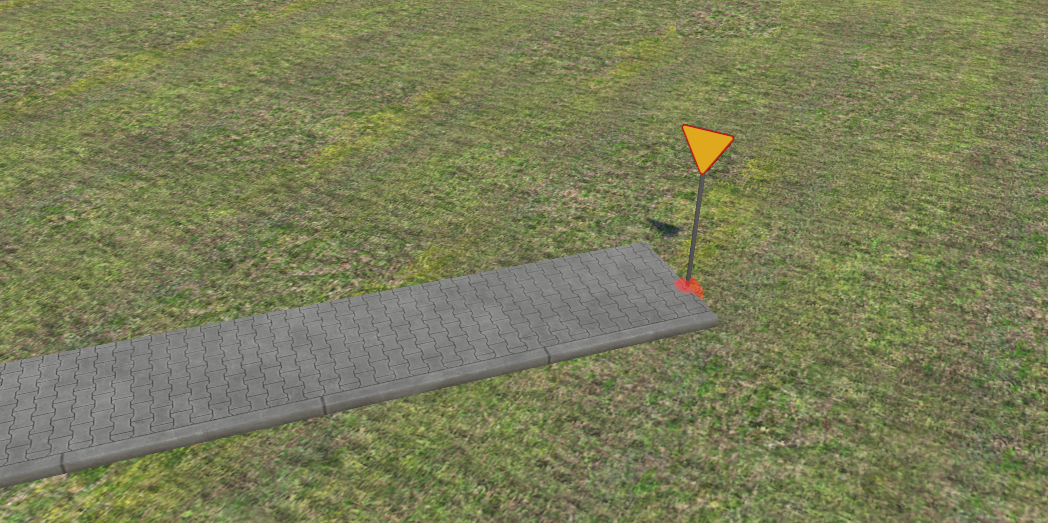
C. Törések lekerekítése (SMOOTH EDGE)
Simító ívet illeszt be a két spline közötti éles sarok helyére:
- Jelölje ki a sarokcsomópontot:
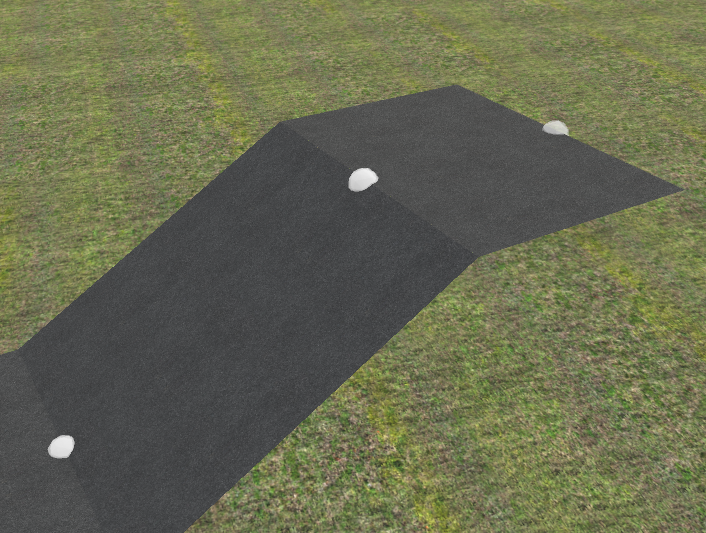
- A gomb melletti mezőbe írja be a lekerekítési sugarat méterben (pl.
2m). - Kattintson a SMOOTH EDGE gombra.
- A sarkot a megadott sugarú sima ív váltja fel:
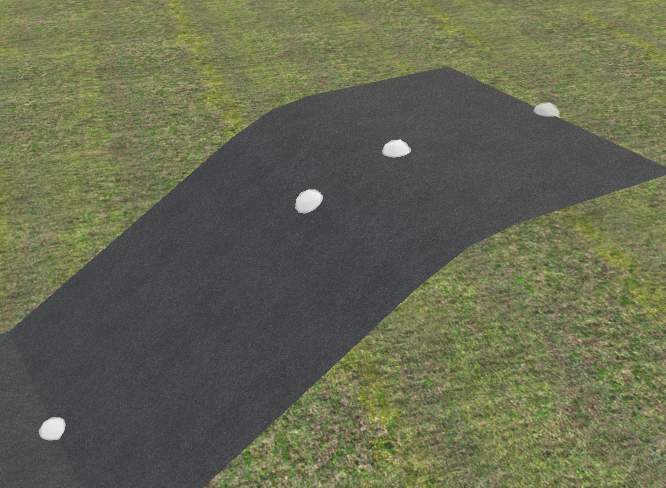
D. Automatikus útvonal-kiegészítés (COMPLETE TO)
Két egymástól távol lévő csomópontot köt össze egy geometriailag illeszkedő szakasszal:
- Jelölje ki az első csomópontot az LMB-vel.
- A lenyomva tartott Shift billentyűvel jelölje ki a második csomópontot egy másik spline-on:
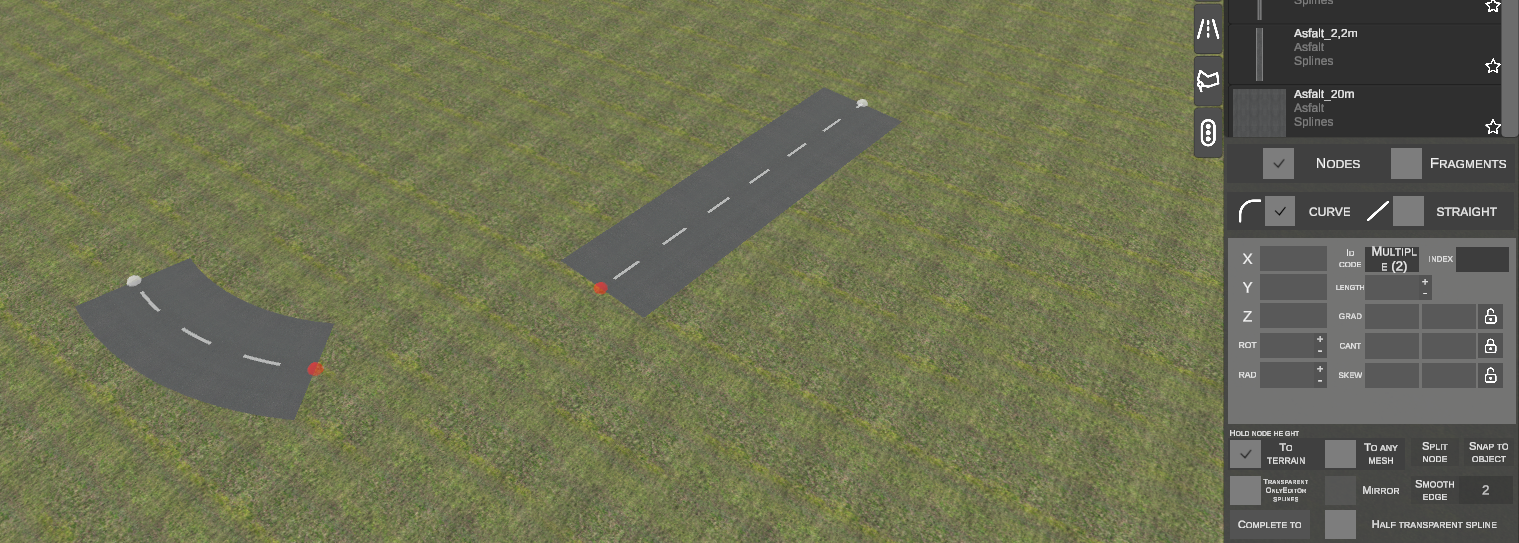
- Kattintson a COMPLETE TO gombra.
- A szerkesztő kiszámítja az érintőket és a sugarat, majd automatikusan beilleszti az összekötő ívet:
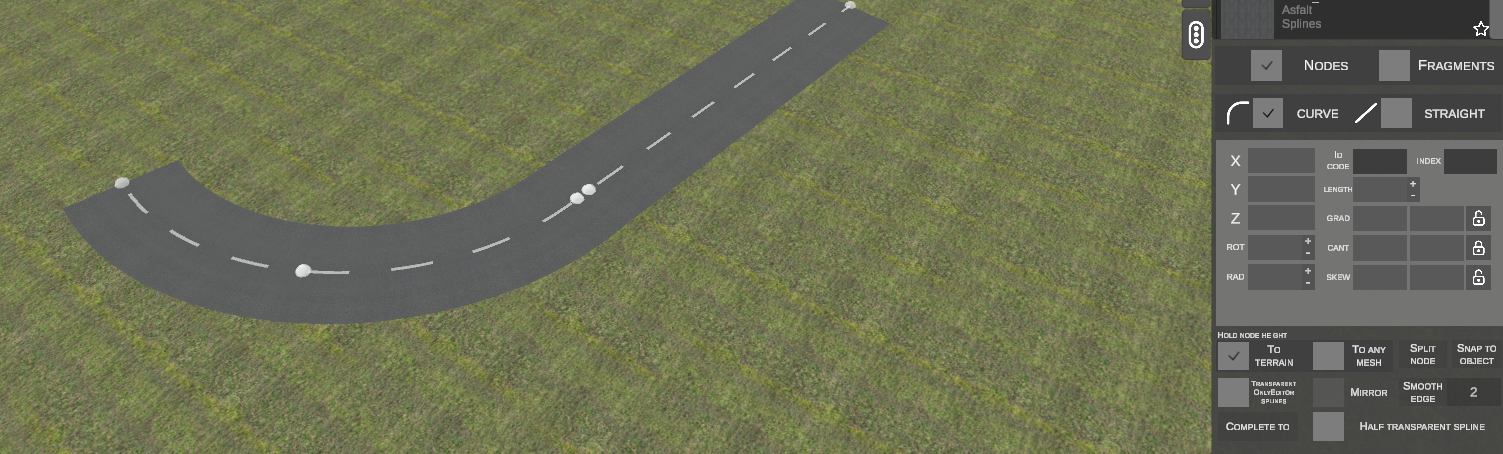
Fordított kijelölési sorrend
Az nEditor az elsőként kijelölt csomópontot köti össze a másodikként kijelölttel, ellentétben az eredeti szerkesztővel!
Csatlakozás spline útvonalakhoz és kereszteződés-objektumokhoz
Az 1.1.0-s verzióban a COMPLETE TO eszköz már nemcsak más spline-ok végpontjaihoz, hanem közvetlenül a más spline-okban és tereptárgyakban (pl. egyedi .sco kereszteződésekben) található forgalmi útvonalakhoz (Paths) is képes csatlakozni:
- Győződjön meg róla, hogy a felső sávban be van kapcsolva a Show paths lehetőség.
- Jelölje ki a spline csomópontját, majd a Shift billentyűt nyomva tartva kattintson a kereszteződésben vagy szomszédos spline-ban lévő útvonal végpontjára:
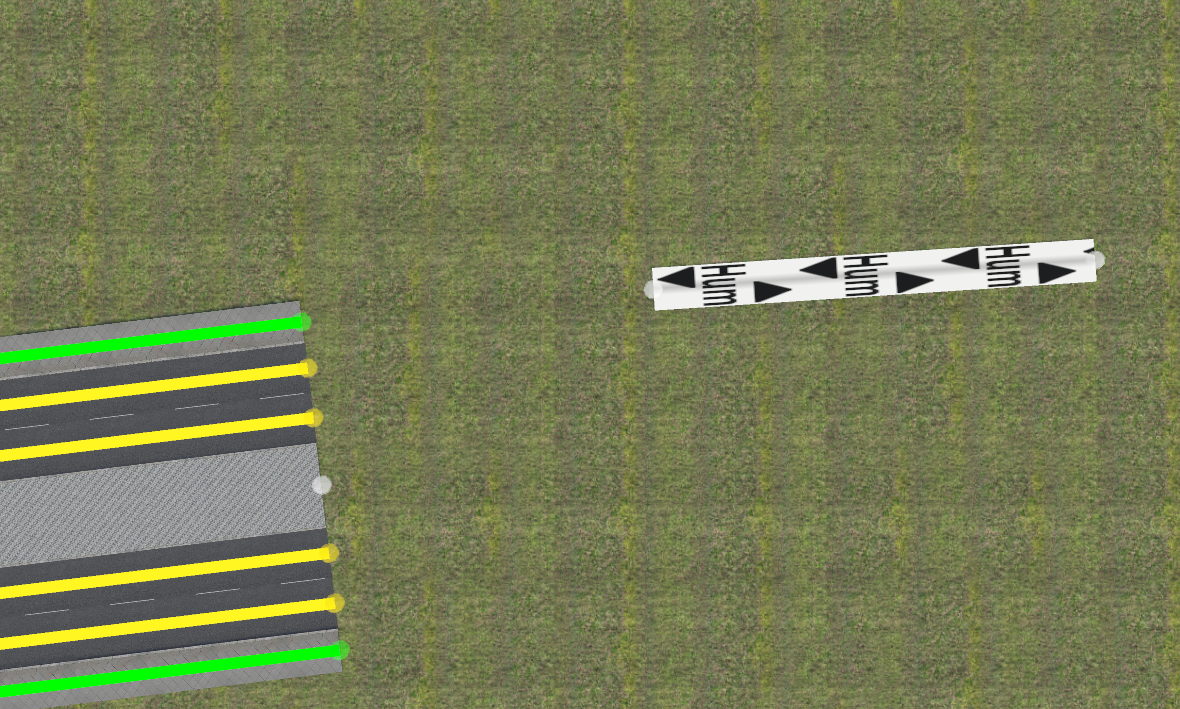
- Kattintson a COMPLETE TO gombra.
- Az editor automatikusan kiszámítja az iránymutató vektorokat, szögeket, lejtéseket és eltolásokat, és zökkenőmentes összekötő ívet hoz létre:
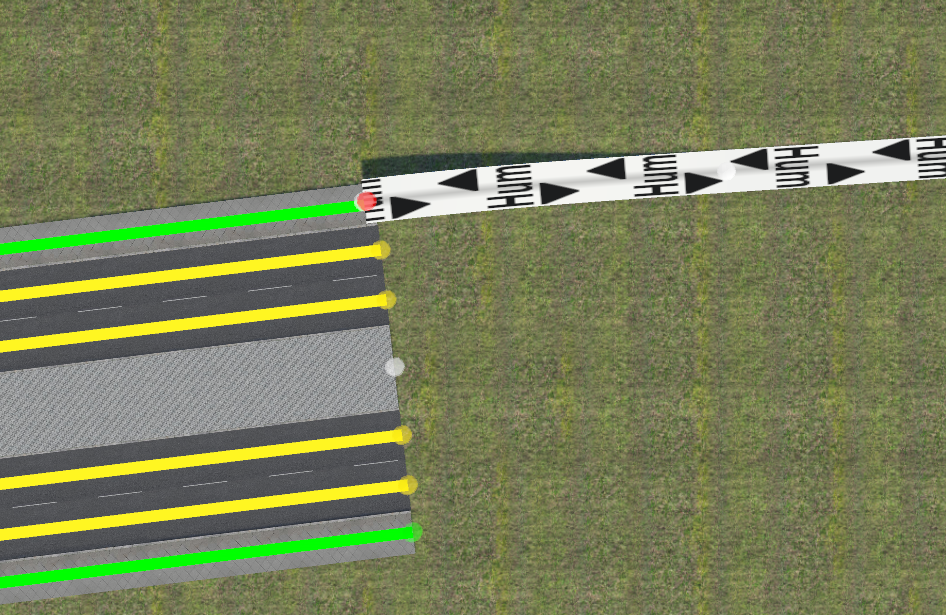
E. Magassági profil simítása (SMOOTH NODES CHAIN)
Kiegyenlíti a lejtéseket a csomópontok láncolatában:
- Jelöljön ki egy csomópontláncot egy hullámos szakaszon:
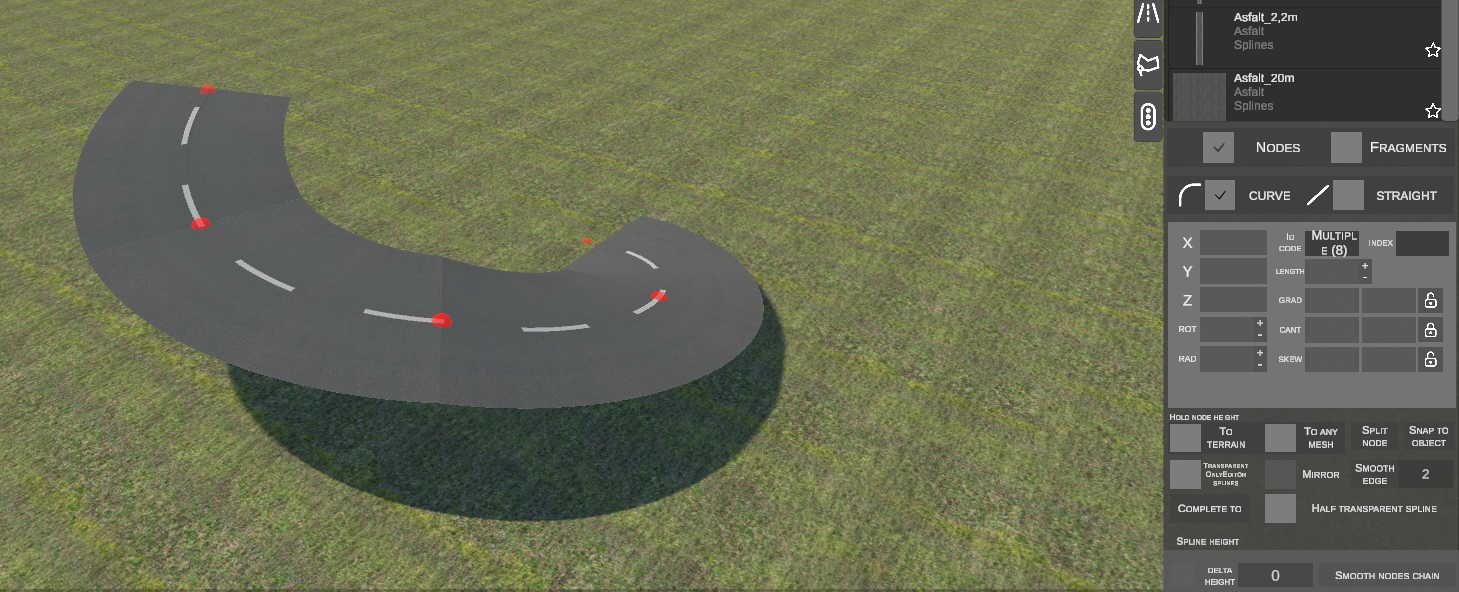
- Kattintson a SMOOTH NODES CHAIN gombra.
- Az összes köztes csomópont magassága az ideális lejtési vonal mentén újraszámításra kerül:
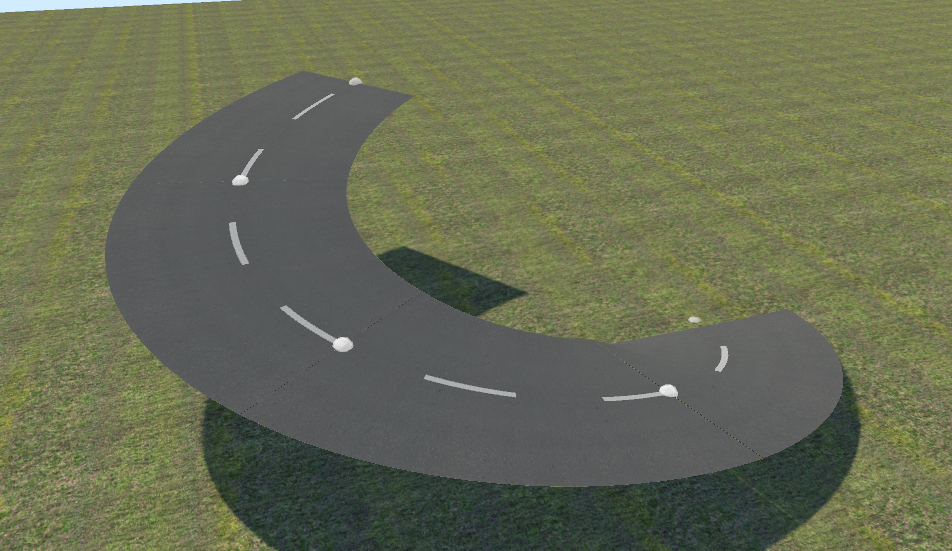
F. Rávetítés a terepprofilra (FIT SPLINE TO TERRAIN)
A hosszú spline-t kisebb szakaszokra osztja, és közvetlenül a terep egyenetlenségeire fekteti le:
- Jelölje ki a domb felett futó spline szélső csomópontjait:
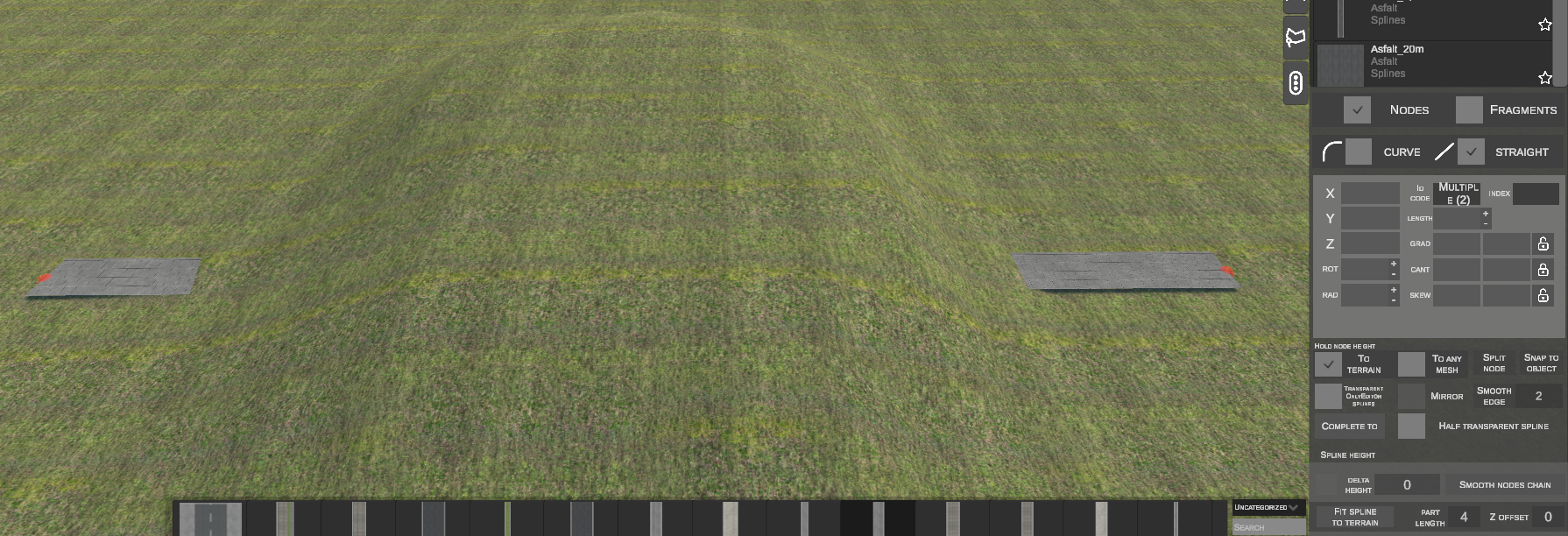
- A numerikus mezőkben állítsa be:
- PART LENGTH (pl.
4vagy10m): Az egyes osztási szegmensek maximális hossza. - Z OFFSET (pl.
0m): Függőleges eltolás a talajfelszíntől.
- PART LENGTH (pl.
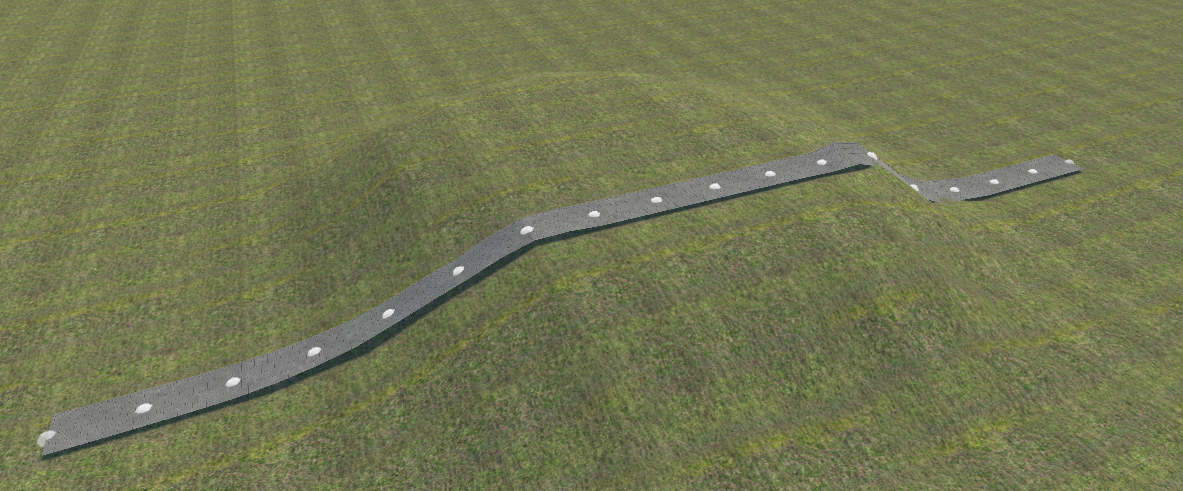
- Kattintson a FIT SPLINE TO TERRAIN gombra.
- A spline egy sűrű szakaszrácsra osztódik, amely pontosan követi a domb görbületét:
G. Spline illesztése egy alatta lévő másik spline-hoz (FIT SPLINE TO SPLINE BELOW)
Lemásolja az egyik spline geometriáját, és tökéletesen párhuzamos vonalat generál mellette (pl. járda, szegélykő, korlát az úttest mentén):
1. példa: Oldalsó eltolás (X Offset = -4.0 m)
- Helyezzen el egy egyenes járdaszakaszt, és jelölje ki a csomópontjait az úttest felett:
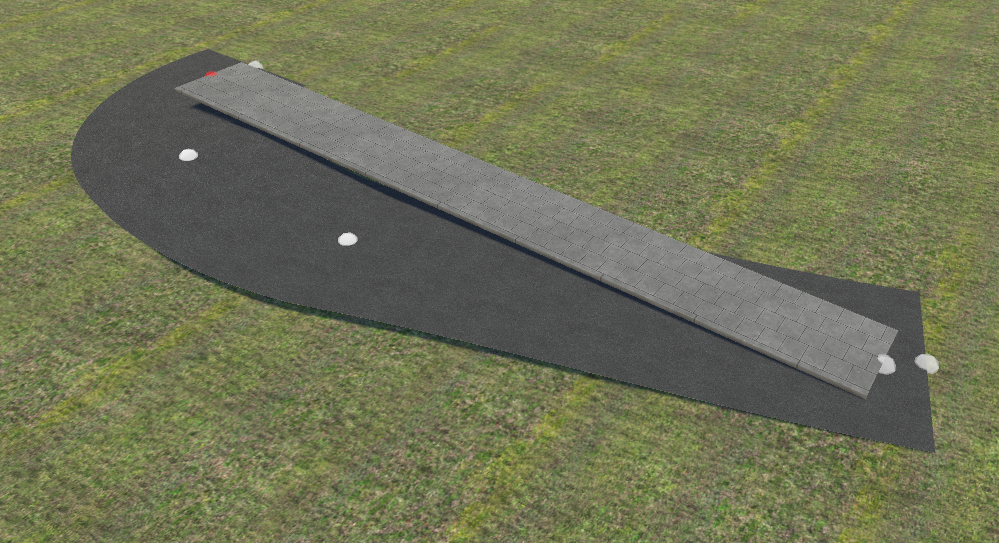
- Állítsa az X OFFSET értékét
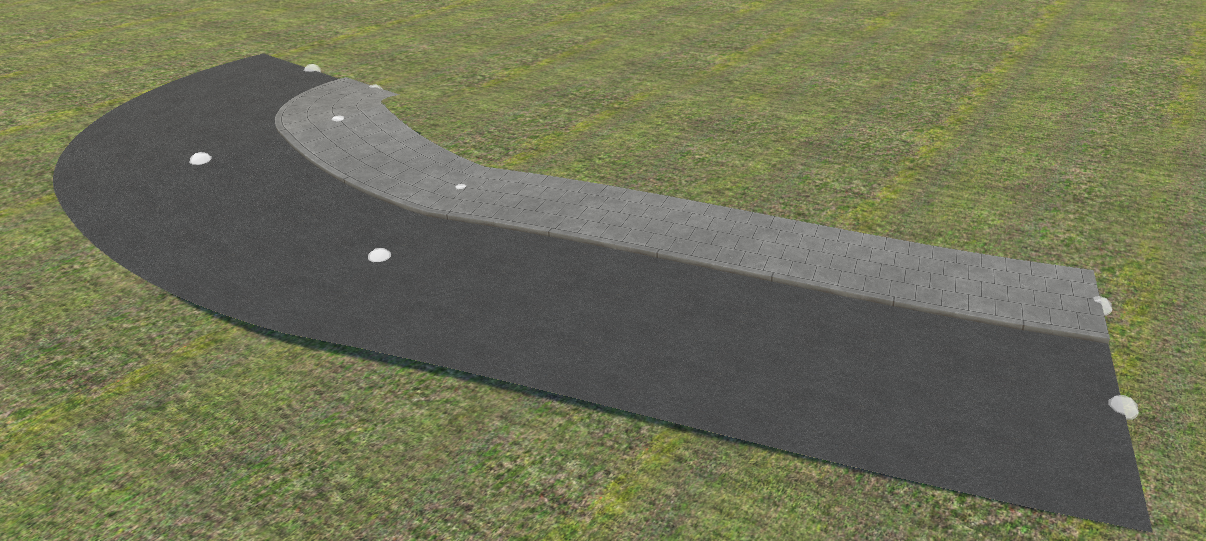
-4m-re, a Z OFFSET értékét pedig0m-re. - Kattintson a FIT SPLINE TO SPLINE BELOW gombra.
- A járda leképezi az úttest teljes nyomvonalát és íveit, megtartva a -4 m-es eltolást az alatta lévő spline közepétől:
2. példa: Függőleges kiemelés (Z Offset = 0.1 m, X Offset = 0)
- Helyezzen el egy spline-t az úttestre fektetve:
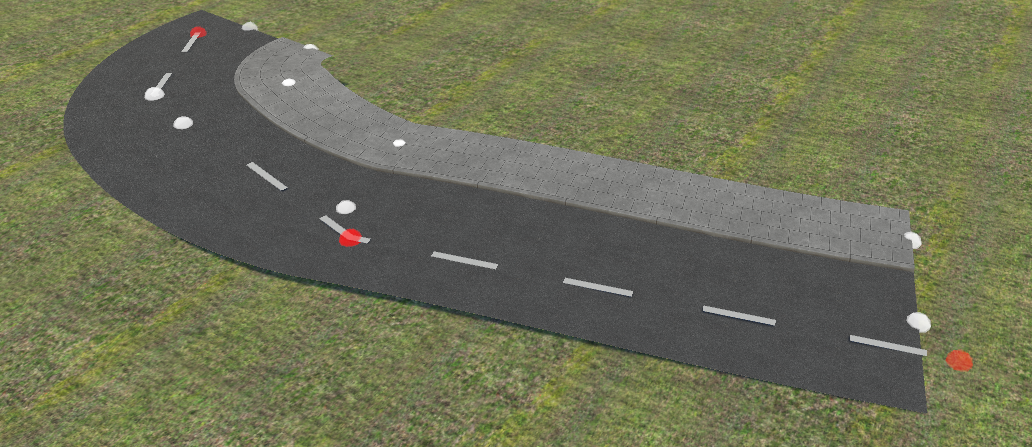
- Állítsa az X OFFSET értékét
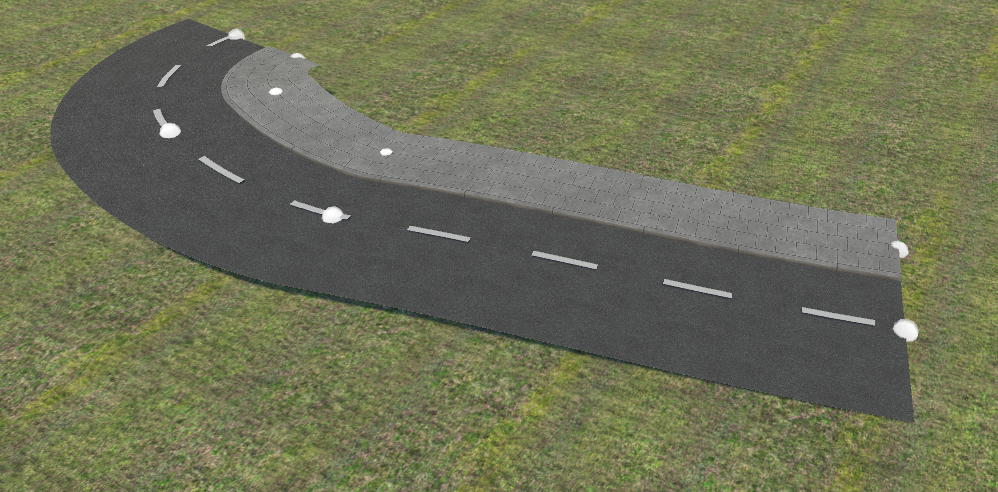
0m-re, a Z OFFSET értékét pedig0.1m-re (10 cm-es emelés az aszfalt fölé). - Kattintson a FIT SPLINE TO SPLINE BELOW gombra.
- A spline tökéletesen klónozódik a teljes hosszában, és 10 cm-rel megemelkedik:
8. Szakasz mód (FRAGMENTS)
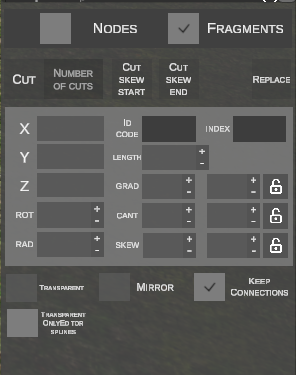
A FRAGMENTS módban a spline objektumok teljes egészükben kerülnek kijelölésre a burkolatukra kattintva (piros kiemelés):
A. Szakaszok beillesztése és meghosszabbítása
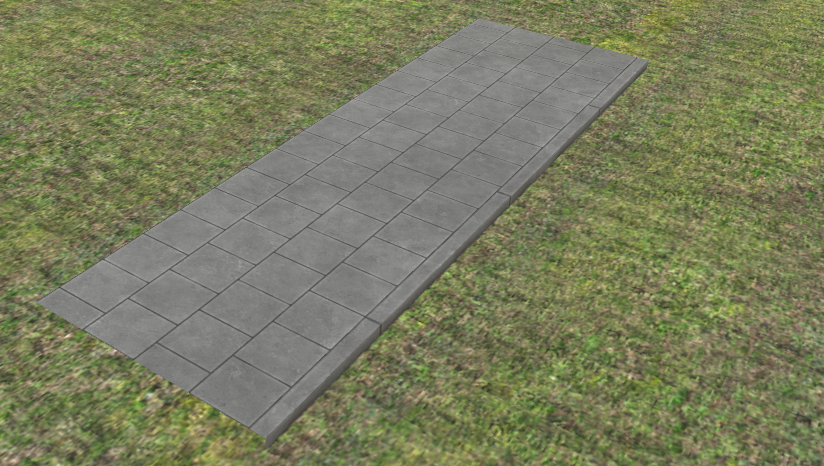
- Új szakasz beillesztése: Válasszon ki egy profilt, és nyomja meg az N billentyűt. A szakasz beillesztésre kerül az egérkurzor alá:
- Kijelölt szakasz meghosszabbítása: Jelölje ki a szakaszt, és nyomja meg az N billentyűt. Egy következő szakasz kapcsolódik a végéhez:
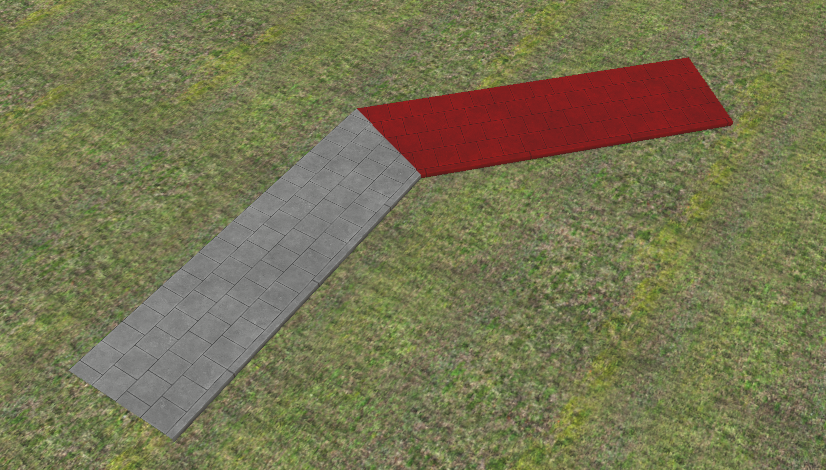
B. Útvonalakhoz illesztés (Snapping a Ctrl billentyűvel)
Spline-töredék mozgatása közben (G) vagy lehelyezésekor a Ctrl billentyű nyomva tartása aktiválja az automatikus illesztést egy másik spline legközelebbi útvonal-végpontjához:
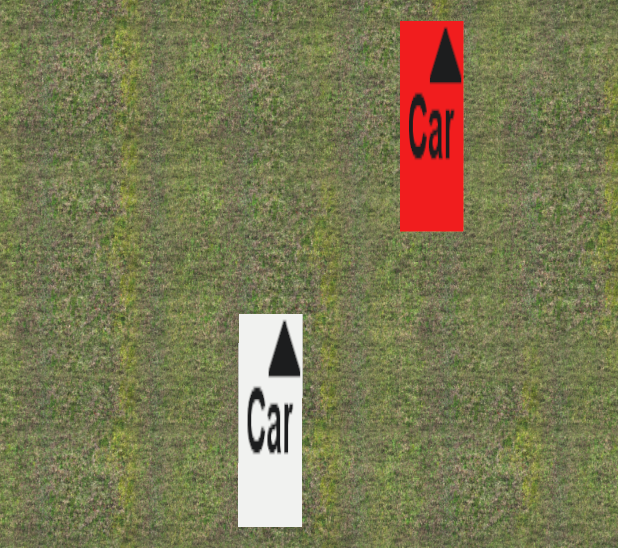
A töredék azonnal odaugrik, és helyzetét, szögét, valamint lejtését a csatlakozási ponthoz igazítja:
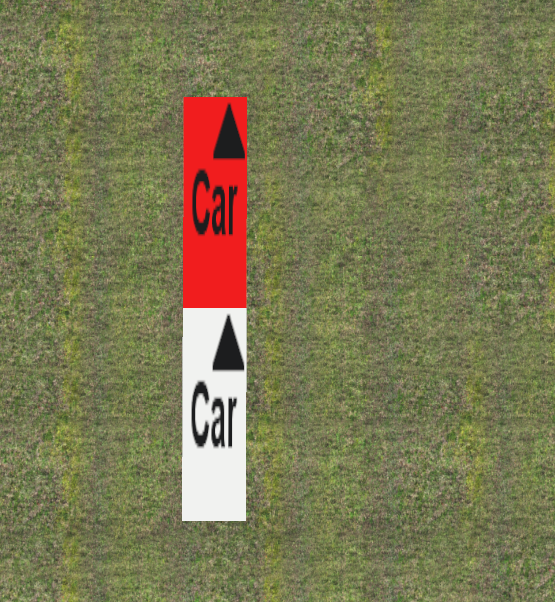
C. Gyors 180°-os elforgatás (Tab billentyű)
Töredék módban a Tab billentyű lenyomása azonnal 180 fokkal megfordítja a töredék irányát. Ez működik: * Új töredék szabad lehelyezésekor, * Mozgatás (G) és elforgatás (R) közben, * Útvonalhoz való illesztéskor a Ctrl billentyű nyomva tartása mellett (megfordítva a csatlakozás irányát).
[!NOTE] Irányítási változás A Tab billentyű felváltotta a korábbi jobb egérgombot (RMB), megelőzve a kamera mozgatása közbeni véletlen elfordulásokat.
D. Több spline csoportos elforgatása
A nEditorban egyszerre több spline-töredéket is kijelölhet (a Shift nyomva tartásával vagy kijelölőkerettel). Az R billentyű lenyomása után az editor kiszámítja a csoport közös geometriai súlypontját (pivot), és az összes kijelölt spline-t egyszerre forgatja el ezen pont körül.
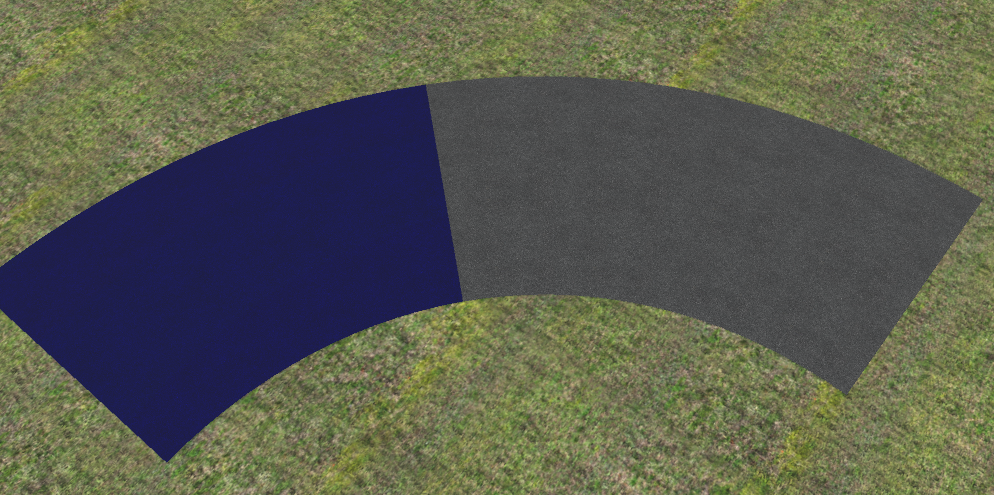
E. Vágóeszköz (CUT)
A kijelölt spline-t a hossza mentén kisebb részekre osztja:
- Jelölje ki a spline-szakaszt az LMB-vel.
- A NUMBER OF CUTS mezőben adja meg a vágások számát (a + / - billentyűk dinamikusan növelik a vágások számát):
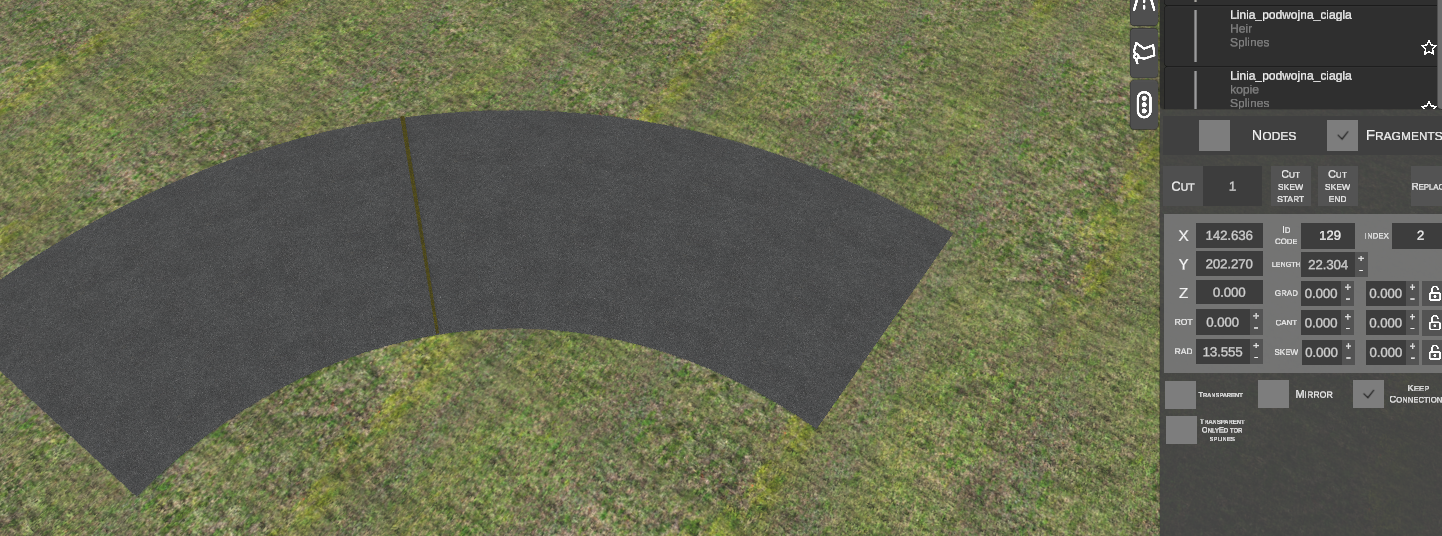
- Kattintson a CUT gombra.
- A spline független szakaszokra osztódik:
F. További eszközök szakasz módban
- CUT SKEW START és CUT SKEW END: A ferde levágást (skew) állítja be az egér segítségével.
- REPLACE: A kijelölt spline profilját a könyvtárból kiválasztott profilra cseréli.
- MIRROR: Tükrözi a spline keresztmetszeti profilját (felcseréli a bal és a jobb oldalt).
- KEEP CONNECTIONS: Ennek az opciónak a bejelölése kikényszeríti a szomszédos spline-okkal való kapcsolatok folytonosságának megőrzését a geometriai paraméterek szerkesztése során.
- HALF TRANSPARENT SPLINE (billentyű: H): Átkapcsolja a kijelölt spline félig átlátszó módját a szerkesztőben.
- TRANSPARENT ONLYEDITOR SPLINES: Átlátszóságot kényszerít ki a játékban nem látható segéd-spline-okra.
9. Gyorsbillentyűk összefoglalása
Csomópont mód (NODES)
| Gyorsbillentyű | Funkció | Működés leírása |
|---|---|---|
| N | Új spline / meghosszabbítás | Kijelölés nélkül: új spline létrehozásának indítása. Kijelölt csomóponttal: új spline kihúzása a kijelölt csomópontból. |
| Tab | Magasságrögzítés | Az újonnan létrehozott vagy mozgatott csomópont magasságát az előző csomópont szintjéhez rögzíti. |
| Tab | Gyors 180°-os forgatás | Azonnal megfordítja a manipulált töredéket 180 fokkal (és megfordítja az illesztési irányt). |
| Ctrl (nyomva) | Útvonalhoz illesztés | A mozgatott töredéket egy másik spline legközelebbi útvonal-végpontjához illeszti. |
| G | Töredék mozgatása | A kijelölt töredék (vagy töredékcsoport) vízszintes mozgatása. |
| Z | Töredék magassága | A teljes szakasz függőleges magasságának módosítása. |
| R | Töredék / csoport forgatása | Egyetlen töredék vagy több kijelölt spline egyidejű elforgatása a közös súlypont körül. |
| Alt | Szög igazítása | A spline elforgatási szögét az előző szakasz érintőjéhez igazítja. |
| Ctrl (nyomva tartva) | Illesztés csomópontokhoz | A mozgatott csomópontot a közelben lévő másik csomóponthoz igazítja/ragasztja. |
| H | Félig átlátszó mód | Be- és kikapcsolja a spline félig átlátszó módját. |
[ / ] |
Csomópont mérete | Csökkenti vagy növeli a csomópont-jelölők vizuális méretét a jelenetben. |
| Del | Törlés | Törli a kijelölt csomópontot vagy spline-szakaszt. |
| Esc | Mégse | Megszakítja az aktuális műveletet vagy megszünteti az elemek kijelölését. |
Szakasz mód (FRAGMENTS)
| Gyorsbillentyű | Funkció | Működés leírása |
|---|---|---|
| N | Új szakasz | Új szakaszt illeszt be, vagy egy következőt fűz a kijelölt szakasz végéhez. |
| G | Szakasz mozgatása | A teljes kijelölt szakasz mozgatása vízszintesen. |
| Z | Szakasz magassága | A szakasz magasságának módosítása a függőleges tengelyen. |
| R | Szakasz forgatása | A szakasz elforgatása a függőleges tengely körül. |
| Ctrl + R | Ferde vágás (Skew) | A Skew paraméter értékének beállítása az egér Y tengely menti mozgatásával. |
| Ctrl + C | Másolás | A kijelölt szakaszokat a vágólapra másolja. |
| Ctrl + V | Beillesztés | Beilleszti a másolt szakaszokat az egérkurzor alá. |
| + / - | Vágások száma | Növeli/csökkenti a vágások számát a Cut eszközben. |
| Del | Szakasz törlése | Törli a kijelölt spline-szakaszt. |