Editor-Initialisierung
Vor der ersten Verwendung von nEditor ist ein kurzer Initialisierungsprozess erforderlich, um den Editor mit den Simulator-Dateien zu verknüpfen und eine lokale Objektdatenbank aufzubauen.
Schritt 1 – Auswahl des OMSI 2-Verzeichnisses
Einmaliger Vorgang
Die Auswahl des Ordners erfolgt nur einmal beim ersten Start. Der Editor nutzt den gewählten Speicherort, bis er neu installiert oder die interne Datenbank gelöscht wird.
-
Klicken Sie im Willkommensfenster auf die Schaltfläche Browse:
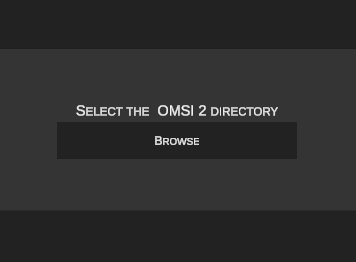
-
Wählen Sie im Auswahldialog das Hauptverzeichnis aus, in dem OMSI 2 installiert ist, und bestätigen Sie mit Select:
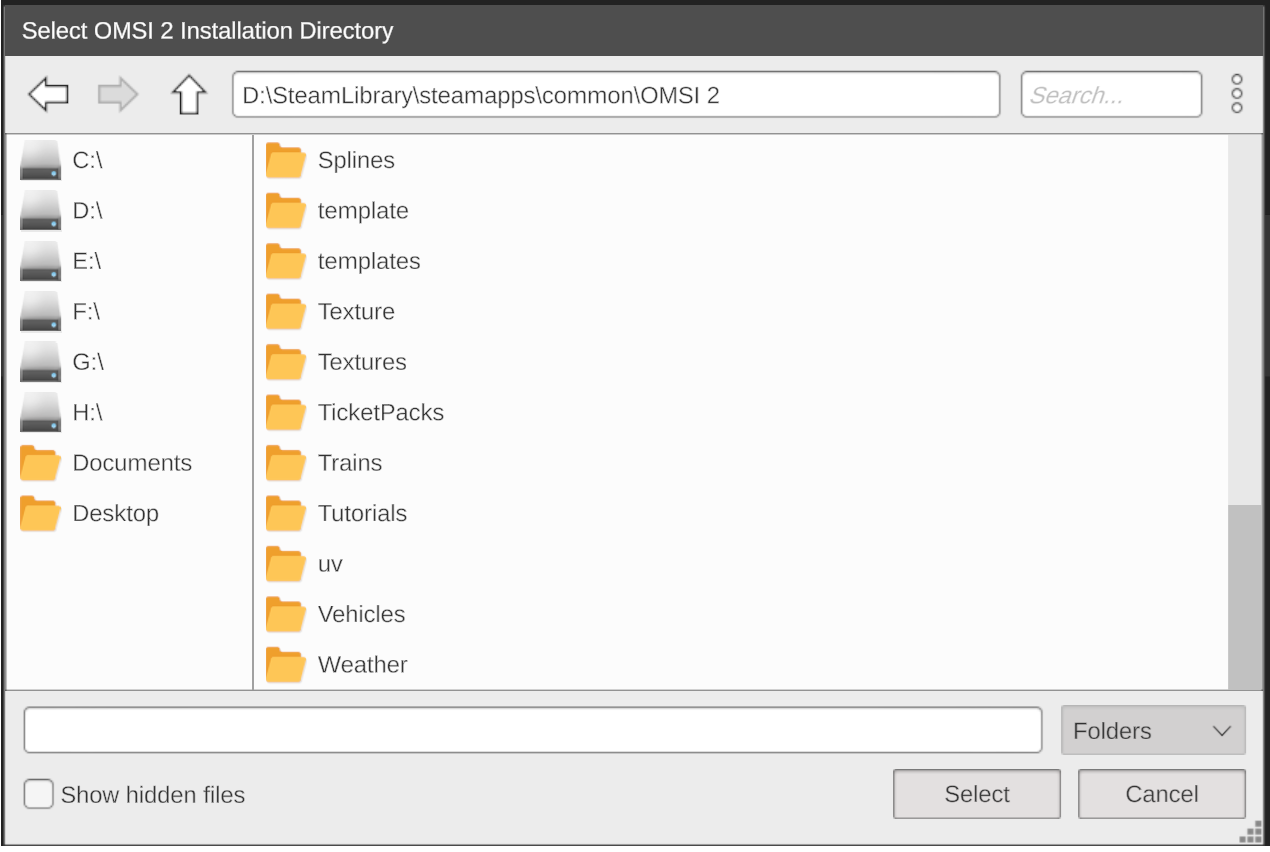
Schritt 2 – Auswahl des Initialisierungsmodus
Ab diesem Moment beginnt nEditor mit der Erstellung einer internen SQLite-Datenbank:
Die Datenbank wird auf Grundlage der installierten Szenerieobjekte, Splines und Texturen erstellt. Dadurch:- Die Suche und das Durchsuchen tausender Elemente in der Editor-Bibliothek erfolgt blitzschnell und flüssig.
- Der Editor muss den Festplatteninhalt bei nachfolgenden Programmstarts nicht erneut scannen.
Dauer der Indizierung
Dieser Vorgang kann zwischen wenigen Minuten und mehreren Stunden dauern – abhängig vom Umfang der installierten Add-ons und Sceneries sowie der Festplattengeschwindigkeit.
Initialisierungsmodi
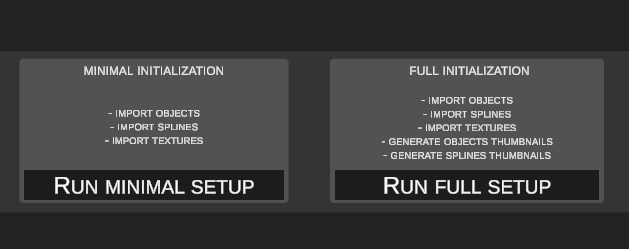
Es stehen zwei Varianten zur Auswahl:
- Umfang: Schnelles Scannen und Indizieren aller Objekte, Splines und Texturen in die Datenbank.
- Empfohlen für: Benutzer, die so schnell wie möglich mit der Arbeit im Editor beginnen möchten.
- Umfang: Neben der Indizierung der Objekte rendert und speichert der Editor automatisch Vorschaubilder (Thumbnails) für jedes Objekt und jeden Spline.
- Speicherort der Vorschaubilder:
[...OMSI 2/SceneryObjects/nEditorThumbnails][...OMSI 2/Splines/nEditorThumbnails]
Vorschaubilder jederzeit nachträglich erstellen
Fehlende Vorschaubilder können jederzeit später über das Hauptmenü des Editors nachgeneriert werden.
Fortsetzen eines unterbrochenen Vorgangs
In der unteren linken Ecke des Fensters wird eine Fortschrittsanzeige angezeigt. Sollte der Initialisierungsprozess aus irgendeinem Grund unterbrochen werden, setzt das Programm die Arbeit beim nächsten Start automatisch an der unterbrochenen Stelle fort.