General (Általános) fül
A General fül (amelyet a fogaskerék ikon jelöl az oldalsó eszköztáron) a szerkesztő munkakörnyezetének, a terepcsempék kezelésének, a nézeti módoknak és a segédeszközöknek a központi konfigurációs helye.
Lehetővé teszi a szerkesztő működési paramétereinek gyors testreszabását, a renderelési beállítások kezelését, valamint a precíz mérések és 3D exportok végrehajtását.
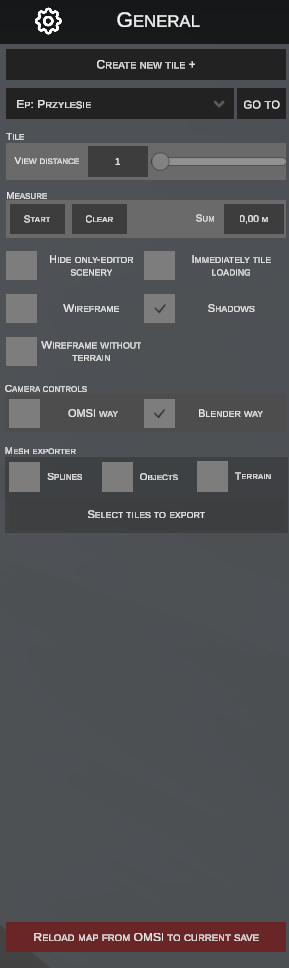
1. Új csempe létrehozása (Create new tile +)
A CREATE NEW TILE + gomb elindítja a térkép új, üres terepszektorokkal történő interaktív bővítésének módját:
- A gombra kattintás után a szerkesztő egérkurzor-figyelő módba lép.
- Amikor a kurzort bármely meglévő csempe külső széle felé közelíti (legfeljebb 60 méteres távolságban), a megfelelő él egy sárga segédvonallal lesz kiemelve, amely a bővítés irányát jelzi.
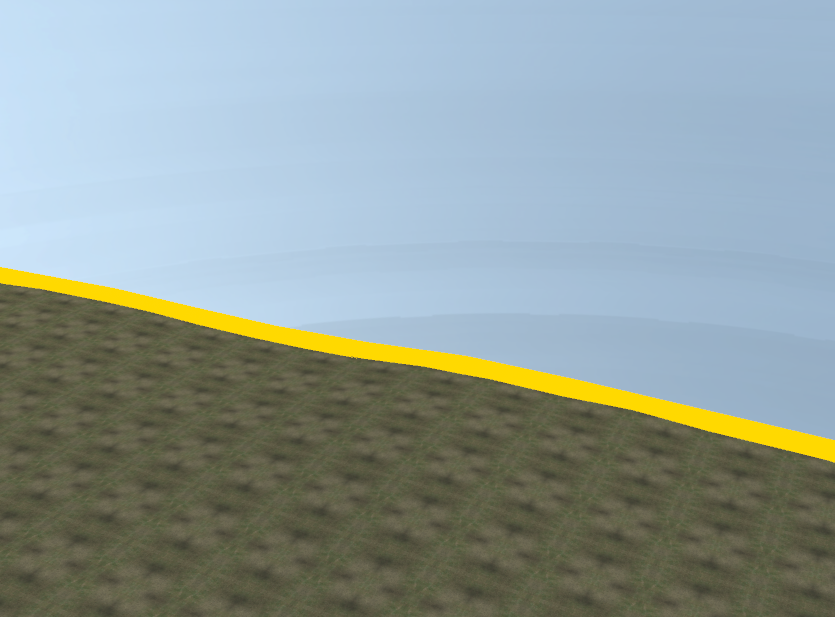
- A bal egérgombbal (LMB) való kattintás automatikusan:
- Elmenti a csempét a helyi SQLite adatbázisba (
EditorCache.sqlite). - Azonnal betölti a csempét a szerkesztőbe, és hozzáadja a gyors navigációs listához.
- Elmenti a csempét a helyi SQLite adatbázisba (
- A jobb egérgombbal (RMB) történő kattintás vagy az Esc billentyű megnyomása módosítás nélkül megszakítja a csempe létrehozásának módját.
Csempék törlése
Ha a csempék törlésének helyét keresi, azt a Mentéskezelőben találja meg.
2. Gyors navigáció (Go To)
A csempe létrehozása gomb alatt található modul lehetővé teszi a kamera azonnali áthelyezését a térkép kulcsfontosságú területeire:
- A legördülő lista (dropdown) automatikusan csoportosítja a projektben elérhető célpontokat:
Ep: <Név>– meghatározott kezdőpontok (Entry Point-ok / buszok kiinduló pozíciói végállomásokon és megállókban).Tile: <X_Y>– a térképet alkotó konkrét terepcsempék koordinátái.
- GO TO gomb:
- Az
Ep:pont kiválasztásakor a szerkesztő megkeresi az adott kezdőpontot tartalmazó csempét, és a kamerát pontosan a pont 3D koordinátái fölé mozgatja (a terep magasságához igazítva). - A
Tile:kiválasztásakor a kamera pontosan a kiválasztott szektor közepére pozicionálódik. - A kamera pozíciója az aktív nézethez igazodik – perspektivikus nézetben a kamera 45°-os szögben, 50 m magasságból áll be, míg izometrikus/ortografikus nézetben függőlegesen felülről (90°), 100 m magasságból.
- Az
3. Terepcsempék betöltési távolsága (Tile – View distance)
- VIEW DISTANCE (csúszka és numerikus mező):
- Alapértelmezett érték:
1. - Meghatározza a kamera aktuális pozíciója körül betöltendő szomszédos csempék sugarát (pl. az
1-es érték az aktuális csempe plusz minden irányban 1 csempe betöltését jelenti, így 3×3 = 9 csempéből álló hálót képezve). - Az érték
1-re csökkentése zökkenőmentes munkavégzést tesz lehetővé gyengébb hardverkonfigurációkon, míg a magasabb értékek (pl.2–3) teljes rálátást biztosítanak a környező panorámára.
- Alapértelmezett érték:
4. Mérőeszköz (Measure)
A beépített mérőszalag lehetővé teszi a távolságok pontos mérését a 3D jelenetben (pl. útpálya szélessége, megállóperonok hossza vagy űrszelvények):
| Gomb / Mező | Működés |
|---|---|
| START | Elindítja a mérési módot. Kattintson a bal egérgombbal a jelenetre újabb és újabb pontok elhelyezéséhez. A pontok között egy sárga mérővonal rajzolódik ki az egyes szakaszok hosszát mutató feliratokkal. |
| CLEAR | Megszakítja a mérést, és törli a nézetből az összes mérővonalat, pontot és feliratot. |
SUM (pl. 0,00 M) |
Valós időben jeleníti meg a teljes kijelölt útvonal összesített hosszát méterben. |
Mérés befejezése
Az Esc billentyű megnyomása befejezi a további szakaszok kijelölését, miközben az eddig megrajzolt vonalat és a kiszámított összeget a képernyőn tartja.
5. Nézeti és optimalizálási beállítások
Jelölőnégyzetek csoportja a geometria megjelenítésének és a vizuális effekteknek a szabályozására:
| Beállítás | Működés leírása |
|---|---|
| HIDE ONLY-EDITOR SCENERY | Elrejti a jelenetben az összes olyan objektumot és spline-t, amely OnlyEditor paraméterrel rendelkezik (pl. láthatatlan ütközési testek, útvonalsegéd-elemek, navigációs jelölők). Lehetővé teszi, hogy pontosan úgy lássa a térképet, ahogyan az a szimulátorban meg fog jelenni. |
| IMMEDIATELY TILE LOADING | Szabályozza a terepcsempék automatikus betöltését és adatfolyamát. Ha a funkció be van kapcsolva, a szerkesztő automatikusan betölti a csempéket a háttérben, amint a kamerával átlépjük az aktuális csempe felének a közepét. Ha ez az opció ki van kapcsolva, a következő csempe betöltése csak akkor történik meg, amikor a kamera megközelíti a csempe legszélét. |
| WIREFRAME | A teljes jelenetmegjelenítést (terep, spline-ok, objektumok) poligon-drótváz (wireframe) módba kapcsolja, kikapcsolja az árnyékokat és semleges hátteret állít be. Megkönnyíti a 3D hálók topológiájának elemzését. |
| SHADOWS (alapértelmezetten bekapcsolva) | Be- és kikapcsolja a dinamikus árnyékok renderelését a szerkesztőben. Az árnyékok kikapcsolása jelentősen tehermentesíti a videokártyát a kiterjedt városi területeken. |
| WIREFRAME WITHOUT TERRAIN | A drótvázas mód olyan változata, amelyben az objektumok és spline-ok wireframe módban jelennek meg, de a terep hálója teljesen el van rejtve. |
6. Kameravezérlés (Camera Controls)
A billentyűkiosztási profil és a szerkesztő kamerájának viselkedése:
- BLENDER WAY (ajánlott, alapértelmezett) – intuitív vezérlési stílus a Blender program mintájára (keringés és nézeteltolás a középső egérgombbal / görgővel).
- OMSI WAY – klasszikus kameramozgatási stílus, közvetlenül az eredeti OMSI 2 szerkesztőből átvéve.
A kiválasztott kamerastílust a program tartósan megjegyzi a beállításokban, és megőrzi a következő indításokkor is.
Részletes kameravezérlés
Az összes billentyűkombináció, az izometrikus nézet (F2 / F3) és a precíziós mód (F5) teljes leírását a dedikált Kameravezérlés oldalon találja.
7. 3D háló exportáló (Mesh Exporter)
Fejlett eszköz a térkép egy kiválasztott részletének közvetlen 3D objektumformátumba (.o3d / .sco) történő exportálására:
Export összetevők (Jelölőnégyzetek)
- SPLINES – exportálja az utak, vágányok és járdák geometriáját.
- OBJECTS – exportálja a kijelölt területen található díszlet objektumokat.
- TERRAIN – exportálja a terepfelszín hálóját.
Exportálási eljárás
- Jelölje be az összetevők közül legalább az egyiket (Splines, Objects vagy Terrain).
- Kattintson a SELECT TILES TO EXPORT gombra – a szerkesztő csempekijelölési módba lép:
- Az egérkurzor alatti csempe sárgával lesz kiemelve.
- Az LMB-vel való kattintás kijelöli a csempét (zöld körvonallal jelenik meg). Az ismételt kattintás megszünteti a csempe kijelölését.
- Ha legalább egy csempét kijelöl, a gomb felirata EXPORT TO O3D-re változik.
- A gombra kattintás a kiválasztott geometriát egy
.o3dfájlba egyesíti az.scoobjektumdefiníciós fájllal együtt, és a folyamat befejezése után automatikusan megnyitja a generált fájlokat tartalmazó mappát a Windows Intézőben. - Az Esc billentyű bármikor megszakítja a kijelölési módot.
Titkosított o3d fájlok
Ha a szerkesztő titkosított o3d fájlokat észlel az adott csempén, kihagyja azokat az exportálásból. Az nEditor célja nem a védett geometriák módosítása vagy visszafejtése.
8. Térkép újratöltése az OMSI-ból (Reload map from OMSI)
Piros gomb a panel alján:
Az aktuális mentés állapotának vészhelyzeti vagy szándékos visszaállítására szolgál a szerkesztőben:
- Törli a szerkesztő helyi adatbázisában az aktuális mentéshez tárolt összes módosítást.
- Újra beolvassa a térkép és a csempék definícióit közvetlenül az OMSI 2 szimulátor eredeti lemezfájljaiból (
global.cfgés.mapfájlok). - A teljes jelenetet elölről újratölti.
Visszafordíthatatlan adatfelülírás
Erre a gombra kattintva egy megerősítő ablak jelenik meg. Ennek a funkciónak a használata véglegesen törli az összes olyan módosítást az aktív mentésből, amelyet még nem exportált az OMSI-ba!