Inicialização do Editor
Antes de usar o nEditor pela primeira vez, é necessário concluir um breve processo de inicialização para vincular o editor aos arquivos do simulador e construir o banco de dados local de objetos.
Passo 1 – Selecionar o diretório do OMSI 2
Operação única
A indicação da pasta é feita apenas uma vez, na primeira inicialização. O editor usará o local selecionado até que seja reinstalado ou que o banco de dados interno seja excluído.
-
Na janela de boas-vindas, clique no botão Browse:

-
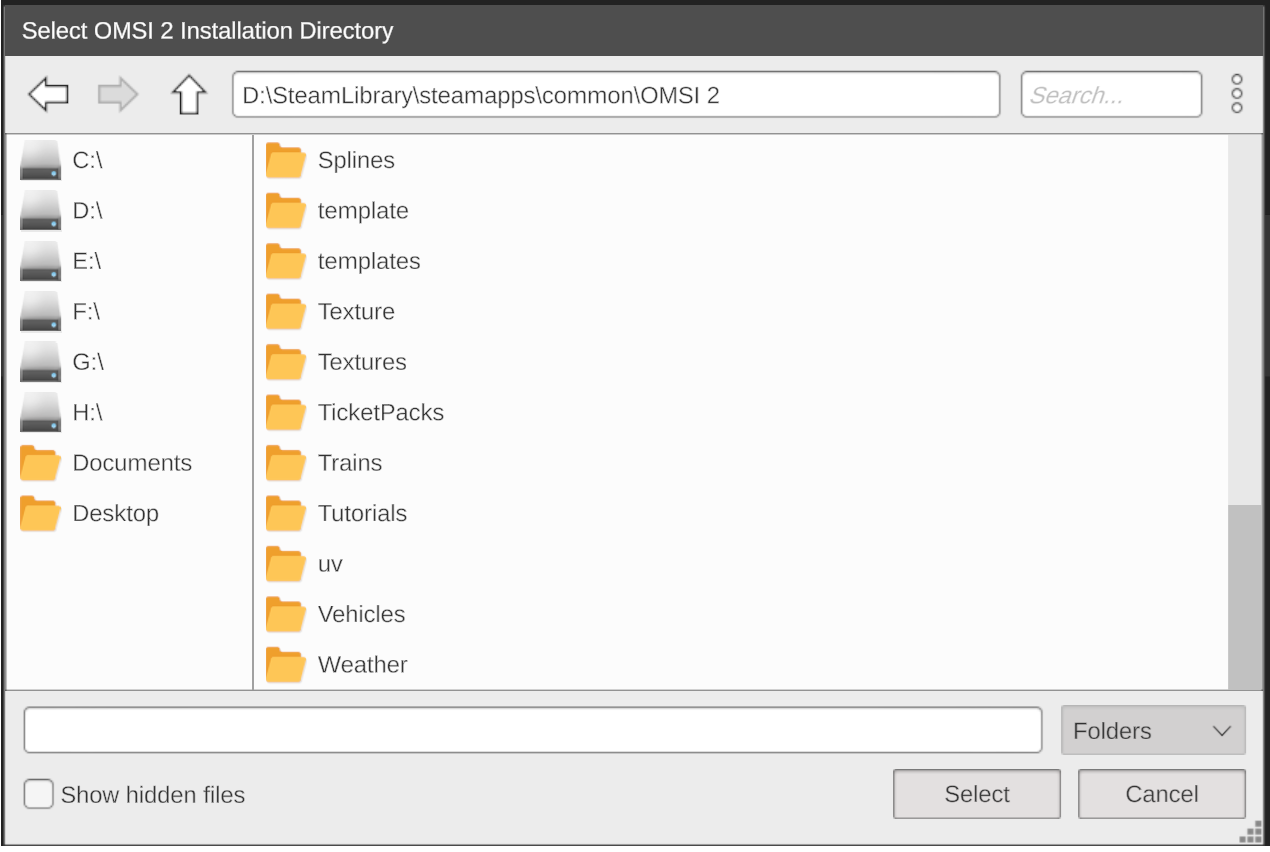
Na janela de seleção de pastas, selecione o diretório raiz onde o OMSI 2 está instalado e confirme clicando em Select:
Passo 2 – Escolher o modo de inicialização
A partir deste momento, o nEditor iniciará a criação de um banco de dados SQLite interno:
O banco de dados é criado com base nos objetos de cenário, splines e texturas presentes no seu computador. Graças a isso:- A busca e a navegação por milhares de elementos na biblioteca do editor são instantâneas e fluidas.
- O editor não precisa escanear o disco a cada inicialização subsequente.
Duração da indexação
Esta etapa pode levar de alguns minutos a algumas horas, dependendo da quantidade de complementos instalados e da velocidade do disco.
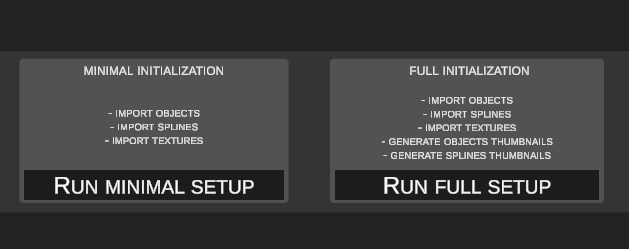
Modos de inicialização
Estão disponíveis duas opções:
- Escopo: Varredura rápida e indexação de todos os objetos, splines e texturas no banco de dados.
- Indicado para: Quem deseja começar a trabalhar no editor o mais rápido possível.
- Escopo: Além da indexação dos objetos, o editor renderiza e salva automaticamente miniaturas de pré-visualização para cada objeto e spline.
- Localização das miniaturas:
[...OMSI 2/SceneryObjects/nEditorThumbnails][...OMSI 2/Splines/nEditorThumbnails]
Miniaturas a qualquer momento
Miniaturas ausentes podem ser geradas a qualquer momento posteriormente através do menu principal do editor.
Retomada de processo interrompido
No canto inferior esquerdo da janela é exibida uma barra de progresso. Se o processo de inicialização for interrompido por qualquer motivo, ao reabrir o programa o trabalho será retomado automaticamente do ponto em que parou.