Kereszteződések fül (Crossing Editor)
A Kereszteződések fül (elérhető a jelzőlámpa ikon alatt az oldalsó eszköztáron) a közúti spline-ok teljes értékű OMSI kereszteződés objektumokká történő átalakítására szolgál (az AI Cube kocka formájú rögzítési ponttal), a járművek és gyalogosok belső mozgási útvonalainak precíz szerkesztésére, az irányjelzők konfigurálására, valamint a jelzőlámpa-fázisok programozására és tesztelésére egy interaktív idővonalon (Traffic Lights Timeline).
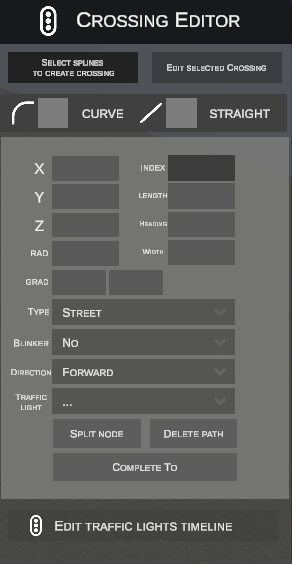
1. Kereszteződés létrehozása spline-okból (SELECT SPLINES TO CREATE CROSSING)
Az eszköz lehetővé teszi összekapcsolt spline-ok bármilyen elrendezésének dedikált OMSI kereszteződés objektummá történő átalakítását.
Létrehozási eljárás lépésről lépésre:
- Kattintson a SELECT SPLINES TO CREATE CROSSING gombra a panel felső részén:

- A gomb felirata CREATE CROSSING FROM SELECTION-re változik:
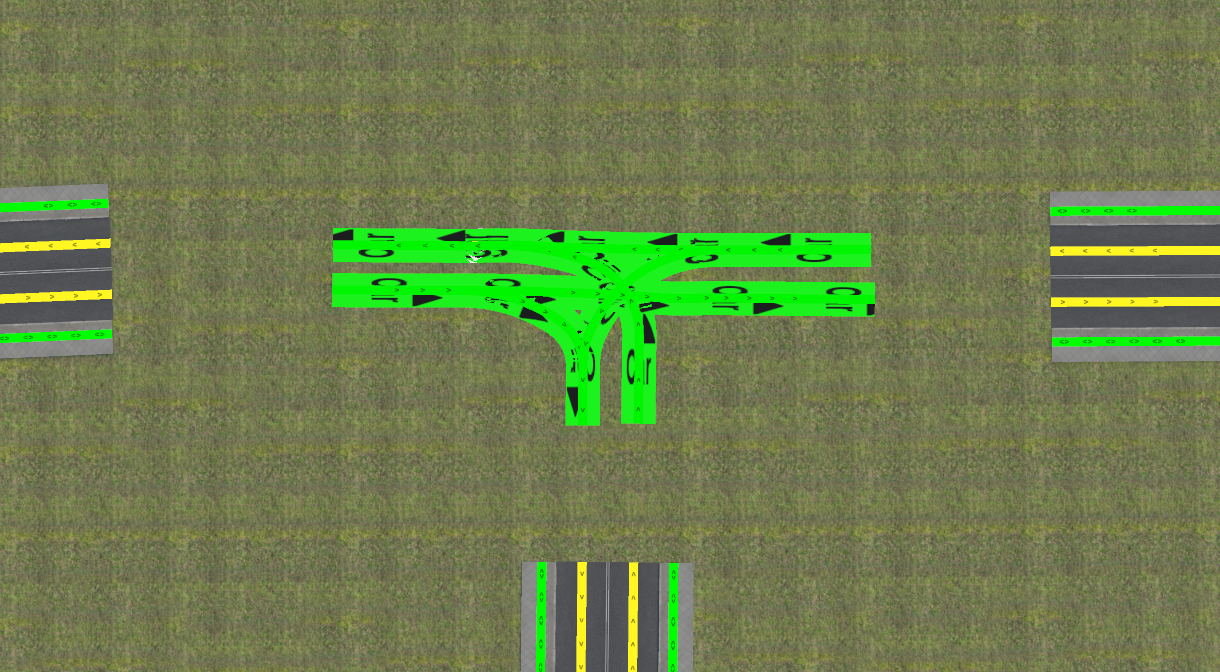
- Jelölje ki a kereszteződést alkotó összes spline-t:
- Kattintson az LMB-vel egyetlen spline-ra a kijelöléséhez (zölddel emelődik ki).
- Tartsa lenyomva az LMB-t és húzzon egy kijelölő téglalapot (keretet), hogy egyszerre több szakaszt fogjon át.
- Tartsa lenyomva a Shift billentyűt további spline-ok hozzáadásához a kijelöléshez.
- Tartsa lenyomva a Ctrl billentyűt a spline-ok kijelölésből történő eltávolításához.
- Kattintson a CREATE CROSSING FROM SELECTION gombra.
- A szerkesztő automatikusan elvégzi a következő műveleteket:
- Eltávolítja a kijelölt spline-szakaszokat a jelenetből.
- Átkonvertálja a nyomvonalakat (
[path]) a spline-okból az új objektum helyi nyomvonalaivá. - Létrehozza a mappastruktúrát a
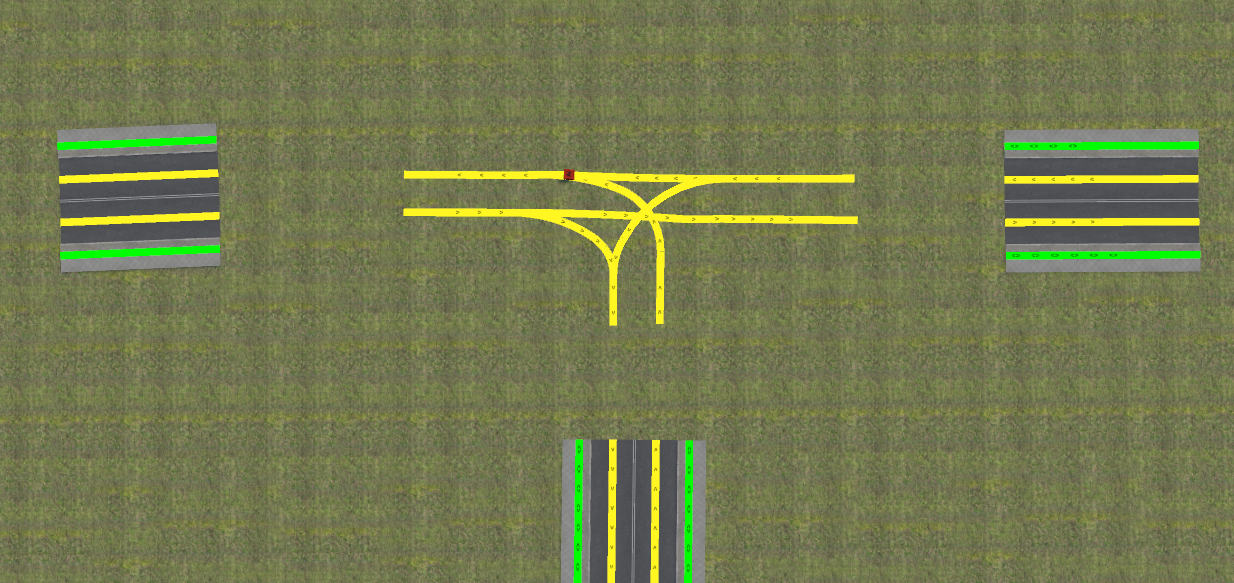
SceneryObjects/nEditorGenerated/<térkép_neve>/<objektum_ID>/könyvtárban a modellfájlokkal (model.x), textúrával és objektumdefinícióval (.sco). - Beilleszti a jelenetbe az újonnan generált kereszteződés objektumot a piros AI Cube kocka formájú manipulációs ponttal:
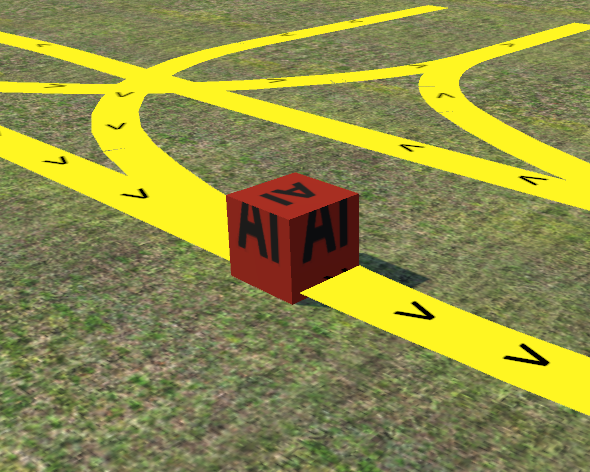
2. Kereszteződés szerkesztése és munkazóna (EDIT SELECTED CROSSING)
A kereszteződés nyomvonal-geometriájának részletes szerkesztési módjába lépéshez:
- Kattintson az LMB-vel a kereszteződés objektumára (vagy annak báziskockájára) a jelenetben (sárgával emelődik ki).
- Kattintson az aktív EDIT SELECTED CROSSING gombra az oldalsó panelen:
- A kereszteződés körül megjelenik egy sárga kör, amely kijelöli a munkazóna sugarát (Workspace Boundary):
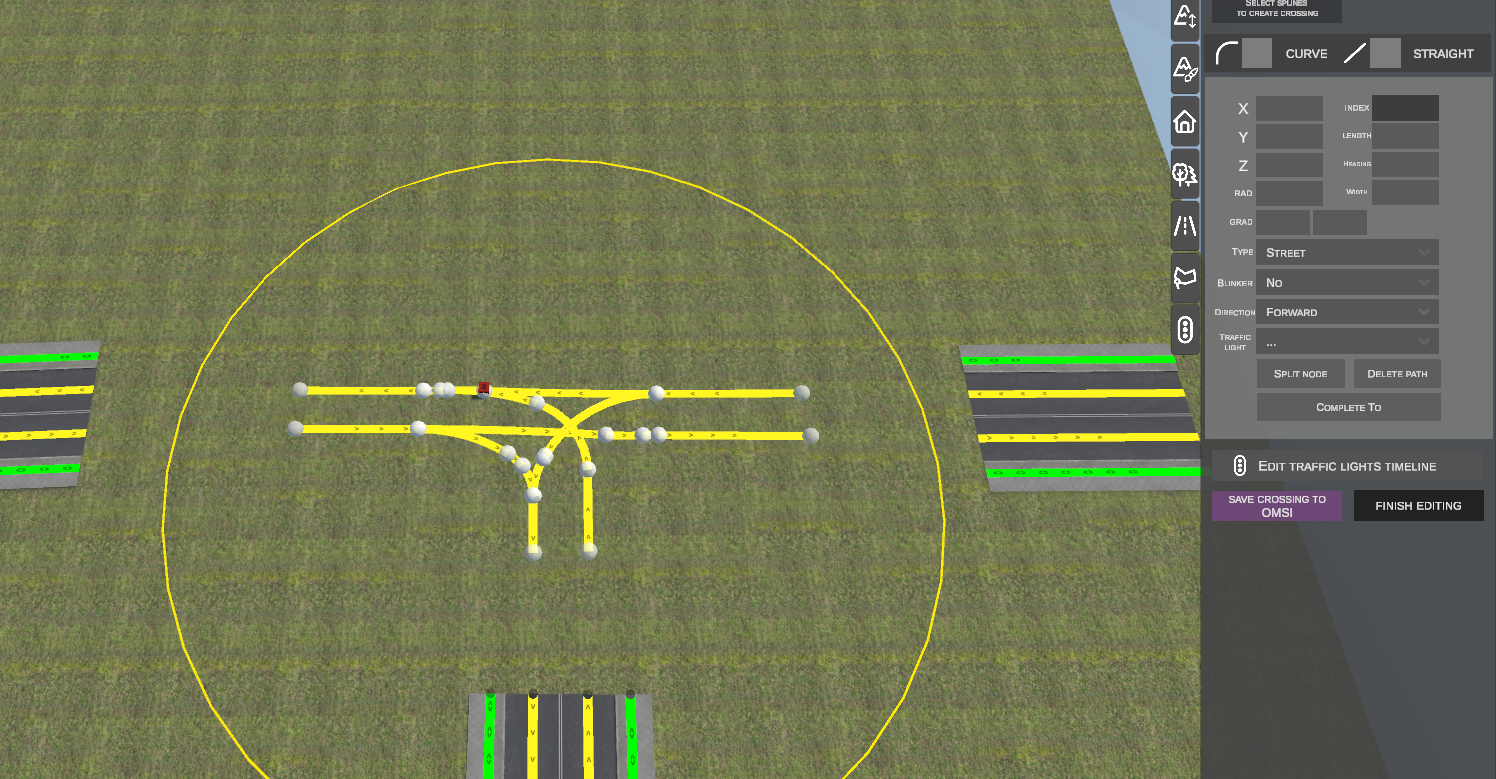
Dinamikus és statikus csomópontok:
A munkaterületen a szerkesztő kétféle vezérlőpontot jelenít meg:
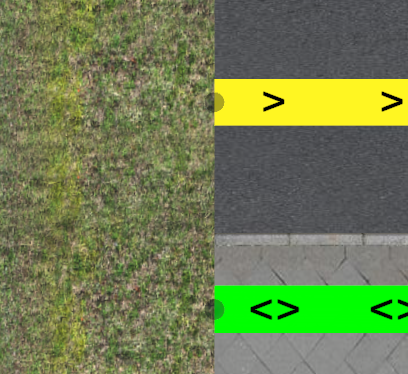
- Dinamikus csomópontok (Dynamic Nodes): Világos, félig átlátszó gömbök a kereszteződés belső nyomvonalainak elején és végén. Ezek a csomópontok teljes mértékben szerkeszthetők a pozíció, magasság, szög és felosztás tekintetében.
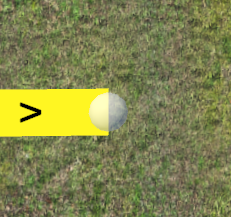
- Statikus illesztési csomópontok (Static Snap Nodes): Sötét pontok a kereszteződési zónához csatlakozó külső spline-ok szélein. Referenciapontként szolgálnak – a húzott dinamikus csomópontok automatikusan hozzájuk illeszkednek (Snapping), garantálva a járművek forgalmának folytonosságát.
3. Csomópontok kezelése és mozgási nyomvonalak létrehozása
A. Csomópontok mozgatása vízszintesen (G billentyű)
- Kattintson az LMB-vel a dinamikus csomópontra (pirossal lesz kijelölve).
- Nyomja meg a G billentyűt.
- Mozgassa az egérkurzort a kívánt helyre. A csomópont a vízszintes síkban mozog, a hozzákapcsolt nyomvonalszakasz pedig hozzáigazítja geometriáját.
- Ha a csomópontot egy másik dinamikus vagy statikus csomóponthoz közelíti, az automatikusan hozzátapad (Snapping).
- Kattintson az LMB-re vagy nyomja meg az Enter billentyűt az új pozíció jóváhagyásához. Az Esc megnyomása megszakítja a műveletet.
B. Irányzárolás és érintő igazítása (Alt billentyű)
- Szög zárolása mozgatás közben: A csomópont G billentyűvel történő mozgatása közben az Alt billentyű megnyomása bekapcsolja az érintő tengely zárolását. A csomópont kizárólag a meglévő iránymutató vonal mentén mozog, megakadályozva a szög megtörését a csatlakozásnál.
- Igazítás az előzőhöz: Nyugalmi állapotban kijelölt csomópontnál az Alt megnyomása automatikusan újraszámítja a nyomvonal irányszögét (
Heading), érintőlegesen igazítva azt az előző szakaszhoz.
C. Függőleges magasságállítás (Z billentyű)
- Jelölje ki a dinamikus csomópontot és nyomja meg a Z billentyűt.
- Mozgassa az egérkurzort fel vagy le a csomópont magasságának módosításához.
- A Ctrl billentyű nyomva tartása bekapcsolja a lépcsőzetes magasságigazítást 0.1 m-es lépésekben.
- Kattintson az LMB-re vagy nyomja meg az Enter billentyűt a jóváhagyáshoz.
D. Új nyomvonal létrehozása (N billentyű)
- Jelölje ki egy meglévő nyomvonal szélső csomópontját, és nyomja meg az N billentyűt:
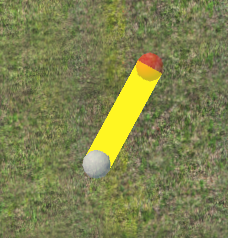 (Ha nincs csomópont kijelölve, az N megnyomása és az LMB-vel történő kattintás a terepen meghatározza az új nyomvonal kezdőpontját).
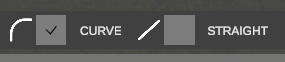
 - A szakasz kihúzása közben nyomja meg az R billentyűt (vagy váltson a felső panelen) a geometriatípus megváltoztatásához:
- STRAIGHT – egyenes szakasz.
- CURVE – ív, amelynek sugara dinamikusan számítódik ki az egérkurzor pozíciójából:
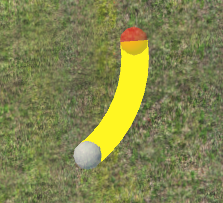
- Kattintson az LMB-re az újonnan létrehozott nyomvonal záró csomópontjának elhelyezéséhez.
E. Csomópontok automatikus összekapcsolása (COMPLETE TO)
A COMPLETE TO eszköz automatikusan generál egy összekötő szakaszt két kijelölt csomópont között, megőrizve az érintőirányt és a sima függőleges profilt (Cubic Hermite):
- Jelölje ki a kezdő csomópontot az LMB kattintással.
- Tartsa lenyomva a Shift billentyűt, és kattintson az LMB-vel a második (cél) csomópontra:
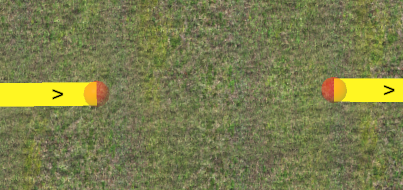
- Kattintson a COMPLETE TO gombra az oldalsó panelen.
- A szerkesztő kiszámítja a geometriát, és létrehoz egy új nyomvonalszakaszt, amely kitölti a rést:
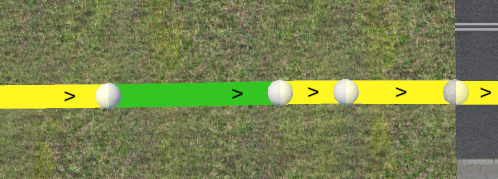
F. Csomópontok szétválasztása (SPLIT NODE) és nyomvonal törlése (DELETE PATH)
- SPLIT NODE: Amikor egy pontban több nyomvonal keresztezi egymást vagy kapcsolódik össze, a csomópontra kattintva és a SPLIT NODE gombot választva az összekapcsolt csomópontok 0.5 méterrel eltávolodnak egymástól a tengelyük mentén, ami lehetővé teszi egyetlen leágazás szabad szerkesztését anélkül, hogy a többire hatással lenne.
- DELETE PATH / Del billentyű: Törli az aktuálisan kijelölt nyomvonalat a csomópontjaival együtt a kereszteződésből.
4. Az AI mozgási nyomvonal paraméterei (Tulajdonság-ellenőrző)
Egy nyomvonal vagy csomópont kijelölése után az oldalsó panelen megjelennek annak részletes paraméterei:
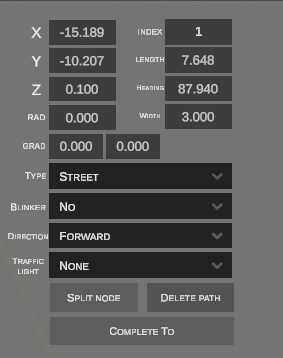
| Paraméter | Típus / Mértékegység | Működés leírása |
|---|---|---|
| X / Y / Z | Méter | A nyomvonal kezdőpontjának helyzete az objektum helyi koordinátarendszerében. |
| INDEX | Egész szám | A nyomvonal azonosítószáma a kereszteződés objektumban. |
| LENGTH | Méter | A nyomvonal hossza. |
| HEADING | Fok (0.0° - 360.0°) |
A nyomvonal kezdetének irányszöge (azimutja). |
| RAD | Méter | Az ív sugara (0.000 egyenest jelent). |
| WIDTH | Méter | A forgalmi sáv/folyosó szélessége (alapértelmezetten 3.000 m a forgalmi sávokhoz). |
| GRAD | Százalék / ezrelék | Kezdeti és végső lejtés (hosszirányú gradiens). |
| TYPE | Legördülő lista | Az engedélyezett forgalom típusa: Street (közúti járművek), Sidewalk (gyalogos forgalom), Railroad (villamosok és vonatok). |
| DIRECTION | Legördülő lista | Az AI megengedett haladási iránya: Forward (előre), Reverse (hátra), Both (kétirányú). |
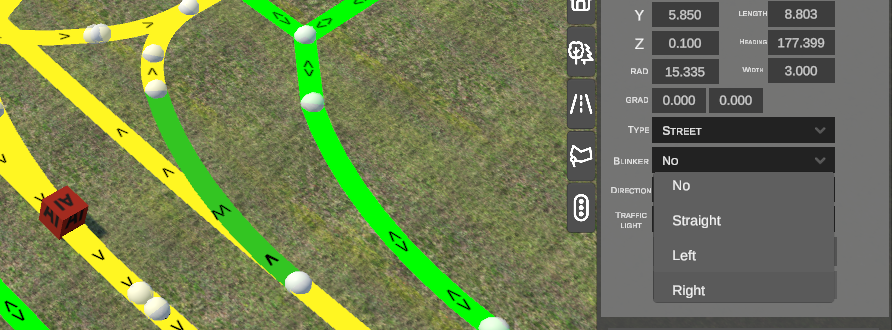
| BLINKER | Legördülő lista | Irányjelzés az AI járművek által: No (nincs), Straight (egyenesen), Left (balra), Right (jobbra). |
| TRAFFIC LIGHT | Legördülő lista | Az adott nyomvonalhoz rendelt jelzőlámpa-csoport (pl. None, Road_1, Road_2, Road_1_PED). |
Irányjelzők konfigurálása (BLINKER):
A BLINKER paraméter beállítása a manőverezési nyomvonalakon arra kényszeríti az AI járműveket, hogy bekapcsolják a megfelelő irányjelzőt, amikor belépnek az adott sávba:
5. Jelzőlámpák és idővonal (TRAFFIC LIGHTS TIMELINE)
Az nEditor kereszteződései beépített szerkesztővel rendelkeznek a jelzőlámpa-ciklusok programozására, a 3D ablakban élő animációs előnézettel.
A kereszteződés nézete a lámpák konfigurálása előtt:
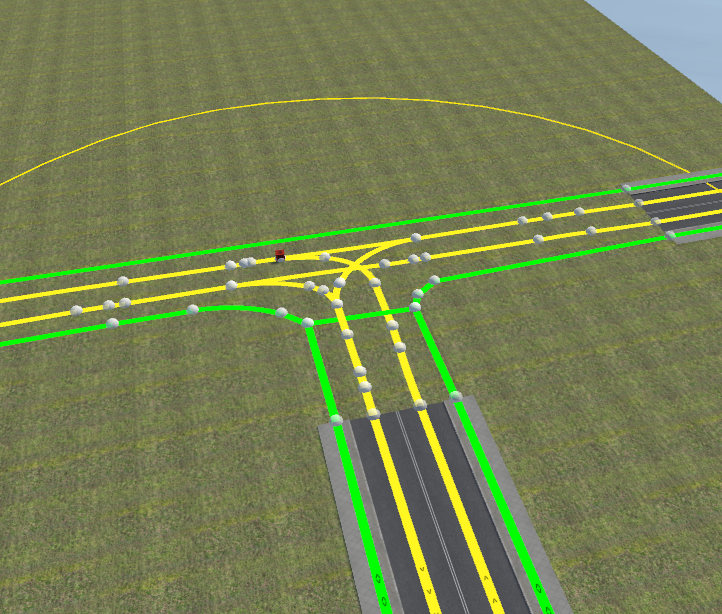
A. Idővonal szerkesztőablak (CROSSING EDITOR TIMELINE)
Az EDIT TRAFFIC LIGHTS TIMELINE gombra kattintva megnyílik a jelzőlámpa-csoportok és fázisok konfigurációs ablaka:

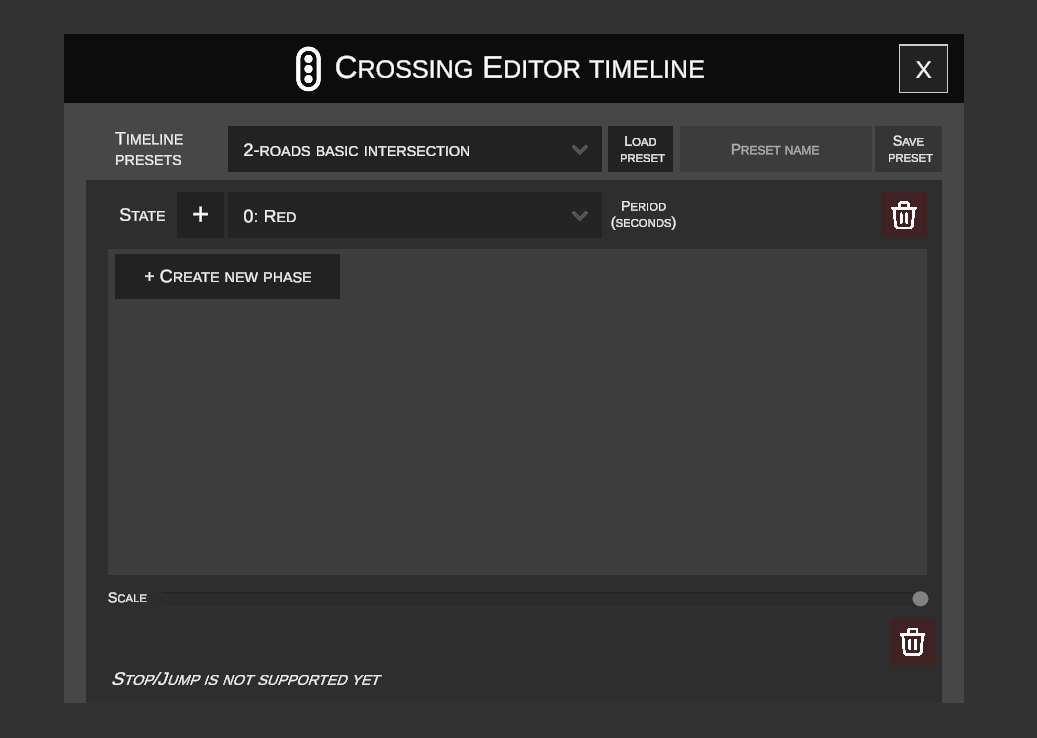
A szerkesztőablakban megadhatók a jelzőlámpa-csoportok (pl. Road_1, Road_2, Road_1_PED) és az egyes időfázisok:
- STATE: A lámpák állapotának kiválasztása az OMSI motor szabványa szerint:
0..2: Red– piros fény.3..5: Yellow (Red -> Green)– piros-sárga fény (felkészülés az indulásra).6..8: Green– zöld fény.9..11: Yellow (Green -> Red)– sárga fény (figyelmeztetés a megállás előtt).12: Off– kikapcsolva / villogó.- PERIOD (SECONDS): Az adott fázis időtartama másodpercben.
- + CREATE NEW PHASE: Újabb időfázist ad hozzá a kiválasztott csoporthoz.
- Kuka ikon (Piros): Törli a kiválasztott fázist vagy a teljes lámpacsoportot.
- SCALE: Az idővonal vízszintes skálájának csúszkája.
B. Kész lámpasablonok (presetek) használata
Ahelyett, hogy minden intervallumot kézzel állítana be, használhatja a sablonkönyvtárat, vagy elmentheti saját programját:
- A TIMELINE PRESETS szakaszban nyissa le az elérhető sémák listáját (pl.
2-roads basic intersection,3-roads basic intersection,4-roads basic intersection):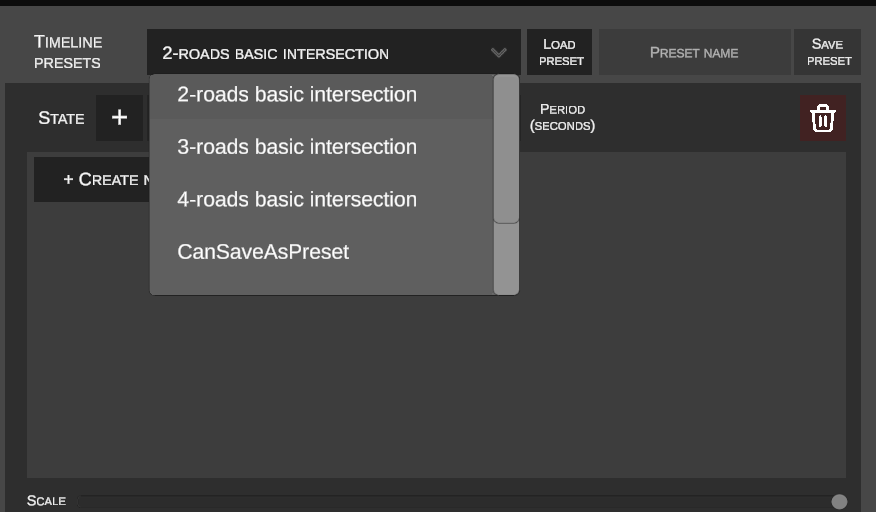
- Kattintson a LOAD PRESET gombra.
- Az idővonalon megjelennek a kész, szinkronizált csoportok a meghatározott időkkel és színekkel:
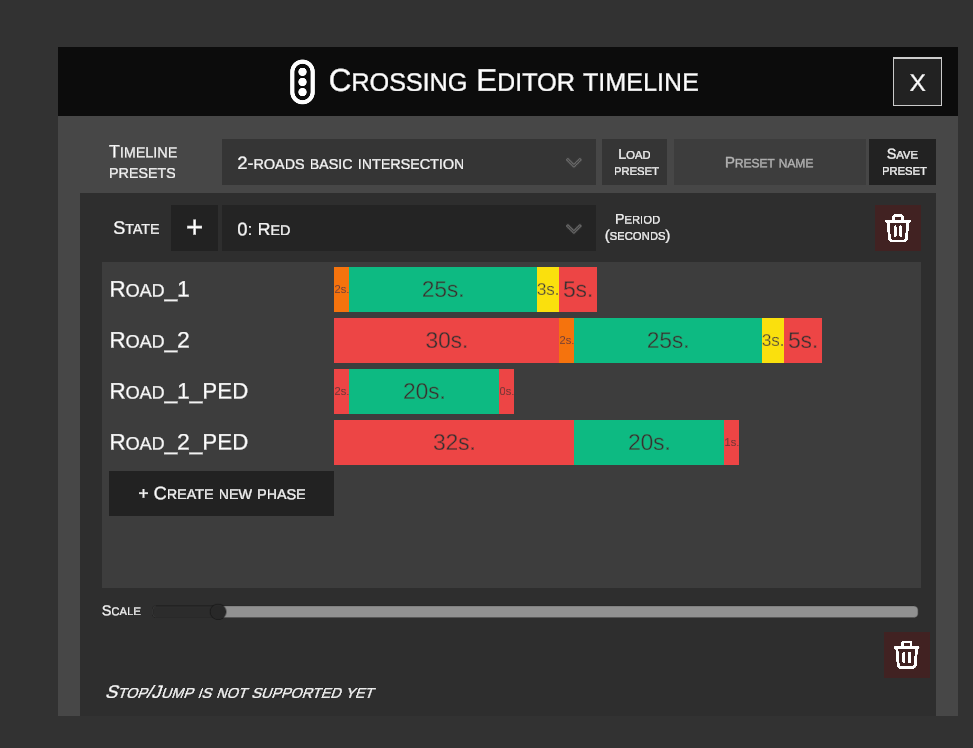
- Saját elrendezés mentéséhez írjon be egy nevet a PRESET NAME mezőbe, és kattintson a SAVE PRESET gombra.
C. Élő előnézet és a ciklus tesztelése (Timeline Bottom Bar)
A képernyő alján egy lebegő idővonal-előnézeti sáv található:

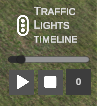
- Play gomb (
▶): Elindítja a ciklus hurokban történő lejátszását. - Stop gomb (
■): Leállítja az animációt és visszaállítja az időszámlálót0.0s-ra. - Időszámláló: Az aktuális ciklusidőt mutatja másodpercben.
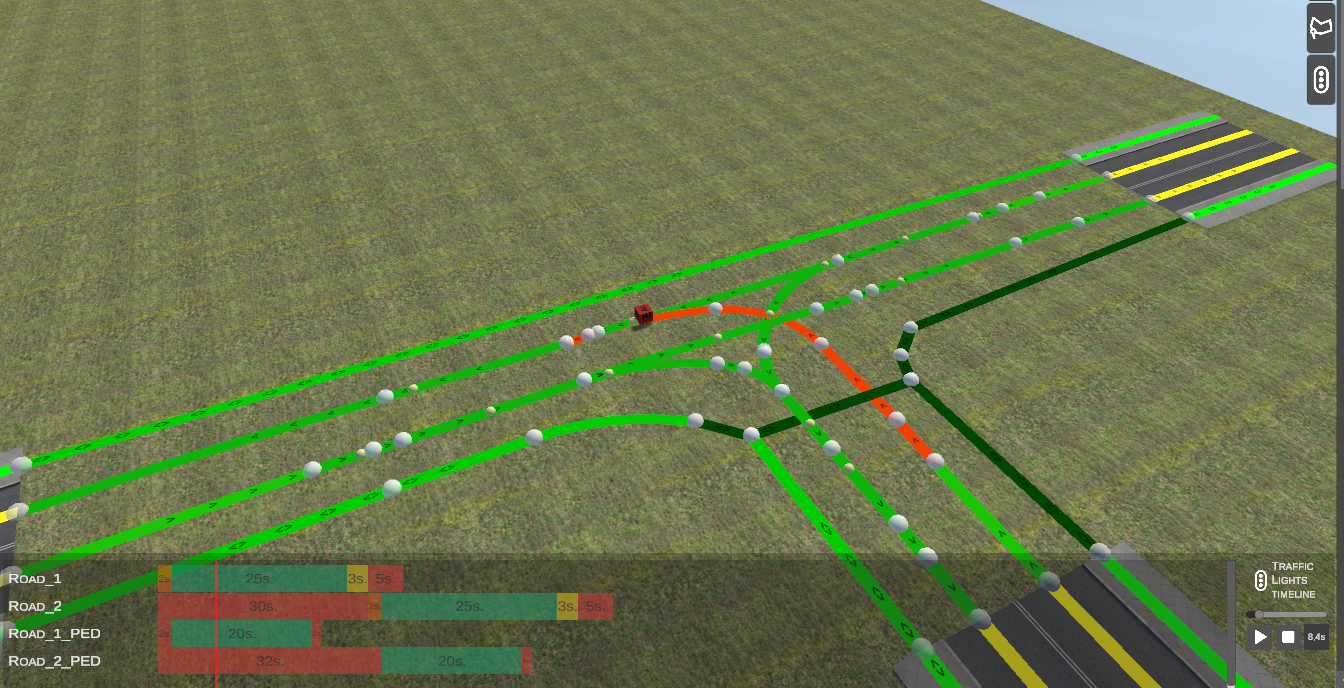
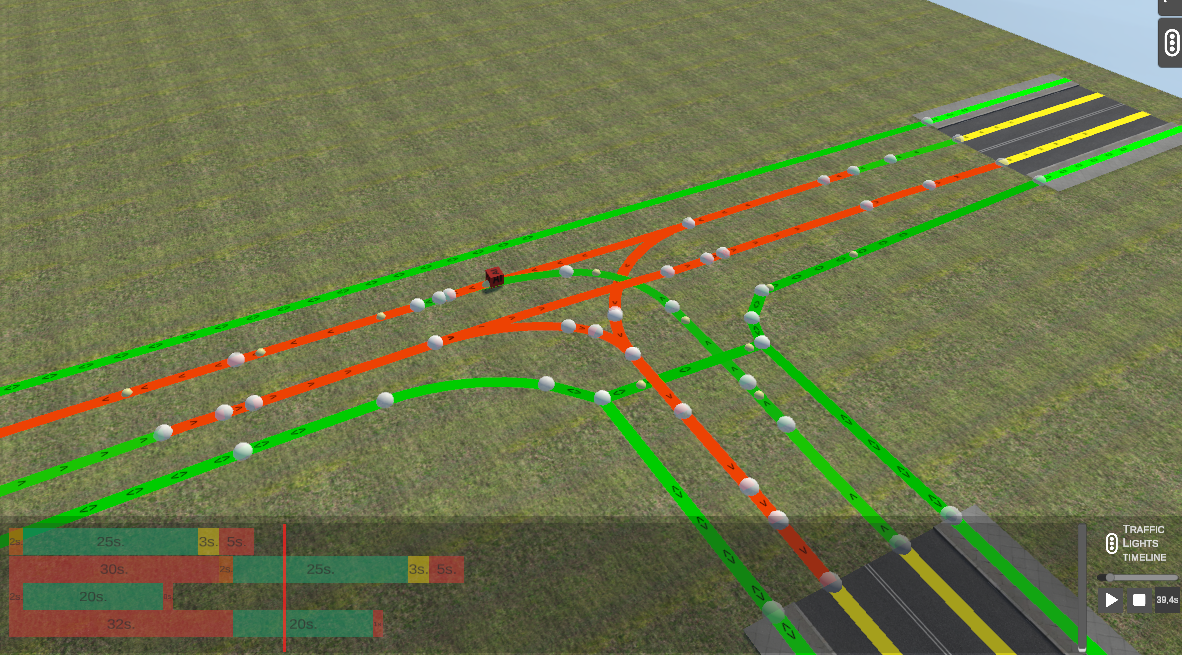
- Interaktív 3D előnézet: Az animáció során a piros időjelző vonal végighalad a csoportok sávjain, és a nekik megfelelő nyomvonalak a 3D ablakban valós időben megváltoztatják a színüket:
- A haladási engedéllyel rendelkező nyomvonalak (zöld fény) zöld színnel világítanak.
- A behajtási tilalommal rendelkező nyomvonalak (piros fény) piros / narancssárga színnel világítanak.
D. Lámpacsoport hozzárendelése nyomvonalhoz
Hogy az AI járművek engedelmeskedjenek a jelzőlámpának:
- Jelölje ki a nyomvonalat a kereszteződés területén.
- A TRAFFIC LIGHT legördülő listából válassza ki a korábban definiált csoportot (pl.
Road_1vagyRoad_2):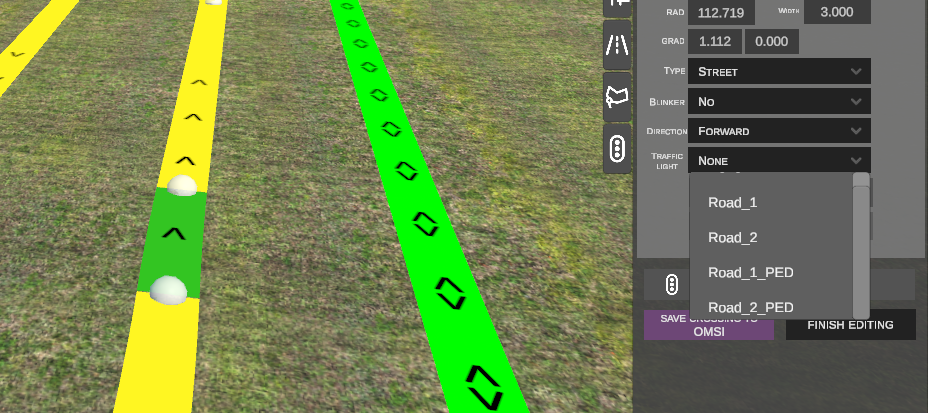
6. Fizikai jelzőlámpák összekapcsolása a Díszlet objektumok fülön
Miután beprogramozta a lámpák logikáját a kereszteződésben, hozzá kell kapcsolnia a fizikai díszlet jelzőlámpa-objektumokat:
- Menjen át a Díszlet objektumok fülre, és helyezzen el egy jelzőlámpa-modellt (pl.
S-1 Sygnalizator ogolny) az úttest szélén: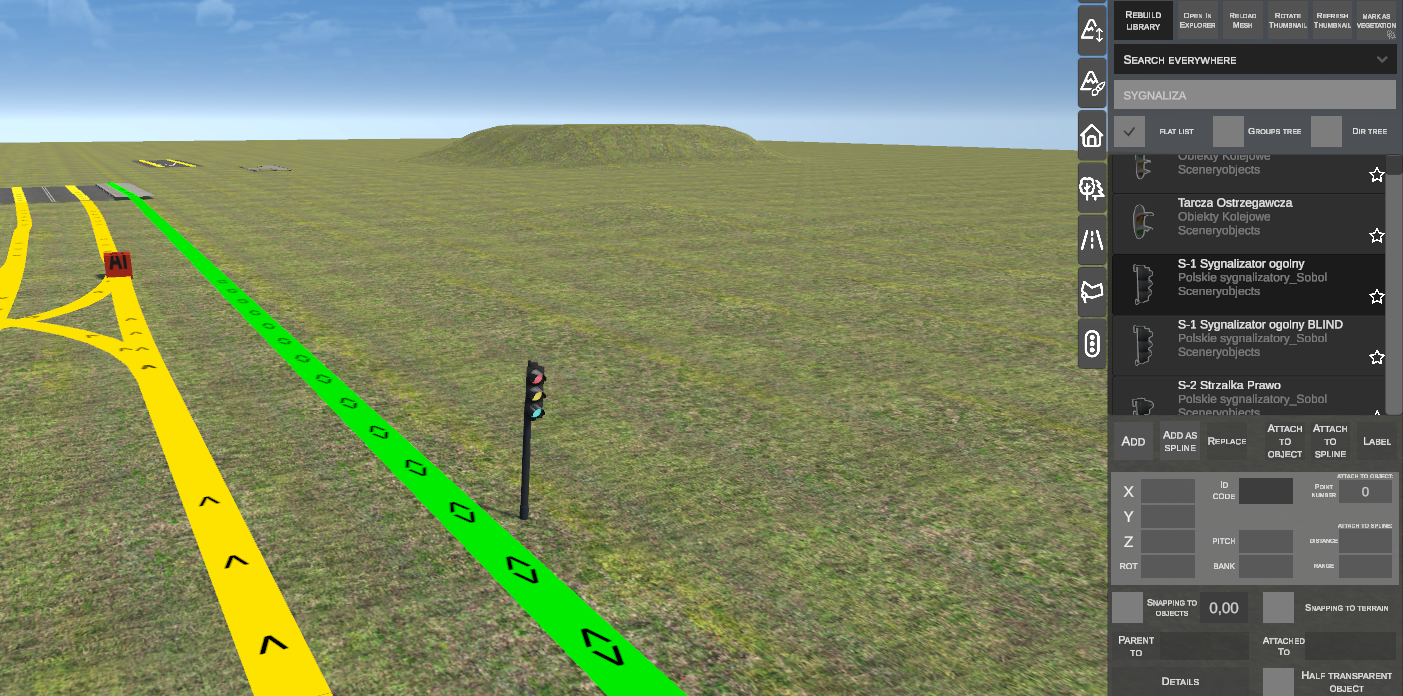
- Kattintson a PARENT TO gombra az objektum paneljén:
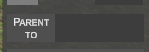
- Kattintson a jelenetben a kereszteződés
AI Cubekockájára (vagy írja be az azonosítószámát a mellette lévő mezőbe, pl.190). - A
DETAILSblokk alatt megjelenik a TRAFFIC LIGHT legördülő lista, amely tartalmazza az adott kereszteződésben létrehozott összes csoportot (Road 1,Road 2,Road 1 PEDstb.):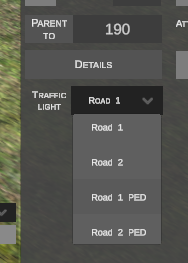
- Válassza ki a megfelelő csoportot. A jelzőlámpa ettől kezdve szinkronizálva van a kereszteződéssel.
7. Módosítások mentése (SAVE CROSSING TO OMSI)
A geometria modellezésének és a jelzőlámpa-konfigurációnak a befejezése után:

- SAVE CROSSING TO OMSI: Elmenti a módosított nyomvonalakat, magasságokat, irányjelzőket és jelzőlámpa-programot az objektumdefiníciós
.scofájlba a térképstruktúrában, valamint a szerkesztő adatbázisába. - FINISH EDITING: Bezárja a kereszteződés-szerkesztési módot, eltávolítja a csomópont-jelölőket a jelenetből, és visszatér az előnézeti módba.
8. Gyorsbillentyűk összefoglalása
| Gyorsbillentyű | Környezet | Működés |
|---|---|---|
| N | Kijelölt kereszteződési csomópont | Új nyomvonal kihúzásának indítása a kiválasztott csomópontból. |
| N | Nincs kijelölt csomópont | Új nyomvonal létrehozásának indítása a kereszteződés területén kattintott pontból. |
| R | Nyomvonal létrehozása közben | Geometria típusának váltása egyenes (STRAIGHT) és ív (CURVE) között. |
| G | Kijelölt dinamikus csomópont | Csomópont mozgatásának indítása a vízszintes síkban automatikus illesztéssel (Snapping). |
| Alt | Mozgatás közben (G) | Zárolja a csomópont mozgását az eredeti érintő tengely mentén (megakadályozza az iránymegtörést). |
| Alt | Kijelölt csomópont (nyugalmi állapot) | A nyomvonal irányszögét érintőlegesen az előző nyomvonalhoz igazítja. |
| Z | Kijelölt dinamikus csomópont | Elindítja a csomópont függőleges magasságállítását az egérrel. |
| Ctrl | Magasságállítás közben (Z) | Bekapcsolja a lépcsőzetes magasságillesztést 0.1 m-es lépésekben. |
| Shift + LPM | Két kijelölt csomópont | Kijelöli a kezdő- és végcsomópontot a COMPLETE TO művelet végrehajtásához. |
| Shift + LPM / Kijelölőkeret | Spline-kiválasztó mód | Spline-okat ad hozzá a kijelölési halmazhoz a kereszteződés létrehozása előtt. |
| Ctrl + LPM / Kijelölőkeret | Spline-kiválasztó mód | Eltávolítja a spline-okat a kijelölési halmazból. |
| Del | Kijelölt nyomvonal | Törli a megadott nyomvonalat a kereszteződésből. |
| LMB / Enter | Transzformáció közben | Jóváhagyja az elmozdítást vagy a csomópont új pozícióját. |
| RMB / Esc | Transzformáció közben | Megszakítja a mozgatási / létrehozási műveletet és visszaállítja az előző állapotot. |