Terepfestés fül
A Terepfestés fül (amelyet a hegy és ecset ikon jelöl az oldalsó eszköztáron) egy teljes értékű munkakörnyezet a térkép talajának textúrázásához.
Lehetővé teszi a terep festését OMSI textúrákkal ecsetek segítségével, szabálytalan sokszögek (mezők, terek, parkolók) precíz kitöltését, a rétegek paramétereinek fejlett szerkesztését, valamint műholdas alaptérképek (ortofotók) letöltését és közvetlen megjelenítését a talaj felszínén.
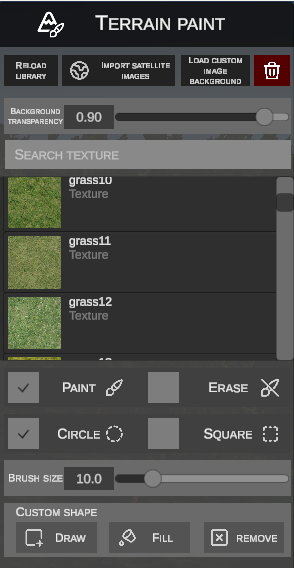
1. Felső sáv és alaptérkép-kezelés
Az oldalsó panel fejlécében a könyvtár és a fotóalapok kezelésére szolgáló eszközök találhatók:
- RELOAD LIBRARY – frissíti az
OMSI 2/Texturekönyvtárban észlelt textúrák helyi gyorsítótárát a program újraindítása nélkül. - IMPORT SATELLITE IMAGES (földgömb ikon) – megnyitja a műholdképek külső szolgáltatásokból történő letöltési ablakát.
- LOAD CUSTOM IMAGE BACKGROUND – megnyit egy ablakot saját képfájl betöltéséhez a lemezről csempealapként.
- Piros kuka gomb – véglegesen törli a műholdas alaptérképet a jelenleg kijelölt terepcsempéről.
Alaptérkép átlátszósága (Background transparency)
- Csúszka és numerikus mező (
0.00és1.00közötti tartomány, pl.0.90):- Fokozatmentesen szabályozza a ráhelyezett műholdkép láthatóságát.
- Lehetővé teszi a légi felvétel (utak, épületek, fák) és az alkalmazott talajtextúrák egyidejű előnézetét, ami drámaian felgyorsítja és megkönnyíti a valós környezet pontos reprodukálását.
2. Textúrakönyvtár és kereső
Az átlátszósági csúszka alatt található a szimulátorban elérhető összes tereptextúra könyvtára:
- SEARCH TEXTURE mező – dinamikus kereső, amely a beírt kifejezés (pl.
grass,asf,polbruk,sand) alapján szűri a listát. - Csempézett lista bélyegképekkel – megjeleníti a textúra nevét és az anyag grafikus előnézetét.
- Drag & Drop mechanizmus: Egy textúra a listából a bal egérgombbal közvetlenül az alsó ACTIVE LAYERS sávra húzható, hogy új aktív csemperétegként regisztrálja.
3. Festési módok és ecsetparaméterek
Az oldalsó panel alsó része vezérli a textúrázó ecset viselkedését:
A. Munkamódok
- PAINT (ecset ikon) – az alsó sávról kiválasztott textúrát viszi fel a terepfelületre lenyomott bal egérgombbal.
- ERASE (radír ikon) – visszatörli a kijelölt textúrát, feltárva az alatta lévő rétegeket.
B. Ecset alakja
- CIRCLE – kör alakú ecset lágy, sugárirányú átmenettel (ideális füvek, padkák és talaj természetes keveréséhez).
- SQUARE – négyzet alakú ecset (hasznos burkolatok, járdák és aszfalt éleinek levágásához).
C. Ecset mérete (Brush size)
- Csúszka és szövegmező, amely meghatározza az ecset hatósugarát méterben (pl.
10.0).
4. Szabálytalan formák eszköze (Custom shape)
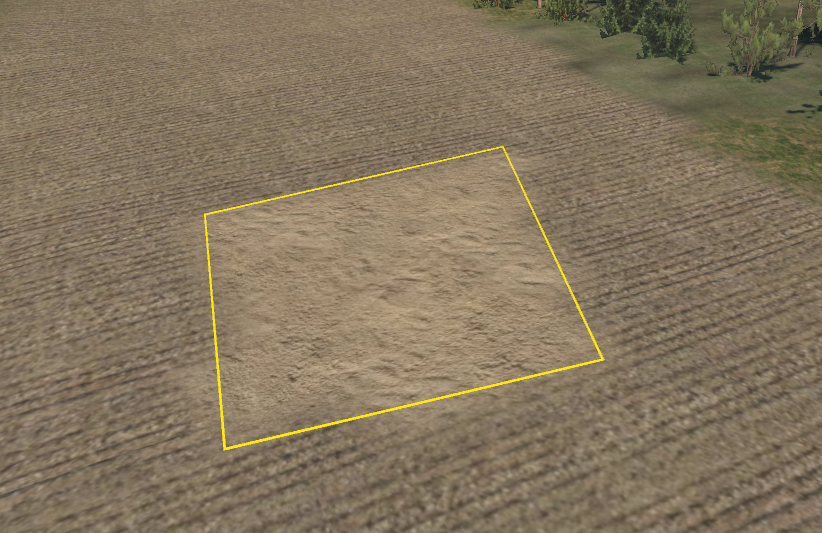
A CUSTOM SHAPE szakasz lehetővé teszi a nagy, sokszög alakú területek (pl. szántóföldek, parkolófelületek vagy manőverezési udvarok) villámgyors textúrázását fáradságos ecsetelés nélkül:
| Gomb | Működés leírása |
|---|---|
| DRAW | Aktiválja a körvonalrajzolási módot. Kattintson a bal egérgombbal a terepen a sokszög egymást követő csúcspontjainak elhelyezéséhez (sárga segédvonallal jelölve). A kezdőpont közelében történő kattintás vagy az Enter megnyomása bezárja a körvonalat. |
| FILL | Azonnal kitölti a zárt sokszög teljes belsejét az alsó sávról éppen kiválasztott textúrával. |
| REMOVE | Törli a megrajzolt segéd-körvonalat a jelenet nézetéből. |
5. Aktív rétegek sávja (Active layers)
A képernyő alján egy vízszintes sáv található, amely a jelenleg szerkesztett terepcsempén regisztrált összes textúraréteget képviseli:

Rétegek kezelése:
- Aktív textúra kiválasztása: A foglalat bélyegképére kattintva a bal egérgombbal (pl.
1. grass,3. beton asf) az adott anyagot állítja be aktívként az ecsettel való festéshez vagy formák kitöltéséhez. - Réteg törlése: A jobb oldalon lévő kuka ikon lehetővé teszi a kijelölt réteg eltávolítását a csempéről – húzza (drag & drop) a törölni kívánt réteget a kuka ikon fölé az eltávolításához.
- Réteg paramétereinek szerkesztése (EDIT LAYER): Jelölje ki a réteget, és kattintson az EDIT LAYER gombra (vagy kattintson rá jobb egérgombbal), hogy megnyissa a részletes konfigurációs ablakot:
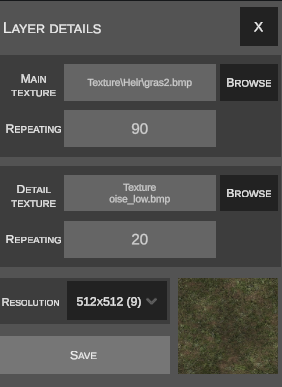
- Main Texture: az alaptextúra fájljának elérési útja és a Repeating paraméter (a textúra csempézési/skálázási tényezője a terepen).
- Detail Texture: opcionális részlettextúra (kosz, keverék, szemcsézettség) és annak ismétlődési szorzója.
- Resolution: a súlytérkép felbontása az adott réteghez, kettő hatványai szerint választható (
1x1-től1024x1024-ig). - Valós idejű előnézet: az ablak megjeleníti az összekevert anyag generált előnézetét.
Mentés
A szakasz módosításainak megjelenítéséhez meg kell nyomni a mentés (save) gombot.
6. Műholdképek importálása (Import satellite images)
Az importálási ablak lehetővé teszi nagy felbontású ortofotók letöltését és azok alaptérképként történő elhelyezését a terepcsempén:
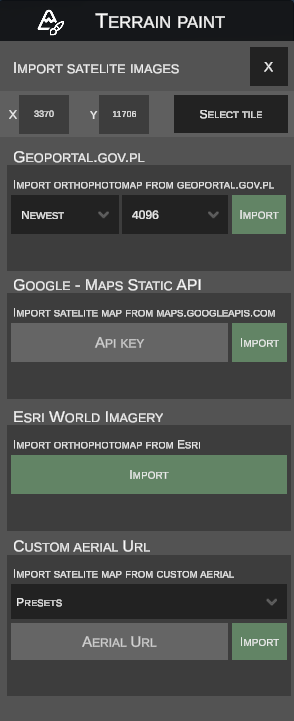
Csempeválasztási eljárás:
- Az X és Y mezőkben megjelennek a szektor koordinátái.
- Kattintson a SELECT TILE gombra, és mutasson az egérkurzorral a jelenetben egy csempére a célpontként való beállításához.
Elérhető ortofotó-források:
- Alkalmazás: Lengyelország területe (legjobb minőségű légifelvételek).
- Évjárat: A választólista lehetővé teszi a legfrissebb (Newest) vagy konkrét archív évek ortofotóinak kiválasztását (felbecsülhetetlen értékű történelmi térképek készítésekor).
- Felbontás: Az eredménytextúra méretének kiválasztása (
512-től4096képpontig). - Használat: Kattintson az IMPORT gombra.
- Alkalmazás: A Google Maps globális műholdas lefedettsége.
- Követelmények: Saját API-kulcs megadása az API KEY mezőben.
- Használat: Kattintson az IMPORT gombra.
- Alkalmazás: Nagy felbontású globális műholdas ortofotó az Esri-től.
- Követelmények: Teljesen ingyenes, semmilyen API-kulcsot nem igényel.
- Használat: Egyetlen kattintás az IMPORT gombra elegendő.
- Lefedettség: Saját csempeszerverek és bármilyen WMS szerver EPSG:3857 vetületben (Web Mercator / Pseudo-Mercator).
- WMS támogatás (
{bbox}): Ha a beillesztett URL tartalmazza a{bbox}helyőrzőt vagy a standard WMS lekérdezési paramétereket (SERVICE=WMSésREQUEST=GetMap), az editor automatikusan felismeri a WMS formátumot. Kiszámítja az EPSG:3857 szerinti pontos BBOX koordinátákat a kiválasztott OMSI csempéhez, letölti a légifotót, és ráilleszti a domborzatra. - Csempesablonok (XYZ / TMS): Az AERIAL URL mező támogatja a szokásos helyőrzőket:
{z},{x},{y}(valamint az OMSI~z,~x,~yjelölést),{q}– Quadkey formátum (többek között a Microsoft Bing / Mapbox által használt).
- Előbeállítások: Legördülő lista (PRESETS) népszerű térképszolgáltatók kész sablonjaival.
- Használat: Illessze be az URL-sablont a mezőbe, majd kattintson az IMPORT gombra. A cím mentésre kerül a helyi gyorsítótárba.
7. Saját kép betöltése a lemezről (Load custom image)
Ha saját alaptérképpel rendelkezik (pl. helyi városi geoportál képernyőmentése, archív topográfiai térkép, geodéziai vázlat vagy CAD tervezési rajz), közvetlenül betöltheti:
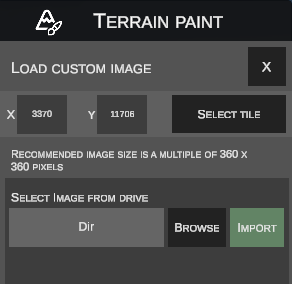
- Válassza ki a célcsempét a SELECT TILE gombbal.
- Vegye figyelembe a figyelmeztetést:
Recommended image size is a multiple of 360 x 360 pixels (Az OMSI csempék négyzetek, de különböző méretűek lehetnek. Itt láthatja, mekkora az aktuálisan kiválasztott csempe mérete, így hozzáigazíthatja az alaptérképét).
- Kattintson a BROWSE gombra, és jelölje ki a képfájlt a merevlemezen (pl.
.jpgvagy.png). - Kattintson az IMPORT gombra – a szerkesztő hozzárendeli a képet a kiválasztott csempe alaptérképeként (
.aerial.jpg), és azonnal megjeleníti a jelenetben.