Növényzet fül (Vegetation)
A Növényzet fül (amelyet a fa ikon jelöl az oldalsó eszköztáron) egy fejlett munkakörnyezet erdők, ligetek, facsoportok, cserjék és városi zöldfelületek létrehozásához az OMSI 2-ben.
Egyesíti az egyes példányok precíz ültetését a teljes erdős területek ecsettel történő procedurális festésével, a kész kompozíciók (presetek) rendszerével, valamint a fák magasságának és lombkorona-arányainak egyedülálló, valós idejű interaktív skálázási módjával.
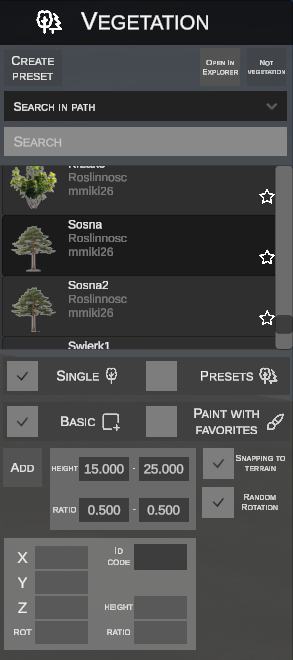
1. Felső sáv: Könyvtári eszköztár
A panel fejlécében a globális műveletek gombjai találhatók:
- CREATE PRESET – lehetővé teszi új növényi kompozíció (preset) létrehozását.
- OPEN IN EXPLORER – azonnal megnyitja a kiválasztott növénymodell fájlját tartalmazó mappát a rendszer Windows Intézőjében.
- NOT VEGETATION – eltávolítja a modell növényzetként való besorolását, és visszaállítja azt a szokásos díszlet objektumok könyvtárába (csak azokra az objektumokra vonatkozik, amelyeket korábban az objektumok fülről jelöltek meg növényzetként).
2. Kereső és növénykönyvtár
- Kereső: A legördülő lista segítségével meghatározhatja, hogy a szerkesztő mely mezőkben keressen a beírt kifejezésre:
Path– keresés csak a fájl elérési útjaiban,Name– keresés az objektum neve alapján,Everywhere– keresés az összes metaadatban (elérési utak, nevek, az.scofájlban meghatározott csoportok).
- Növénylista: Görgethető lista előnézeti bélyegképekkel, származási mappával és a kedvencekhez adás csillagával.
3. Főbb munkamódok: SINGLE vs PRESETS
A szerkesztő a zöldfelületekkel végzett munkát két alapvető modulra osztja, amelyeket a panel kapcsolói választanak ki:

| Modul | Leírás |
|---|---|
| SINGLE | Munka a könyvtárból származó egyedi fa- és cserjefajokkal. Lehetővé teszi mind az egyes darabok kézi ültetését, mind az ecsettel történő festést a kedvenc fajok felhasználásával. |
| PRESETS | Munka összetett, többfajú kompozíciókkal (pl. vegyes erdő, nyírliget, út menti bozótos). Lehetővé teszi kész facsoportok beillesztését vagy teljes növénycsoportok ecsettel történő felvitelét. |
4. Egyedi mód (SINGLE)
A SINGLE modulban a növényzet felvitelének két módja érhető el:

A. Alapvető ültetés (BASIC)
Lehetővé teszi az egyedi fák és bokrok precíz ültetését méreteik és tájolásuk automatikus véletlenszerűsítésével:

Beillesztési paraméterek:
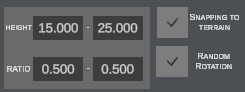
- HEIGHT (-tól -ig, pl.
15.000 - 25.000m): A fa magasságának véletlenszerűsítési tartománya. Minden kattintáskor a szerkesztő a megadott tartományból sorsol ki egy magasságot, így az azonos fajú fák természetes módon különböznek egymástól méretben. - RATIO (-tól -ig, pl.
0.500 - 0.500): Lombkorona-arány (a korona szélességének és a törzs magasságának aránya). - SNAPPING TO TERRAIN: A törzs aljának automatikus hozzátapasztása a terep domborzatához.
- RANDOM ROTATION: Véletlenszerű elforgatási szög a függőleges tengely körül minden fa elhelyezésekor (megakadályozza a lombkoronák természetellenes ismétlődését).
- Műveleti gombok:
- ADD (billentyű: N) – aktiválja a beillesztési módot; a fa követi a kurzort az LMB kattintásig vagy az Enter billentyű megnyomásáig.
A kijelölt fa tulajdonságai:
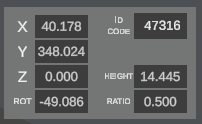
A fára kattintva a panelen megjelennek a pontos adatai:
- X, Y, Z koordináták a csempén,
- ROT elforgatási szög,
- Egyéni magasság HEIGHT (méterben kézzel módosítható számérték),
- Lombkorona-arány RATIO,
- ID CODE azonosító az OMSI térképstruktúrájában.
B. Festés ecsettel a kedvencekből (PAINT WITH FAVORITES)
Ahelyett, hogy a fákat egyesével ültetné el, használhat egy felületi ecsetet, amely a másodperc töredéke alatt betelepíti a kiválasztott területet az alsó kedvencek sávon található növényzettel:
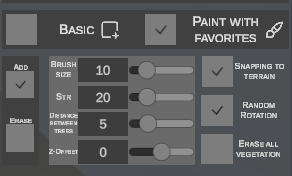
Kedvenc növények sávja (Favourites bar):

- A kedvencekhez hozzáadott fák (a könyvtárban található csillaggal vagy behúzással) az alsó sávban jelennek meg.
- Az ecset véletlenszerűen merít az aktív kedvencek kategóriában található összes fajból.
Ecset paraméterei:
- ADD / ERASE: Váltás az ültetési és a visszatörlési (fák eltávolítása) módok között.
- BRUSH SIZE (pl.
10m): A kör alakú ecset átmérője. - STR (Intensity, pl.
20): A növényzet felvitelének erőssége / intenzitása az egér húzásakor. - DISTANCE BETWEEN TREES (pl.
5m): A szomszédos fák közötti minimálisan megengedett távolság. Megvédi a fatörzseket a természetellenes átfedéstől és az ágak egymásba hatolásától. - Z-OFFSET (pl.
0m): A gyökerek magasságának függőleges eltolása (hasznos a cserjék mélyebbre ültetéséhez a talajban vagy meredek rézsűkön való ültetéshez). - SNAPPING TO TERRAIN: Minden fa magasságának igazítása az alatta lévő talajfelszínhez.
- RANDOM ROTATION: Minden példány véletlenszerű elforgatása az ecsetvonás során.
- ERASE ALL VEGETATION: Ha be van jelölve, a radír mód (
Erase) az ecset hatókörében lévő összes növényt eltávolítja. Ha nincs bejelölve – kizárólag az aktív csoporthoz tartozó fajokat törli.
5. Gyorsbillentyűk és 3D manipuláció
A gyorsbillentyűk listája növényzet módban:
| Gyorsbillentyű | Funkció | Működés leírása |
|---|---|---|
| N | Új fa hozzáadása | A kiválasztott faj új példányát illeszti be az egérkurzor alá a jelenetben. |
| G | Grab (Vízszintes mozgatás) | A kijelölt növények mozgatása a vízszintes síkban az egérrel (X/Y tengelyek). Jóváhagyás LMB, megszakítás Esc. |
| Z | Magasság Z | A növény ültetési magasságának módosítása a függőleges tengely mentén az egérrel. |
| R | Forgatás (Yaw) | A fa folyamatos elforgatása a függőleges tengely körül. |
| S | 3D skálázási mód | A fa interaktív skálázása valós időben az egér mozgatásával! A kijelölt fa türkizkékkel emelődik ki: |
| ↳ Z (skálázási módban) | Magasság skálázása (Height) | Alapértelmezett skálázási mód: az egér balra/jobbra mozgatása folyamatosan változtatja a fa magasságát (Height), azonnal újraszámítva a modell hálóját. |
| ↳ X (skálázási módban) | Arány skálázása (Ratio) | Átvált a lombkorona arányszámának skálázására (Ratio) – az egérmozgatás szélesíti vagy keskenyíti a fa koronáját. |
| Ctrl (nyomva tartva) | Lépcsőzetes illesztés (Snapping) | Mozgatás közben 1.0 m-es lépésközt, forgatás közben pedig 15°-os léptetést kényszerít ki. |
| Del | Törlés | Törli a kijelölt növényeket a jelenetből és a térkép csempéjéről. |
| Ctrl + C | Másolás | A kijelölt fákat a vágólapra másolja. |
| Ctrl + V | Beillesztés | Beilleszti a másolt fákat az egérkurzor alá. |
| Esc | Mégse | Megszakítja az aktuális manipulációs műveletet vagy megszünteti az objektumok kijelölését. |
Tömeges kijelölés kerettel
A bal egérgombot a szabad terepen lenyomva tartva téglalap alakú kijelölőkeretet (box selection) húzhat, hogy egyszerre több tucat fát jelöljön ki azok csoportos mozgatásához, másolásához vagy törléséhez.
6. Erdei kompozíciók modulja (PRESETS)
A PRESETS modul megoldja az erdő fáról fára történő egyhangú elhelyezésének problémáját. Lehetővé teszi különböző magasságú és arányú fajok összefüggő csoportokba való összevonását:
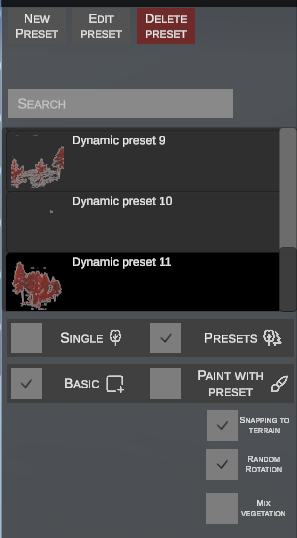
A preset könyvtár fejlécében a következő eszközök találhatók:
- NEW PRESET: Egy dedikált 3D szerkesztőt indít el új kompozíció létrehozásához az alapoktól.
- EDIT PRESET: Megnyitja a kijelölt presetet szerkesztésre.
- DELETE PRESET: Törli a kiválasztott presetet a könyvtárból.
A. Preset létrehozása a térképen kijelölt fákból
Ha a térképen manuálisan elrendezett egy vizuálisan tetszetős fa- és cserjecsoportot, azt egyetlen kattintással kész sablonná alakíthatja:
- Jelölje ki a facsoportot a térképen:
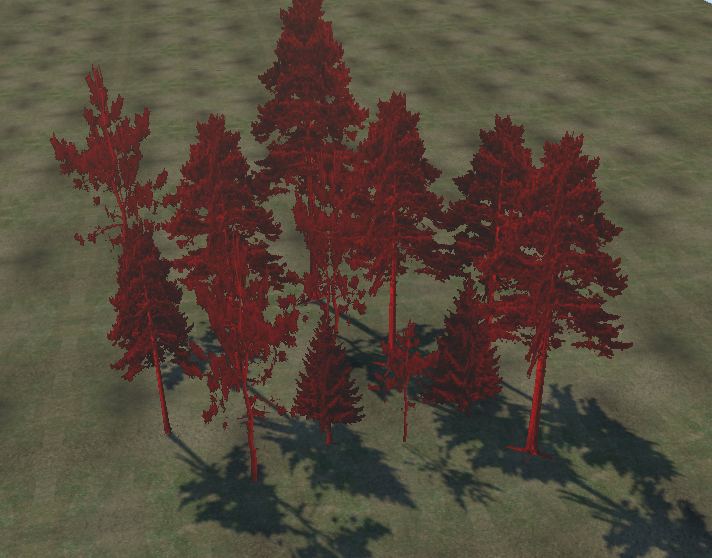
- A felső sávban kattintson a CREATE PRESET gombra:

- A szerkesztő lekéri az összes kijelölt példány relatív pozícióját, magasságát, arányait és elforgatását, és új presetként menti el a könyvtárba!
B. Virtuális kompozíciószerkesztő (Preset Editor Mode)
A NEW PRESET gombra kattintva a szerkesztő egy izolált térbe lép át:
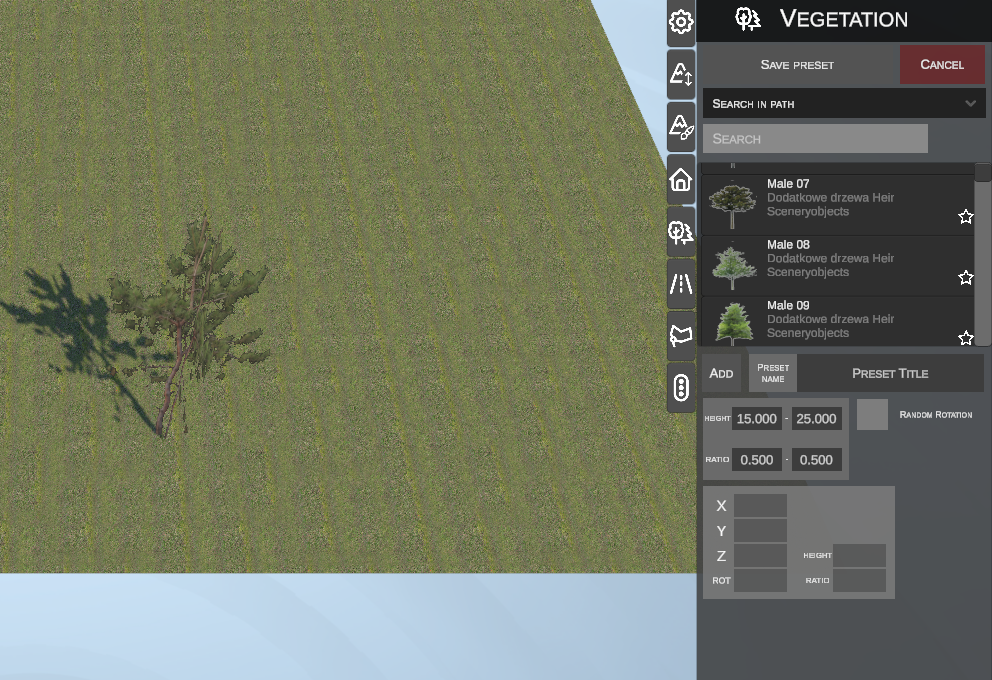
- Szabadon beilleszthet különböző fafajokat a könyvtárból, beállíthatja a méretarányaikat (S), magasságukat és elrendezésüket.
- Az oldalsó panelen:
- Adja meg a kompozíció nevét a PRESET TITLE mezőben,
- Konfigurálja a RANDOM ROTATION beállítást,
- Kattintson a SAVE PRESET gombra – a program automatikusan legenerálja a kompozíció háromdimenziós bélyegképét, és hozzáadja a könyvtárhoz!
- A CANCEL gomb megszakítja a létrehozást és visszaviszi a kamerát a térképre.
C. Preset alkalmazása a terepen
A Single módhoz hasonlóan a preseteket kétféleképpen lehet felvinni:
-
Normál beillesztés (BASIC):
- Válasszon ki egy presetet a listából, és kattintson az ADD gombra (billentyű: N)
- A teljes facsoport egyszerre kerül beillesztésre, megtartva egymáshoz viszonyított elrendezésüket és alkalmazkodva a talaj magasságához (Snapping to terrain).
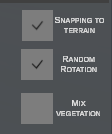
- A MIX VEGETATION opció lehetővé teszi a fajok dinamikus keverését a preseten belül.
-
Festés preset-ecsettel (PAINT WITH PRESET):
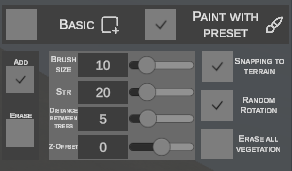
- Lehetővé teszi a térkép hatalmas területeinek villámgyors beerdősítését az éppen kiválasztott preset növényzetével.
- Az ecset egész változatos kompozíciókat „ültet el”, automatikusan elforgatva azokat, és ügyelve a csoportok közötti minimális távolságra (Distance between trees).