Díszlet objektumok fül (Objects)
A Díszlet objektumok fül (elérhető az oldalsó eszköztáron) a szerkesztő egyik legfontosabb munkakörnyezete. Felelős az összes díszlet objektum (Sceneryobjects) böngészéséért, beillesztéséért, elrendezéséért, módosításáért és precíz összekapcsolásáért – az épületektől, váróktól és kerítésektől kezdve a közúti táblákon és jelzőlámpákon át egészen a dinamikus szöveggel ellátott interaktív megállótáblákig.
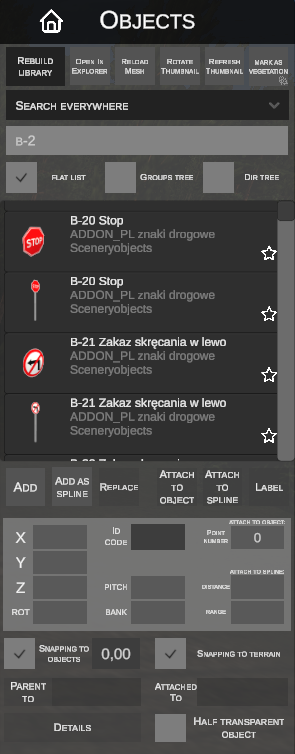
1. Könyvtári eszköztár
Az oldalsó panel felső részén segédeszközök sávja található a modelladatbázis kezeléséhez:
| Gomb | Működés |
|---|---|
| REBUILD LIBRARY | Újra átvizsgálja a szimulátor könyvtárait, és az alapoktól újraépíti az összes elérhető .sco objektum gyorsítótárát. |
| OPEN IN EXPLORER | Azonnal megnyitja a kijelölt objektumot tartalmazó mappát a rendszer Windows Fájlkezelőjében. |
| RELOAD MESH | Újratölti a kijelölt objektum 3D geometriáját (.o3d / .x) és textúráit közvetlenül a lemezről, a szerkesztő újraindítása nélkül. |
| ROTATE THUMBNAIL | 45 fokkal elforgatja az adott objektum 3D előnézeti bélyegképét a könyvtárban, megkönnyítve annak azonosítását más perspektívából. |
| REFRESH THUMBNAIL | Új előnézeti bélyegképet generál a kiválasztott elemhez. |
| MARK AS VEGETATION | A modellt növényzetként (fa/bokor) osztályozza, lehetővé téve annak alternatív feldolgozását a növényzeti rendszerben. |
| TO ABSHEIGHT | A könyvtárban kiválasztott objektumot vagy a jelenetben kijelölt objektumokat állandó abszolút magasságú változattá ([absheight]) alakítja. |
2. Kereső és könyvtárböngészés
A szerkesztő fejlett keresőrendszert és három alternatív erőforrás-böngészési módot kínál:
A. Objektumkereső (Search)
- Keresési tartomány (Search scope): A legördülő lista segítségével meghatározhatja, hogy a szerkesztő mely mezőkben keressen a beírt kifejezésre:
Path– keresés csak a fájl elérési útjaiban,Name– keresés az objektum neve alapján,Everywhere– keresés az összes metaadatban (elérési utak, nevek, az.scofájlban meghatározott csoportok).
B. Könyvtár nézeti módjai
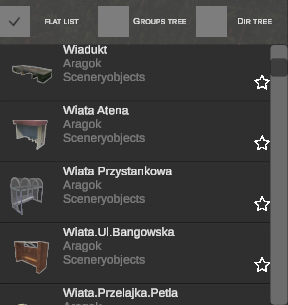
Minden objektumot görgethető listaként jelenít meg nagy bélyegképekkel, modellnévvel, szerzővel/szülőmappával és a kedvencekhez adás csillagával.
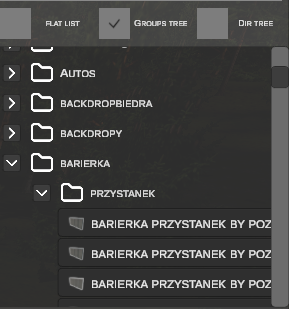
Hierarchikus mappákba rendezi az objektumokat az .sco fájlokban meghatározott kategóriák/csoportok szerint.
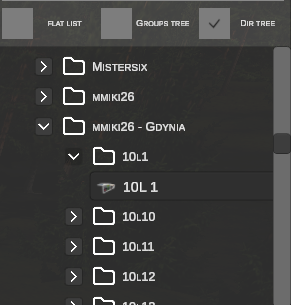
Megjeleníti a lemezen található fizikai mappastruktúrát a Sceneryobjects és Vehicles könyvtárakon belül.
C. Nagyított 3D előnézet (Big Thumbnail)
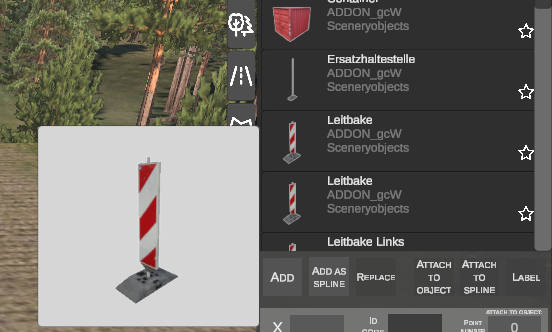
A könyvtárban lévő bélyegképre a bal egérgombbal kattintva megjelenik egy nagyított háromdimenziós előnézeti ablak.
3. Kedvencek rendszere (Favourites)
A leggyakrabban használt objektumokhoz egy dedikált, kategóriákra osztott kedvencek rendszer áll rendelkezésre:
- Hozzáadás a kedvencekhez: Kattintson a csillag ikonra
 bármely objektum mellett a könyvtárban – alternatívaként kijelölheti és lehúzhatja az objektumot a gyorselérési sávra. Ez egy gyors módja az aktuálisan kiválasztott kategóriához való hozzáadásnak.
 - Kategória kiválasztása vagy létrehozása: A csillag ikonra kattintva egy ablak nyílik meg. Válasszon ki egy meglévő kategóriát (pl. Táblák, Korlátok, Várók), vagy írja be egy új nevét és kattintson a
+gombra.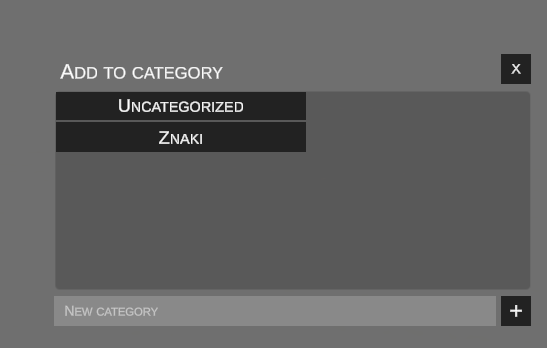
- Gyorselérési sáv: A kedvenc objektumok a képernyő alján lévő vízszintes sávban jelennek meg, azonnali hozzáféréssel és bélyegkép-előnézettel:

- Kategóriák kezelése / kategória szerkesztése egy objektumhoz: Kattintson a jobb egérgombbal bármely objektumra a gyorselérési sávban, és megnyílik az alábbi ablak:
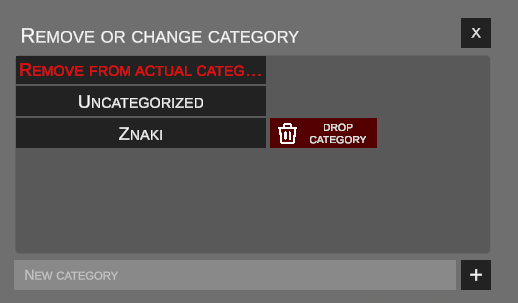
REMOVE FROM ACTUAL CATEGORY...– eltávolítja az objektumot az aktuális kategóriából,DROP CATEGORY(piros kuka) – törli a teljes kategóriát,FEKETE GOMB A KATEGÓRIA NEVÉVEL– megváltoztatja a kategóriát a jelenleg kijelölt objektumhoz.
4. Kijelölés és műveletek az objektumokkal a térképen
A. Objektumok kijelölése
- Egyedi objektum: Kattintson az objektumra a bal egérgombbal (LMB). A kijelölt objektum piros színnel lesz kiemelve:
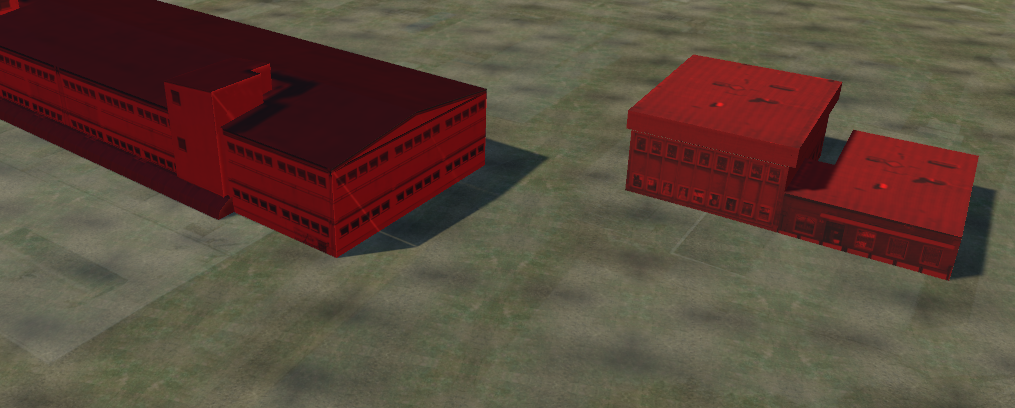
- Több objektum kijelölése (Kijelölőkeret / Box selection): Tartsa lenyomva az LMB-t, és húzza a kurzort egy téglalap alakú kijelölőkeretet rajzolva a jeleneten. A kereten belüli összes objektum egyszerre lesz kijelölve:
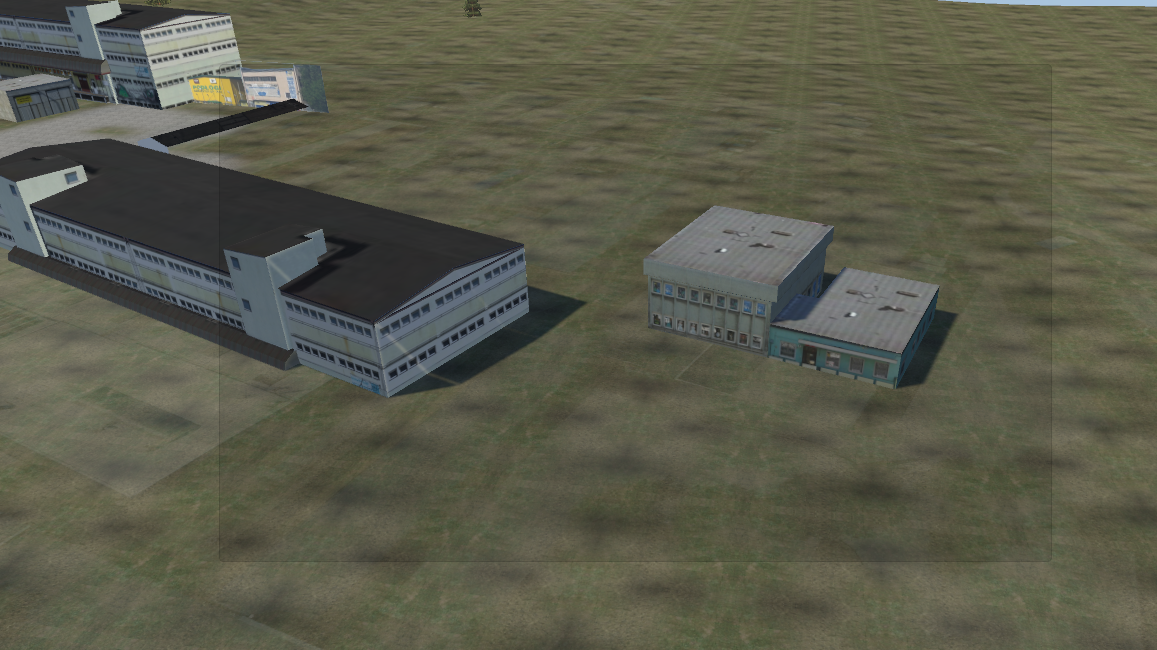
- Kijelölés bővítése: További objektumokra kattintva a lenyomva tartott Ctrl vagy Shift billentyűvel hozzáadja azokat az aktuális csoporthoz.
B. Gyorsbillentyűk és manipuláció a 3D nézetben
| Gyorsbillentyű | Funkció | Működés leírása |
|---|---|---|
| N | Új objektum hozzáadása | A kiválasztott objektum hozzáadása a jelenethez. |
| G | Grab (Vízszintes mozgatás) | A kijelölt objektumok vízszintes síkban történő mozgatása az egérrel (X/Y tengelyek). Az LMB kattintás jóváhagyja az új pozíciót, az Esc megszakítja. |
| Z | Magasság (Z tengely) | Az objektum magasságának folyamatos módosítása az egér függőleges tengely menti mozgatásával. |
| R | Forgatás (Yaw) | Az objektum folyamatos elforgatása a függőleges tengely körül. |
| P | Bólintás (Pitch) | Hosszirányú dőlésszög beállítása (előre / hátra). |
| B | Dőlés (Bank) | Oldalirányú dőlésszög beállítása (balra / jobbra). |
| H | Félig átlátszó mód | Be- és kikapcsolja a félig átlátszó módot a kijelölt objektumokhoz. |
| Ctrl (nyomva tartva) | Lépcsőzetes illesztés (Snapping) | Mozgatás közben 1.0 m-es lépésközt, forgatás közben pedig 15°-os léptetést kényszerít ki. |
| Del | Törlés | Törli a kijelölt objektumokat a jelenetből. |
| Ctrl + C | Másolás | A kijelölt objektumokat a vágólapra másolja. |
| Ctrl + V | Beillesztés | Beilleszti a másolt objektumokat közvetlenül az egérkurzor aktuális pozíciója alá. |
| Esc | Mégse | Megszakítja az aktuális műveletet vagy megszünteti az objektumok kijelölését. |
5. Alapműveletek (Beillesztés és csere)


- ADD: (billentyű: N) A könyvtárban kiválasztott objektum új példányát illeszti be az egérkurzor alá a jelenetben. Az objektum követi a kurzort az LMB kattintásig vagy az Enter billentyű megnyomásáig.
- REPLACE: Lehetővé teszi egy vagy több objektum azonnali cseréjét a térképen. Jelölje ki az objektumokat a jelenetben, válasszon ki egy új modellt a könyvtárból, és kattintson a REPLACE gombra – az objektumok azonnal kicserélődnek, megőrizve eredeti koordinátáikat, magasságukat és elforgatási szögeiket!
6. Objektum beillesztése "spline-ként" (Add as spline)
A funkció ismétlődő objektumok (például szalagkorlátok, kerítések, lámpák vagy zajvédő falak) hosszú sorainak villámgyors elhelyezésére szolgál az út vagy járda nyomvonala mentén:

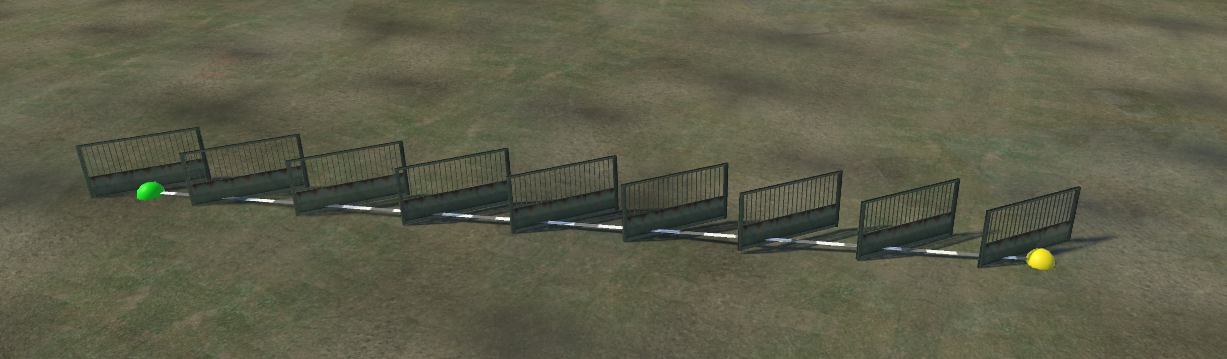
Eljárás:
- Jelölje ki az objektumot vagy mutasson rá a könyvtárban.
- Kattintson az ADD AS SPLINE gombra.
- A jelenetben megjelenik egy segédvonal egy zöld kezdő csomóponttal:
- Kattintson az LMB-vel a terepen az útvonal kezdetének elhelyezéséhez.
- Húzza el az egérkurzort – megjelenik a sárga végcsomópont, és a szerkesztő valós időben generálja a sokszorosított objektumok előnézetét.
- Az LMB kattintás jóváhagyja az aktuális szakaszt, és azonnal elindítja a következőt a végpontból (lehetővé téve a többszakaszos kerítések és korlátsorok folytonos építését).
- Az Enter billentyű megnyomása jóváhagyja az utolsó szakaszt és véglegesen befejezi az eszköz működését, az Esc pedig megszakítja a módot.
Vezérlés és gyorsbillentyűk az elhelyezés során:
Az előnézeti vonal húzása közben a billentyűzet segítségével menet közben pontosan beállíthatja az objektumelrendezés paramétereit:
| Billentyű / Gyorsbillentyű | Funkció | Működés leírása Add as spline módban |
|---|---|---|
+ / = / NumPad + |
Távolság növelése (+0.1 m) | 10 cm-rel növeli a távolságot (Distance) az egymást követő objektumpéldányok között, széthúzva őket a vonal mentén. |
- / - / NumPad - |
Távolság csökkentése (-0.1 m) | 10 cm-rel csökkenti a távolságot (Distance) az objektumok között, sűrítve az elrendezést (minimális érték: 0.1 m). |
| R | Elforgatás 15°-kal | Az összes beillesztett objektumot 15 fokkal elforgatja a saját tengelye körül (lehetővé téve a korlátok azonnali úttest felé fordítását). |
| Up / Down (fel/le nyilak) | Keresztirányú eltolás (±0.1 m) | 10 cm-rel eltolja az objektumokat az X tengelyen a kijelölt vonalhoz képest (eltávolítás/közelítés az úttest széléhez). |
| Left / Right (balra/jobbra nyilak) | Hosszirányú eltolás (±0.1 m) | 10 cm-rel eltolja az objektumokat az Y tengelyen a vonalhoz képest (a mező kezdetének és végének beállítása). |
| Ctrl (nyomva tartva) | Illesztés csomópontokhoz | Kikényszeríti a csomópontok (kezdő vagy záró) automatikus illesztését a közelben található közúti spline-ok csomópontjaihoz. |
| LMB | Jóváhagyás és folytatás | Elmenti az elhelyezett szegmenst, és újat indít a kurzor aktuális pozíciójától. |
| Enter / NumPad Enter | Jóváhagyás és befejezés | Elmenti az elhelyezett szegmenst és bezárja az elhelyezési módot. |
| Esc | Mégse | Törli az aktuális előnézetet és kilép a módból módosítások nélkül. |
7. Objektum rögzítése egy másik objektumhoz (Attach to object)
Ez a mechanizmus lehetővé teszi alárendelt objektumok (pl. közúti jelzőtábla, kilométertábla) pontos rögzítését egy alapobjektumhoz (pl. oszlop, árboc vagy konzol):

Műszaki követelmények:
Az alapobjektumnak az .sco fájljában definiált rögzítési pont szekciókkal kell rendelkeznie:
Példa:
Lépésről lépésre:
- Jelölje ki a rögzítendő objektumot (pl. a sárga táblát):
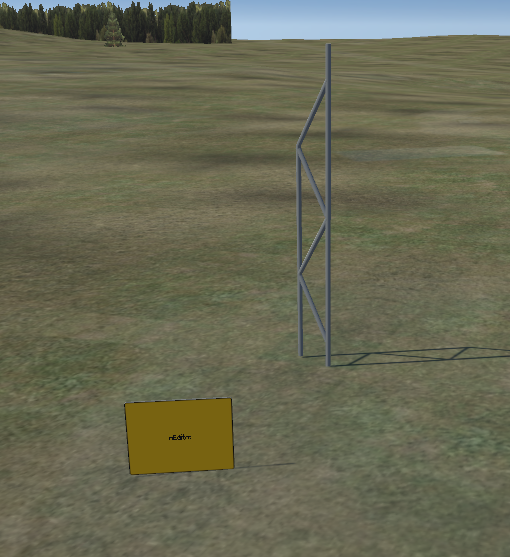
- Kattintson az ATTACH TO OBJECT gombra – az objektum piros színnel lesz kiemelve, és a szerkesztő célpont-kijelölési módba lép:
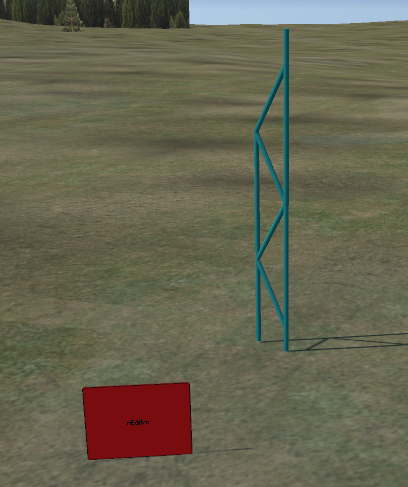
- Kattintson a bal egérgombbal a fölérendelt objektumra (az oszlopra). Az objektum azonnal rögzül az alapértelmezett
0rögzítési pontban: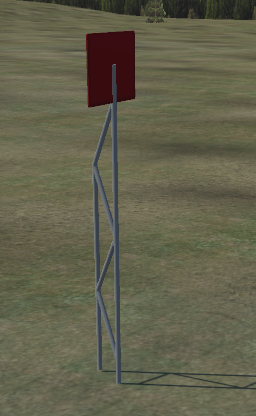
- A POINT NUMBER mezőben módosíthatja a rögzítési pont sorszámát (pl.
1-et beírva):
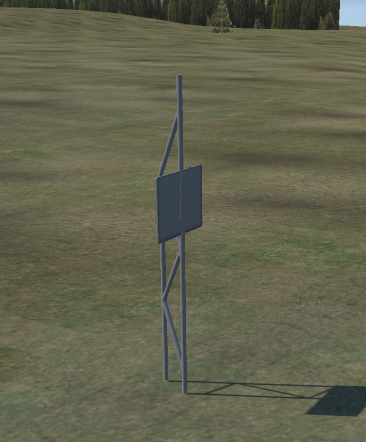
- Az objektum azonnal átkerül az oszlop újonnan kiválasztott rögzítési pontjára:
8. Rögzítés spline-hoz (Attach to spline)
Lehetővé teszi az objektum szoros összekapcsolását a kiválasztott közúti spline tengelyével ([splineAttachement]):

- Jelölje ki az objektumot (pl. a korlát egy elemét), majd kattintson az ATTACH TO SPLINE gombra.
- Vigye a kurzort a célspline fölé (zölddel emelődik ki), és kattintson az LMB-vel:
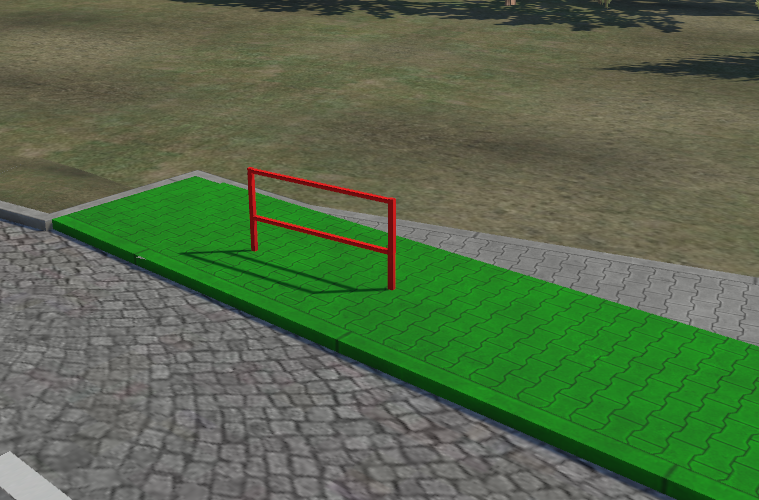
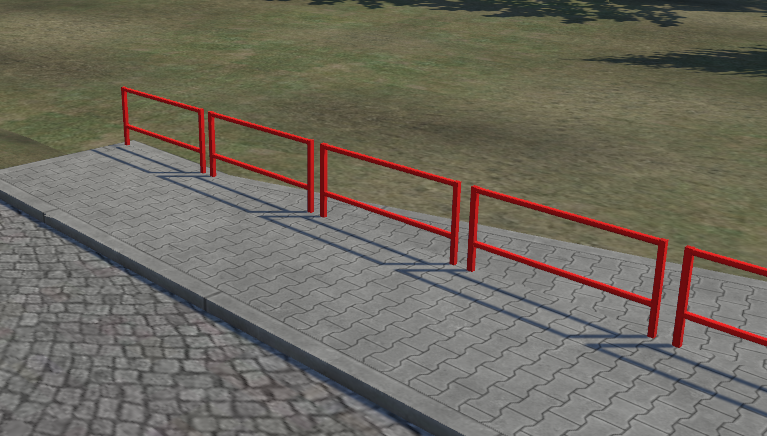
- Az objektum a spline tengelyéhez rögzül és annak irányához igazodik:
- Az oldalsó panel numerikus mezőiben szabályozhatja a kapcsolat paramétereit:
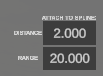
- DISTANCE – távolság/lépésköz méterben a spline mentén (az objektumok sokszorosítási lépésköze).
- RANGE – a spline azon szakaszának hossza, amelyen az objektumokat el kell helyezni.
9. Címkék és feliratok szerkesztése (Label)
A LABEL eszköz lehetővé teszi dinamikus szövegek megadását olyan 3D modelleken, amelyek definiált szövegtextúrákkal ([texttexture]) rendelkeznek:

Szöveges objektumtípusok:
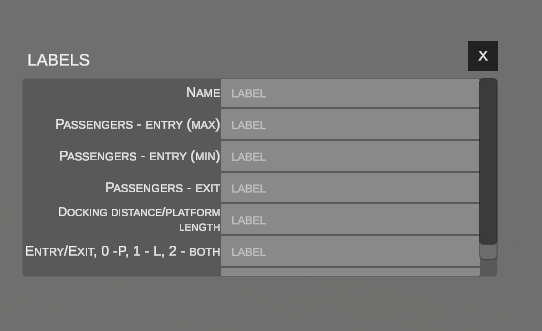
Az előre meghatározott szerkezetű objektumokhoz (pl. megállótáblák, menetrendek, peronok) az ablak dedikált paramétermezőket jelenít meg.
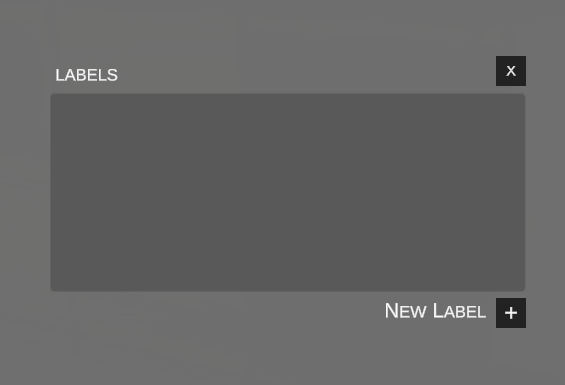
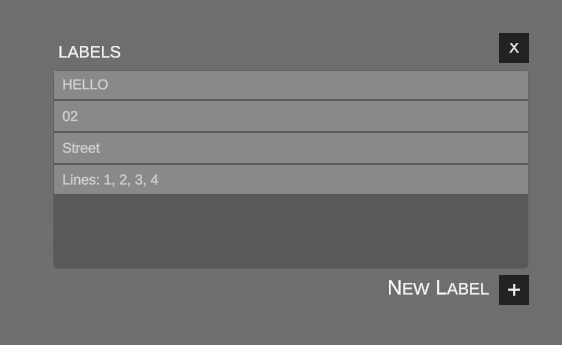
A standard objektumokhoz (pl. buszvárók, útbaigazító táblák, iránytáblák) kattintson a NEW LABEL + gombra újabb szövegsorok hozzáadásához:
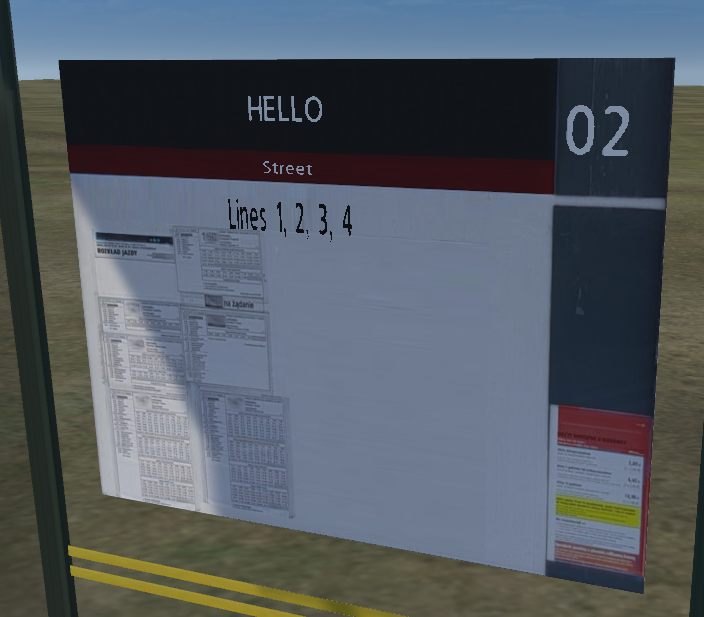
 A beírt szöveg valós időben megjelenik a 3D modellen a jelenetben:
10. Transzformációs tulajdonságok és kapcsolatok
Az oldalsó panel alsó részén a kiválasztott objektum vezérlőmezői találhatók:
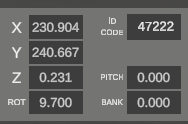
- Koordináták és elforgatás:
- X, Y – vízszintes pozíció a térkép csempéjén (méterben).
- Z – magasság (méterben).
- ROT – elforgatás a függőleges tengely körül (Heading/Yaw fokban).
- PITCH – hosszirányú dőlés.
- BANK – oldalirányú dőlés.
- ID CODE – az objektum egyedi numerikus azonosítója az OMSI térkép struktúrájában.
Illesztési beállítások (Snapping)

- SNAPPING TO OBJECTS: A mozgatott objektum éleinek és sarkainak automatikus igazítása a jelenet más objektumaihoz. A mellette lévő mező határozza meg az illesztési toleranciát/margót méterben (pl.
0.00). - SNAPPING TO TERRAIN: Az objektum aljának automatikus rávetítése és hozzátapasztása az alatta lévő talaj magasságához.
Alá- és fölérendeltségi kapcsolatok

- PARENT TO: A fölérendelt objektum azonosítója (pl. a kereszteződésé, amelyhez az adott jelzőlámpa hozzá van rendelve).
- ATTACHED TO: Az alapobjektum azonosítója, amelyhez az adott elem fizikailag rögzítve van.
Jelzőlámpák kezelése (Traffic Light)
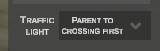 Ha a kijelölt objektum jelzőlámpa, a panelen megjelenik a TRAFFIC LIGHT mező a fázisok legördülő listájával. Ha az objektum még nincs kereszteződéshez rendelve, a szerkesztő a következő figyelmeztetést jeleníti meg: "Parent to crossing first".
11. Félig átlátszó objektumok (Half transparent object)
Hasznos funkció ütközési testekkel, segédtestekkel vagy csak a szerkesztőben látható elemekkel való munka során:
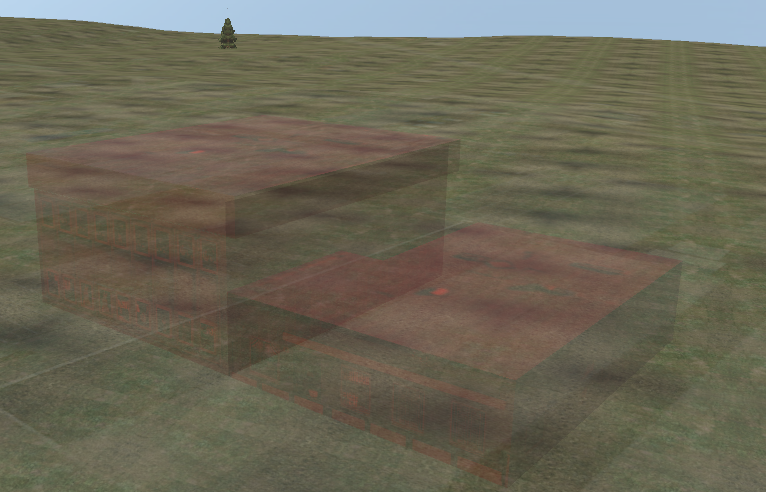
- A HALF TRANSPARENT OBJECT bejelölése (vagy a H billentyű megnyomása) az objektum testét félig átlátszóként jeleníti meg.
12. Részletes tulajdonság-ellenőrző (Details)
Az oldalsó panelen található DETAILS gombra kattintva:
Megnyílik a kijelölt objektum összes belső attribútumának és metaadatának teljes ellenőrző ablaka:
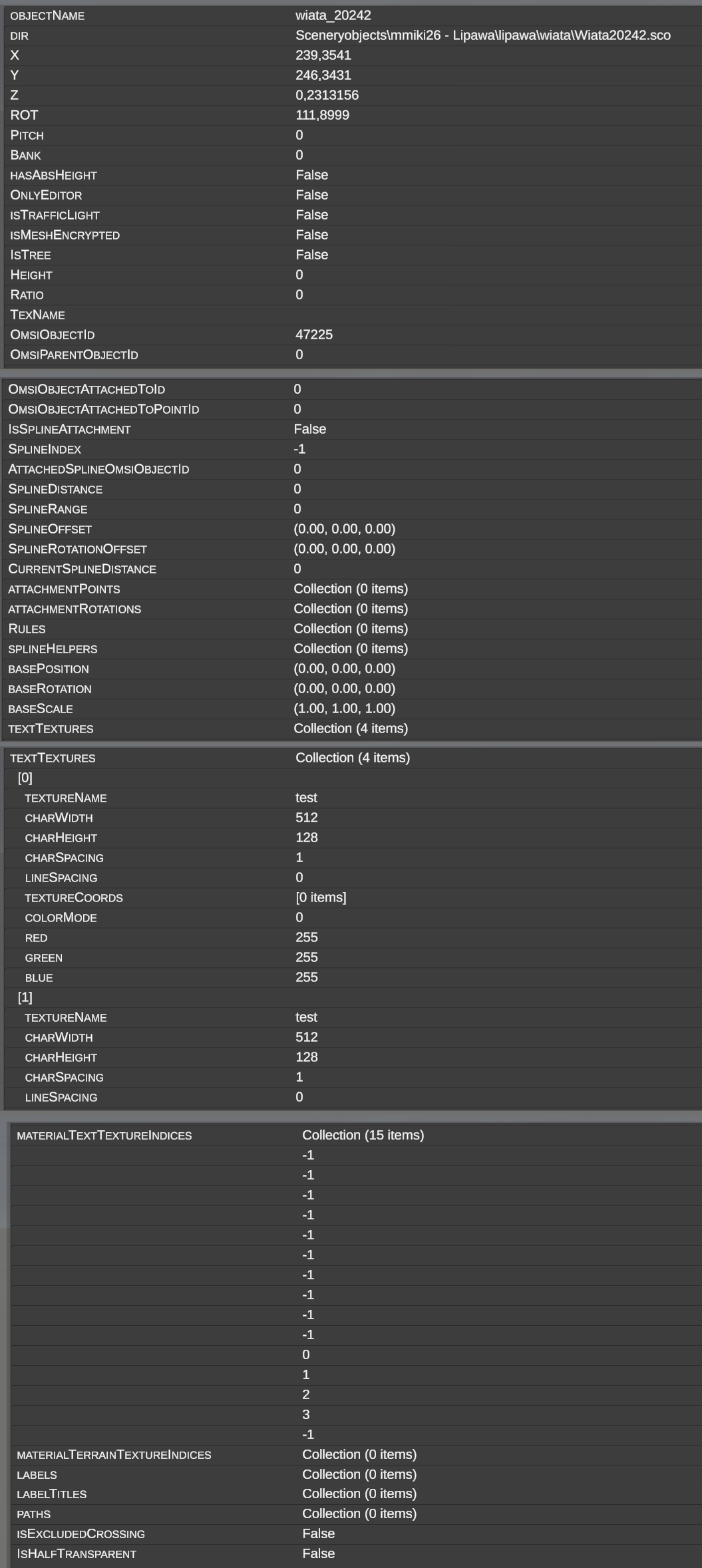
Az alábbiakban az ellenőrzőben megjelenített összes elem részletes leírása található:
| Mező a Details ablakban | Típus / Formátum | A jelentés pontos leírása |
|---|---|---|
| OBJECTNAME | Szöveg | Az objektumpéldány egyedi neve a jelenetben a szerkesztőben (pl. wiata_20242). |
| DIR | Elérési út | Relatív elérési út az .sco objektumdefiníciós fájlhoz a szimulátor könyvtárában (pl. Sceneryobjects\mmiki26 - Lipawa\lipawa\wiata\Wiata20242.sco). |
| X | Szám (m) | Helyi X koordináta a terepcsempén. |
| Y | Szám (m) | Helyi Y koordináta a terepcsempén. |
| Z | Szám (m) | Pozíció a függőleges tengelyen (abszolút magasság vagy eltolás a talajhoz képest). |
| ROT | Szám (°) | Elforgatási szög a függőleges tengely körül (Heading). |
| PITCH | Szám (°) | Hosszirányú dőlésszög (előre / hátra). |
| BANK | Szám (°) | Keresztirányú dőlésszög (balra / jobbra). |
| HASABSHEIGHT | Igaz / Hamis | Az [absheight] paraméter jelzője. Ha True, az objektum állandó magasságban van rögzítve a világban, és figyelmen kívül hagyja az alatta lévő terep deformációit. |
| ONLYEDITOR | Igaz / Hamis | Az [onlyeditor] paraméter jelzője. Ha True, az objektum kizárólag a szerkesztőben végzett munka során látható, a szimulátorban nem jelenik meg (pl. láthatatlan falak, segédek). |
| ISTRAFFICLIGHT | Igaz / Hamis | Meghatározza, hogy az objektum jelzőlámpa-e, amely a kereszteződés fázisciklusának vezérlése alá tartozik. |
| ISMESHENCRYPTED | Igaz / Hamis | Tájékoztat arról, hogy a 3D geometriai fájl (.o3d) védett-e a modell készítőjének titkosítási algoritmusával. |
| ISTREE | Igaz / Hamis | Zászló, amely az objektumot faként/bokorként osztályozza (a növényzetoptimalizáló algoritmusok kezelik). |
| HEIGHT | Szám | Az objektum parametrikus magassága (változtatható magassági skálájú objektumok esetén). |
| RATIO | Szám | A test skálázásának képaránya. |
| TEXNAME | Szöveg | Az objektumhoz rendelt cserélhető textúra neve. |
| OMSIOBJECTID | Szám | Az objektum tartós, egyedi numerikus azonosítója az OMSI térképfájlban. |
| OMSIPARENTOBJECTID | Szám | A fölérendelt objektum azonosítója (pl. a kereszteződés azonosítója, amelyhez ez az objektum kapcsolódik). A 0 érték szülőobjektum hiányát jelenti. |
| OMSIOBJECTATTACHEDTOID | Szám | Az alapobjektum (pl. oszlop) azonosítója, amelyhez az adott elem rögzítve van. |
| OMSIOBJECTATTACHEDTOPOINTID | Szám | A rögzítési pont indexe az alapobjektumon (amely a [new_attachment] szekcióknak felel meg). |
| ISSPLINEATTACHMENT | Igaz / Hamis | Zászló, amely jelzi, hogy az objektum közvetlenül közúti/vasúti spline-hoz van-e rögzítve. |
| SPLINEINDEX | Szám | A kapcsolódó spline logikai indexe a csempe struktúrájában. |
| ATTACHEDSPLINEOMSIOBJECTID | Szám | Annak a spline-nak a tartós azonosítója, amelyhez az objektum rögzítve van. |
| SPLINEDISTANCE | Szám (m) | Az objektumok sokszorosítási lépésköze a spline hossza mentén. |
| SPLINERANGE | Szám (m) | A sokszorosítási zóna hatótávolsága/hossza a spline-on. |
| SPLINEOFFSET | Vektor (X, Y, Z) | Az objektum háromdimenziós eltolása a spline helyi tengelyéhez képest. |
| SPLINEROTATIONOFFSET | Elforgatás (Euler) | Az objektum elforgatási szöge a spline irányvektorához képest. |
| CURRENTSPLINEDISTANCE | Szám (m) | Ennek a konkrét példánynak a pontos metrikus pozíciója a spline hossza mentén. |
| ATTACHMENTPOINTS | Gyűjtemény | Az ebben az objektumban meghatározott rögzítési pontok pozícióvektorainak (attach_trans) listája, amelyekhez más alárendelt objektumok rögzíthetők. |
| ATTACHMENTROTATIONS | Gyűjtemény | Az egyes rögzítési pontokhoz rendelt elforgatási szögek. |
| RULES | Gyűjtemény | Az objektumhoz rendelt speciális logikai szabályok. |
| SPLINEHELPERS | Gyűjtemény | Segédpontok és a kapcsolódó spline-ok definíciói. |
| BASEPOSITION | Vektor (X, Y, Z) | A 3D modell referenciapontjának bázispozíciója. |
| BASEROTATION | Elforgatás | A 3D modell tengelyeinek alapértelmezett tájolása. |
| BASESCALE | Vektor (X, Y, Z) | A modell alapszintű skálája (általában 1.00, 1.00, 1.00). |
| TEXTTEXTURES | Gyűjtemény | Az összes dinamikus szövegréteg ([texttexture] / [texttexture_enh]) definíciója: |
| ↳ [Index] | Rétegindex | A szövegréteg sorszáma (pl. [0], [1]). |
| ↳ TEXTURENAME | Szöveg | A szövegtextúra-réteg belső neve az .sco fájlból. |
| ↳ CHARWIDTH | Képpont | Egyetlen betűkarakter szélessége. |
| ↳ CHARHEIGHT | Képpont | Egyetlen betűkarakter magassága. |
| ↳ CHARSPACING | Szám | Karakterköz a szövegben. |
| ↳ LINESPACING | Szám | Sorköz a szövegsorok között. |
| ↳ TEXTURECOORDS | Koordináták | A textúrarészlet UV leképezési koordinátái. |
| ↳ COLORMODE | Szám | Szövegszín mód (0 = állandó RGB szín, 1 = textúrából vett szín). |
| ↳ RED, GREEN, BLUE | Számok (0–255) | A betűszín összetevői az RGB palettán. |
| MATERIALTEXTTEXTUREINDICES | Gyűjtemény | A 3D háló anyagszámainak leképezése a megfelelő szövegtextúra-foglalatokra. A -1 érték szöveg nélküli normál anyagot jelent. |
| MATERIALTERRAINTEXTUREINDICES | Gyűjtemény | A modell anyagainak leképezése talajtextúrákra (a talajba simuló objektumokhoz). |
| LABELS | Gyűjtemény | A felhasználó által megadott aktuális karaktersorozatok (szövegek) az egyes sorokhoz. |
| LABELTITLES | Gyűjtemény | A modell készítője által megadott leíró mezők címkéi és nevei (pl. Vonal, Célállomás). |
| PATHS | Gyűjtemény | Az objektumon belül definiált fizikai nyomvonalak az AI járművek és gyalogosok számára (koordináták, ívsugarak, irányok, forgalmi sávok). |
| ISEXCLUDEDCROSSING | Igaz / Hamis | Zászló, amely kizárja az objektumot a kereszteződés-struktúrából. |
| ISHALFTRANSPARENT | Igaz / Hamis | Az objektum félig átlátszó módjának aktív állapota a szerkesztőben. |
| --- |
13. Átalakítás abszolút magasságra (TO ABSHEIGHT)
Az OMSI 2-ben a tereptárgyak alapértelmezés szerint a talajfelszínhez viszonyítva kerülnek elhelyezésre. Ha a talajt megemelik vagy süllyesztik, a szokványos objektum függőlegesen követi a terepváltozásokat.
Mérnöki műtárgyak – például hidak, viaduktok, felüljárók, rámpák, alagutak, magas épületek vagy pillérek – esetében elengedhetetlen, hogy az objektum tengerszint feletti abszolút magassága szilárdan állandó maradjon, függetlenül az alatta lévő egyenetlenségektől és a későbbi terepmunkáktól. Ezt a viselkedést az .sco fájlban található [absheight] bejegyzés szabályozza.
A TO ABSHEIGHT gomb működése:
Az objektumtár felső eszköztárán egy dedikált TO ABSHEIGHT gomb található, amellyel a modellek egyetlen kattintással állandó magasságú változattá alakíthatók:
- Kijelölt objektumok konvertálása a jelenetben:
- Jelöljön ki egy vagy több objektumot a jelenetben (pl. egy felüljáró elemeit).
- Kattintson a TO ABSHEIGHT gombra.
- Az editor ellenőrzi, hogy a modell rendelkezik-e
[absheight]bejegyzéssel. Ha nem, automatikusan létrehoz egy<nev>_absheight.scofájlt ugyanabban a mappában, hozzáadja az[absheight]paramétert, kiegészíti a[friendlyname]mezőt az(absheight)utótaggal, átmásolja az előnézeti képet, és a jelenetben lévő objektumokat kicseréli az új változatra.
- Konvertálás közvetlenül a könyvtárból:
- Válasszon ki egy objektumot a listából (anélkül, hogy lehelyezné a jelenetbe).
- Ha az objektum nem rendelkezik
[absheight]jelöléssel, a TO ABSHEIGHT gomb aktívvá válik. - A gombra kattintva létrejön az
_absheight.scofájl, bejegyzésre kerül a könyvtárba, és a lista automatikusan az új objektumra ugrik.