Egyéni formák fül (Custom Shapes)
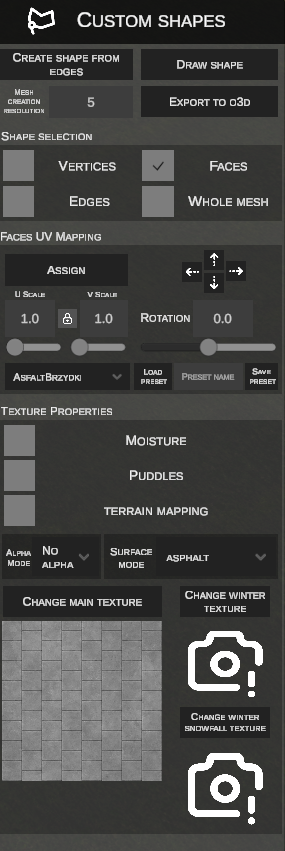
Az Egyéni formák fül (elérhető a sokszögháló ikon alatt az oldalsó eszköztáron) tetszőleges 3D felülethálók létrehozására, szerkesztésére és textúrázására szolgál közvetlenül az nEditor munkaterületén, valamint azok lefordítására az OMSI natív díszlet objektum modellformátumába (.o3d / .sco).
Az eszköz lehetővé teszi szabálytalan körvonalú felületek modellezését – mind a sokszögek szabadkézi rajzolásával, mind a spline-ok vagy más meglévő formák élei közötti tér automatikus kitöltésével.
1. Forma rajzolása szabadkézzel (DRAW SHAPE)
A DRAW SHAPE mód lehetővé teszi a felület körvonalának szabad kijelölését a terepen vezérlőpontok segítségével.
Rajzolási eljárás lépésről lépésre:
- Kattintson a DRAW SHAPE gombra az oldalsó panelen.
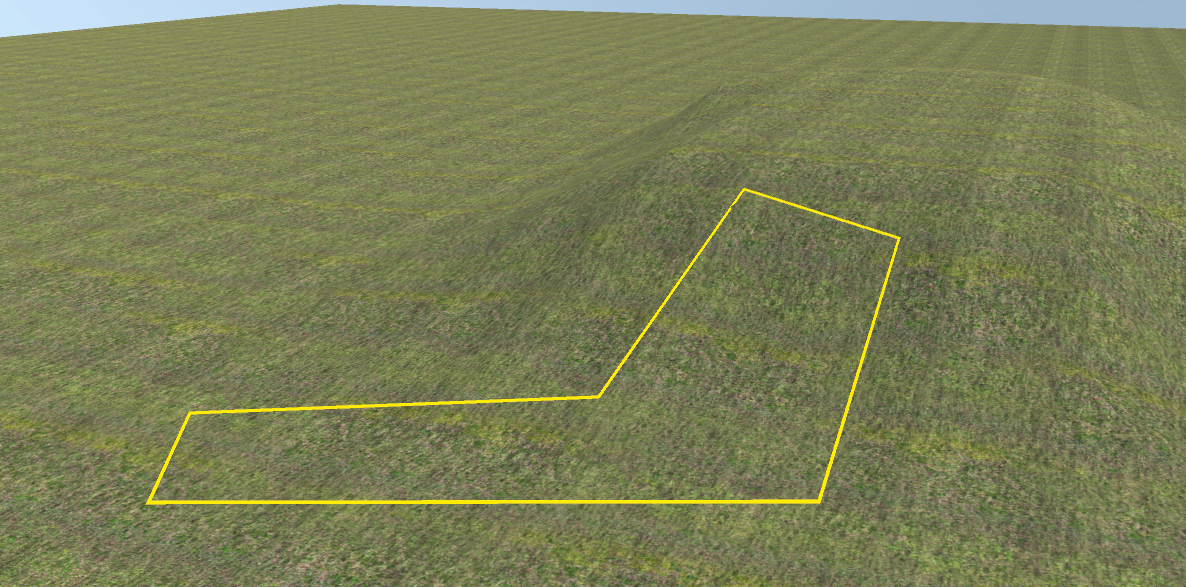
- Kattintson az LMB-vel a terepfelületre a körvonal egymást követő csúcspontjainak elhelyezéséhez. A pontok között sárga előnézeti vonal rajzolódik ki.
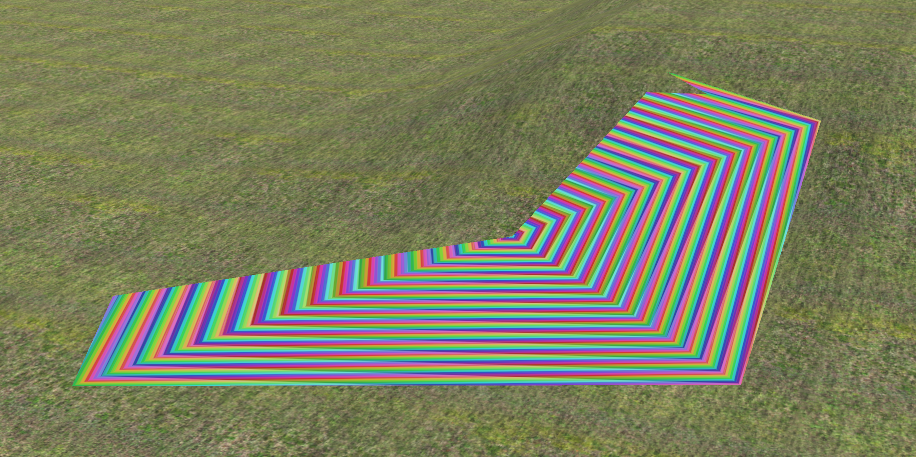
- A körvonal bezárásához és a 3D háló létrehozásához:
- Kattintson az LMB-vel a kezdőpont közelében (0.3 méternél kisebb távolság), VAGY
- Nyomja meg az Enter vagy F billentyűt (legalább 3 pont szükséges).
- A szerkesztő automatikusan háromszögekre osztja (triangulálja) a kijelölt sokszöget, létrehozza a 3D hálót, és átvált lapszerkesztési módba (Faces).
- Az Esc billentyű megnyomása a lezárás előtt megszakítja a rajzolást.
2. Háló generálása élekből (CREATE SHAPE FROM EDGES)
A CREATE SHAPE FROM EDGES eszköz sima felülethálót generál a meglévő elemek közötti tér kitöltésével – a spline-ok hosszirányú és keresztirányú élei, valamint más egyéni formák élei között.
Létrehozási eljárás élekből lépésről lépésre:
- Kattintson a CREATE SHAPE FROM EDGES gombra az oldalsó panelen.
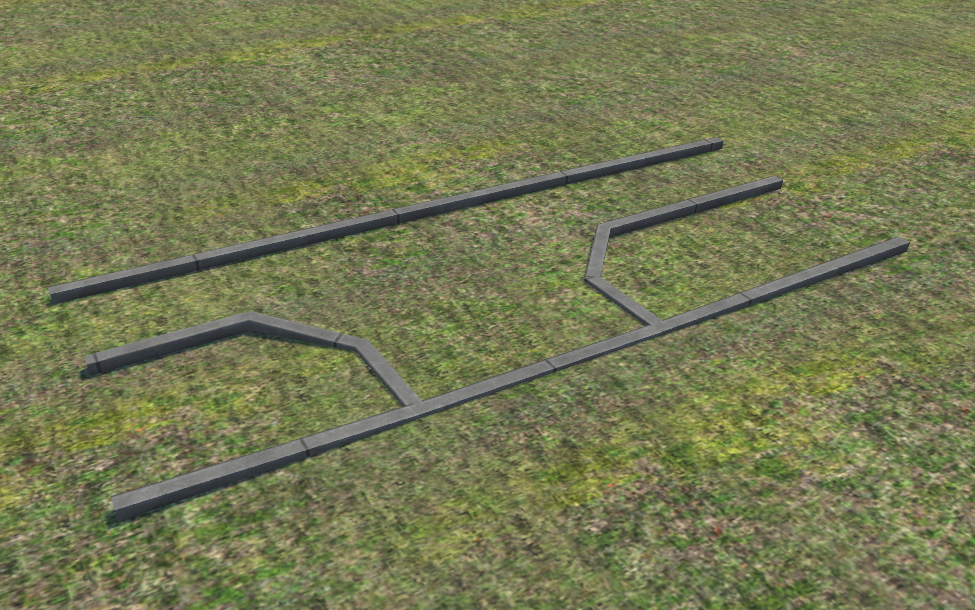
- Készítse elő a munkaterületet az összekötendő spline-ok vagy formák között:
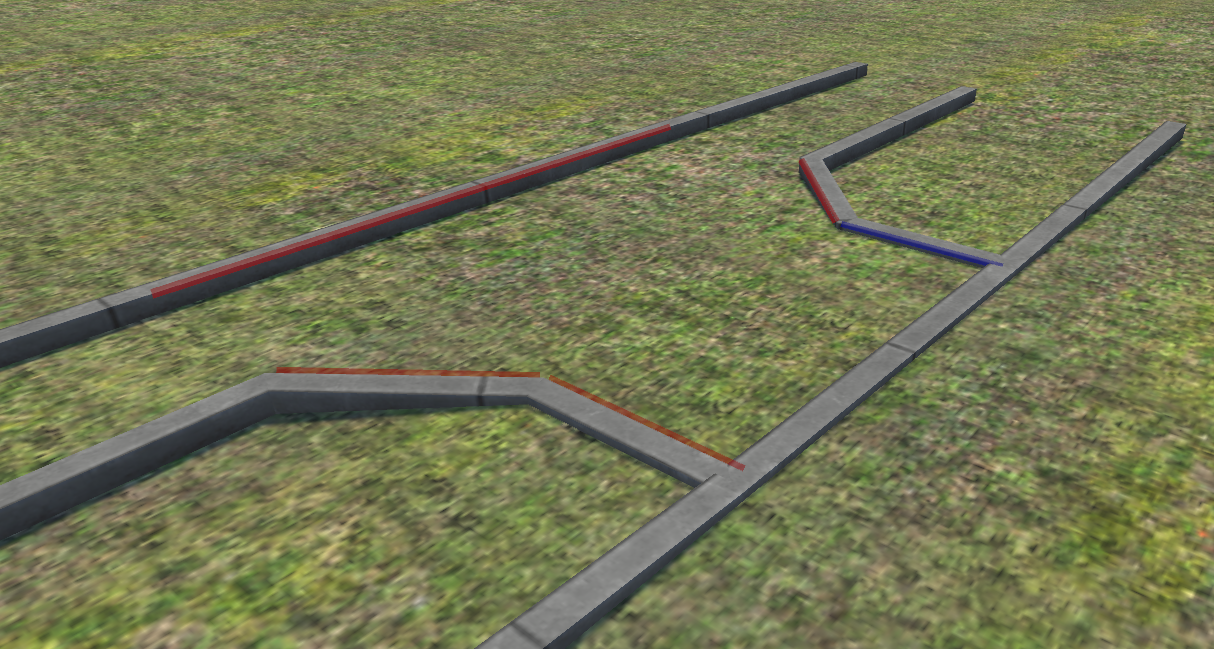
- Vigye az egérkurzort a spline élére (kékkel emelődik ki), és kattintson az LMB-vel a kijelöléséhez (pirossal világít):
- A MESH CREATION RESOLUTION mezőben adja meg a háló mintavételi sűrűségét (pl. 5 osztás az ív mentén):
- Nyomja meg az F billentyűt. A szerkesztő háromszöghálót generál a kijelölt élek összekötésére:
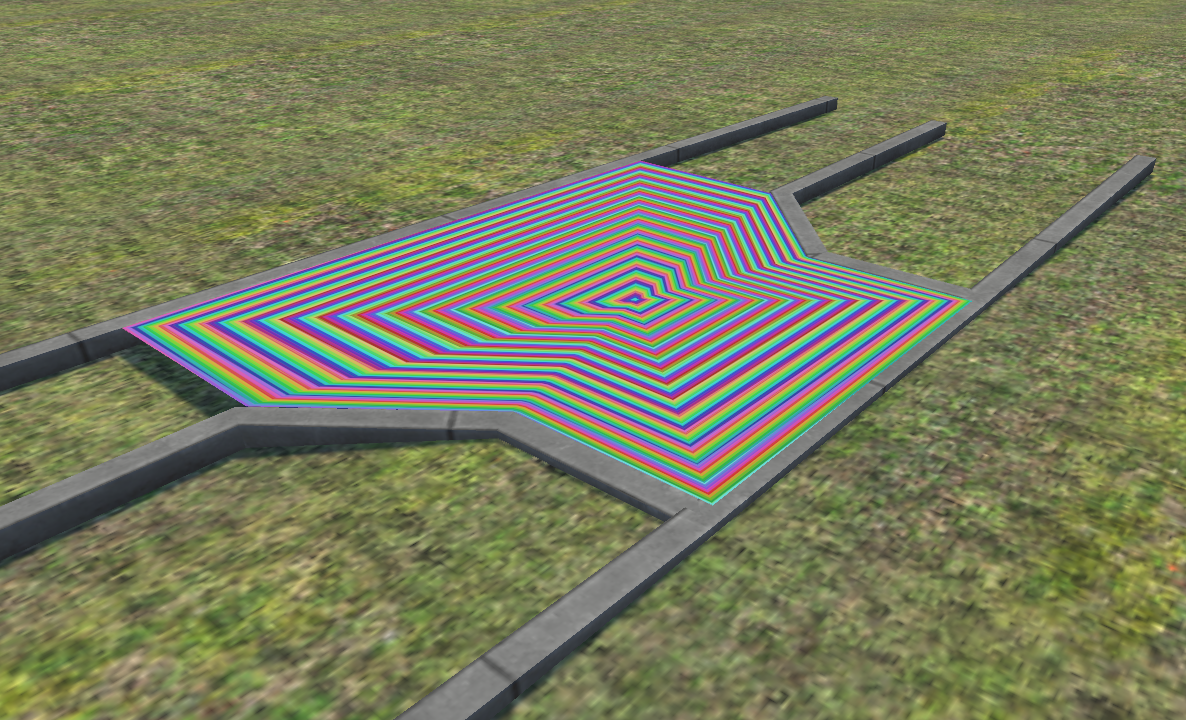
- Forrásélként nemcsak a spline-ok élei, hanem a korábban létrehozott egyéni formák élei is kiválaszthatók:
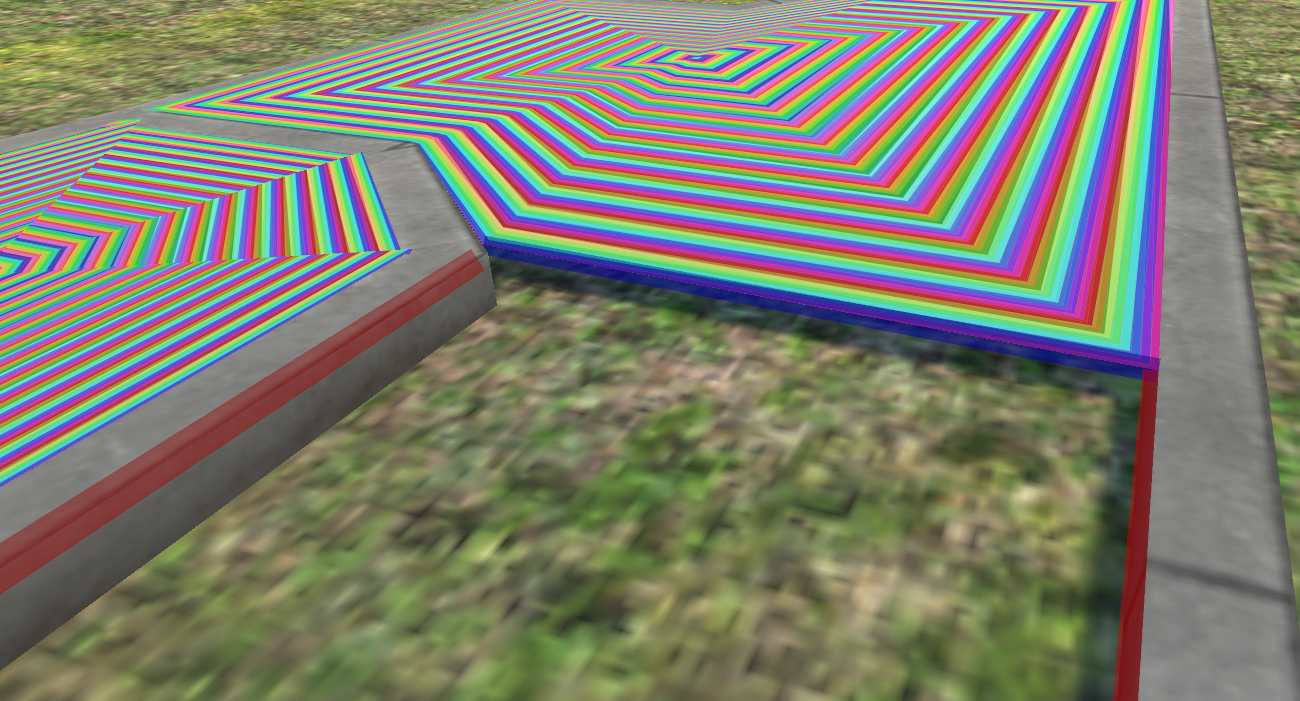
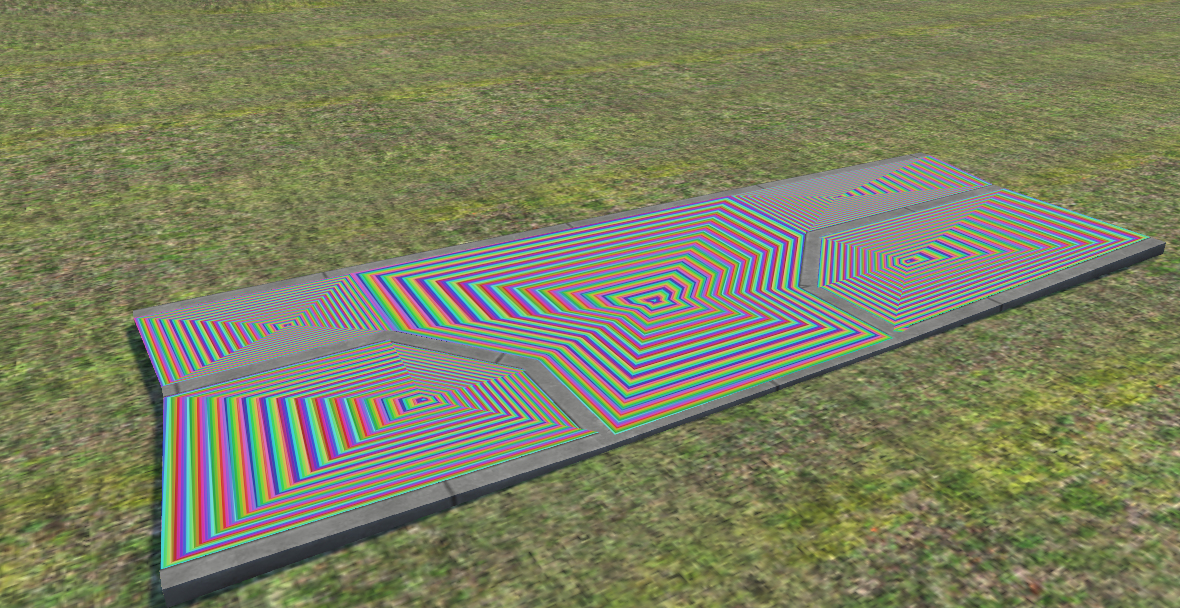
- Az eljárást megismételve az összes szomszédos szegmens kitölthető:
- Extrudálás létrehozási módban: Ahelyett, hogy kitöltené a két él közötti teret, kijelölhet egyetlen élt, és megnyomhatja az E billentyűt, hogy új geometriát húzzon ki belőle az egérkurzor mozgásának irányába.
3. Geometria kijelölési módjai (SHAPE SELECTION) és 3D manipuláció
A háló létrehozása után a szerkesztő négy szintű kijelölést és manipulációt biztosít az összetevő elemekhez:
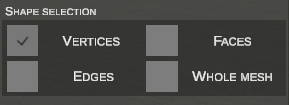
Univerzális kijelölési szabályok:
- LMB kattintás: Kijelöli a kurzor alatti egyedi elemet (megszünteti a többi kijelölését).
- Kijelölőkeret húzása (Box Select): Kijelöli a kijelölő téglalapon belüli összes elemet.
- Shift + LMB / Kijelölőkeret: Elemeket ad hozzá az aktuális kijelöléshez.
- Ctrl + LMB / Kijelölőkeret: Elemeket távolít el az aktuális kijelölésből.
- H (Elrejtés / Félig áttlátszó): Átváltja a félig áttlátszó (rejtett) módot a kijelölt vagy az egérrel megcélzott egyéni formáknál. Lehetővé teszi a közvetlenül a módosított forma alatt található terep, spline-ok vagy objektumok megtekintését.
A. Csúcspont mód (VERTICES)
A VERTICES módban a szerkesztő a háló összes csomópontját pontként jeleníti meg (fehér – inaktív, sárga – kiemelt, piros – kijelölt).
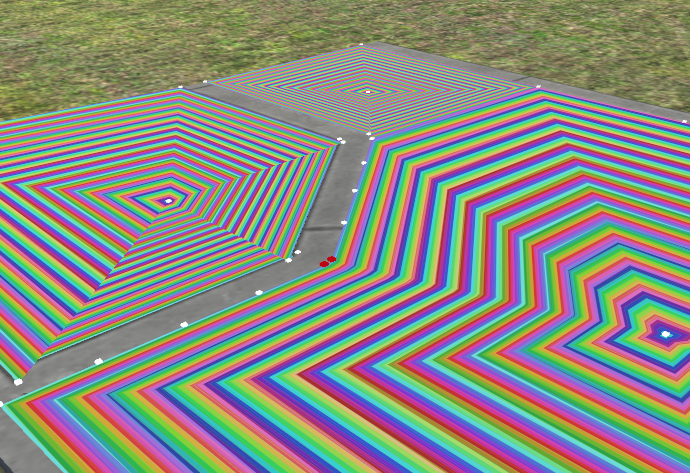
- G (Vízszintes mozgatás): Elindítja a kijelölt csúcsok szabad mozgatását a vízszintes síkban (X/Z).
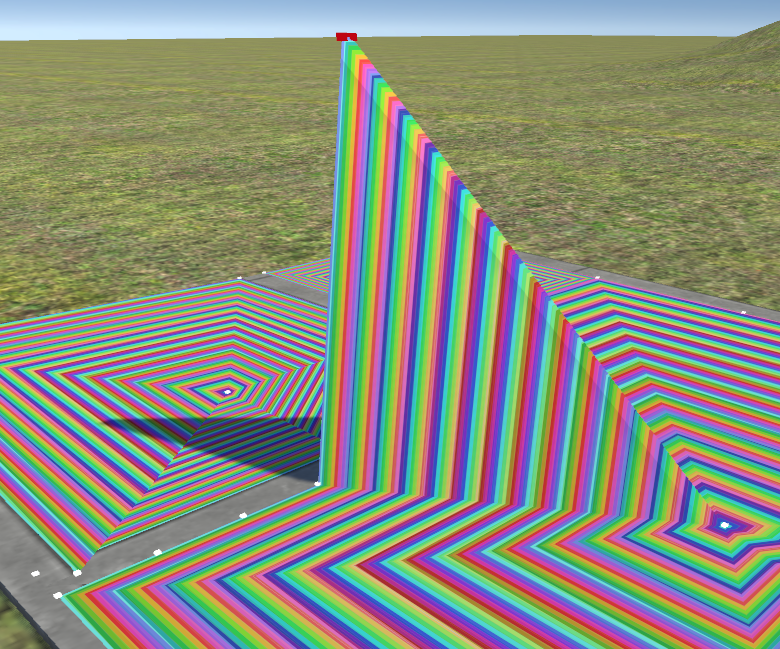
- Z (Függőleges magasságállítás): Elindítja a csúcsok magasságmódosítási módját. Az egér fel- vagy lefelé mozgatása emeli vagy süllyeszti a kijelölt pontokat, ami lehetővé teszi rézsűk, szegélykövek, lehajtó rámpák és keresztirányú lejtések létrehozását:
- R (Forgatás): Elforgatja a kijelölt csúcspontokat a közös súlypontjuk körül.
- Del: Törli a kijelölt csúcspontokat a szomszédos lapokkal együtt.
- Jóváhagyás és megszakítás: Az LMB kattintás, az Enter vagy Space jóváhagyja a transzformációt. Az RMB kattintás vagy az Esc visszaállítja az eredeti pozíciót.
B. Él mód (EDGES)
Az EDGES módban a hálószakaszok egyes élei jelölhetők ki (a kijelölés után zöld vonallal kiemelve).
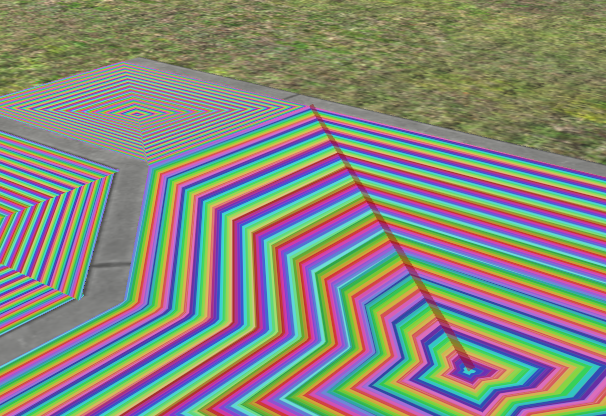
- E (Élek extrudálása): Új lapokat (poligonokat) húz ki a kijelölt élekből. Az E megnyomása után az új él automatikusan az egérkurzorhoz kapcsolódik – a kurzor elmozdítása megnyújtja az új szegmenst, az LMB kattintás pedig rögzíti annak pozícióját:
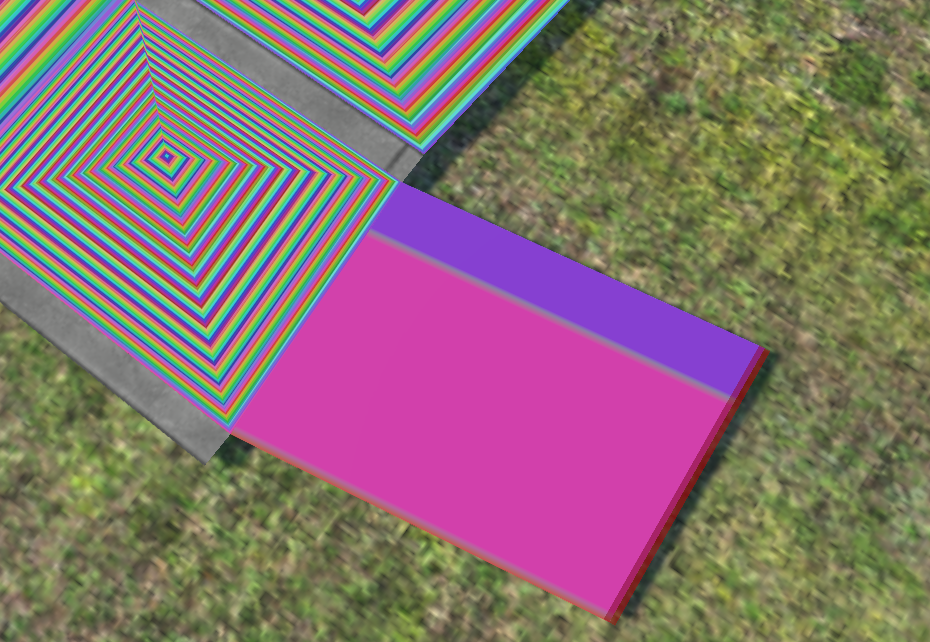
- G (Vízszintes mozgatás): Mozgatja a kijelölt éleket az X/Z síkban.
- Z (Magasság módosítása): Emeli vagy süllyeszti a kijelölt éleket függőlegesen.
- R (Forgatás): Elforgatja a kijelölt éleket.
- Del: Törli a kijelölt éleket.
C. Lap mód (FACES)
A FACES mód a hálóháromszögek kijelölésére szolgál azok textúrázása, manipulálása vagy topológiájának módosítása céljából. A kijelölt lapok félig átlátszó narancssárga színnel jelennek meg.
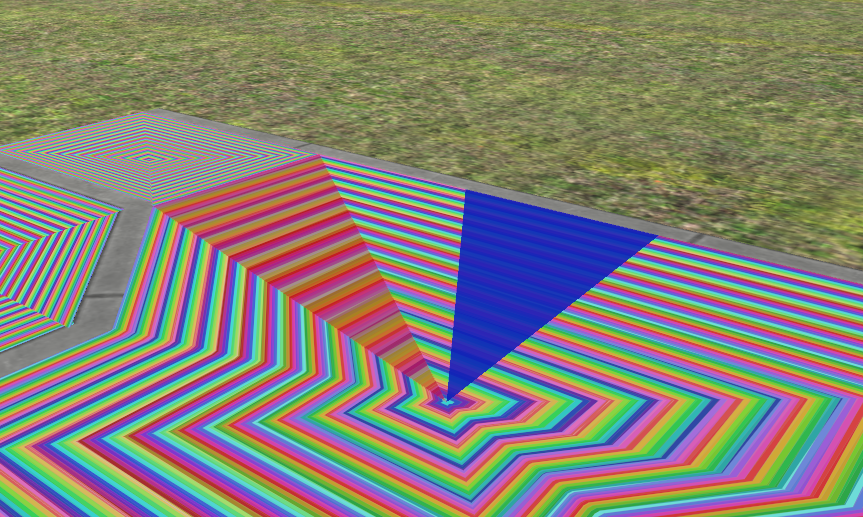
- Textúrázás és UV-leképezés: Ebben a módban rendelhetők hozzá textúrák és szabályozhatók a leképezési paraméterek a
FACES UV MAPPINGszakaszban. - G / Z / R: A kijelölt lapok mozgatása, emelése és forgatása.
- Left / Right / Up / Down: A textúrakoordináták (UV Offset) pontos eltolása a kijelölt lapokon.
- Del: Törli a kijelölt lapokat.
D. Teljes test mód (WHOLE MESH)
A WHOLE MESH mód lehetővé teszi, hogy a teljes legenerált formát egyetlen önálló testként kezelje.
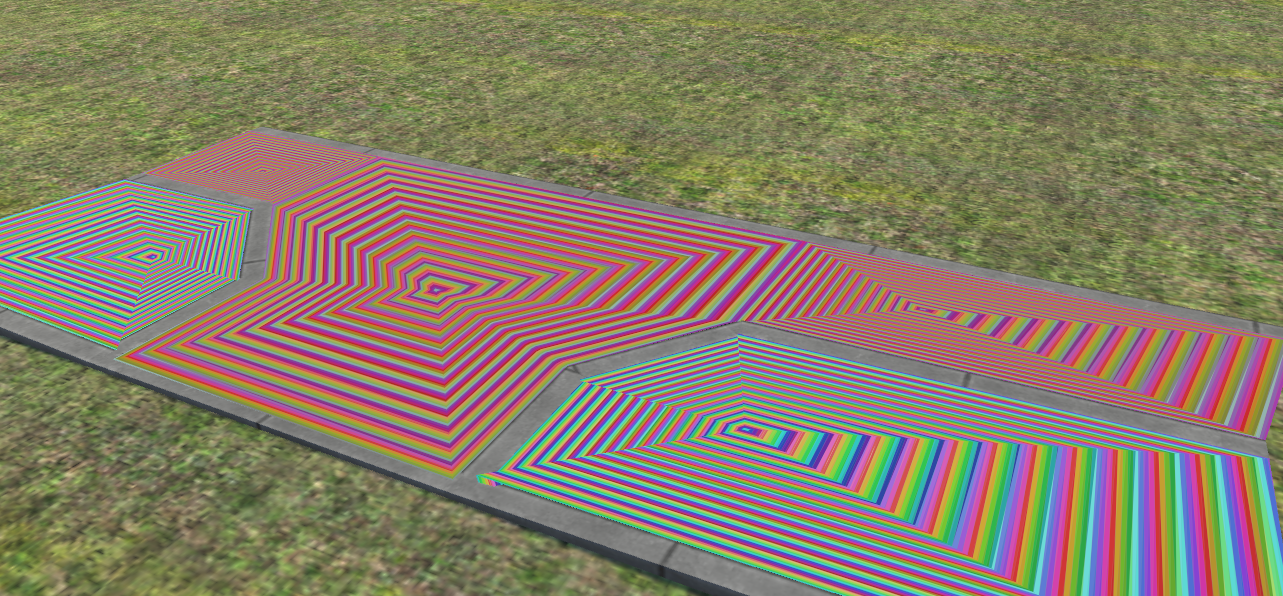
- G / Z / R: Vízszintes mozgatás, magasság módosítása és a teljes háló elforgatása.
- S (Skálázás): Arányosan méretezi a teljes testet az egérkurzor és az objektum középpontja közötti távolság alapján.
- Del: Törli a teljes kijelölt hálót.
- Exportálás: A test kijelölése ebben a módban feloldja az EXPORT TO O3D gombot.
4. Textúrázás és UV-leképezés (FACES UV MAPPING)
A FACES UV MAPPING szakasz az anyagok kijelölt lapokra történő felvitelére, valamint a textúra méretarányának, eltolásának és elforgatásának precíz szabályozására szolgál.
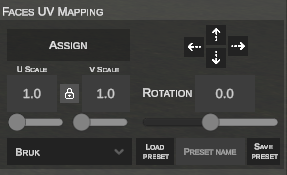
Textúra felviteli eljárás:
- Váltson FACES vagy WHOLE MESH módba, és jelölje ki az anyagot fogadó lapokat.
- A vízszintes bélyegképsávról válassza ki a kívánt textúrát (vagy adjon hozzá újat a lemezről):

- Kattintson az ASSIGN gombra. A textúra azonnal rákerül a kijelölt felületekre:
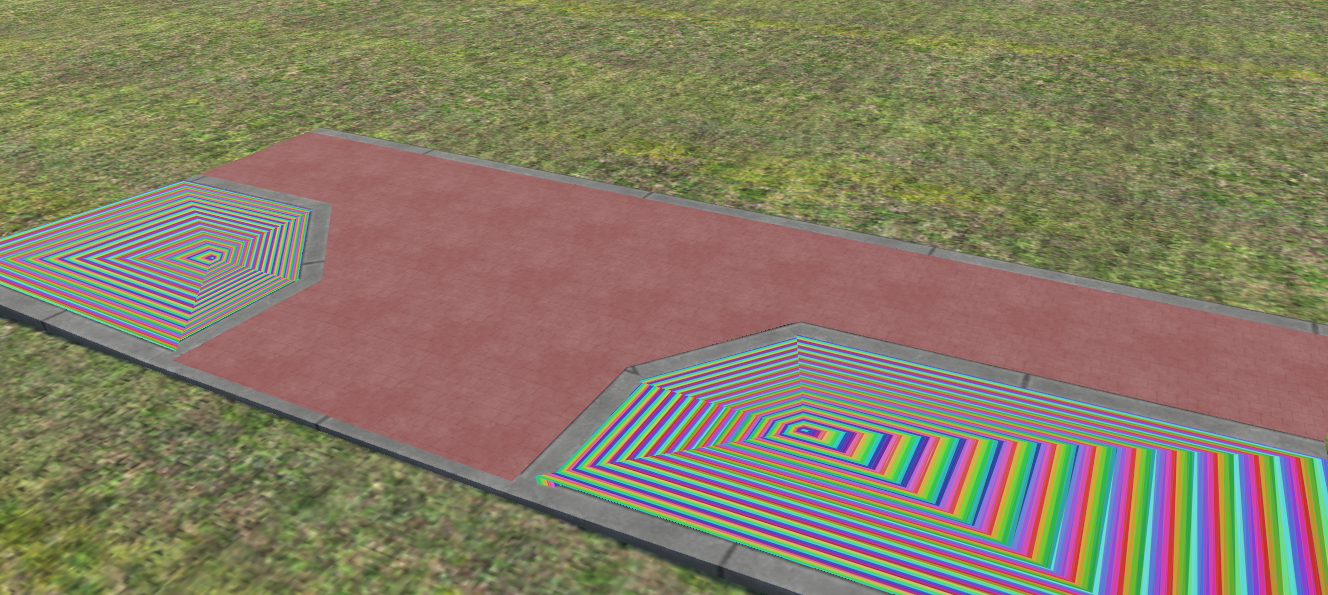
Fájlkiterjesztések és névütközés
Figyelem! Kizárólag a .jpg, .png, .tga, .dds kiterjesztések támogatottak. A bmp formátum nem támogatott. A fájlneveknek egyedieknek kell lenniük, ellenkező esetben a szerkesztő felülírja az azonos nevű grafikát.
Textúra skálázása (U SCALE / V SCALE) és arányrögzítés
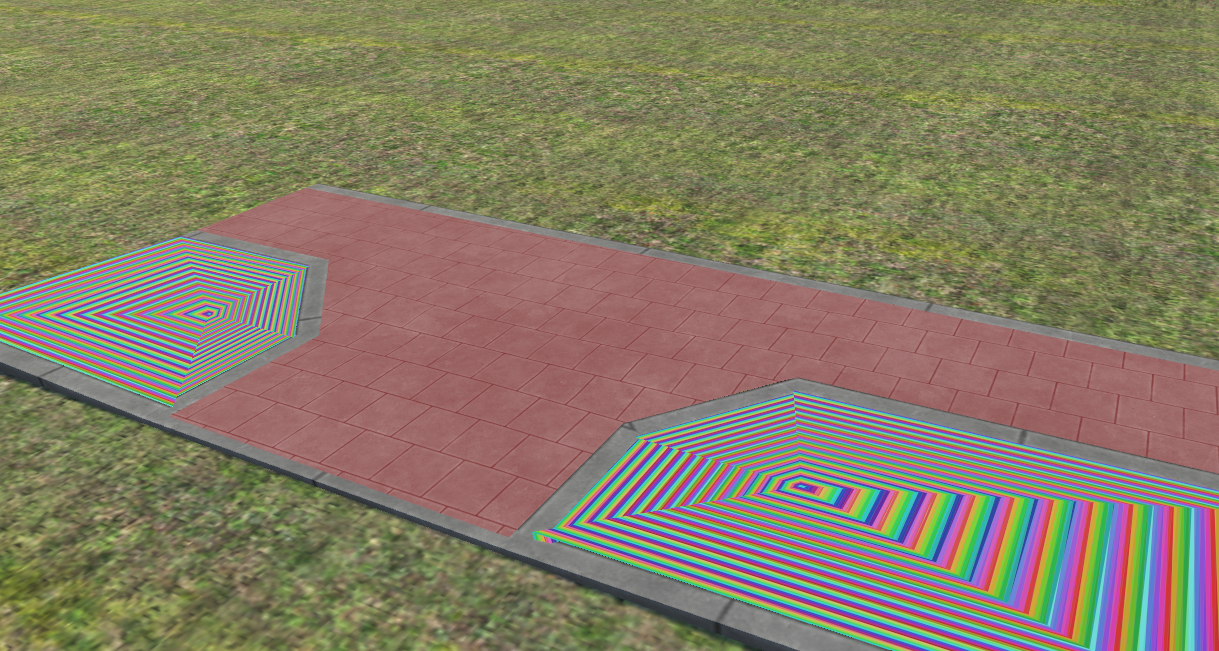
- Zárt aránylakat (Négyzet): Alapértelmezés szerint a lakat ikon zárva van. Az
U SCALEparaméter módosítása automatikusan azonos értékkel módosítja aV SCALE-t, megőrizve a csempézés arányait: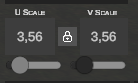
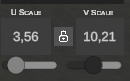
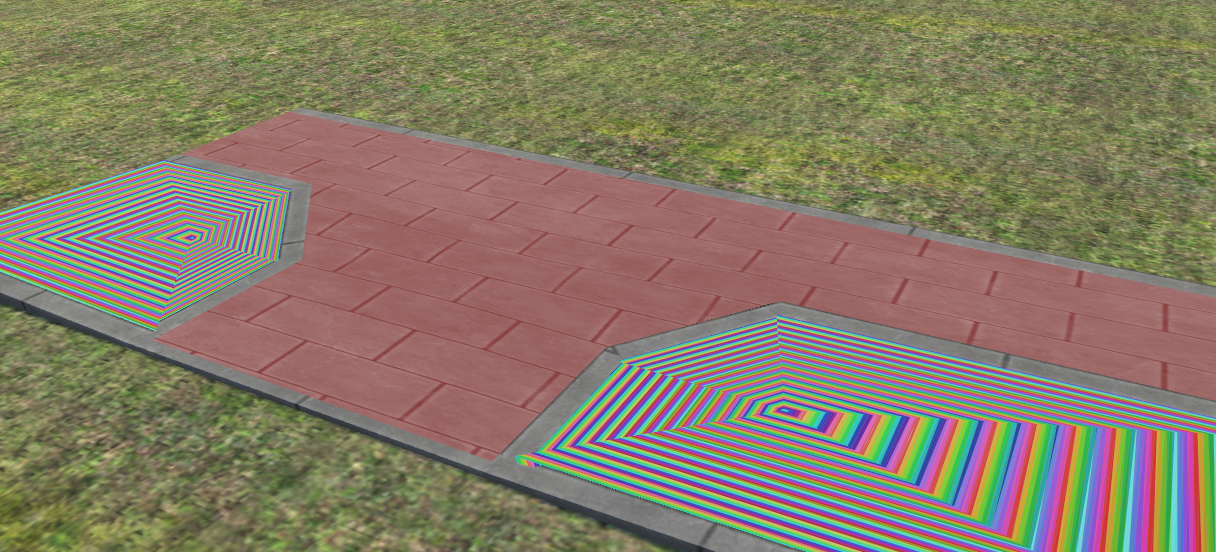
- Nyitott lakat (Független szabályozás az U és V tengelyen): A lakat ikonra kattintva nyitott állapotba kapcsol. Ez lehetővé teszi a textúra független nyújtását vagy keskenyítését a vízszintes (U) és függőleges (V) tengely mentén:
Eltolás (Offset) és elforgatás (Rotation)
- UV eltolás (Offset): A panelen található nyílgombok (
▲,▼,◄,►) vagy a billentyűzet fizikai nyílbillentyűi (Up, Down, Left, Right) eltolják a textúramintát a felületeken, lehetővé téve a fugák, sávvonalak vagy járdalapok éleinek pontos illesztését. - Elforgatás (ROTATION): A csúszka és a számbemeneti mező lehetővé teszi a textúra elforgatását
0°és360°között.
UV-leképezési sablonok (UV PRESETS)
A megadott leképezési arányok elmenthetők az előbeállítások könyvtárába, és villámgyorsan alkalmazhatók más objektumokra:
- Preset mentése: Írjon be egyedi nevet a PRESET NAME mezőbe, majd kattintson a SAVE PRESET gombra.
- Preset betöltése: Válassza ki a mentett profilt a legördülő listából, és kattintson a LOAD PRESET gombra. A skála és az elforgatás értékei azonnal hozzárendelődnek a jelenleg kijelölt lapokhoz.
5. Speciális anyagtulajdonságok (TEXTURE PROPERTIES)
A panel alsó része határozza meg a felület fizikáját, viselkedését a különböző időjárási körülmények között, valamint az átlátszóság renderelésének módját az OMSI 2 motorban.
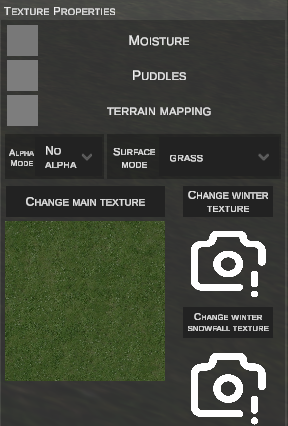
Felületi és vetítési beállítások:
- MOISTURE: Bekapcsolja a dinamikus nedvesség-effektust (a burkolat megnedvesedése esőzéskor).
- PUDDLES: Aktiválja a tócsák megjelenését a modell felületén eső idején.
- TERRAIN MAPPING (Terepleképezés):
- Ha az opció ki van kapcsolva, a textúra a poligon helyi hálója szerint van tájolva:
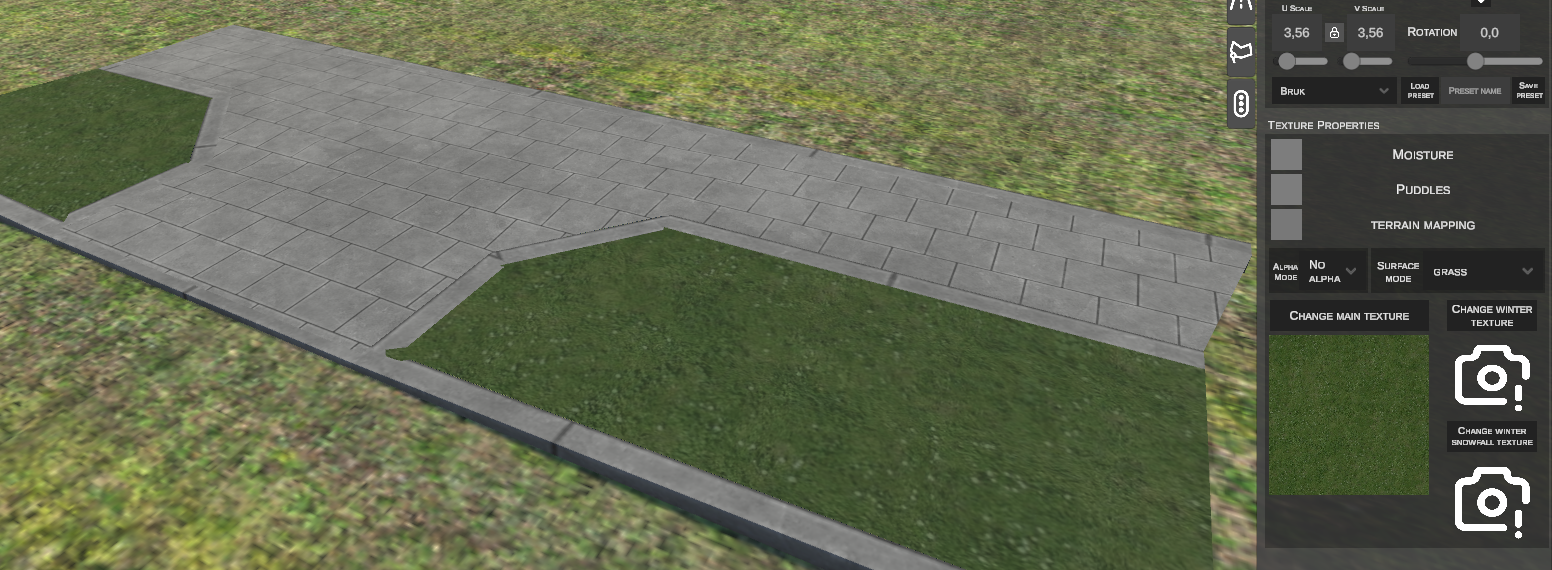
- A TERRAIN MAPPING bejelölése után a csempézés elrendezése megegyezik a környező tereppel, eltüntetve a látható illesztéseket és varratokat:
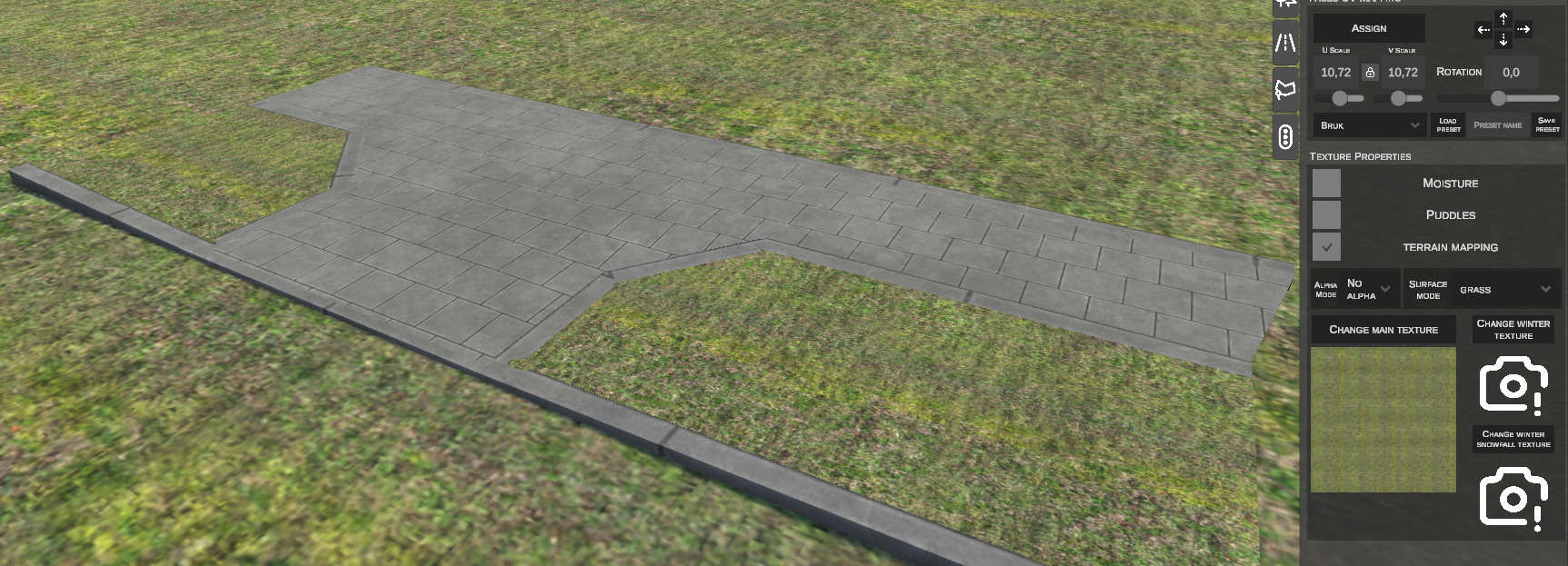
- Ha az opció ki van kapcsolva, a textúra a poligon helyi hálója szerint van tájolva:
Alfacsatorna mód (ALPHA MODE)
A legördülő lista vezérli a textúra átlátszósági csatornájának értelmezési módját:
| Mód | Működés |
|---|---|
| No Alpha | Figyelmen kívül hagyja az átlátszósági csatornát; a modell 100%-ban átlátszatlan. |
| Alpha 1 | 1-bites átlátszósági teszt (cutout / 0 vagy 1 maszk). A képpont vagy teljesen látható, vagy teljesen átlátszó. |
| Alpha 2 | Finom átlátszósági keverés (folytonos félig átlátszó tónusátmenetek). |
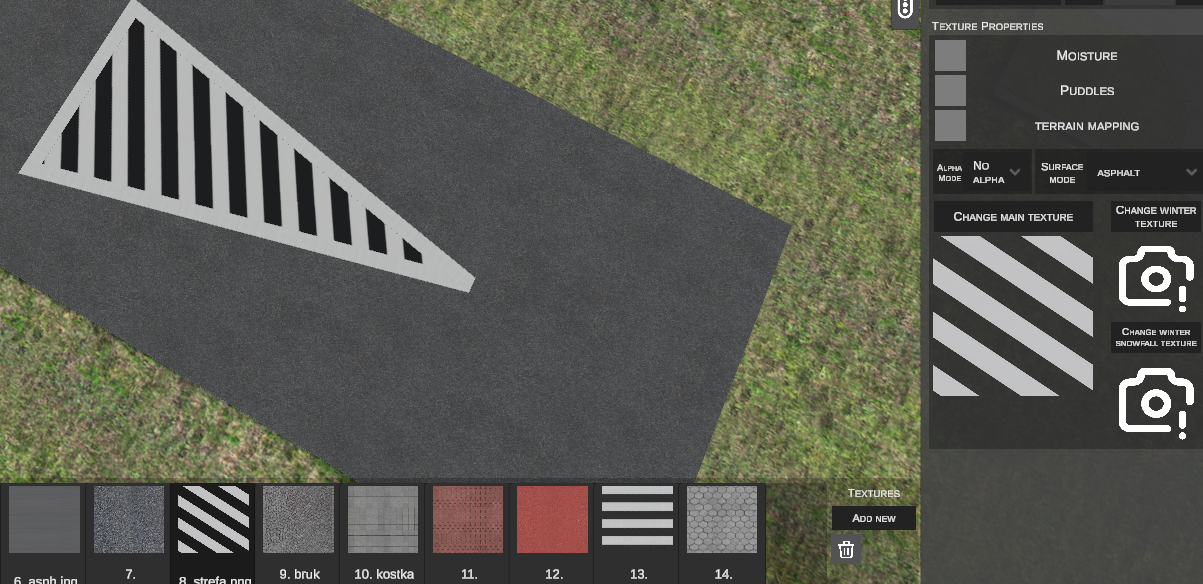
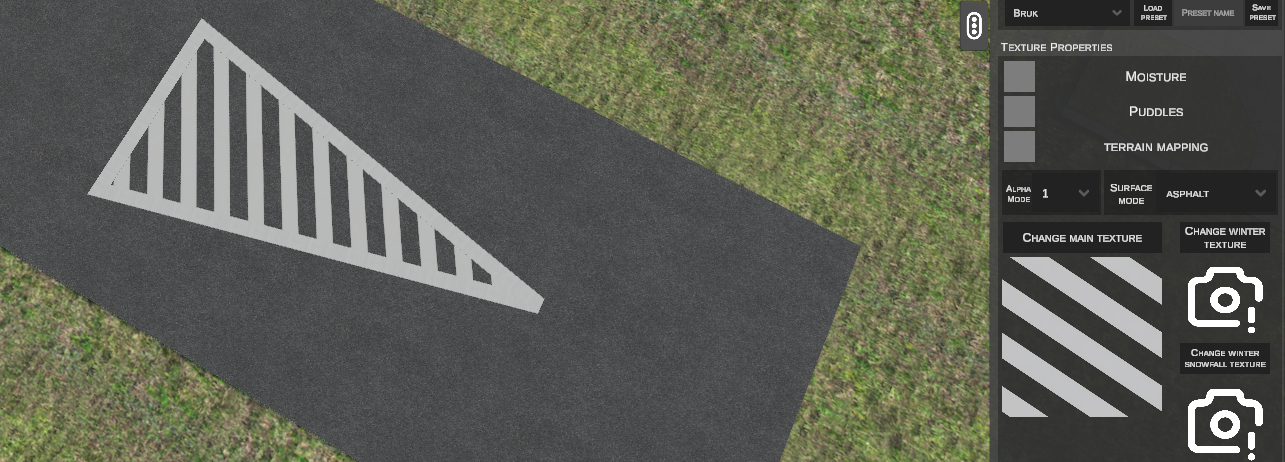
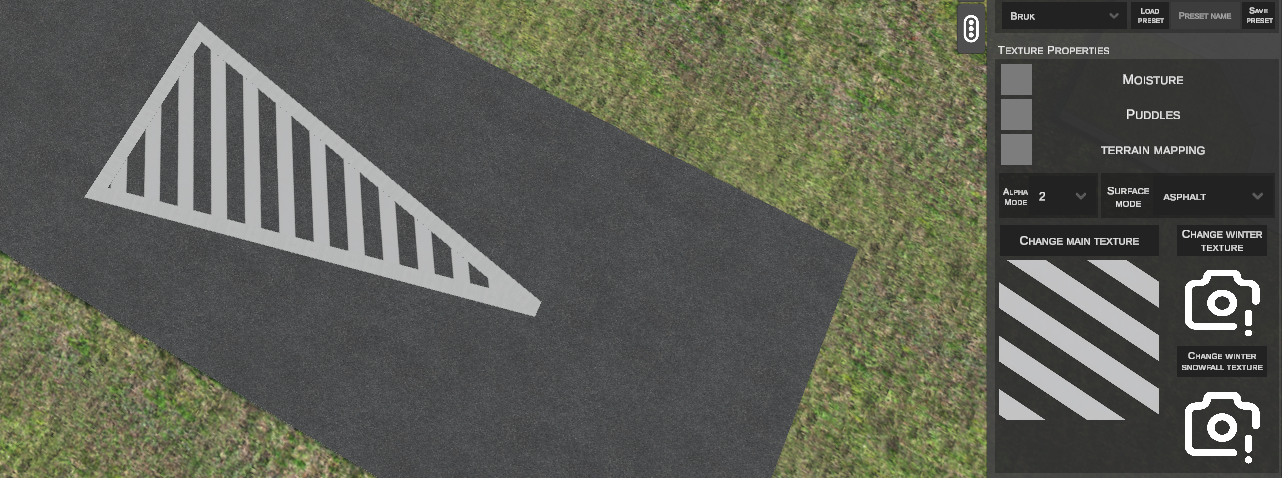
Burkolattípus (SURFACE MODE)
A SURFACE MODE legördülő lista hozzárendeli a fizikai talajtípust az OMSI 2 szimulátorhoz. Ez dönt a jármű kerekének tapadási tényezőjéről, valamint a gumik gördülési hangjairól és a gyalogosok lépéshangjairól:
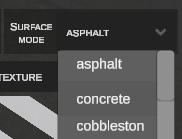
Elérhető burkolattípusok:
asphalt– aszfaltconcrete– betoncobblestone– macskakő / kiskockakődirt– földút / földgrass– fűgravel– kavics / murva / zúzottkősnow– letaposott hódeep snow– mély hóslush– kásás hóice– jég / ónos esőwater– vízmud– sársand– homokmetal– acélfelület / hídburkolatwood– fa pallók / fahidaksmall cobblestone– apró gránitkockainterlocking paver– térkő / viacolor
Textúracsere és szezonális változatok (téli textúrák)
A szerkesztő lehetővé teszi külön képfájlok hozzárendelését az egyes évszakokhoz és légköri viszonyokhoz:
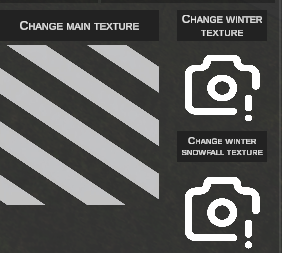
- CHANGE MAIN TEXTURE: Megnyitja a fájlválasztó ablakot és kicseréli az alapértelmezett nyári/tavaszi textúrát.
- CHANGE WINTER TEXTURE: Hozzárendeli a téli változat textúráját (hóesés nélkül).
- CHANGE WINTER SNOWFALL TEXTURE: Hozzárendeli a téli hóesés közben megjelenített textúrát.
6. Exportálás az OMSI natív formátumába (EXPORT TO O3D)
A létrehozott formák bármikor lefordíthatók .o3d geometriai fájlokká és .sco díszlet objektum definíciókká.
Az exportálás nem kötelező
Figyelem! Az egyéni formák exportálása nem kötelező a térkép OMSI 2-be történő exportálása előtt. Az exportálás során az nEditor automatikusan objektumokká konvertálja az egyéni formákat (csempénként 1), és elmenti a metaadatokat, hogy a forma később újra szerkeszthető legyen az "egyéni formák" fülön. Ha a formát itt kézzel exportálja, az ilyen utólagos szerkesztés már nem lesz lehetséges.
Exportálási eljárás lépésről lépésre:
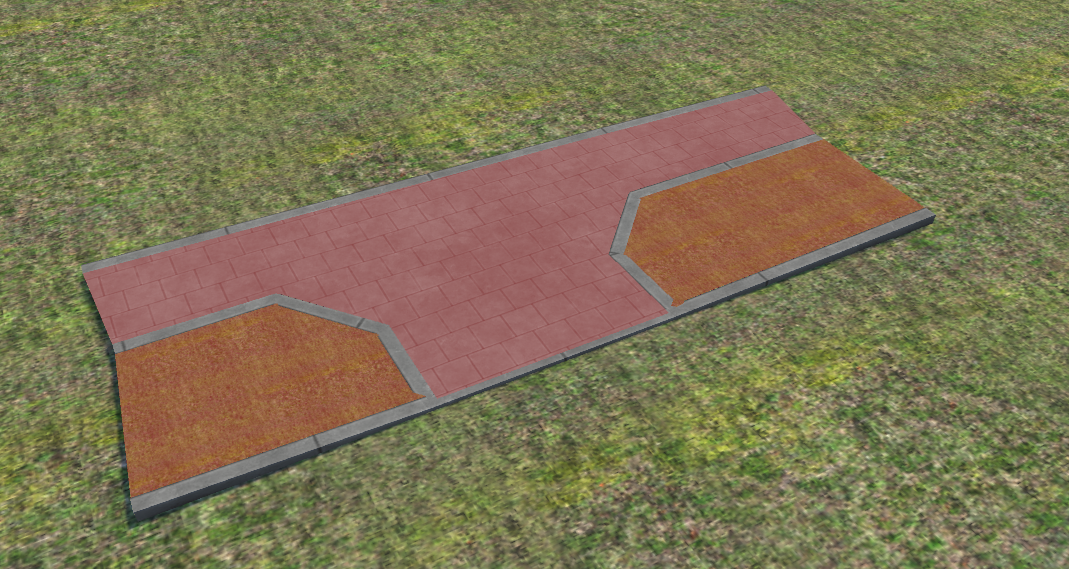
- A SHAPE SELECTION szakaszban váltson WHOLE MESH módba.
- Kattintson az LMB-vel a legenerált hálóra (narancssárgával emelődik ki):
- Az EXPORT TO O3D gomb a felső sávban aktívvá válik (kiemelve jelenik meg):
- Kattintson az EXPORT TO O3D gombra.
- A szerkesztő automatikusan elvégzi a következő műveleteket:
- A test geometriáját lefordítja a bináris
model.o3dfájlba. - Létrehozza a
.scoobjektumdefiníciós fájlt aSceneryobjects/nEditorGenerated/...könyvtárban az anyagok és átlátszósági módok bejegyzéseivel. - Átmásolja a szükséges textúrákat az objektum dedikált almappájába.
- Eltávolítja az ideiglenes munkahálót a jelenetből, és azonnal elhelyezi a helyére a kész, natív OMSI díszlet objektumot, hozzárendelve az adott térkép csempéjéhez.
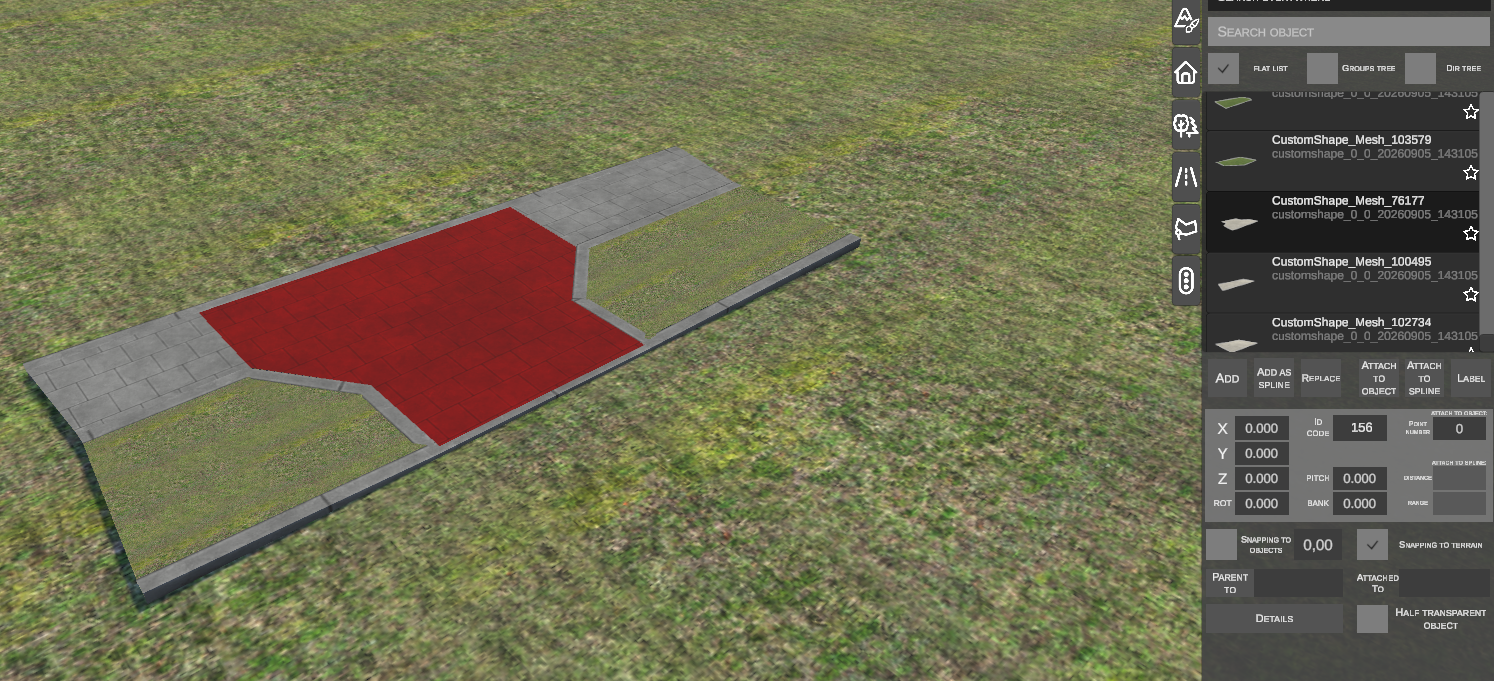
- A Díszlet objektumok fülre lépve és a REBUILD LIBRARY gombra kattintva az újonnan lefordított objektum megjelenik a könyvtárban, és a térkép bármely pontján elhelyezhető.
7. Gyorsbillentyűk összefoglalása
| Gyorsbillentyű | Környezet / Mód | Működés |
|---|---|---|
| F | CREATE SHAPE FROM EDGES | Háromszöghálót generál a kijelölt élek összekötésére. |
| E | CREATE SHAPE FROM EDGES | Elindítja az extrudálást (felület kihúzását) a kijelölt élből. |
| LMB (a kezdőpont közelében) / Enter / F | DRAW SHAPE | Bezárja a rajzolt körvonalat és 3D hálót hoz létre. |
| G | Vertices / Edges / Faces / Whole Mesh | Elindítja a kijelölt elemek mozgatását a vízszintes síkban (Grab). |
| Z | Vertices / Edges / Faces / Whole Mesh | Elindítja a kijelölt elemek függőleges magasságállítását. |
| R | Vertices / Edges / Faces / Whole Mesh | Elindítja a kijelölt elemek elforgatását. |
| S | Whole Mesh | Elindítja a teljes háló arányos skálázását. |
| E | Edges | Végrehajtja a kijelölt élek extrudálását. |
| Left / Right / Up / Down | Faces / Whole Mesh | Eltolja a textúrakoordinátákat (UV Offset) a kijelölt lapokon. |
| Shift + LMB / Kijelölőkeret | Elemek kijelölése | Elemeket ad hozzá az aktuális kijelöléshez. |
| Ctrl + LMB / Kijelölőkeret | Elemek kijelölése | Elemeket távolít el az aktuális kijelölésből. |
| Del | Minden kijelölési mód | Törli a kijelölt csúcsokat, éleket, lapokat vagy a teljes hálót. |
| H | Minden kijelölési mód | Átváltja a félig áttlátszó (rejtett) módot a kijelölt vagy megcélzott formánál. |
| LMB / Enter / Space | Transzformáció közben (Grab/Scale/Extrude) | Jóváhagyja a bevezetett pozíció- / geometriai módosításokat. |
| RMB / Esc | Transzformáció közben (Grab/Scale/Extrude) | Megszakítja a műveletet és visszaállítja az eredeti geometriát. |
| Esc | Draw Shape / Create from Edges | Megszakítja az aktuális eszközt és visszatér a lapszerkesztési (Faces) módba. |