Tereptopológia fül
A Tereptopológia fül (amelyet a hegy és nyilak ikon jelöl az oldalsó eszköztáron) egy fejlett eszközkészlet a térkép felületi domborzatának formálására és módosítására.
Lehetővé teszi a terep folytonos modellezését ecsetek segítségével, a magassági háló egyedi csomópontjainak precíz szerkesztését, közúti és vasúti rézsűk/töltések automatikus kialakítását, vízfelületek konfigurálását, valamint valós magassági adatok (digitális domborzatmodellek – DEM / LiDAR / SRTM) közvetlen importálását.
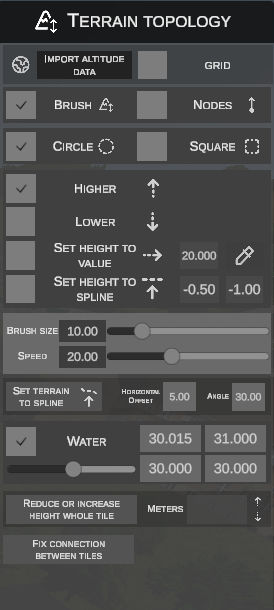
1. Felső sáv: Magasság importálása és segédrács
A panel legtetején két globális eszköz található:
- IMPORT ALTITUDE DATA (földgömb ikonnal ellátott gomb) – megnyitja a műholdas és geodéziai magasságmérő importálási ablakát.
- GRID (jelölőnégyzet) – be- vagy kikapcsolja a domborzati rács megjelenítését közvetlenül a terepfelszínen, ami megkönnyíti a domborzati viszonyok közötti tájékozódást.
2. Magasság importálása külső forrásokból (Import altitude data)
Az importálási ablak lehetővé teszi a csempeháló feltöltését professzionális térképészeti szolgáltatásokból és műholdas küldetésekből származó adatokkal:
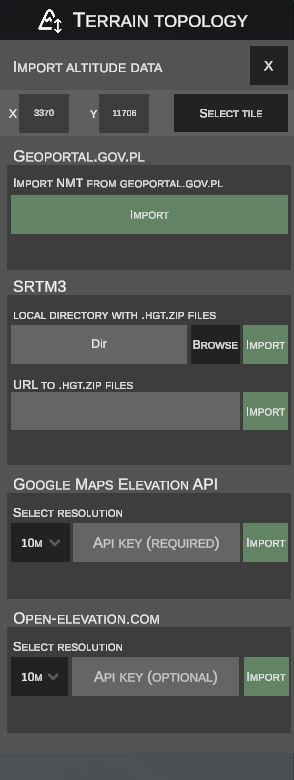
Célcsempe kiválasztása
- Az X és Y mezőkben a jelenleg kiválasztott terepszektor koordinátái jelennek meg.
- A SELECT TILE gombra kattintva a bal egérgombbal interaktívan rákattinthat a térkép bármely csempéjére, hogy beállítsa azt az importálás célpontjaként.
Elérhető adatforrások:
- Alkalmazás: Lengyelországi térképek (a legmagasabb elérhető geodéziai pontosság, kb. 1 méter).
- Működési elv: A csempe földrajzi koordinátái alapján közvetlenül letölti a digitális terepmodell adatait az állami Geoportal forrásaiból ARC/INFO ASCII Grid (
.asc) hálóformátumban. - Használat: Csak kattintson az IMPORT gombra a Geoportal szakasz alatt – a szerkesztő automatikusan átszámítja a koordinátarendszert és alkalmazza a magasságokat.
- Alkalmazás: Térképek a világ bármely pontjáról az Endeavour űrsikló radaros küldetésének adatai alapján.
- Helyi mód: Jelölje ki a lemezen a
.hgt.ziparchívumokat tartalmazó mappát a BROWSE gombbal, majd kattintson az IMPORT gombra. - Hálózati mód (URL): Írja be az archívumfájl közvetlen URL-címét az URL TO .HGT.ZIP FILES mezőbe, és hagyja jóvá az IMPORT gombbal: Példa források: 1 2
- Alkalmazás: Globális magassági lefedettség a Google infrastruktúrájára támaszkodva.
- Követelmények: Saját API-kulcs szükséges az API KEY (REQUIRED) mezőbe illesztve.
- Beállítások: A SELECT RESOLUTION legördülő lista segítségével meghatározható a mintavételi háló sűrűsége (pl.
10M-enként). Minél kisebb értéket választ, annál pontosabbak lesznek az adatok, de az alkalmazásnak több lekérdezést kell végrehajtania.
- Alkalmazás: Nyílt, ingyenes alternatíva a kereskedelmi magassági szolgáltatásokhoz.
- Követelmények: Az API-kulcs opcionális (API KEY (OPTIONAL)).
- Beállítások: Felbontás kiválasztása a legördülő listából (pl.
10M), majd jóváhagyás az IMPORT gombbal. Minél kisebb értéket választ, annál pontosabbak lesznek az adatok, de az alkalmazásnak több lekérdezést kell intéznie.
3. Szerkesztési módok: Ecset (Brush) vs Csomópontok (Nodes)
Közvetlenül az importsáv alatt található a terepkezelési módszer kiválasztására szolgáló kapcsoló:
- BRUSH – organikus formázás állítható sugarú és erősségű 3D ecsettel.
- NODES – a terep geometriai hálójának konkrét csúcspontjainak sebészi pontosságú szerkesztése.
4. Munka ecset módban (Brush)
Ecset módban a terepen lévő egérkurzor egy háromdimenziós körvonallá alakul, jelezve a hatási területet:
A. Ecset alakja
- CIRCLE – kör alakú ecset a szélek felé egyenletesen elhalványuló erősséggel (SmoothStep).
- SQUARE – négyzet alakú ecset, hasznos szabályos rézsűk, alapárkok és útpadkák formázásakor.
B. Ecset műveletei
- HIGHER (felfelé mutató nyíl) – a terep fokozatos emelése az ecset hatókörén belül a bal egérgomb nyomva tartásakor.
- LOWER (lefelé mutató nyíl) – a terep süllyesztése az ecset hatókörén belül.
- SET HEIGHT TO VALUE – a terepmagasság kiegyenlítése egy adott számértékre:
- A célértéket a mellette lévő mezőbe kell beírni (pl.
20.000m). - A pipetta ikonnal ellátott gomb lehetővé teszi a magasság mintavételezését a terep bármely kattintott pontjáról.
- A célértéket a mellette lévő mezőbe kell beírni (pl.
- SET HEIGHT TO SPLINE – a terep automatikus hozzáigazítása és felemelése a közelben futó közúti vagy vasúti spline magasságához, megakadályozva az úttest nem kívánt eltemetését:
- Eltolás az ecset középpontjában (első mező, pl.
-0.50) – az ecset központi zónájában alkalmazott kiegészítő magassági eltolás (pl. negatív érték megadása közvetlenül az út vagy a vágány tengelyében süllyeszti a terepet, ideális árkot képezve a pályaszerkezet vagy a zúzottkő ágyazat számára). - Magassági eltolás a spline-hoz képest (második mező, pl.
-1.00) – a spline felületéhez mért terepmagasság alapvető korlátja (pl. a-1.00érték hatására az ecset a terepet legfeljebb 1 méterrel az úthossz-szelvény szintje alá emeli, kizárva a talaj aszfalton keresztüli átütésének problémáját).
- Eltolás az ecset középpontjában (első mező, pl.
C. Ecset paraméterei
- BRUSH SIZE (csúszka és szövegmező) – az ecset hatási átmérője / sugara méterben (pl.
10.00). - SPEED (csúszka és szövegmező) – a terep deformációjának sebessége (intenzitása) az egér húzásakor.
Objektumok automatikus adaptációja
A terep ecsettel történő modellezése során a módosított területen található díszlet objektumok automatikusan hozzáigazítják magasságukat az újonnan kialakított terepdomborzathoz, ami megakadályozza a talajba süllyedésüket vagy a levegőben lebegésüket.
Kivétel: Az automatikus adaptáció nem vonatkozik az
[absheight]paraméterrel (abszolút magasság) rendelkező objektumokra – ezek az objektumok állandó, abszolút magasságot tartanak a világban, függetlenül a testük alatti terep domborzati változásaitól.
5. Rézsűk és töltések kialakítása (Set terrain to spline)
Az eszköz kiküszöböli a padkák kézi formázásának szükségességét a hosszú út- és vágányszakaszok mentén:
| Paraméter | Leírás |
|---|---|
HORIZONTAL OFFSET (pl. 5.00) |
A lapos padka (szegély) szélessége méterben, a spline szélétől mérve. |
ANGLE (pl. 30.00) |
A rézsű hajlásszöge fokban, amely mentén a terep lejt vagy emelkedik a padka szélétől a természetes talajszintig. |
Töltéskészítési eljárás:
- Állítsa be a kívánt vízszintes távolságot és a rézsű hajlásszögét.
- Kattintson a SET TERRAIN TO SPLINE gombra – a szerkesztő kijelölési módba lép:
- A kurzor spline fölé vitele sárgával emeli ki azt.
- Az LMB-vel történő kattintás kijelöli a spline-t (türkizkék kiemelés). Egyszerre több spline-t is kijelölhet.
- A Ctrl billentyű nyomva tartása és a kattintás eltávolítja az adott spline-t a kijelölésből.
- Kattintson újra a SET TERRAIN TO SPLINE gombra – a szerkesztő automatikusan tökéletes rézsűt formál a kijelölt szakaszok teljes hosszában, és frissíti a terepcsempéket.
- Az Esc billentyű vagy a jobb egérgomb megszakítja a kijelölési módot a módosítások alkalmazása nélkül.
6. Munka csomópont módban (Nodes)
A NODES módra váltás aktiválja a terepháló csúcspontjainak közvetlen manipulációját (a 60×60 pontos hálóban):
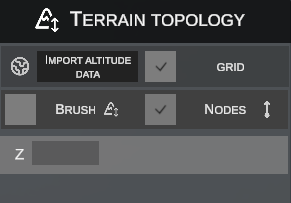
Csúcspontok kijelölése:
- LMB kattintás egy csomóponton egyetlen pontot jelöl ki.
- Egér húzása lenyomott LMB-vel téglalap alakú kijelölőkeretet (box selection) hoz létre, lehetővé téve pontok csoportjának kiválasztását.
- A Ctrl billentyű nyomva tartása lehetővé teszi további csomópontok hozzáadását vagy eltávolítását a kijelölésből.
Magasság módosítása:
- Z billentyű (Interaktív mozgatás):
- Jelölje ki a kívánt csomópontokat.
- Nyomja meg a Z billentyűt a billentyűzeten.
- Mozgassa az egeret a függőleges tengelyen (fel / le) a kijelölt pontok magasságának élő módosításához.
- Kattintson a bal egérgombbal (LMB) vagy nyomja meg az Esc billentyűt az új magasság jóváhagyásához.
Znumerikus mező:- Egy konkrét érték beírása az oldalsó panel
Zszövegmezőjébe azonos, abszolút magasságot állít be az összes jelenleg kijelölt csomópontra.
- Egy konkrét érték beírása az oldalsó panel
7. Vízgyűjtők és vízfelületek (Water)
A csempe vízfelületének meghatározására dedikált szakasz:
- WATER jelölőnégyzet – be- vagy kikapcsolja a vízfelület jelenlétét a jelenleg szerkesztett csempén.
- Vízszint csúszka – szabályozza a vízszint magasságát a teljes csempére egyszerre.
- Négy sarokmező (
0.000/0.000/0.000/0.000):- Az OMSI 2 motor a vízfelületet a csempe négy sarkában lévő magasságok alapján határozza meg.
- Ez lehetővé teszi nemcsak a tökéletesen sík tavak kialakítását, hanem a természetes esésű, lejtős folyók és vízfolyások létrehozását is.
8. Globális csempe-eszközök (A panel alja)
A panel legalsó részén két eszköz található a tömeges műveletekhez:
A teljes csempe magasságának módosítása (Reduce or increase height whole tile)
Lehetővé teszi a kiválasztott terepszakasz teljes magassági rácsának precíz emelését vagy süllyesztését valós idejű élő előnézettel a 3D nézetben:
- Kattintson a panel alján található REDUCE OR INCREASE HEIGHT WHOLE TILE gombra.
- A gomb felirata Confirm height change-re változik.
- A szerkesztő csempeválasztó módba lép – ha az egeret egy csempe fölé viszi, annak határvonala sárga kerettel kiemelkedik.
- Kattintson a bal egérgombbal (LMB) arra a csempére, amelynek a magasságát módosítani szeretné.
- A kiválasztott szektort egy zöld keret jelöli.
- Feloldódik a METERS beviteli mező (alapértelmezetten 1.00), valamint a magasságállító gombok:
- Felfelé mutató nyíl (▲) – a megadott méterrel megemeli a teljes csempét.
- Lefelé mutató nyíl (▼) – a megadott méterrel csökkenti a teljes csempe magasságát.
- Minden kattintás azonnal újraszámolja és megjeleníti a terep élő előnézetét a 3D nézetben. A módosítások többszöri kattintással halmozhatók.
- A művelet jóváhagyása vagy elvetése:
- Jóváhagyás: Kattintson a Confirm height change gombra – az új magasság mentésre kerül a térképszektorba, és a csempe újratöltődik.
- Elvetés: Nyomja meg az Esc billentyűt (vagy lépjen ki a módból módosítás nélkül) – a művelet megszakad, és a csempe azonnal visszatér az eredeti magasságára.
Csempék közötti élek összevarrása (Fix connection between tiles)
Javítóeszköz, amely kiküszöböli a szomszédos csempék közötti réseket és geometriai töréseket:
- Kattintson a FIX CONNECTION BETWEEN TILES gombra.
- Vigye az egérkurzort a két csempe közötti határra – a szél egy jelölővel lesz kiemelve.
- Kattintson a bal egérgombbal, hogy a szerkesztő automatikusan átlagolja és tökéletesen egymáshoz illessze a csúcspontok magasságát a két szektor érintkezésének teljes hosszában.