Főmenü
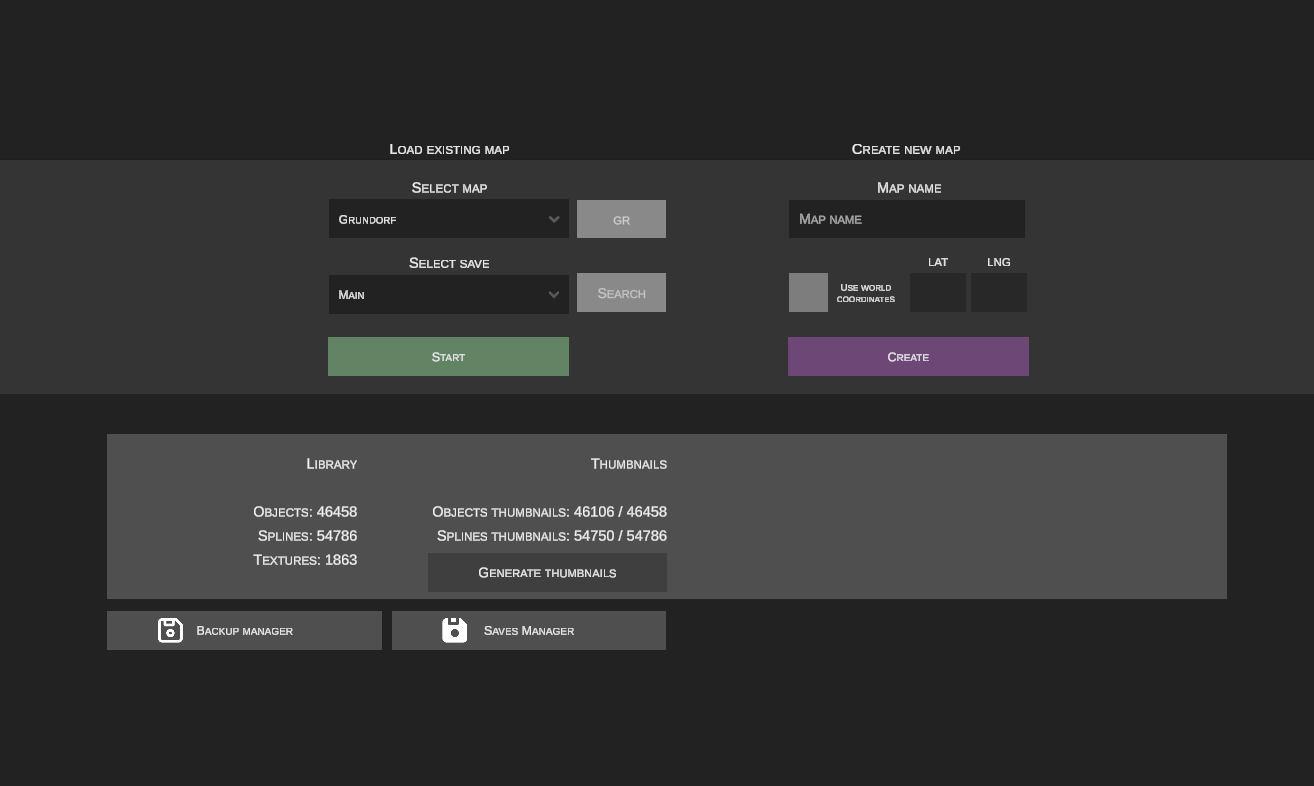
1. Meglévő térkép betöltése
Ez a szakasz lehetővé teszi a merevlemezen elmentett térképeken végzett munka folytatását.
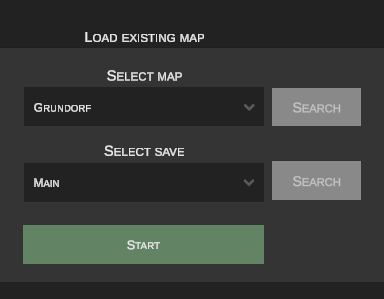
Térkép kiválasztása
A legördülő listában a szimulátor könyvtárában észlelt összes térkép megtalálható:
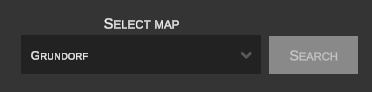
Újonnan hozzáadott térképek
Ha az nEditor futása közben kívülről ad hozzá új térképet a Maps mappához, a választólista nem töltődik újra automatikusan. A térképlista frissítéséhez indítsa újra a szerkesztőt.
Mentési állapot kiválasztása
Minden térkép több független mentési állapottal rendelkezhet:

Amikor először nyit meg egy adott térképet az nEditorban, automatikusan létrejön egy Main nevű alapértelmezett mentés.
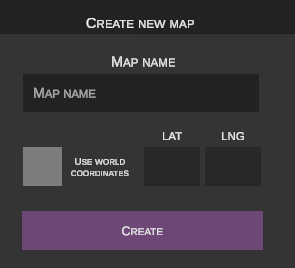
2. Új térkép létrehozása
Ez a funkció lehetővé teszi egy teljesen új térkép alapoktól történő létrehozását OMSI 2 formátumban.
Szükséges térkép-sablonok
Az nEditor nem tartalmaz beépített játékfájlokat. Az új térkép sikeres generálásához szükséges az eredeti játékhoz mellékelt tiszta térkép-sablon megléte:
Az új térkép neve
Adjon meg egy egyedi mappanevet az új térképhez (szóközök és különleges karakterek nélkül):

Földrajzi koordináták (GPS)

- Fiktív térkép: Hagyja a jelölőnégyzetet bejelöletlenül.
- Valós térkép: Jelölje be a Valós koordináták használata (Use real-world coordinates) jelölőnégyzetet, ami feloldja a kezdőpont GPS-koordinátáinak beviteli mezőit.
A mezőkben tizedes tört formátumban kell megadni a földrajzi koordinátákat:
* Szélesség (lat)
* Hosszúság (lng)
Példa (Berlin – Rathaus Spandau):
lat: 52.535153,lng: 13.199932
A koordináták pontosságától függ a műholdas alaptérképek és a digitális terepmodellek (DEM) helyes importálása.
Nincs automatikus visszaalakítás
Az nEditor nem teszi lehetővé a fiktív térkép automatikus átalakítását valós földrajzi koordinátákkal rendelkező térképpé. Ehhez az eredeti OMSI 2 szerkesztő erre dedikált eszközét kell használni.
3. Statisztikák
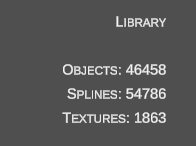
Ez a szakasz a szerkesztő helyi gyorsítótárában indexelt díszlet objektumok, spline-ok és textúrák összegzését jeleníti meg.
4. Bélyegképek
Az ablak az objektumokhoz és spline-okhoz generált grafikus előnézetek (bélyegképek) számáról ad tájékoztatást.
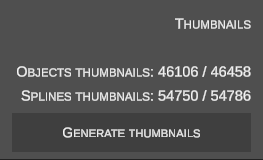
- A Generate thumbnails gombra kattintva elindul a hiányzó bélyegképek háttérben történő generálása.
5. Biztonsági mentés kezelő
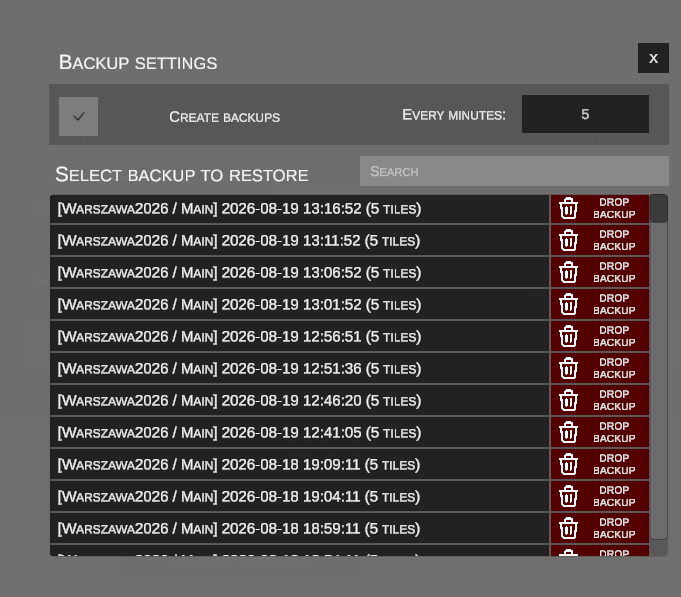
A biztonsági mentés kezelő rendszeres időközönként automatikusan pillanatképeket készít a térképen végzett munka előrehaladásáról, védelmet nyújtva az összeomlásokkal és az adatvesztéssel szemben.
| Menüikon | Kezelő nézet |
|---|---|
 |
 |
Mentési beállítások
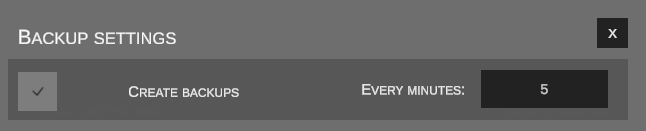
- Create backups: A bejelölés aktiválja az automatikus mentési mechanizmust.
- Every minutes: Meghatározza a mentések készítésének gyakoriságát percekben (pl. 15 percenként).
Biztonsági mentések visszaállítása és törlése
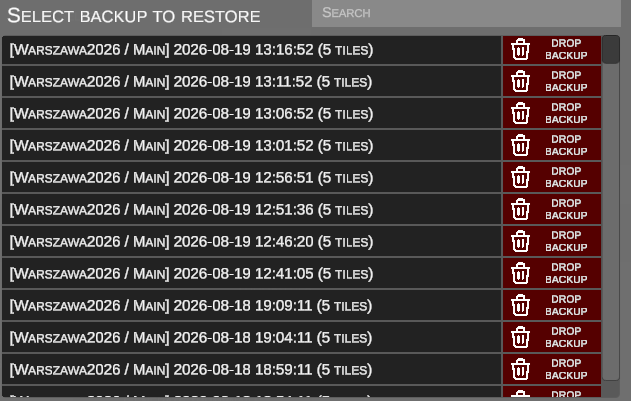
- Mentés visszaállítása: A térkép és mentés nevével ellátott fekete gombra kattintva az archivált állapot átmásolódik a fő adatbázisba új, önálló mentésként.
- Mentés törlése: A Drop backup gomb véglegesen törli a kiválasztott biztonsági mentést.
6. Mentéskezelő
Fejlett eszköz az nEditor belső adatbázisában lévő adatok vizsgálatára és módosítására a térképek, mentések és az egyes terepcsempék (tiles) szintjén.

Fő mentési lista
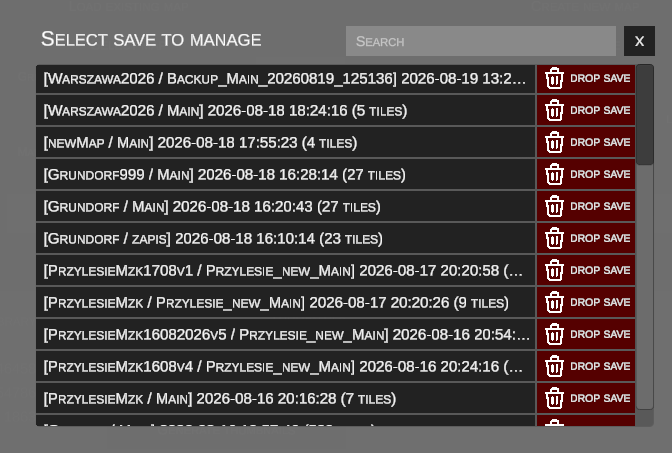
- Fekete névvel ellátott gombok: Lenyitják az adott mentéshez kapcsolódó csempék listáját.
- Piros Drop save gomb: Törli a teljes mentést. Ha egy adott térképhez az nEditor összes mentését törli, annak újbóli megnyitásakor az adatok közvetlenül az OMSI 2 szimulátor fájljaiból töltődnek be.
Mentés részletei és a csempék listája
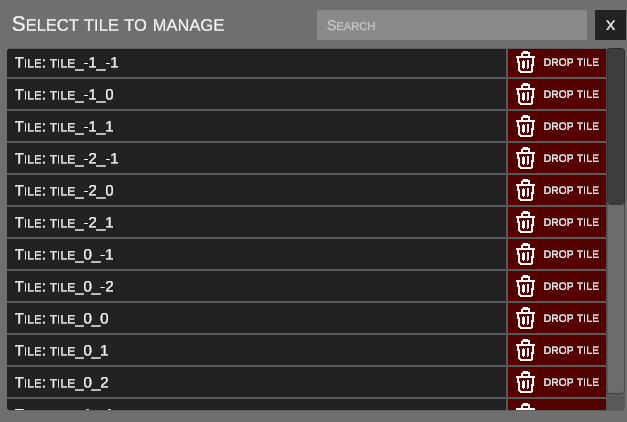
- Csempe neve: Megnyitja az adott szektor geometriai paramétereinek részletes adatlapját.
- Drop tile: Véglegesen eltávolít egy egyedi csempét a mentésből.
A mentés sérülésének veszélye
Egy csempe törlése a mentésből vagy a paraméterek kézi módosítása a jelenet adatainak inkonzisztenciájához vezethet. Javasolt a fokozott óvatosság!
Egy adott csempe részletei
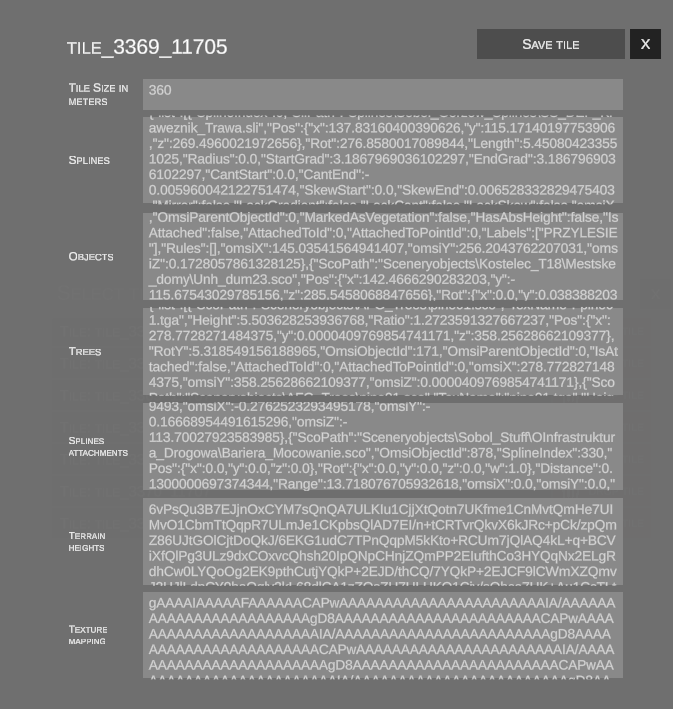
Ebben az ablakban megtekinthetők a csempe szerkezetének nyers adatai: * A csempe méretei és koordinátái * Spline-ok és csatlakozási pontjaik * Díszlet objektumok és fák * Spline-okhoz rögzített objektumok * Digitális terepmodell (DEM) magassági háló * Terep textúrázási maszkjai
A Save tile gomb véglegesen felülírja a csempe rekordját az adatbázisban.
7. Automatikus mentés (Autosave vs Kézi mentés)
A nEditor alapértelmezett viselkedése szerint minden műveletet azonnal rögzít az adatbázisban. Az 1.1.0-s verzióban elérhetővé vált az Autosave kapcsoló, amellyel kikapcsolható a folyamatos lemezírás, és hagyományos kézi mentéssel lehet dolgozni.
Mi a különbség a két mód között?
-
Autosave bekapcsolva (alapértelmezett):
- Minden lépés (objektum lehelyezése, spline rajzolása, terepformálás) azonnal beíródik a helyi SQLite adatbázisba.
- Maximális védelmet nyújt a váratlan programleállások adatvesztése ellen.
-
Autosave kikapcsolva (kézi mentés):
- A módosítások a memóriában maradnak (dirty tiles), csökkentve a folyamatos lemezterhelést.
- A szerkesztő főmenüjében egy dedikált kapcsoló jelenik meg:

- A kézi mentés bármikor elvégezhető a felső sávban található mentés gombbal vagy a Ctrl+S billentyűkombinációval.
- Adatvesztés elleni védelem: A főmenübe való kilépéskor (Exit to menu) vagy a program bezárásakor (Exit) megerősítő ablak figyelmeztet a mentetlen módosításokra.
8. Adatbázis-karbantartó eszköz (Database Maintenance)
Nagy térképeken végzett hosszabb munka során az SQLite adatbázis töredezetté válhat, vagy megnövekedhet a fel nem használt oldalak mérete (freelist).
A főmenüben elérhető egy diagnosztikai, töredezettségmentesítő és tömörítő eszköz:
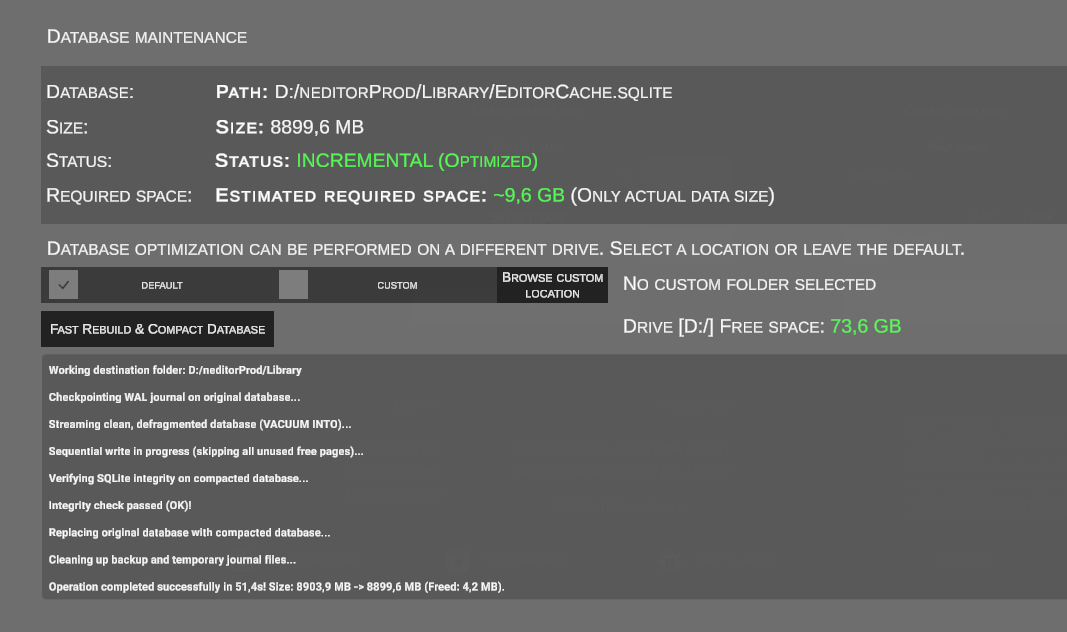
Főbb funkciók:
- Valós idejű diagnosztika: Mutatja az elérési utat, méretet, a szabad helyet (Unused/Freelist) és az állapotot (
INCREMENTALvagyLEGACY FORMAT). - Migrálás INCREMENTAL formátumra: A régebbi adatbázisokat átállítja az automatikus oldal-felszabadításra (
auto_vacuum = INCREMENTAL). - Gyors tömörítés (VACUUM INTO): Létrehoz egy tiszta, töredezettségmentes adatbázist, visszanyerve a lemezterületet.
- Munkameghajtó kiválasztása:
- Kiszámítja a becsült szükséges szabad helyet (~1,1× adatmennyiség).
- Helyhiány esetén a Custom Location és Browse... segítségével másik meghajtó (pl.
D:\) választható. - Élőben kijelzi a kiválasztott meghajtó szabad kapacitását.
- Naplózó konzol: Lépésről lépésre mutatja a folyamatot.
9. Térképellenőrző (Map Validator)
A főmenü Map Validator gombjával részletes ellenőrzés futtatható az OMSI 2 térképfájlokon a nehezen felderíthető hibák (Fehler bei Bereichsprüfung, hiányzó csempék) kiszűrésére.
További részletek a fejezetben: Térképellenőrző.