Ana Menü
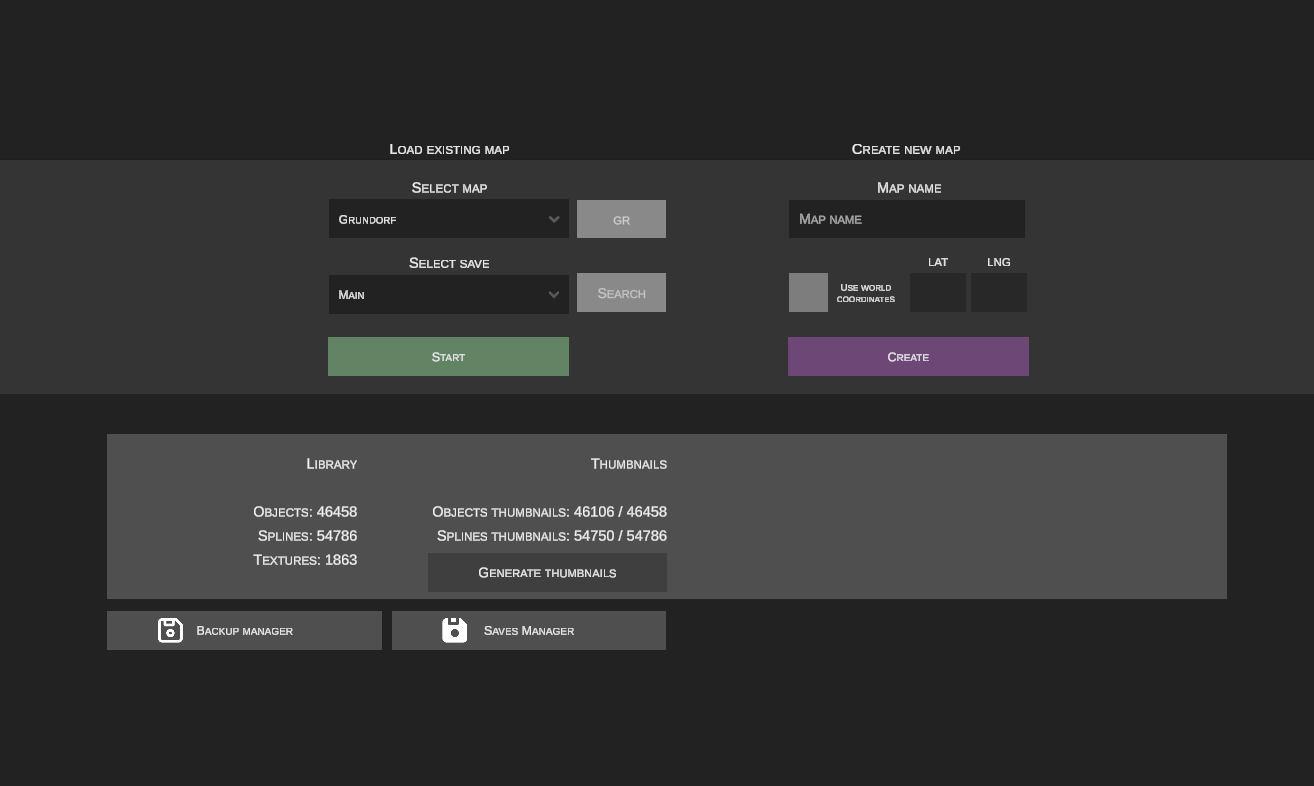
1. Mevcut Bir Haritayı Yükleme
Bu bölüm, diskinizde kayıtlı olan haritalar üzerindeki çalışmalarınıza devam etmenizi sağlar.
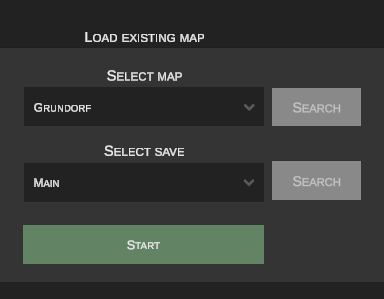
Harita Seçimi
Açılır listede, simülatör dizininde tespit edilen tüm haritalar yer alır:
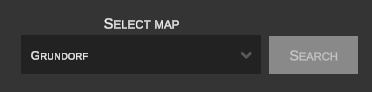
Yeni Eklenen Haritalar
nEditor çalışırken Maps klasörüne dışarıdan yeni bir harita eklenirse, seçim listesi otomatik olarak güncellenmez. Harita listesini yenilemek için editörü yeniden başlatmanız gerekir.
Kayıt Durumu Seçimi
Her harita birden fazla bağımsız kayıt durumuna (save) sahip olabilir:
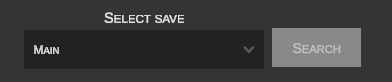
Bir haritayı nEditor'de ilk kez açtığınızda, otomatik olarak Main adında bir temel kayıt oluşturulur.
2. Yeni Harita Oluşturma
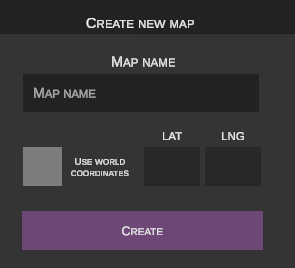
Bu özellik, OMSI 2 formatında sıfırdan tamamen yeni bir harita oluşturmanıza olanak tanır.
Gerekli Harita Şablonları
nEditor yerleşik oyun dosyaları içermez. Yeni bir haritanın sorunsuz şekilde oluşturulabilmesi için oyunla birlikte gelen orijinal temiz harita şablonunun mevcut olması gerekir:
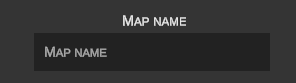
Yeni Harita Adı
Yeni harita için benzersiz bir klasör adı girin (boşluk ve Türkçe/özel karakterler içermemelidir):
Coğrafi Koordinatlar (GPS)

- Kurgusal harita: Onay kutusunu işaretlemeden bırakın.
- Gerçek dünya haritası: Używaj współrzędnych geograficznych (Coğrafi koordinatları kullan) kutusunu işaretleyin; bu sayede başlangıç noktasının GPS koordinatlarını girebileceğiniz alanlar aktifleşir.
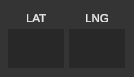
Alanlara ondalık formatta coğrafi koordinatlar girilmelidir:
* Enlem (lat)
* Boylam (lng)
Örnek (Berlin – Rathaus Spandau):
lat: 52.535153,lng: 13.199932
Uydu altlıklarının ve Sayısal Yükseklik Modellerinin (DEM) doğru şekilde içe aktarılması, bu koordinatların doğruluğuna bağlıdır.
Geriye Dönük Dönüştürme Yoktur
nEditor, kurgusal bir haritayı otomatik olarak coğrafi koordinatlara dayalı bir haritaya dönüştürmeyi desteklemez. Bu işlem için orijinal OMSI 2 editöründeki özel dönüştürme aracını kullanmalısınız.
3. İstatistikler
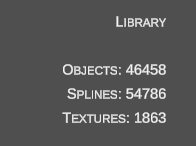
Bu bölüm; editörün yerel önbelleğinde indekslenen sahne nesneleri, spline'lar ve dokuların genel bir özetini gösterir.
4. Küçük Resimler (Thumbnails)
Bu pencere, nesneler ve spline'lar için oluşturulan görsel önizlemelerin sayısını bildirir.
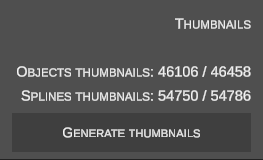
- Generate thumbnails butonuna tıklamak, eksik küçük resimleri arka planda oluşturma işlemini başlatır.
5. Yedekleme Yöneticisi (Backup Manager)
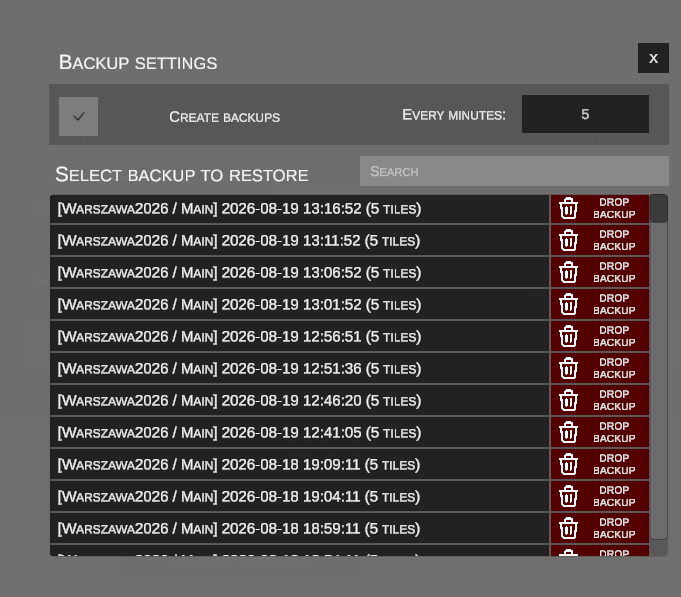
Yedekleme Yöneticisi, harita üzerindeki çalışma ilerlemenizin düzenli aralıklarla anlık görüntülerini (snapshot) alarak çökmelere ve veri kaybına karşı koruma sağlar.
| Menü Simgesi | Yönetici Görünümü |
|---|---|
 |
 |
Yedekleme Ayarları
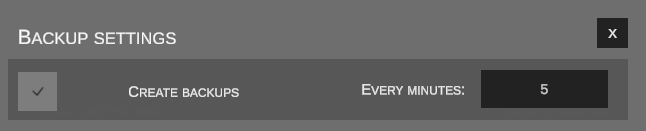
- Create backups: Bu seçeneğin işaretlenmesi otomatik anlık yedekleme mekanizmasını etkinleştirir.
- Every minutes: Yedekleme sıklığını dakika cinsinden belirler (ör. her 15 dakikada bir).
Yedekleri Geri Yükleme ve Silme
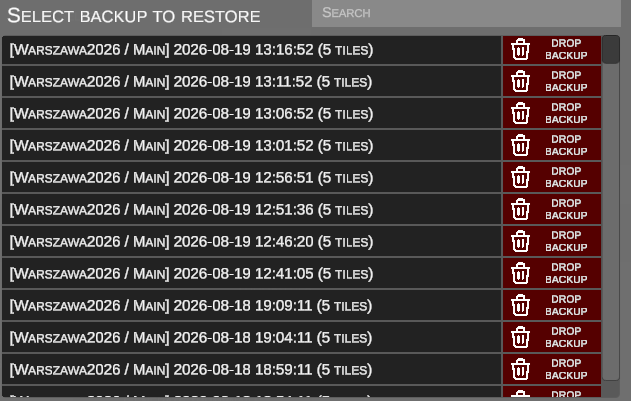
- Yedeği Geri Yükleme: Harita ve kayıt adını içeren siyah butona tıklamak, arşivlenmiş anlık görüntüyü ana veritabanına yeni ve bağımsız bir kayıt durumu olarak kopyalar.
- Yedeği Silme: Drop backup butonu seçilen yedek kopyayı kalıcı olarak siler.
6. Kayıt Yöneticisi (Save Manager)
nEditor veritabanı içindeki verileri harita, kayıt durumu ve bağımsız arazi karoları (tiles) düzeyinde incelemek ve değiştirmek için gelişmiş bir araçtır.

Ana Kayıt Listesi
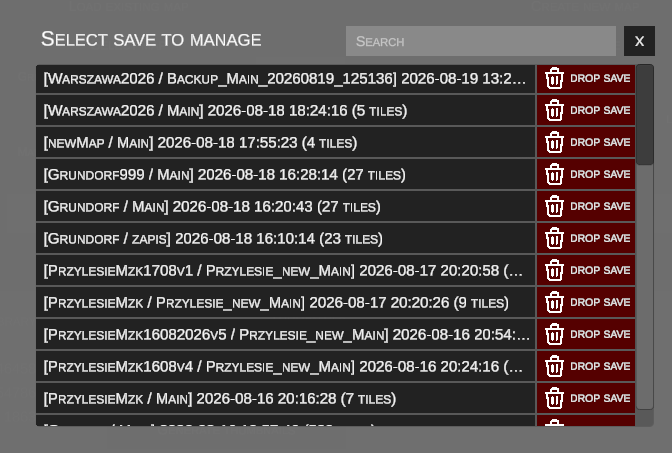
- Kayıt adını taşıyan siyah butonlar: İlgili kayıtla ilişkili karoların listesini genişletir.
- Kırmızı Drop save butonu: Tüm kayıt durumunu siler. Belirli bir harita için nEditor'deki tüm kayıtlar silinirse, harita yeniden açıldığında veriler doğrudan OMSI 2 simülatör dosyalarından tekrar yüklenir.
Kayıt Ayrıntıları ve Karo Listesi
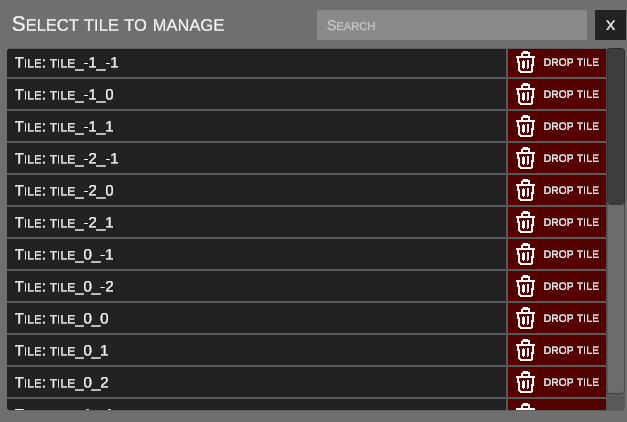
- Karo Adı: Seçili sektörün geometrik parametrelerini içeren ayrıntılı formu açar.
- Drop tile: Tek bir karoyu kayıttan kalıcı olarak siler.
Kayıt Bozulma Riski
Bir karonun kayıttan silinmesi veya parametrelerinin elle değiştirilmesi sahne verilerinde tutarsızlıklara yol açabilir. Dikkatli olunması önerilir.
Belirli Bir Karonun Ayrıntıları
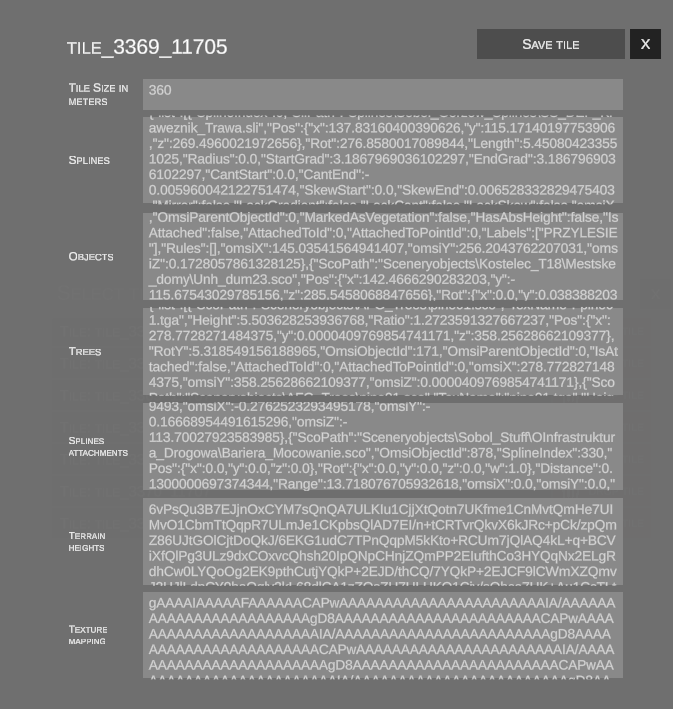
Bu pencerede karo yapısına ait ham veriler incelenebilir: * Karo boyutları ve koordinatları * Spline'lar ve bağlantı noktaları (nodes) * Sahne nesneleri ve ağaçlar * Spline'lara iliştirilmiş nesneler * Arazinin yükseklik ızgarası (DEM) * Arazi dokulama maskeleri
Save tile butonu, karoya ait kaydı veritabanına kalıcı olarak yazar.
7. Otomatik Kaydetme Modu (Autosave vs Manuel Kayıt)
nEditor'de varsayılan davranış, her işlemin anında yerel veritabanına kaydedilmesidir. Sürüm 1.1.0, otomatik kaydı devre dışı bırakıp klasik manuel kayıt modunda çalışmanıza olanak tanıyan bir Autosave anahtarı ekler.
İki mod arasındaki farklar nelerdir?
-
Autosave Açık (Varsayılan):
- Yapılan her değişiklik (nesne yerleştirme, spline çizme/taşıma, arazi boyama) anında SQLite veritabanına işlenir.
- Beklenmeyen kapanmalara karşı en üst düzeyde veri güvenliği sağlar.
-
Autosave Kapalı (Manuel Kayıt Modu):
- Değişiklikler bellekte tutulur (dirty tiles), sürekli disk yazma yükü ortadan kalkar.
- Editörün ana menüsünde özel bir anahtar bulunur:
- Manuel kayıt, üst menüdeki kayıt düğmesine basılarak veya Ctrl+S kısayoluyla gerçekleştirilebilir.
- Veri Kaybı Koruması: Ana menüye dönerken (Exit to menu) veya programı kapatırken (Exit), kaydedilmemiş değişiklikler varsa onay penceresi açılır.
8. Veritabanı Bakım ve İyileştirme Aracı (Database Maintenance)
Büyük projelerde uzun süreli çalışmalar sonucunda SQLite veritabanı parçalanabilir ve silinen öğelerden dolayı kullanılmayan boş alan (freelist) birikebilir.
Ana menüde tanılama, birleştirme ve dosya boyutunu küçültme aracı mevcuttur:
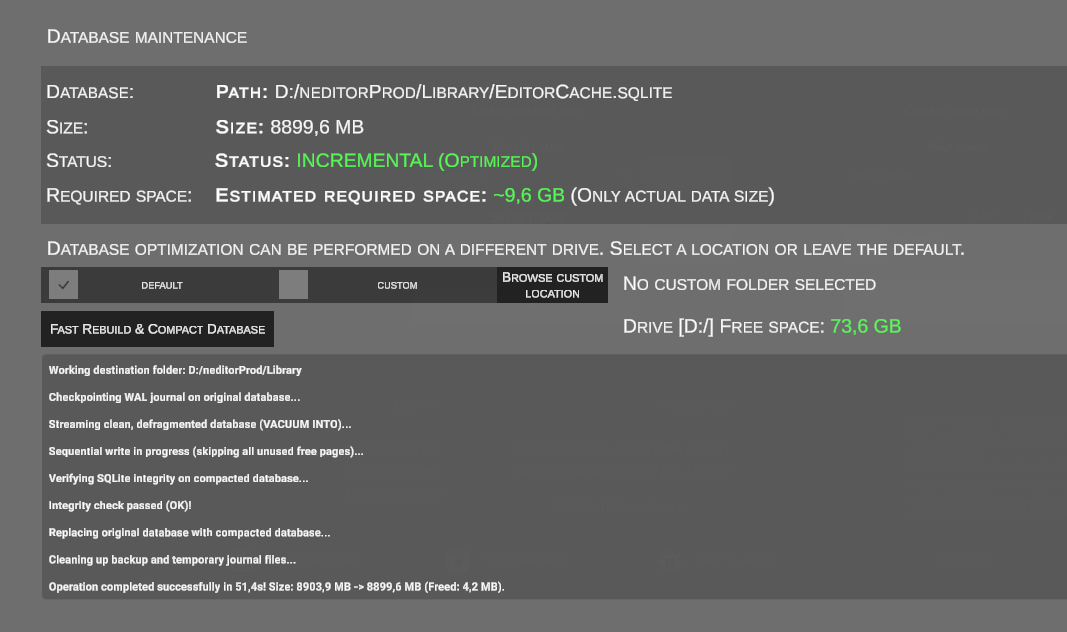
Başlıca Özellikler:
- Gerçek Zamanlı Tanılama: Dosya yolu, disk boyutu, boş alan (Unused/Freelist) ve format durumunu (
INCREMENTALveyaLEGACY FORMAT) gösterir. - INCREMENTAL Formatına Geçiş: Eski veritabanlarını
auto_vacuum = INCREMENTALmoduna yükseltir. - Hızlı Yeniden Oluşturma ve Sıkıştırma (VACUUM INTO): Veritabanını baştan oluşturarak parçalanmayı giderir ve disk alanını geri kazandırır.
- Çalışma Sürücüsü Seçimi:
- Gereken tahmini boş alanı hesaplar (veri boyutunun ~1,1 katı).
- Sistem sürücüsünde yer yoksa Custom Location seçilip Browse... ile başka bir sürücü (örn.
D:\) belirlenebilir. - Seçilen sürücüdeki boş alanı canlı gösterir.
- Günlük Konsolu: İşlemin aşamalarını anlık olarak listeler.
9. Harita Doğrulayıcı (Map Validator)
Ana menüdeki Map Validator düğmesi, OMSI 2 harita dosyalarını derinlemesine tarayarak oyunun anlaşılır raporlamadığı hataları (Fehler bei Bereichsprüfung, eksik karolar vb.) bulur.
Ayrıntılı rehber için: Harita Doğrulayıcı.