Spline'lar Sekmesi (Splines)
Yan araç çubuğundaki yol simgesiyle erişilen Spline'lar (Splines) sekmesi; karayolu ağları, tramvay ve demiryolu hatları, kaldırımlar, bisiklet yolları, yol yatay işaretlemeleri ve korkulukların tasarlanması ve düzenlenmesi için kullanılır.
Editör, iki farklı çalışma paradigması sunar: geometrik tepe noktası manipülasyonu (NODES) ve doğrudan tüm segment manipülasyonu (FRAGMENTS). Bunlar; gelişmiş otomatik birleştirme, dikey profil eğimleri ve geometri kopyalama araçlarıyla desteklenir.
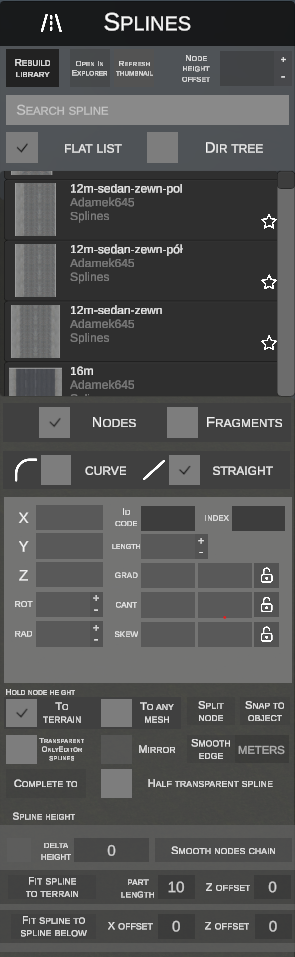
1. Araç Çubuğu ve Genel Parametreler
Panelin üst kısmında profil kütüphanesini yönetmeye ve düğümlerin görsel yükseklik ofsetini ayarlamaya yarayan araçlar yer alır:
- REBUILD LIBRARY – Simülatör klasörlerini yeniden tarar ve mevcut
.sliprofil dosyalarının listesini günceller. - OPEN IN EXPLORER – Seçili spline profilini içeren klasörü Windows Gezgini'nde açar.
- REFRESH THUMBNAIL – Seçili profil için yeni bir önizleme küçük resmi oluşturur.
- NODE HEIGHT OFFSET (
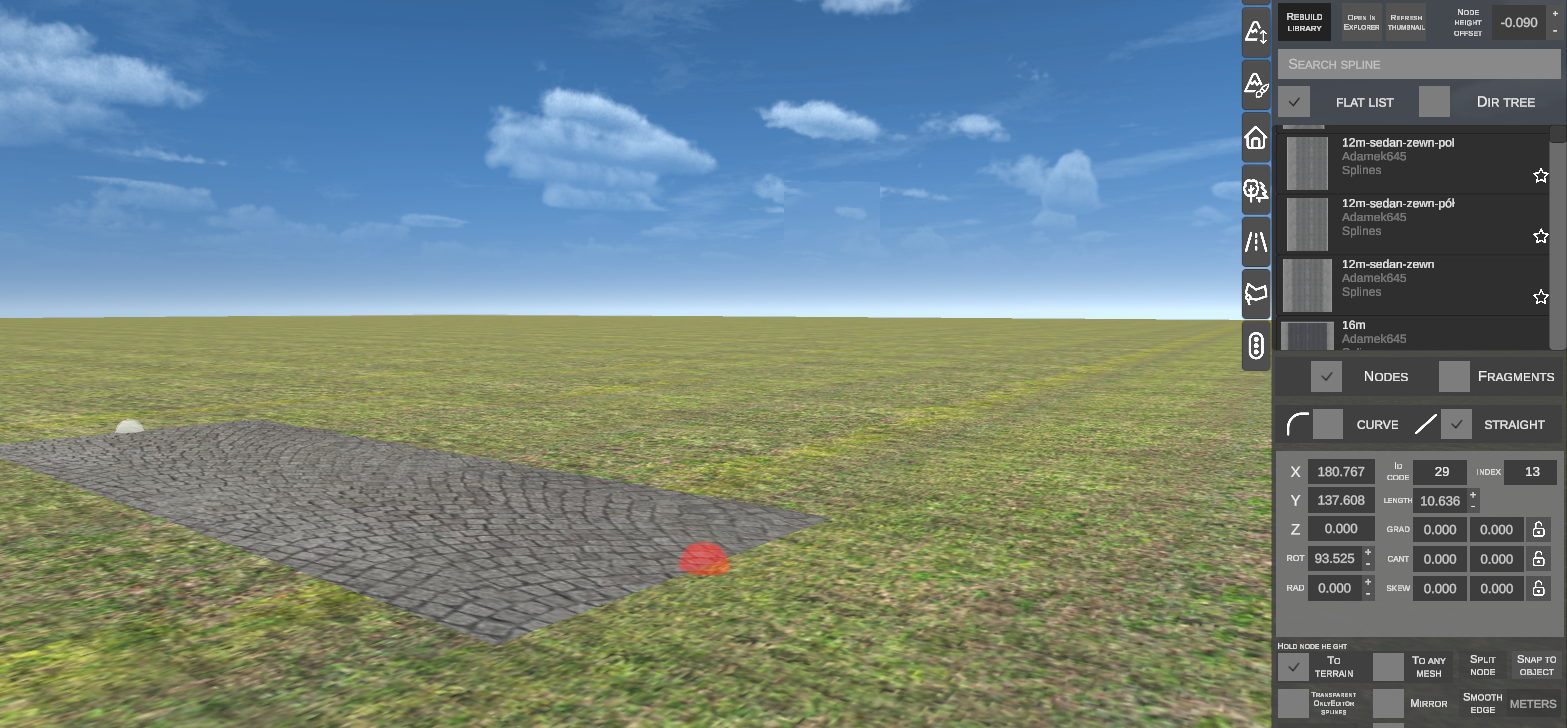
+/-butonlarıyla): Küresel manipülasyon tutamaçlarının (marker düğümler) spline yüzeyine göre dikey görüntülenme yüksekliğini genel olarak öteler. - Düğüm işaretçilerini tam olarak yol yüzeyine sıfırlayacak şekilde alçaltmayı veya yükseltmeyi sağlar (ör.
0.000değerinden-0.090değerine ayarlama):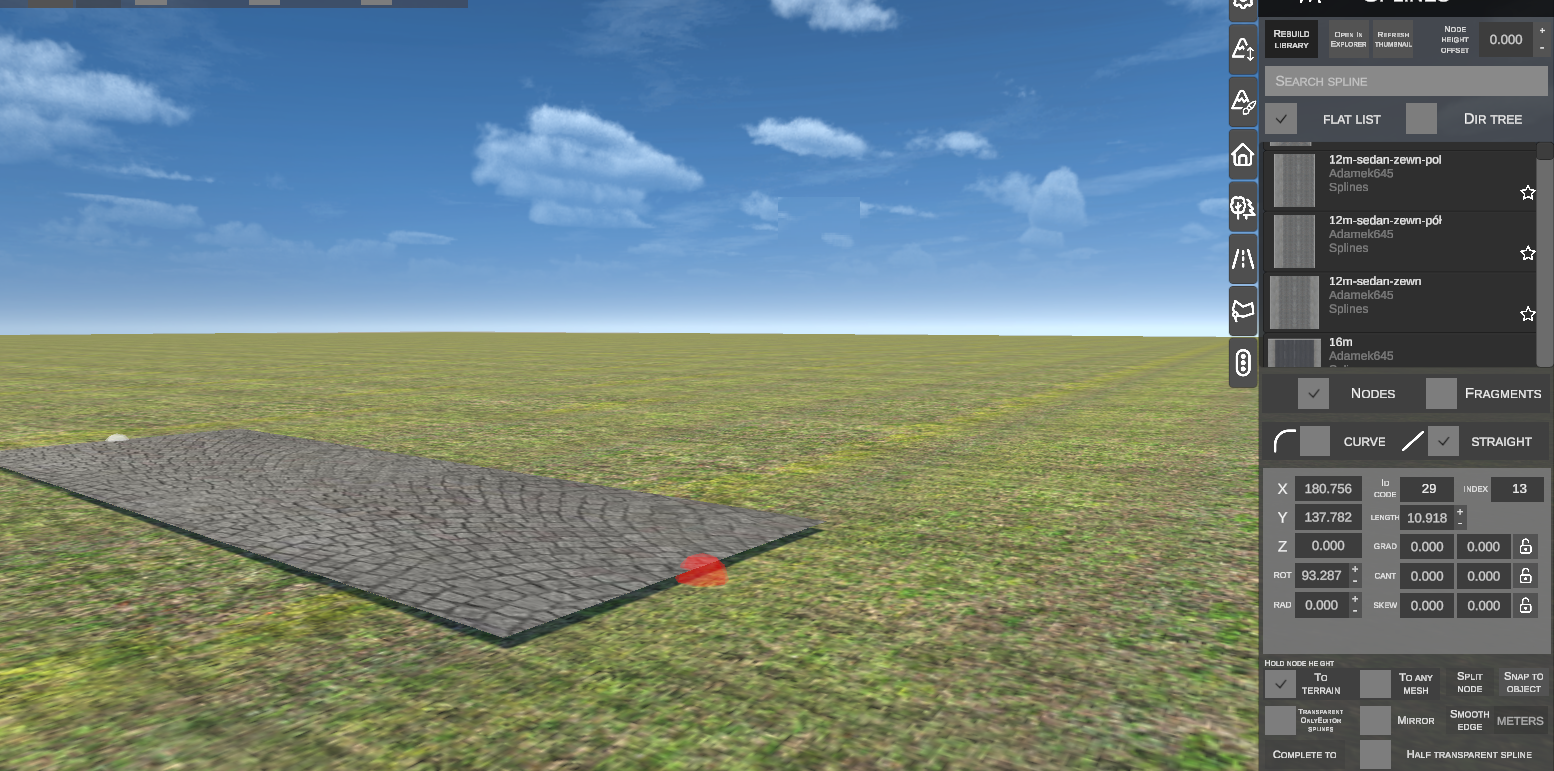
2. Kütüphaneden Profil Tarama ve Seçme
Spline profilleri iki görünüm modunda taranabilir:
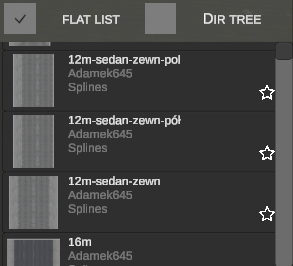
Enine kesit doku önizlemesi, profil adı, klasörü ve favori yıldızı ile profilleri düz bir listede görüntüler.
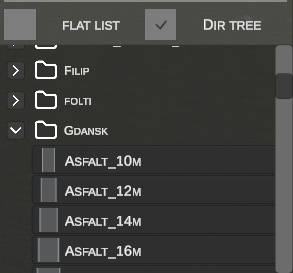
Diskteki Splines klasörünün fiziksel klasör hiyerarşisini görüntüler.
- SEARCH SPLINE alanı: Ada veya dosya yoluna göre listeyi anlık filtreler.
- Favoriler Çubuğu: Yıldız simgesine tıklamak profili alt kısımdaki hızlı erişim çubuğuna sabitler.
3. Düzenleme Modu Seçimi: NODES vs FRAGMENTS
Paneldeki geçiş anahtarı spline'larla nasıl etkileşim kuracağınızı belirler:
| Mod | Çalışma Kapsamı |
|---|---|
| NODES | Tepe noktaları (bağlantı kontrol noktaları) üzerinde çalışır. Yol güzergahlarını çizmek, yayları uzatmak/bükmek, viraj yarıçaplarını ayarlamak, kırılmaları yumuşatmak ve düğüm yüksekliklerini değiştirmek için kullanılır. |
| FRAGMENTS | Spline segmentlerinin tamamı üzerinde tekil nesneler olarak çalışır. Taşımak, döndürmek, parçalara bölmek (Cut), yönünü ters çevirmek (Mirror) ve profili değiştirmek (Replace) için kullanılır. |
4. Düğüm Modu (NODES) – Oluşturma ve Düzenleme
NODES modunda spline'ların uç noktalarında küresel kontrol noktaları (düğümler) görüntülenir. Aktif/seçili düğüm kırmızı, seçili olmayanlar ise beyaz renkle gösterilir.
A. Sıfırdan Yeni Spline Oluşturma (Adım Adım)
- Kütüphaneden (veya alt favoriler çubuğundan) bir spline profili seçin.
- Hiçbir düğümün seçili olmadığından emin olun (Esc tuşuna basın).
- N tuşuna basın. Fare imlecinize ilk noktanın göstergesi eklenecektir.
- Başlangıç düğümünü yerleştirmek için arazide sol fare tuşuna (LMB) tıklayın.
- Fare imlecini hareket ettirin – editör gerçek zamanlı bir spline önizlemesi uzatacaktır.
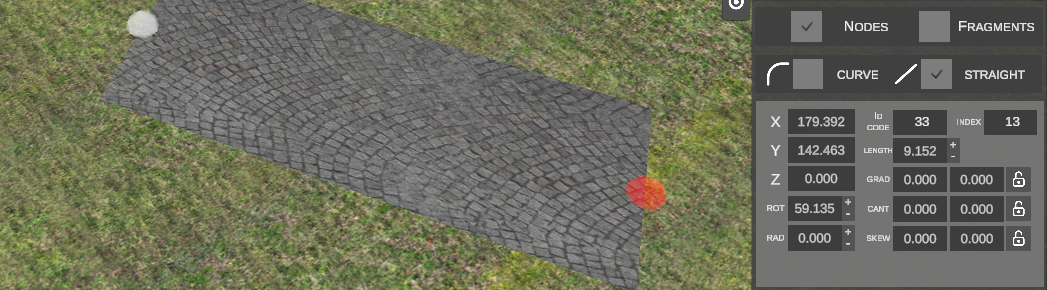
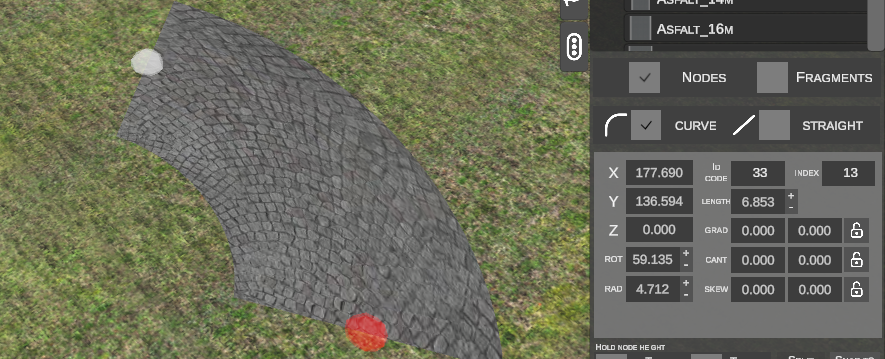
- Sürükleme sırasında segment tipini değiştirmek için R tuşuna basabilirsiniz:
- STRAIGHT (doğrusal düz segment):
- CURVE (imleç hareketinden dinamik olarak hesaplanan yarıçapa sahip yay/kavis):
- STRAIGHT (doğrusal düz segment):
- Bitiş düğümünü sabitlemek için sol tıklayın (LMB).
- Editör otomatik olarak yerleştirilen noktadan bir sonraki segmenti uzatma aşamasına geçer. İşlemi bitirmek için Esc tuşuna basın.
B. Mevcut Düğümden Spline Uzatma
- Mevcut bir spline'ın uç düğümüne sol tıklayın (kırmızı renkle vurgulanır).
- N tuşuna basın.
- Editör, önceki parçanın geometrik sürekliliğini ve teğet yönünü koruyarak yeni bir spline segmenti uzatmaya başlar:
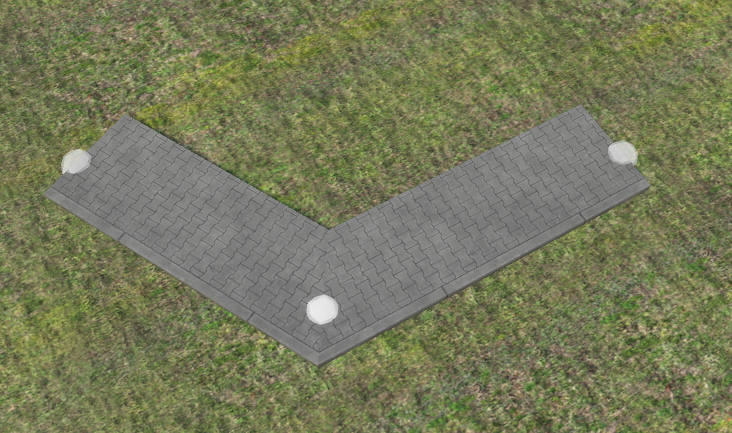
- Bitiş noktasını belirleyin ve sol tıklayın.
C. Başka Bir Düğüme Kenetlenme (Ctrl ile Snapping)
Bir düğümü taşırken veya yeni bir segment uzatırken:
- Ctrl tuşunu basılı tutun.
- İmleci sahnedeki başka herhangi bir düğüme yaklaştırın:
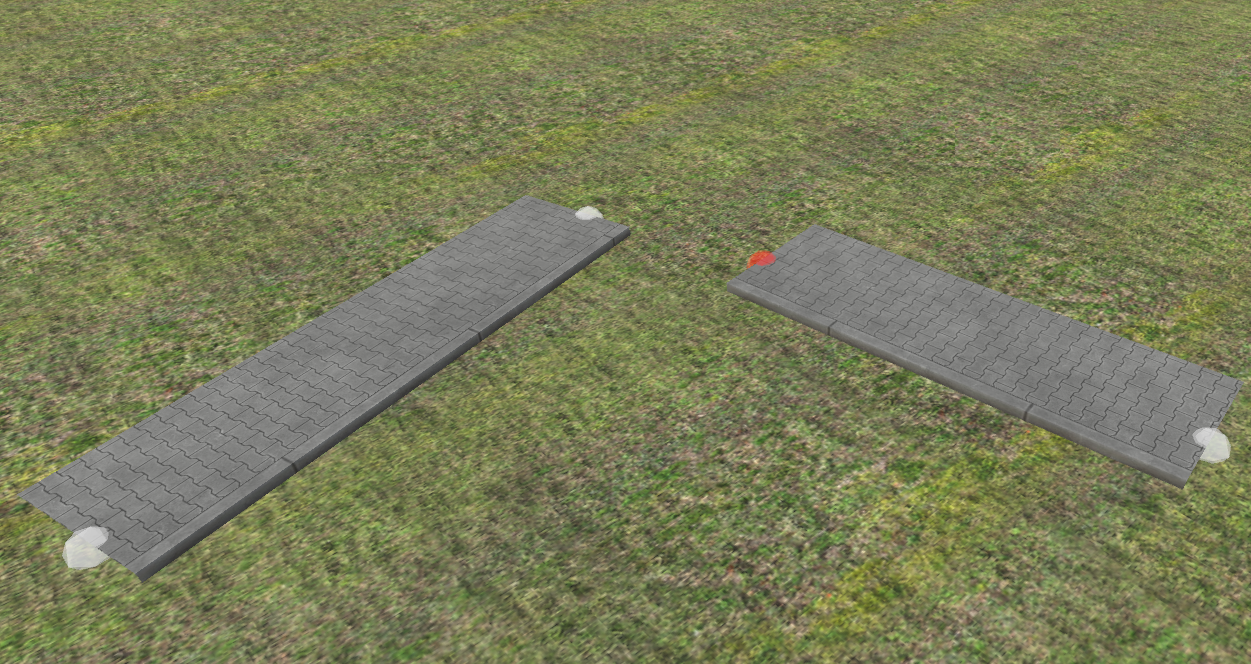
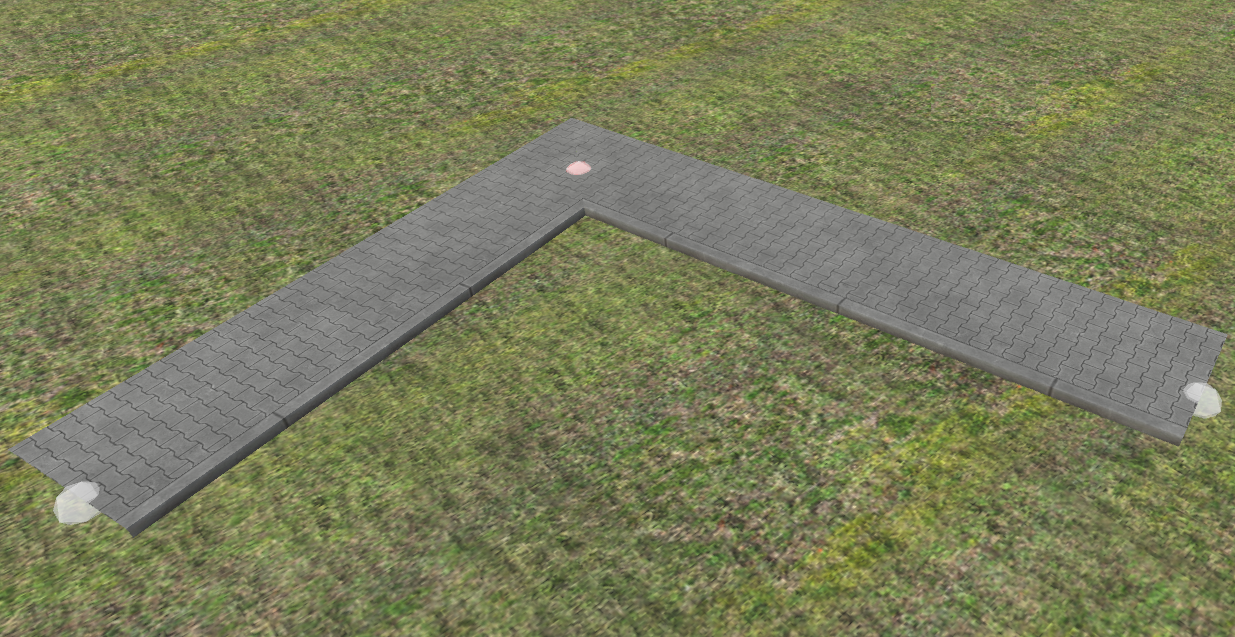
- Düğüm otomatik olarak hedef düğüme kenetlenecek ve tek bir noktada kalıcı olarak birleşecektir:
D. Önceki Düğüme Göre Yükseklik Kilitleme (Tab Tuşu)
Mevcut bir düğümden yeni bir spline uzatırken veya bir düğümü taşırken (Grab), yeni noktanın yüksekliği varsayılan olarak fare imlecinin altındaki arazi şekline uyarlanır:
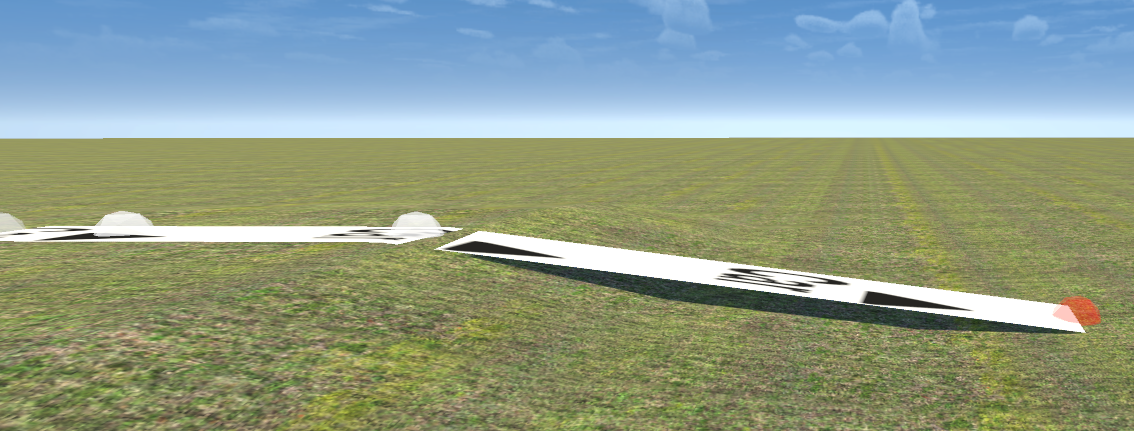
Tab tuşuna basmak yükseklik kilidini etkinleştirir. Editör, önceki düğümün kot yüksekliğini kopyalar ve sabit tutar (profil yükseklik ofsetini de dikkate alarak):
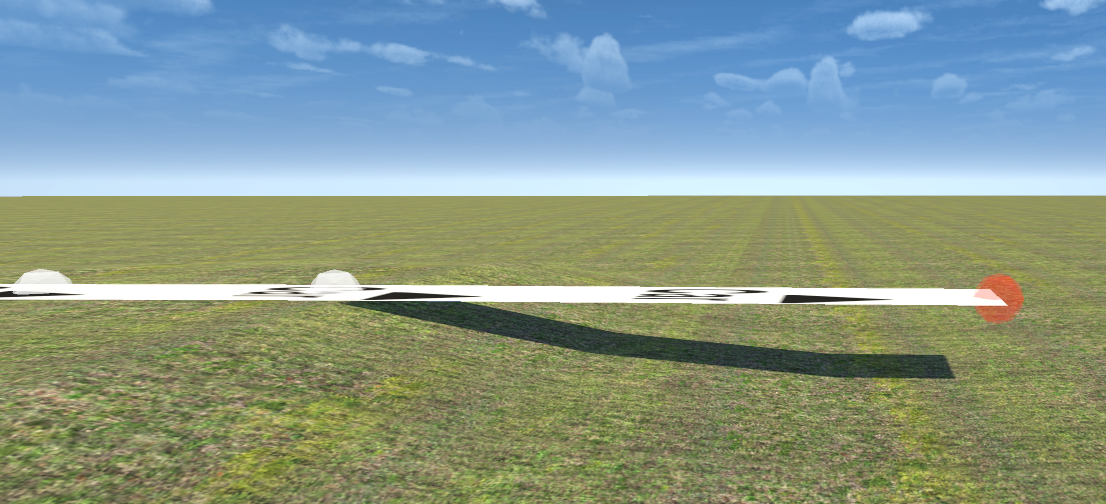
Bu özellik; viyadükler, köprüler, rampalar ve dolgular inşa edilirken yeni bölümlerin zemindeki düzensizliklere kapılmadan havada tamamen sabit bir yükseklikte kalmasını sağlamak için vazgeçilmezdir. Tab tuşuna tekrar basılması kilidi kapatır.
5. Spline Geometrik Parametreleri (Özellik Denetçisi)
Bir düğüm seçildiğinde yan panelde ilgili segmentin geometrik özellikleri açılır:
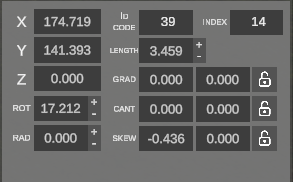
| Alan | Birim | Açıklama |
|---|---|---|
| X / Y / Z | m | Başlangıç düğümünün karo uzayındaki koordinatları. |
| ID CODE | – | OMSI harita dosyasındaki benzersiz sayısal spline kimliği. |
| INDEX | – | Karonun içindeki spline indeksi. |
| LENGTH | m | Spline segmentinin uzunluğu (+ / - butonları adım adım ayarlar). |
| ROT | ° | Dikey eksen etrafındaki başlangıç yönelme açısı (Heading/Yaw). + / - butonları parçayı döndürür. |
| RAD | m | Yatay yay yarıçapı. 0 değeri düz bir parçayı (STRAIGHT), sıfırdan farklı bir değer ise dönüş yarıçapını (CURVE) ifade eder. |
| GRAD | % | Başlangıç ve bitişteki boyuna eğim (yokuş/iniş yüzdesi). Kilit simgesi iki uçtaki değerleri birbirine eşitler. |
| CANT | m / ° | Segment başında ve sonundaki enine dever/eğim (yol/ray yatıklığı). |
| SKEW | – | Spline başlangıç ve bitiş birleşim yerlerindeki verev/açılı kesim açısı. |
6. Yükseklik Kontrolü ve Düğüm Hizalama
A. Yükseklik Sabitleme Modları (HOLD NODE HEIGHT)
- TO TERRAIN: Düğüm, Z yüksekliğini altındaki arazi yüzeyine sürekli olarak uyarlar:
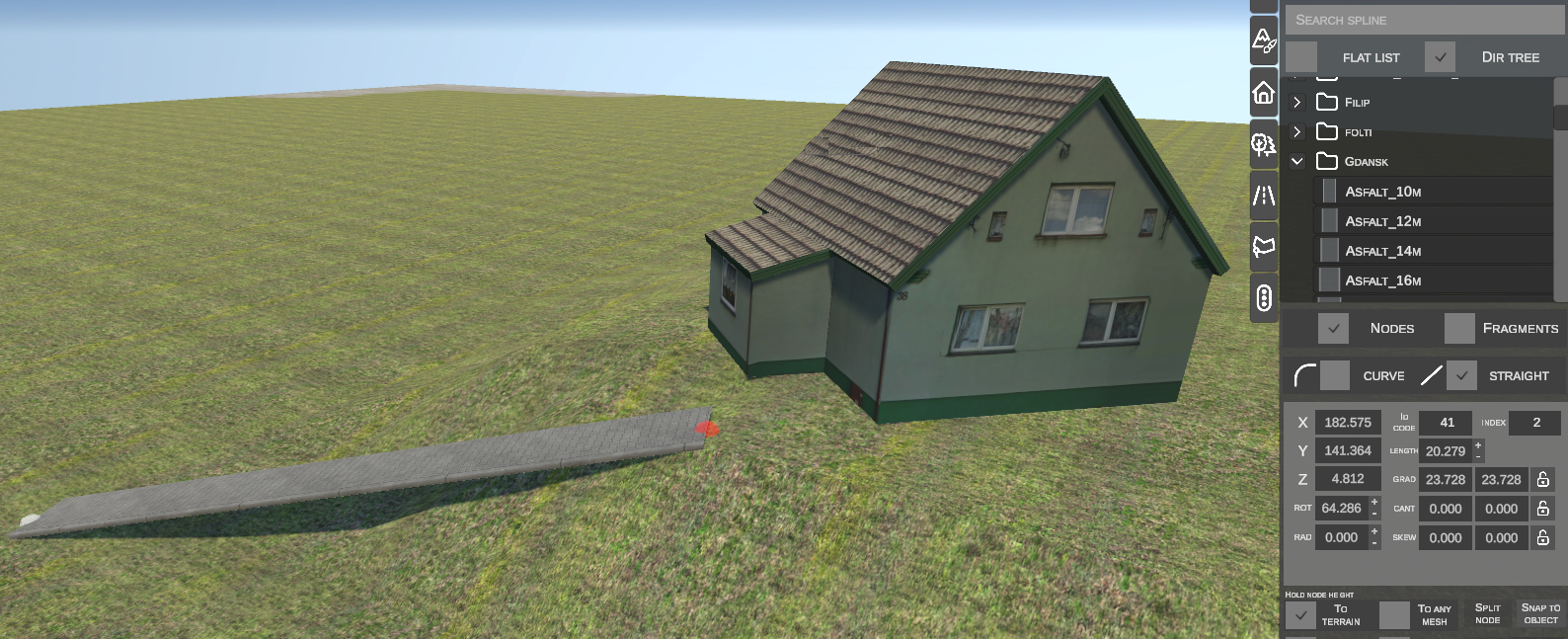
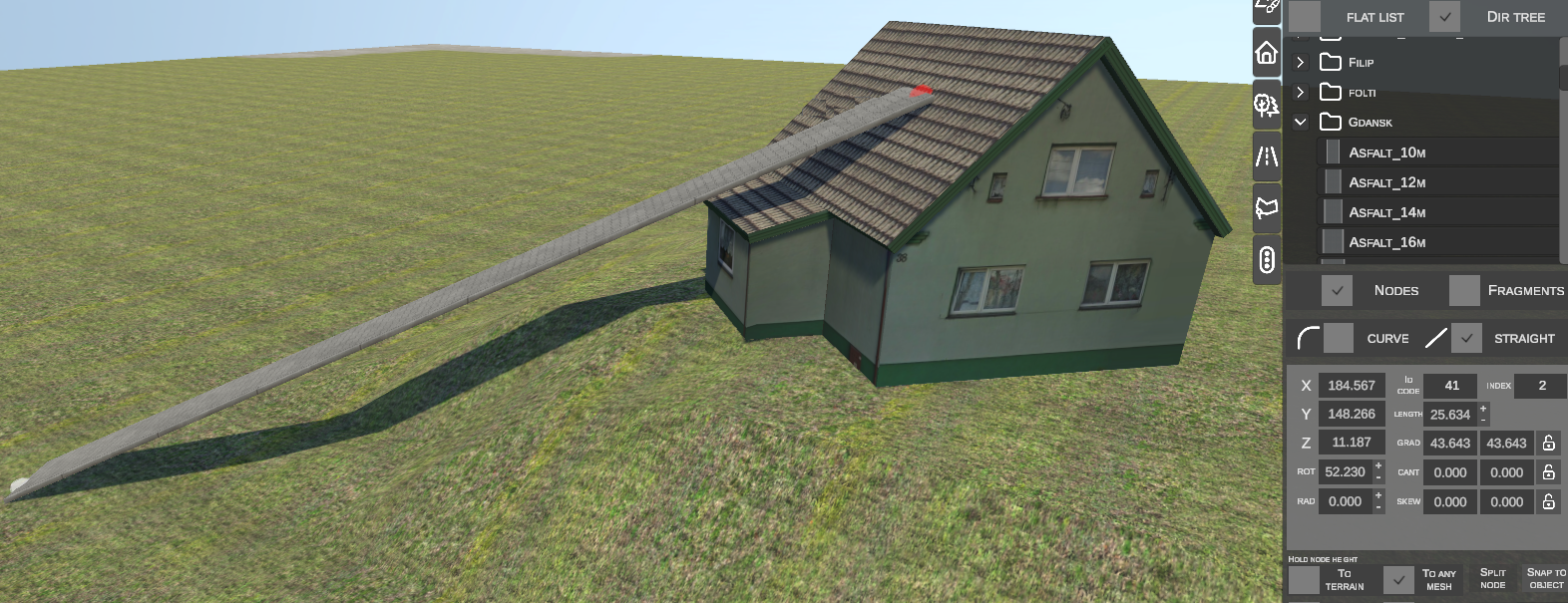
- TO ANY MESH: Düğüm, imlecin altındaki herhangi bir 3D çarpışma yüzeyinin yüksekliğini yakalar (spline'ı doğrudan viyadük tabliyesi, bina çatısı veya rampa üzerinden geçirmeyi sağlar):
B. Yükseklik Değişimi: GRADIENT vs DELTA HEIGHT
Panelin alt kısmında DELTA HEIGHT geçiş seçeneği yer alır:
- Standart / Doğrusal (Z tuşu):
Spline sabit doğrusal bir eğimi korur. Düğüm tepe noktasında dikey profilde keskin bir kırılma oluşur:
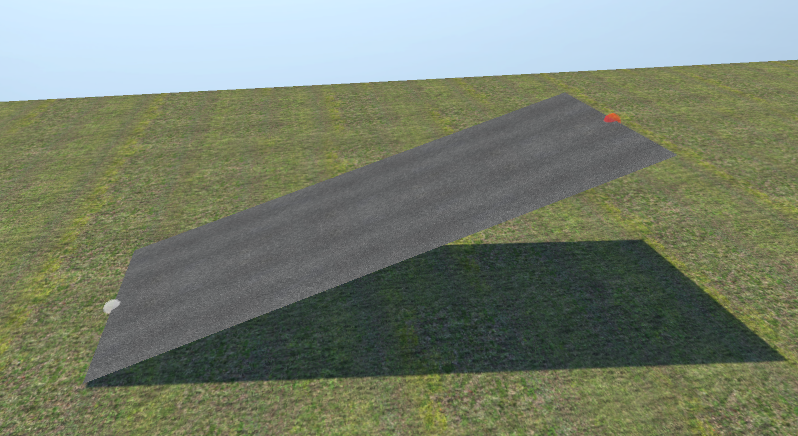
- S-Eğrisi (Çift Yumuşatma) (X tuşu):
Spline uç yüksekliği, yükseklik farkı (Delta Height) parametresiyle tanımlanır. Editör, her iki uçta yatay teğetlerle (StartGrad = 0, EndGrad = 0) pürüzsüz bir dikey parabolik eğri oluşturarak tepelerdeki ve çukurlardaki keskin kırılmaları ortadan kaldırır:
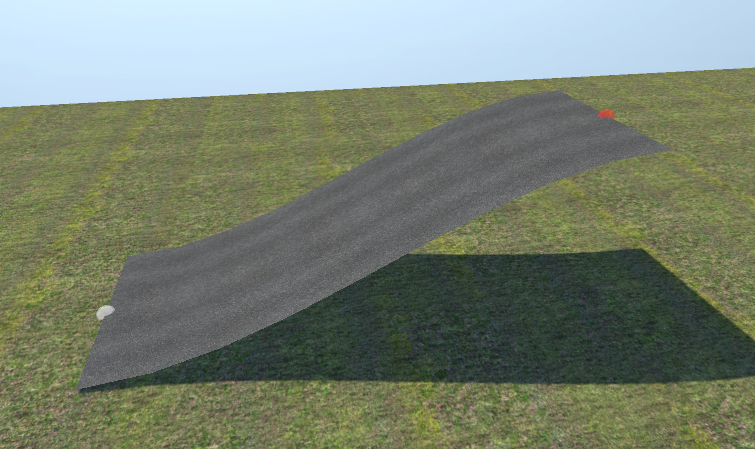
- Dip Eğrisi (Ease-in) (C tuşu):
Tabanda / sabit düğümde yatay teğet ve taşınan düğümde dik eğimli geçiş eğrisi:
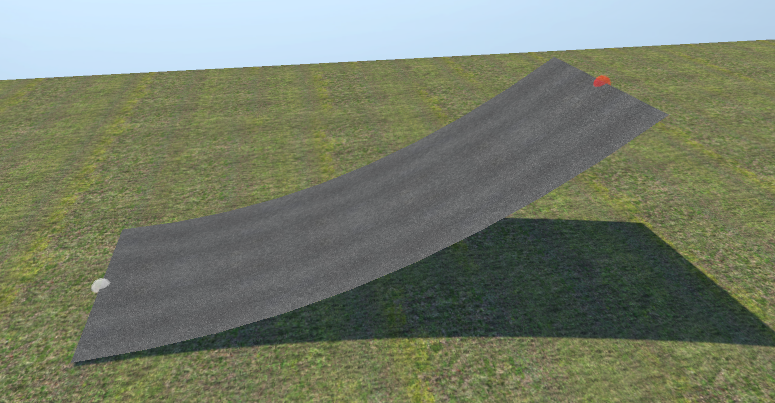
- Tepe Eğrisi (Ease-out) (V tuşu):
Tabandan dik başlayan ve tepede / taşınan düğümde yataylaşan geçiş eğrisi:
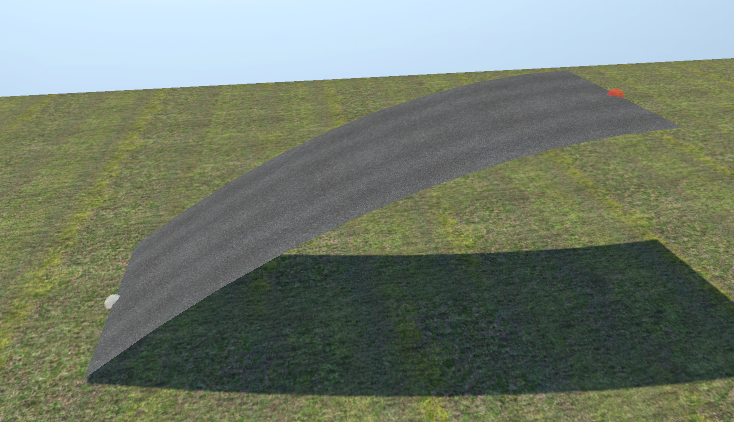
7. Gelişmiş Düğüm Düzenleme Araçları
A. Düğümü Ayırma (SPLIT NODE)
İki veya daha fazla spline'ı birbirine bağlayan ortak bir düğüm noktasını birbirinden bağımsız düğümlere ayırır:
- Ortak düğümü seçin:
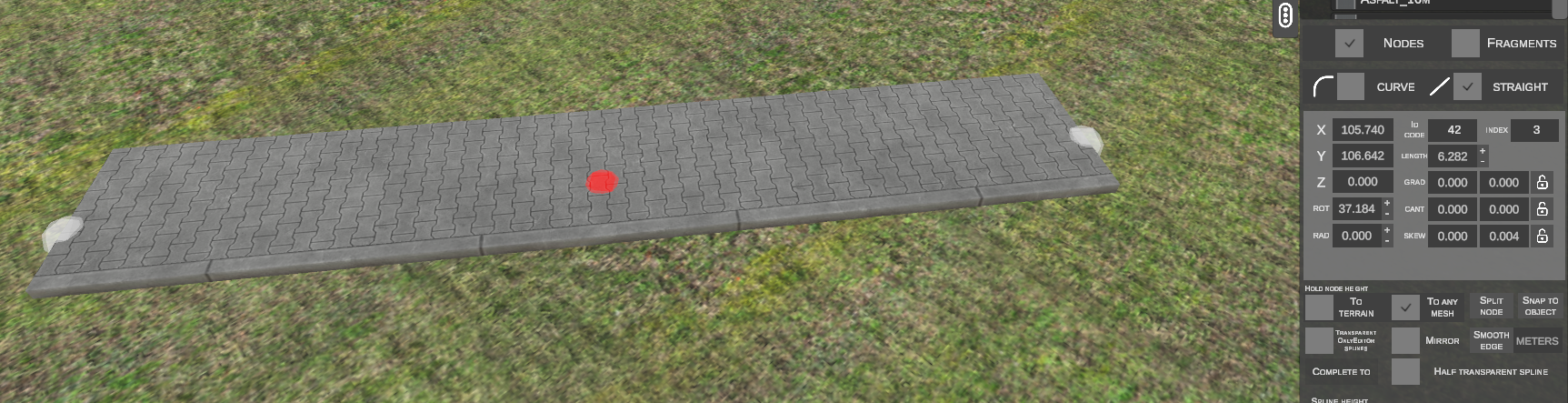
- SPLIT NODE butonuna tıklayın.
- Ortak nokta her spline için bağımsız düğümlere bölünür; böylece birbirlerinden uzaklaştırılabilirler:
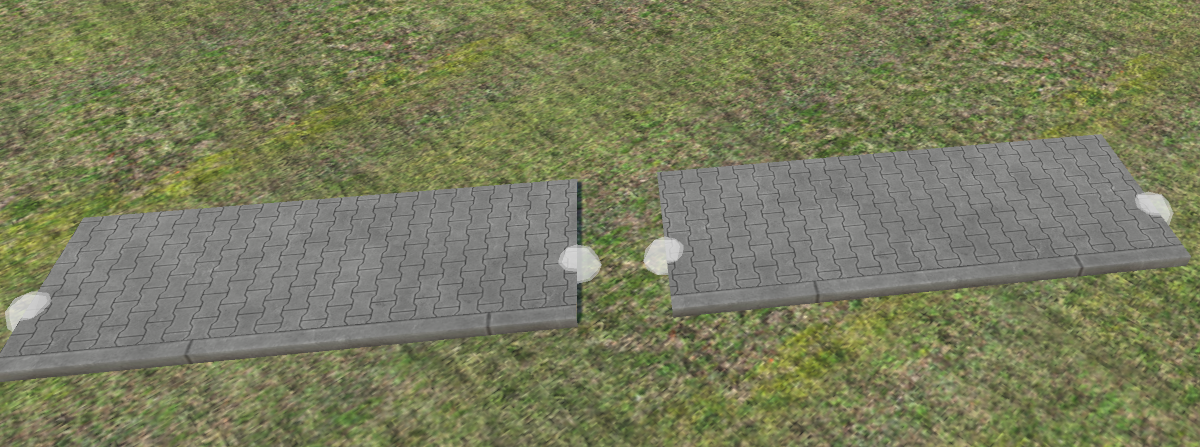
B. Nesneye Kenetleme (SNAP TO OBJECT)
Düğüm konumunu 3D sahne nesnesine hassas bir şekilde bağlar:
- Spline düğümünü seçin:
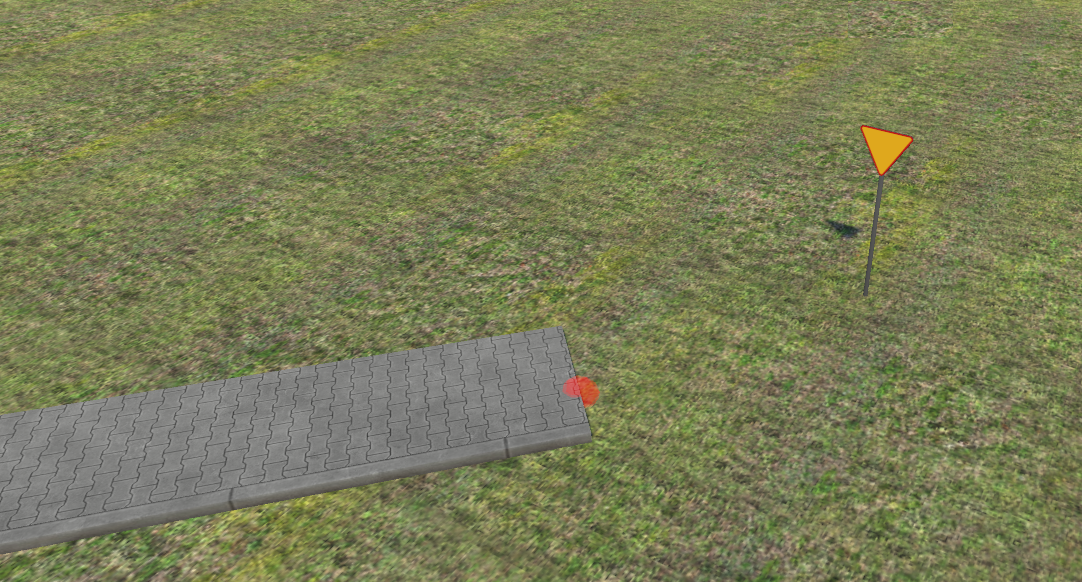
- SNAP TO OBJECT butonuna tıklayın.
- İmleçle hedef nesneyi (ör. bir tabela direğinin tabanını) gösterin ve sol tıklayın:
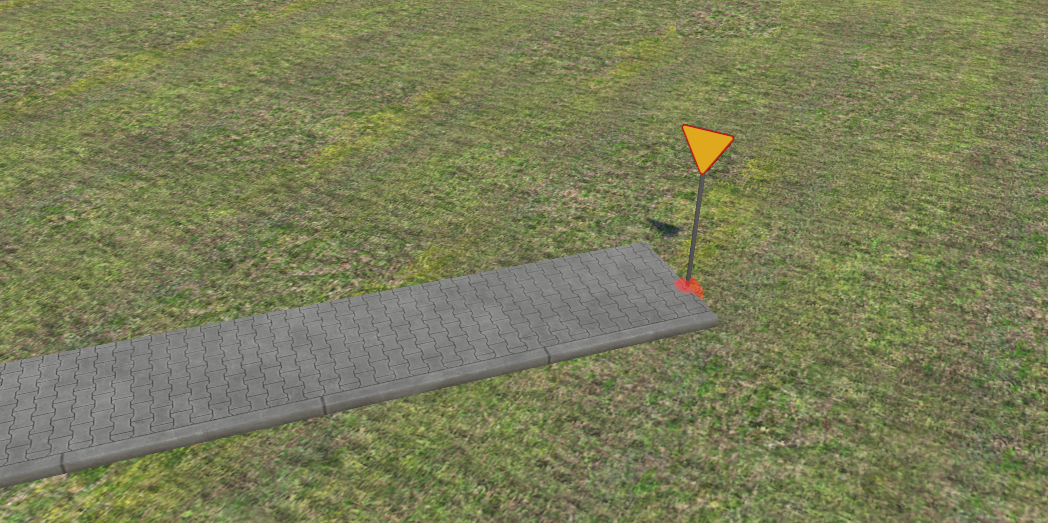
C. Köşeleri Yuvarlatma (SMOOTH EDGE)
İki spline arasındaki keskin köşe kırılmasına yumuşatıcı bir geçiş yayı (kurp) ekler:
- Köşe düğümünü seçin:
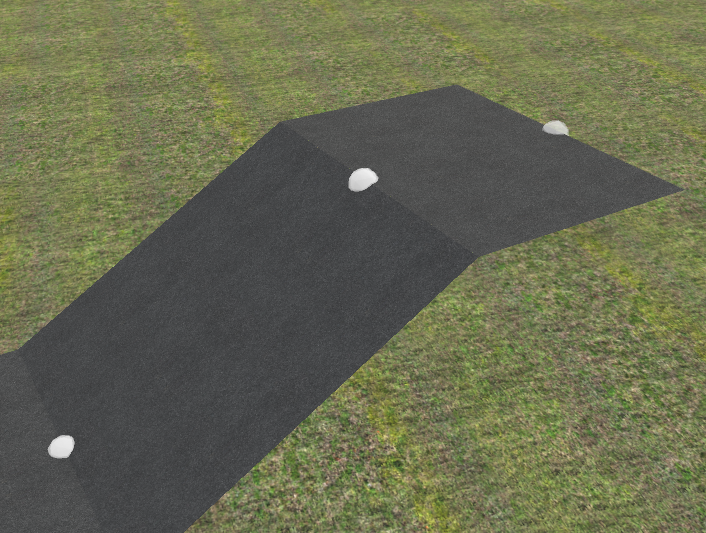
- Butonun yanındaki kutucuğa metre cinsinden yuvarlatma yarıçapını yazın (ör.
2m). - SMOOTH EDGE butonuna tıklayın.
- Köşe, girilen yarıçapa sahip akıcı bir teğet yay ile değiştirilir:
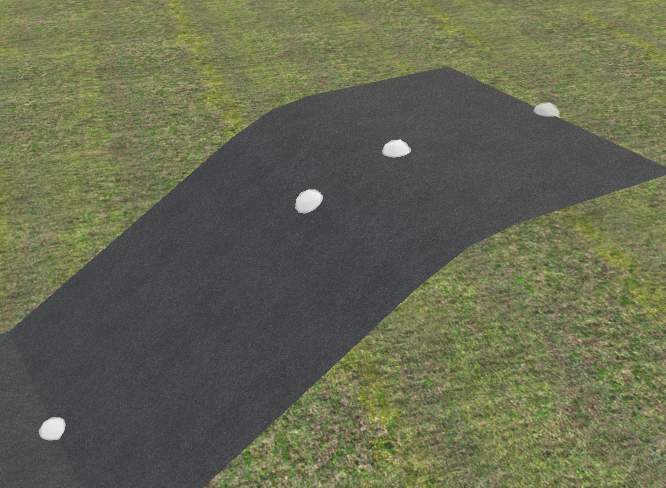
D. Otomatik Güzergah Tamamlama (COMPLETE TO)
Aralarında mesafe bulunan iki düğümü geometrik olarak kusursuz bir kavisli segmentle bağlar:
- İlk düğüme sol tıklayın.
- Shift tuşunu basılı tutarak diğer spline üzerindeki ikinci düğümü seçin:
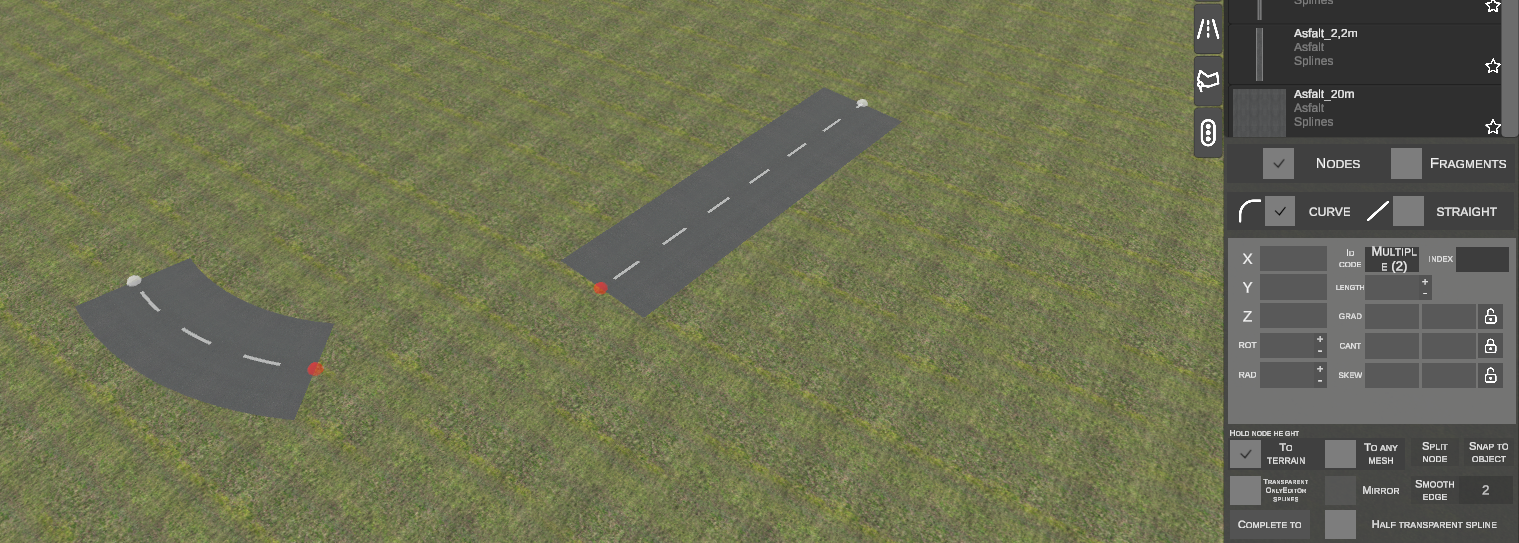
- COMPLETE TO butonuna tıklayın.
- Editör teğetleri ve yarıçapı hesaplayarak araya otomatik bağlantı kavisini yerleştirir:
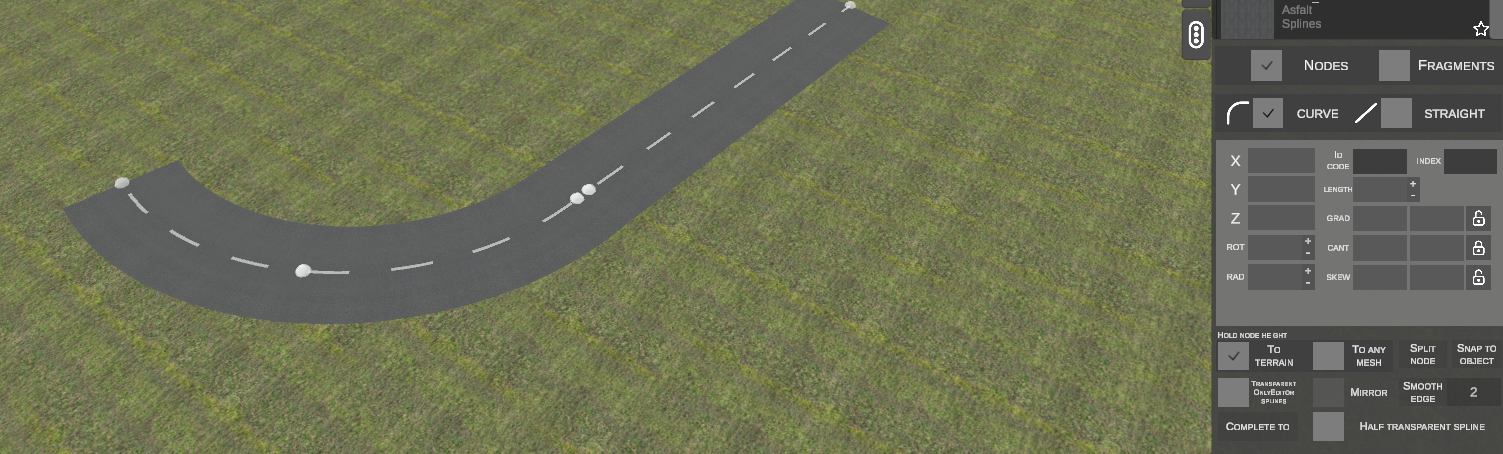
Ters Seçim Sırası
nEditor ilk seçilen düğümü ikinci seçilen düğüme bağlar; bu orijinal OMSI editöründeki sıranın tam tersidir!
Spline Hatlarına ve Kavşak Nesnesi Yollarına Bağlanma
1.1.0 sürümünde COMPLETE TO aracı, splineları yalnızca diğer splineların uç noktalarına değil, aynı zamanda diğer splinelardaki ve dekor nesnelerindeki (ör. .sco kavşakları) trafik yollarına (Paths) doğrudan bağlama yeteneği kazanmıştır:
- Üst menü çubuğunda Show paths seçeneğinin açık olduğundan emin olun (yol düğümlerinin görünmesi için).
- Spline düğümünü seçin, ardından Shift tuşunu basılı tutarak kavşak veya komşu spline içindeki yolun uç düğümüne tıklayın:
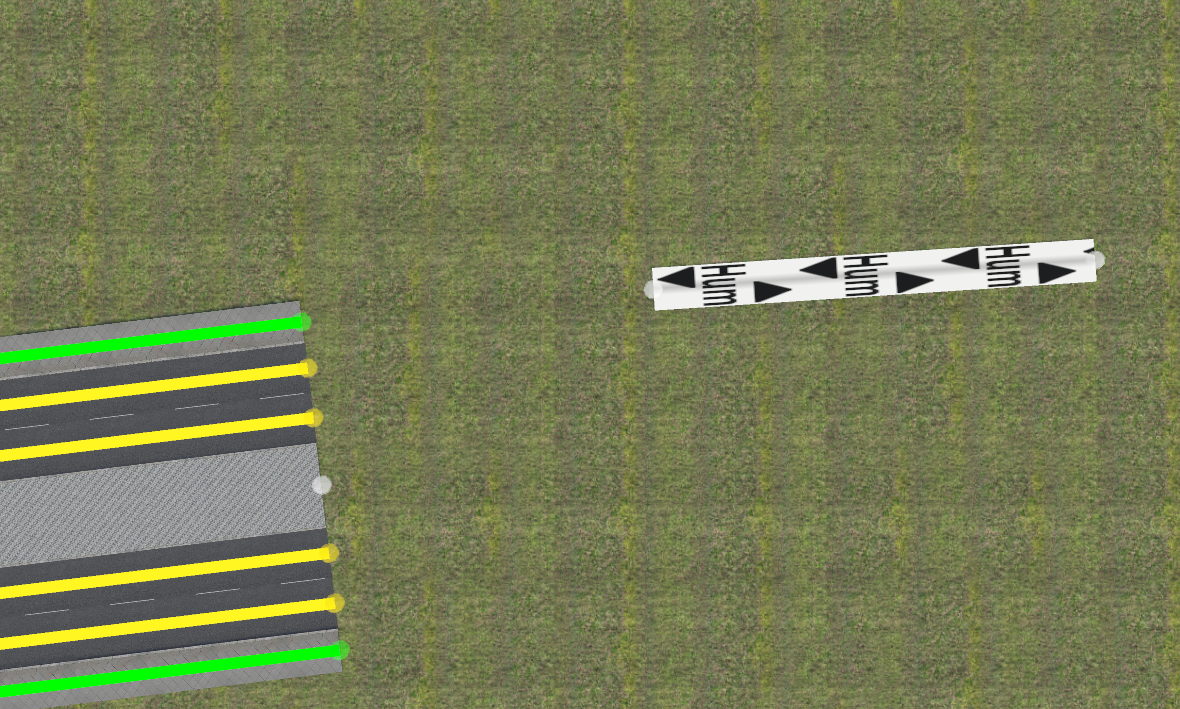
- COMPLETE TO düğmesine tıklayın.
- Editör yön vektörlerini, açıları, eğimleri (gradyanları) ve yanal ofsetleri otomatik olarak hesaplayarak pürüzsüz bir bağlantı eğrisi oluşturur:
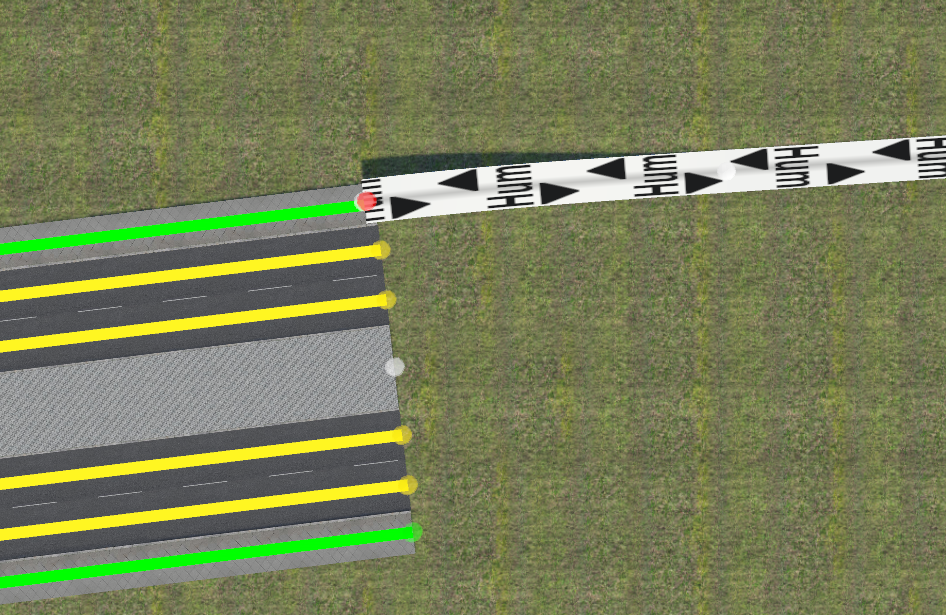
E. Yükseklik Profilini Düzleştirme (SMOOTH NODES CHAIN)
Birbirini takip eden düğümler zincirindeki dalgalı eğimleri dengeler ve düzeltir:
- Dalgalı eğimdeki düğüm zincirini seçin:
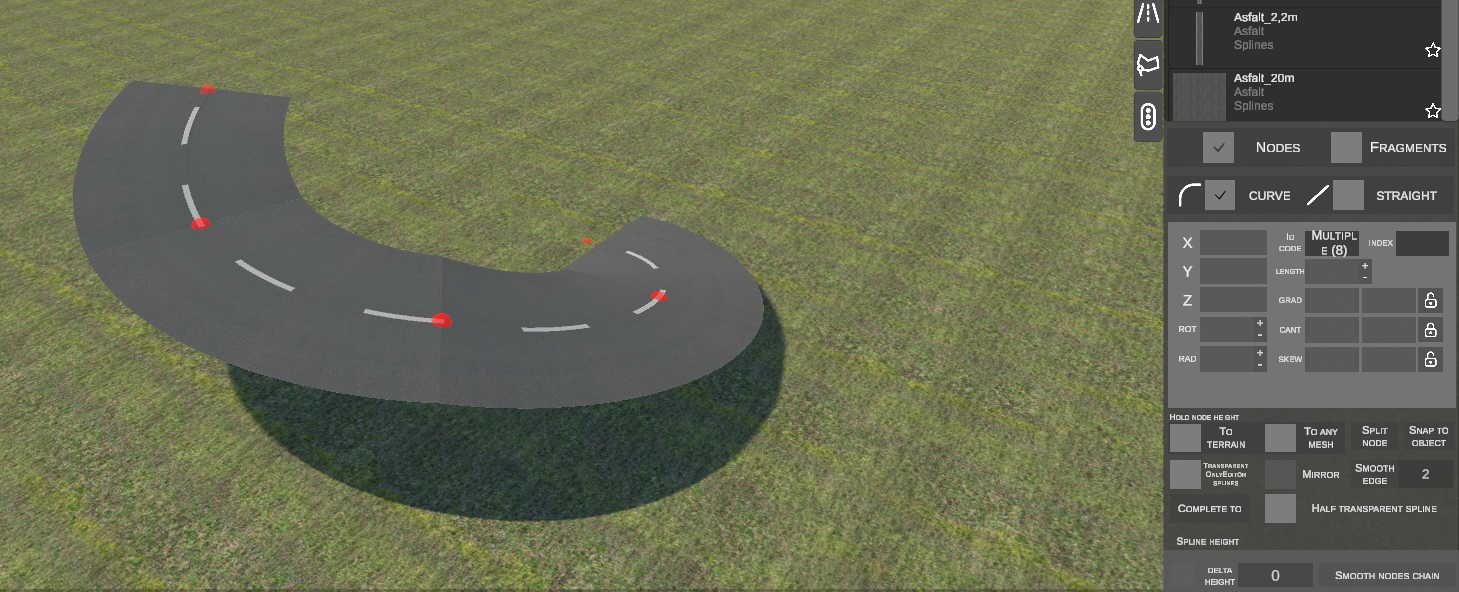
- SMOOTH NODES CHAIN butonuna tıklayın.
- Aradaki tüm düğümlerin yükseklikleri homojen ve kusursuz bir eğim çizgisi boyunca yeniden hesaplanır:
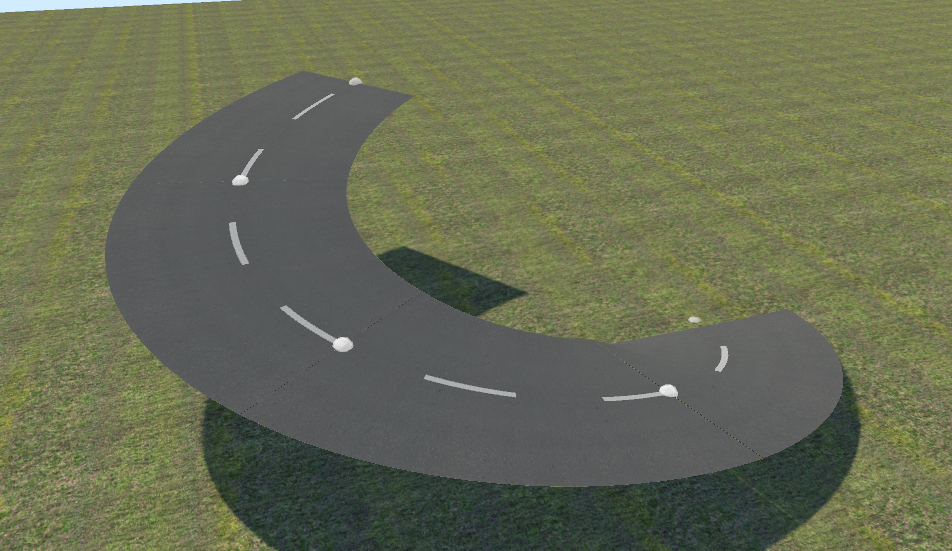
F. Arazi Profiline Uydurma (FIT SPLINE TO TERRAIN)
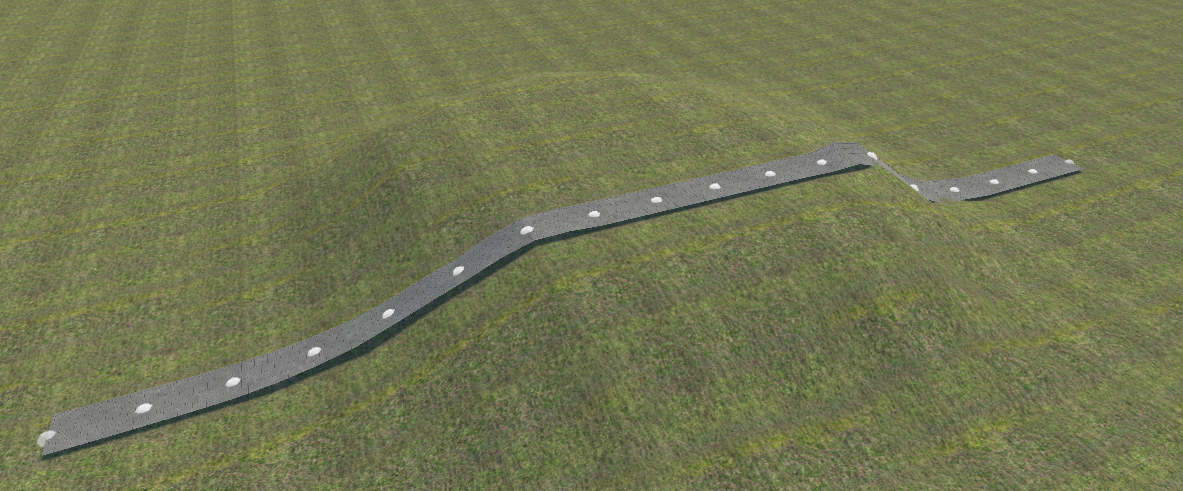
Uzun bir spline'ı daha küçük parçalara böler ve bunları doğrudan arazinin engebesine oturtur:
- Bir tepe/tümsek üzerinden geçen spline'ın uç düğümlerini seçin:
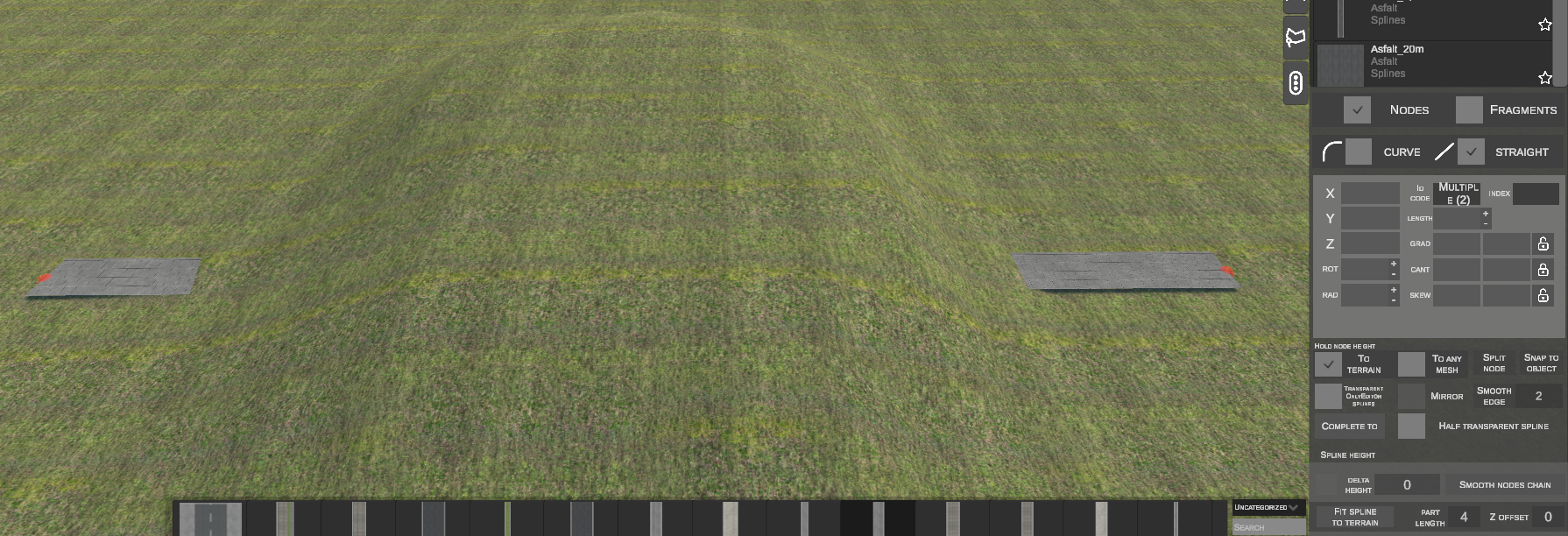
- Sayısal alanları ayarlayın:
- PART LENGTH (ör.
4veya10m): Tek bir alt segmentin maksimum uzunluğu. - Z OFFSET (ör.
0m): Zemin yüzeyinden dikey açıklık mesafesi.
- PART LENGTH (ör.
- FIT SPLINE TO TERRAIN butonuna tıklayın.
- Spline, arazinin tepe kavisini birebir takip eden sık bir segment dizisine bölünür:
G. Alttaki Spline'a Göre Çoğaltma (FIT SPLINE TO SPLINE BELOW)
Mevcut bir spline'ın geometrisini kopyalar ve boyunca kusursuz paralellikte bir hat oluşturur (ör. yol kenarına paralel kaldırım, bordür veya korkuluk):
Örnek 1: Yanal Öteleme (X Offset = -4.0 m)
- Düz bir kaldırım segmenti koyun ve düğümlerini yolun üzerinde seçin:
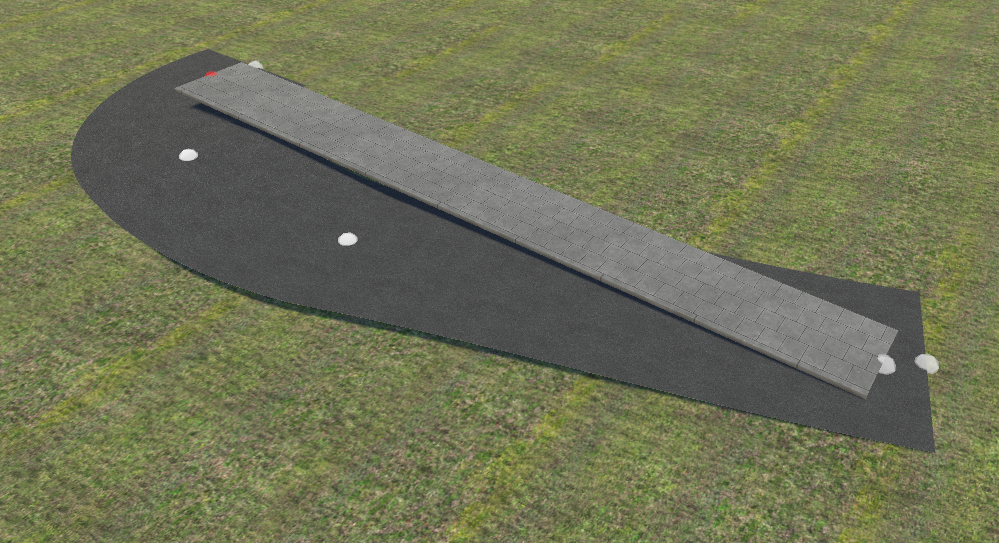
- X OFFSET değerini
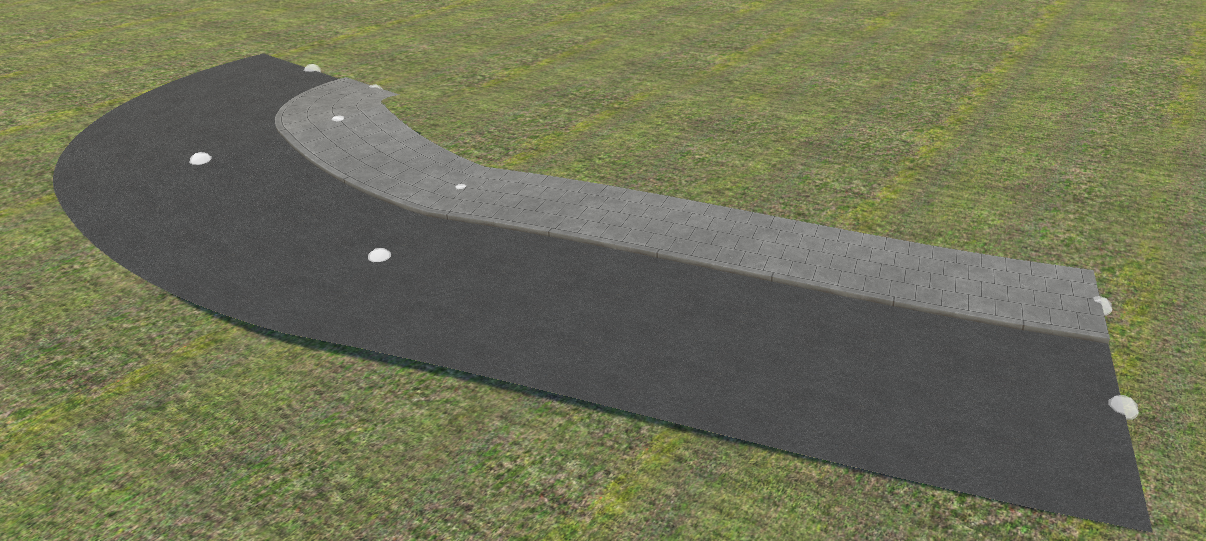
-4m ve Z OFFSET değerini0m yapın. - FIT SPLINE TO SPLINE BELOW butonuna tıklayın.
- Kaldırım, alttaki yolun tüm rotasını ve viraj kavislerini orta eksenden tam -4 metre mesafeyle kopyalar:
Örnek 2: Dikey Yükseltme (Z Offset = 0.1 m, X Offset = 0)
- Yol ile çakışan bir spline yerleştirin:
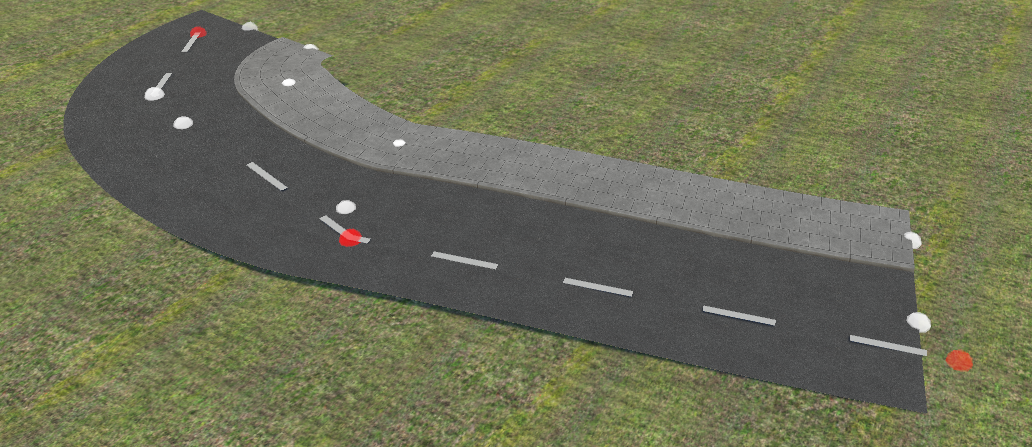
- X OFFSET değerini
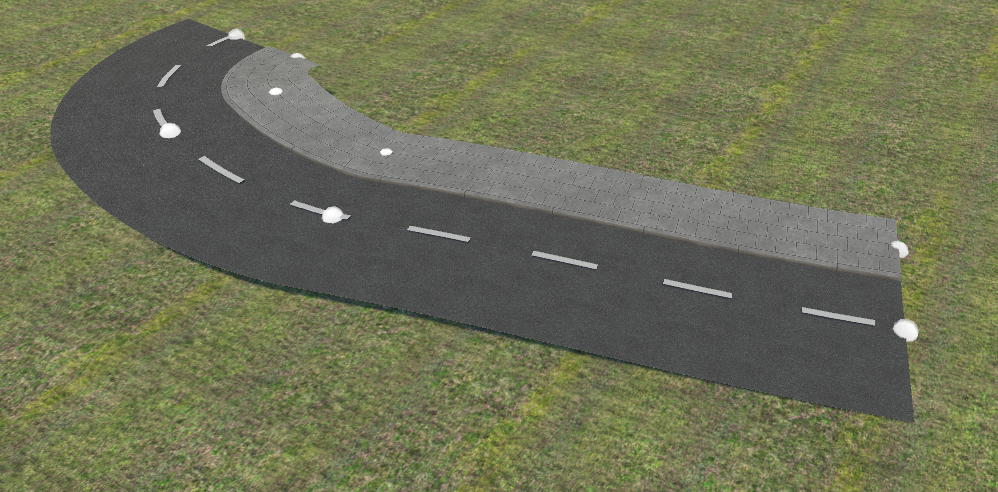
0m ve Z OFFSET değerini0.1m yapın (asfaltın 10 cm üzerine yükseltme). - FIT SPLINE TO SPLINE BELOW butonuna tıklayın.
- Spline tüm uzunluğu boyunca kusursuzca klonlanır ve 10 cm yukarı taşınır:
8. Parça Modu (FRAGMENTS)
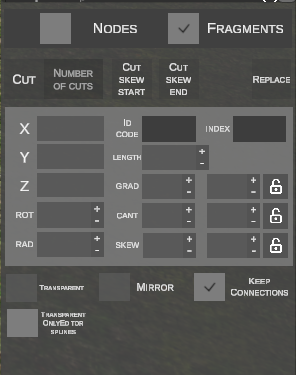
FRAGMENTS modunda spline'lar yüzeylerine tıklanarak bir bütün olarak seçilir (kırmızı renkle vurgulanır):
A. Parça Ekleme ve Uzatma
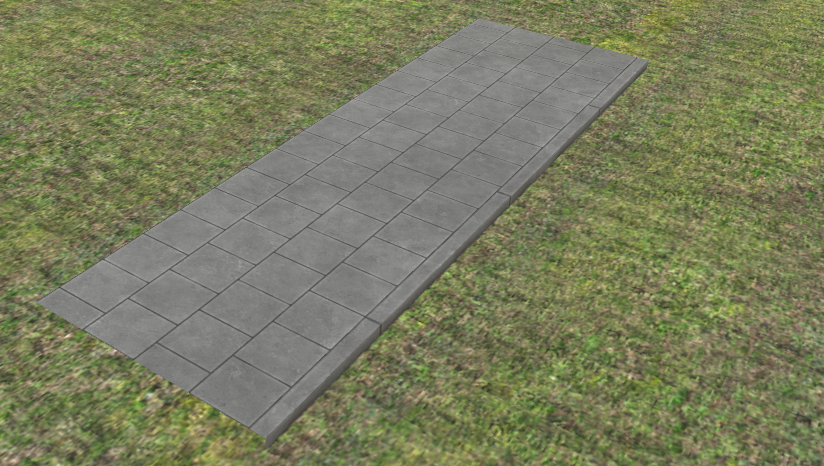
- Yeni Parça Ekleme: Bir profil seçin ve N tuşuna basın. Parça imlecin altında oluşturulur:
- Seçili Parçayı Uzatma: Bir parçayı seçin ve N tuşuna basın. Yeni parça doğrudan seçili parçanın ucuna eklenir:
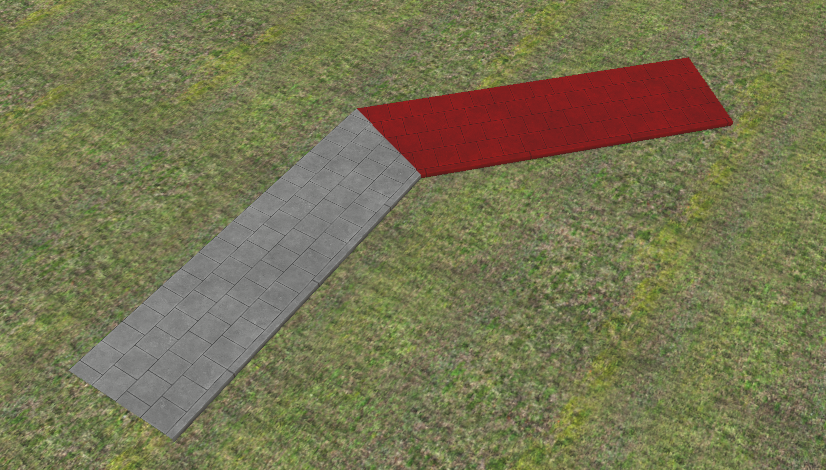
B. Yollara Tutunma (Ctrl Tuşu ile Snapping)
Bir spline parçasını taşırken (G) veya yerleştirirken Ctrl tuşunu basılı tutmak, başka bir splinedaki en yakın yol uç noktasına otomatik tutunmayı etkinleştirir:
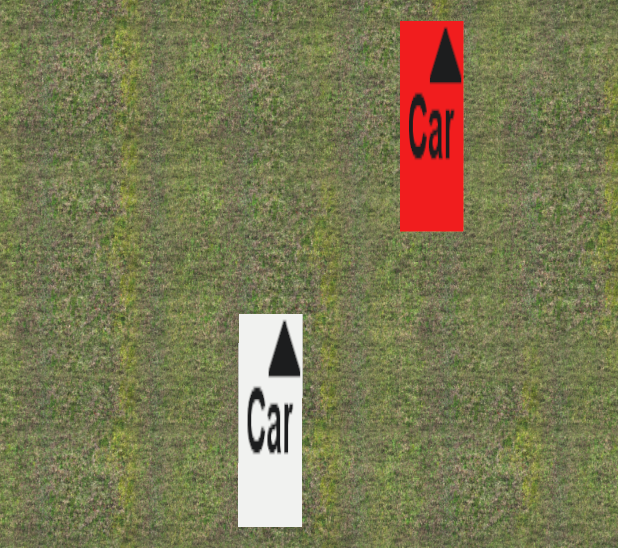
Parça anında hedefe atlayarak konumunu, dönüş açısını ve gradyanını bağlantı noktasına uydurur:
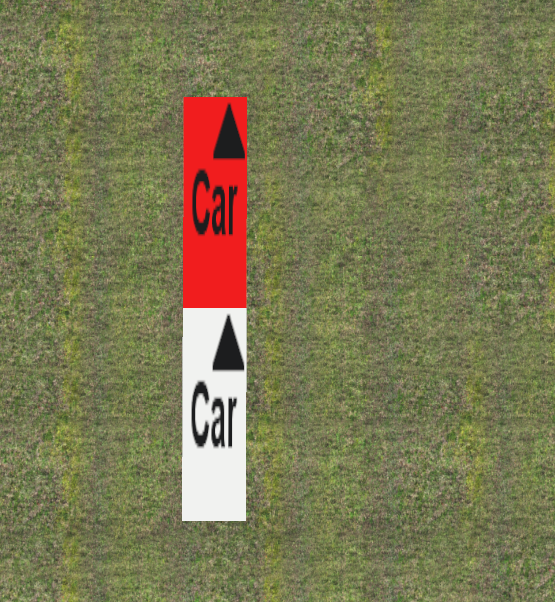
C. 180° Hızlı Döndürme (Tab Tuşu)
Parçalar modunda Tab tuşuna basmak, parçanın yönünü anında 180 derece tersine çevirir. Bu özellik: * Yeni bir parça yerleştirilirken, * Taşıma (G) ve döndürme (R) sırasında, * Ctrl tuşu basılı tutularak bir yola tutunma sırasında (bağlantı yönünü tersine çevirir) çalışır.
[!NOTE] Kontrol Değişikliği Tab tuşu, önceki sağ fare tuşu (RMB) işlevinin yerini alarak kamera hareketleri sırasında yanlışlıkla döndürme yapılmasını önler.
D. Çoklu Splinelerin Grup Halinde Döndürülmesi
nEditor'da birden çok spline parçasını aynı anda seçebilirsiniz (Shift tuşunu basılı tutarak veya seçim kutusu çizerek). R tuşuna bastığınızda editör grubun ortak geometrik ağırlık merkezini (pivot) belirler ve seçilen tüm splineleri bu nokta etrafında birlikte döndürür.
E. Kesme Aracı (CUT)
Seçili spline segmentini uzunluğu boyunca eşit alt parçalara böler:
- Spline parçasına sol tıklayın.
- NUMBER OF CUTS alanında kesim sayısını belirleyin (+ / - tuşları kesim sayısını canlı olarak artırır/azaltır):
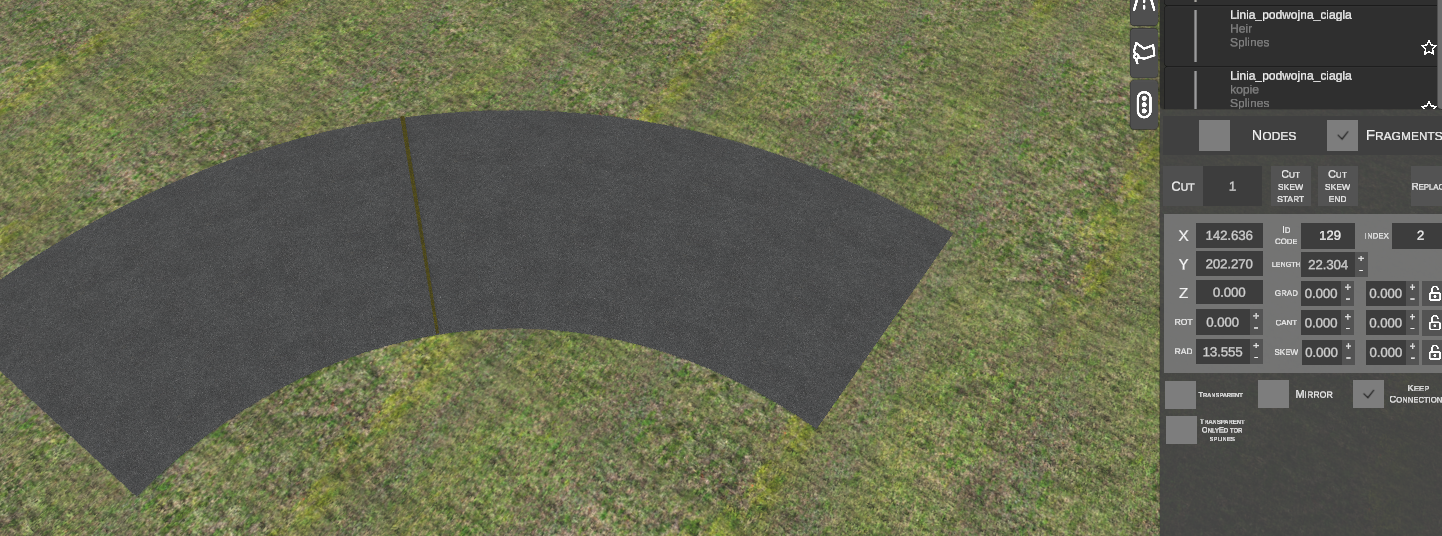
- CUT butonuna tıklayın.
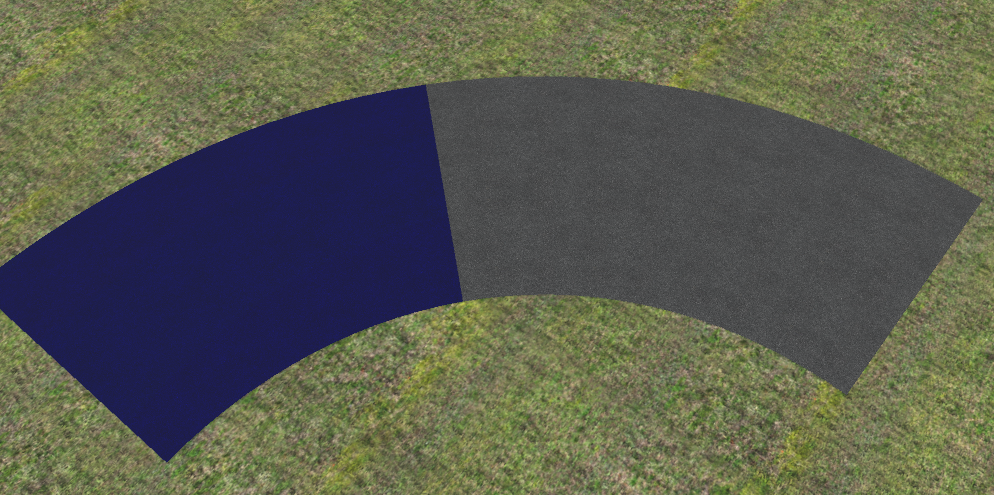
- Spline bağımsız alt segmentlere bölünür:
F. Parça Modundaki Ek Araçlar
- CUT SKEW START / END: Fare hareketiyle başlangıç ve bitiş birleşimlerindeki Skew açısını ayarlar.
- REPLACE: Seçili spline'ın profilini kütüphanede seçili olan yeni profille değiştirir.
- MIRROR: Spline'ın enine kesit profilini simetrik olarak ters çevirir (sol ve sağ tarafı yer değiştirir).
- KEEP CONNECTIONS: Geometrik parametreleri düzenlerken komşu spline'larla bağlantı sürekliliğini korur.
- HALF TRANSPARENT SPLINE (kısayol: H): Seçili spline'ın editördeki yarı saydamlığını açar/kapatır.
- TRANSPARENT ONLYEDITOR SPLINES: Oyunda görünmeyen yardımcı kılavuz spline'ları yarı saydam yapmaya zorlar.
9. Klavye Kısayolları Özeti
Düğüm Modu (NODES)
| Kısayol | İşlev | Açıklama |
|---|---|---|
| N | Yeni Spline / Uzatma | Seçim yokken: Yeni spline başlatır. Düğüm seçiliyken: O düğümden yeni spline uzatır. |
| Tab | Yükseklik Kilidi | Yeni oluşturulan veya taşınan düğümün yüksekliğini önceki düğümün seviyesine kilitler. |
| Tab | 180° Hızlı Döndürme | Üzerinde çalışılan parçayı anında 180 derece döndürür (ve yola tutunma yönünü tersine çevirir). |
| Ctrl (basılı) | Yola Tutunma | Taşınan parçayı başka bir splinedaki en yakın yol uç noktasına tutturur. |
| G | Parçayı Taşı | Seçili parçayı (veya parça grubunu) yatay düzlemde taşır. |
| Z | Parça Yüksekliği | Tüm parçanın dikey yüksekliğini değiştirir. |
| R | Parçayı / Grubu Döndür | Tek bir parçayı veya seçilen birden fazla spline'ı ortak ağırlık merkezleri etrafında birlikte döndürür. |
| Alt | Açıyı Eşitle | Spline dönüş açısını önceki segmentin teğetine eşitler. |
| Ctrl (basılı) | Düğümlere Snapping | Taşınan düğümü yakındaki başka bir düğüme kenetler. |
| H | Yarı Saydamlık | Spline için yarı saydamlık görünümünü açar/kapatır. |
[ / ] |
Düğüm Boyutu | Sahnedeki düğüm kürelerinin görsel boyutunu büyütür veya küçültür. |
| Del | Sil | Seçili düğümü veya spline segmentini siler. |
| Esc | İptal | Aktif işlemi iptal eder veya seçimleri kaldırır. |
Parça Modu (FRAGMENTS)
| Kısayol | İşlev | Açıklama |
|---|---|---|
| N | Yeni Parça | Yeni parça ekler veya seçili parçanın ucuna yenisini bağlar. |
| G | Parçayı Taşı | Seçili parçanın tamamını yatayda taşır. |
| Z | Parça Yüksekliği | Parçanın dikey eksendeki yüksekliğini öteler. |
| R | Parçayı Döndür | Parçayı dikey eksen etrafında döndürür. |
| Ctrl + R | Verev Kesim (Skew) | Fareyi dikey eksende hareket ettirerek Skew açısını ayarlar. |
| Ctrl + C | Kopyala | Seçili parçaları panoya kopyalar. |
| Ctrl + V | Yapıştır | Kopyalanan parçaları fare imlecinin altına yapıştırır. |
| + / - | Kesim Sayısı | Cut aracında kesim alt bölüm sayısını artırır/azaltır. |
| Del | Parçayı Sil | Seçili spline parçasını siler. |