Hauptmenü
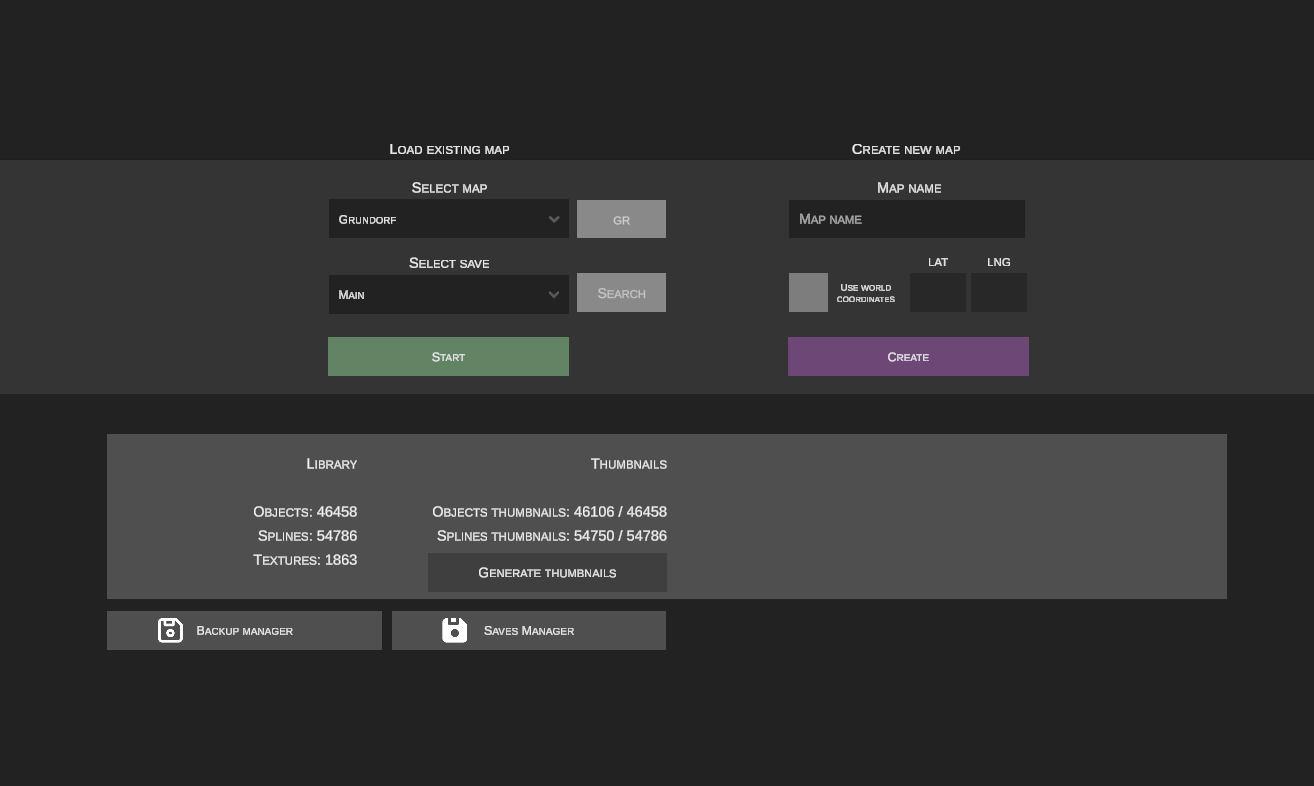
1. Laden einer vorhandenen Karte
Dieser Bereich ermöglicht es Ihnen, die Arbeit an auf der Festplatte gespeicherten Karten fortzusetzen.
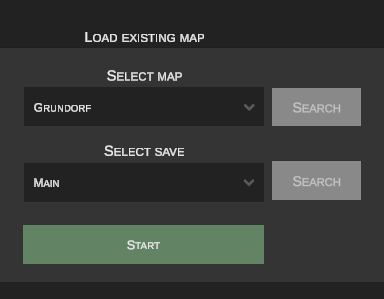
Kartenauswahl
Das Dropdown-Menü enthält alle Karten, die im Verzeichnis des Simulators gefunden wurden:
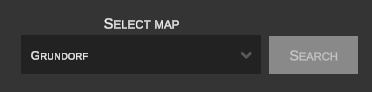
Neu hinzugefügte Karten
Wird nach dem Start von nEditor eine neue Karte von außen in das Verzeichnis Maps eingefügt, aktualisiert sich die Auswahlliste nicht automatisch. Starten Sie den Editor neu, um die Kartenliste zu aktualisieren.
Auswahl des Speicherstands
Jede Karte kann über mehrere unabhängige Speicherstände verfügen:
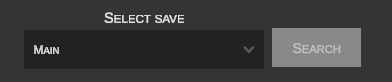
Beim ersten Öffnen einer Karte in nEditor wird automatisch ein Basisspeicherstand namens Main generiert.
2. Erstellen einer neuen Karte
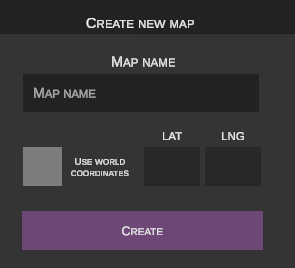
Diese Funktion ermöglicht das Neuerstellen einer Karte im OMSI 2-Format von Grund auf.
Erforderliche Kartenvorlagen
nEditor enthält keine integrierten Spieldateien. Für die erfolgreiche Generierung einer neuen Karte ist die saubere Original-Kartenvorlage erforderlich, die mit dem Spiel mitgeliefert wird:
Name der neuen Karte
Geben Sie einen eindeutigen Verzeichnisnamen für die neue Karte ein (ohne Leerzeichen und Sonderzeichen):
Geografische Koordinaten (GPS)

- Fiktive Karte: Lassen Sie das Kontrollkästchen deaktiviert.
- Reale Karte: Aktivieren Sie das Kontrollkästchen Geografische Koordinaten verwenden (Use real-world coordinates), um die Eingabefelder für die GPS-Startkoordinaten freizuschalten.
Geben Sie in den Feldern die geografischen Koordinaten im Dezimalformat an:
* Breitengrad (lat)
* Längengrad (lng)
Beispiel (Berlin – Rathaus Spandau):
lat: 52.535153,lng: 13.199932
Von der Genauigkeit der Koordinaten hängt der korrekte Import von Satellitenbildern und digitalen Geländemodellen (DEM) ab.
Keine Rückkonvertierung
nEditor bietet keine automatische Konvertierung einer fiktiven Karte in eine auf realen Koordinaten basierende Karte. Nutzen Sie hierfür das entsprechende Werkzeug im originalen OMSI 2-Editor.
3. Statistiken
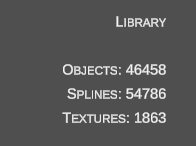
Dieser Bereich zeigt eine Übersicht der im lokalen Cache des Editors indizierten Szenerieobjekte, Splines und Texturen.
4. Vorschaubilder (Thumbnails)
Dieses Fenster informiert über die Anzahl der generierten visuellen Vorschauen für Objekte und Splines.
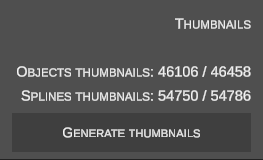
- Ein Klick auf die Schaltfläche Generate thumbnails startet die Generierung fehlender Vorschaubilder im Hintergrund.
5. Backup-Manager
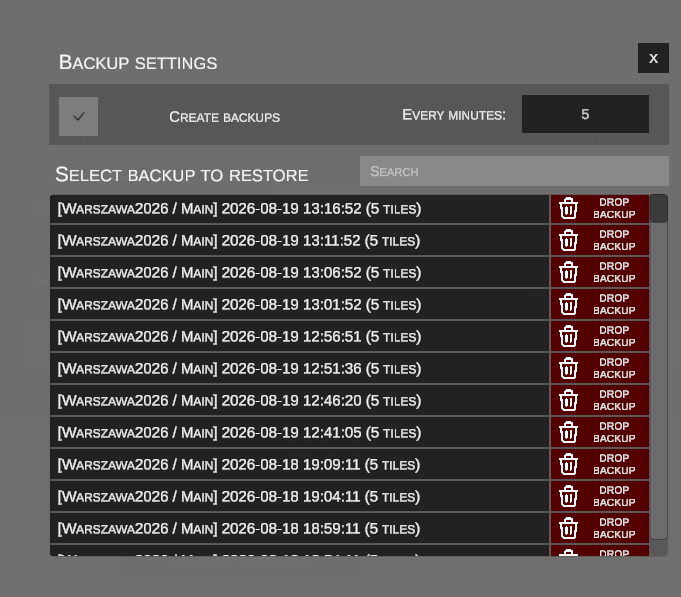
Der Backup-Manager erstellt in regelmäßigen Abständen automatisch Momentaufnahmen Ihres Arbeitsfortschritts und schützt so vor Abstürzen und Datenverlust.
| Menü-Symbol | Ansicht des Managers |
|---|---|
 |
 |
Backup-Einstellungen
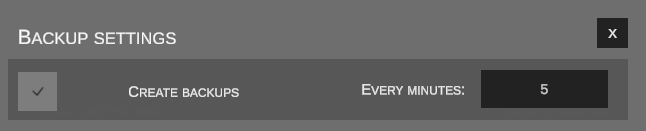
- Create backups: Durch Aktivieren wird der automatische Speichermechanismus eingeschaltet.
- Every minutes: Legt das Speicherintervall fest (z. B. alle 15 Minuten).
Backups wiederherstellen und löschen
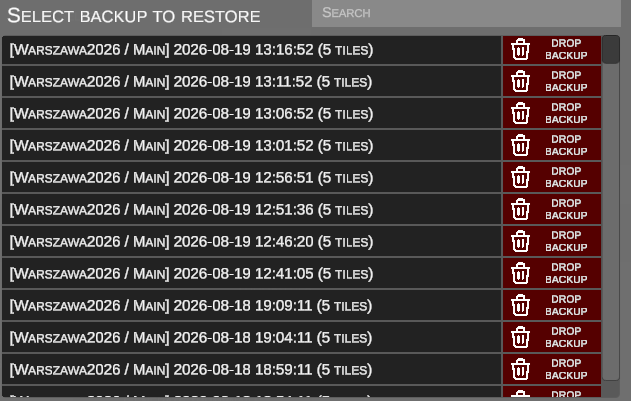
- Backup wiederherstellen: Ein Klick auf die schwarze Schaltfläche mit dem Karten- und Speichernamen kopiert den archivierten Zustand als neuen, unabhängigen Speicherstand in die Hauptdatenbank.
- Backup löschen: Die Schaltfläche Drop backup löscht das ausgewählte Backup unwiderruflich.
6. Speicherstand-Manager
Ein fortgeschrittenes Werkzeug zur Inspektion und Bearbeitung von Daten innerhalb der nEditor-Datenbank auf Karten-, Speicherstand- und Kachelebene (Tiles).

Hauptliste der Speicherstände
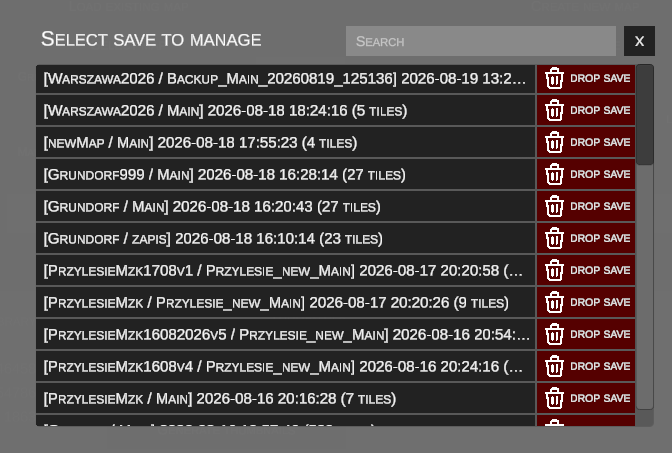
- Schwarze Schaltflächen mit Namen: Klappen die Liste der mit diesem Speicherstand verknüpften Kacheln aus.
- Rote Schaltfläche Drop save: Löscht den gesamten Speicherstand. Werden für eine Karte alle nEditor-Speicherstände gelöscht, lädt das erneute Öffnen der Karte die Rohdaten direkt aus den Dateien des OMSI 2-Simulators.
Speicherstand-Details und Kachelliste
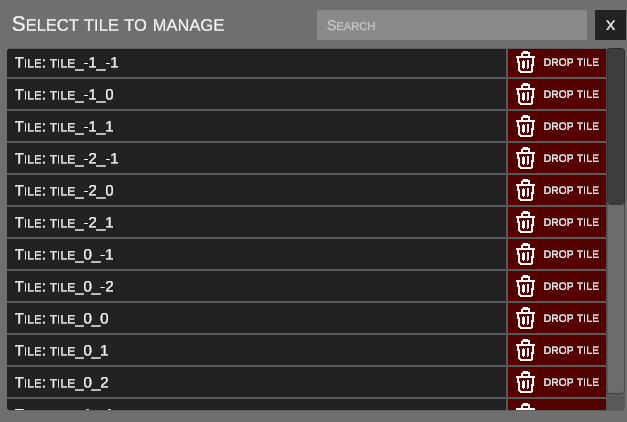
- Kachelname (Tile Name): Öffnet ein detailliertes Eigenschaftenformular der geometrischen Parameter des jeweiligen Sektors.
- Drop tile: Entfernt eine einzelne Kachel dauerhaft aus dem Speicherstand.
Gefahr von Dateninkonsistenzen
Das Löschen einer Kachel oder die manuelle Bearbeitung von Rohparametern kann zu Inkonsistenzen in der Szene führen. Vorsicht ist geboten.
Details einer bestimmten Kachel
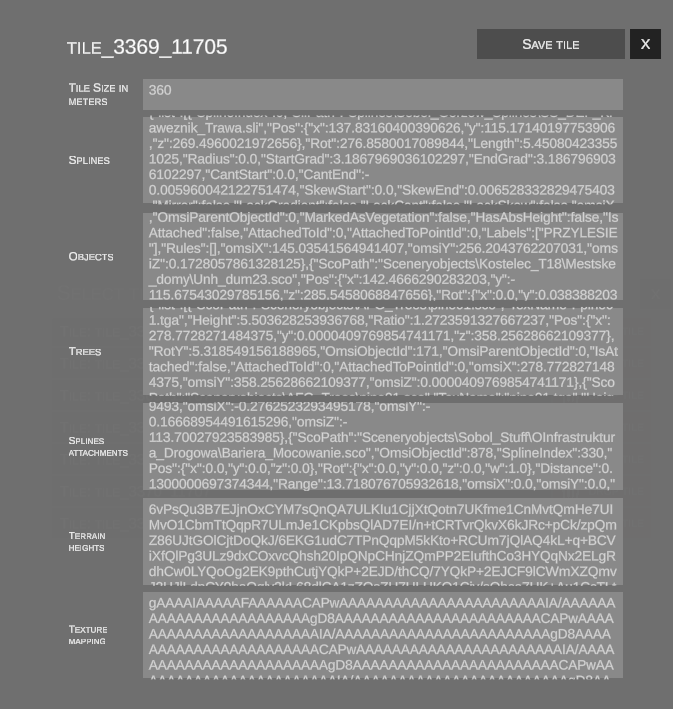
In diesem Fenster können Rohdaten der Kachelstruktur eingesehen werden: * Kachelabmessungen und -koordinaten * Splines und deren Verbindungspunkte (Nodes) * Szenerieobjekte und Vegetation * An Splines angeheftete Objekte * Digitales Höhenmodell des Geländes (DEM) * Geländetexturmasken
Die Schaltfläche Save tile überschreibt den Kacheldatensatz dauerhaft in der Datenbank.
7. Autosave-Modus (Autosave vs. Manuelles Speichern)
In nEditor werden Änderungen standardmäßig sofort in der Datenbank gespeichert. Mit Version 1.1.0 wurde ein Autosave-Schalter eingeführt, mit dem das automatische Speichern deaktiviert und ein klassischer manueller Speichermodus genutzt werden kann.
Worin unterscheiden sich die beiden Modi?
-
Autosave aktiviert (Standard):
- Jede Aktion (Platzieren eines Objekts, Zeichnen/Verschieben von Splines, Geländebearbeitung) wird sofort in die lokale SQLite-Datenbank geschrieben.
- Bietet maximalen Schutz vor Datenverlust bei unerwartetem Schließen des Programms.
-
Autosave deaktiviert (Manuelles Speichern):
- Änderungen verbleiben im Arbeitsspeicher (als modifizierte Kacheln – dirty tiles), wodurch die Festplattenbelastung minimiert wird.
- Im Hauptmenü des Editors steht ein dedizierter Schalter zur Verfügung:

- Das manuelle Speichern kann jederzeit über die Schaltfläche in der oberen Leiste oder über das Tastaturkürzel Ctrl+S ausgelöst werden.
- Schutz vor Datenverlust: Beim Beenden zum Hauptmenü (Exit to menu) oder Schließen des Programms (Exit) warnt ein Bestätigungsdialog vor ungespeicherten Änderungen.
8. Datenbank-Optimierungswerkzeug (Database Maintenance)
Bei intensiver Arbeit an großen Projekten kann die SQLite-Datenbank fragmentieren oder durch gelöschte Elemente ungenutzten Speicherplatz belegen (freelist).
Im Hauptmenü steht ein Werkzeug zur Diagnose, Defragmentierung und Komprimierung zur Verfügung:
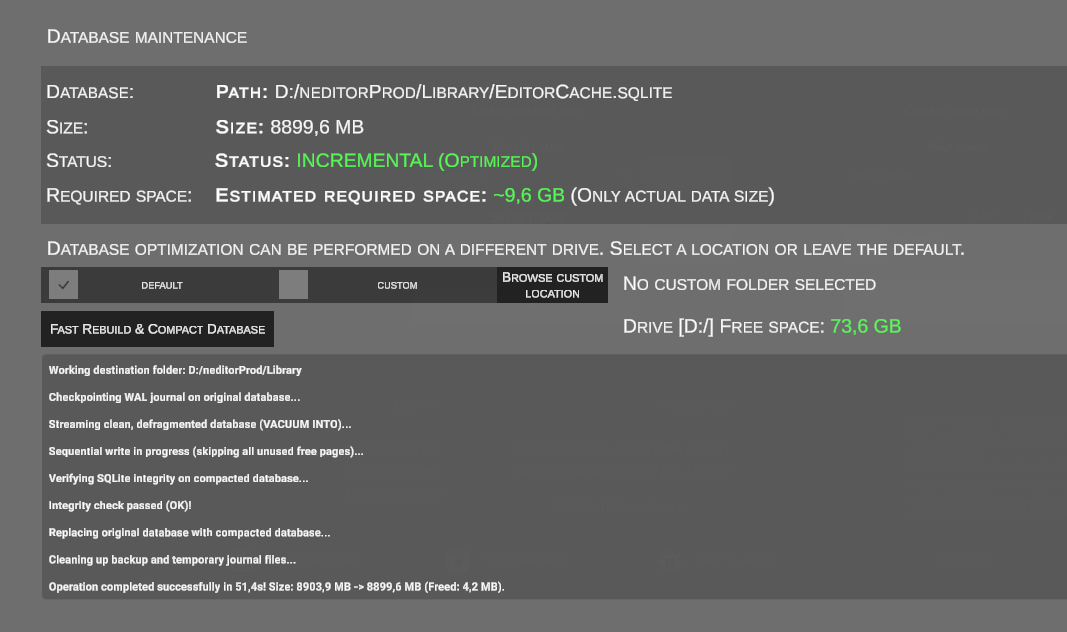
Funktionen des Werkzeugs:
- Echtzeit-Diagnose: Zeigt Pfad, Dateigröße, ungenutzten Speicherplatz (Unused/Freelist) und den Formatstatus (
INCREMENTALoderLEGACY FORMAT) an. - Migration zum INCREMENTAL-Format: Ältere Datenbanken werden auf
auto_vacuum = INCREMENTALumgestellt. - Schnelle Komprimierung (Fast Rebuild & Compact): Führt eine
VACUUM INTO-Operation aus, wodurch die Datei vollständig defragmentiert und bereinigt wird. - Freie Laufwerkswahl:
- Berechnet den benötigten Speicherplatz (ca. 1,1× der Datenmenge).
- Über Custom Location und Browse... kann bei Platzmangel ein anderes Laufwerk (z. B.
D:\) gewählt werden. - Zeigt den freien Speicherplatz des Ziellaufwerks in Echtzeit an.
- Protokoll-Konsole: Zeigt den Fortschritt der Optimierung schrittweise an.
9. Karten-Validator (Map Validator)
Über die Schaltfläche Map Validator im Hauptmenü können OMSI 2-Karten auf Fehler geprüft werden, die das Spiel oft unklar meldet (Fehler bei Bereichsprüfung, fehlende Kacheln usw.).
Ausführliche Informationen finden Sie im Kapitel: Karten-Validator.