Özel Şekiller Sekmesi (Custom Shapes)
Yan araç çubuğundaki çokgen ağ simgesiyle erişilen Özel Şekiller (Custom Shapes) sekmesi; doğrudan nEditor çalışma penceresinde isteğe bağlı 3D yüzey örgüsü (mesh) oluşturmak, düzenlemek ve dokulandırmak, ayrıca bunları yerel OMSI sahne nesnesi formatlarına (.o3d / .sco) derlemek için kullanılır.
Bu araç, hem serbest elle çokgenler çizerek hem de spline kenarları veya mevcut diğer şekiller arasındaki boşlukları otomatik olarak doldurarak düzensiz anahatlara sahip yüzeyleri modellemenizi sağlar.
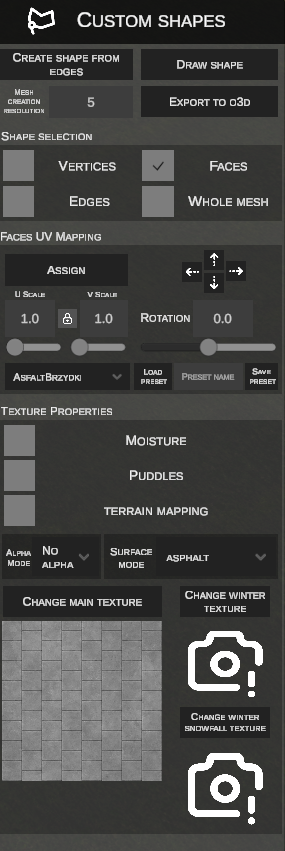
1. Serbest El Şekil Çizimi (DRAW SHAPE)
DRAW SHAPE modu, kontrol tepe noktalarını kullanarak arazi üzerinde serbest biçimli yüzey sınırları çizmenize olanak tanır.
Adım Adım Çizim İş Akışı:
- Yan paneldeki DRAW SHAPE butonuna tıklayın.

- Arazi yüzeyinde ardışık köşe noktaları yerleştirmek için sol fare tuşuyla (LMB) tıklayın. Noktalar arasında sarı bir anahat önizleme çizgisi çizilir.
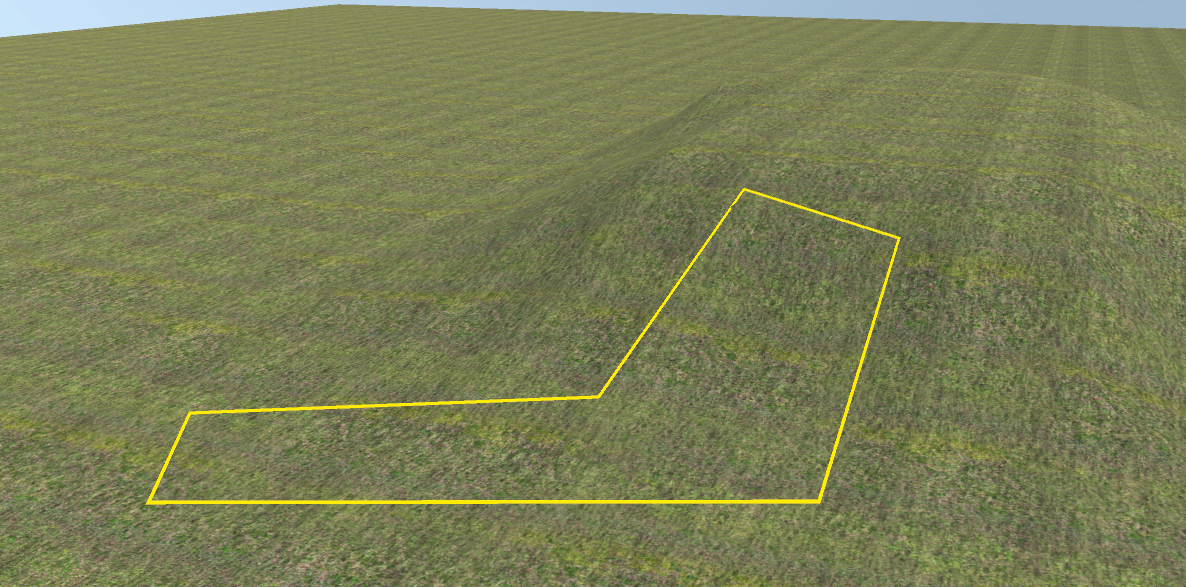
- Sınırı kapatmak ve 3D ağ modelini üretmek için:
- Başlangıç noktasının yakınına (0.3 m mesafe içine) sol tıklayın (LMB), VEYA
- Klavyeden Enter veya F tuşuna basın (en az 3 nokta gereklidir).
- Editör belirlenen çokgeni otomatik olarak üçgenlere böler (triangulation), 3D ağı oluşturur ve yüzey seçim moduna (Faces) geçer.
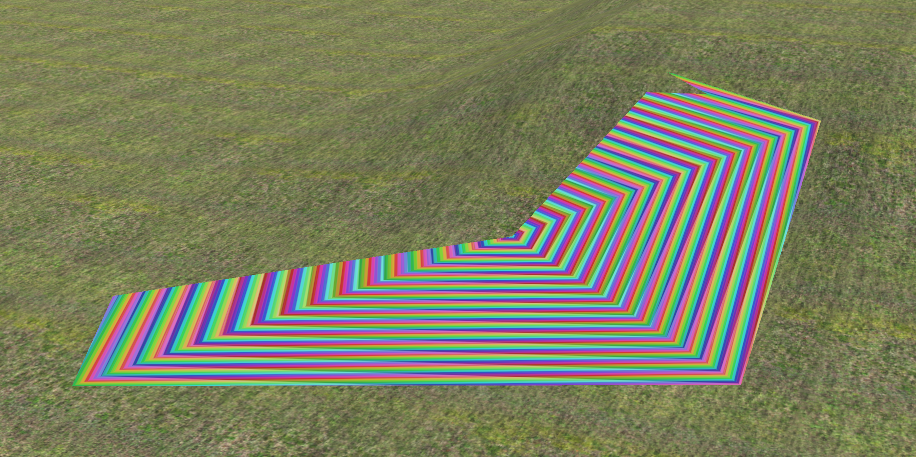
- Sınırı kapatmadan önce Esc tuşuna basılması çizimi iptal eder.
2. Kenarlardan Ağ Üretimi (CREATE SHAPE FROM EDGES)
CREATE SHAPE FROM EDGES aracı; mevcut öğeler (spline'ların boyuna ve enine kenarları ile önceden oluşturulmuş diğer özel şekillerin sınırları) arasındaki boşlukları dolduran pürüzsüz bir çokgen ağı üretir.
Kenarlardan Üretim Adımları:
- Yan paneldeki CREATE SHAPE FROM EDGES butonuna tıklayın.
- Birleştirilecek spline'lar veya şekiller arasındaki çalışma alanını hazırlayın:
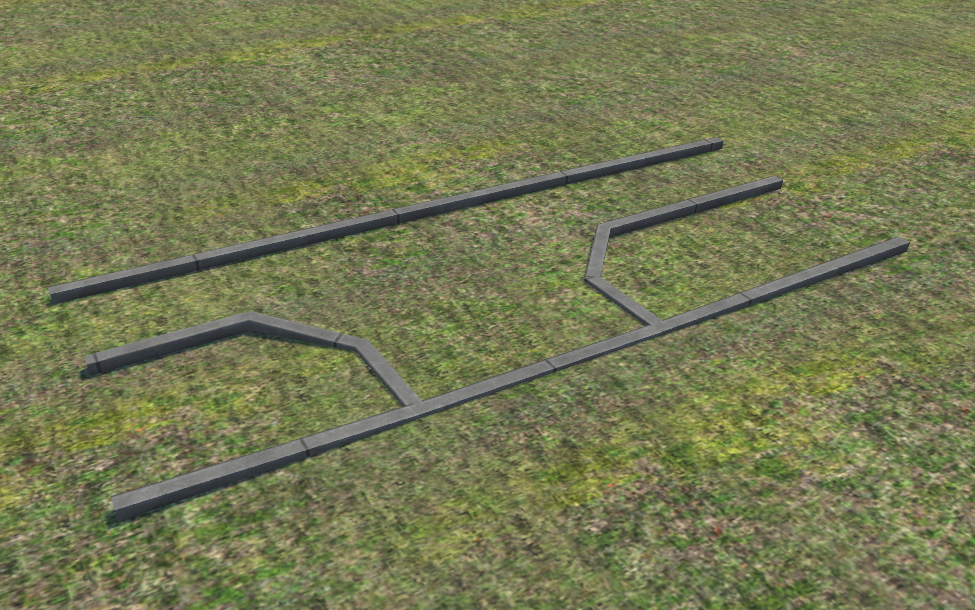
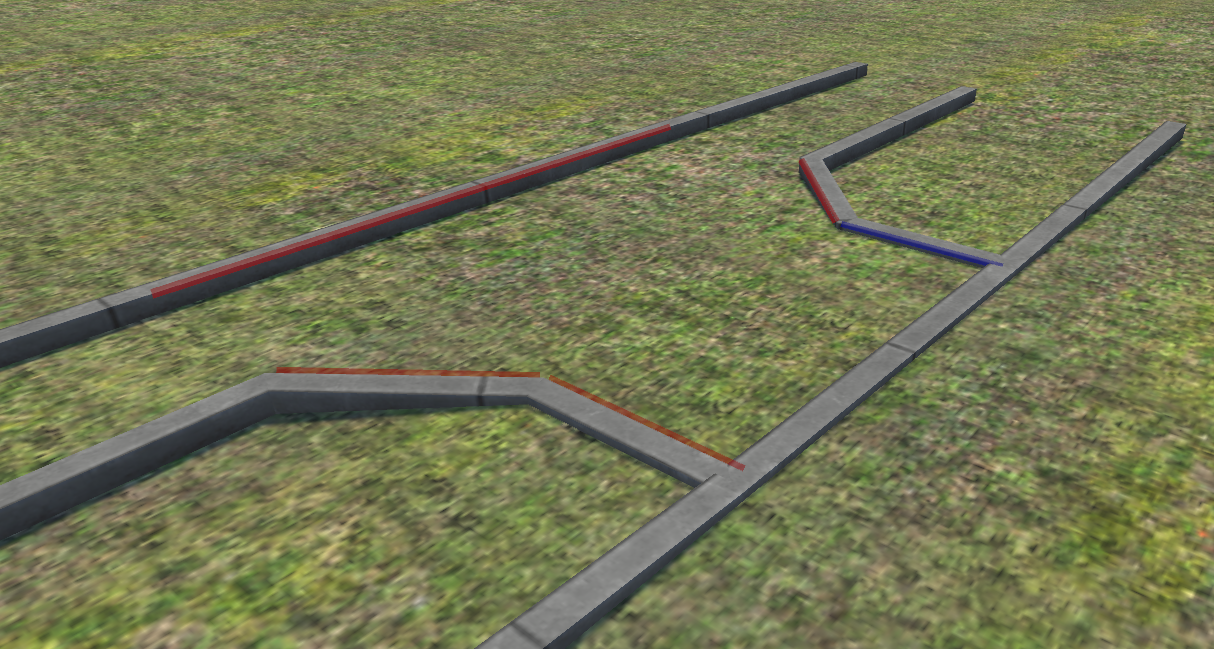
- Fare imlecini bir spline kenarının üzerine getirin (mavi renkle vurgulanır) ve seçmek için sol tıklayın (LMB) (seçilince kırmızı olur):
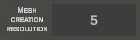
- MESH CREATION RESOLUTION alanında ağ örnekleme yoğunluğunu belirleyin (ör. kavis boyunca 5 alt bölüm):
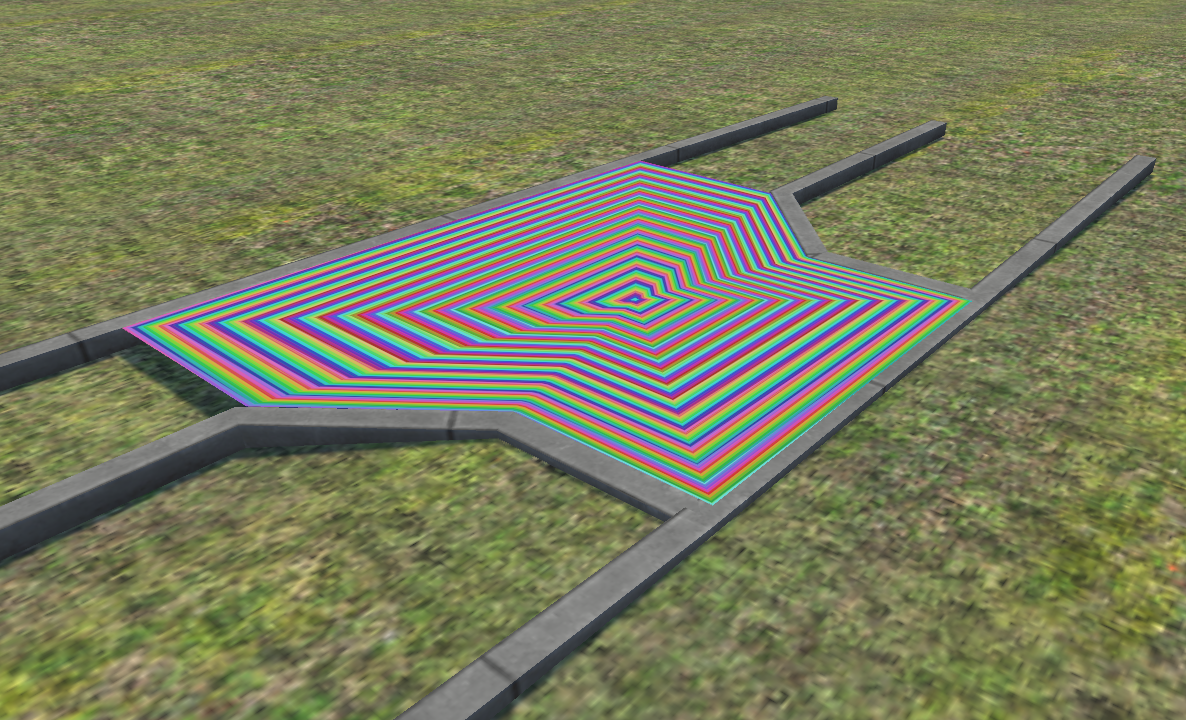
- Klavyeden F tuşuna basın. Editör, seçili kenarları birbirine bağlayan üçgen ağını üretir:
- Kaynak kenar olarak yalnızca spline kenarlarını değil, daha önce oluşturulmuş özel şekillerin kenarlarını da seçebilirsiniz:
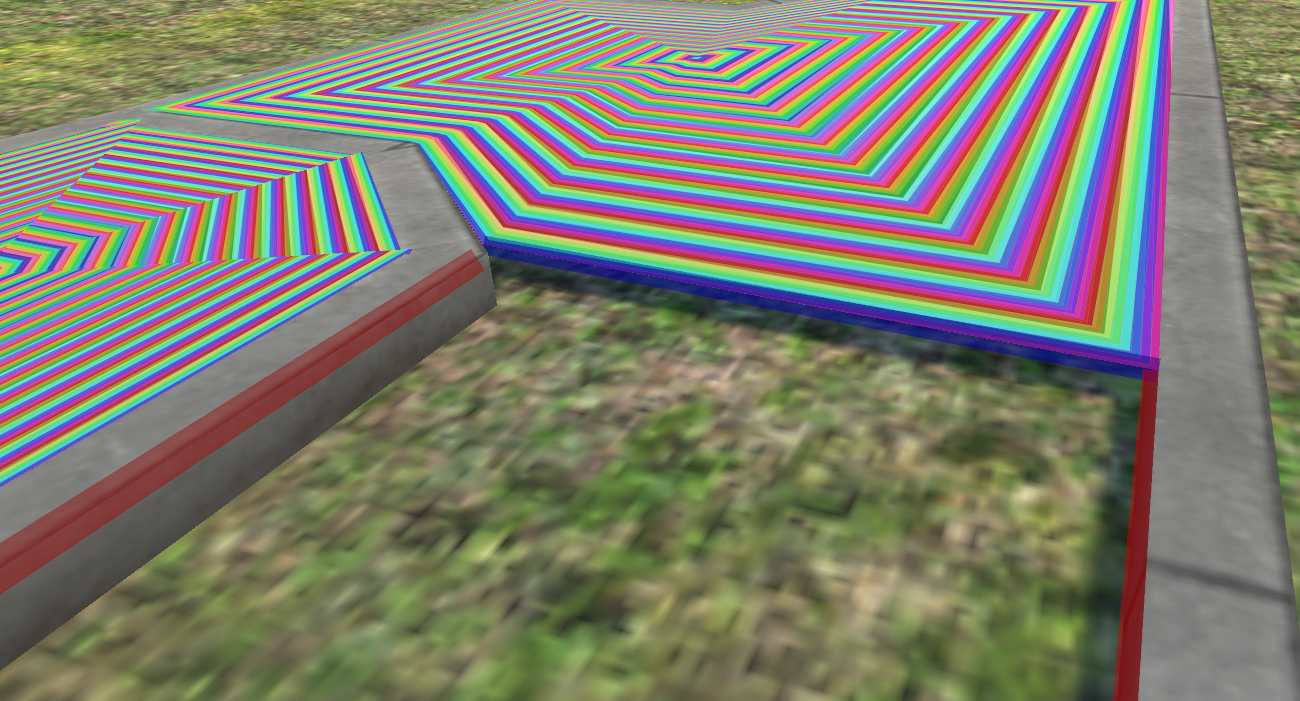
- Bu işlemi tekrarlayarak komşu tüm segmentleri doldurabilirsiniz:
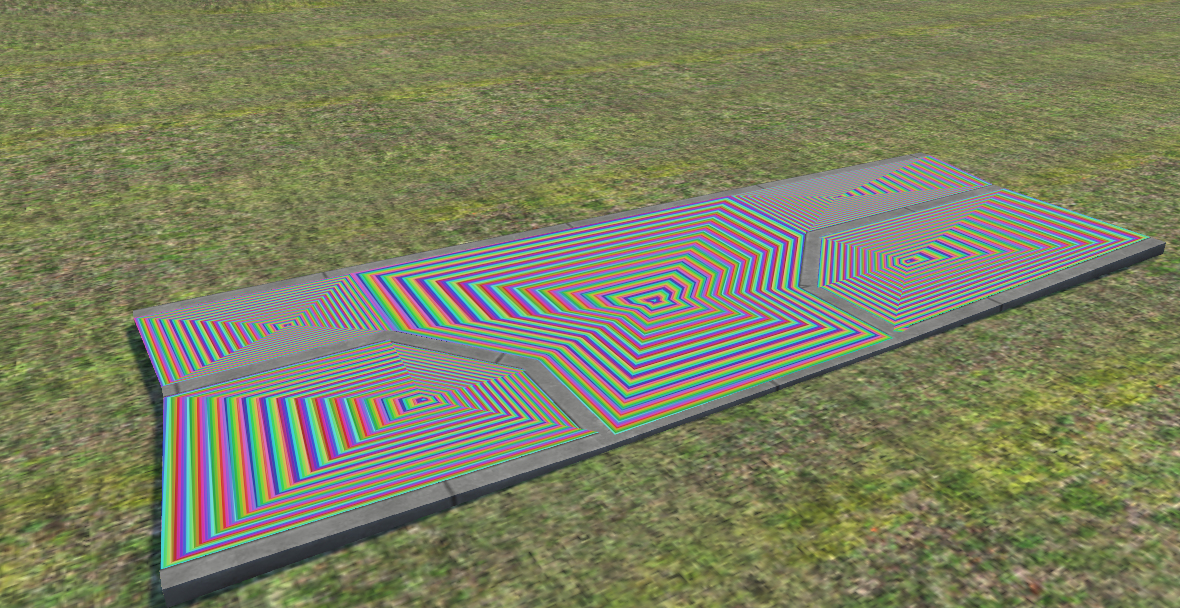
- Oluşturma Modunda Ekstrüzyon: İki kenar arasını doldurmak yerine, tek bir kenarı seçip E tuşuna basarak fare imlecinin hareket yönünde yeni bir geometri uzatabilirsiniz.
3. Geometri Seçim Modları (SHAPE SELECTION) ve 3D Manipülasyon
Ağ oluşturulduktan sonra editör dört farklı alt bileşen seçim ve düzenleme düzeyi sunar:
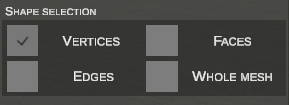
Evrensel Seçim Kuralları:
- Sol Tık (LMB): İmleç altındaki tek bir öğeyi seçer (diğerlerinin seçimini kaldırır).
- Kutu Seçim (LMB Sürükleme): Seçim dikdörtgeni içindeki tüm öğeleri seçer.
- Shift + Sol Tık / Kutu: Öğeleri mevcut seçime ekler.
- Ctrl + Sol Tık / Kutu: Öğeleri mevcut seçimden çıkarır.
- H (Gizle / Yarı Saydamlık): Seçilen veya fare imleciyle üzerine gelinen özel şekiller için yarı saydamlık (gizleme) modunu açar/kapatır. Değiştirilen şeklin hemen altındaki arazi geometrisini, splineları veya nesneleri incelemeyi sağlar.
A. Tepe Noktaları Modu (VERTICES)
VERTICES modunda ağın tüm düğümleri nokta olarak görüntülenir (beyaz – etkin değil, sarı – vurgulanmış, kırmızı – seçilmiş).
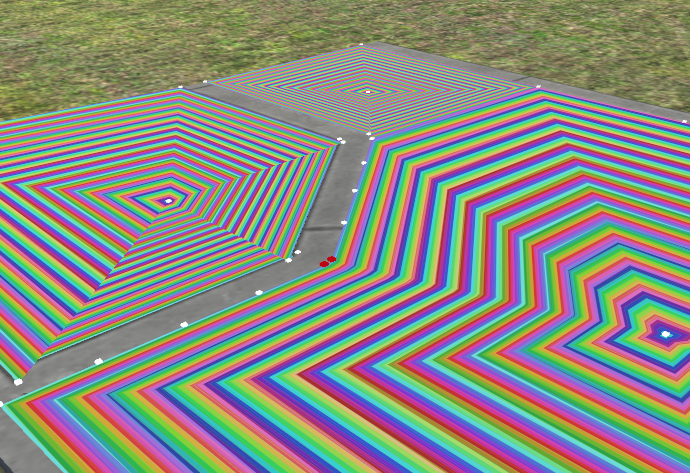
- G (Yatay Taşıma): Seçili tepe noktalarını yatay düzlemde (X/Z) serbestçe taşır.
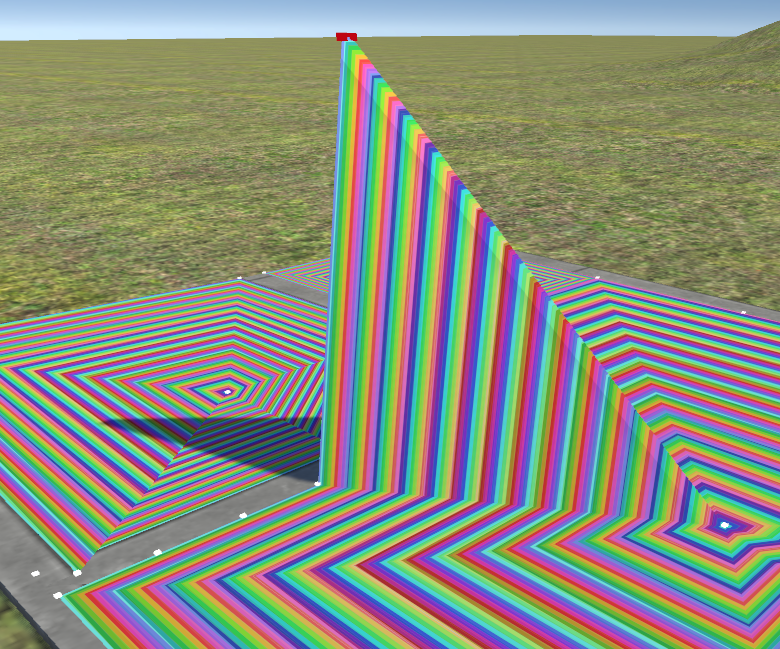
- Z (Dikey Yükseklik): Yükseklik ayarlama modunu başlatır. Fareyi yukarı veya aşağı hareket ettirmek noktaları kaldırır veya indirir; bu sayede bordürler, basamaklar, rampalar ve enine eğimler oluşturabilirsiniz:
- R (Döndürme): Seçili noktaları ortak ağırlık merkezleri etrafında döndürür.
- Del: Seçili noktaları ve bunlara bağlı yüzeyleri siler.
- Onaylama ve İptal: Sol tık (LMB), Enter veya Space dönüşümü onaylar. Sağ tık (RMB) veya Esc orijinal konuma geri döndürür.
B. Kenarlar Modu (EDGES)
EDGES modunda ağın bağımsız kenar çizgilerini seçebilirsiniz (seçildiğinde yeşil renkle vurgulanır).
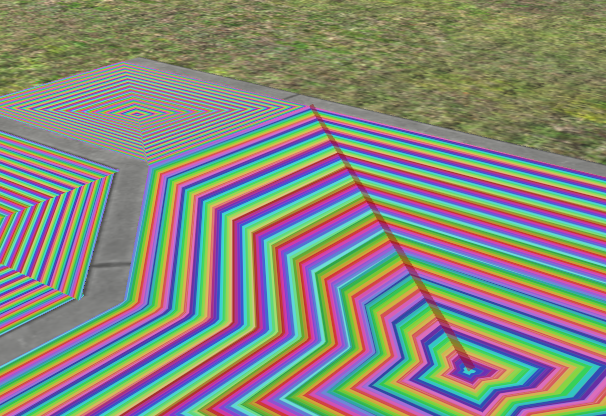
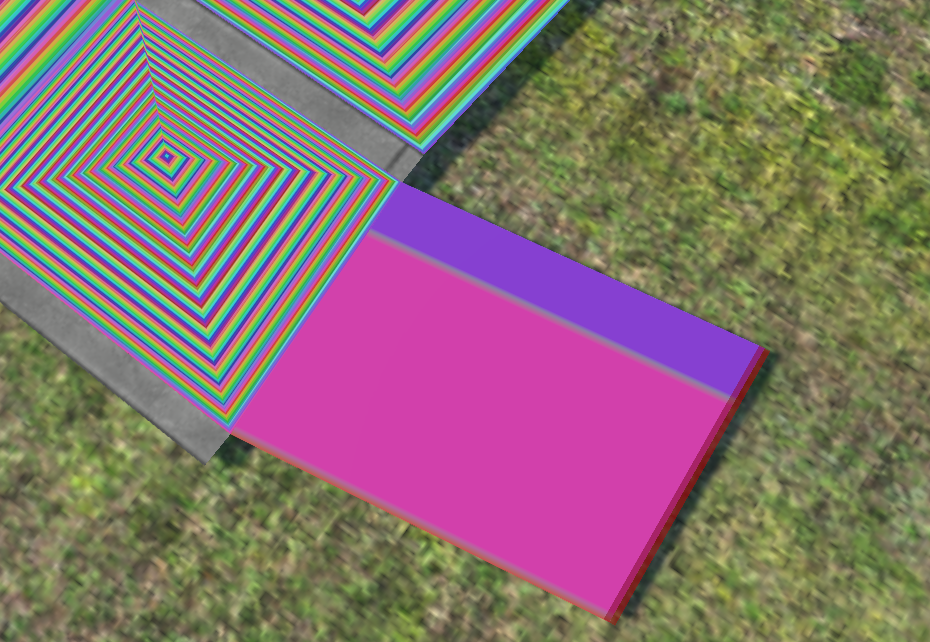
- E (Kenar Ekstrüzyonu): Seçili kenarlardan yeni yüzeyler (poligonlar) uzatır. E tuşuna bastıktan sonra yeni kenar fare imlecine bağlanır; imleci hareket ettirmek yeni segmenti gerer ve sol tık (LMB) konumu onaylar:
- G (Yatay Taşıma): Seçili kenarları X/Z düzleminde taşır.
- Z (Yükseklik): Seçili kenarları dikeyde yükseltir veya alçaltır.
- R (Döndürme): Seçili kenarları döndürür.
- Del: Seçili kenarları siler.
C. Yüzeyler Modu (FACES)
FACES modu, dokulandırma, manipülasyon veya topoloji düzenlemeleri amacıyla üçgen yüzeyleri seçmek için kullanılır. Seçilen yüzeyler yarı saydam turuncu renkle vurgulanır.
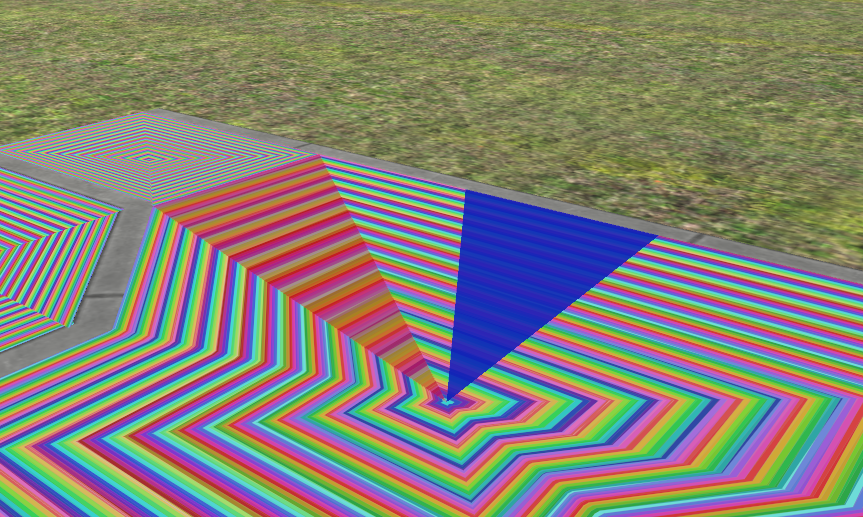
- Dokulama ve UV Haritalama: Bu modda materyaller atanır ve
FACES UV MAPPINGbölümünden haritalama parametreleri ayarlanır. - G / Z / R: Seçili yüzeyleri taşır, yükseltir ve döndürür.
- Left / Right / Up / Down: Seçili yüzeylerdeki doku koordinatlarını (UV Offset) hassas bir şekilde öteler.
- Del: Seçili yüzeyleri siler.
D. Tüm Ağ Modu (WHOLE MESH)
Üretilen tüm şekli tek bir katı gövde nesnesi olarak ele almanızı sağlar.
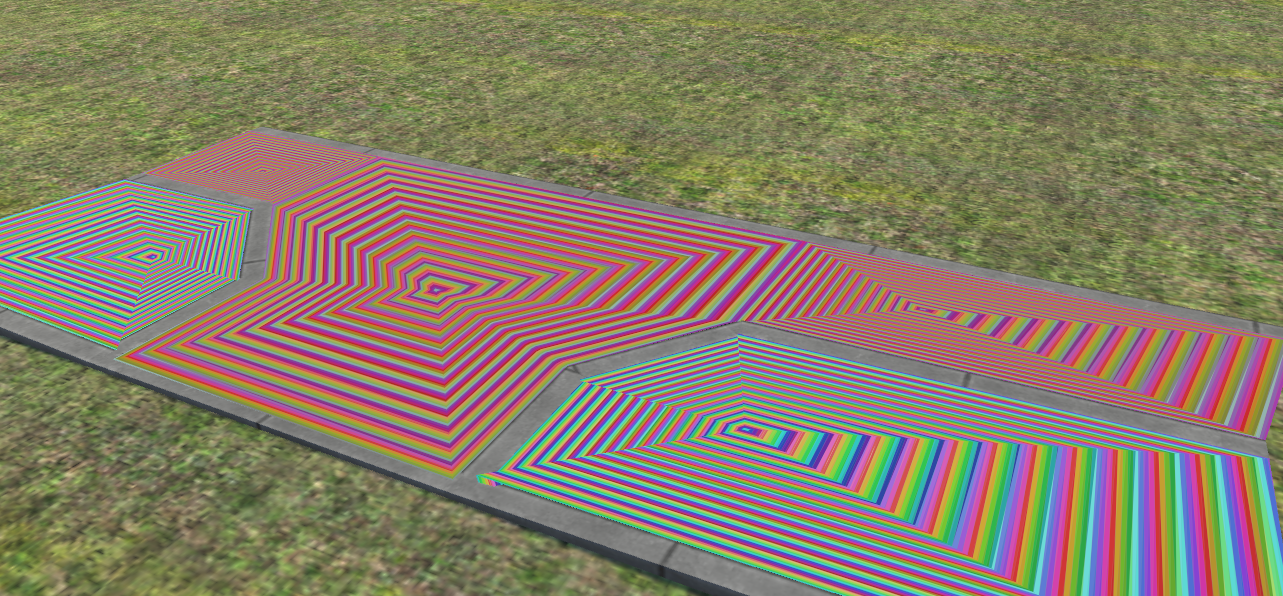
- G / Z / R: Ağın tamamını yatayda taşır, yüksekliğini ayarlar veya döndürür.
- S (Ölçekleme): Fare imlecinin nesne merkezine olan mesafesine bağlı olarak tüm gövdeyi orantılı olarak ölçeklendirir.
- Del: Seçili ağın tamamını siler.
- Dışa Aktarma: Ağ bu modda seçildiğinde EXPORT TO O3D butonu aktifleşir.
4. Dokulama ve UV Haritalama (FACES UV MAPPING)
FACES UV MAPPING bölümü; seçilen yüzeylere materyal atamak, ölçek, ofset ve dönüş açılarını hassas şekilde kontrol etmek için kullanılır.
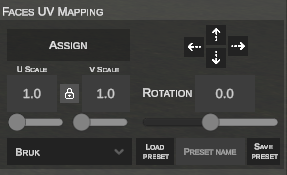
Doku Uygulama Adımları:
- FACES veya WHOLE MESH moduna geçin ve dokulanacak yüzeyleri seçin.
- Yatay küçük resim çubuğundan istediğiniz dokuyu seçin (veya diskten yenisini ekleyin):

- ASSIGN butonuna tıklayın. Doku seçilen yüzeylere anında uygulanır:
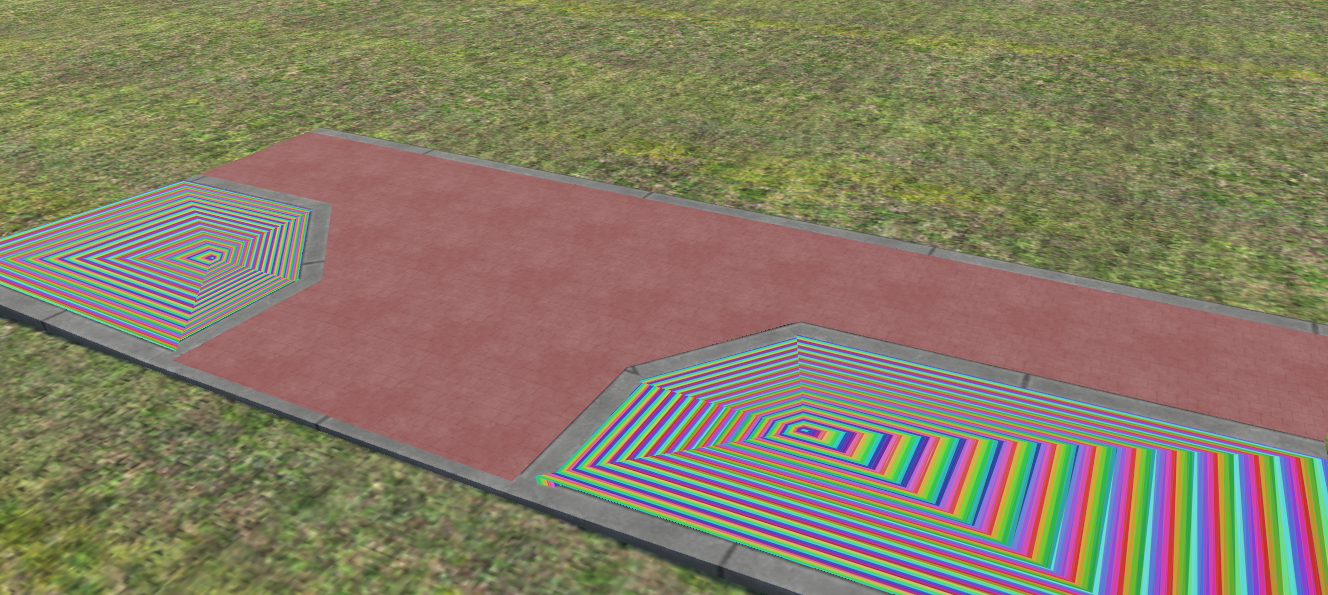
Desteklenen Dosya Uzantıları
Yalnızca .jpg, .png, .tga ve .dds uzantıları desteklenmektedir. .bmp formatı desteklenmez. Aynı ada sahip görsellerin üzerine yazılmasını önlemek için dosya adları benzersiz olmalıdır.
Doku Ölçekleme (U SCALE / V SCALE) ve Oran Kilidi
- Kilitli Oran (Kare): Varsayılan olarak asma kilit simgesi kapalıdır.
U SCALEparametresini değiştirmekV SCALEdeğerini de orantılı olarak otomatik günceller: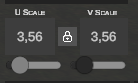
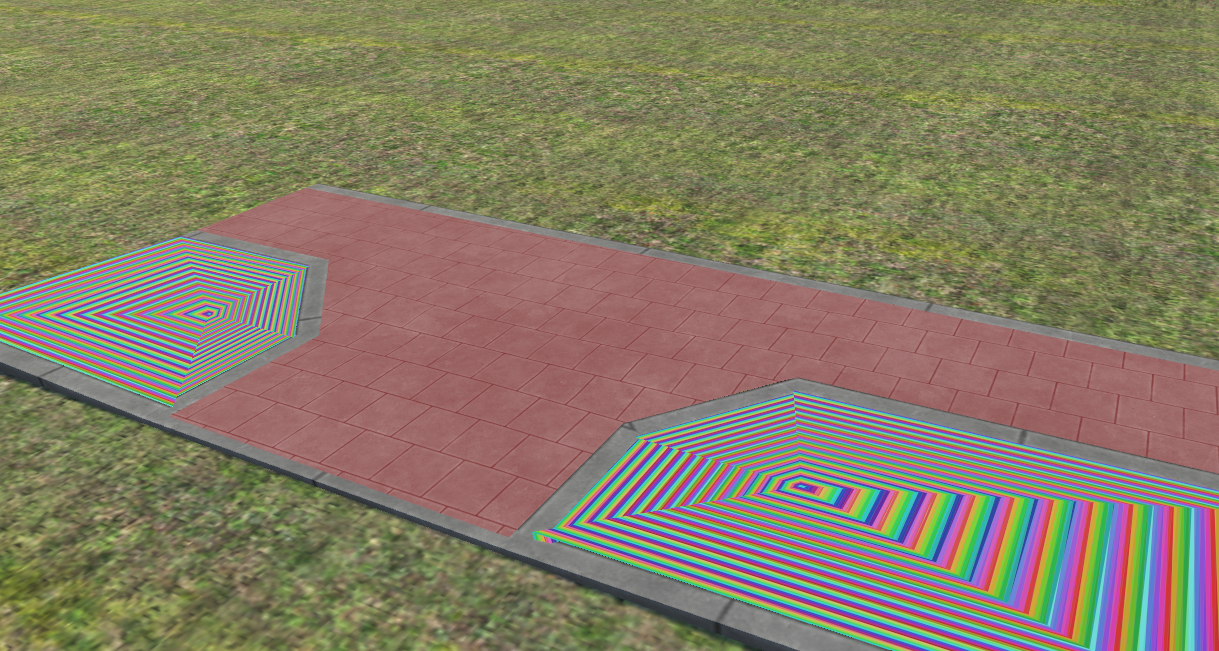
- Açık Kilit (Bağımsız U ve V Eksenleri): Kilit simgesine tıklamak kilidi açar. Dokunun yatay (U) ve dikey (V) eksenlerde bağımsız olarak esnetilmesini veya daraltılmasını sağlar:
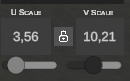
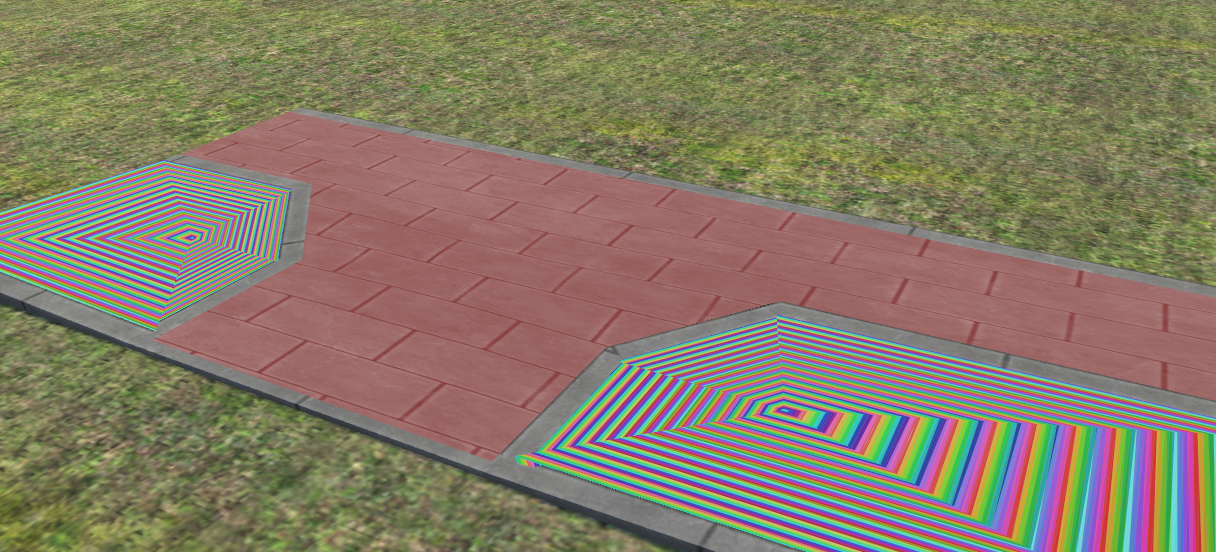
Ofset (Offset) ve Döndürme (Rotation)
- UV Ofseti: Paneldeki ok butonları (
▲,▼,◄,►) veya klavyedeki yön tuşları (Up, Down, Left, Right) doku desenini yüzeyler üzerinde kaydırarak parke çizgilerini, derzleri veya bordür hatlarını tam hizalamanızı sağlar. - Döndürme (ROTATION): Kaydırıcı ve sayısal kutu, dokuyu
0°ile360°arasında döndürmenize olanak tanır.
UV Hazır Ayarları (UV PRESETS)
Sık kullanılan haritalama oranlarını kütüphaneye kaydedip diğer nesnelere anında uygulayabilirsiniz:
- Hazır Ayar Kaydetme: PRESET NAME alanına benzersiz bir ad yazın ve SAVE PRESET butonuna tıklayın.
- Hazır Ayar Yükleme: Açılır listeden profili seçin ve LOAD PRESET butonuna tıklayın; ölçek ve açı değerleri seçili yüzeylere anında aktarılır.
5. Gelişmiş Materyal Özellikleri (TEXTURE PROPERTIES)
Panelin alt kısmı, yüzeyin fiziksel tepkisini, hava koşullarına davranışını ve OMSI 2 motorundaki saydamlık biçimini tanımlar.
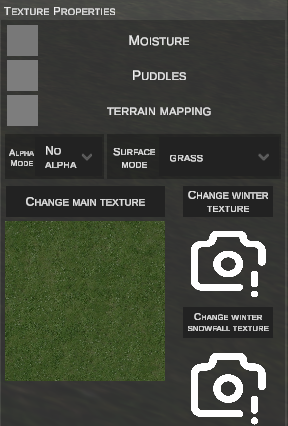
Yüzey ve İzdüşüm Seçenekleri:
- MOISTURE: Yağış sırasında yüzeyin dinamik olarak ıslanma efektini etkinleştirir.
- PUDDLES: Yağmurlu havalarda model yüzeyinde su birikintileri oluşmasını sağlar.
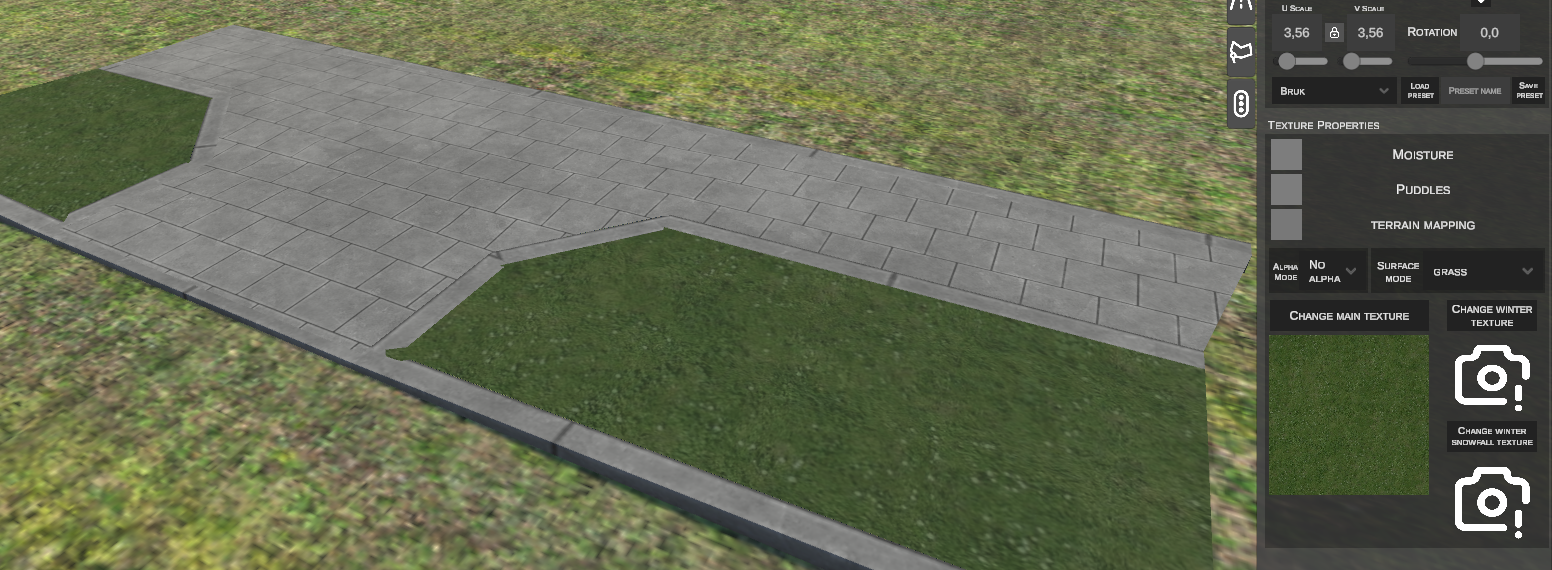
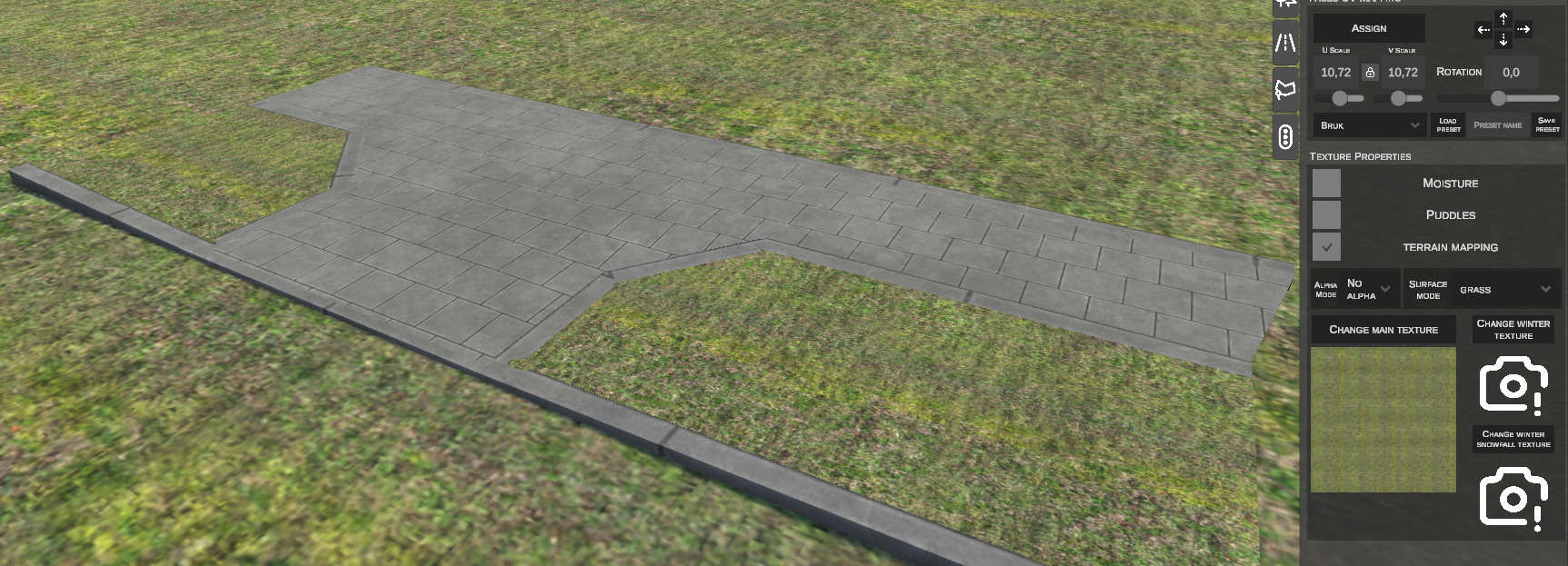
- TERRAIN MAPPING (Arazi Haritalama):
- Kapalıyken, doku poligonun yerel UV eksenine göre hizalanır:
- Açıkken (TERRAIN MAPPING), doku izdüşümü çevredeki arazinin ızgarasıyla birebir örtüşür; böylece zeminle nesne arasındaki birleşim çizgileri tamamen kaybolur:
- Kapalıyken, doku poligonun yerel UV eksenine göre hizalanır:
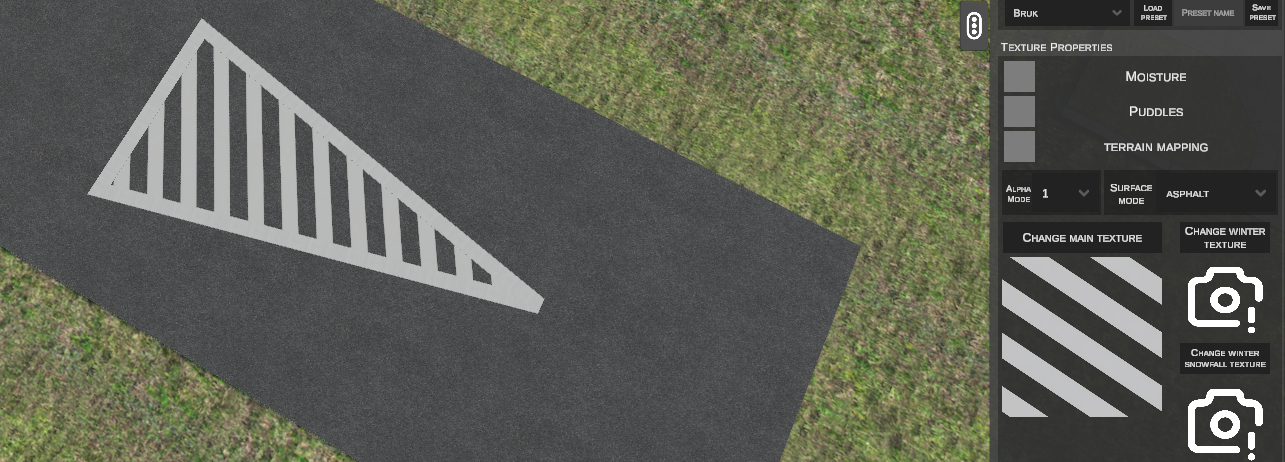
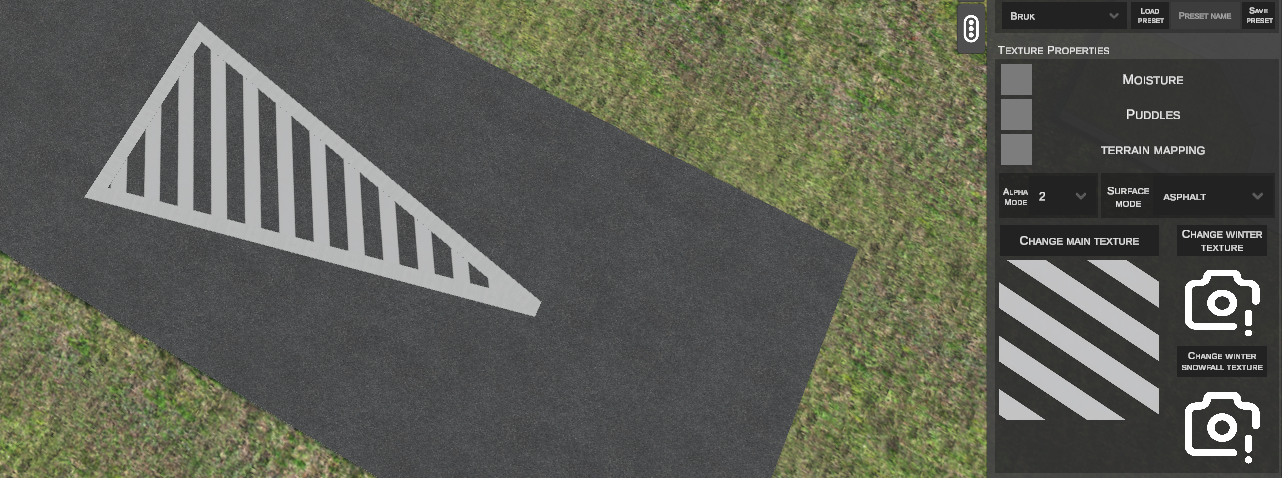
Alfa Kanalı Modları (ALPHA MODE)
Dokunun saydamlık kanalının nasıl yorumlanacağını belirler:
| Mod | İşlev |
|---|---|
| No Alpha | Saydamlık kanalını yok sayar; model %100 opaktır. |
| Alpha 1 | 1-bit saydamlık testi (cutout / maske 0 veya 1). Piksel ya tamamen görünürdür ya da tamamen saydamdır. |
| Alpha 2 | Pürüzsüz alfa harmanlama (yarı saydam ton geçişleri). |
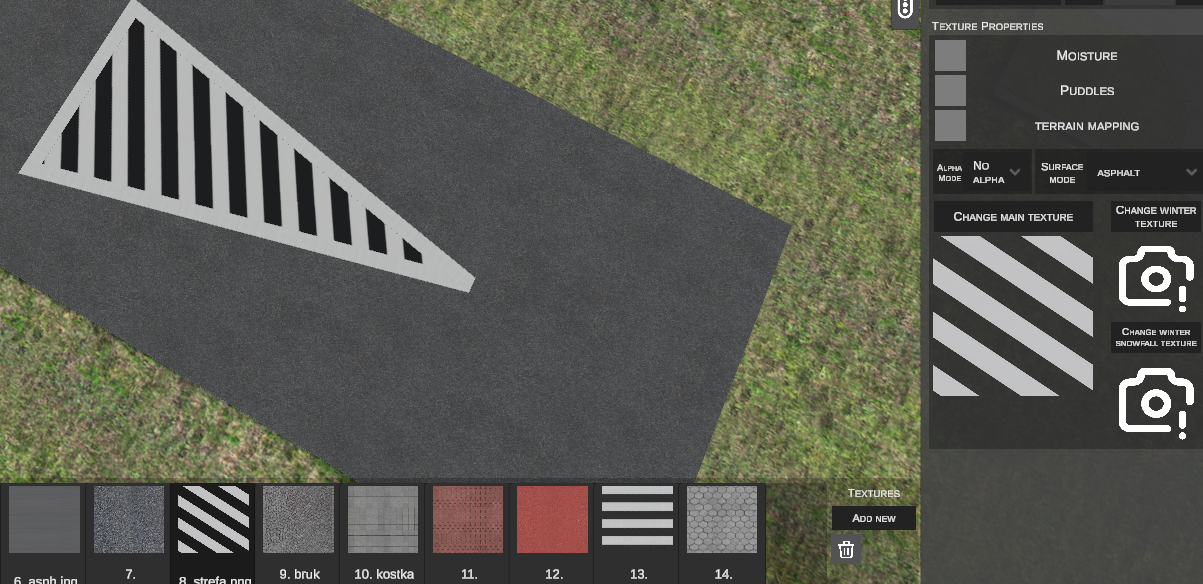
Zemin / Yüzey Türü (SURFACE MODE)
OMSI 2 simülatöründe araç tekerleklerinin yol tutuş katsayısını, lastik yuvarlanma seslerini ve yaya ayak seslerini belirleyen fiziksel zemin türüdür:
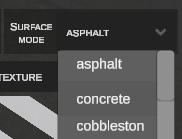
Mevcut zemin türleri:
* asphalt – Asfalt
* concrete – Beton
* cobblestone – Arnavut kaldırımı / taş döşeme
* dirt – Toprak yol / zemin
* grass – Çim
* gravel – Çakıl / balast
* snow – Sıkışmış kar
* deep snow – Derin kar
* slush – Çamurlu erimiş kar
* ice – Buz / gizli buzlanma
* water – Su
* mud – Çamur
* sand – Kum
* metal – Çelik döşeme / köprü kaplaması
* wood – Ahşap kalas / iskele
* small cobblestone – Küçük granit küptaş
* interlocking paver – Kilitli parke taşı (Bauma / Polbruk)
Doku Değiştirme ve Mevsimsel Varyantlar (Kış Dokuları)
Editör, farklı mevsim ve hava koşulları için ayrı görsel dosyaları atamanıza olanak tanır:
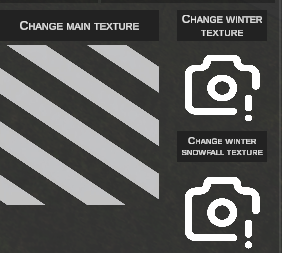
- CHANGE MAIN TEXTURE: Standart ilkbahar/yaz ana dokusunu değiştirir.
- CHANGE WINTER TEXTURE: Yağışsız kuru kış varyantı dokusunu atar.
- CHANGE WINTER SNOWFALL TEXTURE: Kışın aktif kar yağışı sırasında görüntülenen dokuyu atar.
6. OMSI Yerel Formatına Dışa Aktarma (EXPORT TO O3D)
Oluşturulan şekiller istenildiği zaman .o3d geometri ve .sco sahne nesnesi tanım dosyalarına derlenebilir.
Dışa Aktarma Zorunlu Değildir
Özel şekilleri bu butonla manuel olarak dışa aktarmak, haritayı OMSI 2'ye aktarmadan önce zorunlu değildir. Standart harita aktarımı sırasında nEditor özel şekilleri otomatik olarak sahne nesnelerine dönüştürür (karo başına 1 adet) ve daha sonra "Custom Shapes" sekmesinde yeniden düzenlenebilmesi için gerekli meta verileri saklar. Şekli bu butonla dışa aktardıktan sonra ise bu sekmede artık serbestçe düzenleme yapılamaz.
Adım Adım Dışa Aktarma İş Akışı:
- SHAPE SELECTION bölümünden WHOLE MESH moduna geçin.
- Hedef ağa sol tıklayın (LMB) (turuncu renkle vurgulanır):
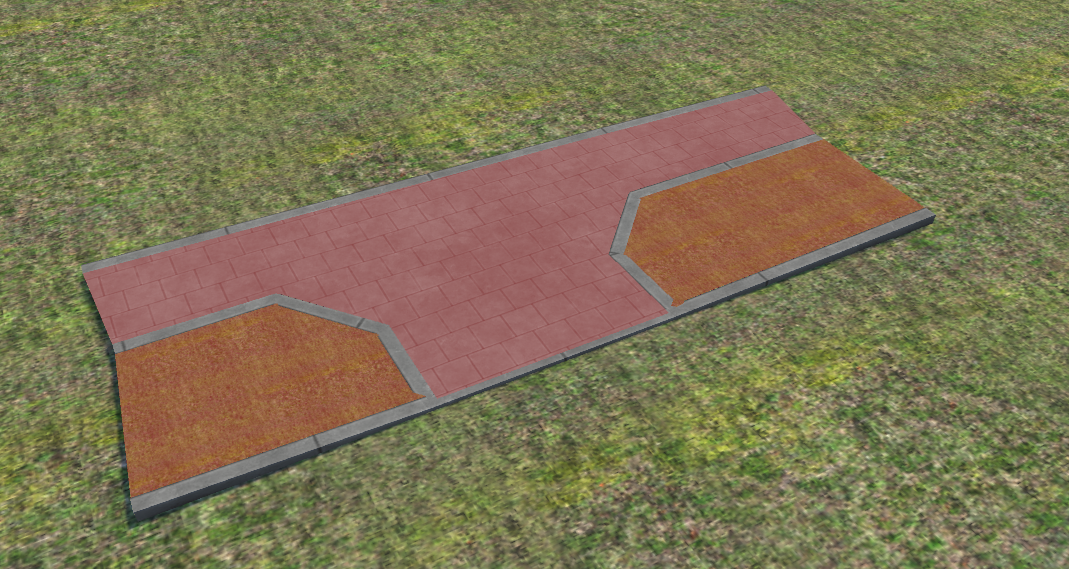
- Üst araç çubuğundaki EXPORT TO O3D butonu aktifleşir:
- EXPORT TO O3D butonuna tıklayın.
- Editör otomatik olarak şu işlemleri tamamlar:
- Geometriyi ikili
model.o3ddosyasına derler. Sceneryobjects/nEditorGenerated/...klasöründe materyal ve alfa tanımlarını içeren bir.sconesne dosyası oluşturur.- Gerekli dokuları nesnenin alt klasörüne kopyalar.
- Sahnedeki geçici çalışma ağını siler ve yerine karoya bağlı kalıcı bir yerel OMSI sahne nesnesi yerleştirir.
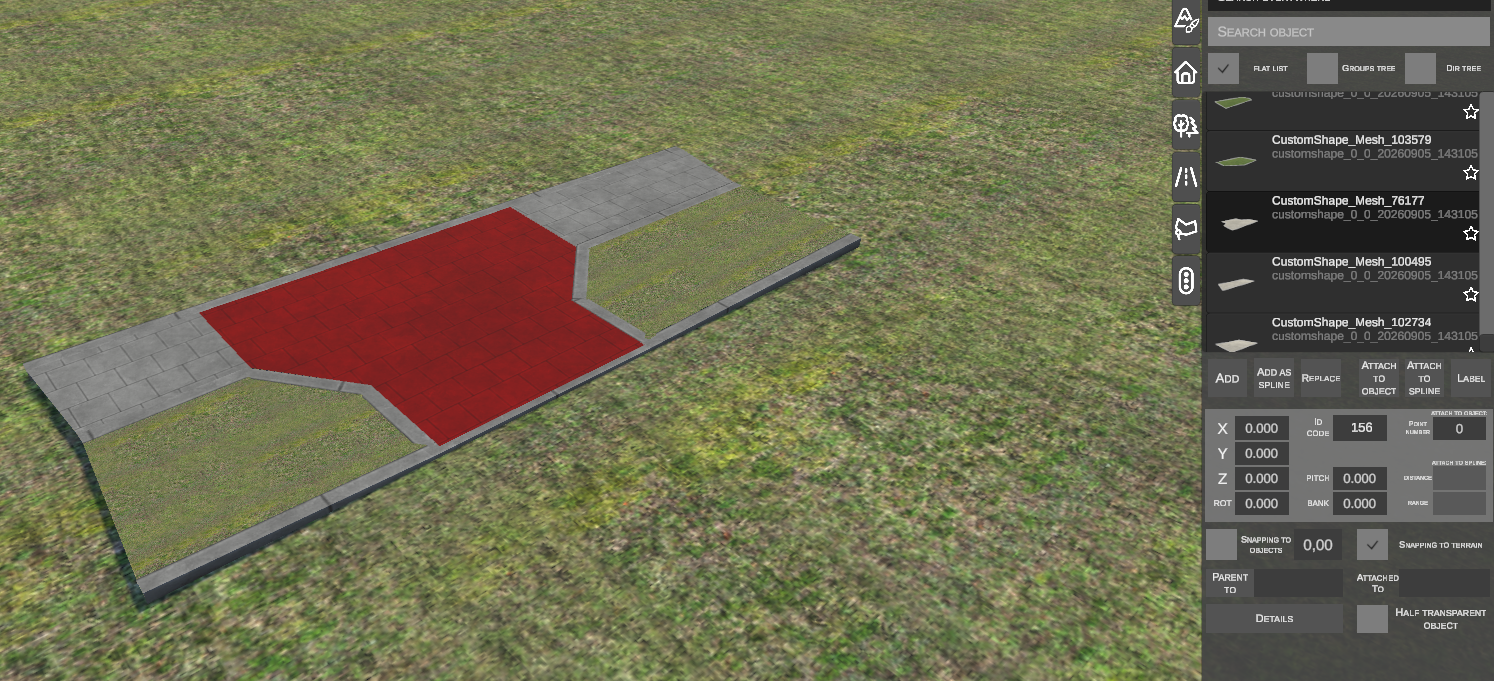
- Sahne Nesneleri sekmesine gidip REBUILD LIBRARY butonuna tıkladığınızda, yeni derlenen bu model kütüphanede belirir ve haritanın her yerine yerleştirilebilir.
7. Klavye Kısayolları Referansı
| Kısayol | Bağlam / Mod | İşlev |
|---|---|---|
| F | CREATE SHAPE FROM EDGES | Seçili kenarları birbirine bağlayan üçgen ağını üretir. |
| E | CREATE SHAPE FROM EDGES | Seçili kenardan yeni yüzey uzatmayı (ekstrüzyon) başlatır. |
| Sol Tık (LMB) (başlangıç yakını) / Enter / F | DRAW SHAPE | Çizilen sınırı kapatır ve 3D ağı oluşturur. |
| G | Vertices / Edges / Faces / Whole Mesh | Seçili öğeleri yatay düzlemde taşır (Grab). |
| Z | Vertices / Edges / Faces / Whole Mesh | Seçili öğelerin dikey yüksekliğini ayarlar. |
| R | Vertices / Edges / Faces / Whole Mesh | Seçili öğeleri döndürür. |
| S | Whole Mesh | Tüm ağ hacmini orantılı olarak ölçeklendirir. |
| E | Edges | Seçili kenarları ekstrüzyonla uzatır. |
| Left / Right / Up / Down | Faces / Whole Mesh | Seçili yüzeylerdeki doku koordinatlarını (UV Offset) öteler. |
| Shift + Sol Tık / Kutu | Seçim | Öğeleri mevcut seçime ekler. |
| Ctrl + Sol Tık / Kutu | Seçim | Öğeleri mevcut seçimden çıkarır. |
| Del | Tüm seçim modları | Seçili tepe noktalarını, kenarları, yüzeyleri veya tüm ağı siler. |
| H | Tüm seçim modları | Seçilen veya üzerine gelinen şekil için yarı saydamlık (gizleme) modunu açar/kapatır. |
| Sol Tık / Enter / Space | Dönüşüm sırasında (Grab/Scale/Extrude) | Yapılan geometri/konum değişikliklerini onaylar. |
| Sağ Tık / Esc | Dönüşüm sırasında (Grab/Scale/Extrude) | İşlemi iptal eder ve önceki geometriyi geri yükler. |
| Esc | Draw Shape / Create from Edges | Aktif aracı iptal eder ve Faces düzenleme moduna döner. |