Sahne Nesneleri Sekmesi (Objects)
Yan araç çubuğunda bulunan Sahne Nesneleri (Objects) sekmesi, editördeki en temel çalışma alanlarından biridir. Binalardan duraklara, çitlerden trafik işaretlerine ve sinyalizasyon lambalarına, dinamik metinli akıllı durak tabelalarına kadar tüm sahne nesnelerinin (Sceneryobjects) taranması, yerleştirilmesi, konumlandırılması, düzenlenmesi ve hassas montajından sorumludur.
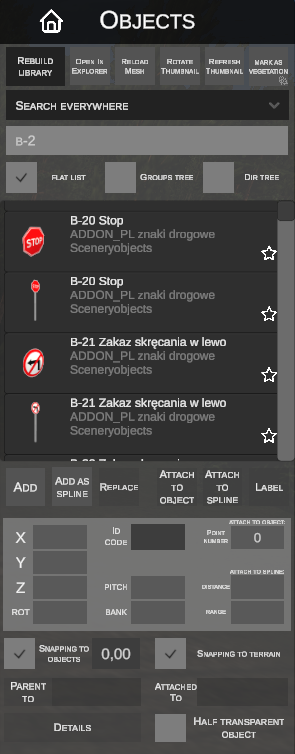
1. Kütüphane Araç Çubuğu
Yan panelin üst kısmında model veritabanını yönetmeye yarayan yardımcı araç çubuğu bulunur:
| Buton | İşlev |
|---|---|
| REBUILD LIBRARY | Simülatör dizinlerini baştan sona yeniden tarar ve mevcut tüm .sco nesnelerinin önbelleğini sıfırdan yeniden oluşturur. |
| OPEN IN EXPLORER | Seçili nesneyi içeren klasörü Windows Gezgini'nde anında açar. |
| RELOAD MESH | Editörü yeniden başlatmaya gerek kalmadan seçili nesnenin 3D geometrisini (.o3d / .x) ve dokularını doğrudan diskten yeniden yükler. |
| ROTATE THUMBNAIL | Kütüphanedeki 3D önizleme küçük resmini 45 derece döndürerek nesnenin farklı bir açıdan tanınmasını kolaylaştırır. |
| REFRESH THUMBNAIL | Seçili öğe için sıfırdan yeni bir önizleme küçük resmi oluşturur. |
| MARK AS VEGETATION | Modeli bitki örtüsü (ağaç/çalı) olarak sınıflandırır; bu da modelin bitki örtüsü yerleşim sisteminde kullanılabilmesini sağlar. |
| TO ABSHEIGHT | Kütüphanede seçilen nesneyi veya sahnedeki seçili nesneleri sabit mutlak yükseklik türüne ([absheight]) dönüştürür. |
2. Kütüphane Arama ve Gezinme Modları
Editör, dinamik bir arama sistemi ve üç farklı kütüphane tarama modu sunar:
A. Nesne Arama (Search)
- Arama Kapsamı (Search scope): Açılır liste, aranan kelimenin hangi alanlarda eşleştirileceğini belirler:
Path– Yalnızca dosya yollarında arar,Name– Yalnızca nesne adlarında arar,Everywhere– Tüm meta verilerde (yollar, adlar,.scodosyasında tanımlı gruplar) arar.
B. Kütüphane Görünüm Modları
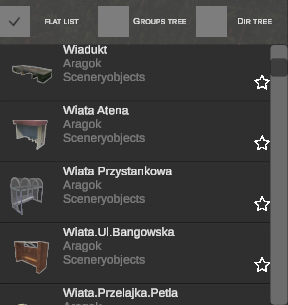
Tüm nesneleri büyük küçük resimler, model adı, yazar/üst klasör ve favori yıldızı ile birlikte kaydırılabilir bir ızgara görünümünde listeler.
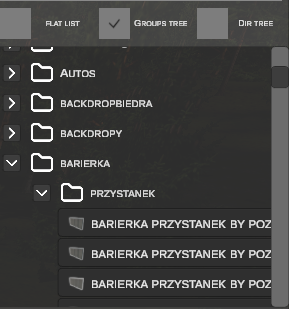
Nesneleri .sco dosyalarında tanımlanan kategorilere/gruplara göre hiyerarşik klasörler halinde düzenler.
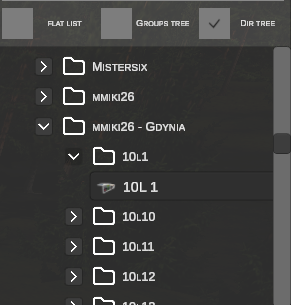
Sceneryobjects ve Vehicles klasörleri içindeki diskin fiziksel klasör hiyerarşisini birebir görüntüler.
C. Büyük 3D Önizleme (Big Thumbnail)
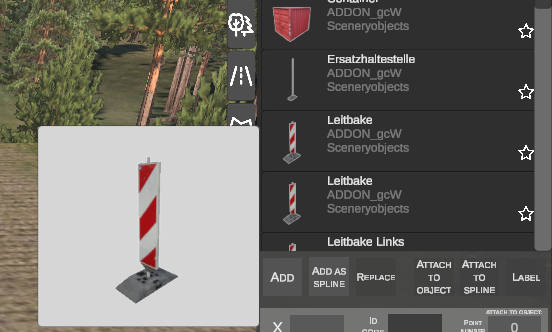
Kütüphanedeki bir küçük resme sol tıklamak, etkileşimli ve büyütülmüş bir 3D önizleme penceresi açar.
3. Favoriler Sistemi (Favourites)
Sık kullanılan nesnelere anında erişim için kategorilere ayrılabilen bir favoriler sistemi tasarlanmıştır:
- Favorilere Ekleme: Kütüphanedeki herhangi bir nesnenin yanındaki yıldız simgesine
 tıklayın veya nesneyi doğrudan hızlı erişim çubuğuna sürükleyip bırakın.
 - Kategori Seçimi veya Oluşturma: Yıldız simgesine tıkladığınızda bir pencere açılır. Mevcut bir kategori seçin (ör. Tabelalar, Bariyerler, Duraklar) veya yeni bir ad yazıp
+butonuna tıklayın.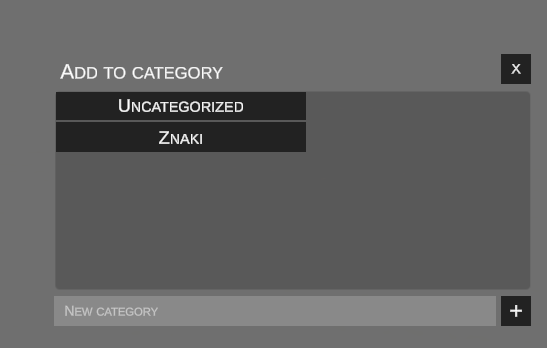
- Hızlı Erişim Çubuğu: Favori öğeler, ekranın alt kısmındaki yatay çubukta görsel küçük resimleriyle birlikte anında kullanılabilir halde listelenir:

- Kategori Yönetimi / Nesne Kategorisini Düzenleme: Hızlı erişim çubuğundaki herhangi bir nesneye sağ tıklayın; yönetim penceresi açılır:
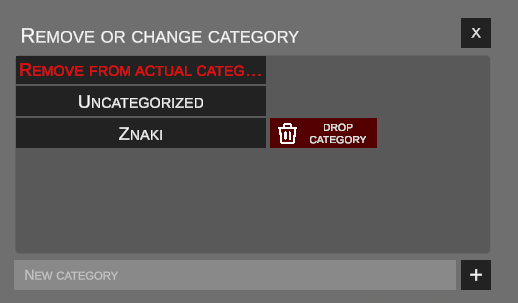
REMOVE FROM ACTUAL CATEGORY...– Nesneyi aktif kategoriden çıkarır,DROP CATEGORY(kırmızı çöp kutusu) – İlgili kategorinin tamamını siler,SİYAH KATEGORİ BUTONU– Seçili nesneyi başka bir kategoriye taşır.
4. Haritada Nesneleri Seçme ve Yönetme
A. Nesne Seçimi
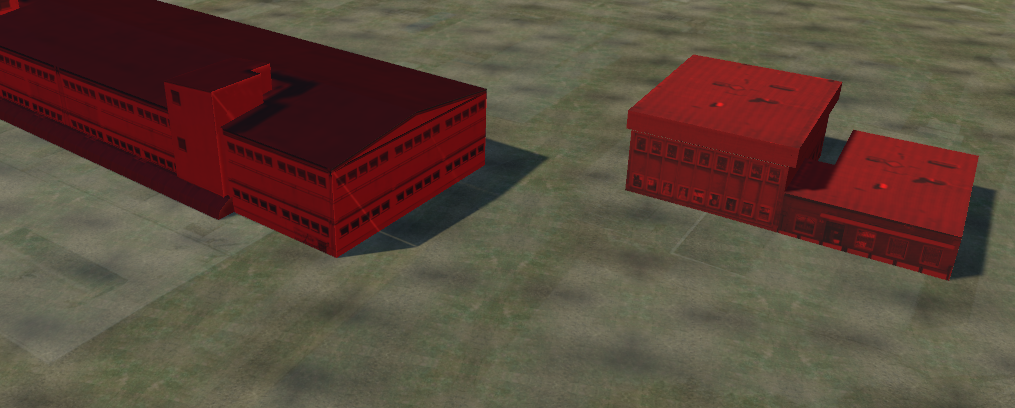
- Tekil Nesne: Nesneye sol fare tuşuyla (LMB) tıklayın. Seçilen nesne kırmızı renkle vurgulanır:
- Çoklu Seçim (Kutu Seçim - Box selection): Sol fare tuşunu basılı tutarak sürükleyin ve sahnede dikdörtgen bir seçim kutusu çizin. Çerçeve içindeki tüm nesneler aynı anda seçilir:
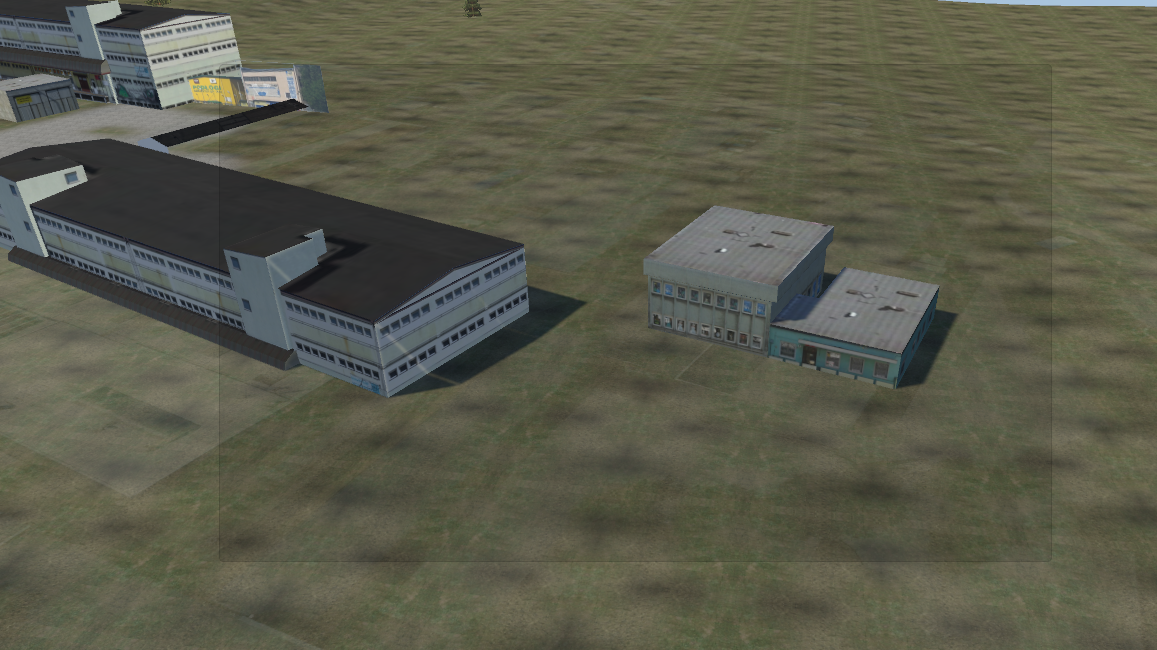
- Seçimi Genişletme: Ctrl veya Shift tuşunu basılı tutarak diğer nesnelere tıklamak onları mevcut seçim grubuna ekler.
B. Kısayol Tuşları ve 3D Görünümde Manipülasyon
| Kısayol | İşlev | Açıklama |
|---|---|---|
| N | Yeni Nesne Ekleme | Kütüphanede seçili nesneyi sahneye ekler. |
| G | Taşıma (Grab - Yatay) | Seçili nesneleri yatay X/Y düzleminde fare ile taşır. Sol tık konumu onaylar, Esc iptal eder. |
| Z | Yükseklik (Z Ekseni) | Fareyi dikey eksende hareket ettirerek nesnenin yüksekliğini akıcı şekilde ayarlar. |
| R | Döndürme (Yaw) | Nesneyi dikey eksen etrafında döndürür. |
| P | Eğim (Pitch) | Boylamsal eğim açısını (öne / arkaya yatırma) ayarlar. |
| B | Yana Eğim (Bank) | Enine eğim açısını (sola / sağa yatırma) ayarlar. |
| H | Yarı Saydamlık | Seçili nesneler için yarı saydamlık modunu açar/kapatır. |
| Ctrl (basılı tutulduğunda) | Adımlı Yakalama (Snapping) | Taşıma sırasında 1.0 m adımlarla, döndürme sırasında 15° açılarla kenetlenmeye zorlar. |
| Del | Silme | Seçili nesneleri sahneden siler. |
| Ctrl + C | Kopyala | Seçili nesneleri panoya kopyalar. |
| Ctrl + V | Yapıştır | Kopyalanan nesneleri doğrudan fare imlecinin altına yapıştırır. |
| Esc | İptal | Aktif işlemi iptal eder veya nesnelerin seçimini kaldırır. |
5. Temel İşlemler (Ekleme ve Değiştirme)


- ADD: (kısayol: N) Kütüphanede aktif olan nesnenin yeni bir örneğini sahneye imlecin altına ekler. Sol fare tuşuna veya Enter tuşuna basılana kadar imleci takip eder.
- REPLACE: Sahnedeki bir veya birden fazla nesneyi anında başka bir modelle değiştirmeyi sağlar. Sahnede nesneleri seçin, kütüphaneden yeni modeli belirleyin ve REPLACE butonuna tıklayın – nesneler orijinal koordinatları, yükseklikleri ve açıları korunarak yeni modelle değiştirilir!
6. Spline Boyunca Ekleme (Add as spline)
Yol veya kaldırım hatları boyunca tekrarlayan uzun nesne dizilerini (oto korkuluklar, çitler, sokak lambaları veya ses bariyerleri gibi) çok hızlı bir şekilde yerleştirmek için kullanılır:

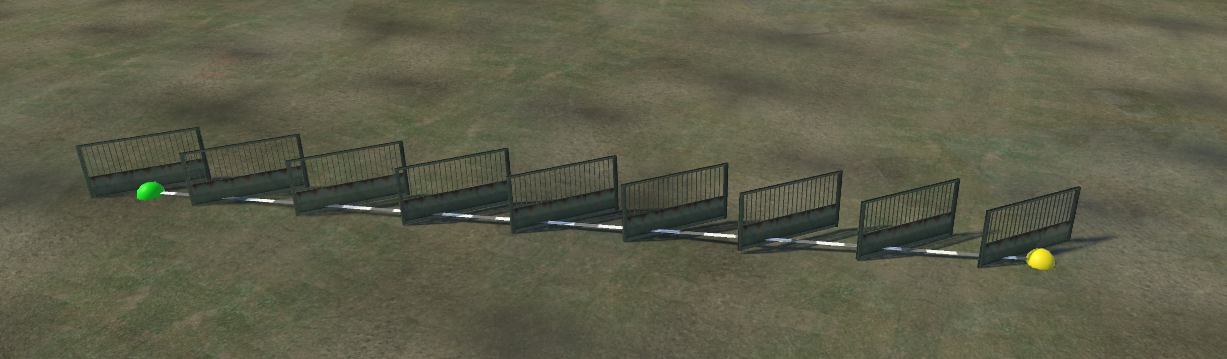
İş Akışı:
- Bir nesneyi seçin veya kütüphaneden üzerine tıklayın.
- ADD AS SPLINE butonuna tıklayın.
- Sahnede yeşil bir başlangıç düğümüne sahip kılavuz çizgisi belirir:
- Başlangıç noktasını sabitlemek için arazide sol fare tuşuna (LMB) tıklayın.
- Fareyi sürükleyin – sarı bir bitiş düğümü belirecek ve editör tekrarlanan nesnelerin canlı önizlemesini üretecektir.
- Sol fare tuşuna tıklamak mevcut segmenti onaylar ve bitiş noktasından anında bir sonraki segmenti başlatır (çok parçalı çit hatlarını kesintisiz döşemeyi sağlar).
- Enter tuşuna basılması son segmenti onaylayarak aracı kapatır; Esc ise işlemi iptal eder.
Ekleme Sırasındaki Kontroller ve Kısayollar:
Önizleme çizgisini çekerken klavye aracılığıyla yerleşim parametrelerini anlık olarak hassas şekilde ayarlayabilirsiniz:
| Kısayol | İşlev | Add as spline Modundaki Açıklaması |
|---|---|---|
+ / = / NumPad + |
Aralığı Artır (+0.1 m) | Hat boyunca ardışık nesneler arasındaki mesafeyi (Distance) 10 cm artırır. |
- / - / NumPad - |
Aralığı Azalt (-0.1 m) | Nesneler arasındaki mesafeyi (Distance) 10 cm azaltarak sıklaştırır (minimum değer: 0.1 m). |
| R | 15° Döndürme | Yerleştirilen tüm nesneleri dikey eksenleri etrafında 15 derece döndürür (bariyerlerin yönünü yola çevirmek için idealdir). |
| Up / Down | Enine Ofset (±0.1 m) | Nesneleri kılavuz çizgiye göre X ekseninde 10 cm öteye/beriye kaydırır (yol kenarından uzaklaştırma/yaklaştırma). |
| Left / Right | Boyuna Ofset (±0.1 m) | Nesneleri kılavuz çizgiye göre Y ekseninde 10 cm kaydırır. |
| Ctrl (basılı tutulduğunda) | Düğümlere Yakalama | Başlangıç veya bitiş düğümlerinin yakındaki yol spline'larının uç noktalarına otomatik kenetlenmesini sağlar. |
| Sol Tık (LMB) | Onayla ve Devam Et | Oluşturulan segmenti kaydeder ve imlecin bulunduğu yerden yeni bir segment başlatır. |
| Enter / NumPad Enter | Onayla ve Bitir | Segmenti kaydeder ve yerleştirme modundan çıkar. |
| Esc | İptal | Canlı önizlemeyi sonlandırır ve değişiklik yapmadan çıkar. |
7. Nesneyi Başka Bir Nesneye İliştirme (Attach to object)
Bu mekanizma, alt nesnelerin (ör. trafik işaret levhaları, kilometre tabelaları) bir ana temel nesneye (ör. direk, direk konsolu, portal) hassas bir şekilde monte edilmesini sağlar:

Teknik Gereksinimler:
Ana nesnenin .sco dosyasında montaj noktası tanımlarının ([new_attachment]) bulunması gerekir:
Örnek:
Adım Adım İşlem:
- Monte edilecek alt nesneyi seçin (ör. sarı tabela):
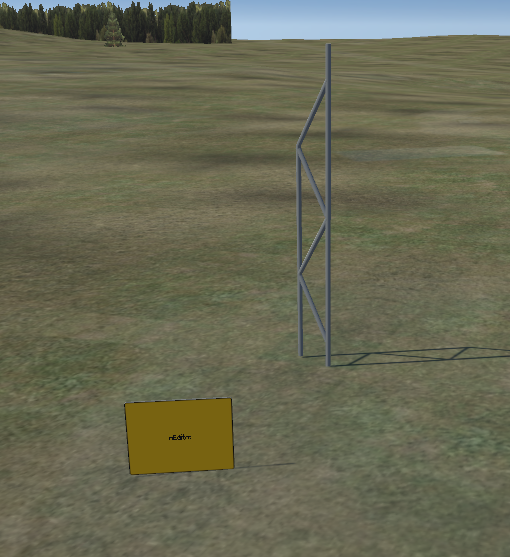
- ATTACH TO OBJECT butonuna tıklayın – nesne kırmızı renkle vurgulanır ve editör hedef seçme moduna geçer:
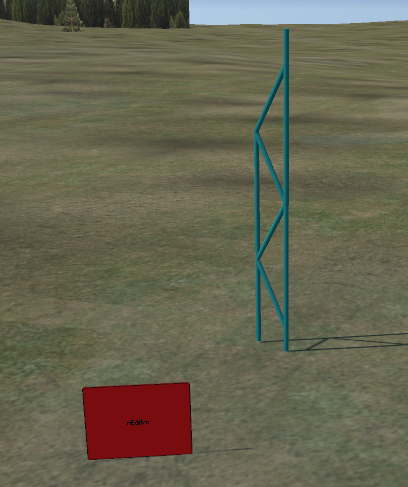
- Ana nesneye (direğe) sol tıklayın. Nesne hemen varsayılan
0numaralı montaj yuvasına kenetlenir: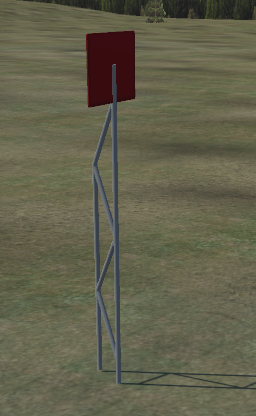
- POINT NUMBER kutucuğuna farklı bir yuva indeksi girebilirsiniz (ör.
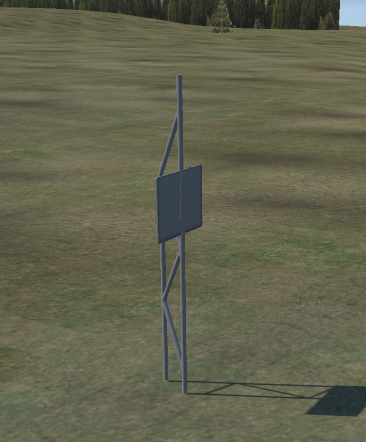
1yazarak):
- Nesne anında direk üzerindeki yeni montaj yuvasına taşınacaktır:
8. Spline'a İliştirme (Attach to spline)
Bir nesneyi seçili yol spline'ının orta eksenine doğrudan bağlamayı sağlar ([splineAttachement]):

- Nesneyi seçin ve ATTACH TO SPLINE butonuna tıklayın.
- Hedef spline'ın üzerine gelin (yeşil renkle vurgulanacaktır) ve sol tıklayın:
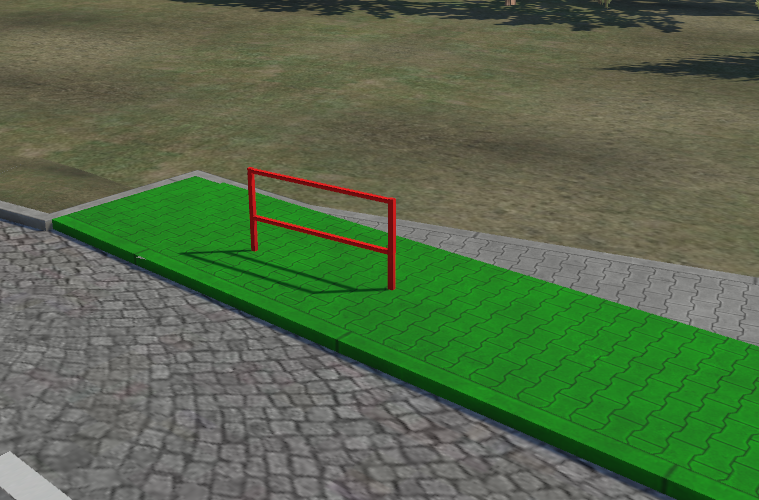
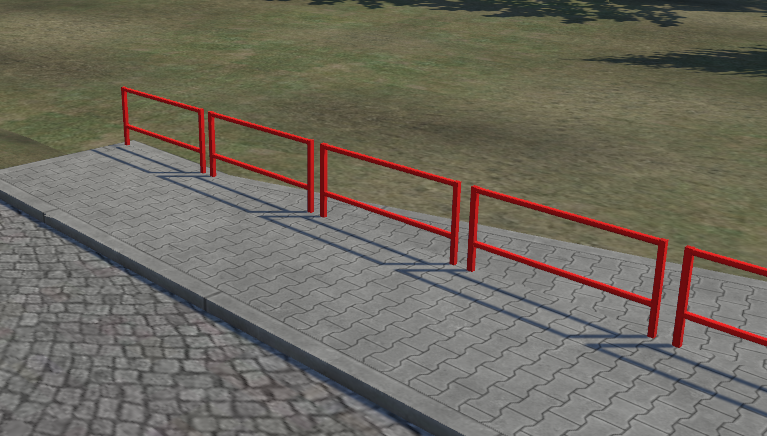
- Nesne spline eksenine kenetlenir ve yönü spline eğrisine göre hizalanır:
- Yan paneldeki sayısal alanlardan bağlantı parametrelerini ayarlayabilirsiniz:
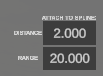
- DISTANCE – Spline boyunca tekrarlanan nesneler arasındaki metre cinsinden aralık.
- RANGE – Nesnelerin dağıtılacağı boyuna spline mesafesi.
9. Dinamik Etiketleri Düzenleme (Label)
LABEL aracı, üzerinde metin dokusu ([texttexture]) tanımlanmış 3D modellere dinamik yazıların girilmesini sağlar:

Metin Nesnesi Türleri:
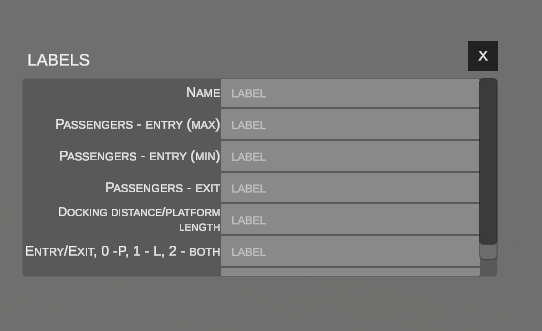
Belirli bir yapıya sahip standart modeller için (ör. durak tarifeleri, hat tabelaları, peron tabelaları) yapılandırılmış parametre alanları görüntüler.
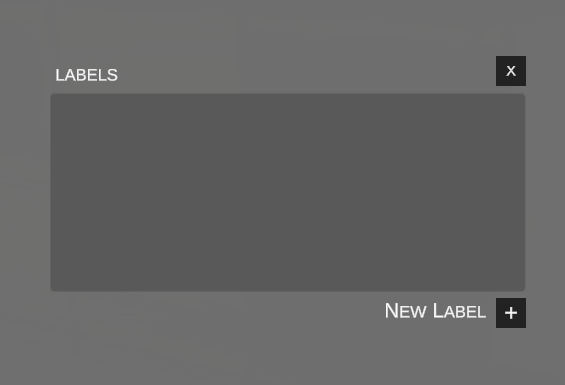
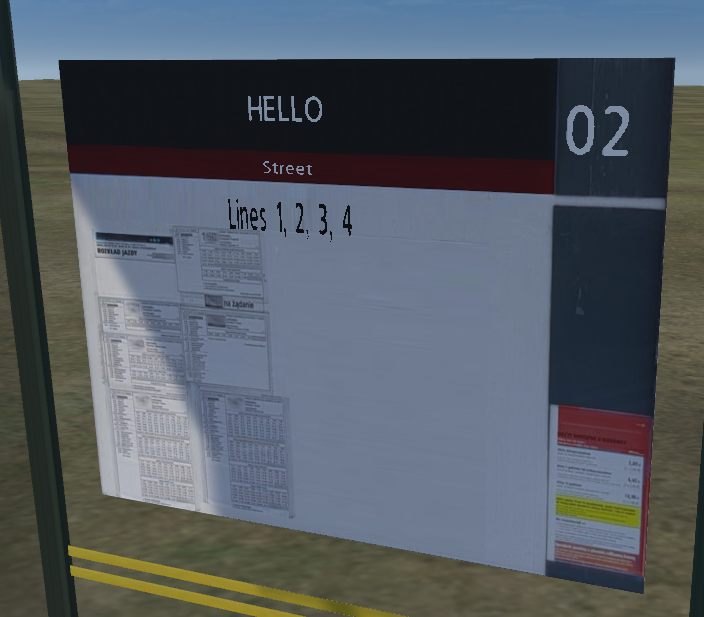
Standart nesnelerde (ör. durak barınakları, yön tabelaları, cadde levhaları) metin satırları eklemek için NEW LABEL + butonuna tıklayın:
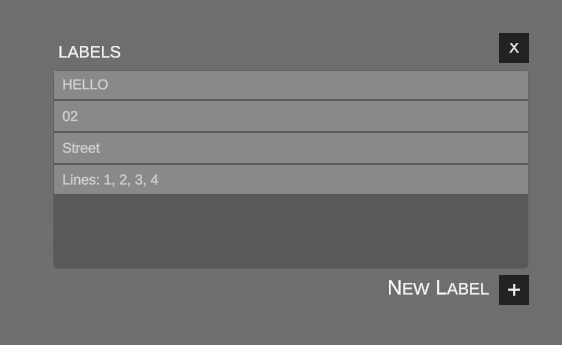 Yazılan metin sahnede 3D model üzerinde gerçek zamanlı olarak işlenir:
10. Dönüşüm ve İlişki Özellikleri
Yan panelin alt kısmında seçili nesnenin kontrol ve dönüşüm parametreleri yer alır:
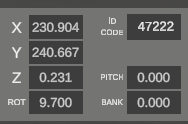
- Koordinatlar ve Dönüş:
- X, Y – Arazi karosundaki yatay konum (metre cinsinden).
- Z – Yükseklik (metre cinsinden).
- ROT – Dikey eksen etrafında dönüş açısı (Heading/Yaw derece cinsinden).
- PITCH – Boyuna eğim açısı.
- BANK – Enine yatma açısı.
- ID CODE – OMSI harita yapısındaki kalıcı ve benzersiz sayısal nesne kimliği.
Yakalama Seçenekleri (Snapping)

- SNAPPING TO OBJECTS: Düzenlenen nesnenin köşe ve kenarlarını sahnedeki diğer nesnelere otomatik kenetler. Yanındaki kutucuk yakalama payını metre cinsinden belirler (ör.
0.00). - SNAPPING TO TERRAIN: Nesnenin tabanını doğrudan altındaki arazi yüksekliğine otomatik olarak yapıştırır.
Üst Öğe ve Bağlantı İlişkileri

- PARENT TO: Üst nesnenin kimliği (ör. bu trafik ışığının bağlı olduğu kavşak).
- ATTACHED TO: Bu nesnenin fiziksel olarak monte edildiği temel ana nesnenin kimliği.
Trafik Işığı Yapılandırması (Traffic Light)
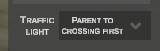 Seçili nesne bir trafik sinyalizasyon lambası ise panelde faz seçimi yapabileceğiniz TRAFFIC LIGHT açılır menüsü belirir. Nesne henüz bir kavşağa bağlanmamışsa editör şu uyarıyı gösterir: "Parent to crossing first".
11. Yarı Saydam Nesneler (Half transparent object)
Görünmez çarpışma kutuları, rota yardımcıları veya yalnızca editörde görünür olan öğelerle çalışırken faydalıdır:
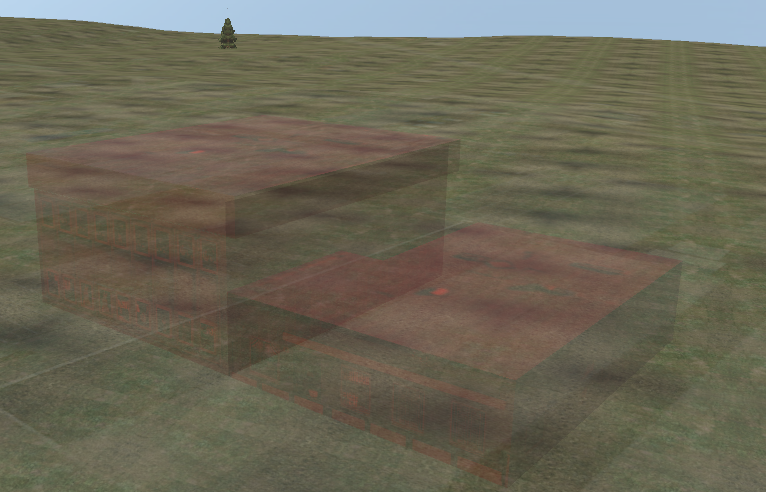
- HALF TRANSPARENT OBJECT kutusunu işaretlemek (veya H tuşuna basmak) nesneyi yarı saydam olarak görselleştirir.
12. Ayrıntılı Özellik Denetçisi (Details)
Yan paneldeki DETAILS butonuna tıklamak:
Seçili nesnenin tüm dahili özniteliklerini ve meta verilerini içeren kapsamlı denetçi penceresini açar:
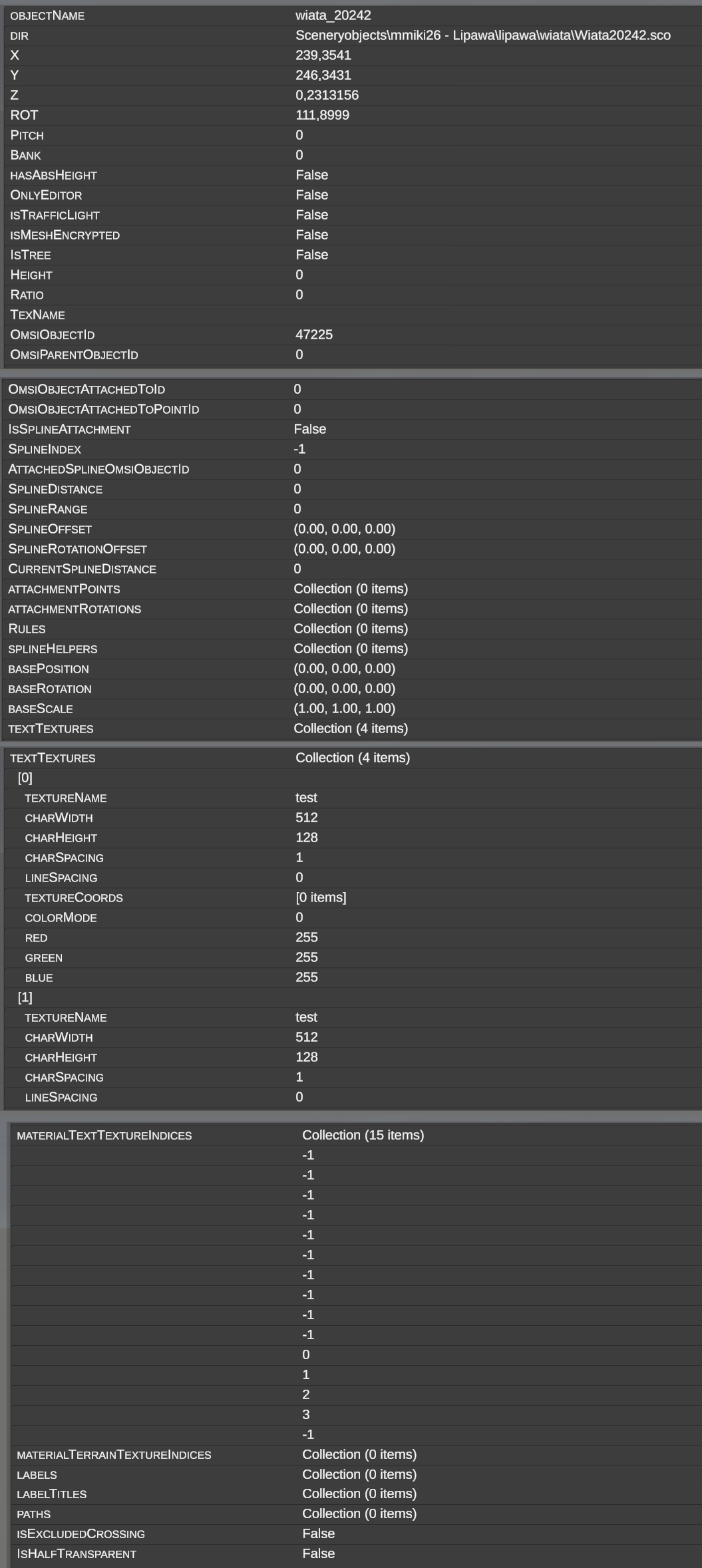
Aşağıdaki tabloda bu pencerede görüntülenen tüm alanların anlamları yer almaktadır:
| Alan | Tür / Format | Açıklama |
|---|---|---|
| OBJECTNAME | Metin | Sahnede nesne örneğinin adı (ör. wiata_20242). |
| DIR | Yol | Simülatör dizinindeki .sco dosyasının göreli yolu (ör. Sceneryobjects\...\Wiata20242.sco). |
| X, Y, Z | Sayı (m) | Karodaki yerel koordinatlar ve dikey yükseklik. |
| ROT, PITCH, BANK | Sayı (°) | Yönelme (Heading), boyuna eğim ve yatma açıları. |
| HASABSHEIGHT | Doğru / Yanlış | [absheight] bayrağı. True ise nesne dünyada sabit bir mutlak yüksekliğe sahiptir ve altındaki arazi değişimlerinden etkilenmez. |
| ONLYEDITOR | Doğru / Yanlış | [onlyeditor] bayrağı. True ise nesne yalnızca editörde görünür, oyunda işlenmez (ör. görünmez duvarlar, rehberler). |
| ISTRAFFICLIGHT | Doğru / Yanlış | Nesnenin kavşak sinyal fazlarına bağlı bir trafik ışığı olup olmadığını belirtir. |
| ISMESHENCRYPTED | Doğru / Yanlış | 3D geometri dosyasının (.o3d) yapımcı tarafından şifrelenmiş olup olmadığını belirtir. |
| ISTREE | Doğru / Yanlış | Nesneyi bitki örtüsü optimizasyonları için ağaç/çalı olarak tanımlayan bayrak. |
| HEIGHT, RATIO | Sayı | Parametrik ölçek boyutları. |
| TEXNAME | Metin | Nesneye atanmış değiştirilebilir dokunun adı. |
| OMSIOBJECTID | Sayı | OMSI harita dosyasındaki kalıcı benzersiz nesne kimliği. |
| OMSIPARENTOBJECTID | Sayı | Üst nesnenin kimliği (bağlı değilse 0). |
| OMSIOBJECTATTACHEDTOID | Sayı | Bu elemanın monte edildiği taban nesnenin kimliği. |
| OMSIOBJECTATTACHEDTOPOINTID | Sayı | Taban nesnedeki montaj yuvası indeksi ([new_attachment]). |
| ISSPLINEATTACHMENT | Doğru / Yanlış | Nesnenin bir spline'a bağlı olup olmadığını gösterir. |
| SPLINEINDEX | Sayı | İlgili spline'ın karodaki mantıksal indeksi. |
| ATTACHEDSPLINEOMSIOBJECTID | Sayı | Bağlanılan spline'ın kalıcı OMSI kimliği. |
| SPLINEDISTANCE, SPLINERANGE | Sayı (m) | Spline üzerindeki yineleme aralığı ve uzunluk menzili. |
| SPLINEOFFSET, SPLINEROTATIONOFFSET | Vektör | Spline eksenine göre 3D konum ve dönüş ofseti. |
| CURRENTSPLINEDISTANCE | Sayı (m) | Bu nesne örneğinin spline üzerindeki net metrik konumu. |
| ATTACHMENTPOINTS, ATTACHMENTROTATIONS | Koleksiyon | Bu nesne üzerinde alt nesnelerin bağlanabileceği montaj yuvalarının listesi (attach_trans). |
| RULES | Koleksiyon | Nesneye atanmış özel mantık kuralları. |
| SPLINEHELPERS | Koleksiyon | Yardımcı noktalar ve ilişkili spline tanımları. |
| BASEPOSITION, BASEROTATION, BASESCALE | Vektör / Açı | 3D modelin varsayılan taban pozisyonu, rotasyonu ve ölçeği. |
| TEXTTEXTURES | Koleksiyon | Dinamik metin dokusu katman tanımları ([texttexture] / [texttexture_enh]): |
| ↳ [İndeks] | Yuva No | Metin katman numarası (ör. [0], [1]). |
| ↳ TEXTURENAME | Metin | .sco dosyasındaki metin dokusu katman adı. |
| ↳ CHARWIDTH, CHARHEIGHT | Piksel | Karakter genişliği ve yüksekliği. |
| ↳ CHARSPACING, LINESPACING | Sayı | Karakter ve satır aralığı. |
| ↳ TEXTURECOORDS | Koordinatlar | Doku UV haritalama koordinatları. |
| ↳ COLORMODE | Sayı | Renk modu (0 = sabit RGB renk, 1 = dokudan alınan renk). |
| ↳ RED, GREEN, BLUE | Sayı (0–255) | RGB yazı rengi bileşenleri. |
| MATERIALTEXTTEXTUREINDICES | Koleksiyon | 3D ağ materyallerinin metin dokusu yuvalarıyla eşleşme indeksleri. |
| MATERIALTERRAINTEXTUREINDICES | Koleksiyon | Model materyallerinin arazi zemin dokularıyla eşleşmesi. |
| LABELS | Koleksiyon | Kullanıcı tarafından girilmiş güncel metin satırları. |
| LABELTITLES | Koleksiyon | Model yazarı tarafından tanımlanmış alan başlıkları (ör. Hat, Güzergah). |
| PATHS | Koleksiyon | Nesne içinde tanımlı AI araç ve yaya trafik yolları. |
| ISEXCLUDEDCROSSING | Doğru / Yanlış | Nesneyi kavşak ağından hariç tutan bayrak. |
| ISHALFTRANSPARENT | Doğru / Yanlış | Editördeki aktif yarı saydamlık durumu. |
| --- |
13. Mutlak Yüksekliğe Dönüştürme (TO ABSHEIGHT)
OMSI 2 motorunda dekor nesneleri varsayılan olarak arazi yüzeyine göre konumlandırılır. Bir yolun etrafındaki arazi yükseltildiğinde veya alçaltıldığında, standart bir nesne zemin kotundaki değişimleri takip ederek dikey olarak hareket eder.
Mühendislik yapıları için – köprüler, viyadükler, üst geçitler, rampalar, tüneller, yüksek binalar veya destek ayakları gibi – bir nesnenin deniz seviyesine göre kesinlikle sabit bir irtifayı koruması ve altındaki arazi pürüzlerini ya da sonradan yapılan arazi düzenlemelerini yok sayması gerekir. Bu davranış .sco dosyasındaki [absheight] parametresi ile kontrol edilir.
TO ABSHEIGHT Düğmesinin İşleyişi:
Nesne kütüphanesi araç çubuğunda, modelleri sabit yükseklik varyantına hızla dönüştürmeyi sağlayan özel bir TO ABSHEIGHT düğmesi bulunur:
- Sahnedeki Seçili Nesneleri Dönüştürme:
- Sahnede bir veya birden fazla nesneyi seçin (ör. viyadük ayakları/kirişleri).
- TO ABSHEIGHT düğmesine tıklayın.
- Editör modelin
[absheight]etiketine sahip olup olmadığını kontrol eder. Yoksa aynı dizinde otomatik olarak<isim>_absheight.scodosyasını oluşturur,[absheight]parametresini yazar,[friendlyname]alanına(absheight)ekler, önizleme küçük resmini kopyalar ve sahnedeki nesneleri yeni varyantla değiştirir.
- Doğrudan Kütüphaneden Dönüştürme:
- Kütüphane listesinden bir nesne seçin (sahneye yerleştirmeden).
- Nesnede
[absheight]özelliği yoksa TO ABSHEIGHT düğmesi aktifleşir. - Düğmeye tıklandığında
_absheight.scodosyası üretilir, kütüphaneye kaydedilir ve liste otomatik olarak yeni oluşturulan nesneye kaydırılır.