Kavşaklar Sekmesi (Crossing Editor)
Yan araç çubuğundaki trafik ışığı simgesiyle erişilen Kavşaklar (Crossing Editor) sekmesi; yol spline'larını yerel OMSI kavşak nesnelerine dönüştürmek (bir AI Cube referans küpü ile sabitlenir), iç araç ve yaya trafik yollarını hassas şekilde düzenlemek, dönüş sinyallerini yapılandırmak ve etkileşimli bir zaman çizelgesi (Traffic Lights Timeline) üzerinde trafik sinyalizasyon faz döngülerini programlayıp test etmek için kullanılır.
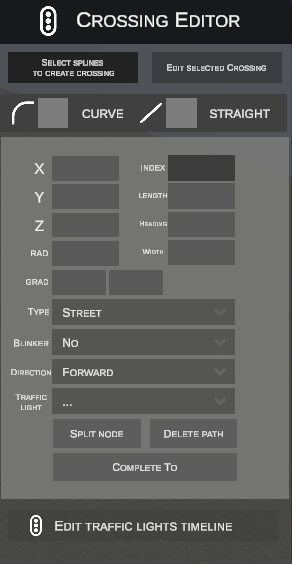
1. Spline'lardan Kavşak Oluşturma (SELECT SPLINES TO CREATE CROSSING)
Birbirine bağlı herhangi bir yol spline düzenini özel bir OMSI kavşak nesnesine dönüştürmenizi sağlar.
Adım Adım Oluşturma İş Akışı:
- Panelin üst kısmındaki SELECT SPLINES TO CREATE CROSSING butonuna tıklayın:

- Butonun metni CREATE CROSSING FROM SELECTION olarak değişir:

- Kavşağı oluşturan tüm spline'ları seçin:
- Tek bir spline'a tıklayarak seçebilirsiniz (sol tık / LMB, yeşil renkle vurgulanır).
- Sol fare tuşunu basılı tutup sürükleyerek çoklu seçim kutusuyla birden çok segmenti kapsayabilirsiniz.
- Seçime yeni spline'lar eklemek için Shift tuşunu basılı tutun.
- Spline'ları seçimden çıkarmak için Ctrl tuşunu basılı tutun.
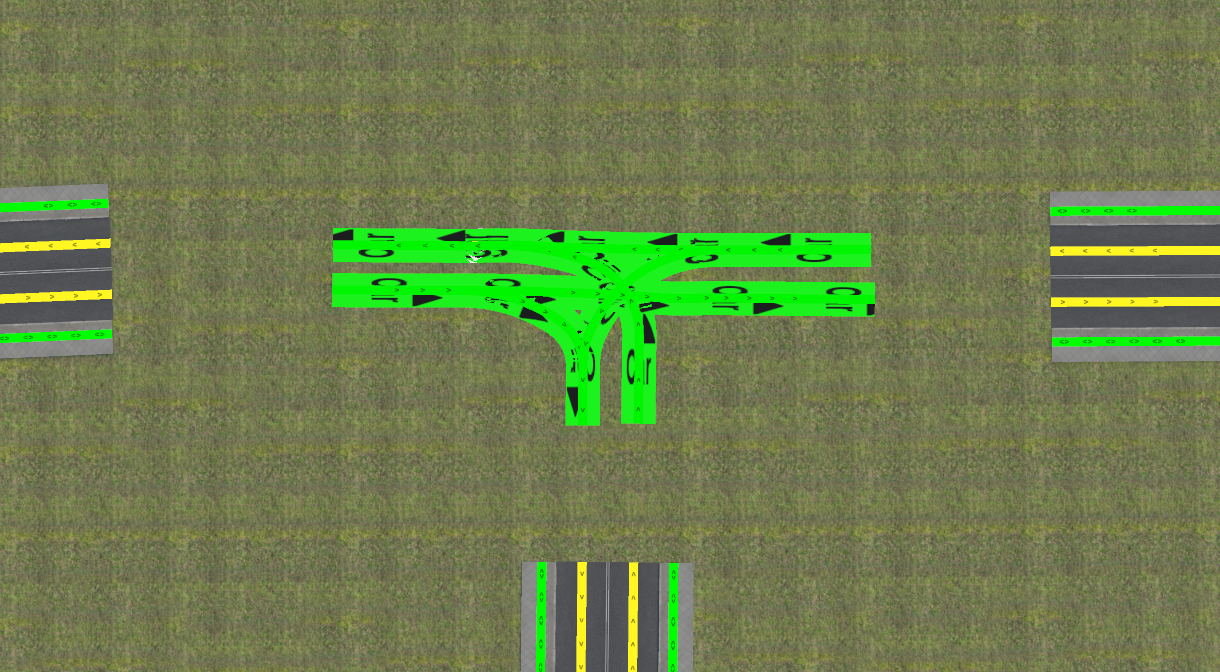
- CREATE CROSSING FROM SELECTION butonuna tıklayın.
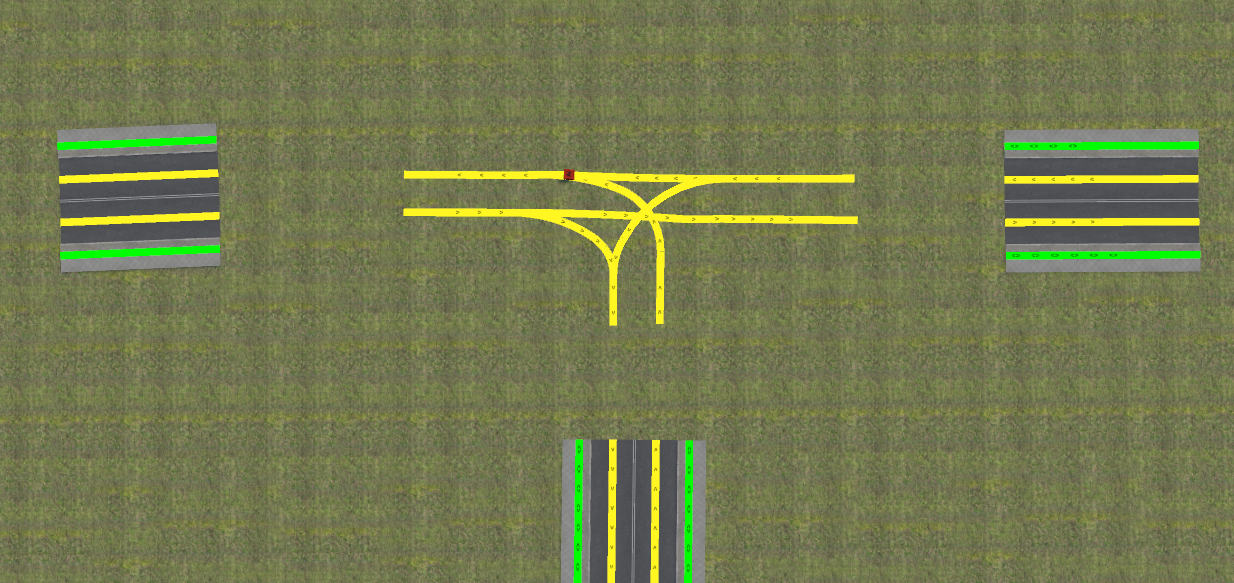
- Editör otomatik olarak şu işlemleri tamamlar:
- Seçilen spline segmentlerini sahneden kaldırır.
- Spline'lardaki trafik yollarını (
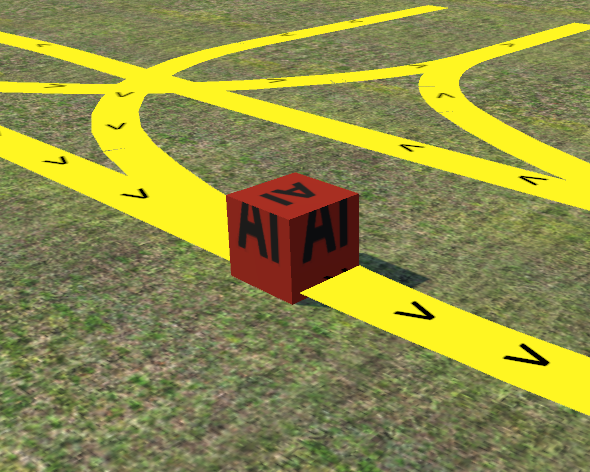
[path]) yeni nesnenin yerel yollarına dönüştürür. SceneryObjects/nEditorGenerated/<harita_adı>/<nesne_ID>/dizininde model geometrisi (model.x), dokular ve.sconesne tanım dosyasını oluşturur.- Yeni oluşturulan kavşak nesnesini sahnede kırmızı bir AI Cube referans küpüyle birlikte yerleştirir:
2. Kavşak Düzenleme Modu ve Çalışma Alanı (EDIT SELECTED CROSSING)
Kavşak yollarının geometrisini ayrıntılı düzenleme moduna girmek için:
- Sahnedeki kavşak nesnesine (veya onun AI Cube küpüne) sol tıklayın (sarı renkle vurgulanır).
- Yan paneldeki aktif EDIT SELECTED CROSSING butonuna tıklayın:
- Kavşağın etrafında çalışma alanı sınırını belirten sarı bir çember (Workspace Boundary) belirecektir:
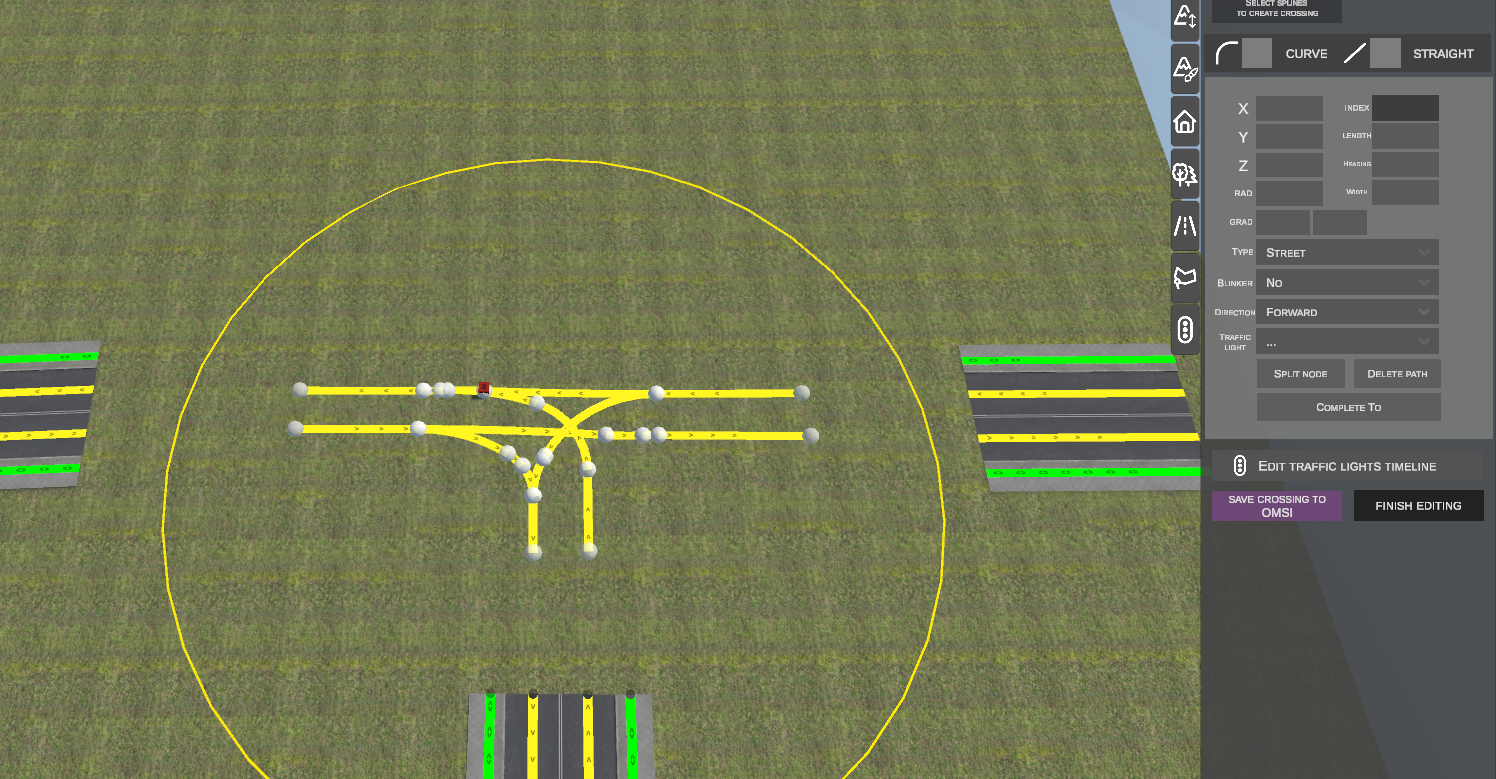
Dinamik Düğümler ve Statik Düğümler:
Çalışma alanında iki tür kontrol noktası görüntülenir:
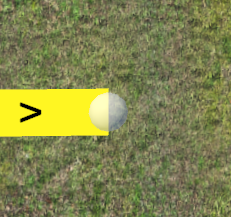
- Dinamik Düğümler (Dynamic Nodes): Kavşak içi trafik yollarının başlangıç ve bitiş noktalarında yer alan açık renkli, yarı saydam kürelerdir. Konum, yükseklik, açı ve bölme işlemleri serbestçe düzenlenebilir.
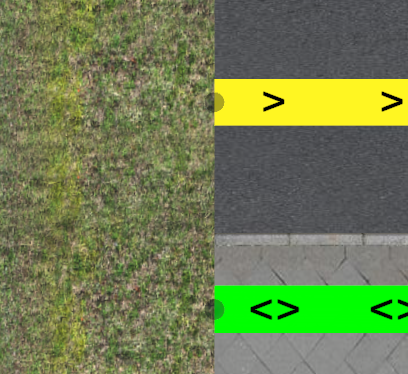
- Statik Kenetlenme Düğümleri (Static Snap Nodes): Kavşak bölgesine bağlanan harici spline'ların uçlarında yer alan koyu renkli noktalardır. Dinamik düğümler bu noktalara otomatik olarak kenetlenir (Snapping), bu da harita genelinde araç trafiğinin kesintisiz akmasını garanti eder.
3. Düğümleri Manipüle Etme ve Hareket Yolları Oluşturma
A. Düğümleri Yatayda Taşıma (G tuşu)
- Bir dinamik düğüme sol tıklayın (kırmızı renkle seçilir).
- Klavyeden G tuşuna basın.
- Fare imlecini hareket ettirin. Düğüm yatay düzlemde taşınırken bağlı yol parçası geometrisini dinamik olarak uyarlar.
- Düğümü başka bir dinamik veya statik düğüme yaklaştırmak otomatik kenetlenmeyi (Snapping) tetikler.
- Yeni konumu onaylamak için sol tıklayın veya Enter tuşuna basın. İptal etmek için Esc tuşuna basın.
B. Yön Kilitleme ve Teğet Hizalama (Alt tuşu)
- Taşıma Sırasında Eksen Kilidi: Bir düğümü taşırken (G) Alt tuşuna basmak hareketi mevcut teğet ekseni boyunca kilitler ve eklem yerlerindeki açı kırılmalarını önler.
- Önceki Segmente Hizalama: Boşta seçili bir düğüm varken Alt tuşuna basmak, yolun yön açısını (
Heading) önceki parçaya tam teğet olacak şekilde otomatik yeniden hesaplar.
C. Dikey Yükseklik Ayarı (Z tuşu)
- Dinamik bir düğüm seçin ve Z tuşuna basın.
- Düğümün kotunu yükseltmek veya alçaltmak için fareyi dikeyde hareket ettirin.
- Ctrl tuşunu basılı tutmak yüksekliği 0.1 m'lik sabit adımlarla kenetler.
- Onaylamak için sol tıklayın veya Enter tuşuna basın.
D. Yeni Yol Oluşturma (N tuşu)
- Mevcut bir yolun uç düğümünü seçin ve N tuşuna basın:
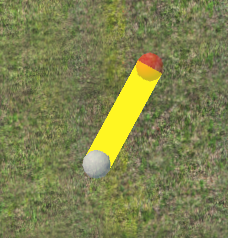 (Hiçbir düğüm seçili değilken N tuşuna basıp arazide sol tıklamak sıfırdan yeni bir yolun başlangıç noktasını yerleştirir).
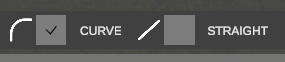
 - Segmenti uzatırken geometri tipini değiştirmek için R tuşuna basın (veya üst panelden seçin):
- STRAIGHT – Doğrusal düz segment.
- CURVE – Fare konumundan dinamik olarak hesaplanan yay/kavis:
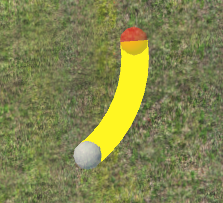
- Yeni yolun bitiş düğümünü sabitlemek için sol tıklayın (LMB).
E. Otomatik Yol Birleştirme (COMPLETE TO)
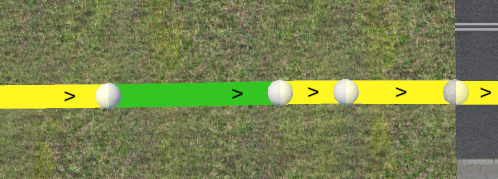
COMPLETE TO aracı, seçilen iki düğümü teğetsel süreklilik ve pürüzsüz bir dikey profil (Cubic Hermite) ile birbirine bağlayan bir segment üretir:
- Başlangıç düğümünü sol tıklayarak seçin.
- Shift tuşunu basılı tutarak hedef düğüme sol tıklayın:
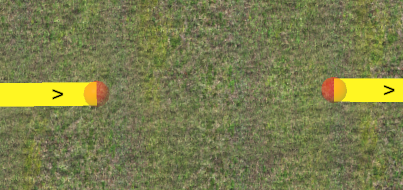
- Yan paneldeki COMPLETE TO butonuna tıklayın.
- Editör aradaki boşluğu uygun bir geçiş kavisle otomatik doldurur:
F. Düğümleri Ayırma (SPLIT NODE) ve Yol Silme (DELETE PATH)
- SPLIT NODE: Tek bir noktada birden fazla yol birleştiğinde düğüme tıklayıp SPLIT NODE butonuna basmak, birleşmiş düğümleri kendi eksenleri boyunca 0.5 m birbirinden ayırır; bu da diğerlerini etkilemeden tek bir kolu bağımsız düzenlemeyi sağlar.
- DELETE PATH / Del tuşu: Seçili yolu ve ilişkili düğümlerini kavşaktan siler.
4. AI Trafik Yolu Parametreleri (Özellik Denetçisi)
Bir yol veya düğüm seçildiğinde yan panelde ayrıntılı parametreleri listelenir:
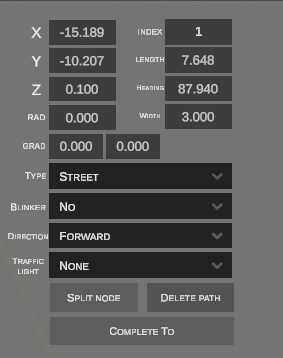
| Parametre | Birim | Açıklama |
|---|---|---|
| X / Y / Z | Metre | Yol başlangıcının nesne yerel koordinat sistemindeki konumu. |
| INDEX | Tam Sayı | Kavşak nesnesi içindeki dahili yol indeksi. |
| LENGTH | Metre | Yol parçasının uzunluğu. |
| HEADING | Derece (0.0° - 360.0°) |
Yol başlangıcının yönelme açısı (azimut). |
| RAD | Metre | Kavis yarıçapı (0.000 düz yoldur). |
| WIDTH | Metre | Trafik koridoru genişliği (şeritler için varsayılan 3.000 m). |
| GRAD | Yüzde | Boyuna dikey eğim. |
| TYPE | Açılır Liste | İzin verilen trafik türü: Street (araç trafiği), Sidewalk (yaya trafiği), Railroad (tramvay ve tren). |
| DIRECTION | Açılır Liste | İzin verilen yön: Forward (İleri), Reverse (Geri), Both (Çift yönlü). |
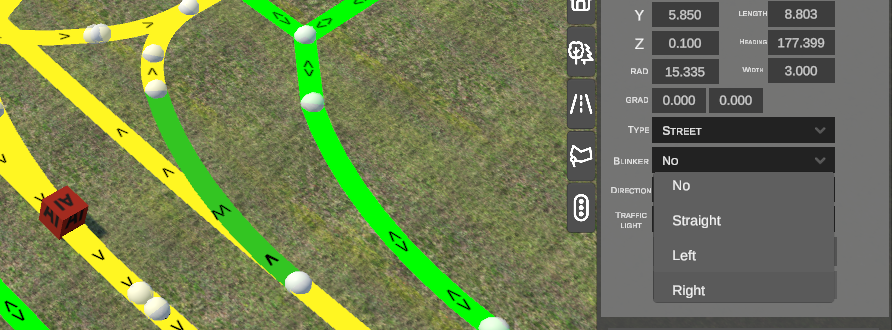
| BLINKER | Açılır Liste | AI dönüş sinyali göstergesi: No (Yok), Straight (Düz), Left (Sol), Right (Sağ). |
| TRAFFIC LIGHT | Açılır Liste | Bu yolu denetleyen trafik ışığı sinyal grubu (ör. None, Road_1, Road_2, Road_1_PED). |
Dönüş Sinyali Yapılandırması (BLINKER):
Manövra yollarında BLINKER parametresinin ayarlanması, yapay zeka araçlarının ilgili şeride girerken doğru sinyali yakmasını sağlar:
5. Trafik Işıkları ve Zaman Çizelgesi (TRAFFIC LIGHTS TIMELINE)
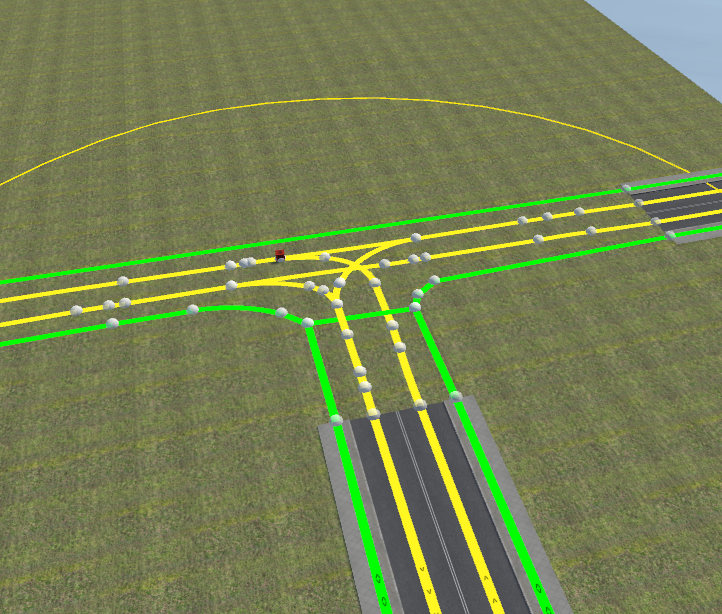
nEditor, 3D sahnede canlı animasyon önizlemesine sahip entegre bir trafik sinyalizasyon döngüsü düzenleyicisi içerir.
Sinyalizasyon yapılandırılmadan önceki kavşak görünümü:
A. Zaman Çizelgesi Düzenleme Penceresi (CROSSING EDITOR TIMELINE)
EDIT TRAFFIC LIGHTS TIMELINE butonuna tıklamak, sinyal gruplarını ve fazlarını yapılandırabileceğiniz modal pencereyi açar:

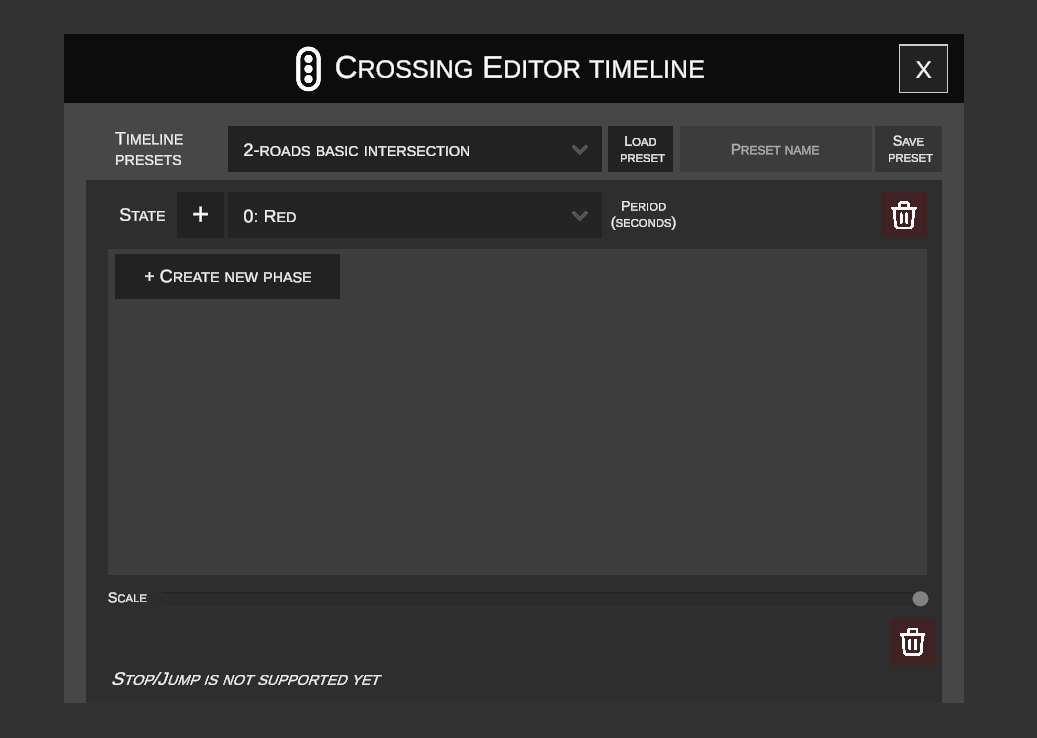
Bu pencerede sinyal grupları (ör. Road_1, Road_2, Road_1_PED) ve zamanlama fazları tanımlanır:
- STATE: OMSI oyun motoru standardına göre lamba durumu:
0..2: Red– Kırmızı ışık (dur).3..5: Yellow (Red -> Green)– Kırmızı-sarı ışık (kalkışa hazırlan).6..8: Green– Yeşil ışık (geç).9..11: Yellow (Green -> Red)– Sarı ışık (durmaya hazırlan).12: Off– Kapalı / yanıp sönen sarı.- PERIOD (SECONDS): İlgili fazın saniye cinsinden süresi.
- + CREATE NEW PHASE: Seçili gruba yeni bir zamanlama fazı bloğu ekler.
- Kırmızı Çöp Kutusu Simgesi: Bir fazı veya tüm sinyal grubunu siler.
- SCALE: Zaman çizelgesi ekseninin yatay yakınlaştırma kaydırıcısı.
B. Zaman Çizelgesi Hazır Ayarları (TIMELINE PRESETS)
Her aralığı elle ayarlamak yerine hazır şablonları yükleyebilir veya kendi programınızı kaydedebilirsiniz:
- TIMELINE PRESETS altında hazır şablon listesini açın (ör.
2-roads basic intersection,3-roads basic intersection,4-roads basic intersection):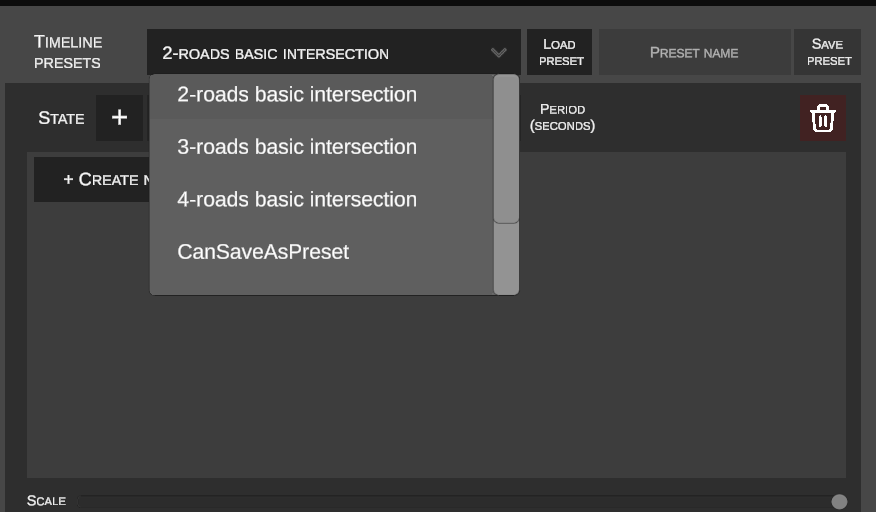
- LOAD PRESET butonuna tıklayın.
- Zaman çizelgesine renk kodlu aralıklarla senkronize gruplar yerleşecektir:
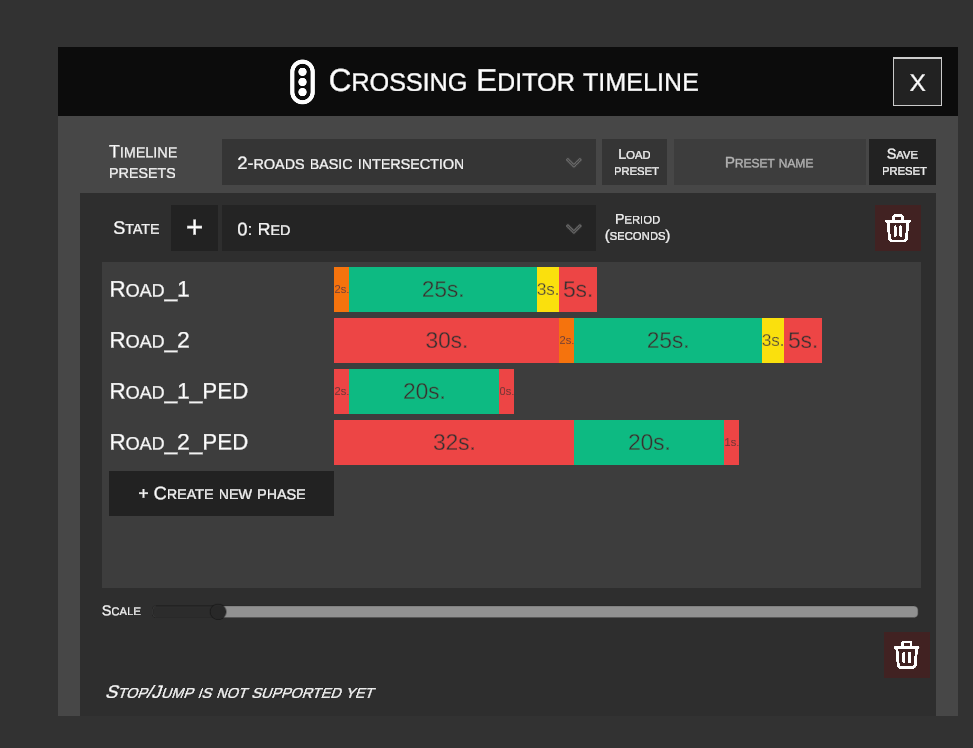
- Kendi oluşturduğunuz düzeni kaydetmek için PRESET NAME alanına bir ad yazın ve SAVE PRESET butonuna tıklayın.
C. Canlı Döngü Önizlemesi ve Test Etme (Timeline Bottom Bar)
Ekranın alt kısmında yüzen bir önizleme çubuğu yer alır:

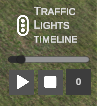
- Oynat (
▶): Döngüyü sürekli oynatmaya başlar. - Durdur (
■): Animasyonu durdurur ve zaman sayacını0.0sdeğerine sıfırlar. - Zaman Sayacı: Döngünün saniye cinsinden geçen süresini gösterir.
- Etkileşimli 3D Önizleme: Kırmızı zaman imleci çizelge boyunca ilerlerken, 3D sahnede karşılık gelen trafik yolları gerçek zamanlı olarak renk değiştirir:
- Geçiş izni olan yollar (yeşil ışık) yeşil renkle aydınlanır.
- Durması gereken yollar (kırmızı ışık) kırmızı / turuncu renkle aydınlanır.
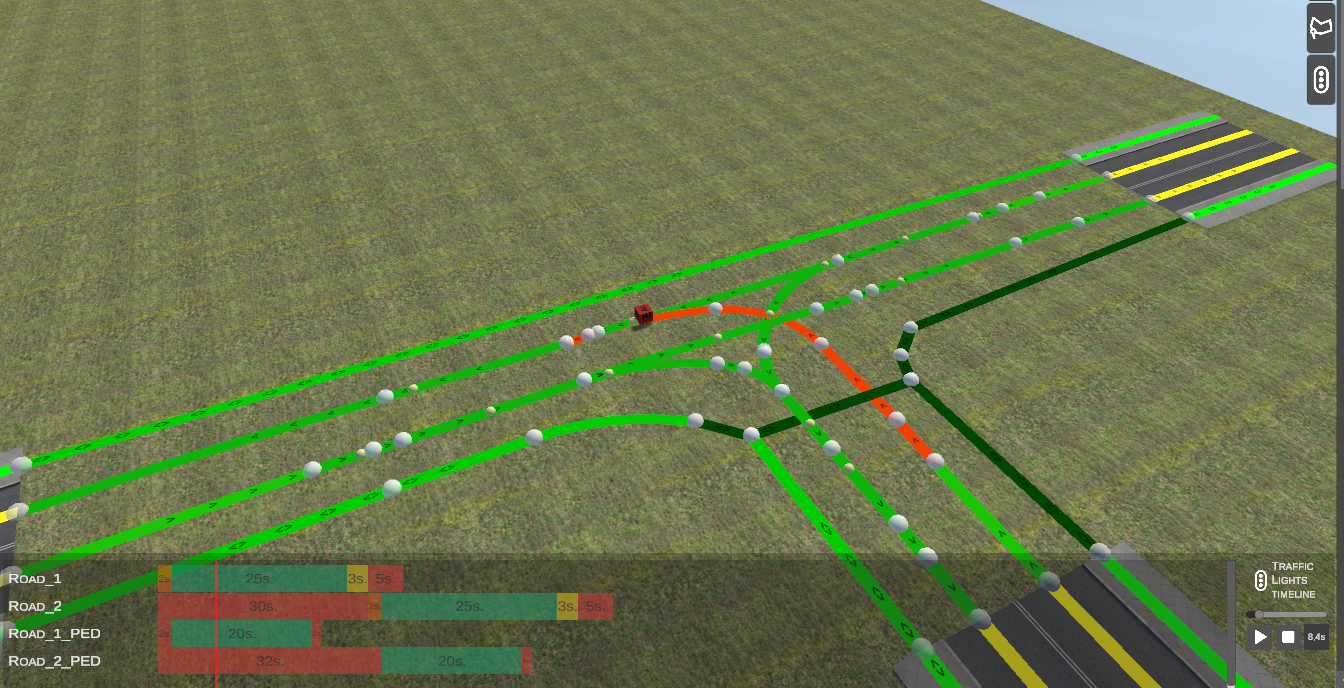
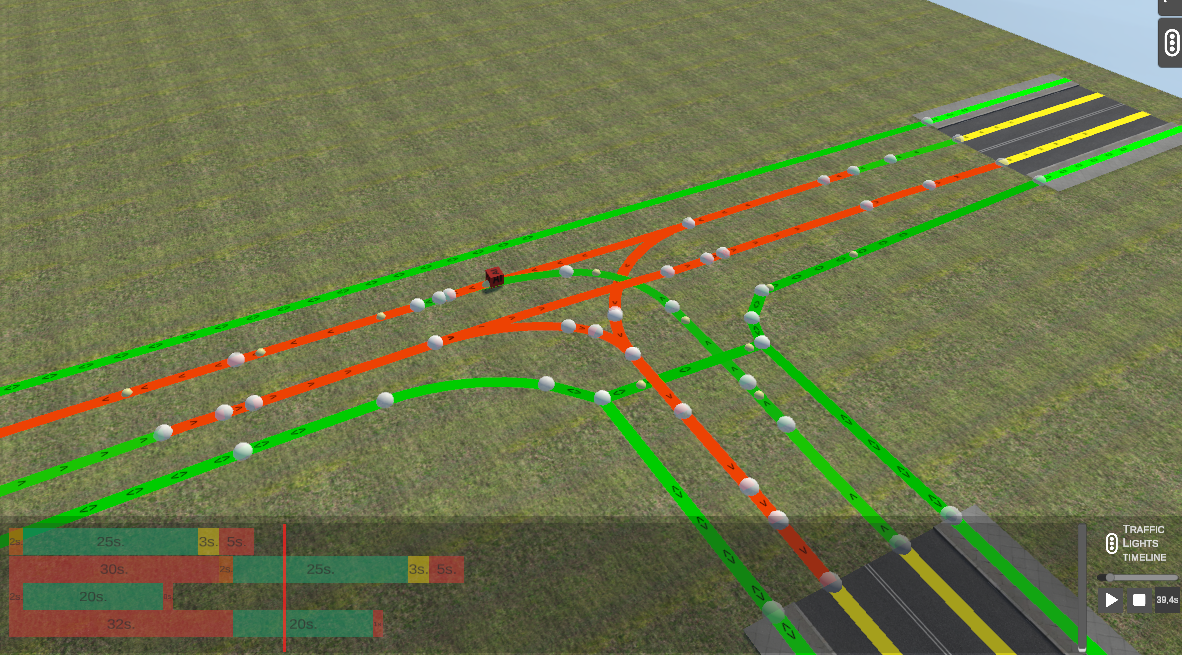
D. Sinyal Grubunu Yola Atama
Yapay zeka araçlarının ışıklara uymasını sağlamak için:
- Kavşak alanındaki yolu seçin.
- TRAFFIC LIGHT açılır menüsünden tanımladığınız grubu atayın (ör.
Road_1veyaRoad_2):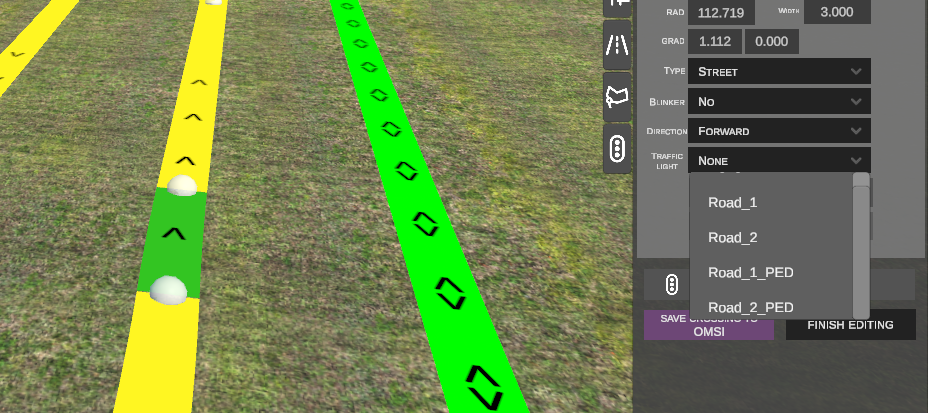
6. Fiziksel Trafik Işığı Nesnelerini Sahne Nesneleri Sekmesinde Bağlama
Kavşakta sinyal mantığını programladıktan sonra, fiziksel sinyal lambası modellerini kavşakla ilişkilendirmeniz gerekir:
- Sahne Nesneleri sekmesine geçin ve yol kenarına bir sinyalizasyon lambası modeli (ör.
S-1 Sygnalizator ogolny) yerleştirin: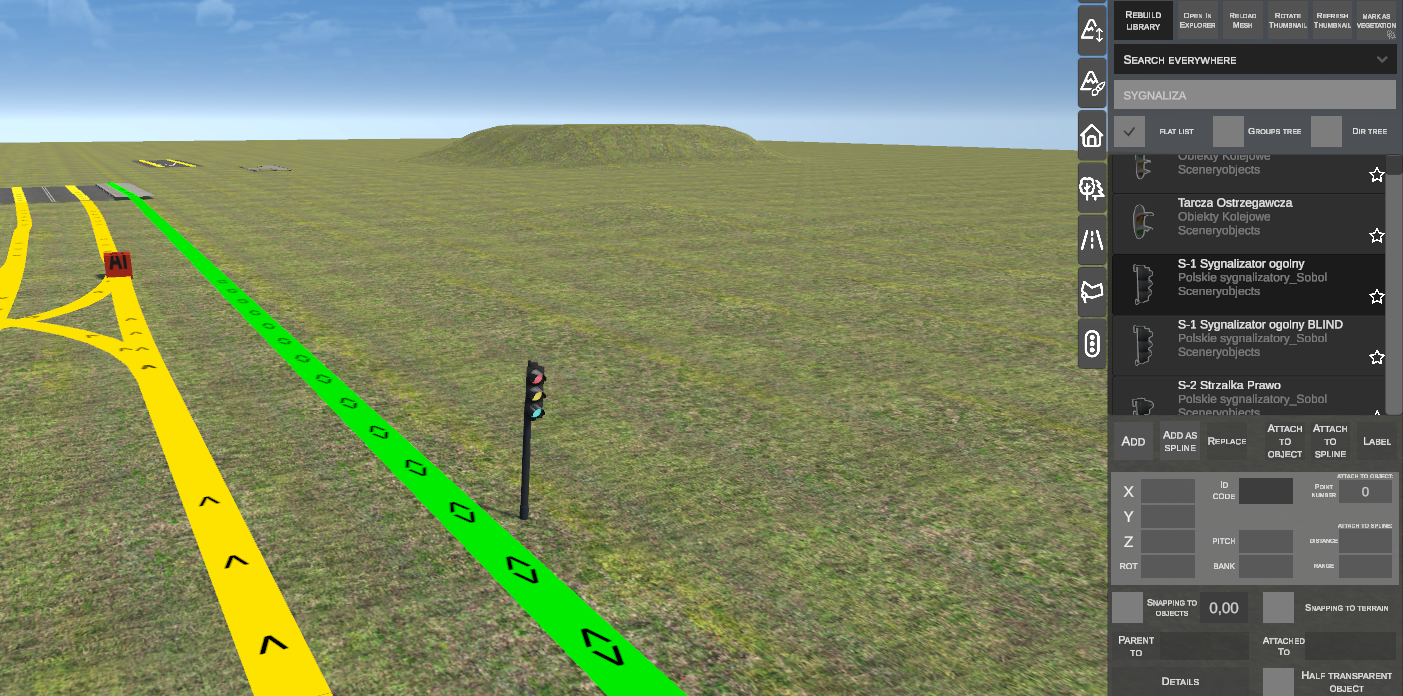
- Nesne özellikleri panelindeki PARENT TO butonuna tıklayın:
- Sahnede kavşağın
AI Cubeküpüne tıklayın (veya yanındaki kutucuğa ID numarasını girin, ör.190). DETAILSbloğunun altında, ilgili kavşakta oluşturulan tüm grupları içeren TRAFFIC LIGHT açılır listesi belirecektir (Road 1,Road 2,Road 1 PED, vb.):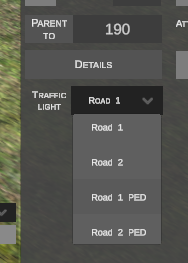
- Uygun grubu seçin. Fiziksel sinyalizasyon lambası artık kavşak döngüsüyle senkronize çalışacaktır.
7. Değişiklikleri Kaydetme (SAVE CROSSING TO OMSI)
Geometri modelleme ve sinyalizasyon ayarları tamamlandığında:

- SAVE CROSSING TO OMSI: Değiştirilen yolları, kotları, dönüş sinyallerini ve lamba programını harita yapısındaki
.scodosyasına ve editör veritabanına kalıcı olarak kaydeder. - FINISH EDITING: Kavşak düzenleme modunu kapatır, kontrol düğümlerini gizler ve standart görünüm moduna döner.
8. Klavye Kısayolları Referansı
| Kısayol | Bağlam | İşlev |
|---|---|---|
| N | Seçili kavşak düğümü | Seçili düğümden yeni bir yol uzatmaya başlar. |
| N | Seçili düğüm yokken | Kavşak sınırları içinde tıklanan noktadan sıfırdan yeni yol başlatır. |
| R | Yol oluşturma sırasında | Segment geometrisini düz (STRAIGHT) ile yay (CURVE) arasında değiştirir. |
| G | Seçili dinamik düğüm | Düğümü otomatik kenetlenme (Snapping) ile yatay düzlemde taşır. |
| Alt | Taşıma sırasında (G) | Hareketi teğet ekseni boyunca kilitler (açı kırılmalarını önler). |
| Alt | Seçili düğüm (boşta) | Yol azimutunu önceki segmente tam teğet olacak şekilde hizalar. |
| Z | Seçili dinamik düğüm | Fare hareketiyle düğüm yüksekliğini dikeyde ayarlar. |
| Ctrl | Yükseklik ayarı sırasında (Z) | Yüksekliği 0.1 m aralıklarla sabit adımlarla kenetler. |
| Shift + Sol Tık | İki seçili düğüm | COMPLETE TO yay birleştirmesi için başlangıç ve bitiş düğümlerini seçer. |
| Shift + Sol Tık / Kutu | Spline seçim modu | Kavşak oluşturulmadan önce seçime spline ekler. |
| Ctrl + Sol Tık / Kutu | Spline seçim modu | Spline'ları seçimden çıkarır. |
| Del | Seçili yol | Belirtilen yolu kavşaktan siler. |
| Sol Tık / Enter | Dönüşüm sırasında | Taşıma veya yeni düğüm yerleşimini onaylar. |
| Sağ Tık / Esc | Dönüşüm sırasında | İşlemi iptal eder ve önceki geometriyi geri yükler. |