Hlavní nabídka
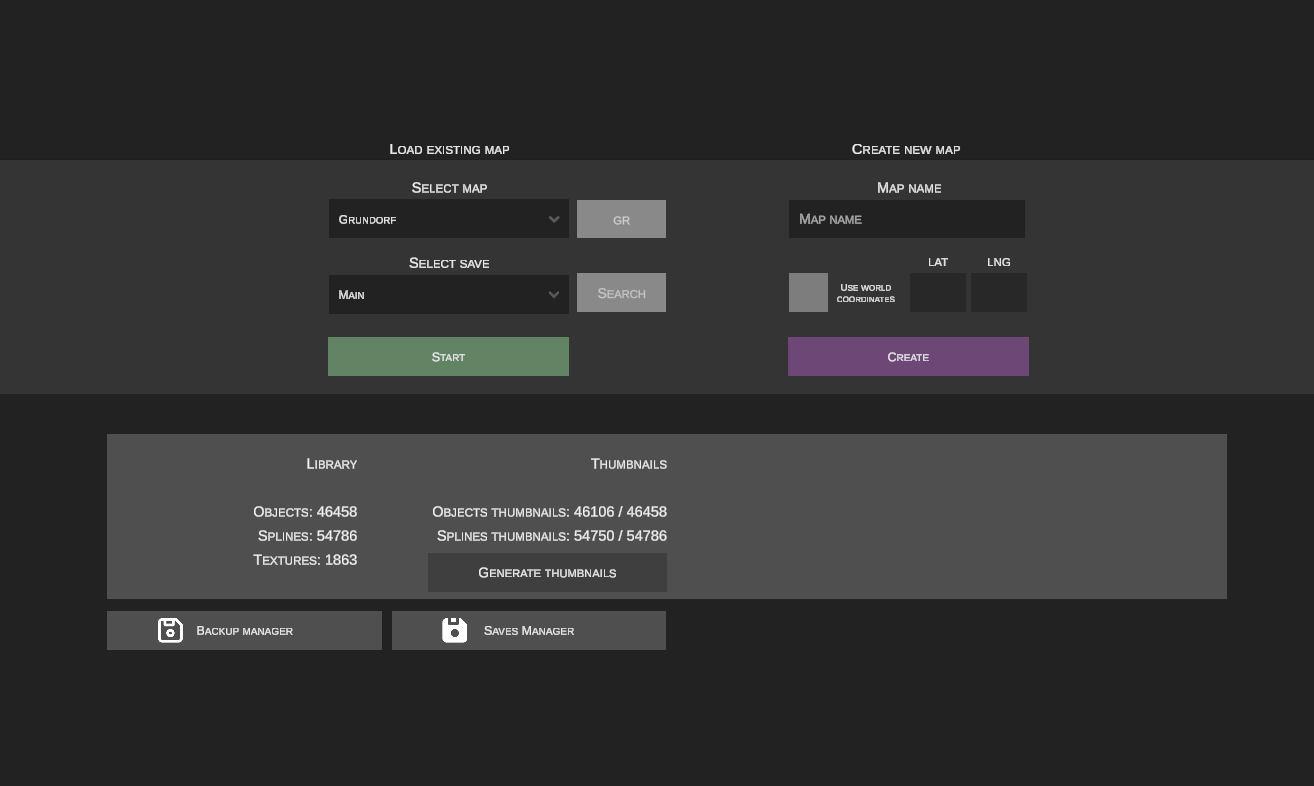
1. Načtení existující mapy
Tato sekce umožňuje pokračovat v práci na mapách uložených na disku.
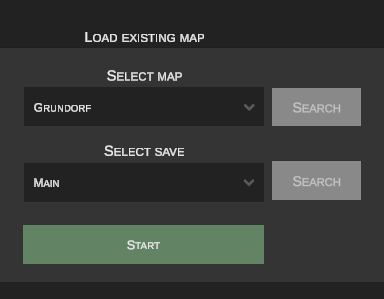
Výběr mapy
V rozbalovacím seznamu se nacházejí všechny mapy nalezené ve složce simulátoru:
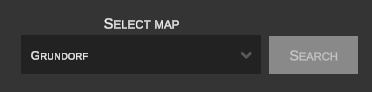
Nově přidané mapy
Pokud do složky Maps přidáte novou mapu zvenčí za běhu nEditoru, seznam výběru se automaticky neobnoví. Chcete-li seznam map aktualizovat, restartujte editor.
Výběr uloženého stavu
Každá mapa může mít několik nezávislých stavů uložení:

Při prvním otevření dané mapy v nEditoru se automaticky vygeneruje výchozí stav uložení s názvem Main.
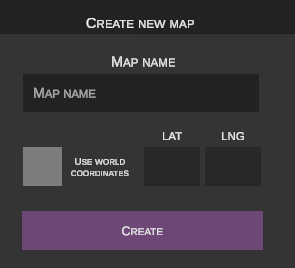
2. Vytvoření nové mapy
Tato funkce umožňuje vytvořit zcela novou mapu ve formátu OMSI 2 od základu.
Vyžadované šablony mapy
nEditor neobsahuje vestavěné herní soubory. Pro správné vytvoření nové mapy je vyžadována přítomnost originální čisté šablony mapy dodávané se hrou:
Název nové mapy
Zadejte jedinečný název složky pro novou mapu (bez mezer a speciálních znaků):

Zeměpisné souřadnice (GPS)

- Fiktivní mapa: Ponechte pole nezaškrtnuté.
- Reálná mapa: Zaškrtněte políčko Používat zeměpisné souřadnice (Use real-world coordinates), čímž se odemknou pole pro zadání GPS souřadnic výchozího bodu.
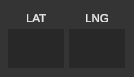
Do polí zadejte zeměpisné souřadnice v desítkovém formátu:
* Zeměpisná šířka (lat)
* Zeměpisná délka (lng)
Příklad (Berlín – Rathaus Spandau):
lat: 52.535153,lng: 13.199932
Na správnosti souřadnic závisí správné zarovnání satelitních podkladů a digitálních modelů terénu (DEM).
Chybějící zpětná konverze
nEditor neumožňuje automatický převod fiktivní mapy na mapu se zeměpisnými souřadnicemi. K tomuto účelu použijte vyhrazený nástroj v originálním editoru OMSI 2.
3. Statistiky
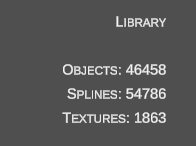
Tato sekce zobrazuje přehled scénických objektů, splinů a textur indexovaných v místní vyrovnávací paměti editoru.
4. Miniatury
Okno informuje o počtu vygenerovaných grafických náhledů pro objekty a spliny.
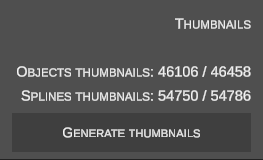
- Kliknutím na tlačítko Generate thumbnails spustíte proces generování chybějících miniatur na pozadí.
5. Správce záloh
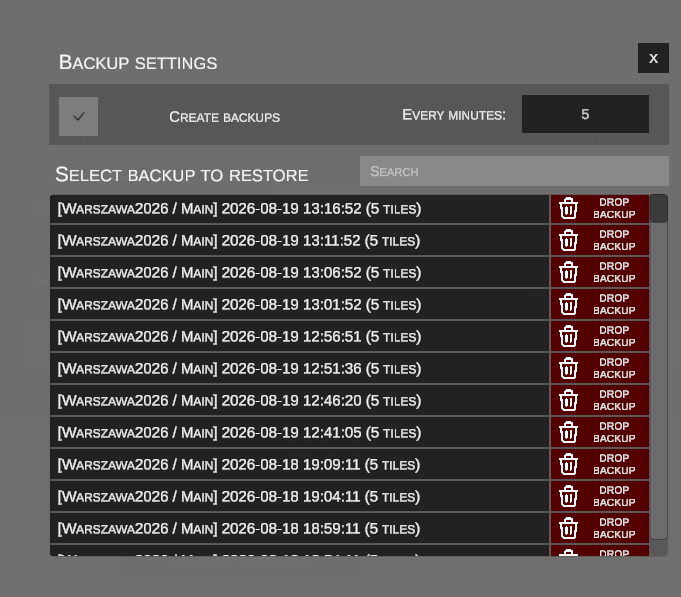
Správce záloh automaticky vytváří snímky postupu práce na mapě v pravidelných intervalech, čímž chrání před pády programu a ztrátou dat.
| Ikona v menu | Pohled na správce |
|---|---|
 |
 |
Nastavení zálohování
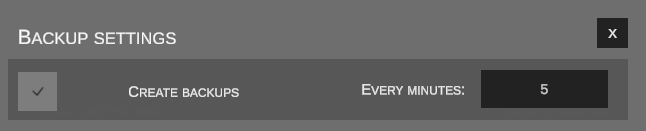
- Create backups: Zaškrtnutím aktivujete mechanismus automatického zálohování.
- Every minutes: Určuje interval vytváření záloh (např. každých 15 minut).
Obnova a mazání záloh
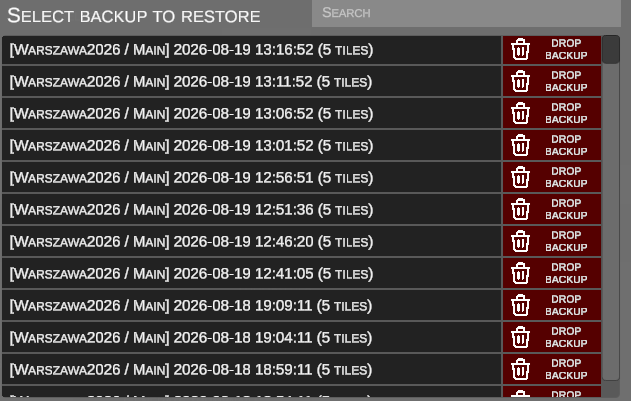
- Obnovení zálohy: Kliknutím na černé tlačítko s názvem mapy a uložení se archivovaný stav zkopíruje do hlavní databáze jako nový, nezávislý stav uložení.
- Smazání zálohy: Tlačítko Drop backup nevratně odstraní vybranou zálohu.
6. Správce uložených pozic
Pokročilý nástroj pro kontrolu a úpravu dat uvnitř databáze nEditoru na úrovni map, uložených stavů i jednotlivých dlaždic terénu (tiles).

Hlavní seznam uložení
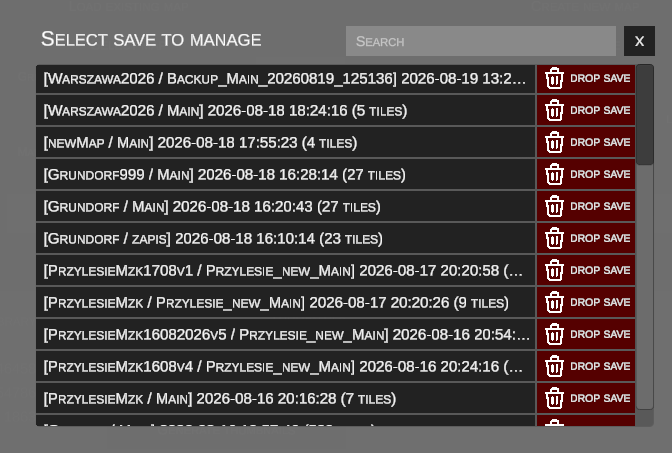
- Černá tlačítka s názvem: Rozbalí seznam dlaždic (kachlí) přiřazených k danému uložení.
- Červené tlačítko Drop save: Odstraní celé uložení. Pokud jsou pro danou mapu odstraněna všechna uložení nEditoru, její opětovné otevření načte data přímo ze souborů simulátoru OMSI 2.
Podrobnosti uložení a seznam dlaždic
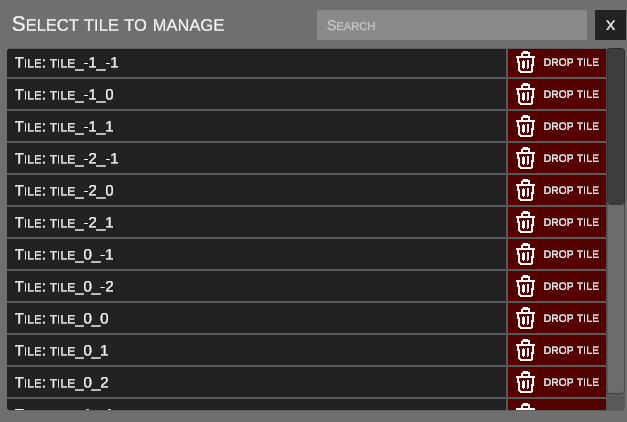
- Název dlaždice: Rozbalí podrobný formulář geometrických parametrů daného sektoru.
- Drop tile: Odstraní jednotlivou dlaždici z uložení.
Riziko poškození uložení
Odstranění dlaždice z uložení nebo ruční úprava parametrů může vést k nekonzistenci dat scény. Doporučujeme postupovat s maximální opatrností.
Podrobnosti konkrétní dlaždice
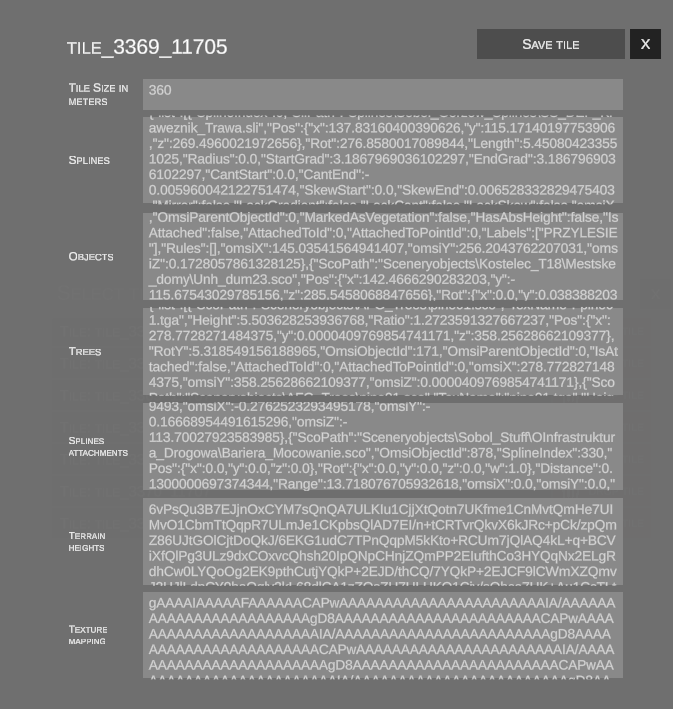
V tomto okně si můžete prohlédnout surová data struktury dlaždice: * Rozměry a souřadnice dlaždice * Spliny a jejich spojení * Scénické objekty a stromy * Objekty připojené ke splinám * Výškovou síť terénu (DEM) * Texturovací masky terénu
Tlačítko Save tile trvale přepíše záznam dlaždice v databázi.
7. Režim automatického ukládání (Autosave vs Ruční ukládání)
Výchozím chováním nEditoru je okamžité ukládání každé provedené akce do databáze. Od verze 1.1.0 je k dispozici přepínač Autosave, který umožňuje automatické ukládání vypnout a pracovat v tradičním režimu ručního ukládání.
Jak se oba režimy liší?
-
Autosave zapnutý (výchozí):
- Každý krok (vložení objektu, posun splinu, úprava terénu) se ihned zapíše do lokální databáze SQLite.
- Poskytuje maximální ochranu před ztrátou dat při neočekávaném pádu programu.
-
Autosave vypnutý (ruční ukládání):
- Provedené změny zůstávají v operační paměti (jako modifikované kachle – dirty tiles), což šetří zápisy na disk.
- V hlavní nabídce editoru se zobrazuje vyhrazený přepínač:

- Ruční uložení lze kdykoliv vyvolat tlačítkem v horní liště nebo klávesovou zkratkou Ctrl+S.
- Ochrana dat: Při návratu do hlavní nabídky (Exit to menu) nebo ukončení editoru (Exit) vás dialogové okno upozorní na neuložené změny.
8. Optimalizace lokální databáze (Database Maintenance)
Při rozsáhlé práci na velkých projektech může databáze SQLite fragmentovat nebo narůstat kvůli uvolněným stránkám (freelist).
V hlavní nabídce je k dispozici nástroj pro diagnostiku, defragmentaci a zmenšení databáze:
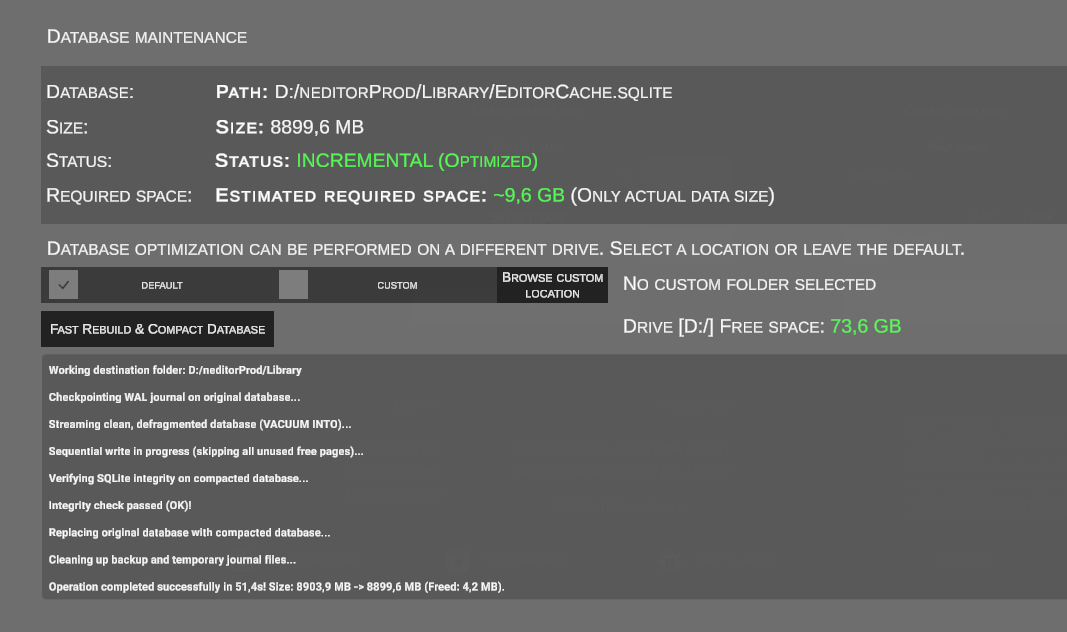
Možnosti nástroje:
- Diagnostika v reálném čase: Zobrazuje cestu, velikost, nevyužité místo (Unused/Freelist) a stav formátu (
INCREMENTALneboLEGACY FORMAT). - Migrace na formát INCREMENTAL: Převede starší databáze na režim
auto_vacuum = INCREMENTAL. - Rychlá komprese (VACUUM INTO): Znovu sestaví čistou databázi bez fragmentace a uvolní místo na disku.
- Volba pracovního disku:
- Vypočítá odhadované potřebné místo (~1,1× velikosti dat).
- Pomocí Custom Location a Browse... lze vybrat jiný disk (např.
D:\). - Zobrazuje aktuální volné místo na vybraném disku.
- Protokol v reálném čase: Sleduje průběh optimalizace krok za krokem.
9. Validátor map (Map Validator)
V hlavní nabídce naleznete tlačítko Map Validator pro hloubkovou kontrolu map pro OMSI 2 na skryté chyby (Fehler bei Bereichsprüfung, chybějící kachle atd.).
Podrobný popis všech kontrol naleznete v samostatné kapitole: Validátor map.