Menu Principal
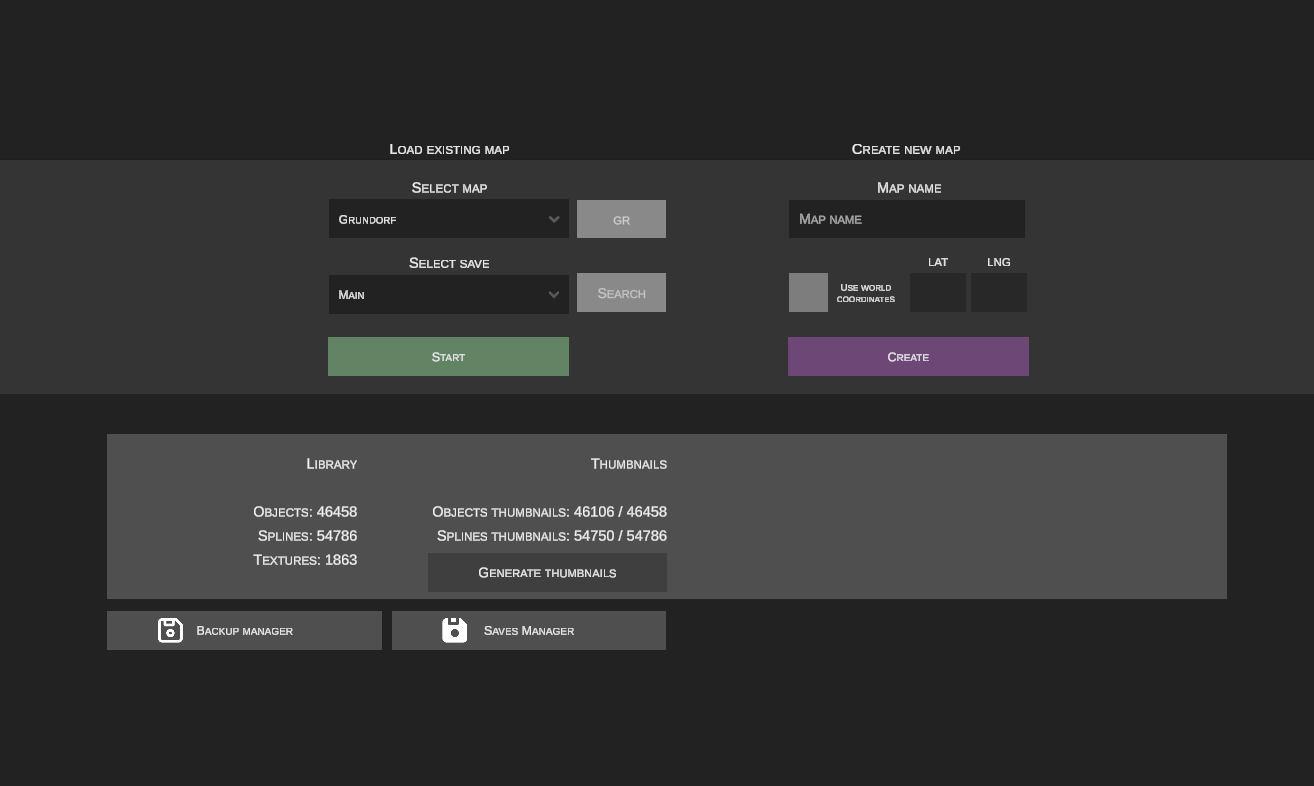
1. Carregar um mapa existente
Esta seção permite continuar os trabalhos em mapas salvos no seu disco.
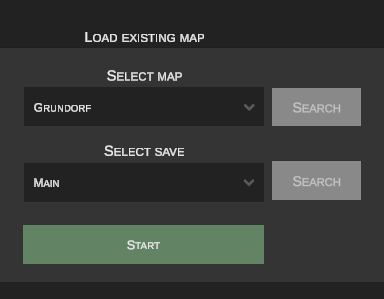
Seleção do mapa
A lista suspensa contém todos os mapas detectados no diretório do simulador:
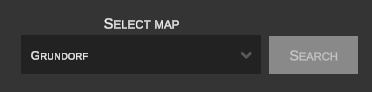
Mapas adicionados recentemente
Se um novo mapa for adicionado à pasta Maps externamente enquanto o nEditor estiver aberto, a lista de seleção não será atualizada automaticamente. Para atualizar a lista de mapas, reinicie o editor.
Seleção do salvamento
Cada mapa pode conter múltiplos estados de salvamento independentes:

Ao abrir um mapa pela primeira vez no nEditor, um salvamento base chamado Main será gerado automaticamente.
2. Criar um novo mapa
Esta função permite criar um mapa totalmente novo no formato do OMSI 2 a partir do zero.
Modelos de mapa obrigatórios
O nEditor não inclui arquivos internos do jogo. Para gerar um novo mapa com sucesso, é necessária a presença do modelo original de mapa limpo fornecido com o jogo:
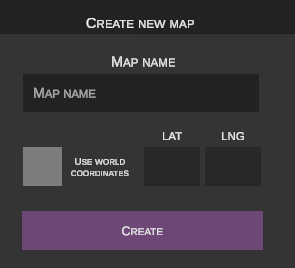
Nome do novo mapa
Insira um nome exclusivo para a pasta do novo mapa (sem espaços ou caracteres especiais):

Coordenadas geográficas (GPS)

- Mapa fictício: Deixe a caixa desmarcada.
- Mapa real: Marque a opção Używaj współrzędnych geograficznych (Usar coordenadas geográficas) para desbloquear os campos de inserção das coordenadas GPS do ponto inicial.
Insira as coordenadas geográficas em formato decimal nos campos:
* Latitude (lat)
* Longitude (lng)
Exemplo (Berlim – Rathaus Spandau):
lat: 52.535153,lng: 13.199932
A precisão das coordenadas é fundamental para o alinhamento correto das imagens de satélite e dos modelos digitais de elevação do terreno (DEM).
Sem conversão reversa
O nEditor não permite converter automaticamente um mapa fictício em um mapa baseado em coordenadas geográficas reais. Para isso, utilize a ferramenta dedicada no editor original do OMSI 2.
3. Estatísticas
Esta seção apresenta um resumo dos objetos de cenário, splines e texturas indexados no cache local do editor.
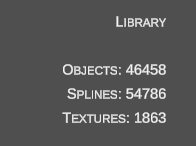
4. Miniaturas
Esta janela informa a quantidade de pré-visualizações gráficas geradas para objetos e splines.
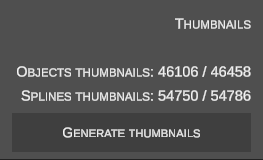
- Clicar no botão Generate thumbnails inicia o processo de geração das miniaturas ausentes em segundo plano.
5. Gerenciador de backups
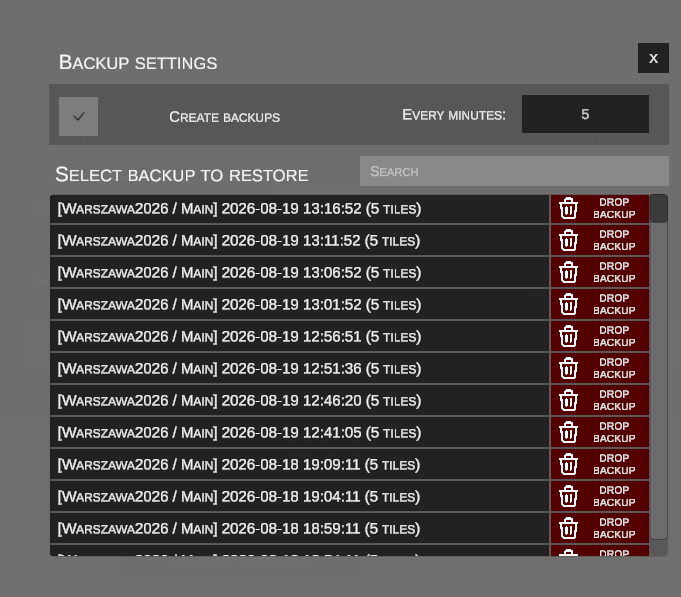
O Gerenciador de backups cria cópias periódicas do progresso do seu trabalho no mapa em intervalos regulares, protegendo contra falhas e perda de dados.
| Ícone do menu | Visão do gerenciador |
|---|---|
 |
 |
Configurações de backup
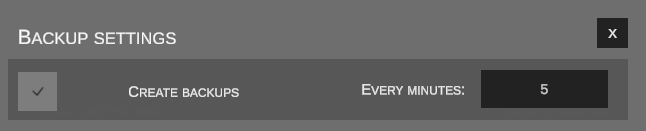
- Create backups: Marcar esta opção ativa o mecanismo de salvamento automático.
- Every minutes: Define o intervalo de criação dos backups (por exemplo, a cada 15 minutos).
Restaurar e excluir backups
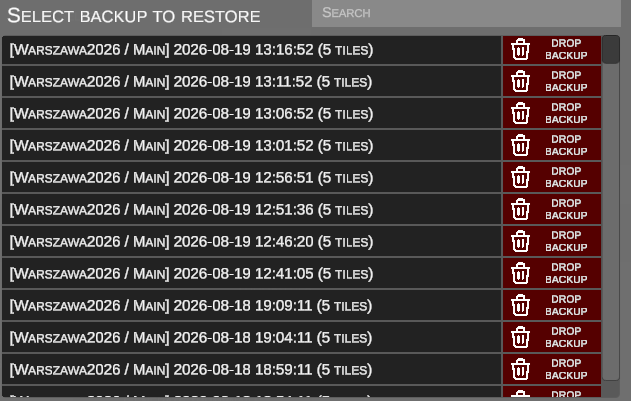
- Restaurar um backup: Clicar no botão preto com o nome do mapa e do salvamento copia o estado arquivado para o banco de dados principal como um novo salvamento independente.
- Excluir um backup: O botão Drop backup exclui permanentemente o backup selecionado.
6. Gerenciador de salvamentos
Uma ferramenta avançada para inspeção e modificação de dados dentro do banco de dados do nEditor no nível de mapas, salvamentos e ladrilhos de terreno individuais (tiles).

Lista principal de salvamentos
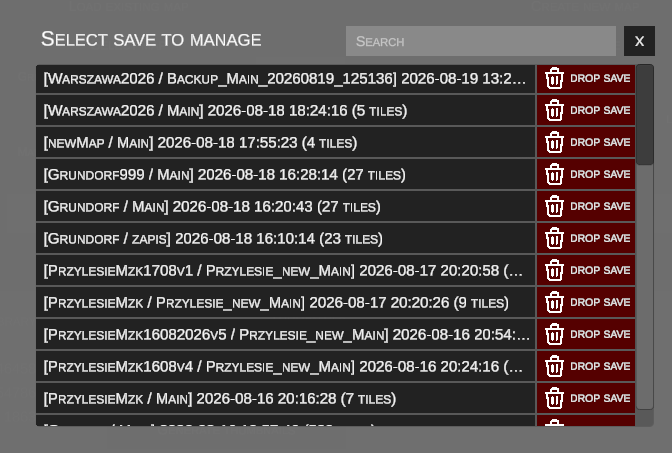
- Botões pretos com os nomes: Expandem a lista de ladrilhos associados àquele salvamento.
- Botão vermelho Drop save: Exclui o salvamento por completo. Se todos os salvamentos do nEditor forem excluídos para um mapa, reabri-lo carregará os dados diretamente dos arquivos originais do OMSI 2.
Detalhes do salvamento e lista de ladrilhos
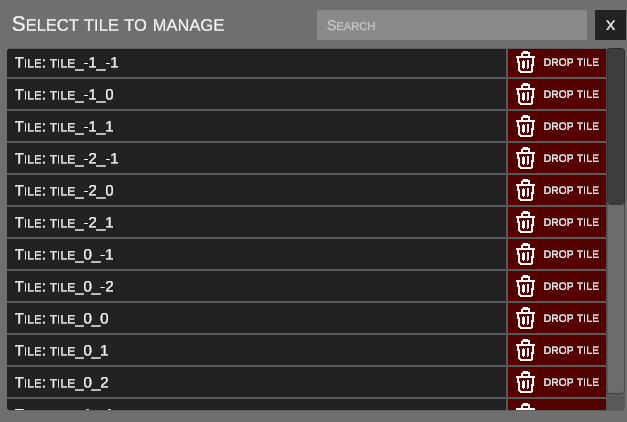
- Nome do ladrilho: Expande um formulário detalhado dos parâmetros geométricos do setor selecionado.
- Drop tile: Remove permanentemente um ladrilho individual do salvamento.
Risco de corrupção do salvamento
Remover um ladrilho de um salvamento ou modificar parâmetros manualmente pode causar inconsistências na cena. Recomenda-se cautela.
Detalhes de um ladrilho específico
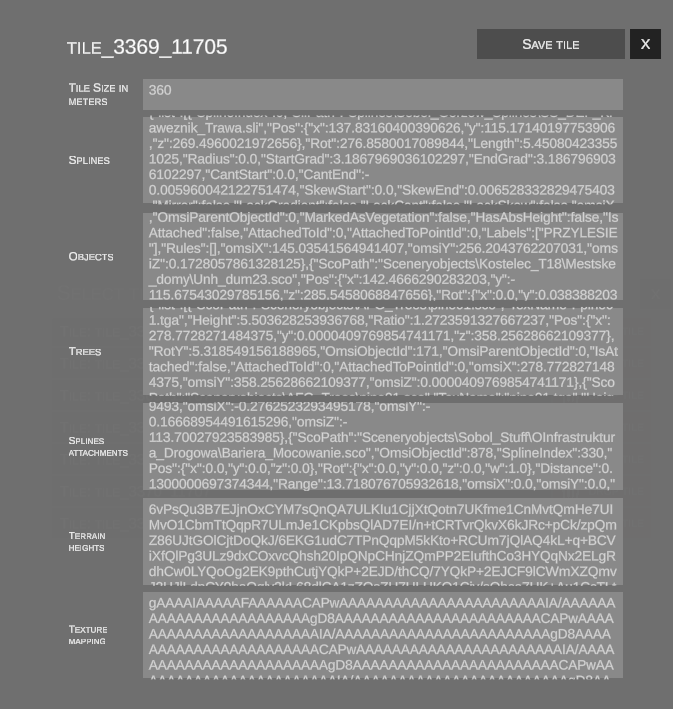
Nesta janela é possível visualizar os dados brutos da estrutura do ladrilho: * Dimensões e coordenadas do ladrilho * Splines e suas conexões * Objetos de cenário e árvores * Objetos anexados a splines * Malha altimétrica do terreno (DEM) * Máscaras de texturização do terreno
O botão Save tile sobrescreve permanentemente o registro do ladrilho no banco de dados.
7. Modo de salvamento automático (Autosave vs Salvamento manual)
No nEditor, o padrão é gravar instantaneamente cada operação no banco de dados. A versão 1.1.0 introduz uma chave Autosave para desativar o salvamento contínuo e operar em modo manual clássico.
Qual é a diferença entre os dois modos?
-
Autosave ativado (padrão):
- Cada ação (inserir objetos, traçar splines, alterar relevo) é imediatamente gravada no SQLite local.
- Garante máxima proteção contra perda de dados em caso de encerramento inesperado.
-
Autosave desativado (modo manual):
- As modificações são mantidas em memória (tiles alterados – dirty tiles), reduzindo operações constantes de disco.
- No menu principal do editor é exibida uma chave dedicada:

- O salvamento manual pode ser feito a qualquer momento pelo botão na barra superior ou com Ctrl+S.
- Proteção contra perda de dados: Ao retornar ao menu principal (Exit to menu) ou fechar o programa (Exit), uma caixa de diálogo alerta sobre alterações não salvas.
8. Ferramenta de otimização do banco de dados (Database Maintenance)
Em projetos grandes, o banco SQLite pode sofrer fragmentação ou acumular páginas vazias (freelist).
No menu principal está disponível uma ferramenta de diagnóstico, desfragmentação e compactação:
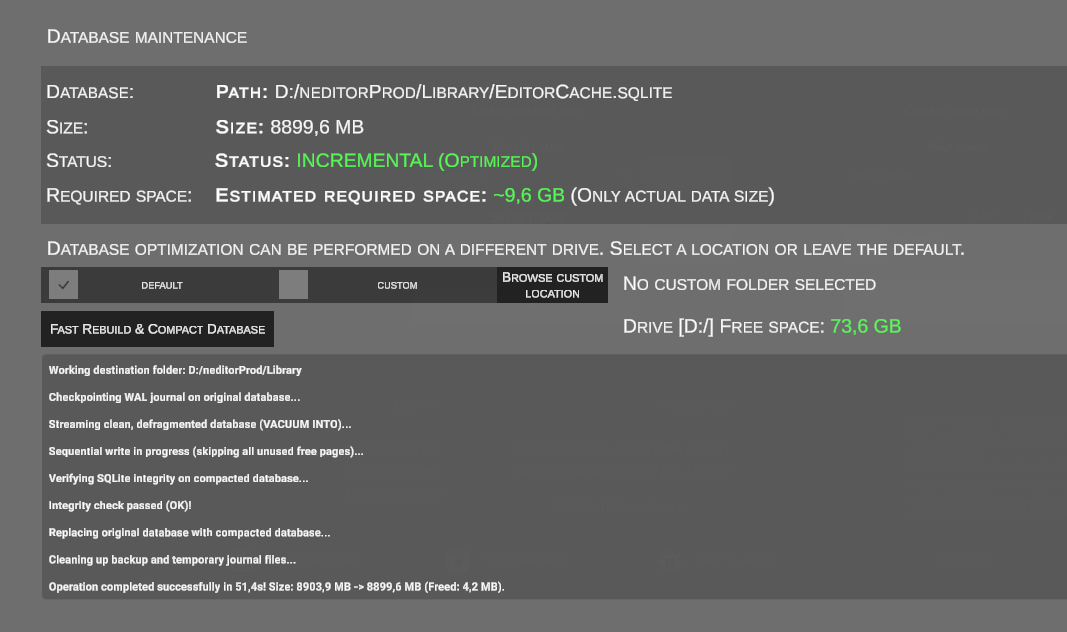
Recursos:
- Diagnóstico em tempo real: Informa caminho, tamanho em disco, espaço não utilizado (Unused/Freelist) e formato (
INCREMENTALouLEGACY FORMAT). - Migração para INCREMENTAL: Converte bancos antigos para
auto_vacuum = INCREMENTAL. - Reconstrução e compactação rápida (VACUUM INTO): Gera um arquivo compacto e sem fragmentação.
- Seleção de disco com espaço livre:
- Calcula o espaço necessário (~1,1× o tamanho dos dados).
- Permite indicar outro disco (ex.:
D:\) por Custom Location e Browse.... - Mostra o espaço livre disponível no disco selecionado.
- Console de registros: Exibe o progresso de cada etapa em tempo real.
9. Validador de mapas (Map Validator)
O menu principal conta com o botão Map Validator, permitindo auditar os arquivos de mapa do OMSI 2 e identificar falhas difíceis de rastrear (Fehler bei Bereichsprüfung, tiles ausentes, etc.).
Consulte o capítulo detalhado: Validador de mapas.