General (Genel) Sekmesi
Yan araç çubuğundaki dişli simgesiyle temsil edilen General sekmesi; editörün çalışma alanını yapılandırmak, arazi karolarını yönetmek, görünüm modlarını ayarlamak ve yardımcı araçları kullanmak için merkezi kontrol merkezidir.
Editör parametrelerini hızlıca ayarlamanıza, sahne oluşturma (rendering) seçeneklerini yönetmenize, hassas ölçümler yapmanıza ve 3D dışa aktarma işlemleri gerçekleştirmenize olanak tanır.
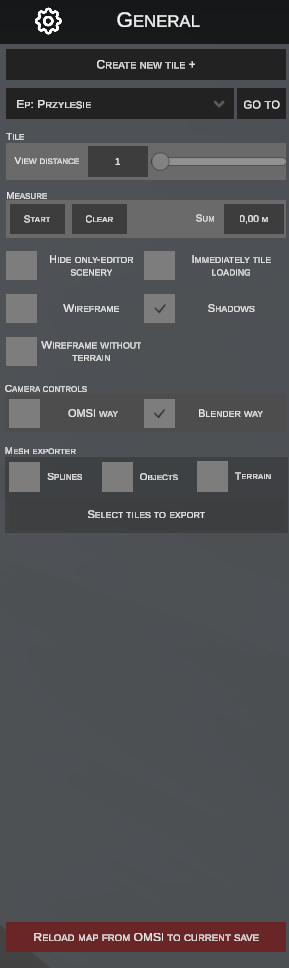
1. Yeni Karo Oluşturma (Create new tile +)
CREATE NEW TILE + butonu, haritanızı yeni ve boş arazi sektörleriyle genişletmek için etkileşimli bir mod başlatır:
- Butona tıklandıktan sonra editör fare imlecini izleme moduna geçer.
- İmleci mevcut herhangi bir karonun dış kenarına yaklaştırdığınızda (60 metre mesafeye kadar), ilgili kenar genişleme yönünü belirten sarı bir kılavuz çizgi ile vurgulanır.
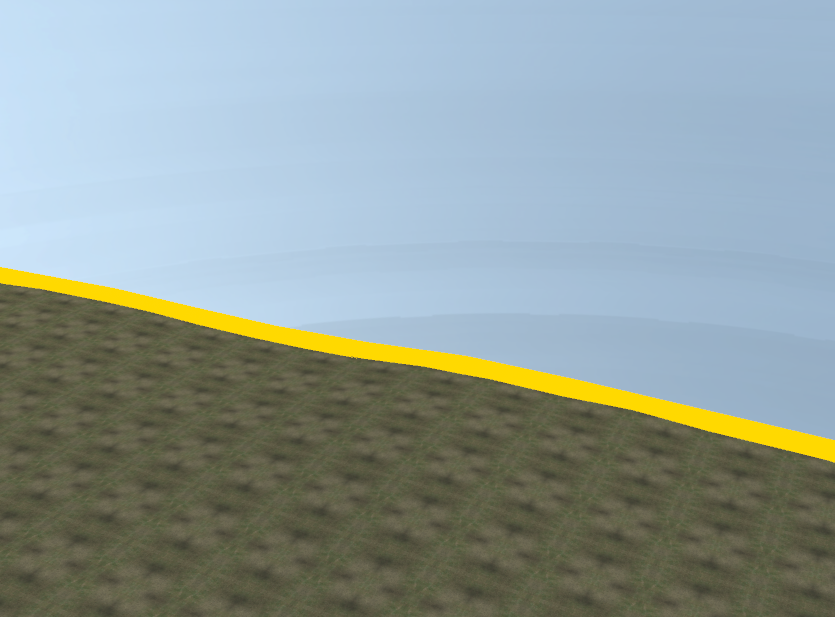
- Sol fare tuşuna (LMB) tıklamak otomatik olarak:
- Yeni karoyu yerel SQLite veritabanına (
EditorCache.sqlite) kaydeder. - Karoyu anında sahneye yükler ve hızlı gezinme listesine ekler.
- Yeni karoyu yerel SQLite veritabanına (
- Sağ fare tuşuna (RMB) tıklamak veya Esc tuşuna basmak, herhangi bir değişiklik yapmadan karo oluşturma modunu iptal eder.
Karoları Silme
Karoları silmek istiyorsanız, bu işlemi Kayıt Yöneticisi bölümünden yapabilirsiniz.
2. Hızlı Gezinme (Go To)
Karo oluşturma butonunun hemen altında yer alan bu modül, kamerayı haritanın önemli noktalarına anında taşımayı sağlar:
- Açılır menü (dropdown), projedeki mevcut hedefleri otomatik olarak gruplandırır:
Ep: <Ad>– tanımlanmış Başlangıç Noktaları (Entry Points / son duraklarda ve duraklarda otobüs doğma noktaları).Tile: <X_Y>– haritayı oluşturan belirli arazi karolarının koordinatları.
- GO TO butonu:
- Bir
Ep:girişi seçildiğinde, editör bu başlangıç noktasını içeren karoyu bulur ve kamerayı doğrudan noktanın 3D koordinatlarının merkezine odaklar (yüksekliği araziye göre ayarlar). - Bir
Tile:seçildiğinde, kamera doğrudan ilgili sektörün merkezine konumlanır. - Kamera konumu aktif görünüm moduna uyum sağlar – perspektif görünümde 50 m yükseklikten 45° açıyla konumlanırken, izometrik/ortografik 2D görünümde 100 m yükseklikten dik olarak (90°) bakar.
- Bir
3. Karo Yükleme Mesafesi (Tile – View distance)
- VIEW DISTANCE (kaydırıcı ve sayısal giriş alanı):
- Varsayılan değer:
1. - Kameranın mevcut konumu etrafında yüklenecek komşu karoların yarıçapını belirler (ör.
1değeri, mevcut karonun yanı sıra her yönde 1 komşu karoyu yükleyerek 3×3 = 9 karoluk bir ızgara oluşturur). - Değerin
1seviyesinde tutulması düşük donanımlı sistemlerde akıcı bir performans sağlarken, daha yüksek değerler (2–3) çevredeki arazinin geniş bir panoramik görüntüsünü sunar.
- Varsayılan değer:
4. Ölçüm Aracı (Measure)
Entegre mezura aracı, 3D sahnede mesafeleri hassas bir şekilde ölçmeyi sağlar (ör. yol genişliği, durak peronu uzunlukları, gabari mesafeleri):
| Buton / Alan | İşlev |
|---|---|
| START | Ölçüm modunu başlatır. Sahne üzerinde ardışık noktalar koymak için sol fare tuşuyla tıklayın. Noktalar arasında segment uzunluk etiketlerini gösteren sarı bir ölçüm çizgisi çizilir. |
| CLEAR | Ölçümü durdurur ve tüm ölçüm çizgilerini, noktaları ve etiketleri görünümden temizler. |
SUM (ör. 0.00 M) |
Belirlenen yolun toplam uzunluğunu metre cinsinden gerçek zamanlı olarak görüntüler. |
Ölçümü Tamamlama
Esc tuşuna basılması, mevcut çizgiyi ve hesaplanan toplamı ekranda tutarak yeni nokta eklemeyi sonlandırır.
5. Görünüm ve Optimizasyon Seçenekleri
Geometri oluşturmayı ve görsel efektleri denetleyen onay kutusu seçenekleri:
| Seçenek | Açıklama |
|---|---|
| HIDE ONLY-EDITOR SCENERY | OnlyEditor parametresine sahip tüm nesneleri ve spline'ları sahnede gizler (ör. görünmez çarpışma kutuları, yol yardımcıları, navigasyon okları). Haritanın simülatörde tam olarak nasıl görüneceğini gösterir. |
| IMMEDIATELY TILE LOADING | Karoların otomatik yüklenmesini ve akışını kontrol eder. Etkinleştirildiğinde editör, kamera mevcut karonun orta noktasını geçer geçmez arka planda karoları önceden yükler. Devre dışı bırakıldığında, yükleme yalnızca kamera karonun en uç kenarına yaklaştığında gerçekleşir. |
| WIREFRAME | Tüm sahne çizimini (arazi, spline'lar, nesneler) tel kafes (wireframe) moduna geçirir, gölgeleri kapatır ve nötr bir arka plan ayarlar. 3D yüzey topolojisini analiz etmek için idealdir. |
| SHADOWS (varsayılan olarak açık) | Editördeki dinamik gölge oluşturmayı açar/kapatır. Gölgelerin kapatılması, yoğun şehir içi alanlarda ekran kartı yükünü önemli ölçüde azaltır. |
| WIREFRAME WITHOUT TERRAIN | Nesnelerin ve spline'ların tel kafes modunda gösterildiği, ancak arazi yüzeyinin tamamen gizlendiği tel kafes varyantıdır. |
6. Kamera Kontrolleri (Camera Controls)
Editörde tercih ettiğiniz kamera kontrol profilini seçin:
- BLENDER WAY (önerilen, varsayılan) – Blender programından esinlenen sezgisel kontrol tarzı (fare orta tuşu / tekerleği ile döndürme ve kaydırma).
- OMSI WAY – Doğrudan orijinal OMSI 2 editöründen aktarılan klasik hareket tarzı.
Seçilen kamera tarzı kalıcı olarak program ayarlarına kaydedilir ve sonraki açılışlarda korunur.
Ayrıntılı Kamera Kısayolları
Tüm tuş kombinasyonlarının, 2D izometrik görünümün (F2 / F3) ve hassas modun (F5) kapsamlı açıklaması için Kamera Kontrolleri sayfasına göz atın.
7. 3D Ağ Dışa Aktarıcısı (Mesh Exporter)
Haritanın seçilen bir bölümünü doğrudan 3D nesne formatına (.o3d / .sco) aktarmak için gelişmiş bir araçtır:
Dışa Aktarma Bileşenleri (Onay Kutuları)
- SPLINES – Yol, ray ve kaldırım geometrilerini dışa aktarır.
- OBJECTS – Seçili alandaki sahne nesnelerini dışa aktarır.
- TERRAIN – Arazi yüzey ağını dışa aktarır.
Dışa Aktarma Adımları
- Bileşenlerden en az birini işaretleyin (Splines, Objects veya Terrain).
- SELECT TILES TO EXPORT butonuna tıklayın – editör karo seçme moduna geçer:
- Fare imlecinin altındaki karo sarı renkle vurgulanır.
- Sol fare tuşuna (LMB) tıklamak karoyu seçer (yeşil çerçeve içine alınır). Tekrar tıklamak seçimi kaldırır.
- En az bir karo seçildiğinde, butonun metni EXPORT TO O3D olarak değişir.
- Butona tıklamak seçili geometriyi bir
.o3ddosyasında birleştirir ve yanında.sconesne tanım dosyasını oluşturur; işlem bittiğinde oluşturulan klasörü otomatik olarak Windows Gezgini'nde açar. - Esc tuşu ile istenildiği zaman seçim modundan çıkılabilir.
Şifreli o3d Dosyaları
Editör ilgili karoda şifrelenmiş o3d dosyaları tespit ederse, bunları dışa aktarma işleminde atlar. nEditor korumalı geometrileri çözmek veya değiştirmek amacını taşımaz.
8. Haritayı OMSI'den Yeniden Yükleme (Reload map from OMSI)
Panelin alt kısmındaki kırmızı buton:
Mevcut kayıt durumunun acil durumlarda veya bilinçli olarak sıfırlanması için kullanılır:
- Aktif kayıt için editörün yerel veritabanında saklanan tüm değişiklikleri siler.
- Harita ve karo tanımlarını doğrudan OMSI 2 simülatörünün orijinal disk dosyalarından (
global.cfgve.mapdosyaları) yeniden okur. - Tüm sahneyi sıfırdan yeniden yükler.
Geri Alınamaz Veri Üzerine Yazma
Bu butona tıklandığında bir onay penceresi görüntülenir. Bu işlevin kullanılması, nEditor'de yapılmış ve henüz OMSI'ye aktarılmamış tüm değişiklikleri kalıcı olarak siler!