Arazi Topolojisi Sekmesi
Yan araç çubuğunda yükseklik oklarına sahip dağ simgesiyle temsil edilen Arazi Topolojisi (Terrain Topology) sekmesi; haritanızın yükseklik modelini şekillendirmek ve yüzey geometrisini değiştirmek için tasarlanmış gelişmiş bir araç setidir.
3D fırçalarla organik arazi modellemesine, yükseklik ızgarasındaki tepe noktalarının (vertex) hassas şekilde düzenlenmesine, yol ve demiryolu boyunca otomatik şev ve dolgu oluşturulmasına, su yüzeylerinin yapılandırılmasına ve gerçek dünya Sayısal Yükseklik Modellerinin (NMT / DEM / LiDAR / SRTM) doğrudan içe aktarılmasına olanak tanır.
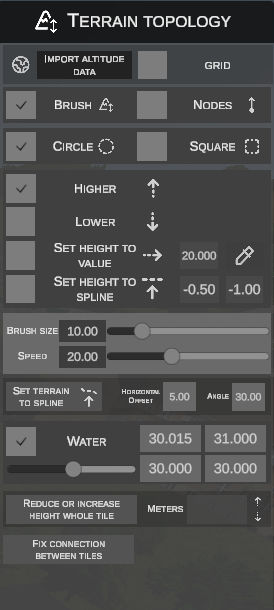
1. Üst Çubuk: Yükseklik Verisi İçe Aktarma ve Yardımcı Izgara
Panelin en üst kısmında iki genel araç yer alır:
- IMPORT ALTITUDE DATA (küre simgeli buton) – Uydu ve jeodezik yükseklik verisi içe aktarma penceresini açar.
- GRID (onay kutusu) – Arazi yüzeyinde topografik yardımcı ızgara çizgisinin görünürlüğünü açar veya kapatır; bu da yüzey eğimlerinin takibini kolaylaştırır.
2. Dış Kaynaklardan Yükseklik Verisi İçe Aktarma (Import altitude data)
İçe aktarma penceresi, karo yükseklik ızgarasını profesyonel haritacılık ve uydu kaynaklarından alınan verilerle doldurmayı sağlar:
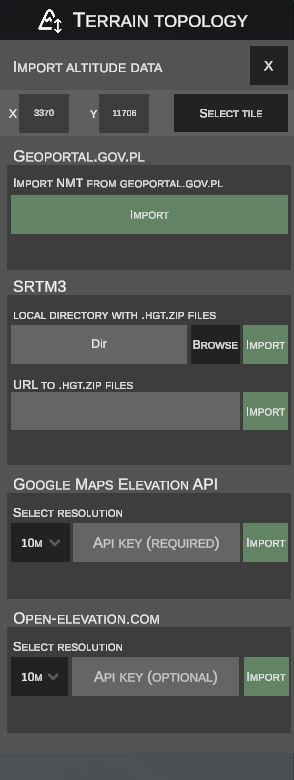
Hedef Karonun Seçimi
- X ve Y alanlarında o anda aktif olan arazi sektörünün koordinatları görüntülenir.
- SELECT TILE butonu, içe aktarma hedefi olarak belirlemek üzere 3D görünümdeki herhangi bir karoya sol fare tuşuyla tıklayarak seçim yapmanızı sağlar.
Kullanılabilir Veri Kaynakları:
- Kapsam: Polonya sınırları içindeki haritalar (1 metre hassasiyete kadar en yüksek jeodezik doğruluk).
- Çalışma Prensibi: Karonun GPS koordinatlarını temel alarak doğrudan Geoportal resmi kaynaklarından ARC/INFO ASCII Grid (
.asc) formatında Sayısal Yükseklik Modeli verilerini çeker. - Kullanım: Geoportal bölümünün altındaki IMPORT butonuna tıklamanız yeterlidir – editör koordinat sistemini dönüştürür ve yükseklikleri otomatik uygular.
- Kapsam: Endeavour uzay mekiği radar görevinden elde edilen tüm dünyayı kapsayan yükseklik verileri.
- Yerel Arşiv Modu: Diskinizdeki
.hgt.ziparşivlerini içeren klasörü BROWSE butonuyla belirtin ve ardından IMPORT butonuna tıklayın. - Web Arşiv Modu (URL): Arşiv dosyasının doğrudan indirme bağlantısını URL TO .HGT.ZIP FILES alanına yapıştırın ve IMPORT butonuyla onaylayın: Örnek kaynaklar: 1 2
- Kapsam: Google altyapısına dayalı küresel yükseklik verisi.
- Gereksinimler: API KEY (REQUIRED) alanına girilmiş kendi API anahtarınız gereklidir.
- Ayarlar: SELECT RESOLUTION açılır listesi ızgara örnekleme sıklığını belirler (ör. her
10Maralıkla). Daha küçük bir değer daha yüksek doğruluk sağlar ancak uygulamanın daha fazla sorgu göndermesine neden olur.
- Kapsam: Ticari yükseklik servislerine ücretsiz ve açık kaynaklı bir alternatif.
- Gereksinimler: API anahtarı isteğe bağlıdır (API KEY (OPTIONAL)).
- Ayarlar: Açılır listeden çözünürlüğü seçin (ör.
10M) ve IMPORT butonu ile onaylayın. Değer küçüldükçe veri doğruluğu artar, ancak sorgu sayısı çoğalır.
3. Düzenleme Modları: Fırça (Brush) ve Düğümler (Nodes)
İçe aktarma çubuğunun hemen altında araziye müdahale yöntemini seçebileceğiniz bir geçiş anahtarı bulunur:
- BRUSH – Yarıçapı ve gücü ayarlanabilir 3D fırça ile organik arazi heykeltıraşlığı.
- NODES – Arazi geometrik ağının belirli tepe noktalarının (vertex) cerrahi hassasiyetle düzenlenmesi.
4. Fırça Modunda Çalışma (Brush)
Fırça modunda, arazi üzerindeki fare imleci etki alanını gösteren 3D bir tel kafes anahattına dönüşür:
A. Fırça Şekli
- CIRCLE – Kenarlara doğru yumuşak ve dairesel bir sönümlemeye (SmoothStep) sahip dairesel fırça.
- SQUARE – Düzgün şevler, temel kazıları ve yol kenarları oluşturmak için kullanışlı kare fırça.
B. Fırça Eylemleri
- HIGHER (yukarı ok) – Sol fare tuşunu basılı tutarken fırça altındaki araziyi yumuşakça yükseltir.
- LOWER (aşağı ok) – Fırça altındaki araziyi alçaltır.
- SET HEIGHT TO VALUE – Arazi yüksekliğini belirlenen belirli bir sayısal değere eşitler:
- Hedef yükseklik değeri yandaki kutucuğa girilir (ör.
20.000m). - Damlalık / pipet simgeli buton, arazide tıklanan herhangi bir noktanın yüksekliğini örneklemenizi sağlar.
- Hedef yükseklik değeri yandaki kutucuğa girilir (ör.
- SET HEIGHT TO SPLINE – Araziyi yakındaki yol veya ray spline'ının yüksekliğine otomatik olarak çeker ve hizalar; yolun toprak altında kalmasını önler:
- Fırça merkezindeki ofset (ilk alan, ör.
-0.50) – Fırçanın merkez bölgesine uygulanan ek yükseklik farkı (ör. negatif bir değer girmek, yol veya ray ekseninin hemen altını oyarak zemin kaplaması veya balast tabakası için ideal bir yatak oluşturur). - Spline'a göre yükseklik ofseti (ikinci alan, ör.
-1.00) – Spline yüzeyine göre ölçülen taban yükseklik sınırı (ör.-1.00değeri, fırçanın araziyi yol seviyesinin en fazla 1 metre altına kadar yükseltmesini sağlar ve asfaltın altından zemin fırlaması sorununu engeller).
- Fırça merkezindeki ofset (ilk alan, ör.
C. Fırça Parametreleri
- BRUSH SIZE (kaydırıcı ve metin kutusu) – Metre cinsinden fırçanın çapı / etki yarıçapı (ör.
10.00). - SPEED (kaydırıcı ve metin kutusu) – Fareyi sürüklerken arazinin deformasyon hızı ve yoğunluğu.
Sahne Nesnelerinin Otomatik Uyarlanması
Arazi fırça ile şekillendirilirken, etkilenen alandaki sahne nesneleri yüksekliklerini otomatik olarak yeni arazi yüzeyine uyarlar; bu da nesnelerin toprağa gömülmesini veya havada asılı kalmasını önler.
İstisna:
[absheight](mutlak yükseklik) parametresine sahip nesneler otomatik olarak uyarlanmaz; bu nesneler altlarındaki arazi değişse bile dünyadaki sabit yüksekliklerini korurlar.
5. Dolgu ve Şevlerin Şekillendirilmesi (Set terrain to spline)
Uzun yol ve ray güzergahları boyunca banketleri ve şevleri elle şekillendirme zorunluluğunu ortadan kaldıran araçtır:
| Parametre | Açıklama |
|---|---|
HORIZONTAL OFFSET (ör. 5.00) |
Spline kenarından itibaren ölçülen düz banketin (omuz) metre cinsinden genişliği. |
ANGLE (ör. 30.00) |
Banket kenarından doğal arazi seviyesine doğru arazinin indiği veya çıktığı eğim açısı (derece cinsinden). |
Dolgu Oluşturma Adımları:
- İstenen yatay ofseti ve şev açısını belirleyin.
- SET TERRAIN TO SPLINE butonuna tıklayın – editör seçim moduna geçer:
- İmleci bir spline üzerine getirmek onu sarı renkle vurgular.
- Sol fare tuşuna (LMB) tıklamak spline'ı seçer (turkuaz renk ile vurgulanır). Aynı anda birden çok spline seçebilirsiniz.
- Ctrl tuşunu basılı tutup tıklamak spline'ı seçimden çıkarır.
- Tekrar SET TERRAIN TO SPLINE butonuna tıklayın – editör seçilen tüm segmentler boyunca otomatik olarak kusursuz bir dolgu/şev oluşturur ve arazi karolarını günceller.
- Esc tuşu veya sağ tık (RMB), değişiklik yapmadan seçim modunu iptal eder.
6. Düğüm Modunda Çalışma (Nodes)
NODES moduna geçiş yapmak, arazi ağının tepe noktalarının (her karoda 60×60 noktalı ızgara) doğrudan kontrol edilmesini sağlar:
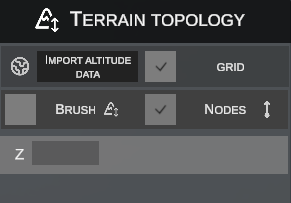
Tepe Noktalarını Seçme:
- Bir düğüme sol tıklamak (LMB) tek bir noktayı seçer.
- Sol tuşa basılı tutarak fareyi sürüklemek, dikdörtgen seçim kutusu (box selection) açarak bir grup noktayı seçmenizi sağlar.
- Ctrl tuşuna basılı tutmak, noktaları seçime eklemeyi veya seçimden çıkarmayı sağlar.
Yükseklik Değiştirme:
- Z Tuşu (Etkileşimli Taşıma):
- Değiştirmek istediğiniz düğümleri seçin.
- Klavyeden Z tuşuna basın.
- Seçilen noktaların yüksekliğini gerçek zamanlı değiştirmek için fareyi dikeyde (yukarı / aşağı) hareket ettirin.
- Yeni yüksekliği onaylamak için sol tıklayın (LMB) veya Esc tuşuna basın.
ZSayısal Alanı:- Yan paneldeki
Zkutucuğuna belirli bir değer girmek, seçili tüm düğümler için aynı mutlak yüksekliği ayarlar.
- Yan paneldeki
7. Su Kütleleri ve Yüzeyleri (Water)
Karoda su yüzeyini tanımlamaya ayrılmış bölüm:
- WATER Onay Kutusu – Aktif karoda su tabakasının bulunmasını açar veya kapatır.
- Su Seviyesi Kaydırıcısı – Karodaki su tabakasının yüksekliğini tüm karo için eşit olarak ayarlar.
- Dört Köşe Alanı (
0.000/0.000/0.000/0.000):- OMSI 2 oyun motoru, su tabakasını karonun 4 köşesindeki yüksekliklerle tanımlar.
- Bu sayede sadece tamamen düz göller ve göletler değil, aynı zamanda doğal eğime sahip eğimli nehirler ve akarsular da oluşturulabilir.
8. Genel Karo Araçları (Panelin Altı)
Panelin en altında toplu işlemler için iki araç yer alır:
Tüm Karonun Yüksekliğini Değiştirme (Reduce or increase height whole tile)
Seçilen arazi sektörünün tüm yükseklik ızgarasını 3D sahnede gerçek zamanlı canlı önizleme ile hassas bir şekilde yükseltmenizi veya alçaltmanızı sağlar:
- Panelin altındaki REDUCE OR INCREASE HEIGHT WHOLE TILE butonuna tıklayın.
- Butonun üzerindeki yazı Confirm height change olarak değişir.
- Düzenleyici karo seçme moduna geçer – fare imlecini bir karonun üzerine getirdiğinizde sınırları sarı bir çerçeveyle vurgulanır.
- Yüksekliğini değiştirmek istediğiniz karoya Sol Fare Düğmesi (LMB) ile tıklayın.
- Seçilen sektör yeşil bir çerçeveyle vurgulanır.
- Panelde METERS değer kutusu (varsayılan 1.00) ile yükseklik değiştirme butonlarının kilidi açılır:
- Yukarı ok butonu (▲) – tüm karoyu belirtilen metre kadar yükseltir.
- Aşağı ok butonu (▼) – tüm karoyu belirtilen metre kadar alçaltır.
- Ok butonlarına her tıklama, 3D pencerede arazinin canlı önizlemesini anında hesaplar ve görüntüler. Butonlara art arda tıklanarak yükseklik farkı biriktirilebilir.
- İşlemi onaylayın veya iptal edin:
- Onaylama: Confirm height change butonuna tıklayın – yeni yükseklik harita sektörüne kaydedilir ve karo yeniden yüklenir.
- İptal etme: Esc tuşuna basın (veya değişiklik yapmadan moddan çıkın) – işlem iptal edilir ve karo anında orijinal yüksekliğine geri döner.
Karolar Arası Kenar Birleştirme / Dikiş (Fix connection between tiles)
Komşu arazi karoları arasındaki geometrik yarıkları ve boşlukları gideren onarım aracıdır:
- FIX CONNECTION BETWEEN TILES butonuna tıklayın.
- Fare imlecini iki karonun sınır çizgisi üzerine getirin – kenar bir kılavuzla vurgulanacaktır.
- Sol fare tuşuna tıklayın – editör, iki sektörün birleşim çizgisi boyunca tepe noktası yüksekliklerini otomatik olarak ortalar ve kusursuz şekilde birbirine eşitler.