Bitki Örtüsü Sekmesi (Vegetation)
Yan araç çubuğundaki ağaç simgesiyle temsil edilen Bitki Örtüsü (Vegetation) sekmesi; OMSI 2'de ormanlar, korular, ağaç grupları, çalılar ve kentsel yeşil alanlar oluşturmak için geliştirilmiş özel bir ortamdır.
Tekil örneklerin hassas şekilde dikilmesini, geniş ormanlık arazilerin fırçayla prosedürel olarak boyanmasını, hazır kompozisyon (preset) sistemini ve ağaç yüksekliği ile taç oranlarının gerçek zamanlı etkileşimli 3D ölçeklenmesini bir arada sunar.
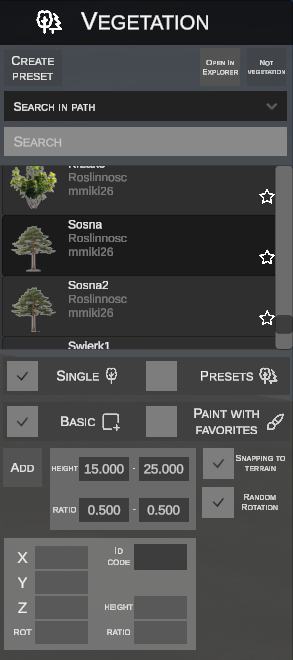
1. Üst Çubuk Kütüphane Araçları
Panelin başlık kısmında genel işlem butonları yer alır:
- CREATE PRESET – Yeni bir bitki kompozisyonu (hazır ayar / preset) oluşturmanızı sağlar.
- OPEN IN EXPLORER – Seçilen bitki model dosyasını içeren klasörü Windows Gezgini'nde açar.
- NOT VEGETATION – Modelin bitki örtüsü sınıflandırmasını kaldırır ve onu standart sahne nesneleri kütüphanesine geri döndürür (yalnızca daha önce nesneler sekmesinden bitki örtüsü olarak işaretlenmiş modeller için geçerlidir).
2. Bitki Kütüphanesi ve Arama
- Arama Kapsamı: Açılır liste, aramanın hangi alanlarda yapılacağını filtreler:
Path– Yalnızca dosya yollarında arar,Name– Yalnızca bitki adlarında arar,Everywhere– Tüm meta verilerde (yollar, adlar,.scogrupları) arar.
- Bitki Listesi: Önizleme küçük resimleri, ait olduğu klasör bilgisi ve favorilere ekleme yıldızı bulunan kaydırılabilir liste.
3. Temel Çalışma Modları: SINGLE vs PRESETS
Editör, yeşillendirme çalışmalarını panel üzerindeki geçiş anahtarıyla seçilen iki temel çalışma modülüne ayırır:

| Modül | Açıklama |
|---|---|
| SINGLE | Kütüphanedeki tekil ağaç ve çalı türleriyle çalışma. Hem tek tek elle dikim yapmayı hem de favori türleri kullanarak fırçayla yüzey boyamayı destekler. |
| PRESETS | Çok türden oluşan karmaşık kompozisyonlarla çalışma (ör. karışık orman, huş korusu, yol kenarı çalıları). Hazır ağaç öbekleri yerleştirmeyi veya gruplar halinde fırçayla boyamayı sağlar. |
4. Tekil Bitki Modu (SINGLE)
SINGLE modülünde yeşillik eklemek için iki yöntem mevcuttur:

A. Temel Yerleşim (BASIC)
Boyutları ve yönleri otomatik olarak rastgeleleştirilen tekil ağaç ve çalıları hassas bir şekilde dikmenizi sağlar:

Yerleşim Parametreleri:
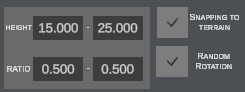
- HEIGHT (min - max, ör.
15.000 - 25.000m): Ağaç yüksekliğinin rastgele aralığı. Her tıklamada editör bu aralıktan rastgele bir yükseklik atar; böylece aynı tür ağaçlar doğal bir boy çeşitliliğine sahip olur. - RATIO (min - max, ör.
0.500 - 0.500): Taç en-boy oranı (taç genişliğinin gövde boyuna oranı). - SNAPPING TO TERRAIN: Kök tabanını arazinin yüksekliğine otomatik olarak yapıştırır.
- RANDOM ROTATION: Her yerleşimde dikey eksen etrafında rastgele bir dönüş açısı uygular (ağaç taçlarının yapay biçimde tekdüze durmasını önler).
- İşlem Butonları:
- ADD (kısayol: N) – Yerleştirme modunu etkinleştirir; bitki sol fare tuşuna veya Enter tuşuna basılana kadar imleci takip eder.
Seçili Bitkinin Özellikleri:
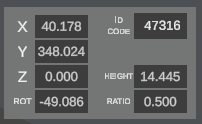
Sahnede bir ağaca tıkladığınızda panelde ayrıntılı verileri gösterilir:
- Karodaki X, Y, Z koordinatları,
- Dönüş açısı ROT,
- Ağacın bireysel yüksekliği HEIGHT (metre cinsinden elle sayısal olarak düzeltilebilir),
- Taç oranı RATIO,
- OMSI harita yapısındaki benzersiz ID CODE kimliği.
B. Favorilerle Boyama (PAINT WITH FAVORITES)
Ağaçları tek tek dikmek yerine, alt favoriler çubuğundaki türleri kullanarak seçilen alanı saniyeler içinde yeşillendiren yüzey fırçasını kullanabilirsiniz:
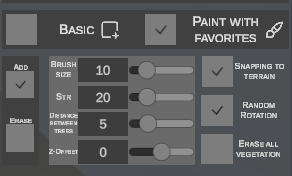
Favori Bitkiler Çubuğu (Favourites bar):

- Kütüphaneden yıldız simgesiyle favorilere eklenen bitkiler alt çubukta görünür.
- Fırça, aktif kategoride bulunan tüm favori türlerden rastgele örnekleme yapar.
Fırça Parametreleri:
- ADD / ERASE: Bitki dikme modu ile silme (kaldırma) modu arasında geçiş yapar.
- BRUSH SIZE (ör.
10m): Dairesel fırça etki alanının çapı. - STR (Yoğunluk, ör.
20): Fareyi sürüklerken bitki yerleştirme hızı ve yoğunluğu. - DISTANCE BETWEEN TREES (ör.
5m): Bitişik ağaç gövdeleri arasındaki izin verilen minimum mesafe. Gövdelerin iç içe geçmesini ve dalların çakışmasını engeller. - Z-OFFSET (ör.
0m): Dikey kök ofseti (çalıları zemine biraz daha gömmek veya dik şevlere yerleştirmek için kullanışlıdır). - SNAPPING TO TERRAIN: Yerleştirilen her örneğin yüksekliğini altındaki arazi yüzeyine otomatik olarak eşitler.
- RANDOM ROTATION: Fırçalama sırasında her bir bitkiye rastgele dönüş açısı verir.
- ERASE ALL VEGETATION: İşaretlendiğinde, silgi modu (
Erase) fırça menzilindeki tüm bitkileri siler. İşaret kaldırıldığında yalnızca aktif gruba ait türleri siler.
5. Klavye Kısayolları ve 3D Manipülasyon
Bitki örtüsü modunda kullanılabilen kısayol tuşları:
| Kısayol | İşlev | Açıklama |
|---|---|---|
| N | Yeni Bitki Ekle | Kütüphanede seçilen türün yeni bir örneğini sahneye imlecin altına ekler. |
| G | Taşıma (Grab - Yatay) | Seçili bitkileri yatay X/Y düzleminde taşır. Onaylamak için sol tık (LMB), iptal için Esc. |
| Z | Z Yüksekliği | Fareyi dikey eksende hareket ettirerek bitkinin yerleşim yüksekliğini ayarlar. |
| R | Döndürme (Yaw) | Bitkiyi dikey eksen etrafında döndürür. |
| S | 3D Ölçekleme Modu | Fare hareketiyle bitki boyutunu gerçek zamanlı etkileşimli ölçekleme! Seçili bitki turkuaz renkle vurgulanır: |
| ↳ Z (ölçek modunda) | Yüksekliği Ölçekle (Height) | Varsayılan ölçek modu: Fareyi sağa/sola hareket ettirmek ağacın boyunu (Height) akıcı şekilde değiştirir ve modeli canlı olarak yeniden hesaplar. |
| ↳ X (ölçek modunda) | Oranı Ölçekle (Ratio) | Ölçeklemeyi taç en-boy oranına (Ratio) geçirir – fare hareketi ağaç tacını genişletir veya daraltır. |
| Ctrl (basılı tutulduğunda) | Adımlı Yakalama (Snapping) | Taşıma sırasında 1.0 m adımlarla, döndürme sırasında 15° açılarla kenetlenir. |
| Del | Sil | Seçili bitkileri sahneden ve karo kaydından kalıcı olarak siler. |
| Ctrl + C | Kopyala | Seçili bitkileri panoya kopyalar. |
| Ctrl + V | Yapıştır | Kopyalanan bitkileri fare imlecinin altına yapıştırır. |
| Esc | İptal | Aktif manipülasyon işlemini iptal eder veya seçimi temizler. |
Kutuyla Toplu Seçim
Boş arazide sol fare tuşunu basılı tutup sürükleyerek dikdörtgen bir seçim kutusu (box selection) açabilir ve onlarca ağacı topluca seçip taşıyabilir, kopyalayabilir veya silebilirsiniz.
6. Orman Hazır Ayar / Kompozisyon Modülü (PRESETS)
PRESETS modülü, ormanları tek tek ağaç dikerek oluşturmanın zahmetini ortadan kaldırır. Farklı boy ve oranlara sahip çok sayıda türü dengeli ve uyumlu gruplar halinde birleştirmeyi sağlar:
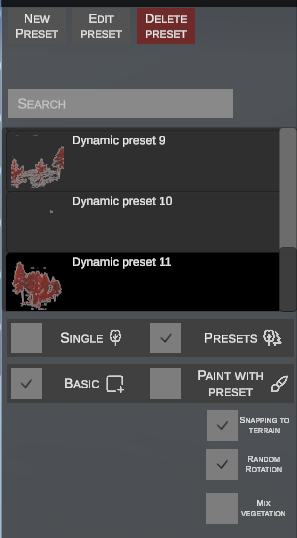
Hazır ayar kütüphanesi başlığındaki araçlar:
- NEW PRESET: Sıfırdan yeni bir kompozisyon tasarlamak için özel 3D editörü başlatır.
- EDIT PRESET: Seçilen hazır ayarı düzenlemek için açar.
- DELETE PRESET: Seçili hazır ayarı kütüphaneden siler.
A. Haritada Seçili Ağaçlardan Hazır Ayar Oluşturma
Haritanızda görsel olarak estetik bir ağaç ve çalı öbeği oluşturduysanız, bunu tek bir tıklamayla yeniden kullanılabilir bir şablona dönüştürebilirsiniz:
- Haritadaki ağaç grubunu seçin:
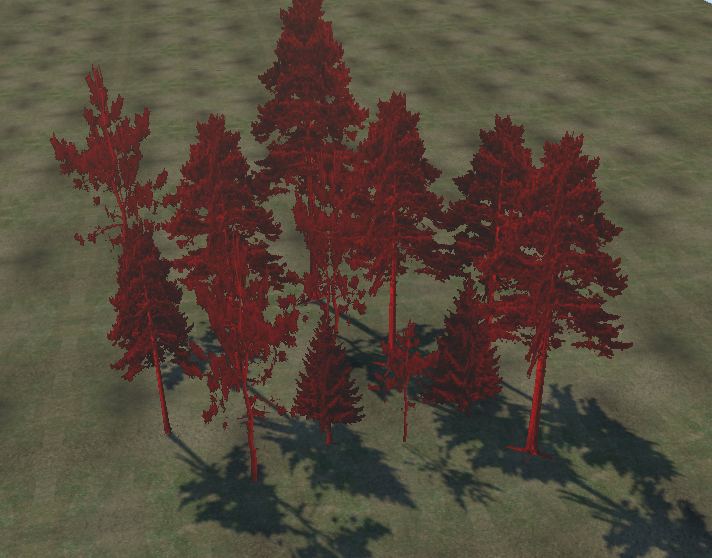
- Üst araç çubuğundaki CREATE PRESET butonuna tıklayın:

- Editör seçili tüm örneklerin göreli konumlarını, yüksekliklerini, oranlarını ve dönüşlerini alarak bunları kütüphaneye yeni bir hazır ayar olarak kaydeder!
B. Sanal Kompozisyon Editörü (Preset Editor Mode)
NEW PRESET butonuna tıklamak editörü bağımsız bir düzenleme ortamına taşır:
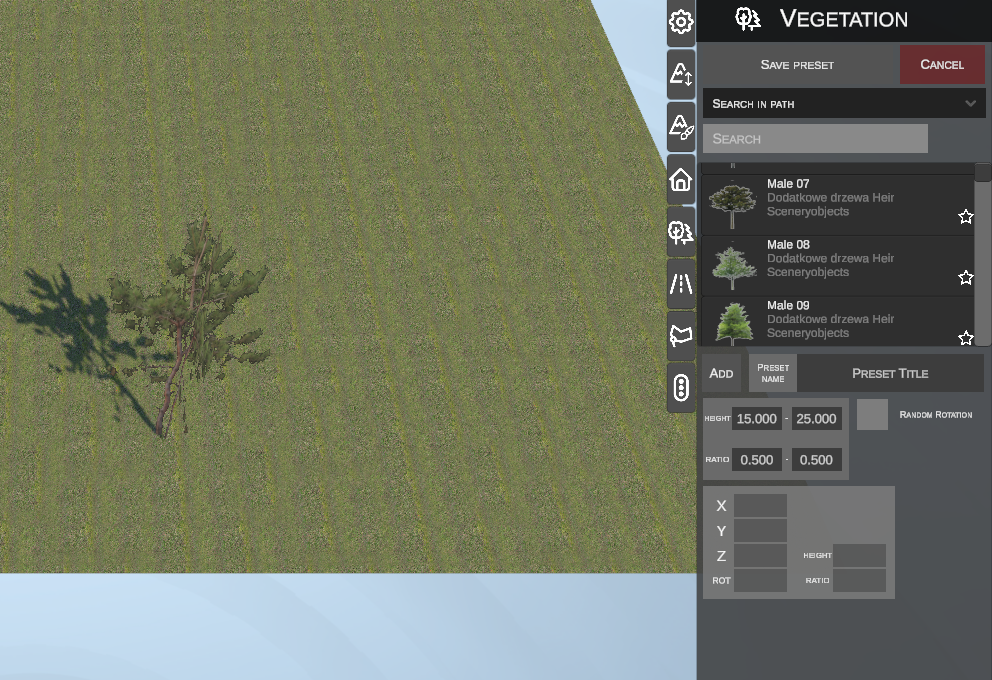
- Kütüphaneden farklı türleri serbestçe ekleyebilir, ölçeklerini (S), yüksekliklerini ve aralıklarını düzenleyebilirsiniz.
- Yan panelde:
- PRESET TITLE alanına kompozisyonun adını yazın,
- RANDOM ROTATION seçeneğini yapılandırın,
- SAVE PRESET butonuna tıklayın – program kompozisyonun 3D önizleme küçük resmini otomatik olarak işler ve kütüphanenize ekler!
- CANCEL butonu işlemi iptal eder ve kamerayı haritaya geri döndürür.
C. Hazır Ayarların Haritada Uygulanması
Tıpkı tekil modda olduğu gibi hazır ayarlar da iki şekilde uygulanabilir:
- Standart Ekleme (BASIC):
- Listeden bir hazır ayar seçin ve ADD butonuna tıklayın (kısayol: N).
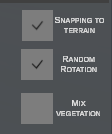
- Tüm ağaç grubu, birbirlerine göre konumları korunarak ve arazi yüksekliğine otomatik yapışarak (Snapping to terrain) tek seferde yerleştirilir.
-
MIX VEGETATION seçeneği, hazır ayar içindeki tür varyasyonlarının dinamik olarak karıştırılmasını sağlar.
-
Hazır Ayar Fırçasıyla Boyama (PAINT WITH PRESET):
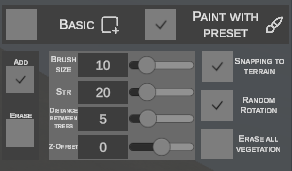
- Aktif hazır ayardaki bitki örtüsüyle haritanın devasa alanlarını göz açıp kapayıncaya kadar ağaçlandırmanızı sağlar.
- Fırça, zengin kompozisyonları otomatik döndürerek ve gruplar arasındaki minimum mesafeyi (Distance between trees) koruyarak sahneye "diker".