Arazi Boyama Sekmesi
Yan araç çubuğundaki boya fırçalı dağ simgesiyle temsil edilen Arazi Boyama (Terrain Paint) sekmesi; harita yapımcıları için eksiksiz bir zemin dokulandırma çalışma alanıdır.
Arazi yüzeyini fırçalarla OMSI materyalleriyle boyamayı, düzensiz çokgen alanları (tarlalar, meydanlar, otoparklar) dokularla doldurmayı, katman harmanlama parametrelerini gelişmiş şekilde yapılandırmayı ve uydu altlıklarını (ortofoto haritalar) doğrudan arazi yüzeyine indirip görüntülemeyi sağlar.
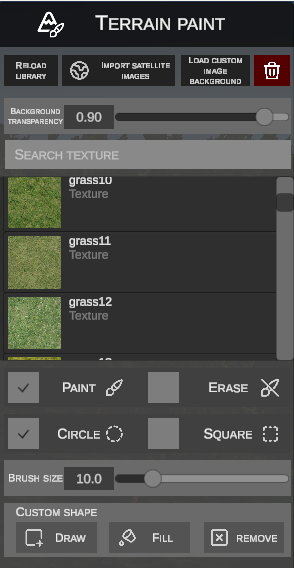
1. Üst Çubuk ve Altlık Yönetimi
Yan panelin başlık kısmında kütüphane ve uydu altlıklarını yönetmeye yönelik araçlar yer alır:
- RELOAD LIBRARY – Programı yeniden başlatmaya gerek kalmadan
OMSI 2/Texturedizininde bulunan yerel doku önbelleğini yeniler. - IMPORT SATELLITE IMAGES (küre simgesi) – Harici servislerden uydu görüntüsü indirme penceresini açar.
- LOAD CUSTOM IMAGE BACKGROUND – Diskinizdeki özel bir görsel dosyasını karo altlığı olarak yükleme penceresini açar.
- Kırmızı çöp kutusu butonu – Seçili arazi karosundan uydu altlığını kalıcı olarak kaldırır.
Altlık Saydamlığı (Background transparency)
- Kaydırıcı ve sayısal alan (
0.00ile1.00arası, ör.0.90):- Yerleştirilen uydu görüntüsünün opaklığını/saydamlığını akıcı bir şekilde ayarlar.
- Havadan çekilen fotoğrafların (yollar, binalar, ağaçlar) ve uygulanan zemin dokularının aynı anda görülmesini sağlayarak gerçek dünyanın birebir modellenmesini olağanüstü hızlandırır.
2. Doku Kütüphanesi ve Arama
Saydamlık kaydırıcısının hemen altında, simülatörde mevcut olan tüm arazi dokularının kütüphanesi yer alır:
- SEARCH TEXTURE alanı – Yazılan kelimeye göre listeyi filtreleyen dinamik arama çubuğu (ör.
grass,asf,polbruk,sand). - Küçük resimli karo listesi – Dokunun adını ve materyalin görsel önizlemesini görüntüler.
- Sürükle ve Bırak (Drag & Drop): Listedeki bir dokuyu sol fare tuşuyla doğrudan alt kısımdaki ACTIVE LAYERS çubuğuna sürükleyip bırakarak karonun yeni aktif katmanı olarak kaydedebilirsiniz.
3. Boyama Modları ve Fırça Ayarları
Yan panelin alt kısmı doku fırçasının davranışlarını kontrol eder:
A. Çalışma Modları
- PAINT (fırça simgesi) – Sol fare tuşu basılı tutulduğunda alt çubuktan seçilen aktif dokuyu arazi yüzeyine uygular.
- ERASE (silgi simgesi) – Seçili doku katmanını silerek altındaki katmanları ortaya çıkarır.
B. Fırça Şekli
- CIRCLE – Kenarlara doğru yumuşak radyal geçişe sahip dairesel fırça (çim, banket ve toprak zeminlerin doğal kaynaşması için idealdir).
- SQUARE – Kare fırça (kaldırım, bordür ve asfalt kenarlarının keskin hatlarla ayrılmasında kullanışlıdır).
C. Fırça Boyutu (Brush size)
- Fırçanın metre cinsinden etki yarıçapını belirleyen kaydırıcı ve sayısal metin alanı (ör.
10.0).
4. Özel Şekil Aracı (Custom shape)
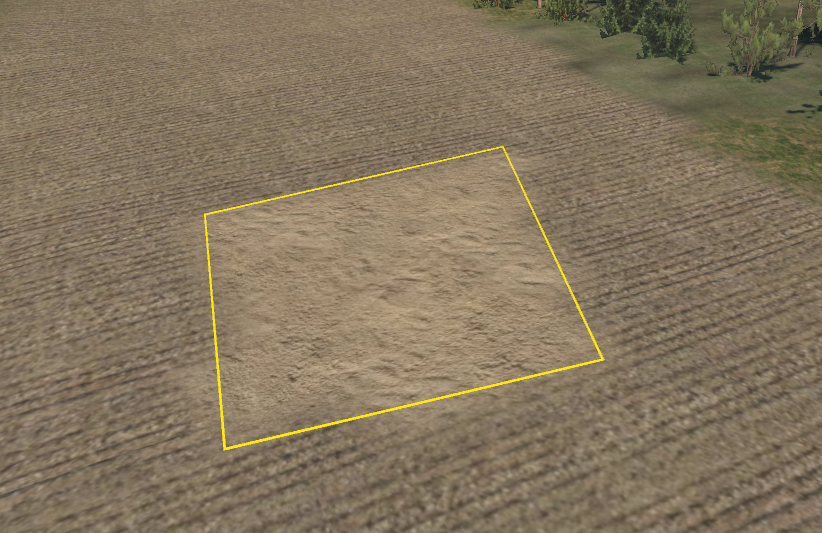
CUSTOM SHAPE bölümü; fırçayla uzun süre boyama yapmaya gerek kalmadan büyük ve çokgen alanları (ör. tarım arazileri, otopark alanları veya manevra sahaları) anında dokulandırmayı sağlar:
| Buton | İşlev |
|---|---|
| DRAW | Sınır çizme modunu etkinleştirir. Sarı kılavuz çizgilerle birbirine bağlanan çokgen köşeleri yerleştirmek için arazi üzerinde sol fare tuşuyla tıklayın. Başlangıç noktası yakınına tıklamak veya Enter tuşuna basmak çokgeni kapatır. |
| FILL | Kapalı çokgenin içini o anda alt çubuktan seçili olan doku katmanıyla anında doldurur. |
| REMOVE | Çizilmiş olan yardımcı kılavuz sınırını sahneden siler. |
5. Aktif Katmanlar Çubuğu (Active layers)
Ekranın alt kısmında, o anda düzenlenen arazi karosuna kayıtlı tüm doku katmanlarını gösteren yatay bir çubuk yer alır:

Katman Yönetimi:
- Aktif Dokuyu Seçme: Bir yuva küçük resmine (ör.
1. grass,3. beton asf) sol tıklamak, o materyali fırçayla boyama veya şekil doldurma için aktif doku haline getirir. - Katmanı Silme: Bir katmanı karodan kaldırmak için ilgili katmanın küçük resmini sağ taraftaki çöp kutusu simgesinin üzerine sürükleyip bırakmanız (drag & drop) yeterlidir.
- Katman Parametrelerini Düzenleme (EDIT LAYER): Bir katmanı seçip EDIT LAYER butonuna tıklayın (veya üzerine sağ tıklayın); böylece ayrıntılı yapılandırma penceresi açılır:
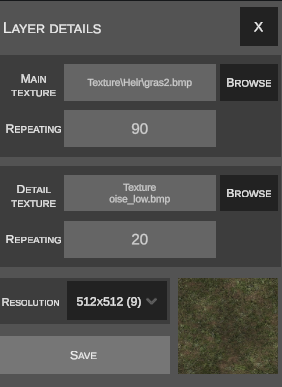
- Main Texture: Temel doku dosyasının yolu ve Repeating parametresi (arazide dokunun yinelenme/ölçek katsayısı).
- Detail Texture: İsteğe bağlı detay dokusu (kir, gürültü, gren) ve yinelenme çarpanı.
- Resolution: İlgili katmanın ağırlık haritası (splat map) çözünürlüğü; ikinin katları şeklinde seçilir (
1x1ile1024x1024arası). - Gerçek Zamanlı Önizleme: Harmanlanmış materyalin anlık render önizlemesini görüntüler.
Değişiklikleri Kaydetme
Bu pencerede yapılan değişikliklerin geçerli olması için Save (Kaydet) butonuna basılması zorunludur.
6. Uydu Görüntülerini İçe Aktarma (Import satellite images)
İçe aktarma penceresi, yüksek çözünürlüklü ortofoto görüntüleri indirip arazi karosuna zemin altlığı olarak yerleştirmenizi sağlar:
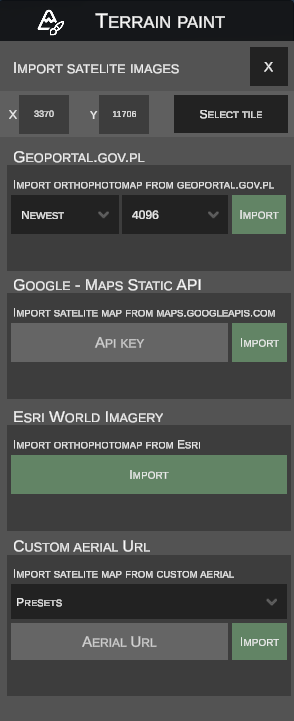
Karo Seçim Adımları:
- X ve Y alanlarında sektörün koordinatları görüntülenir.
- SELECT TILE butonuna tıklayın ve sahnedeki herhangi bir karoya tıklayarak hedef olarak belirleyin.
Kullanılabilir Ortofoto Kaynakları:
- Kapsam: Polonya bölgesi (en yüksek kalitede hava fotoğrafları).
- Yıl Seçimi: En yeni görüntüleri (Newest) veya geçmiş yıllara ait arşiv fotoğraflarını seçebilirsiniz (tarihi haritaları modellerken benzersiz bir kaynaktır).
- Çözünürlük: Çıktı doku boyutu seçimi (
512-4096piksel arası). - Kullanım: IMPORT butonuna tıklayın.
- Kapsam: Dünya çapında Google Maps uydu görüntüleri.
- Gereksinimler: API KEY alanına kendi API anahtarınızı girmeniz gerekir.
- Kullanım: IMPORT butonuna tıklayın.
- Kapsam: Esri'nin yüksek çözünürlüklü küresel uydu ortofotoları.
- Gereksinimler: Tamamen ücretsizdir, herhangi bir API anahtarı gerektirmez.
- Kullanım: Yalnızca IMPORT butonuna tıklamanız yeterlidir.
- Kapsam: Özel karo sunucuları ve EPSG:3857 projeksiyonundaki (Web Mercator / Pseudo-Mercator) tüm WMS sunucuları.
- WMS Desteği (
{bbox}): Girilen URL{bbox}yer tutucusunu veya standart WMS sorgu parametrelerini (SERVICE=WMSveREQUEST=GetMap) içeriyorsa, editör WMS formatını otomatik olarak tanır. Seçilen OMSI harita karosu için EPSG:3857 sistemindeki kesin BBOX sınır koordinatlarını hesaplar, ortofoto görüntüyü indirir ve araziye uygular. - Karo Şablonları (XYZ / TMS): AERIAL URL alanı standart karo yer tutucularını destekler:
{z},{x},{y}(ve OMSI gösterimi~z,~x,~y),{q}– Quadkey formatı (Microsoft Bing / Mapbox tarafından kullanılır).
- Ön Ayarlar: Popüler harita sağlayıcılarının hazır şablonlarını içeren PRESETS açılır listesi.
- Kullanım: URL şablonunu alana yapıştırın ve IMPORT düğmesine tıklayın. Adres yerel önbellekte saklanır.
7. Disketen Özel Görsel Yükleme (Load custom image)
Kendi altlık görselinize sahipseniz (ör. yerel şehir imar planı ekran görüntüsü, tarihi topoğrafya haritası, kadastro şeması veya CAD proje çizimi), bunu doğrudan yükleyebilirsiniz:
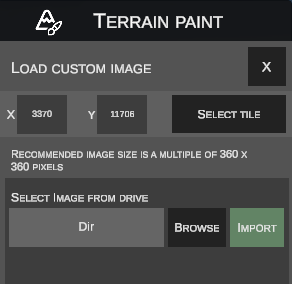
- SELECT TILE butonu ile hedef karoyu seçin.
- Açıklamadaki karo boyutuna dikkat edin:
Recommended image size is a multiple of 360 x 360 pixels (OMSI karoları karedir ancak farklı boyutlara sahip olabilir. Bu alanda, altlığınızı buna göre uyarlayabilmeniz için seçili karonun piksel boyutu belirtilir).
- BROWSE butonuna tıklayın ve diskinizdeki görsel dosyasını (
.jpgveya.png) seçin. - IMPORT butonuna tıklayın – editör görseli ilgili karonun altlığı (
.aerial.jpg) olarak atar ve sahnede anında görüntüler.