Guia Cruzamentos (Crossing Editor)
A guia Cruzamentos (disponível sob o ícone de semáforo na barra de ferramentas lateral) destina-se à conversão de splines viárias em objetos completos de cruzamento do OMSI (ancorados por um cubo manipulador AI Cube), à edição precisa dos caminhos internos de tráfego de veículos e pedestres, à configuração de setas direcionais e à programação e teste dos ciclos de semáforos em uma linha do tempo interativa (Traffic Lights Timeline).
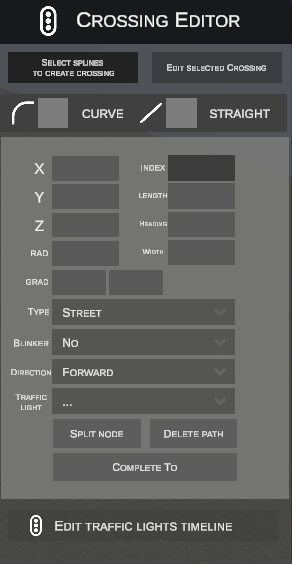
1. Criar cruzamento a partir de splines (SELECT SPLINES TO CREATE CROSSING)
Esta ferramenta permite transformar qualquer traçado de splines conectadas em um objeto dedicado de cruzamento do OMSI.
Procedimento de criação passo a passo:
- Clique no botão SELECT SPLINES TO CREATE CROSSING na parte superior do painel:
- O texto do botão mudará para CREATE CROSSING FROM SELECTION:
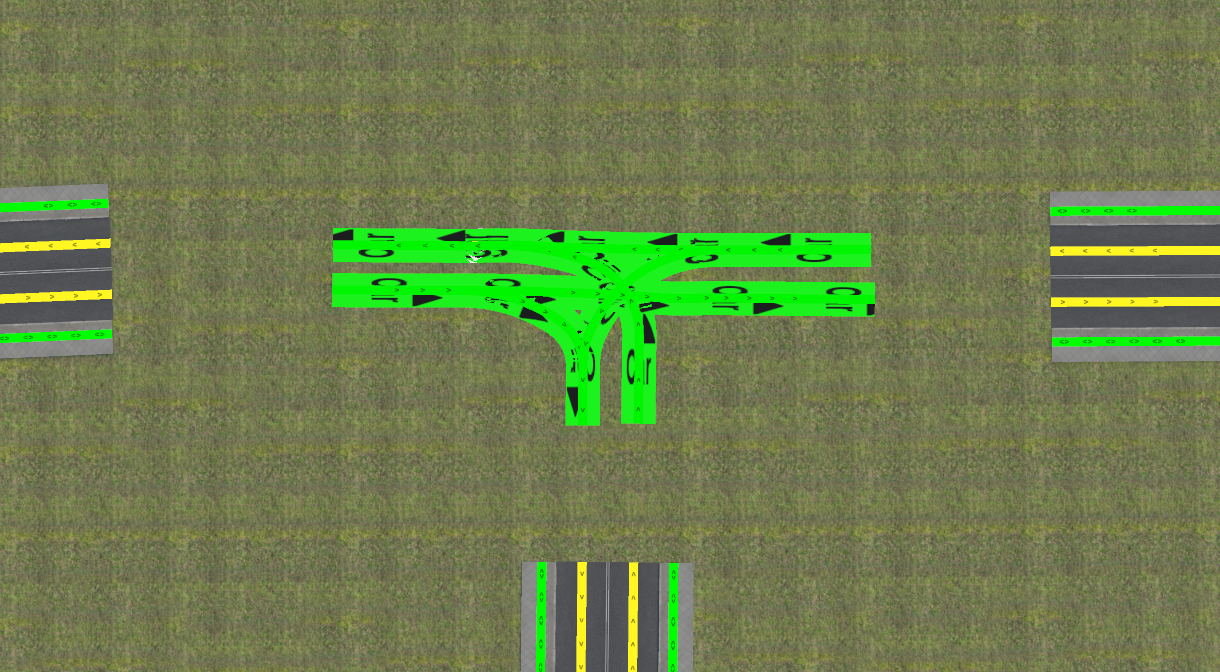
- Selecione todas as splines que farão parte do cruzamento:
- Clique com o BEM em uma spline para selecioná-la (ficará destacada em verde).
- Segure o BEM e arraste um retângulo de seleção (caixa) para selecionar vários trechos de uma vez.
- Mantenha Shift pressionado para adicionar mais splines à seleção.
- Mantenha Ctrl pressionado para remover splines da seleção.
- Clique no botão CREATE CROSSING FROM SELECTION.
- O editor executará automaticamente as seguintes operações:
- Remove os trechos de splines selecionados da cena.
- Converte as trajetórias de tráfego (
[path]) das splines em caminhos locais do novo objeto. - Cria a estrutura de pastas no diretório
SceneryObjects/nEditorGenerated/<nome_do_mapa>/<ID_do_objeto>/com os arquivos de modelo (model.x), texturas e definição do objeto (.sco). - Insere o novo objeto de cruzamento na cena com o ponto de controle em forma de cubo vermelho AI Cube:
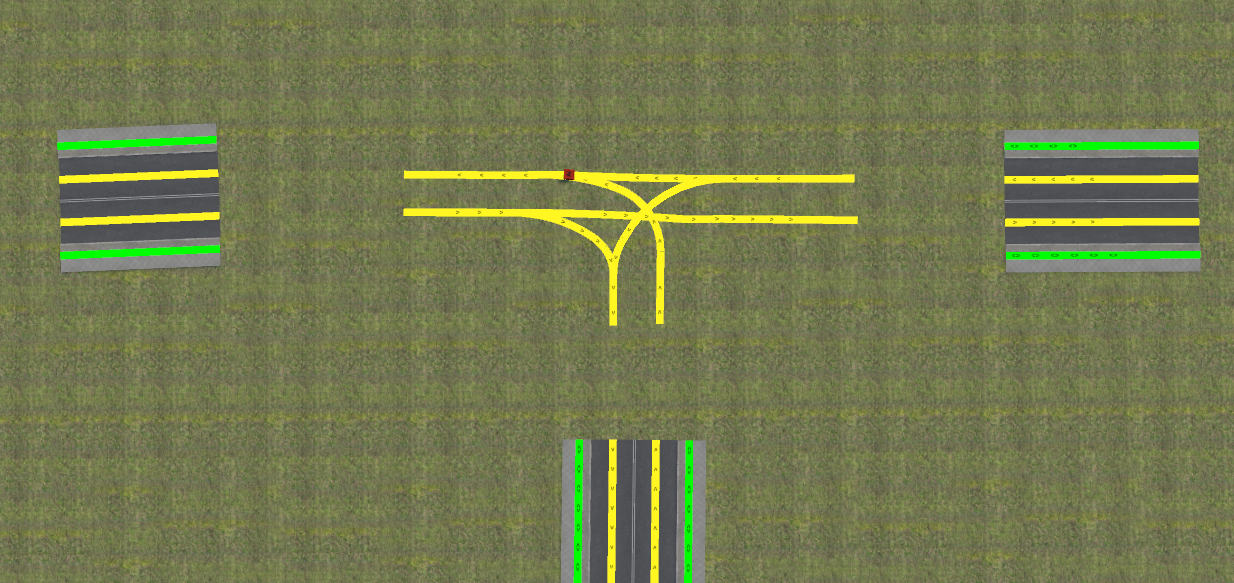
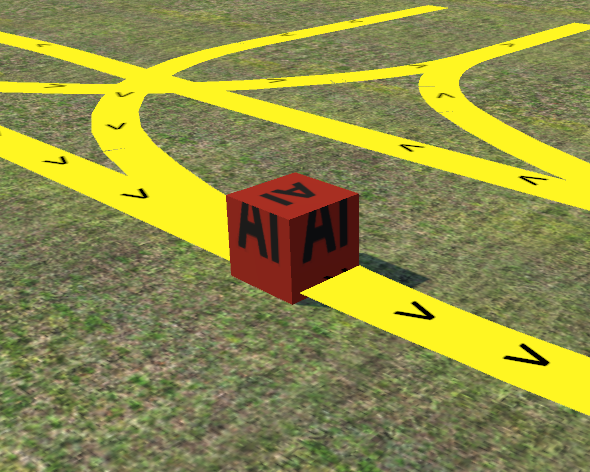
2. Modo de edição e área de trabalho (EDIT SELECTED CROSSING)
Para entrar no modo de edição detalhada da geometria dos caminhos do cruzamento:
- Clique com o BEM para selecionar o objeto de cruzamento (ou seu cubo base AI Cube) na cena (ficará amarelo).
- Clique no botão ativo EDIT SELECTED CROSSING no painel lateral:
- Ao redor do cruzamento surgirá um círculo amarelo delimitando o raio da área de trabalho (Workspace Boundary):
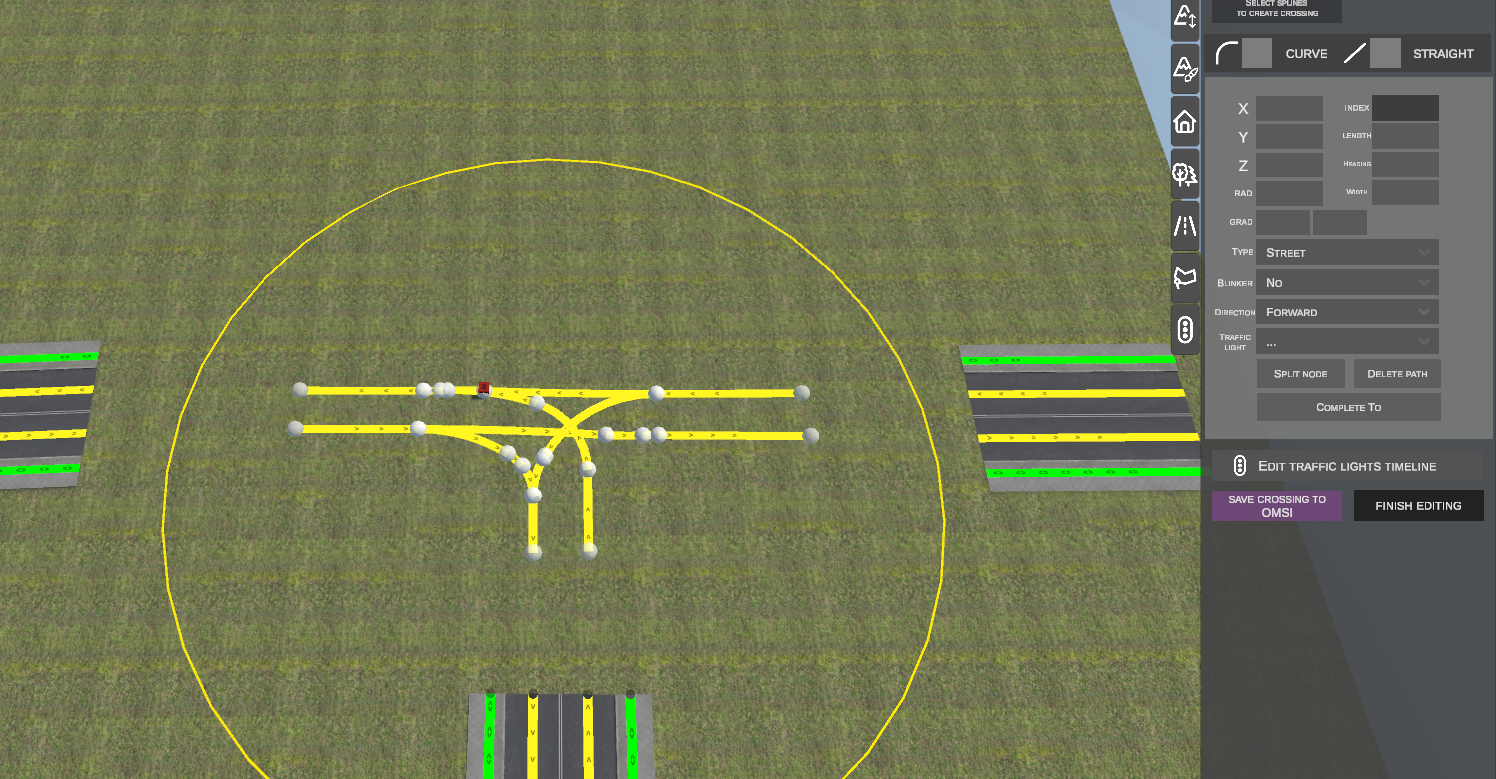
Nós dinâmicos vs nós estáticos:
Na área de trabalho, o editor exibe dois tipos de pontos de controle:
- Nós dinâmicos (Dynamic Nodes): Esferas translúcidas claras posicionadas nos pontos iniciais e finais dos caminhos internos do cruzamento. Estes nós suportam edição completa de posição, altura, ângulo e divisão.
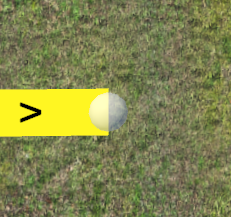
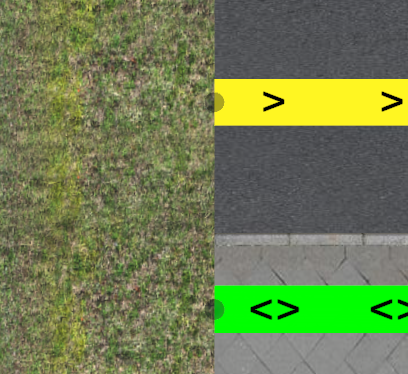
- Nós estáticos de alinhamento (Static Snap Nodes): Pontos escuros exibidos nas extremidades das splines externas que chegam à zona do cruzamento. Servem como pontos de ancoragem – os nós dinâmicos arrastados alinham-se magneticamente a eles (Snapping), garantindo a continuidade do fluxo de tráfego.
3. Manipulação de nós e criação de caminhos de tráfego
A. Mover nós na horizontal (tecla G)
- Clique com o BEM em um nó dinâmico (ficará selecionado em vermelho).
- Pressione a tecla G.
- Mova o cursor do mouse para o local desejado. O nó se deslocará pelo plano horizontal enquanto o segmento conectado ajusta sua geometria.
- Ao aproximar o nó de outro nó dinâmico ou estático, o alinhamento magnético (Snapping) atuará automaticamente.
- Clique com o BEM ou pressione Enter para confirmar a nova posição. Pressionar Esc cancela a operação.
B. Trava de direção e alinhamento tangencial (tecla Alt)
- Trava de ângulo durante o movimento: Enquanto move o nó com a tecla G, pressionar a tecla Alt trava a movimentação ao longo do eixo de tangência atual. O nó se move unicamente ao longo da linha diretriz, prevenindo dobras angulares indesejadas na emenda.
- Alinhamento tangencial com o trecho anterior: Com o nó selecionado em repouso, pressionar Alt recalcula automaticamente o ângulo direcional (
Heading) do caminho, alinhando-o de forma perfeitamente tangente ao segmento precedente.
C. Ajuste vertical de altura (tecla Z)
- Selecione um nó dinâmico e pressione a tecla Z.
- Mova o cursor do mouse para cima ou para baixo para ajustar a elevação do nó.
- Segurar a tecla Ctrl ativa o alinhamento em passos discretos de 0.1 m.
- Clique com o BEM ou pressione Enter para confirmar.
D. Criar um novo caminho (tecla N)
- Selecione o nó da extremidade de um caminho existente e pressione a tecla N:
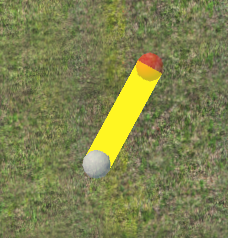 (Se nenhum nó estiver selecionado, pressionar N e clicar com o BEM no chão inicia um novo caminho a partir do zero).
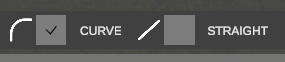
 - Enquanto arrasta o segmento, pressione a tecla R (ou alterne a opção no painel superior) para mudar o tipo de geometria:
- STRAIGHT – segmento reto.
- CURVE – arco circular com raio calculado dinamicamente pela posição do mouse:
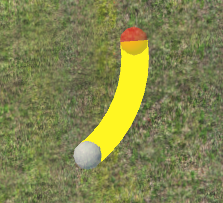
- Clique com o BEM para fixar o nó final do novo caminho.
E. Conexão automática de nós (COMPLETE TO)
A ferramenta COMPLETE TO gera automaticamente um segmento conectando dois nós selecionados com tangência suave e perfil vertical Hermite contínuo:
- Selecione o nó inicial clicando com o BEM.
- Segure a tecla Shift e clique com o BEM no segundo nó (destino):
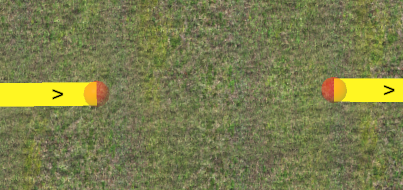
- Clique no botão COMPLETE TO no painel lateral.
- O editor calculará a geometria e gerará a curva de transição preenchendo o espaço:
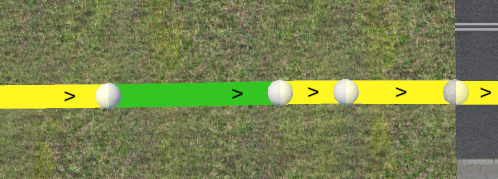
F. Separar nós (SPLIT NODE) e excluir caminho (DELETE PATH)
- SPLIT NODE: Quando vários caminhos se cruzam ou se encontram em um único vértice, selecionar o nó e clicar em SPLIT NODE afasta os nós unidos em 0,5 m ao longo dos respectivos eixos, possibilitando a edição independente de cada ramal.
- DELETE PATH / tecla Del: Remove o caminho atualmente selecionado e seus nós do cruzamento.
4. Parâmetros das rotas de tráfego de IA (Inspetor de propriedades)
Ao selecionar um caminho ou nó, o painel lateral exibe seus parâmetros detalhados:
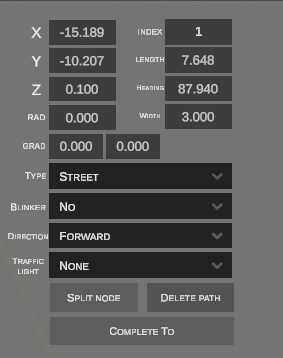
| Parâmetro | Tipo / Unidade | Descrição |
|---|---|---|
| X / Y / Z | Metros | Posição do ponto inicial do caminho no sistema local de coordenadas do objeto. |
| INDEX | Número inteiro | Número de identificação do caminho dentro do objeto de cruzamento. |
| LENGTH | Metros | Comprimento do caminho. |
| HEADING | Graus (0.0° - 360.0°) |
Ângulo de azimute do início do caminho. |
| RAD | Metros | Raio da curva (0.000 define trecho reto). |
| WIDTH | Metros | Largura da faixa de tráfego (padrão de 3.000 m para pistas). |
| GRAD | Porcentagem / por mil | Inclinação longitudinal no início e no fim. |
| TYPE | Lista suspensa | Tipo de tráfego autorizado: Street (veículos automotores), Sidewalk (pedestres), Railroad (trens e bondes). |
| DIRECTION | Lista suspensa | Sentido de circulação da IA: Forward, Reverse, Both (mão dupla). |
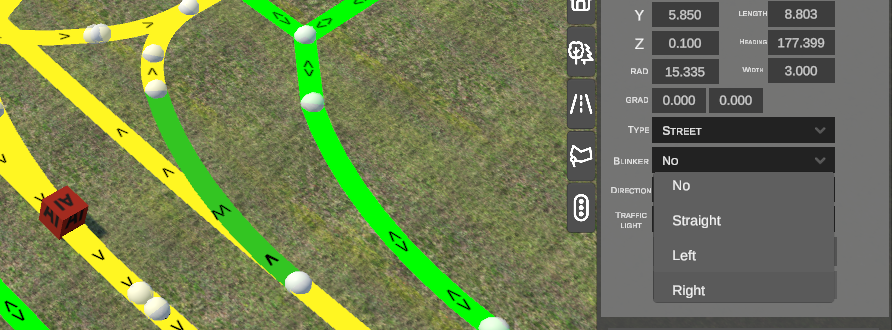
| BLINKER | Lista suspensa | Sinalização de seta dos veículos de IA: No, Straight, Left, Right. |
| TRAFFIC LIGHT | Lista suspensa | Grupo semafórico atribuído a este caminho (ex.: None, Road_1, Road_2, Road_1_PED). |
Configuração de setas direcionais (BLINKER):
Definir o parâmetro BLINKER nos caminhos de conversão obriga os veículos de IA a ligarem a seta correspondente ao entrar na faixa:
5. Sinalização semafórica e linha do tempo (TRAFFIC LIGHTS TIMELINE)
Os cruzamentos no nEditor contam com um editor integrado para programação dos ciclos semafóricos com pré-visualização animada em tempo real na janela 3D.
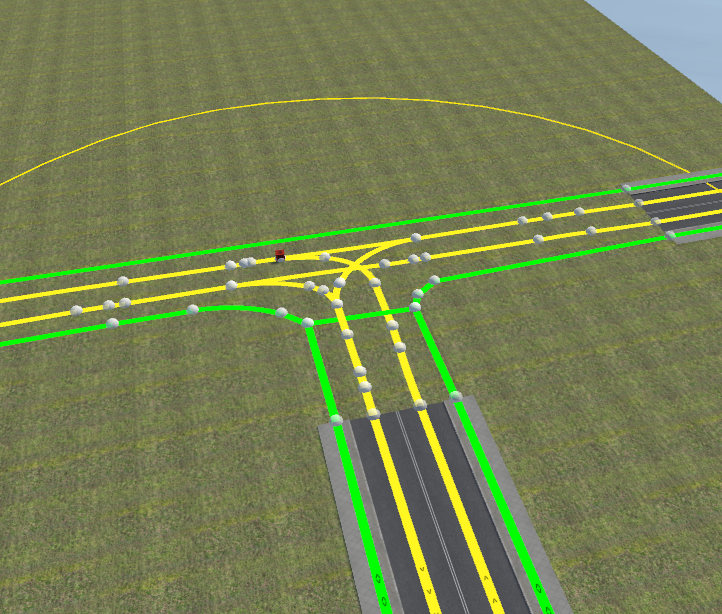
Visualização do cruzamento antes da configuração dos semáforos:
A. Janela de edição da linha do tempo (CROSSING EDITOR TIMELINE)
Clicar no botão EDIT TRAFFIC LIGHTS TIMELINE abre a janela modal para configuração de grupos e fases dos semáforos:

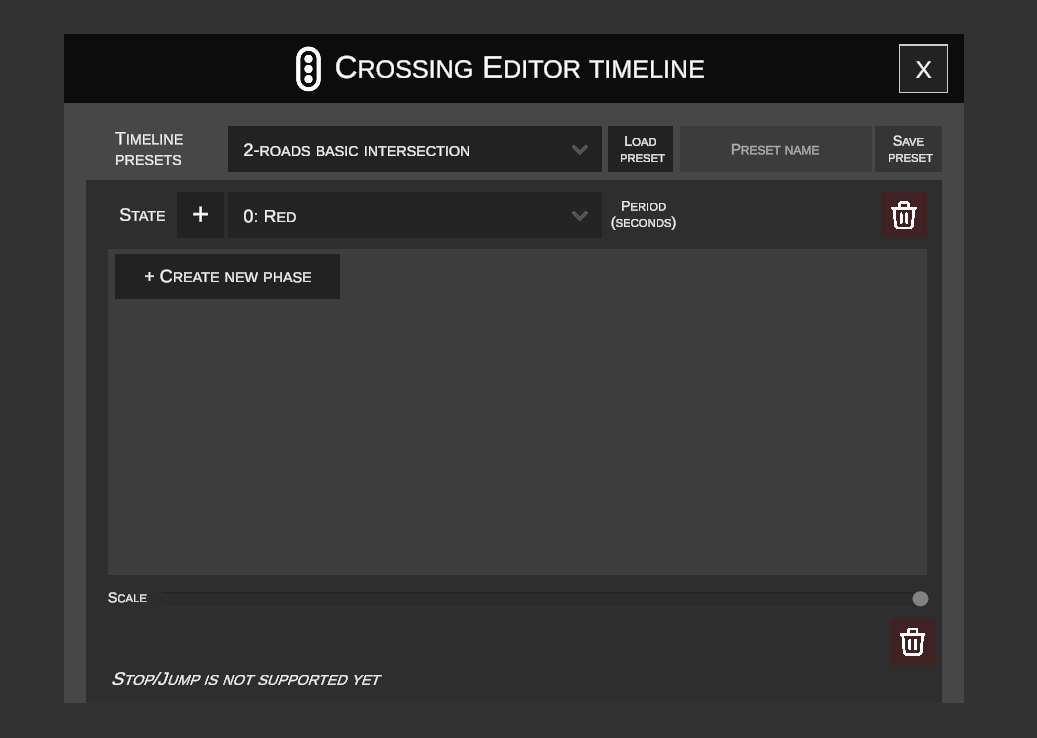
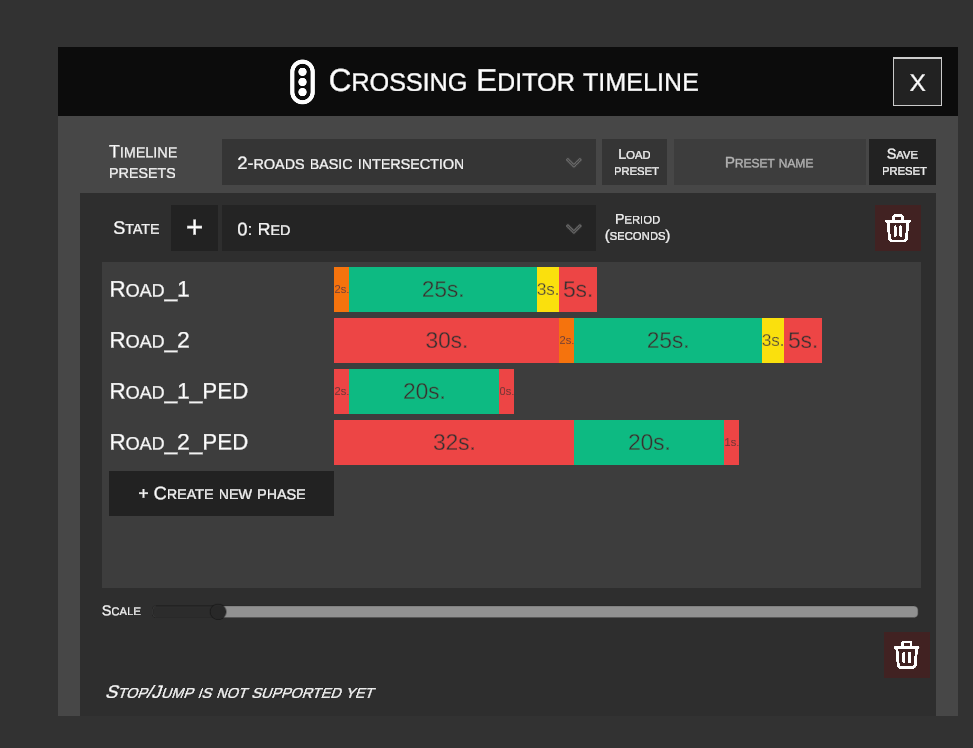
Na janela do editor são definidos os grupos de semáforos (ex.: Road_1, Road_2, Road_1_PED) e as respectivas fases de tempo:
- STATE: Estado das luzes de acordo com o padrão do OMSI:
0..2: Red– luz vermelha (parada).3..5: Yellow (Red -> Green)– luz vermelho-amarela (atenção / preparar para partir).6..8: Green– luz verde (livre passagem).9..11: Yellow (Green -> Red)– luz amarela (atenção / preparar para parar).12: Off– desligado / amarelo piscante.- PERIOD (SECONDS): Duração da fase em segundos.
- + CREATE NEW PHASE: Adiciona uma nova fase de tempo ao grupo selecionado.
- Ícone de lixeira (Vermelho): Exclui a fase selecionada ou todo o grupo semafórico.
- SCALE: Controle deslizante para ajustar a escala horizontal da linha do tempo.
B. Utilização de modelos prontos de semáforos (Presets)
Em vez de programar cada intervalo manualmente, você pode utilizar a biblioteca de modelos prontos ou salvar seus próprios esquemas:
- Na seção TIMELINE PRESETS, abra a lista de modelos (ex.:
2-roads basic intersection,3-roads basic intersection,4-roads basic intersection):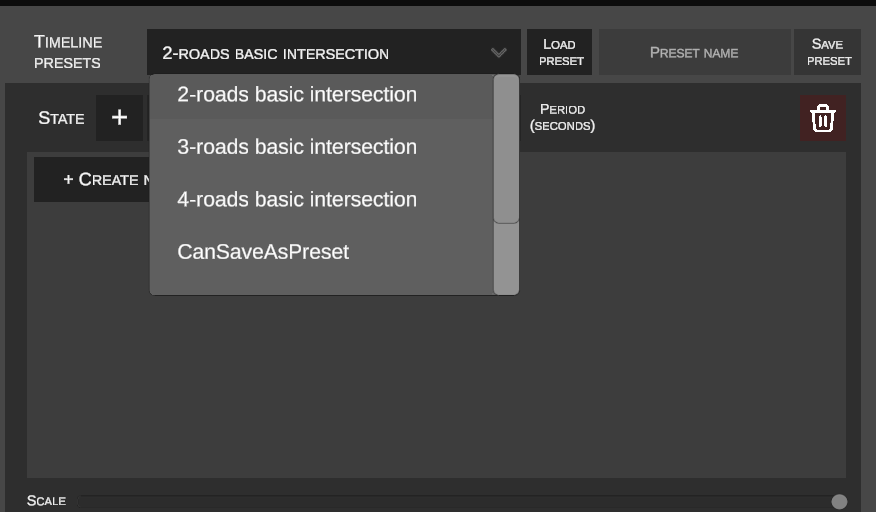
- Clique no botão LOAD PRESET.
- Na linha do tempo surgirão os grupos pré-configurados e sincronizados com tempos e cores definidos:
- Para salvar uma programação personalizada, digite um nome no campo PRESET NAME e clique em SAVE PRESET.
C. Pré-visualização ao vivo e teste do ciclo (Timeline Bottom Bar)
Na parte inferior da tela encontra-se uma barra flutuante de controle da linha do tempo:

- Botão Play (
▶): Inicia a reprodução contínua do ciclo em loop. - Botão Stop (
■): Interrompe a animação e reinicia o cronômetro para0.0s. - Cronômetro: Exibe o tempo decorrido do ciclo em segundos.
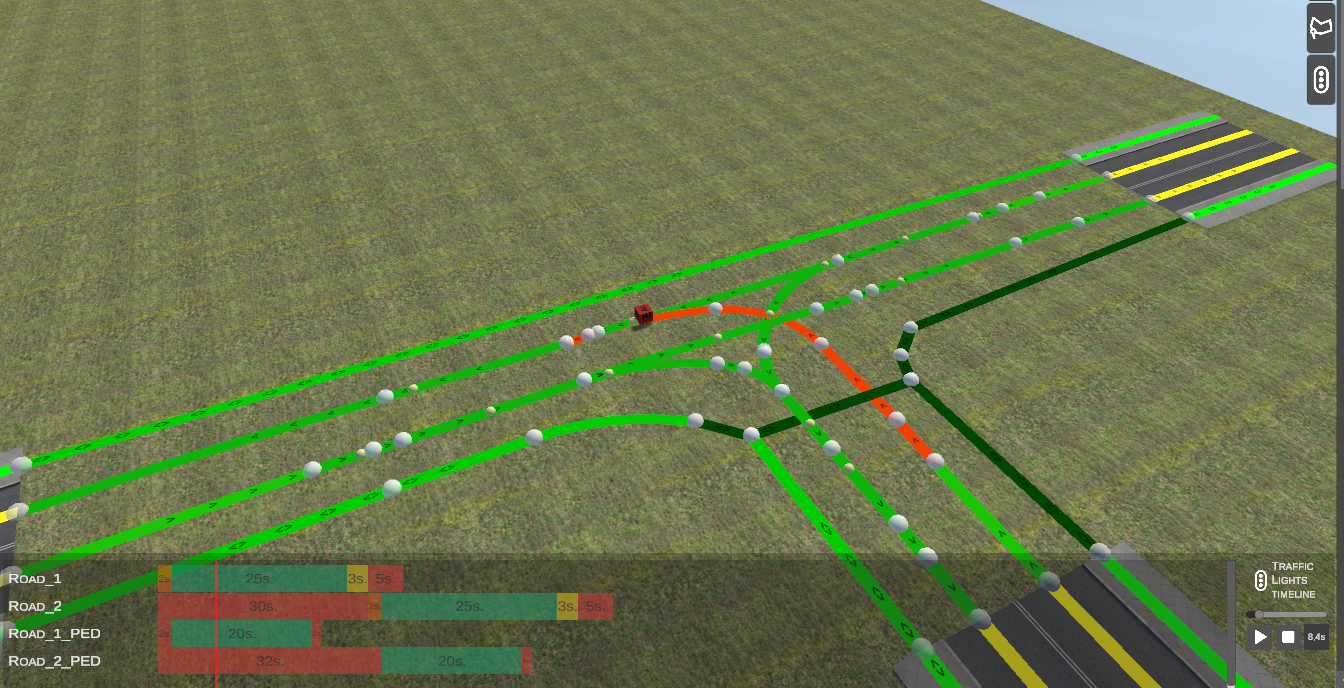
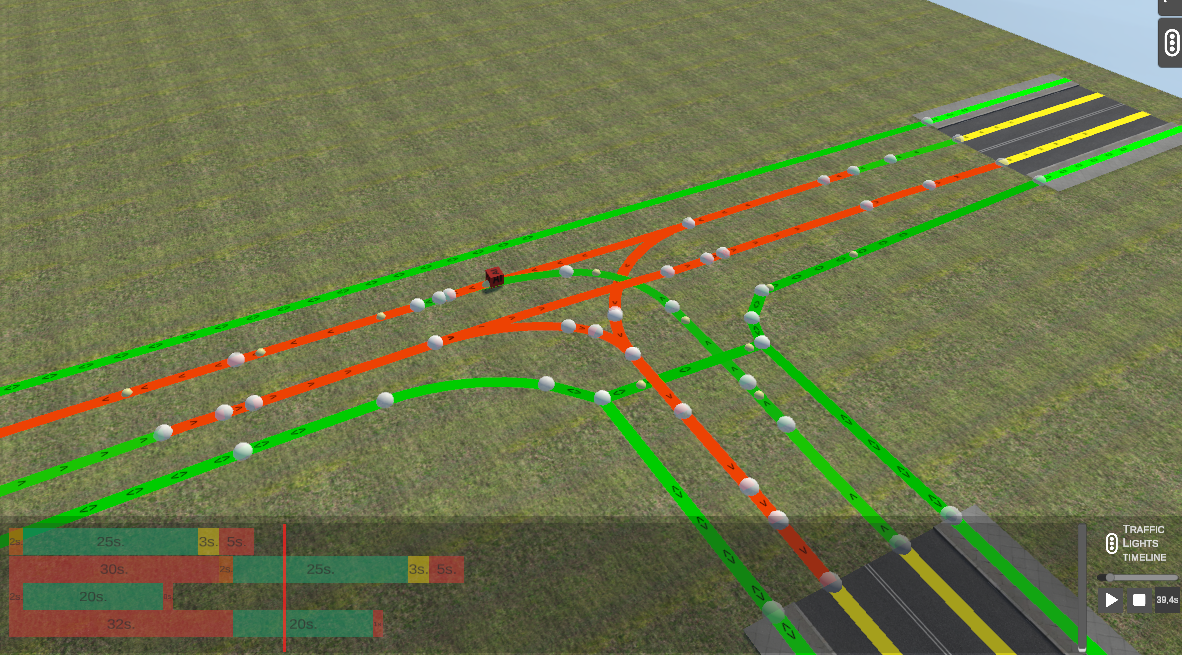
- Pré-visualização interativa em 3D: Conforme a linha vermelha do cursor de tempo avança pelas faixas da linha do tempo, os caminhos correspondentes na cena 3D mudam de cor em tempo real:
- Caminhos liberados (sinal verde) destacam-se em verde.
- Caminhos com sinal fechado (sinal vermelho) destacam-se em vermelho / laranja.
D. Atribuir grupo semafórico ao caminho
Para que os veículos de IA obedeçam à sinalização:
- Selecione o caminho na área do cruzamento.
- Na lista suspensa TRAFFIC LIGHT, escolha o grupo definido previamente (ex.:
Road_1ouRoad_2):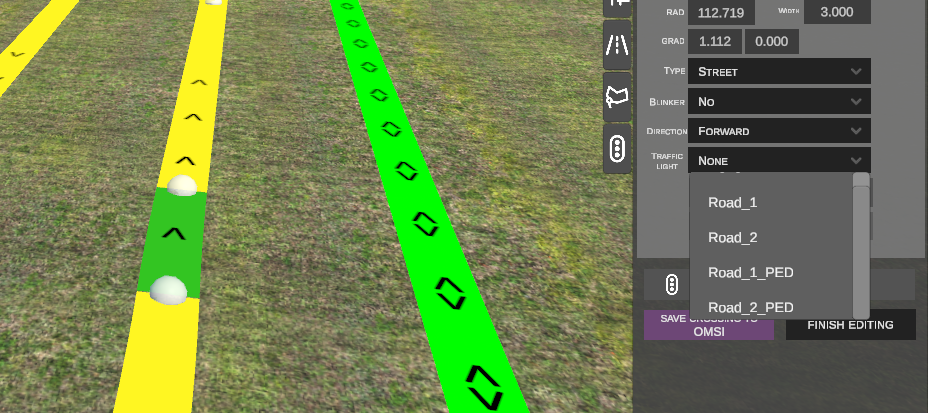
6. Conectar semáforos físicos na guia de Objetos
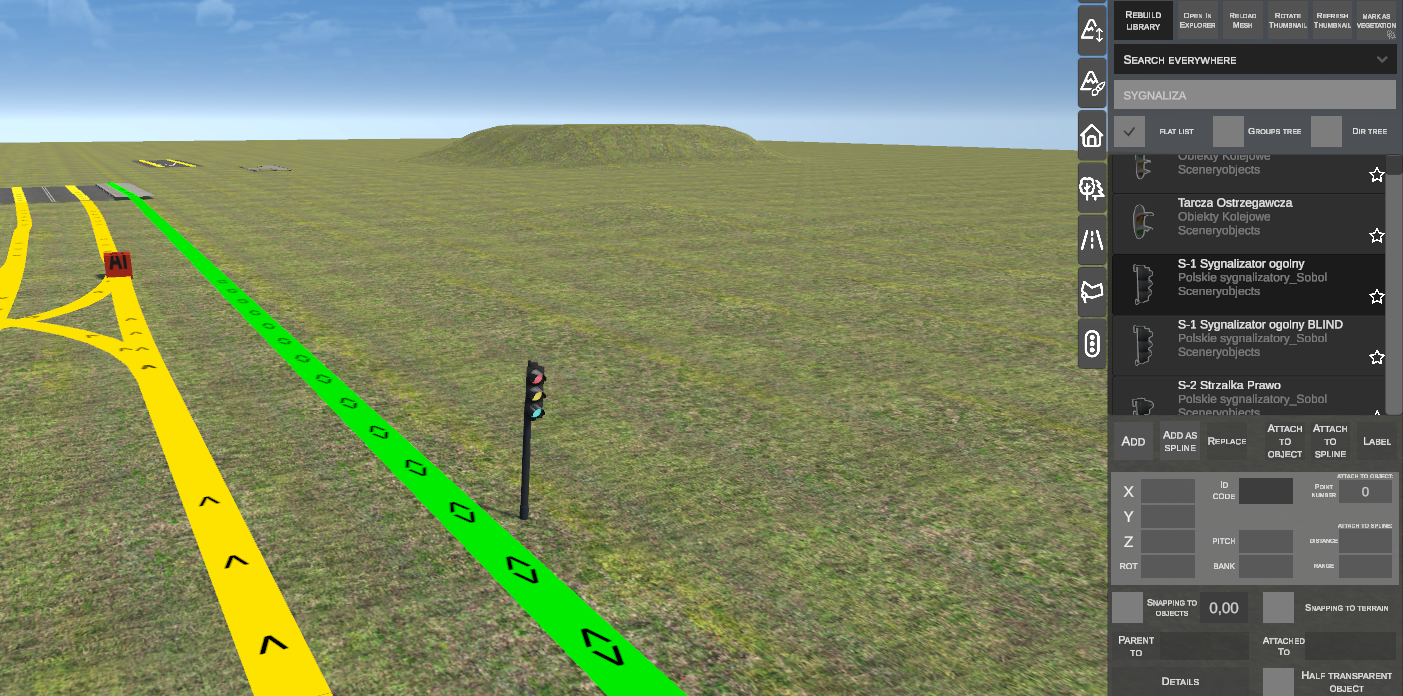
Após programar a lógica de funcionamento no cruzamento, associe os modelos 3D dos semáforos a ele:
- Acesse a guia Objetos de Cenário e insira um modelo de semáforo próximo ao meio-fio:
- No painel do objeto, clique no botão PARENT TO:
- Clique no cubo
AI Cubedo cruzamento na cena (ou digite seu número de identificação no campo ao lado, ex.:190). - Abaixo do bloco
DETAILS, surgirá a lista suspensa TRAFFIC LIGHT contendo todos os grupos configurados naquele cruzamento (Road 1,Road 2,Road 1 PED, etc.):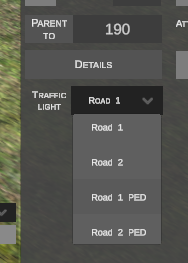
- Selecione o grupo correspondente. A partir deste momento, o semáforo físico estará sincronizado com os ciclos do cruzamento.
7. Salvar as alterações (SAVE CROSSING TO OMSI)
Ao finalizar a modelagem das rotas e a configuração semafórica:

- SAVE CROSSING TO OMSI: Grava os caminhos modificados, altitudes, setas e programações semafóricas no arquivo
.scona estrutura do mapa e no banco de dados do editor. - FINISH EDITING: Fecha o modo de edição do cruzamento, remove as esferas dos nós da cena e retorna à visualização padrão.
8. Quadro de atalhos de teclado
| Atalho de teclado | Contexto | Ação |
|---|---|---|
| N | Nó selecionado do cruzamento | Inicia a extensão de um novo caminho a partir do nó selecionado. |
| N | Nenhum nó selecionado | Inicia um novo caminho a partir do ponto clicado na área do cruzamento. |
| R | Durante a criação de caminho | Alterna a geometria do segmento em construção entre reta (STRAIGHT) e curva (CURVE). |
| G | Nó dinâmico selecionado | Inicia a movimentação do nó no plano horizontal com alinhamento magnético automático (Snapping). |
| Alt | Durante a movimentação (G) | Trava a movimentação do nó ao longo do eixo de tangência original (evita quebra de direção). |
| Alt | Nó selecionado (em repouso) | Realinha o azimute do caminho tangencialmente ao trecho anterior. |
| Z | Nó dinâmico selecionado | Inicia o ajuste de elevação vertical do nó com o mouse. |
| Ctrl | Durante o ajuste de altura (Z) | Ativa o alinhamento magnético de elevação em passos de 0.1 m. |
| Shift + BEM | Dois nós selecionados | Seleciona os nós inicial e final para executar a operação COMPLETE TO. |
| Shift + BEM / Caixa | Modo de seleção de splines | Adiciona splines à seleção antes da criação do cruzamento. |
| Ctrl + BEM / Caixa | Modo de seleção de splines | Remove splines da seleção. |
| Del | Caminho selecionado | Exclui o caminho indicado do cruzamento. |
| BEM / Enter | Durante a transformação | Confirma a movimentação ou a nova posição do nó. |
| BDM / Esc | Durante a transformação | Cancela a operação e restaura o estado anterior. |