Záložka Křižovatky (Crossing Editor)
Záložka Křižovatky (dostupná pod ikonou semaforu v bočním panelu nástrojů) slouží ke konverzi silničních splinů na plnohodnotné objekty křižovatek OMSI (s kotevním bodem v podobě krychle AI Cube), přesné úpravě vnitřních tras pohybu vozidel a chodců, konfiguraci blinkrů a programování i testování fází světelné signalizace na interaktivní časové ose (Traffic Lights Timeline).
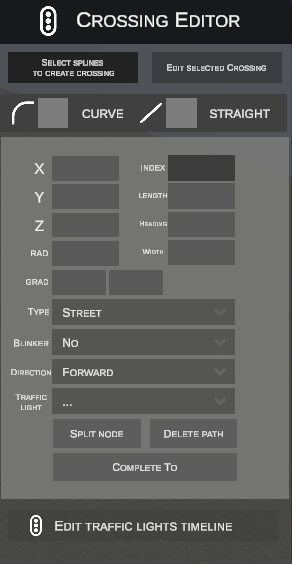
1. Vytvoření křižovatky ze splinů (SELECT SPLINES TO CREATE CROSSING)
Nástroj umožňuje převést libovolné uspořádání propojených splinů na vyhrazený objekt křižovatky OMSI.
Postup vytvoření krok za krokem:
- Klikněte na tlačítko SELECT SPLINES TO CREATE CROSSING v horní části panelu:

- Nápis na tlačítku se změní na CREATE CROSSING FROM SELECTION:

- Označte všechny spliny tvořící křižovatku:
- Klikněte LTM na jednotlivý spline pro jeho označení (zvýrazní se zeleně).
- Podržte LTM a tažením vytvořte obdélník výběru (rám), abyste vybrali více úseků najednou.
- Přidržte Shift pro přidání dalších splinů do výběru.
- Přidržte Ctrl pro odebrání splinů z výběru.
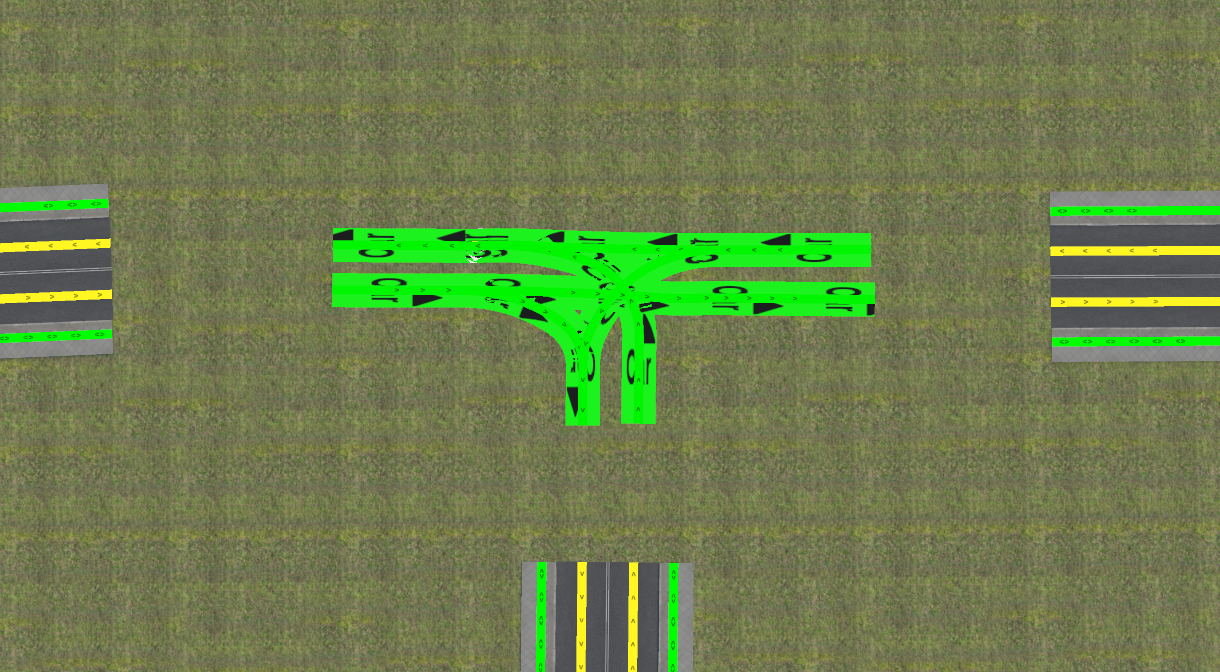
- Klikněte na tlačítko CREATE CROSSING FROM SELECTION.
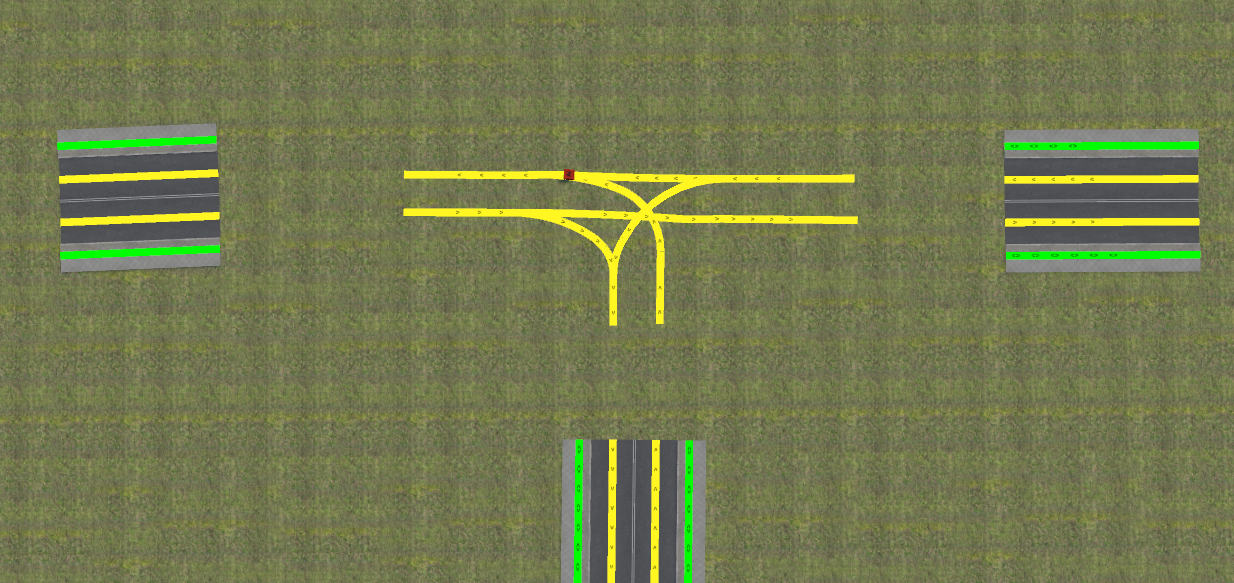
- Editor automaticky provede následující operace:
- Odstraní vybrané úseky splinů ze scény.
- Převede trasy (
[path]) ze splinů na místní trasy nového objektu. - Vytvoří strukturu složek v adresáři
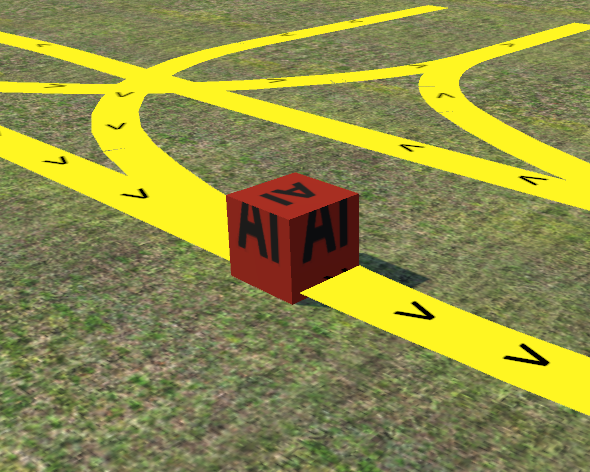
SceneryObjects/nEditorGenerated/<nazev_mapy>/<ID_objektu>/společně se soubory modelu (model.x), textur a definičního souboru objektu (.sco). - Vloží na scénu nově vygenerovaný objekt křižovatky s manipulačním bodem v podobě červené krychle AI Cube:
2. Úprava křižovatky a pracovní zóna (EDIT SELECTED CROSSING)
Pro vstup do režimu podrobné úpravy geometrie tras křižovatky:
- Označte kliknutím LTM objekt křižovatky (nebo jeho základní krychli) na scéně (zvýrazní se žlutě).
- Klikněte na aktivní tlačítko EDIT SELECTED CROSSING v bočním panelu:
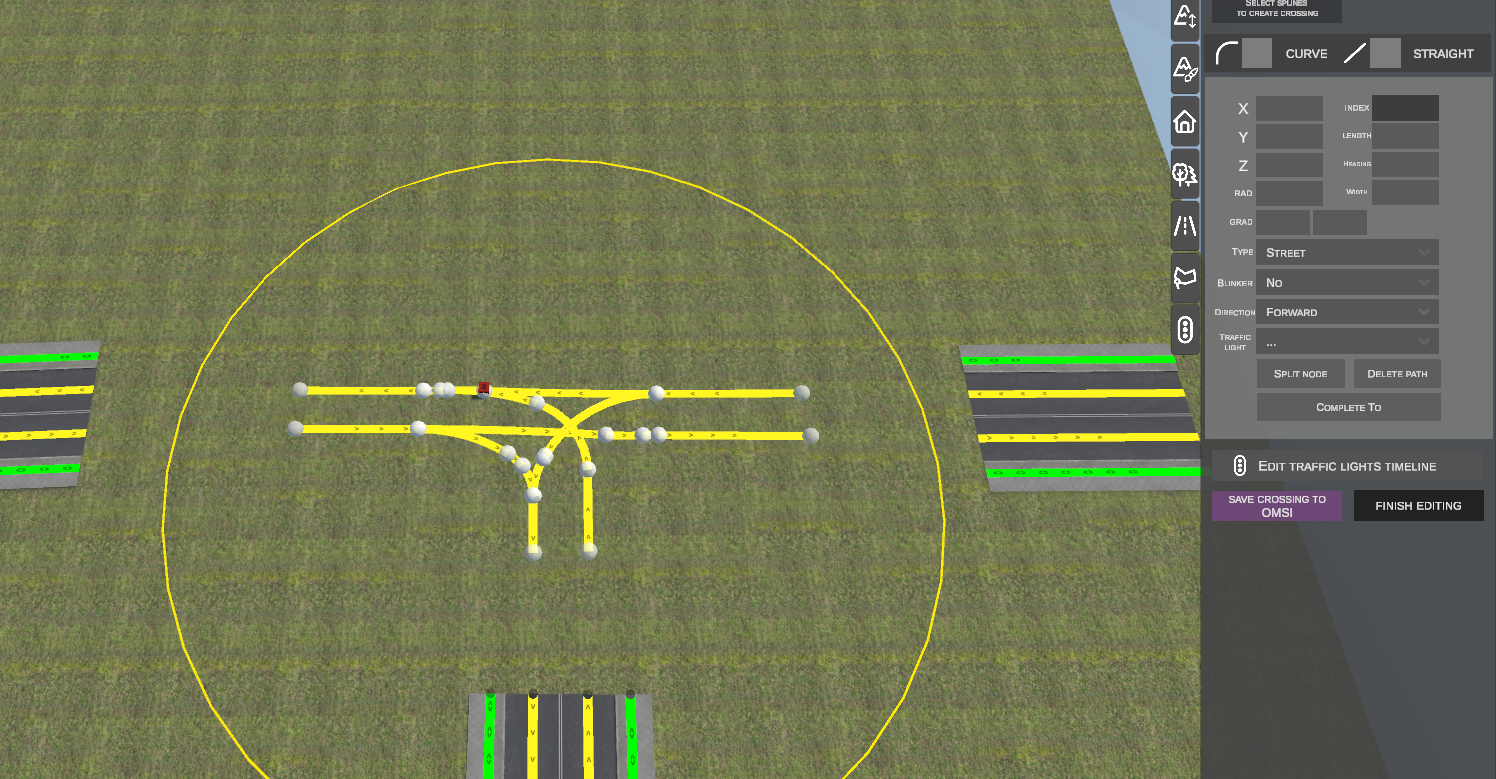
- Kolem křižovatky se objeví žlutý kruh vymezující poloměr pracovní zóny (Workspace Boundary):
Dynamické uzly a statické uzly:
V pracovní oblasti editor zobrazuje dva druhy řídicích bodů:
- Dynamické uzly (Dynamic Nodes): Světlé, poloprůhledné sféry umístěné na začátcích a koncích vnitřních tras křižovatky. Tyto uzly umožňují plnou úpravu polohy, výšky, úhlu a rozdělení.
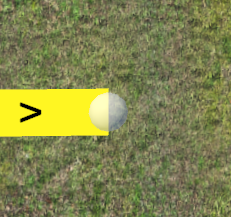
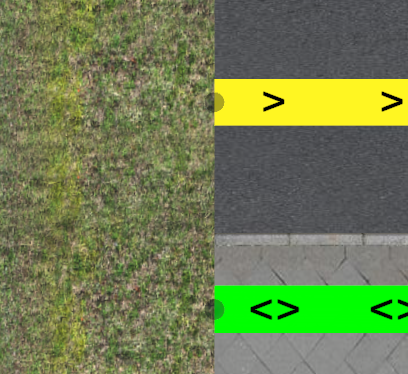
- Statické uzly (Static Snap Nodes): Tmavé body zobrazené na hranách vnějších splinů vstupujících do zóny křižovatky. Slouží jako referenční body – posouvané dynamické uzly se k nim automaticky přichytávají (Snapping), což zaručuje plynulost pohybu vozidel.
3. Manipulace s uzly a vytváření tras provozu
A. Posun uzlů ve vodorovné rovině (klávesa G)
- Klikněte LTM na dynamický uzel (zvýrazní se červeně).
- Stiskněte klávesu G.
- Posuňte kurzor myši na požadované místo. Uzel se posouvá ve vodorovné rovině a připojený úsek trasy přizpůsobuje svou geometrii.
- Přiblížení uzlu k jinému dynamickému nebo statickému uzlu vyvolá automatické přichycení (Snapping).
- Klikněte LTM nebo stiskněte Enter pro potvrzení nové polohy. Stisknutí Esc operaci zruší.
B. Uzamčení směru a vyrovnání tečny (klávesa Alt)
- Uzamčení úhlu během posunu: Během posunu uzlu klávesou G stisknutí klávesy Alt aktivuje zámek tečné osy. Uzel se posouvá výhradně podél dosavadní směrové linie, což zabraňuje zalomení úhlu v místě spojení.
- Zarovnání k předchůdci: Při označeném uzlu v klidu stisknutí Alt automaticky přepočítá směrový úhel (
Heading) trasy a zarovná jej tečně k předcházejícímu úseku.
C. Úprava výšky ve svislém směru (klávesa Z)
- Označte dynamický uzel a stiskněte klávesu Z.
- Pohybujte kurzorem myši nahoru nebo dolů pro úpravu výšky uzlu.
- Přidržení klávesy Ctrl zapne krokové přichytávání výšky po 0.1 m.
- Klikněte LTM nebo stiskněte Enter pro potvrzení.
D. Vytvoření nové trasy (klávesa N)
- Označte koncový uzel existující trasy a stiskněte klávesu N:
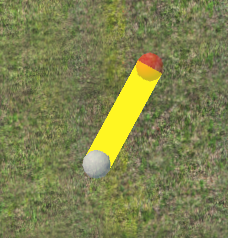 (Pokud není vybrán žádný uzel, stisknutí N a kliknutí LTM na terén určí výchozí bod nové trasy).
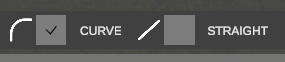
 - Během vytahování úseku stiskněte klávesu R (nebo přepněte volbu v horním panelu) pro změnu typu geometrie:
- STRAIGHT – přímý úsek.
- CURVE – oblouk s poloměrem počítaným dynamicky z polohy kurzoru myši:
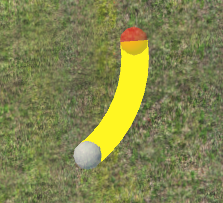
- Klikněte LTM pro umístění koncového uzlu nově vytvořené trasy.
E. Automatické spojování uzlů (COMPLETE TO)
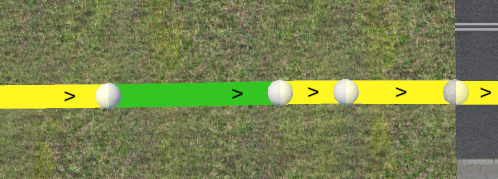
Nástroj COMPLETE TO automaticky vygeneruje segment spojující dva vybrané uzly se zachováním směrové tečnosti a hladkého výškového profilu (Cubic Hermite):
- Označte počáteční uzel kliknutím LTM.
- Přidržte klávesu Shift a klikněte LTM na druhý uzel (cílový):
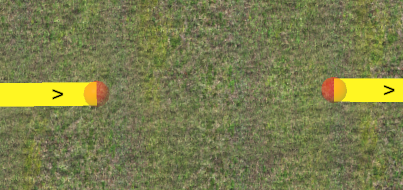
- Klikněte na tlačítko COMPLETE TO v bočním panelu.
- Editor vypočítá geometrii a vygeneruje nový úsek trasy vyplňující mezeru:
F. Rozpojení uzlů (SPLIT NODE) a smazání trasy (DELETE PATH)
- SPLIT NODE: Pokud se v jednom bodě kříží nebo spojuje několik tras, kliknutí na uzel a volba tlačítka SPLIT NODE odsune spojené uzly od sebe o 0.5 m podél jejich os, což umožňuje volnou úpravu jednotlivé větve bez ovlivnění ostatních.
- DELETE PATH / klávesa Del: Odstraní aktuálně označenou trasu i s jejími uzly z křižovatky.
4. Parametry trasy provozu AI (Inspektor vlastností)
Po označení trasy nebo uzlu se v bočním panelu zobrazí její podrobné parametry:
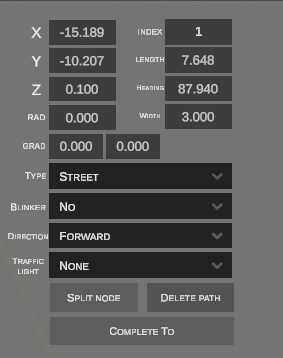
| Parametr | Typ / Jednotka | Popis |
|---|---|---|
| X / Y / Z | Metry | Poloha počátečního bodu trasy v místním souřadnicovém systému objektu. |
| INDEX | Celé číslo | Identifikační číslo trasy v objektu křižovatky. |
| LENGTH | Metry | Délka trasy. |
| HEADING | Stupně (0.0° - 360.0°) |
Úhel natočení (azimut) začátku trasy. |
| RAD | Metry | Poloměr oblouku (0.000 znamená přímku). |
| WIDTH | Metry | Šířka jízdního koridoru (výchozí 3.000 m pro jízdní pruhy). |
| GRAD | Procenta / promile | Počáteční a koncový podélný sklon. |
| TYPE | Rozbalovací seznam | Typ povoleného provozu: Street (silniční vozidla), Sidewalk (pěší provoz), Railroad (tramvaje a železnice). |
| DIRECTION | Rozbalovací seznam | Povolený směr pohybu AI: Forward (vpřed), Reverse (vzad), Both (obousměrný). |
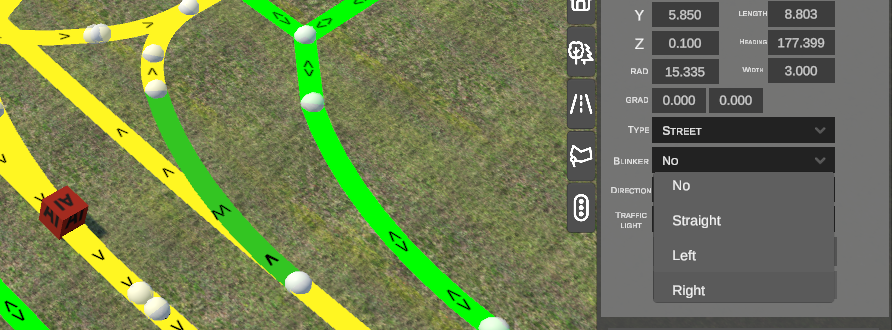
| BLINKER | Rozbalovací seznam | Signalizace odbočování vozidly AI: No (bez znamení), Straight (přímo), Left (vlevo), Right (vpravo). |
| TRAFFIC LIGHT | Rozbalovací seznam | Skupina světelné signalizace přiřazená k dané trase (např. None, Road_1, Road_2, Road_1_PED). |
Konfigurace směrových světel (BLINKER):
Nastavení parametru BLINKER na manévrovacích trasách vynucuje u AI vozidel zapnutí příslušného blinkru při vjezdu do daného pruhu:
5. Světelná signalizace a časová osa (TRAFFIC LIGHTS TIMELINE)
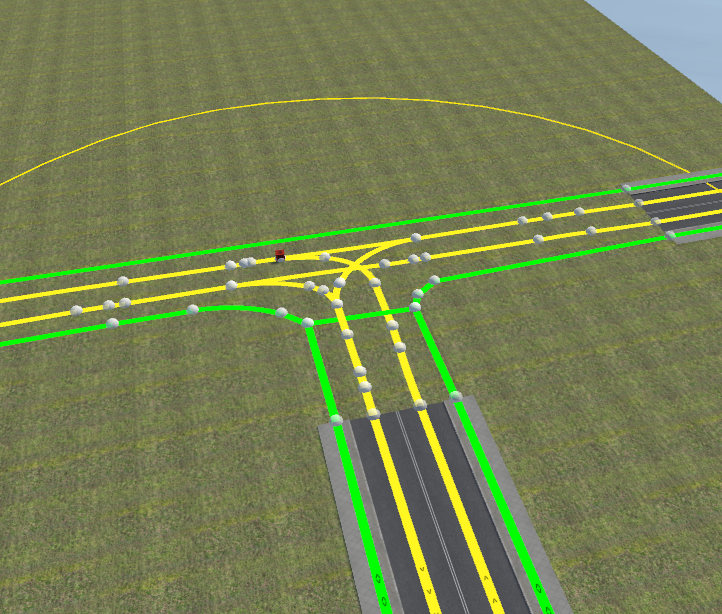
Křižovatky v programu nEditor disponují integrovaným editorem programování cyklů světelné signalizace s živým náhledem animace ve 3D okně.
Pohled na křižovatku před konfigurací signalizace:
A. Okno úpravy časové osy (CROSSING EDITOR TIMELINE)
Kliknutí na tlačítko EDIT TRAFFIC LIGHTS TIMELINE otevře modální okno pro konfiguraci skupin a fází semaforů:

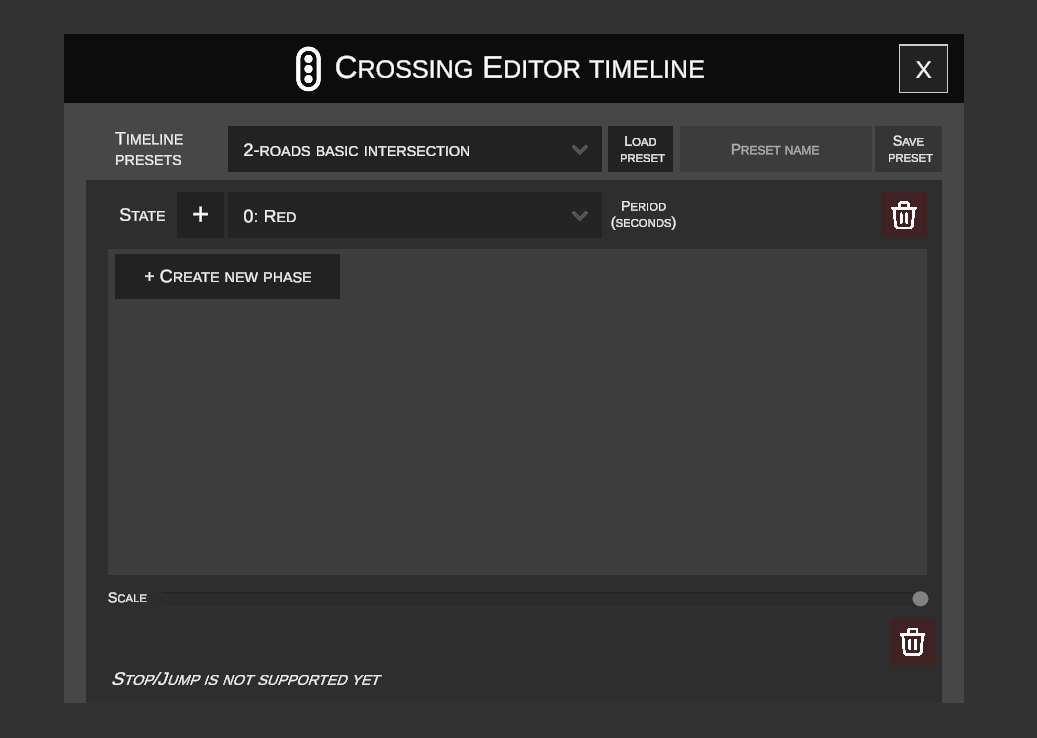
V okně editoru se definují skupiny semaforů (např. Road_1, Road_2, Road_1_PED) a jednotlivé časové fáze:
- STATE: Výběr stavu světel podle standardu enginu OMSI:
0..2: Red– červené světlo.3..5: Yellow (Red -> Green)– červeno-žluté světlo (příprava k rozjezdu).6..8: Green– zelené světlo.9..11: Yellow (Green -> Red)– žluté světlo (výstraha před zastavením).12: Off– vypnuto / blikající.- PERIOD (SECONDS): Doba trvání dané fáze v sekundách.
- + CREATE NEW PHASE: Přidá další časovou fázi do vybrané skupiny.
- Ikona koše (Červená): Smaže vybranou fázi nebo celou skupinu světel.
- SCALE: Posuvník vodorovného měřítka časové osy.
B. Využití hotových předvoleb signalizace
Místo ručního nastavování každého intervalu můžete využít knihovnu šablon nebo uložit vlastní program:
- V sekci TIMELINE PRESETS rozbalte seznam dostupných schémat (např.
2-roads basic intersection,3-roads basic intersection,4-roads basic intersection):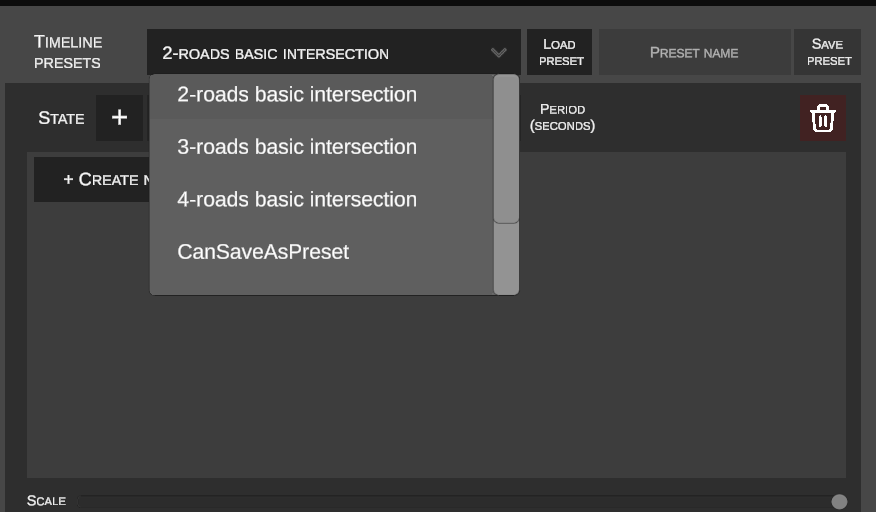
- Klikněte na tlačítko LOAD PRESET.
- Na časové ose se objeví hotové, synchronizované skupiny s definovanými časy a barvami:
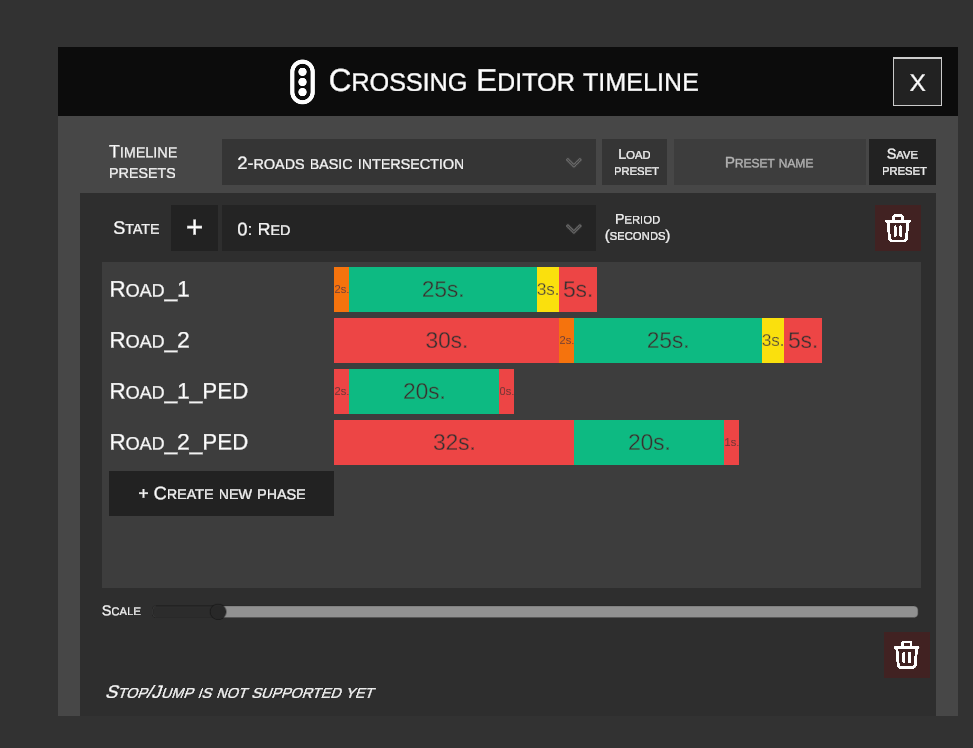
- Chcete-li vlastní schéma uložit, zadejte název do pole PRESET NAME a klikněte na SAVE PRESET.
C. Živý náhled a testování cyklu (Timeline Bottom Bar)
Ve spodní části obrazovky se nachází plovoucí lišta náhledu časové osy:

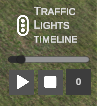
- Tlačítko Přehrát (
▶): Spustí přehrávání cyklu ve smyčce. - Tlačítko Zastavit (
■): Zastaví animaci a vynuluje počítadlo času na0.0s. - Počítadlo času: Zobrazuje aktuální čas cyklu v sekundách.
- Interaktivní 3D náhled: Během přehrávání animace se červená ryska časového ukazatele posouvá po pruzích skupin a odpovídající trasy ve 3D okně průběžně mění barvu:
- Trasy s povolenou jízdou (zelené světlo) svítí zeleně.
- Trasy se zákazem vjezdu (červené světlo) svítí červeně / oranžově.
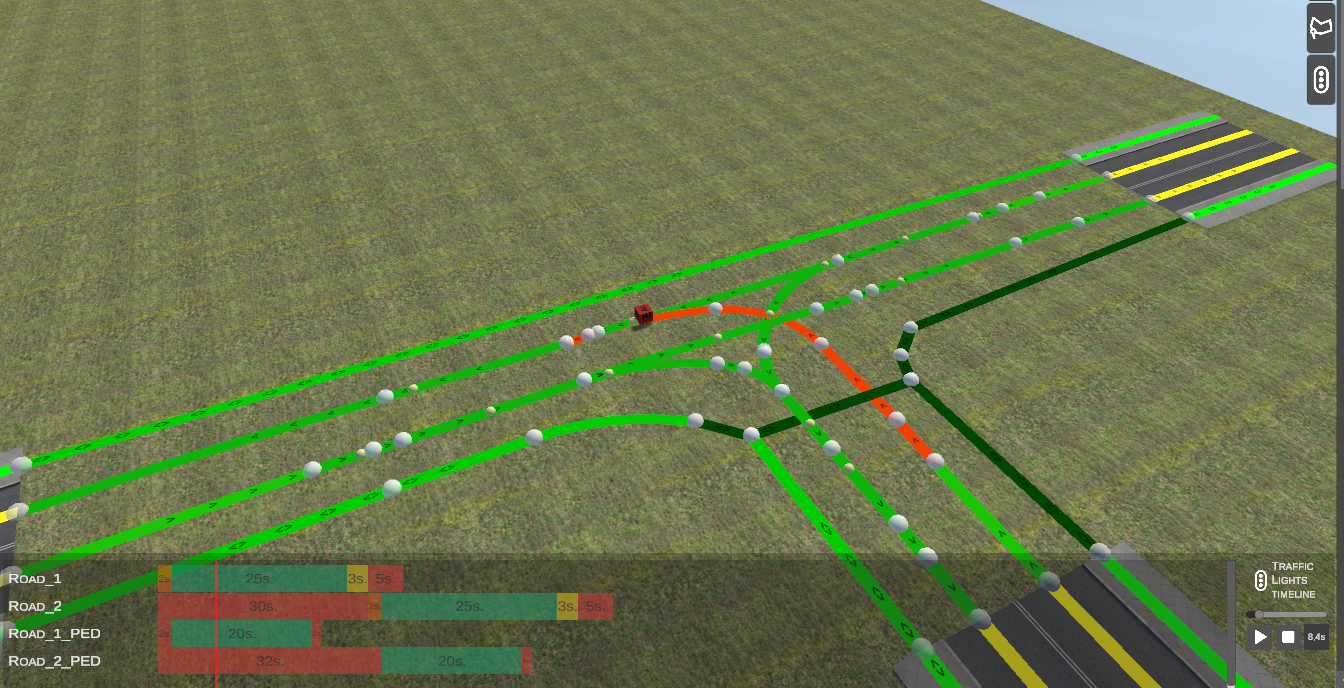
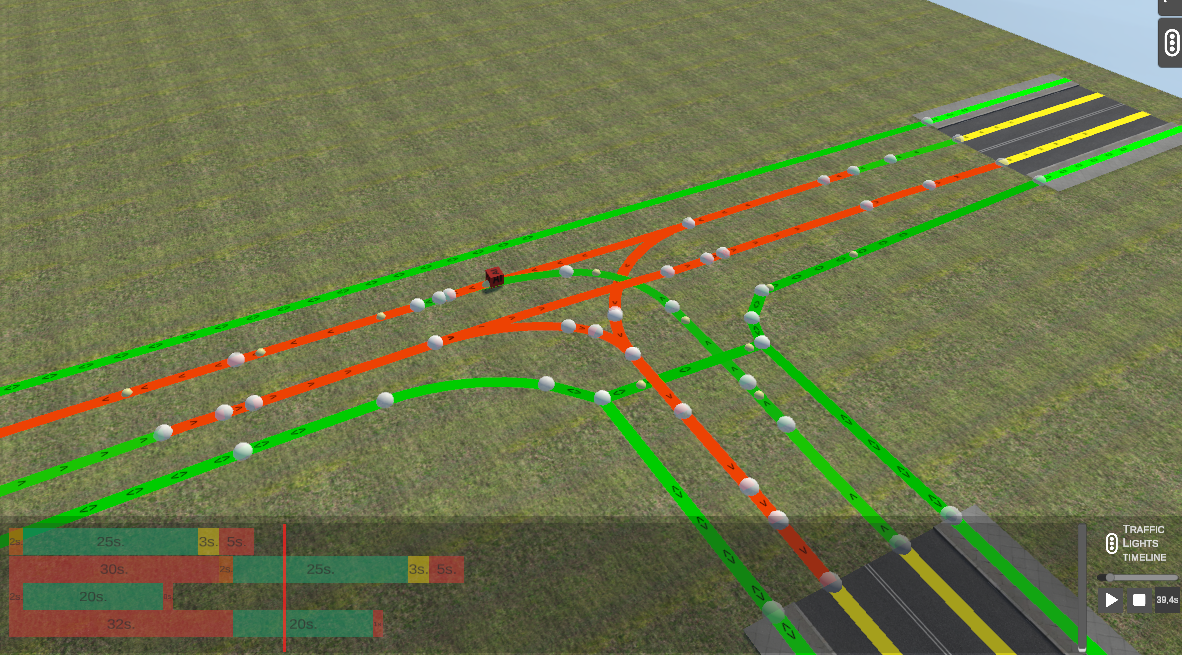
D. Přiřazení skupiny světel k trase
Aby se AI vozidla řídila signalizací:
- Označte trasu v prostoru křižovatky.
- Z rozbalovacího seznamu TRAFFIC LIGHT vyberte dříve definovanou skupinu (např.
Road_1neboRoad_2):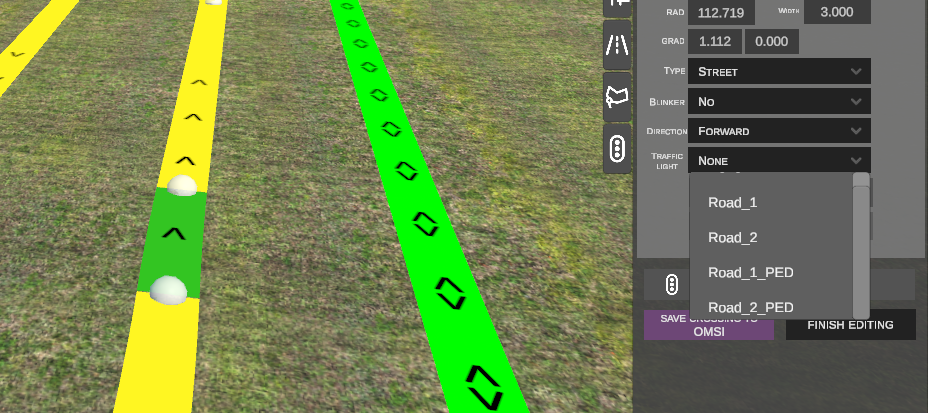
6. Propojení fyzických semaforů v záložce Objekty
Po naprogramování logiky světel v křižovatce je nutné k ní přiřadit fyzické objekty semaforů ze scenerie:
- Přejděte do záložky Scénické objekty a vložte model semaforu (např.
S-1 Sygnalizator ogolny) k okraji vozovky: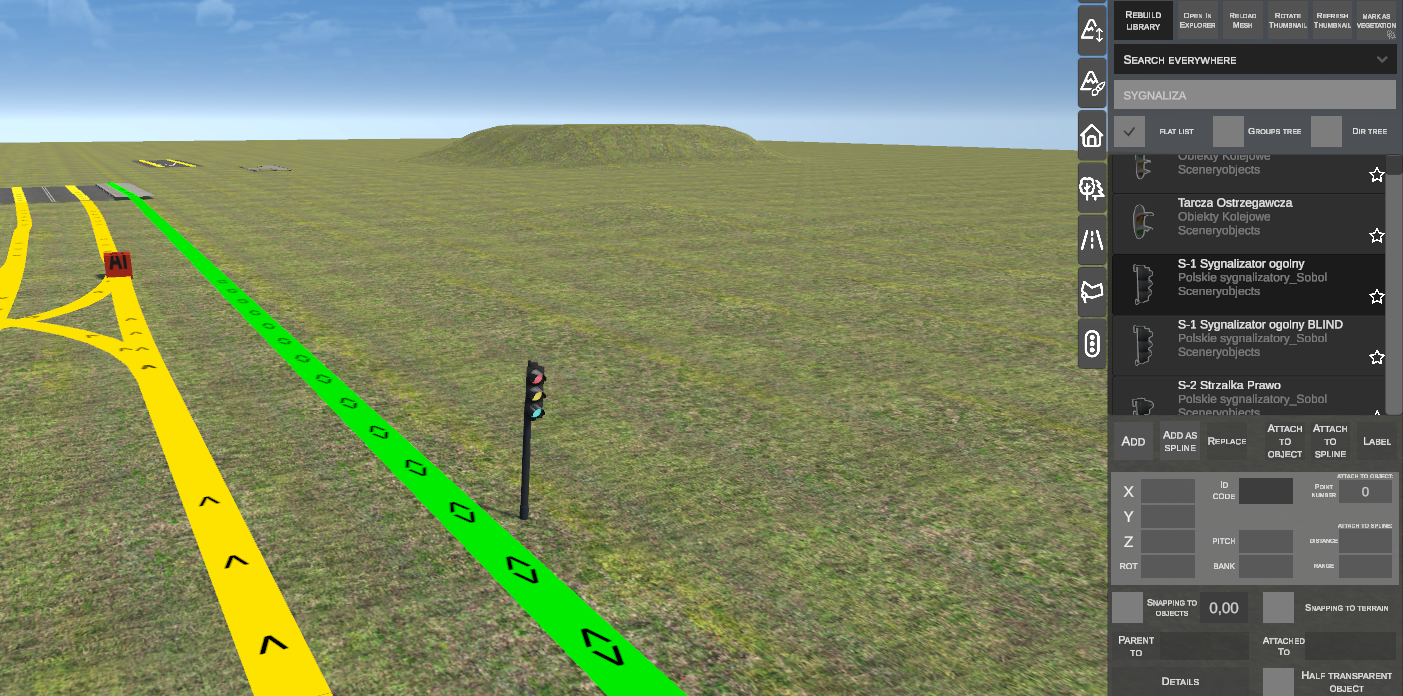
- Klikněte na tlačítko PARENT TO v panelu objektu:
- Klikněte na scéně na krychli
AI Cubekřižovatky (nebo zadejte její identifikační číslo do pole vedle, např.190). - Pod blokem
DETAILSse zobrazí rozbalovací seznam TRAFFIC LIGHT obsahující všechny skupiny vytvořené v dané křižovatce (Road 1,Road 2,Road 1 PEDatd.):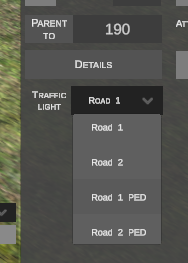
- Vyberte odpovídající skupinu. Semafor je od této chvíle synchronizován s křižovatkou.
7. Uložení změn (SAVE CROSSING TO OMSI)
Po dokončení modelování geometrie a konfigurace signalizace:

- SAVE CROSSING TO OMSI: Uloží upravené trasy, výšky, blinkry a program signalizace do definičního souboru objektu
.scove struktuře mapy a do databáze editoru. - FINISH EDITING: Ukončí režim úprav křižovatky, odstraní značky uzlů ze scény a vrátí se do režimu běžného zobrazení.
8. Přehled klávesových zkratek
| Klávesová zkratka | Kontext | Funkce |
|---|---|---|
| N | Označený uzel křižovatky | Zahájí vytahování nové trasy z vybraného uzlu. |
| N | Bez označeného uzlu | Zahájí tvorbu nové trasy od kliknutého bodu na terénu v zóně křižovatky. |
| R | Během tvorby trasy | Přepíná geometrii budovaného úseku mezi přímkou (STRAIGHT) a obloukem (CURVE). |
| G | Označený dynamický uzel | Zahájí posun uzlu ve vodorovné rovině s automatickým přichytáváním (Snapping). |
| Alt | Během posunu (G) | Uzamkne pohyb uzlu podél původní tečné osy (zabraňuje zalomení směru). |
| Alt | Označený uzel (v klidu) | Zarovná azimut trasy tečně k předcházející trase. |
| Z | Označený dynamický uzel | Spustí změnu výšky uzlu ve svislém směru pomocí myši. |
| Ctrl | Během změny výšky (Z) | Zapne krokové přichytávání výšky po 0.1 m. |
| Shift + LTM | Dva označené uzly | Označí počáteční a koncový uzel pro provedení operace COMPLETE TO. |
| Shift + LTM / Výběrový obdélník | Režim výběru splinů | Přidá spliny do výběru před vytvořením křižovatky. |
| Ctrl + LTM / Výběrový obdélník | Režim výběru splinů | Odebere spliny z výběru. |
| Del | Označená trasa | Odstraní vybranou trasu z křižovatky. |
| LTM / Enter | Během transformace | Potvrdí provedený posun nebo novou polohu uzlu. |
| PTM / Esc | Během transformace | Zruší operaci posunu / tvorby a obnoví předchozí stav. |