Reiter Kreuzungen (Crossing Editor)
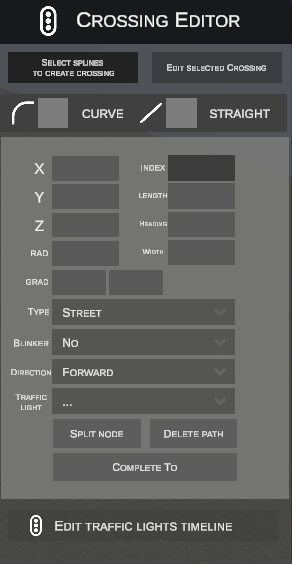
Der Reiter Kreuzungen (erreichbar über das Ampelsymbol in der seitlichen Werkzeugleiste) dient zur Umwandlung von Straßen-Splines in vollwertige OMSI-Kreuzungsobjekte (verankert über einen Basispunkt in Form des roten AI Cube), zur präzisen Bearbeitung interner Fahrzeug- und Fußgängerfahrpfade, zur Konfiguration von Blinkern sowie zur Programmierung und zum Testen von Ampelphasen auf einer interaktiven Zeitleiste (Traffic Lights Timeline).
1. Kreuzung aus Splines erstellen (SELECT SPLINES TO CREATE CROSSING)
Dieses Werkzeug ermöglicht die Umwandlung eines beliebigen Geflechts verbundener Straßen-Splines in ein eigenständiges OMSI-Kreuzungsobjekt.
Schritt-für-Schritt-Ablauf:
- Klicken Sie auf die Schaltfläche SELECT SPLINES TO CREATE CROSSING im oberen Bereich des Panels:
- Die Beschriftung der Schaltfläche ändert sich zu CREATE CROSSING FROM SELECTION:
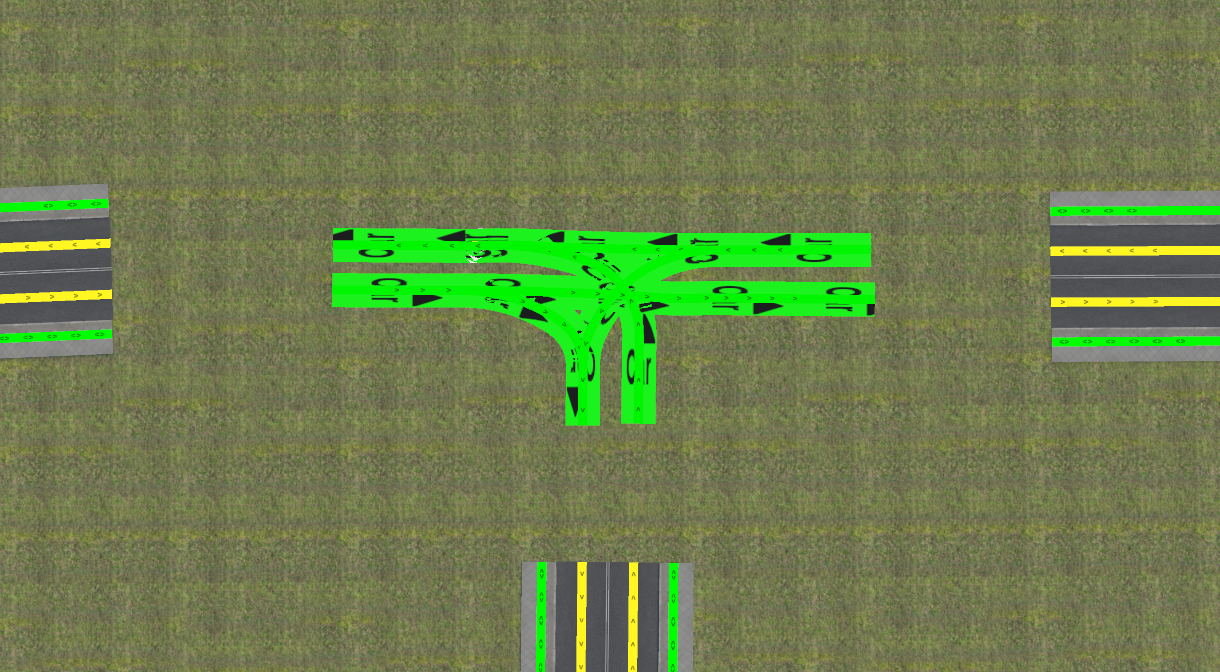
- Wählen Sie alle zur Kreuzung gehörenden Splines aus:
- Klicken Sie mit LMB auf einen einzelnen Spline, um ihn auszuwählen (wird grün hervorgehoben).
- Halten Sie LMB gedrückt und ziehen Sie einen Auswahlrahmen auf, um mehrere Abschnitte gleichzeitig zu erfassen.
- Halten Sie Shift gedrückt, um weitere Splines zur Auswahl hinzuzufügen.
- Halten Sie Ctrl gedrückt, um Splines aus der Auswahl zu entfernen.
- Klicken Sie auf die Schaltfläche CREATE CROSSING FROM SELECTION.
- Der Editor führt automatisch folgende Schritte aus:
- Entfernt die markierten Spline-Abschnitte aus der Szene.
- Konvertiert den Pfadverlauf (
[path]) der Splines in lokale Fahrpfade des neuen Objekts. - Erstellt die Ordnerstruktur unter
SceneryObjects/nEditorGenerated/<Kartenname>/<Objekt_ID>/samt Modell- (model.x), Textur- und Objektdefinitionsdateien (.sco). - Platziert das neu generierte Kreuzungsobjekt in der Szene mit einem roten Manipulationspunkt in Form des AI Cube:
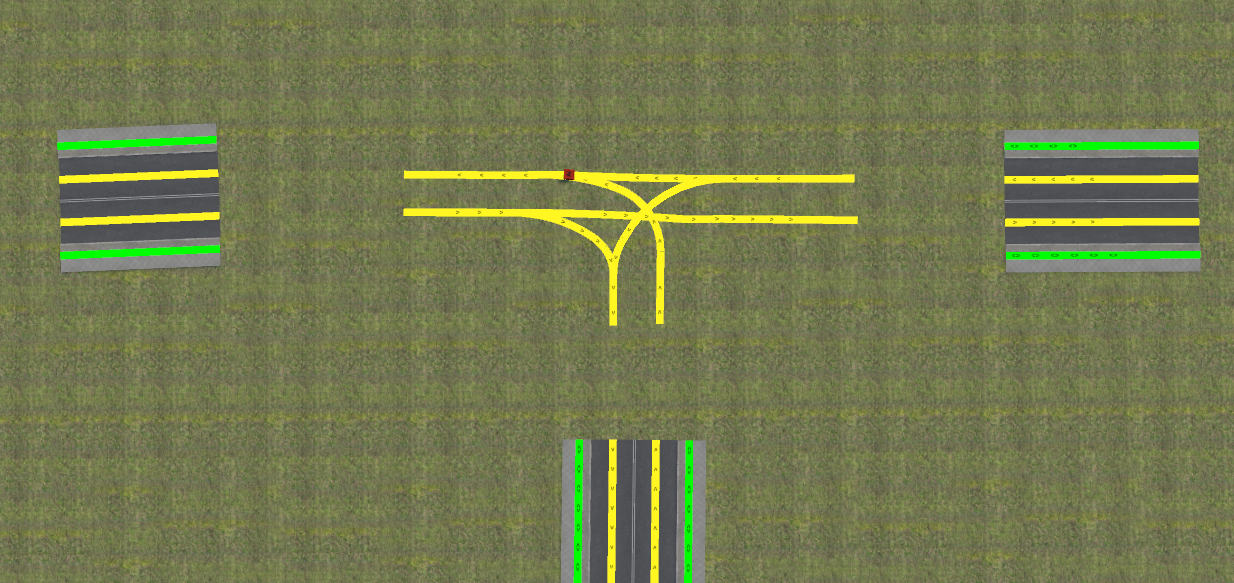
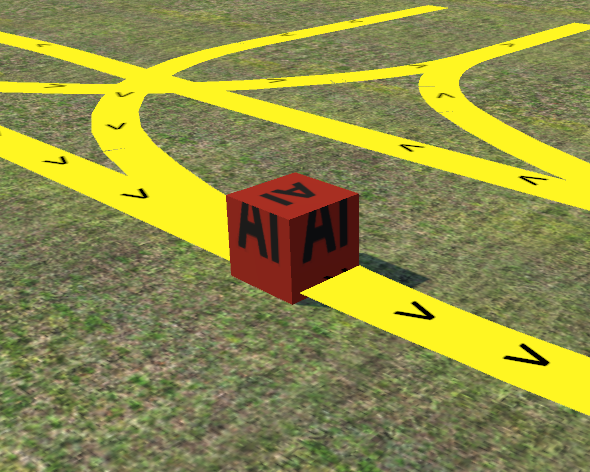
2. Kreuzung bearbeiten und Arbeitsbereich (EDIT SELECTED CROSSING)
Um in den detaillierten Pfadbearbeitungsmodus der Kreuzung zu wechseln:
- Wählen Sie das Kreuzungsobjekt (oder dessen Basiskubus) in der Szene per LMB aus (wird gelb hervorgehoben).
- Klicken Sie auf die aktive Schaltfläche EDIT SELECTED CROSSING im Seitenpanel:
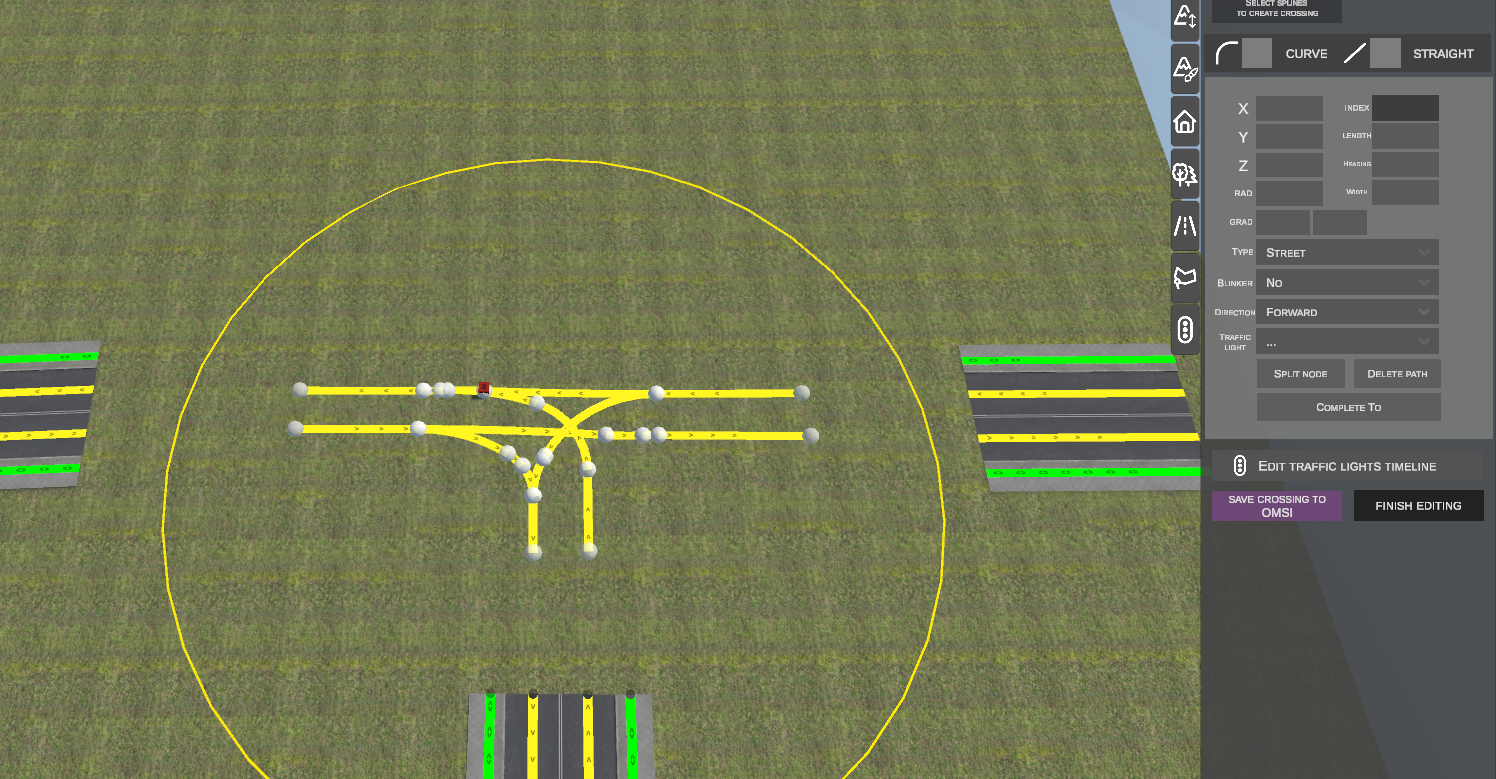
- Um die Kreuzung erscheint ein gelber Kreis, der den Arbeitsbereich markiert (Workspace Boundary):
Dynamische vs. statische Knoten:
Im Arbeitsbereich stellt der Editor zwei Arten von Kontrollpunkten dar:
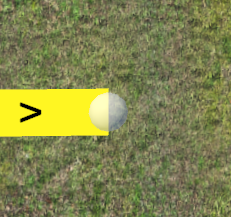
- Dynamische Knoten (Dynamic Nodes): Helle, halbtransparente Kugeln an den Anfängen und Enden interner Kreuzungspfade. Diese Knoten unterstützen die vollständige Anpassung von Position, Höhe, Winkel und Aufteilung.
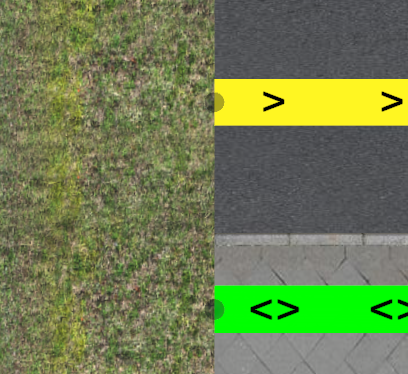
- Statische Einrastknoten (Static Snap Nodes): Dunkle Punkte an den Enden externer Splines, die an den Kreuzungsbereich anschließen. Sie dienen als Referenzpunkte – bewegte dynamische Knoten rasten automatisch an ihnen ein (Snapping), was einen nahtlosen Verkehrsfluss gewährleistet.
3. Knotenmanipulation und Erstellen von Fahrpfaden
A. Horizontales Verschieben von Knoten (Taste G)
- Klicken Sie mit LMB auf einen dynamischen Knoten (wird rot hervorgehoben).
- Drücken Sie die Taste G.
- Bewegen Sie den Mauszeiger an die gewünschte Position. Der Knoten verschiebt sich auf der horizontalen Ebene, während der angeschlossene Pfadabschnitt seine Geometrie anpasst.
- Die Annäherung an einen anderen dynamischen oder statischen Knoten löst automatisches Einrasten aus (Snapping).
- Klicken Sie mit LMB oder drücken Sie Enter, um die neue Position zu bestätigen. Esc bricht den Vorgang ab.
B. Richtungssperre und Tangentenausrichtung (Taste Alt)
- Achsensperre beim Verschieben: Durch Drücken von Alt während des Verschiebens (G) wird die Bewegung entlang der bestehenden Tangentenachse gesperrt, was Richtungsabknickungen verhindert.
- Ausrichtung am Vorgänger: Bei ausgewähltem Knoten im Ruhezustand berechnet das Drücken von Alt den Richtungswinkel (
Heading) neu und richtet ihn tangential zum vorangehenden Abschnitt aus.
C. Vertikale Höhenanpassung (Taste Z)
- Wählen Sie einen dynamischen Knoten aus und drücken Sie die Taste Z.
- Bewegen Sie die Maus nach oben oder unten, um die Höhe des Knotens anzupassen.
- Gedrückthalten von Ctrl aktiviert das schrittweise Einrasten in Schritten von 0,1 m.
- Bestätigen Sie mit LMB oder Enter.
D. Neuen Fahrpfad erstellen (Taste N)
- Wählen Sie einen Endknoten eines bestehenden Pfads aus und drücken Sie N:
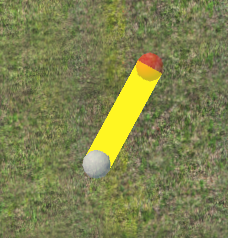 (Ist kein Knoten ausgewählt, setzt das Drücken von N und ein Klick mit LMB auf dem Boden den Anfangspunkt eines neuen Pfads).
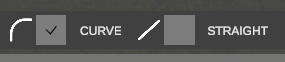
 - Drücken Sie während des Ziehens die Taste R (oder schalten Sie die Option im oberen Panel um), um den Geometrietyp zu wechseln:
- STRAIGHT – geradliniger Pfadabschnitt.
- CURVE – Bogen mit dynamisch aus der Mausposition berechnetem Kurvenradius:
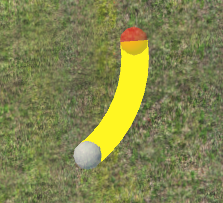
- Klicken Sie mit LMB, um den Endknoten des neuen Pfads zu setzen.
E. Automatische Pfadverbindung (COMPLETE TO)
Das Werkzeug COMPLETE TO generiert automatisch ein Verbindungssegment zwischen zwei gewählten Knoten unter Wahrung der Tangentenstetigkeit und eines weichen vertikalen Hermite-Profils:
- Wählen Sie den Anfangsknoten per LMB aus.
- Halten Sie Shift gedrückt und klicken Sie per LMB auf den zweiten Knoten (Zielknoten):
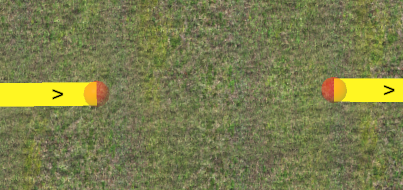
- Klicken Sie im Seitenpanel auf die Schaltfläche COMPLETE TO.
- Der Editor berechnet die Geometrie und generiert das schließende Pfadsegment:
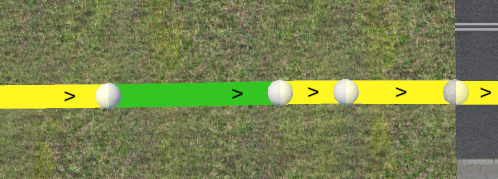
F. Knoten teilen (SPLIT NODE) und Pfad löschen (DELETE PATH)
- SPLIT NODE: Treffen an einem Punkt mehrere Pfade aufeinander, rückt ein Klick auf den Knoten und anschließendes Betätigen von SPLIT NODE die verbundenen Knoten um 0,5 m entlang ihrer Achsen auseinander, was das unabhängige Bearbeiten einzelner Äste ermöglicht.
- DELETE PATH / Taste Del: Löscht den aktuell markierten Fahrpfad samt dessen Knoten aus der Kreuzung.
4. Parameter des KI-Fahrpfads (Eigenschafteninspektor)
Nach Auswahl eines Pfads oder Knotens werden dessen Detailparameter im Seitenpanel angezeigt:
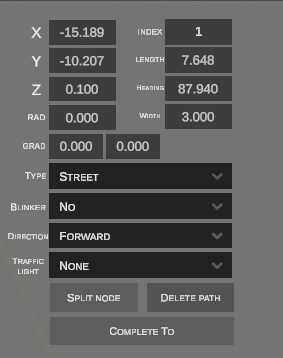
| Parameter | Typ / Einheit | Beschreibung |
|---|---|---|
| X / Y / Z | Meter | Position des Anfangspunkts des Pfads im lokalen Objektkoordinatensystem. |
| INDEX | Ganzzahl | Interne Pfad-ID innerhalb des Kreuzungsobjekts. |
| LENGTH | Meter | Länge des Fahrpfads. |
| HEADING | Grad (0.0° - 360.0°) |
Richtungswinkel (Azimut) am Pfadanfang. |
| RAD | Meter | Kurvenradius (0.000 bedeutet Gerade). |
| WIDTH | Meter | Breite des Fahrkorridors (standardmäßig 3.000 m für Fahrspuren). |
| GRAD | Prozent / Promille | Längsneigung am Pfadanfang und Pfadende. |
| TYPE | Dropdown | Zulässige Verkehrsart: Street (Straßenverkehr), Sidewalk (Fußgängerverkehr), Railroad (Straßenbahn und Eisenbahn). |
| DIRECTION | Dropdown | Zulässige Fahrtrichtung für KI: Forward, Reverse, Both (Zwei-Wege-Betrieb). |
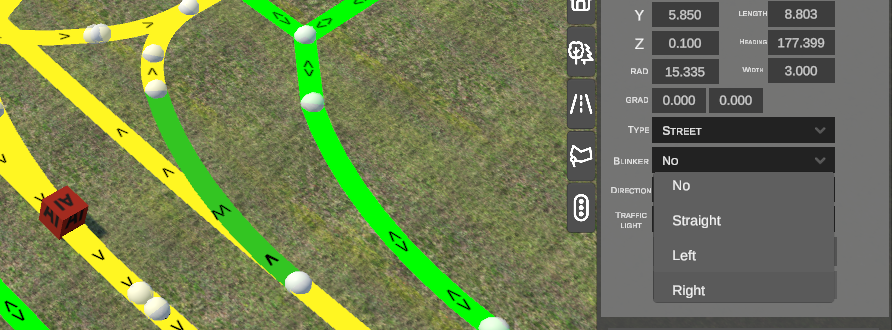
| BLINKER | Dropdown | Fahrtrichtungsanzeiger der KI-Fahrzeuge: No, Straight, Left, Right. |
| TRAFFIC LIGHT | Dropdown | Ampelgruppe, die diesen Fahrpfad steuert (z. B. None, Road_1, Road_2, Road_1_PED). |
Konfiguration der Blinker (BLINKER):
Das Einstellen des Parameters BLINKER zwingt KI-Fahrzeuge dazu, beim Einfahren in die entsprechende Spur den passenden Fahrtrichtungsanzeiger zu aktivieren:
5. Ampelsteuerung und Zeitleiste (TRAFFIC LIGHTS TIMELINE)
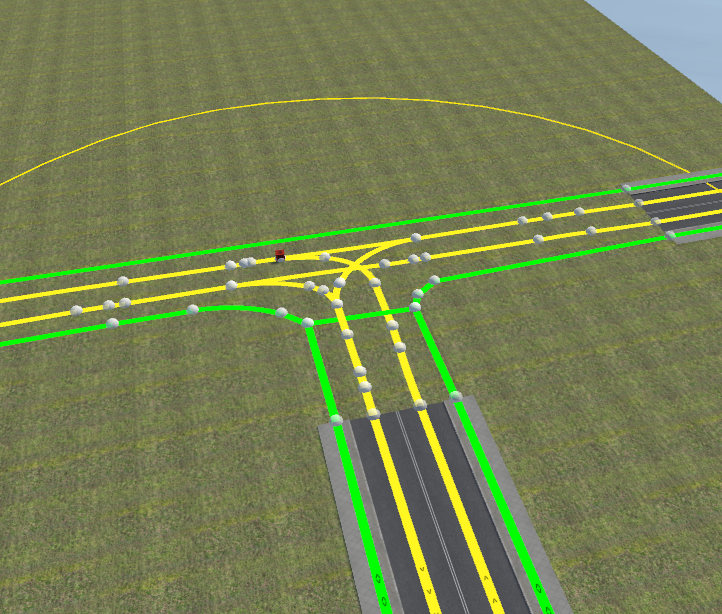
Kreuzungen in nEditor besitzen einen integrierten Zeitleisten-Editor zur Programmierung von Ampelschaltungen mit animierter Live-Vorschau im 3D-Fenster.
Ansicht der Kreuzung vor der Signal-Konfiguration:
A. Zeitleisten-Editor (CROSSING EDITOR TIMELINE)
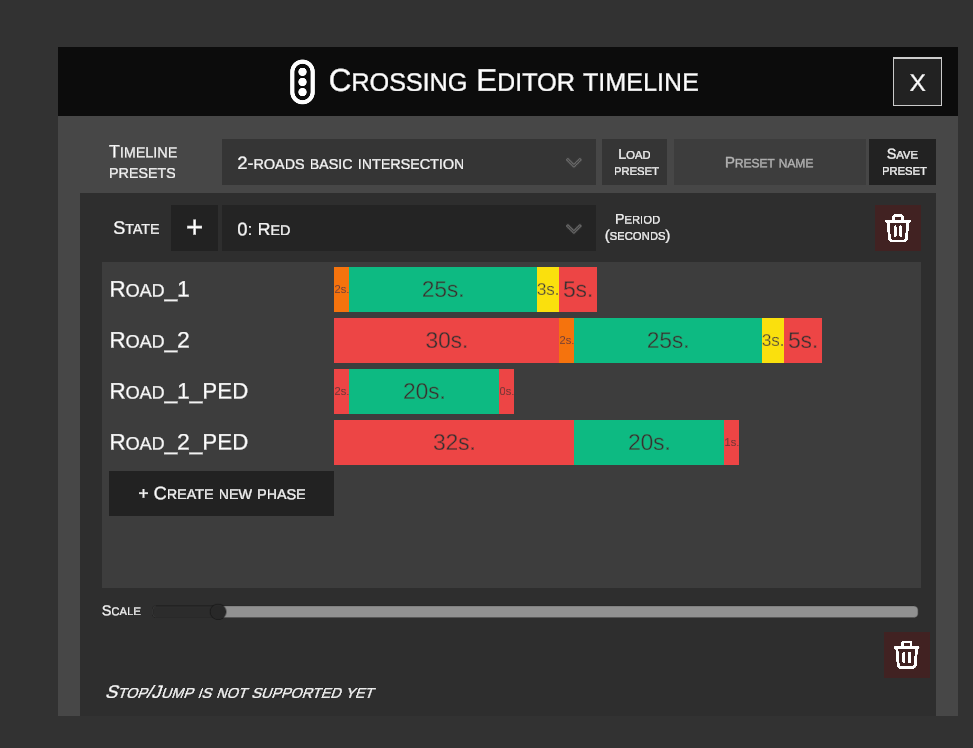
Ein Klick auf EDIT TRAFFIC LIGHTS TIMELINE öffnet das Dialogfenster zur Konfiguration der Signalgruppen und Phasen:

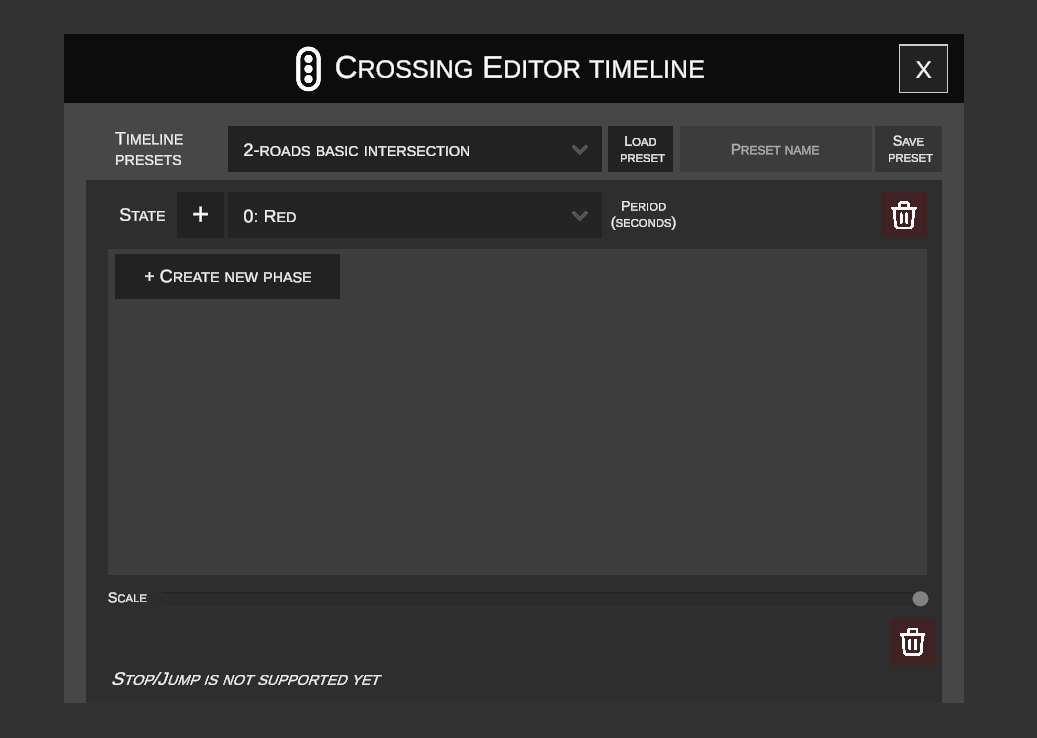
Im Editor werden Signalgruppen (z. B. Road_1, Road_2, Road_1_PED) und zeitliche Phasen definiert:
- STATE: Signalzustand gemäß OMSI-Standard:
0..2: Red– Rotlicht.3..5: Yellow (Red -> Green)– Rot-Gelb (Vorbereitung zur Weiterfahrt).6..8: Green– Grünlicht.9..11: Yellow (Green -> Red)– Gelblicht (Anhaltewarnung).12: Off– Ausgeschaltet / Gelb blinkend.- PERIOD (SECONDS): Dauer der jeweiligen Phase in Sekunden.
- + CREATE NEW PHASE: Fügt eine weitere Zeitphase zur gewählten Gruppe hinzu.
- Rotes Mülleimer-Symbol: Löscht die gewählte Phase oder die gesamte Signalgruppe.
- SCALE: Schieberegler für den horizontalen Zoom der Zeitleiste.
B. Nutzung von Signal-Presets
Statt jeden Intervall manuell einzugeben, können Sie auf vordefinierte Signalpläne zurückgreifen oder eigene Programme abspeichern:
- Öffnen Sie im Bereich TIMELINE PRESETS die Liste verfügbarer Schemata (z. B.
2-roads basic intersection,3-roads basic intersection,4-roads basic intersection):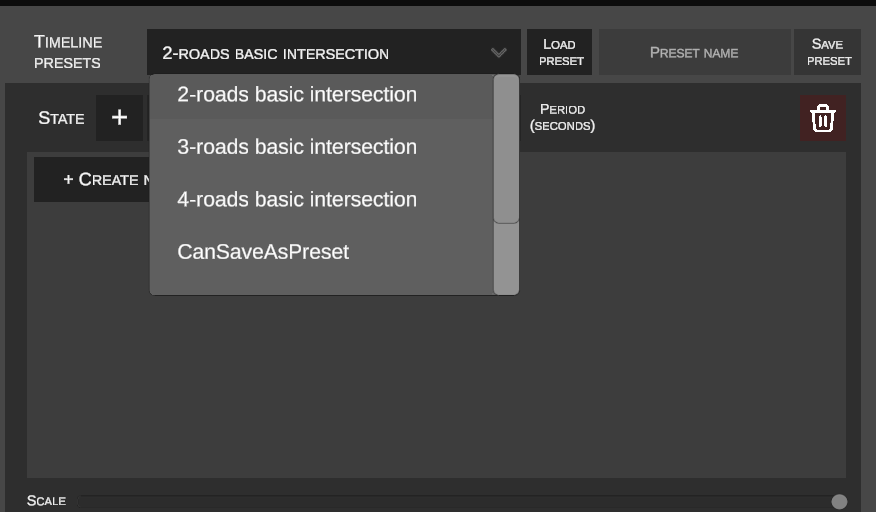
- Klicken Sie auf die Schaltfläche LOAD PRESET.
- Auf der Zeitleiste erscheinen synchronisierte Gruppen mit festgelegten Zeiten und Signalbildern:
- Um eine eigene Schaltung zu speichern, vergeben Sie einen Namen im Feld PRESET NAME und klicken Sie auf SAVE PRESET.
C. Live-Vorschau und Testen des Signalzyklus (Timeline Bottom Bar)
Am unteren Bildschirmrand befindet sich eine schwebende Steuerungsleiste für die Zeitleiste:

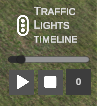
- Play-Schaltfläche (
▶): Startet die Wiedergabe des Signalzyklus in einer Endlosschleife. - Stop-Schaltfläche (
■): Stoppt die Animation und setzt die Zeitanzeige auf0.0szurück. - Zeitanzeige: Zeigt die aktuelle Durchlaufzeit in Sekunden an.
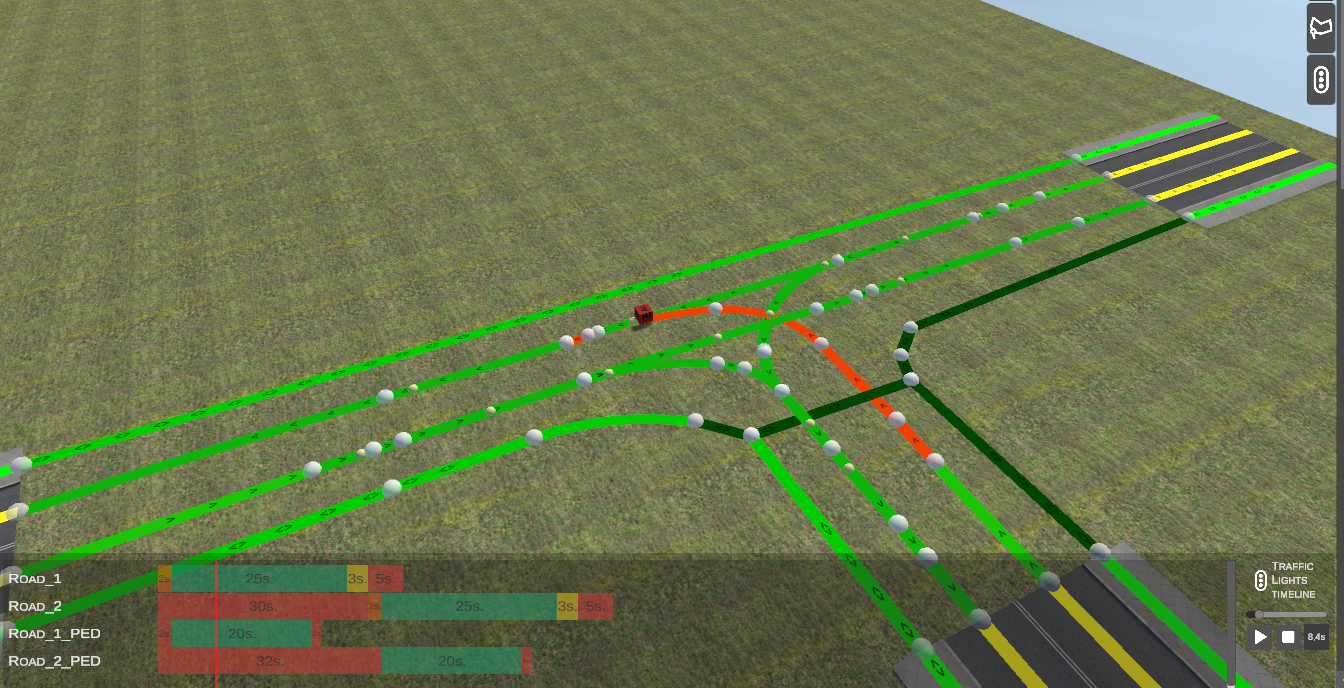
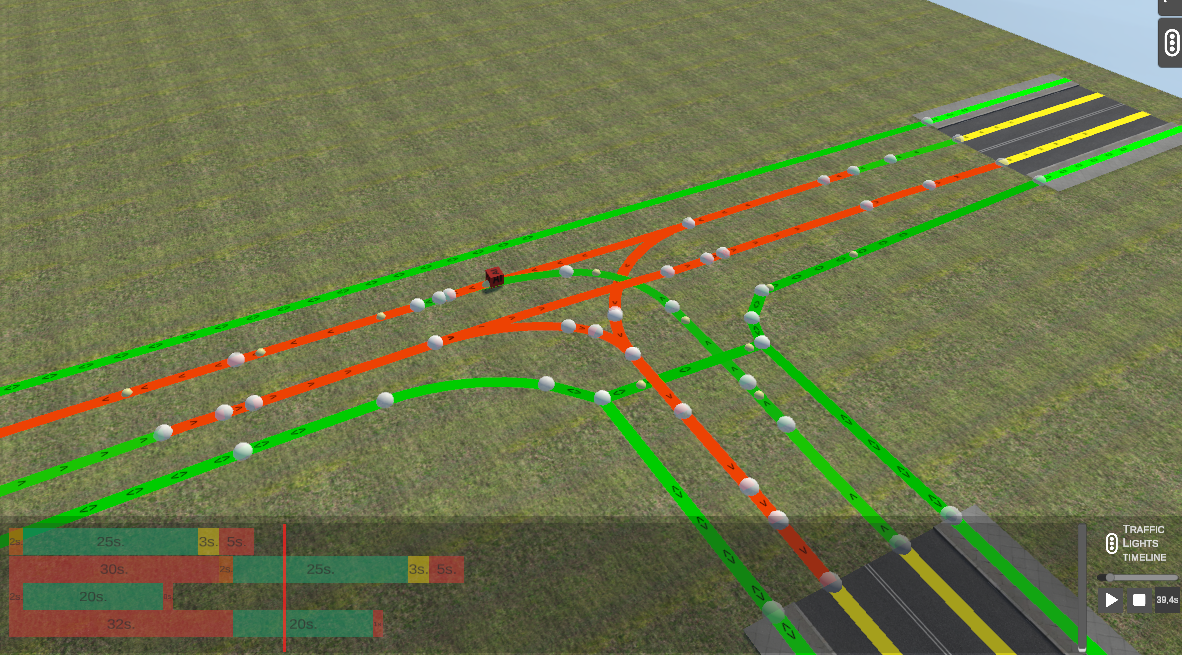
- Interaktive 3D-Vorschau: Während der Wiedergabe wandert der rote Zeitmarker über die Zeitleiste, und die entsprechenden Fahrpfade im 3D-Fenster ändern synchron ihre Farbe:
- Pfade mit Freigabe (Grünphase) leuchten grün auf.
- Gesperrte Pfade (Rotphase) leuchten rot / orange auf.
D. Zuweisen der Signalgruppe zum Fahrpfad
Damit KI-Fahrzeuge die Ampelschaltung beachten:
- Wählen Sie den Fahrpfad im Kreuzungsbereich aus.
- Wählen Sie aus dem Dropdown-Menü TRAFFIC LIGHT die entsprechende Gruppe aus (z. B.
Road_1oderRoad_2):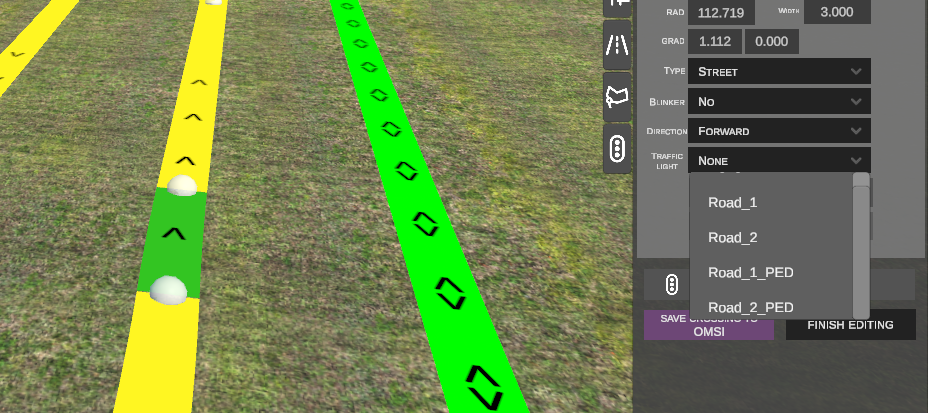
6. Physische Ampeln im Reiter Szenerieobjekte verknüpfen
Nach dem Programmieren der Signallogik werden die physischen Ampelobjekte der Szenerie verknüpft:
- Wechseln Sie in den Reiter Szenerieobjekte und platzieren Sie ein Ampelmodell am Straßenrand:
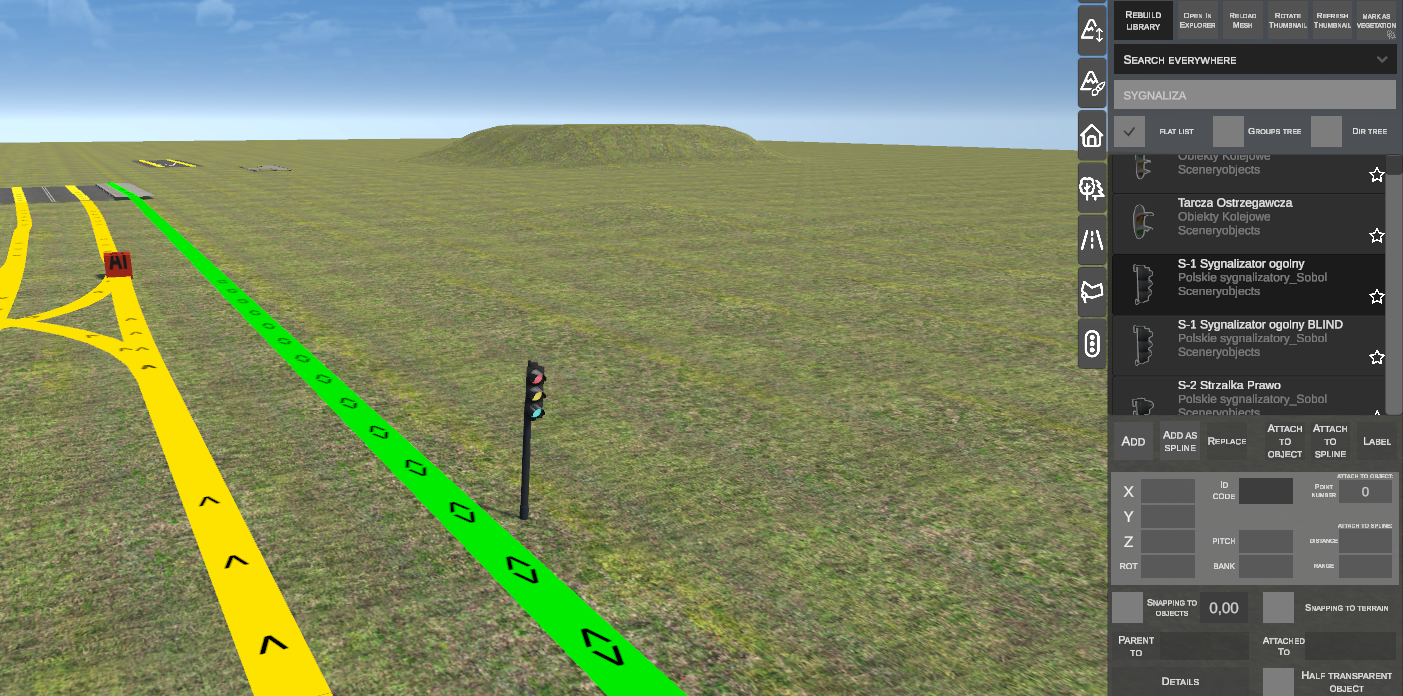
- Klicken Sie im Eigenschaftenpanel des Objekts auf die Schaltfläche PARENT TO:
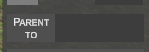
- Klicken Sie in der Szene auf den
AI Cubeder Kreuzung (oder tragen Sie dessen ID-Nummer im Feld daneben ein, z. B.190). - Unterhalb des Blocks
DETAILSerscheint die Dropdown-Liste TRAFFIC LIGHT mit allen in dieser Kreuzung definierten Gruppen (Road 1,Road 2,Road 1 PED, usw.):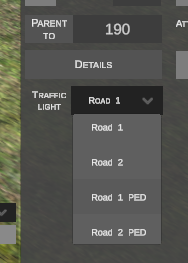
- Wählen Sie die passende Gruppe aus. Die Ampel ist nun mit der Kreuzung synchronisiert.
7. Änderungen speichern (SAVE CROSSING TO OMSI)
Nach Abschluss der Geometrie- und Signalbearbeitung:

- SAVE CROSSING TO OMSI: Schreibt die modifizierten Pfade, Höhen, Blinker und Ampelprogramme in die
.sco-Objektdefinitionsdatei der Karte sowie in die Datenbank des Editors. - FINISH EDITING: Schließt den Kreuzungsbearbeitungsmodus, blendet Knotenmarkierungen aus und kehrt zur Standard-Ansicht zurück.
8. Übersicht der Tastaturkürzel
| Tastaturkürzel | Kontext | Funktion |
|---|---|---|
| N | Ausgewählter Kreuzungsknoten | Beginnt das Herausziehen eines neuen Fahrpfads aus dem gewählten Knoten. |
| N | Kein Knoten gewählt | Startet die Pfaderstellung ab dem angeklickten Geländepunkt im Kreuzungsbereich. |
| R | Während Pfaderstellung | Schaltet die Geometrie des Pfadabschnitts zwischen Gerade (STRAIGHT) und Bogen (CURVE) um. |
| G | Ausgewählter dynamischer Knoten | Verschiebt den Knoten horizontal mit automatischem Einrasten (Snapping). |
| Alt | Während des Verschiebens (G) | Sperrt die Bewegung des Knotens entlang der ursprünglichen Tangentenachse (verhindert Richtungsabknickungen). |
| Alt | Ausgewählter Knoten (Ruhezustand) | Richtet den Richtungswinkel (Azimut) tangential zum vorhergehenden Pfad aus. |
| Z | Ausgewählter dynamischer Knoten | Startet die vertikale Höhenanpassung des Knotens per Mausbewegung in der Vertikalen. |
| Ctrl | Während Höhenanpassung (Z) | Aktiviert das schrittweise Einrasten der Höhe in Schritten von 0,1 m. |
| Shift + LMB | Zwei ausgewählte Knoten | Wählt Start- und Endknoten für die Bogenüberbrückung mittels COMPLETE TO aus. |
| Shift + LMB / Rahmen | Spline-Auswahlmodus | Fügt Splines vor der Kreuzungserstellung zur Auswahl hinzu. |
| Ctrl + LMB / Rahmen | Spline-Auswahlmodus | Entfernt Splines aus der aktuellen Auswahl. |
| Del | Ausgewählter Fahrpfad | Löscht den angegebenen Fahrpfad aus der Kreuzung. |
| LPM / Enter | Während Transformation | Bestätigt die neue Knotenposition oder Pfadplatzierung. |
| RMB / Esc | Während Transformation | Bricht die Operation ab und stellt den vorherigen Zustand wieder her. |