Záložka Vlastní tvary (Custom Shapes)
Záložka Vlastní tvary (dostupná pod ikonou sítě mnohoúhelníku v bočním panelu nástrojů) slouží k vytváření, úpravám a texturování libovolných 3D polygonových ploch přímo v pracovním okně programu nEditor a k jejich kompilaci do nativního formátu modelů scénických objektů OMSI (.o3d / .sco).
Nástroj umožňuje modelovat plochy s nepravidelným obrysem – a to jak od ruky kreslením mnohoúhelníků, tak automatickým vyplňováním prostoru mezi hranami splinů nebo jiných existujících tvarů.
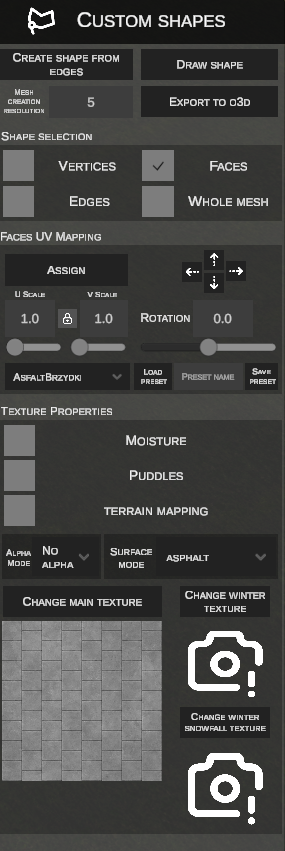
1. Kreslení tvaru od ruky (DRAW SHAPE)
Režim DRAW SHAPE umožňuje volné vytyčení obrysu plochy na terénu pomocí řídicích bodů.
Postup kreslení krok za krokem:
- Klikněte na tlačítko DRAW SHAPE v bočním panelu.

- Klikejte LTM na povrch terénu pro umístění dalších vrcholů obrysu. Mezi body se vykresluje žlutá linie náhledu mnohoúhelníku.
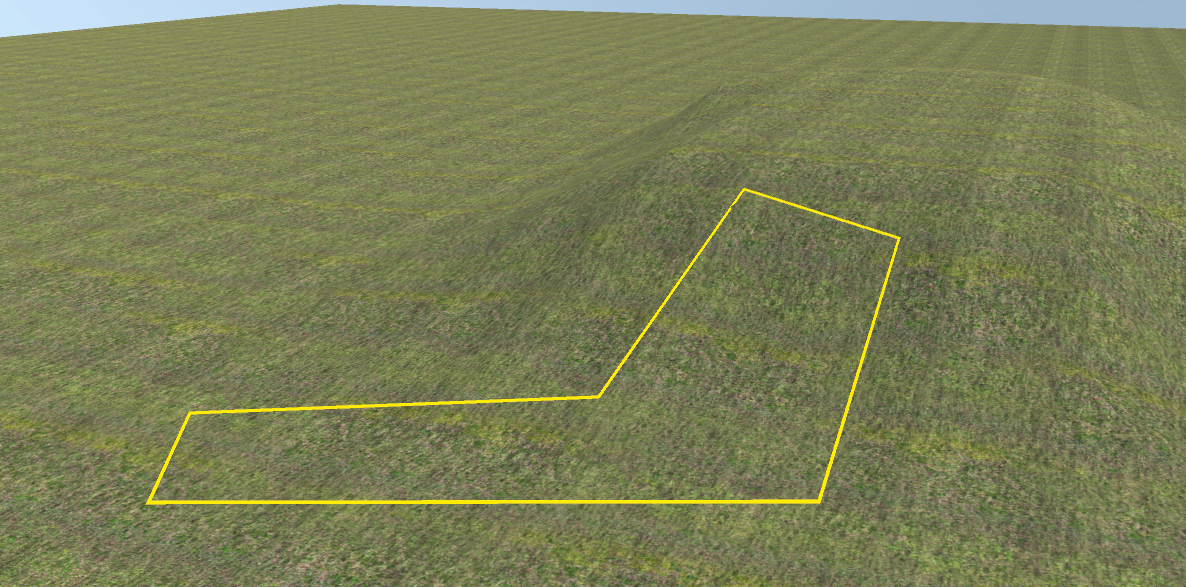
- Pro uzavření obrysu a vygenerování 3D sítě:
- Klikněte LTM poblíž výchozího bodu (vzdálenost pod 0,3 m), NEBO
- Stiskněte klávesu Enter nebo F (jsou vyžadovány minimálně 3 body).
- Editor automaticky provede triangulaci vyznačeného mnohoúhelníku, vytvoří 3D síť a přepne se do režimu úprav stěn (Faces).
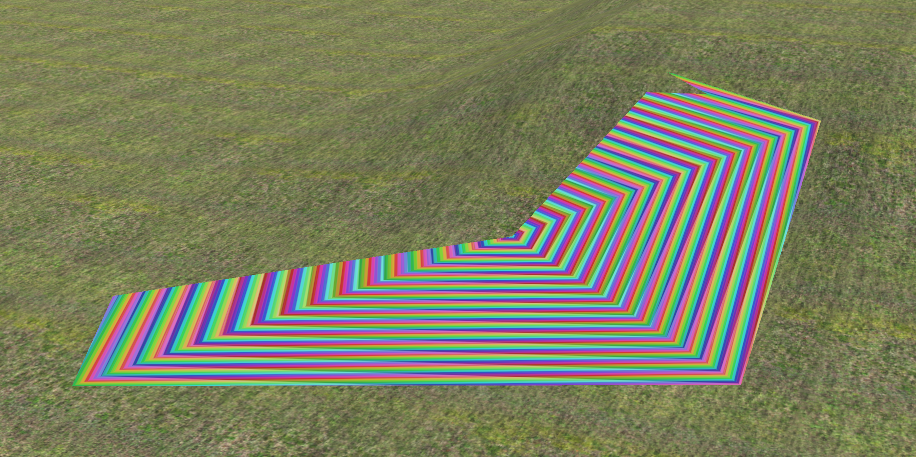
- Stisknutí klávesy Esc před uzavřením kreslení zruší.
2. Generování sítě z hran (CREATE SHAPE FROM EDGES)
Nástroj CREATE SHAPE FROM EDGES generuje hladkou síť vyplňující prostor mezi existujícími prvky – podélnými a příčnými hranami splinů i hranami jiných vlastních tvarů.
Postup vytváření z hran krok za krokem:
- Klikněte na tlačítko CREATE SHAPE FROM EDGES v bočním panelu.
- Připravte si pracovní prostor mezi splinami nebo tvary, které mají být propojeny:
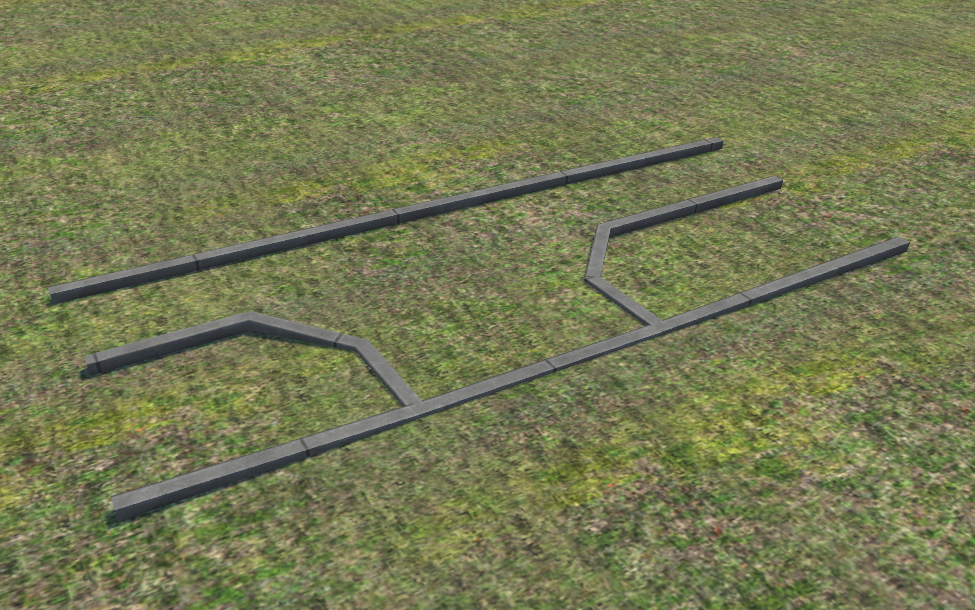
- Najeďte kurzorem myši na hranu spliny (zvýrazní se modře) a klikněte LTM, čímž ji označíte (zvýrazní se červeně):
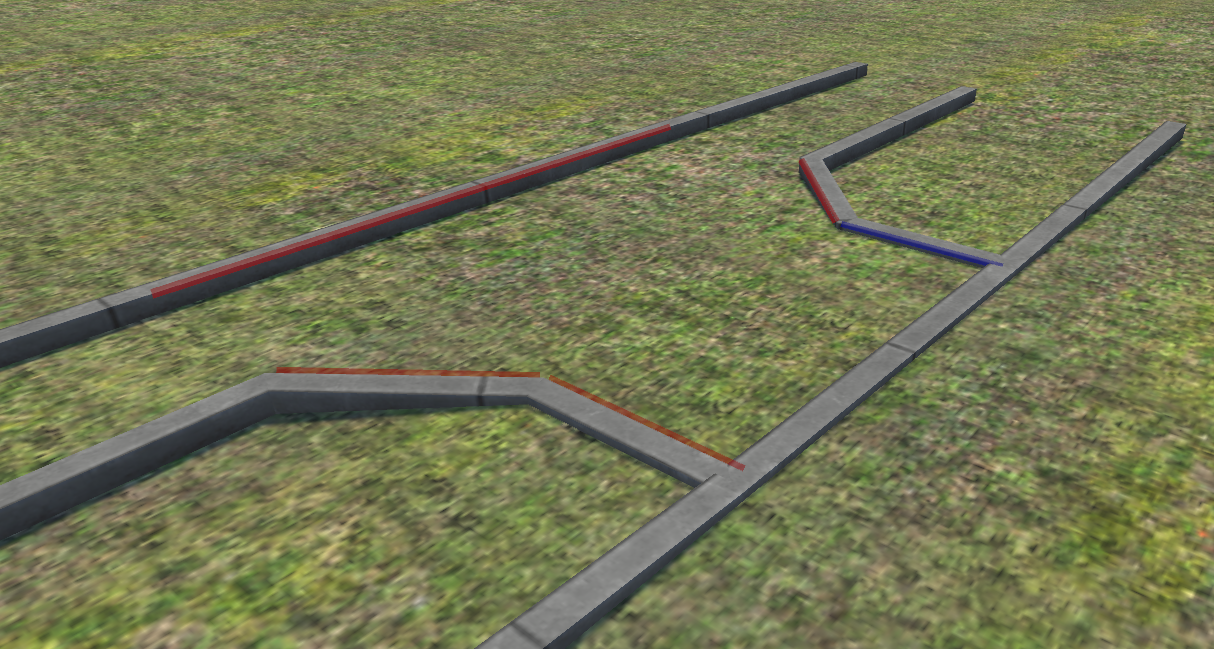
- V poli MESH CREATION RESOLUTION nastavte hustotu vzorkování sítě (např. 5 dělení podél oblouku):
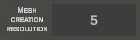
- Stiskněte klávesu F. Editor vygeneruje trojúhelníkovou síť spojující označené hrany:
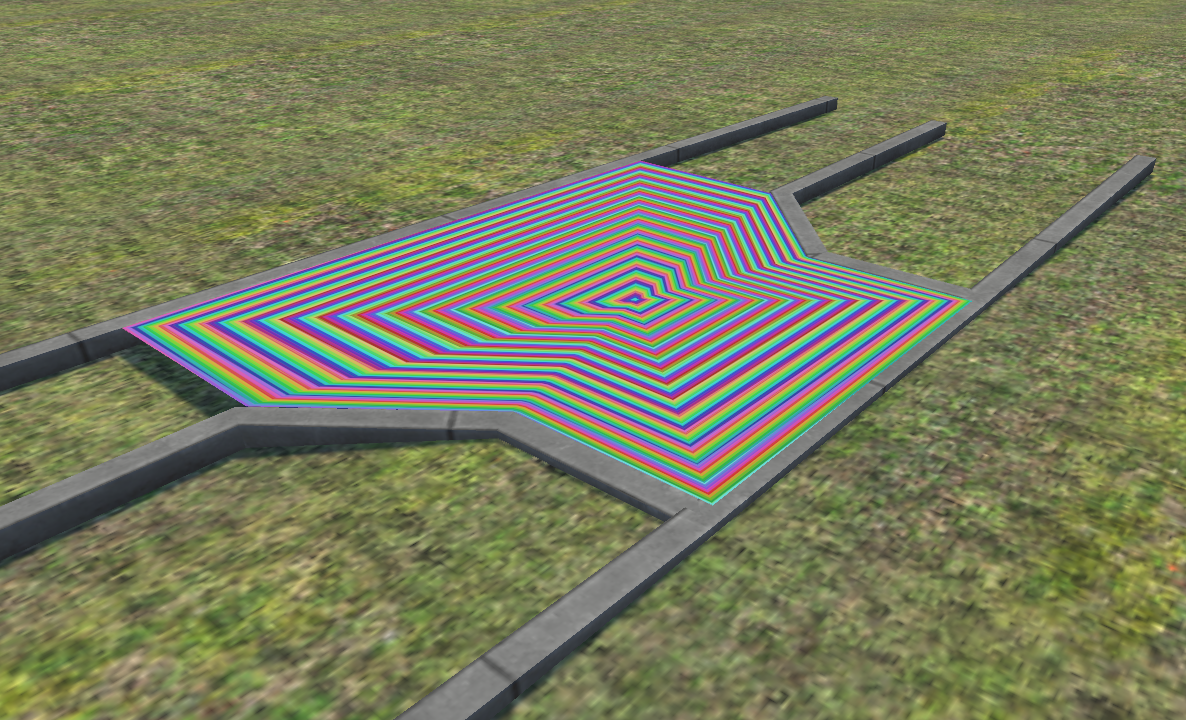
- Jako zdrojové hrany lze volit nejen hrany splinů, ale také hrany dříve vytvořených vlastních tvarů:
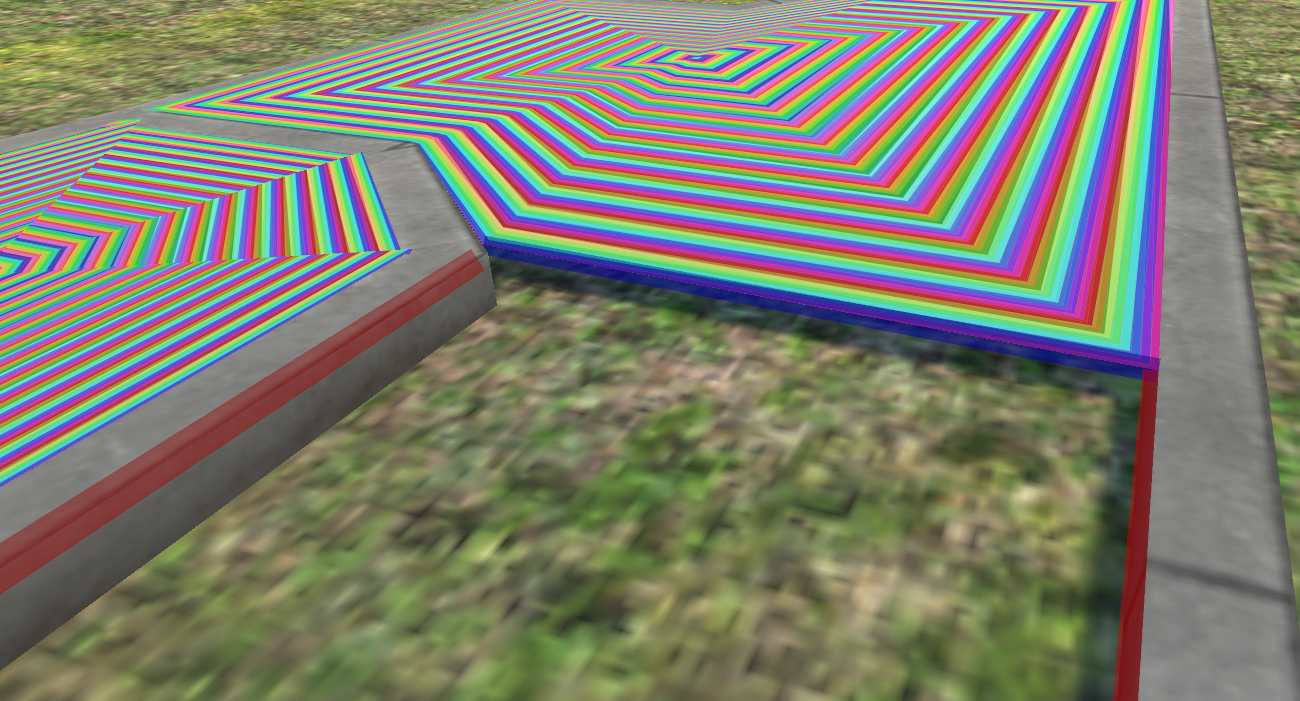
- Opakováním postupu můžete vyplnit všechny sousedící segmenty:
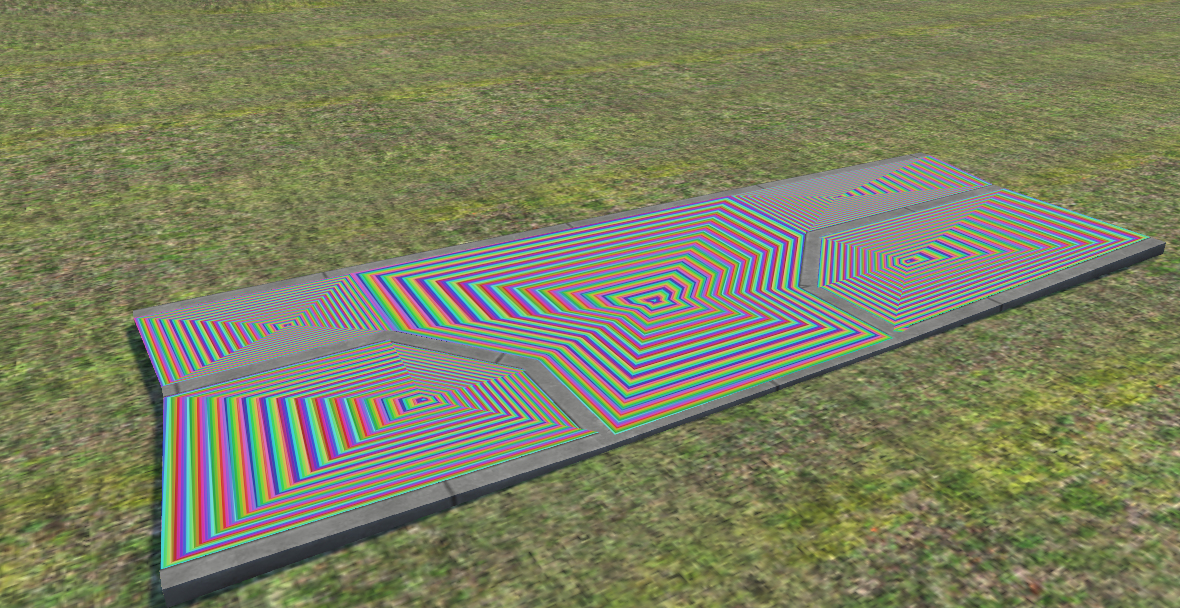
- Extruze v režimu vytváření: Místo vyplňování prostoru mezi dvěma hranami můžete označit jednotlivou hranu a stisknout klávesu E, čímž z ní vytáhnete novou geometrii ve směru pohybu kurzoru myši.
3. Režimy výběru geometrie (SHAPE SELECTION) a 3D manipulace
Po vygenerování sítě editor poskytuje čtyři úrovně výběru a manipulace se skladebnými prvky:
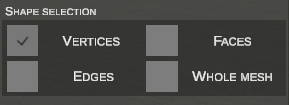
Univerzální pravidla výběru:
- Kliknutí LTM: Vybere jednotlivý prvek pod kurzorem (zruší výběr ostatních).
- Tažení výběrového obdélníku (Box Select): Vybere všechny prvky nacházející se uvnitř obdélníku výběru.
- Shift + LTM / Výběrový obdélník: Přidá označené prvky k aktuálnímu výběru.
- Ctrl + LTM / Výběrový obdélník: Odebere označené prvky z aktuálního výběru.
- H (Skrytí / Poloprůhlednost): Přepíná režim poloprůhlednosti (skrytí) pro vybrané nebo kurzorem myši zaměřené vlastní tvary. Umožňuje zkontrolovat geometrii terénu, splinů nebo objektů nacházejících se přímo pod upravovaným tvarem.
A. Režim vrcholů (VERTICES)
V režimu VERTICES editor zobrazuje všechny uzly sítě jako body (bílé – neaktivní, žluté – zvýrazněné, červené – vybrané).
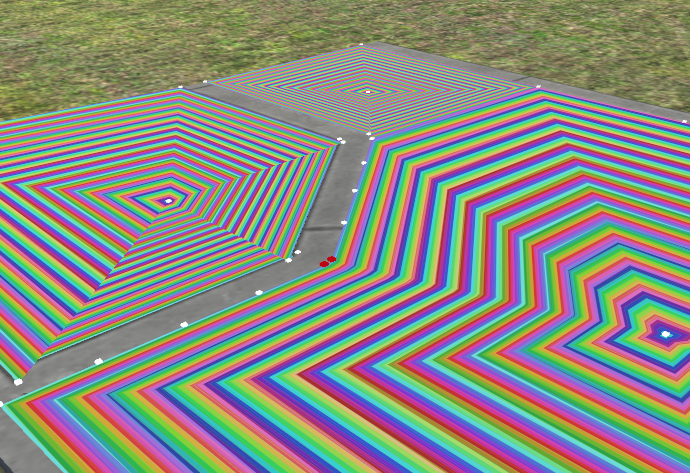
- G (Posun ve vodorovné rovině): Zahájí volný posun vybraných vrcholů ve vodorovné rovině (X/Z).
- Z (Úprava výšky ve svislém směru): Spustí režim změny výšky vrcholů. Pohyb myši nahoru nebo dolů zvedá či snižuje označené body, což umožňuje vytvářet terénní stupně, obrubníky, sjezdové rampy a příčné sklony:
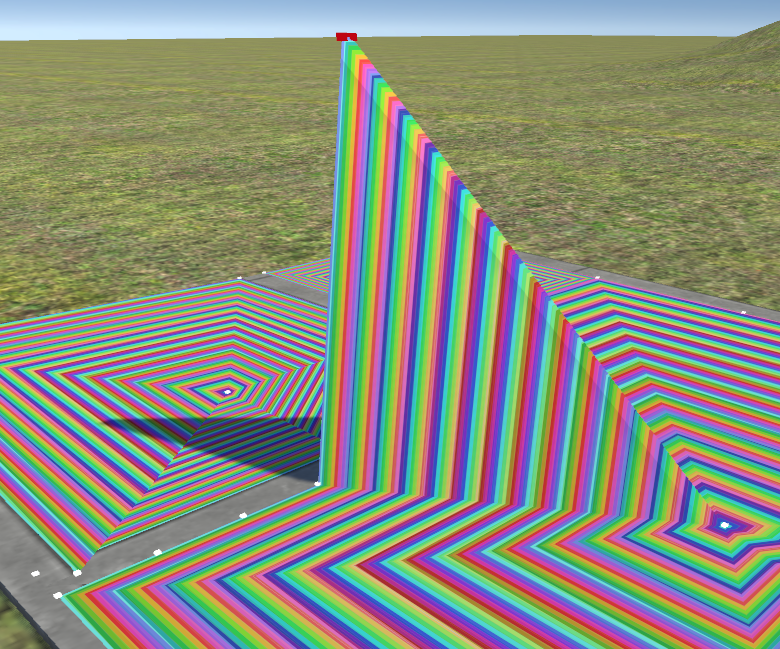
- R (Otočení): Otáčí vybrané vrcholy kolem jejich společného těžiště.
- Del: Odstraní vybrané vrcholy společně s přiléhajícími stěnami.
- Potvrzení a zrušení: Kliknutí LTM, stisknutí Enter nebo Space potvrdí transformaci. Kliknutí PTM nebo stisknutí Esc obnoví původní stav.
B. Režim hran (EDGES)
V režimu EDGES můžete označovat jednotlivé hrany segmentů sítě (linie zvýrazněné zeleně po výběru).
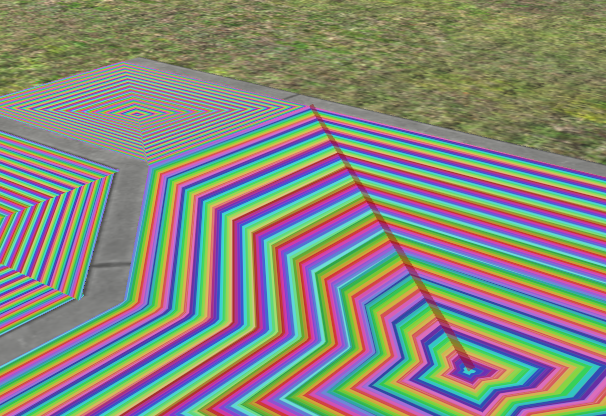
- E (Extruze hran): Vytahuje nové stěny (polygony) z označených hran. Po stisknutí E je nová hrana automaticky navázána na kurzor myši – posunem kurzoru se nový segment roztahuje a kliknutí LTM potvrdí jeho polohu:
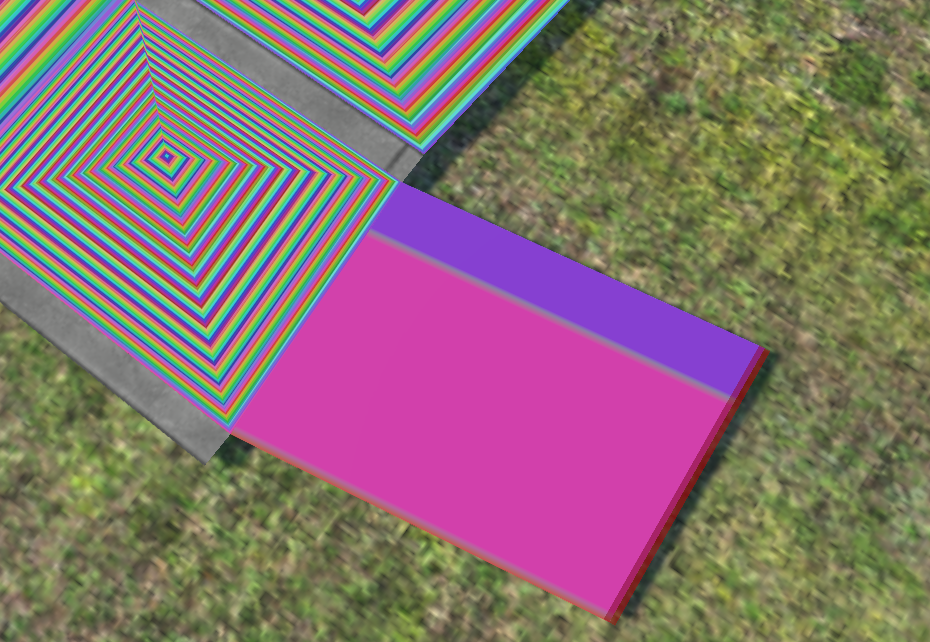
- G (Posun ve vodorovné rovině): Posouvá vybrané hrany v rovině X/Z.
- Z (Změna výšky): Zvedá nebo snižuje vybrané hrany ve svislé ose.
- R (Otočení): Otáčí vybrané hrany.
- Del: Odstraní vybrané hrany.
C. Režim stěn (FACES)
Režim FACES slouží k označování trojúhelníků sítě za účelem jejich texturování, manipulace nebo úpravy topologie. Vybrané stěny jsou zvýrazněny poloprůhlednou oranžovou barvou.
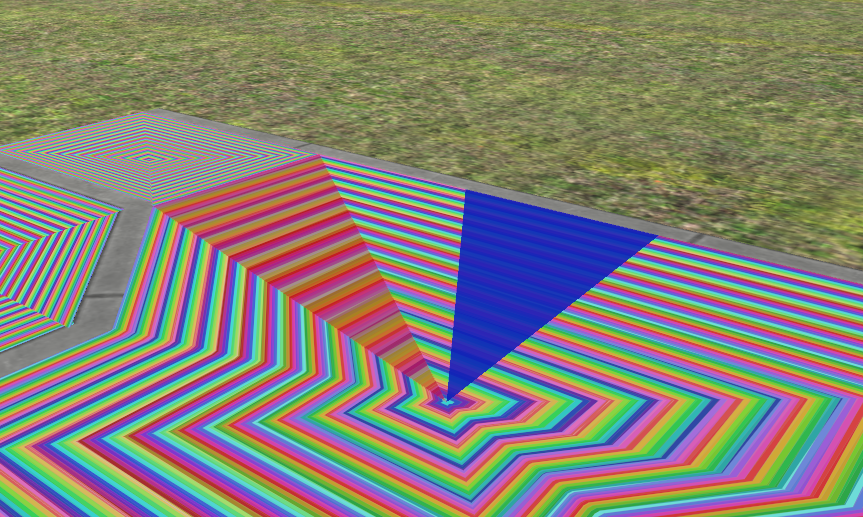
- Texturování a mapování UV: V tomto režimu se přiřazují textury a nastavují parametry mapování v sekci
FACES UV MAPPING. - G / Z / R: Posun, zvedání a otáčení vybraných stěn.
- Left / Right / Up / Down: Přesný posun souřadnic textury (UV Offset) na vybraných stěnách.
- Del: Odstraní vybrané stěny.
D. Režim celého tělesa (WHOLE MESH)
Režim WHOLE MESH umožňuje zacházet s celým vygenerovaným tvarem jako s jedním celistvým objektem.
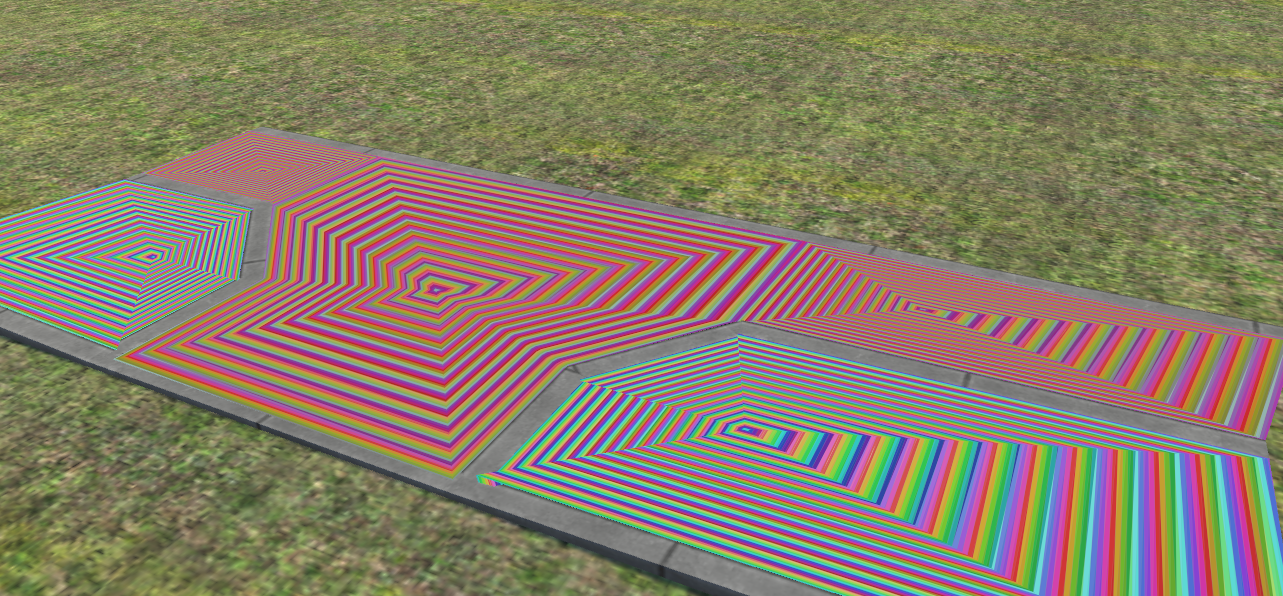
- G / Z / R: Posun ve vodorovné rovině, změna výšky a otáčení celé sítě.
- S (Škálování): Proporcionálně mění velikost celého tělesa na základě vzdálenosti kurzoru myši od středu objektu.
- Del: Odstraní celou vybranou síť.
- Export: Označení tělesa v tomto režimu odemkne tlačítko EXPORT TO O3D.
4. Texturování a mapování UV (FACES UV MAPPING)
Sekce FACES UV MAPPING slouží k nanášení materiálů na vybrané stěny a k přesnému řízení měřítka, posunu a otočení textury.
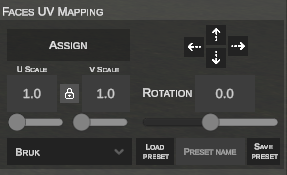
Postup nanášení textury:
- Přejděte do režimu FACES nebo WHOLE MESH a označte stěny, které mají materiál obdržet.
- Z vodorovné lišty miniatur vyberte požadovanou texturu (nebo přidejte novou z disku):

- Klikněte na tlačítko ASSIGN. Textura se okamžitě nanese na vybrané plochy:
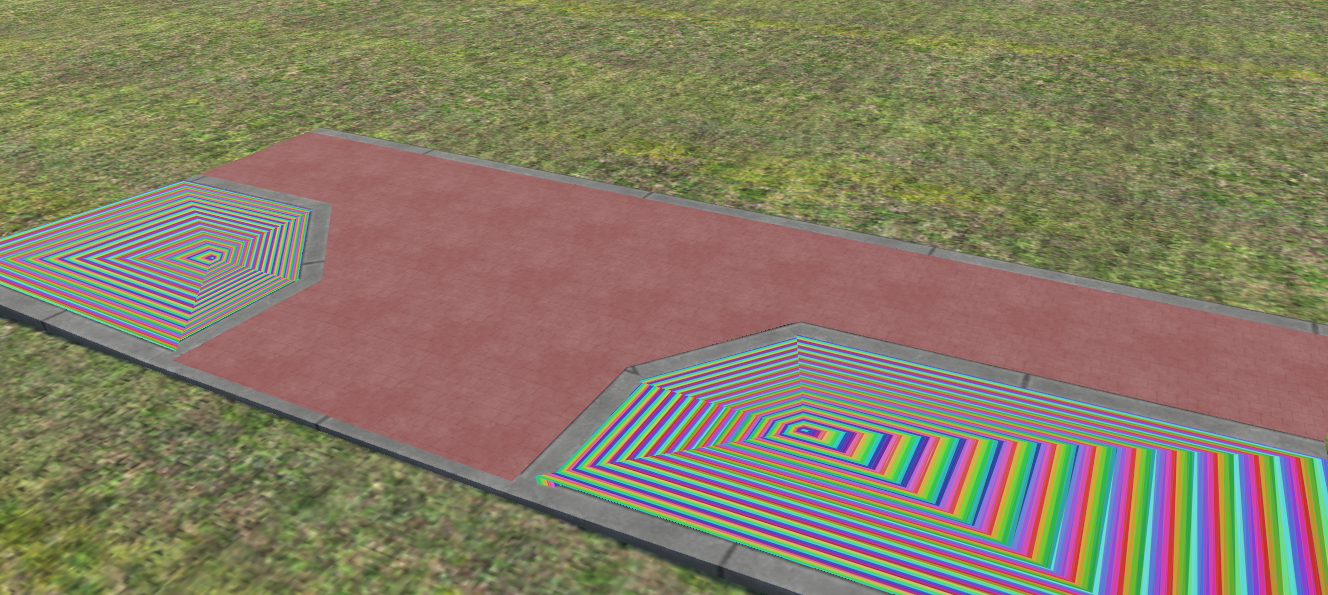
Přípony souborů a konflikt názvů
Pozor! Podporovány jsou pouze přípony .jpg, .png, .tga, .dds. Formát bmp není podporován. Názvy souborů by měly být jedinečné, jinak editor přepíše grafiku se stejným názvem.
Měřítko textury (U SCALE / V SCALE) a zámek poměru stran
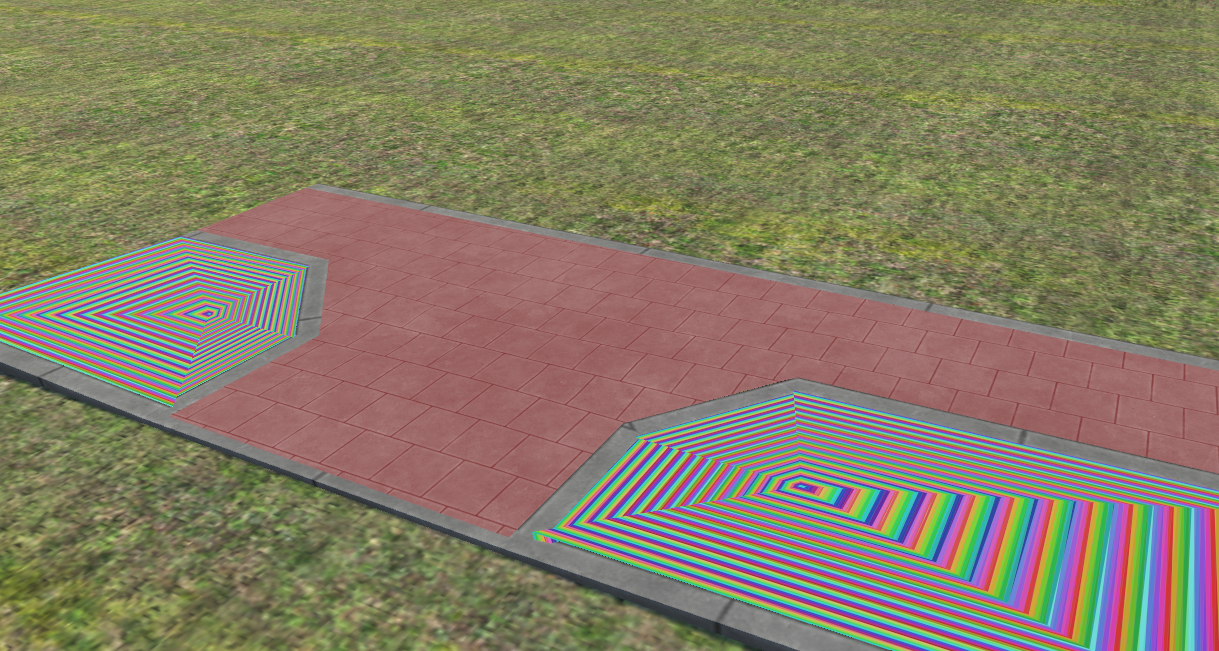
- Zamčený zámek proporcí (Čtverec): Ve výchozím stavu je ikona zámku zamčená. Změna parametru
U SCALEautomaticky upravíV SCALEo totožnou hodnotu, čímž zachová proporce dlaždicování: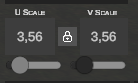
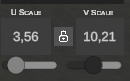
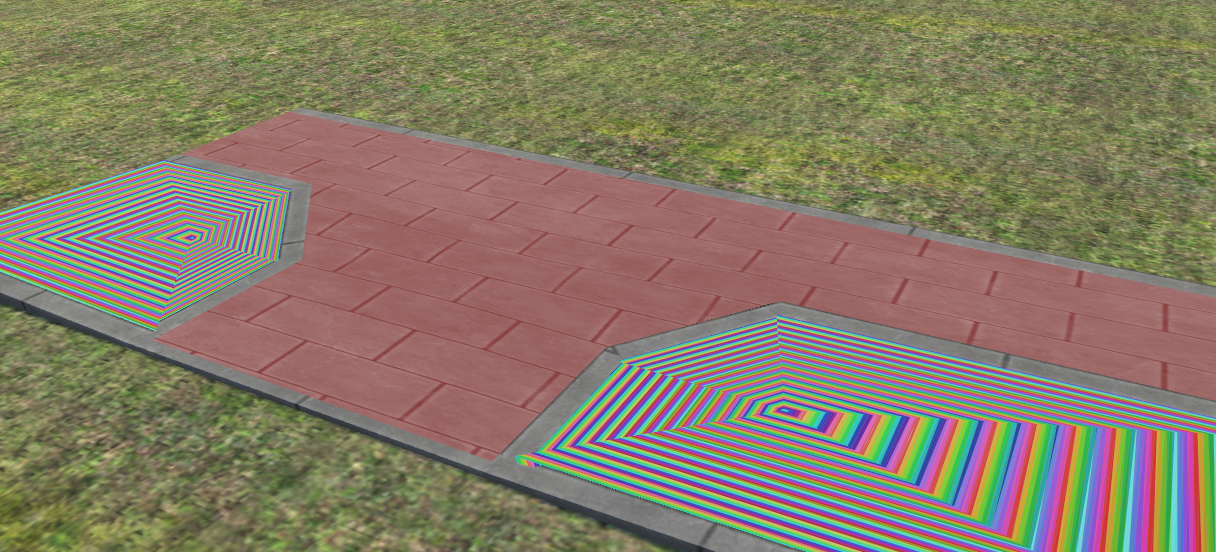
- Odemčený zámek (Nezávislé nastavení os U a V): Kliknutí na ikonu zámku jej přepne do otevřeného stavu. To umožňuje nezávislé natahování nebo zužování textury podél vodorovné osy (U) a svislé osy (V):
Posun (Offset) a otočení (Rotation)
- Posun UV (Offset): Tlačítka šipek v panelu (
▲,▼,◄,►) nebo fyzické klávesy šipek na klávesnici (Up, Down, Left, Right) posouvají vzor textury na stěnách, což umožňuje zarovnat spáry, pruhy na vozovce či hrany dlažebních desek. - Otočení (ROTATION): Posuvník a číselné pole umožňují otočit texturu v rozsahu od
0°do360°.
Předvolby UV mapování (UV PRESETS)
Často používané poměry mapování lze uložit do knihovny předvoleb a bleskově aplikovat na další objekty:
- Uložení předvolby: Zadejte jedinečný název do pole PRESET NAME a klikněte na SAVE PRESET.
- Načtení předvolby: Vyberte uložený profil z rozbalovacího seznamu a klikněte na LOAD PRESET. Hodnoty měřítka a otočení se okamžitě přiřadí k aktuálně vybraným stěnám.
5. Pokročilé vlastnosti materiálu (TEXTURE PROPERTIES)
Spodní sekce panelu definuje fyzikální vlastnosti povrchu, chování za různých povětrnostních podmínek a způsob vykreslování průhlednosti v enginu OMSI 2.
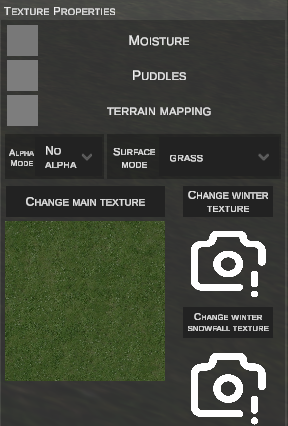
Možnosti povrchu a promítání:
- MOISTURE: Zapíná dynamický efekt vlhkosti (ztmavnutí a lesk povrchu při dešti).
- PUDDLES: Aktivuje tvorbu kaluží na povrchu modelu během deště.
- TERRAIN MAPPING (Mapování terénu):
- Pokud je volba vypnuta, textura je orientována podle místních UV souřadnic polygonu:
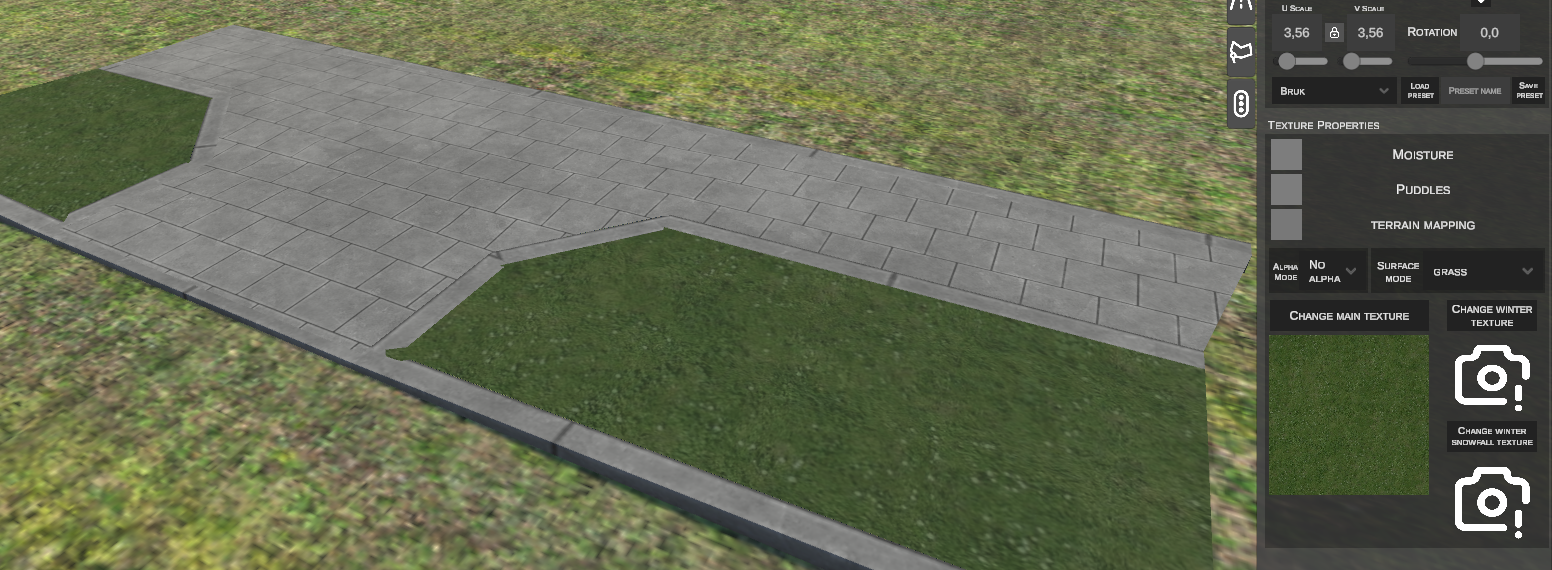
- Po zaškrtnutí TERRAIN MAPPING se systém texturování sjednotí s okolním terénem, čímž se eliminují viditelné přechody a švy:
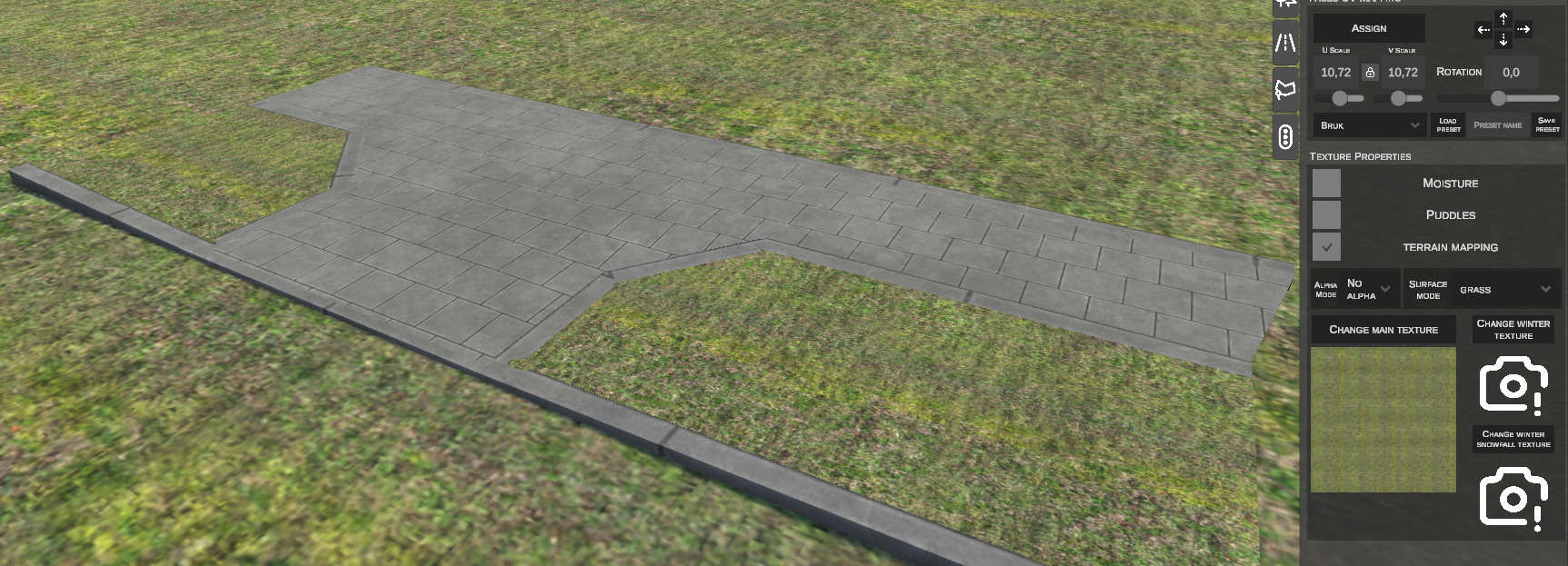
- Pokud je volba vypnuta, textura je orientována podle místních UV souřadnic polygonu:
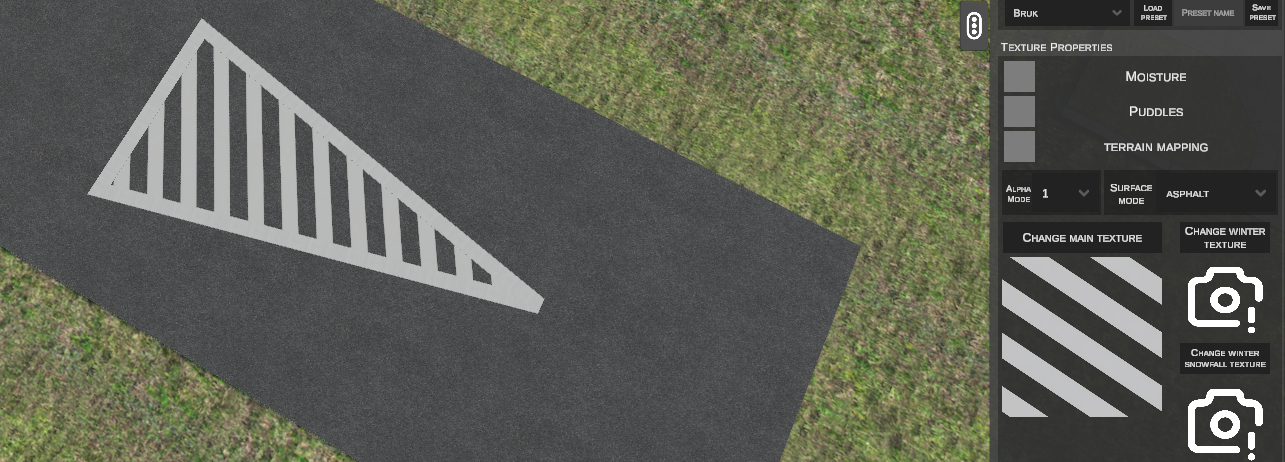
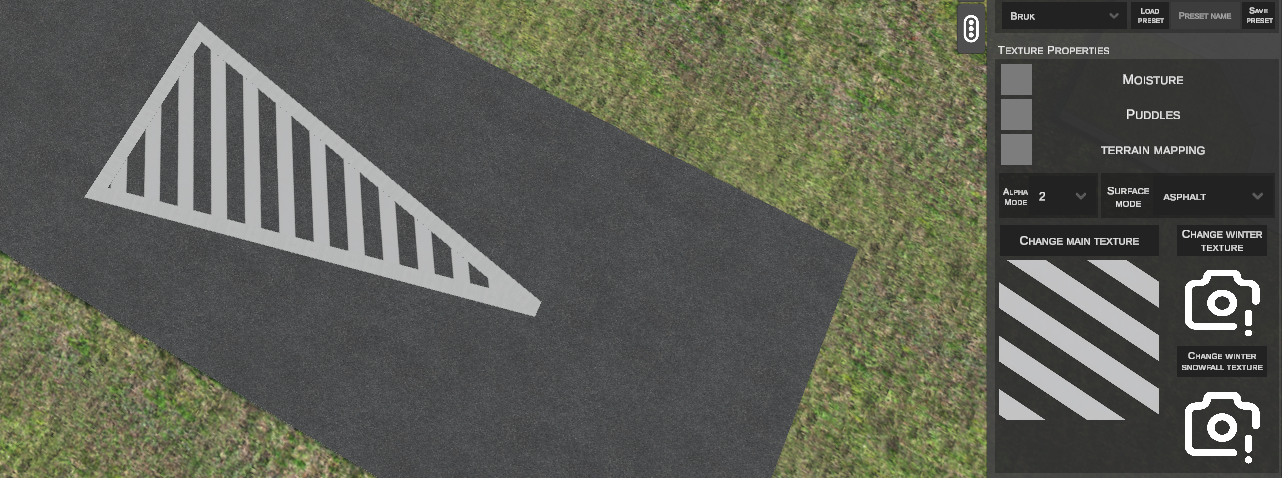
Režim alfa kanálu (ALPHA MODE)
Rozbalovací seznam řídí způsob interpretace kanálu průhlednosti textury:
| Režim | Funkce |
|---|---|
| No Alpha | Ignoruje kanál průhlednosti; model je 100% neprůhledný. |
| Alpha 1 | 1bitový test průhlednosti (ořezová maska 0 nebo 1). Pixel je buď zcela viditelný, nebo zcela průhledný. |
| Alpha 2 | Plynulé míchání průhlednosti (poloprůhledné tónové přechody). |
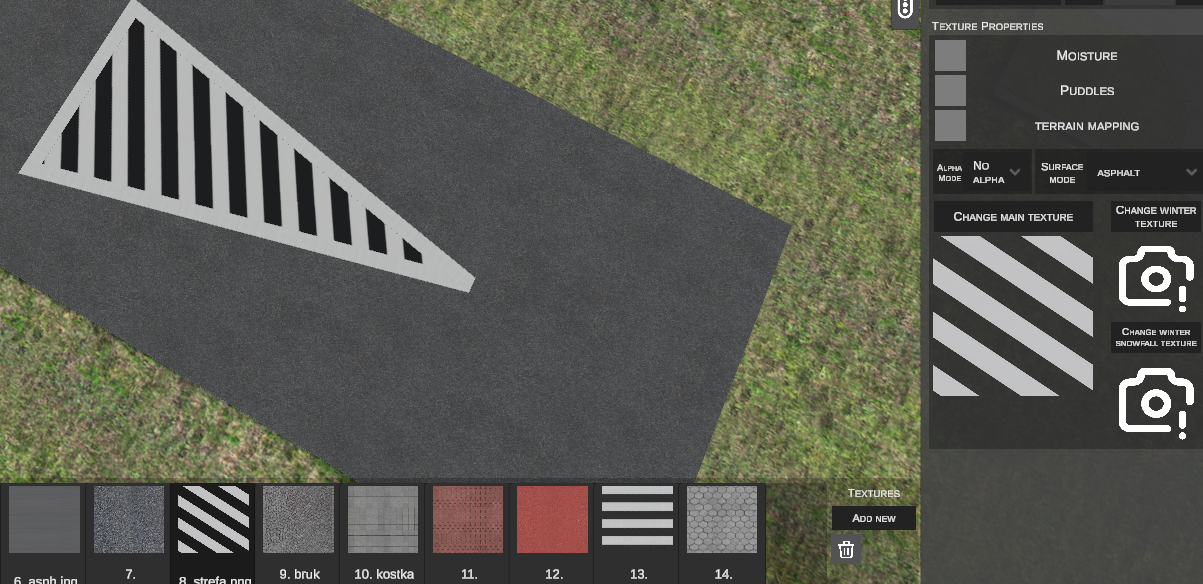
Typ povrchu (SURFACE MODE)
Rozbalovací seznam SURFACE MODE přiřazuje fyzikální typ podkladu pro simulátor OMSI 2. Rozhoduje o koeficientu přilnavosti kol vozidla a o přehrávaných zvucích odvalování pneumatik i kroků pěších:
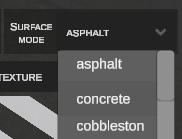
Dostupné typy povrchu:
asphalt– asfaltconcrete– betoncobblestone– dlažební kostky / kočičí hlavydirt– nezpevněná polní cesta / hlínagrass– trávagravel– štěrk / štěrkové ložesnow– uježděný sníhdeep snow– hluboký sníhslush– rozbředlý sníh / břečkaice– led / náledíwater– vodamud– blátosand– písekmetal– ocelový povrch / mostovkawood– dřevěná prkna / lávkysmall cobblestone– drobná žulová dlažba (kostky)interlocking paver– zámková dlažba (typu Ičko / vlnka / polbruk)
Výměna textur a sezónní varianty (zimní textury)
Editor umožňuje přiřadit samostatné grafické soubory pro jednotlivá roční období a povětrnostní podmínky:
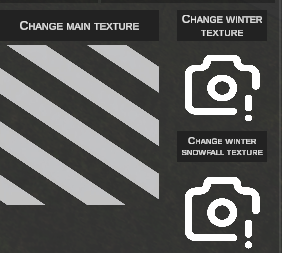
- CHANGE MAIN TEXTURE: Otevře okno výběru souboru a nahradí základní jarní/letní texturu.
- CHANGE WINTER TEXTURE: Přiřadí texturu pro zimní variantu (beze sněžení).
- CHANGE WINTER SNOWFALL TEXTURE: Přiřadí texturu zobrazovanou během zimního sněžení.
6. Export do nativního formátu OMSI (EXPORT TO O3D)
Vytvořené tvary lze kdykoli zkompilovat do souborů geometrie .o3d a definičních souborů scénických objektů .sco.
Export není povinný
Pozor! Export vlastních tvarů není vyžadován před exportem mapy do OMSI 2. Při exportu nEditor automaticky převede vlastní tvary na objekty (1 na dlaždici) a uloží k nim metadata, aby bylo možné tvar znovu upravovat v záložce "custom shapes". Po ručním exportu tvaru zde na vyžádání již taková úprava nebude možná.
Postup exportu krok za krokem:
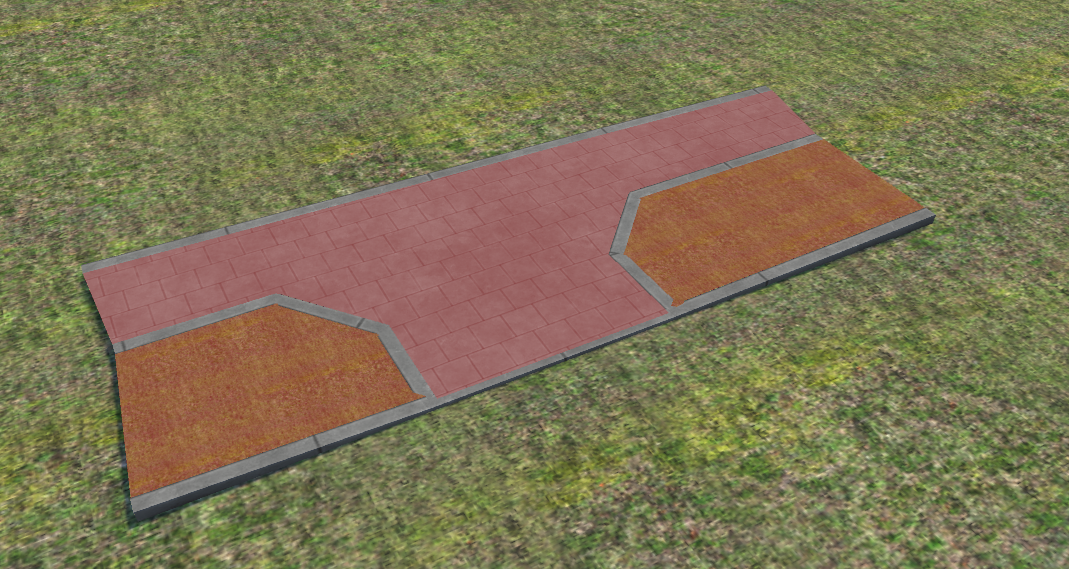
- V sekci SHAPE SELECTION přepněte do režimu WHOLE MESH.
- Klikněte LTM na vygenerovanou síť (zvýrazní se oranžově):
- Tlačítko EXPORT TO O3D v horní liště se stane aktivním (zvýrazněným):
- Klikněte na tlačítko EXPORT TO O3D.
- Editor automaticky provede následující operace:
- Zkompiluje geometrii tělesa do binárního souboru
model.o3d. - Vytvoří definiční soubor objektu
.scove složceSceneryobjects/nEditorGenerated/...se zápisy materiálů a režimů průhlednosti. - Zkopíruje potřebné textury do vyhrazené podsložky objektu.
- Odstraní dočasnou pracovní síť ze scény a okamžitě na její místo osadí hotový nativní scénický objekt OMSI přiřazený k dané dlaždici mapy.
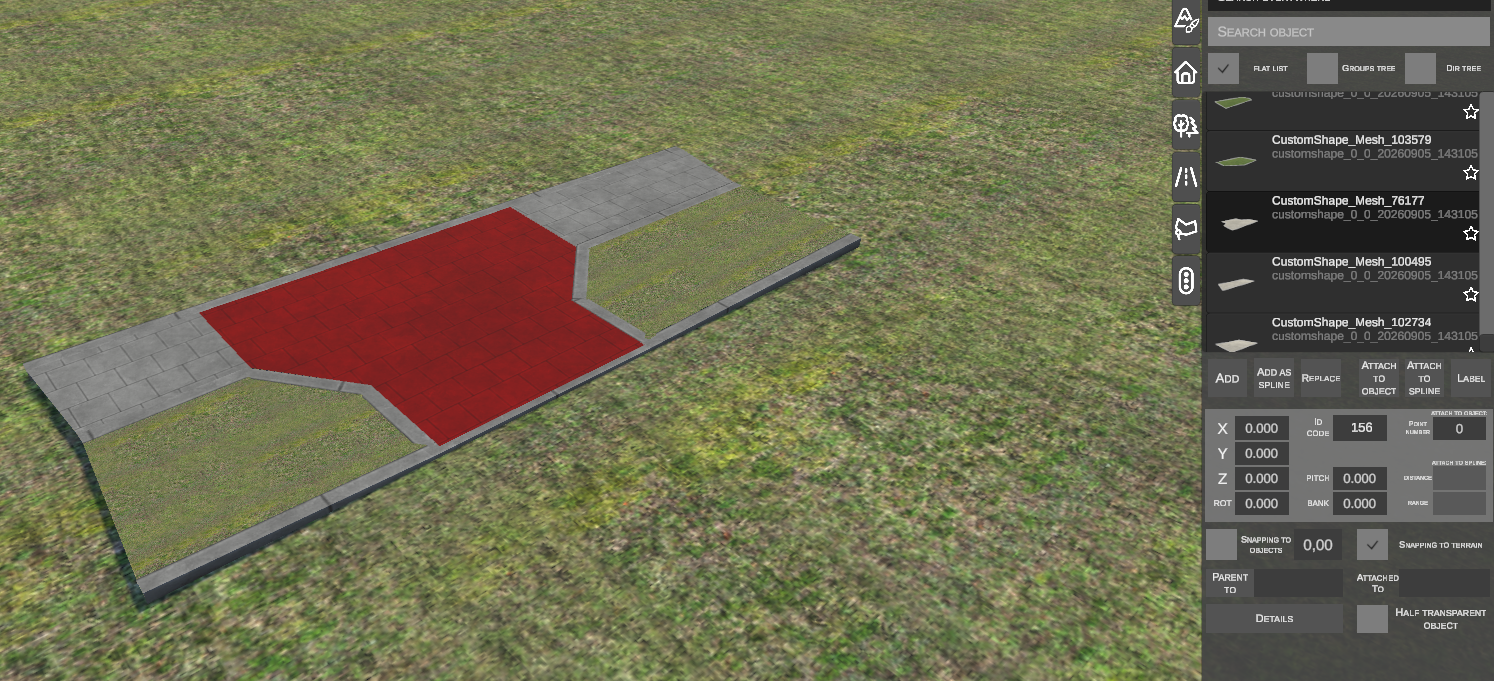
- Po přechodu do záložky Scénické objekty a kliknutí na tlačítko REBUILD LIBRARY se nově zkompilovaný objekt objeví v knihovně a lze jej umisťovat kdekoli na mapě.
7. Přehled klávesových zkratek
| Klávesová zkratka | Kontext / Režim | Funkce |
|---|---|---|
| F | CREATE SHAPE FROM EDGES | Vygeneruje trojúhelníkovou síť spojující označené hrany. |
| E | CREATE SHAPE FROM EDGES | Zahájí extruzi (vytažení plochy) z označené hrany. |
| LTM (blízko výchozího bodu) / Enter / F | DRAW SHAPE | Uzavře kreslený obrys a vygeneruje 3D síť. |
| G | Vertices / Edges / Faces / Whole Mesh | Zahájí posun vybraných prvků ve vodorovné rovině (Grab). |
| Z | Vertices / Edges / Faces / Whole Mesh | Zahájí úpravu výšky vybraných prvků ve svislém směru. |
| R | Vertices / Edges / Faces / Whole Mesh | Zahájí otočení vybraných prvků. |
| S | Whole Mesh | Zahájí proporcionální škálování celé sítě. |
| E | Edges | Provede extruzi označených hran. |
| Left / Right / Up / Down | Faces / Whole Mesh | Posouvá souřadnice textury (UV Offset) na vybraných stěnách. |
| Shift + LTM / Výběrový obdélník | Výběr prvků | Přidá prvky do aktuálního výběru. |
| Ctrl + LTM / Výběrový obdélník | Výběr prvků | Odebere prvky z aktuálního výběru. |
| Del | Všechny režimy výběru | Odstraní vybrané vrcholy, hrany, stěny nebo celou síť. |
| H | Všechny režimy výběru | Přepíná režim poloprůhlednosti (skrytí) pro vybraný nebo zaměřený tvar. |
| LTM / Enter / Space | Během transformace (Grab/Scale/Extrude) | Potvrdí provedené změny polohy / geometrie. |
| PTM / Esc | Během transformace (Grab/Scale/Extrude) | Zruší operaci a obnoví původní stav geometrie. |
| Esc | Draw Shape / Create from Edges | Přeruší aktivní nástroj a vrátí se do režimu úprav stěn (Faces). |