Reiter Eigene Formen (Custom Shapes)
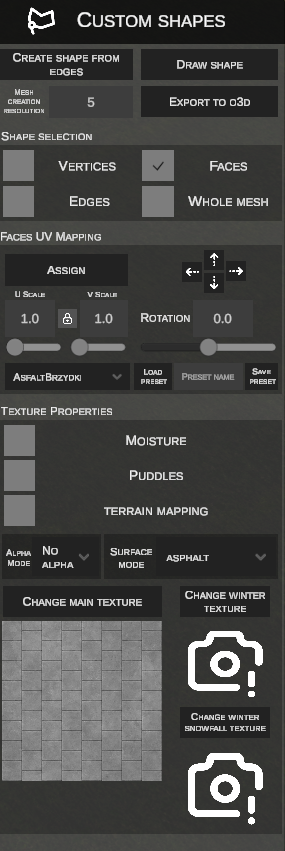
Der Reiter Eigene Formen (erreichbar über das Polygon-Netz-Symbol in der seitlichen Werkzeugleiste) dient zum Erstellen, Bearbeiten und Texturieren beliebiger 3D-Netzoberflächen direkt im nEditor-Arbeitsbereich sowie zu deren Kompilierung in das native OMSI-Szenerieobjektformat (.o3d / .sco).
Das Werkzeug ermöglicht das Modellieren unregelmäßig geformter Flächen – sowohl durch freihändiges Zeichnen von Polygonen als auch durch automatisches Füllen von Freiräumen zwischen Kanten von Splines oder anderen bestehenden Formen.
1. Freihändiges Zeichnen einer Form (DRAW SHAPE)
Der Modus DRAW SHAPE ermöglicht das freie Definieren eines Flächenumrisses auf dem Gelände mittels Kontrollpunkten.
Schritt-für-Schritt-Ablauf beim Zeichnen:
- Klicken Sie auf DRAW SHAPE im Seitenpanel.
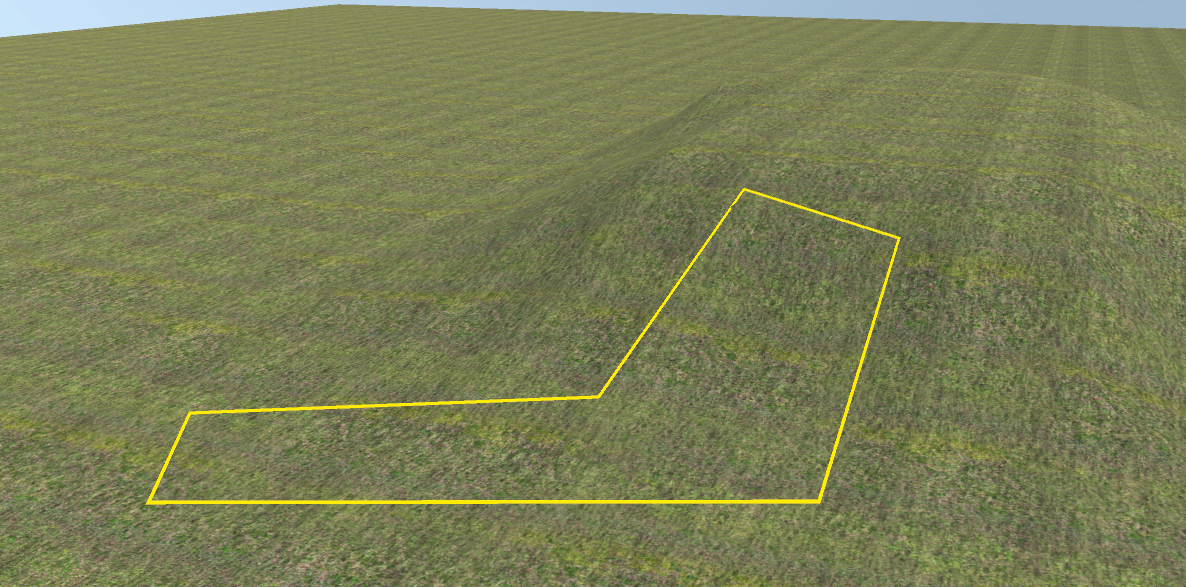
- Klicken Sie mit LMB auf die Geländeoberfläche, um aufeinanderfolgende Eckpunkte des Umrisses zu setzen. Zwischen den Punkten wird eine gelbe Vorschau-Umrisslinie gezeichnet.
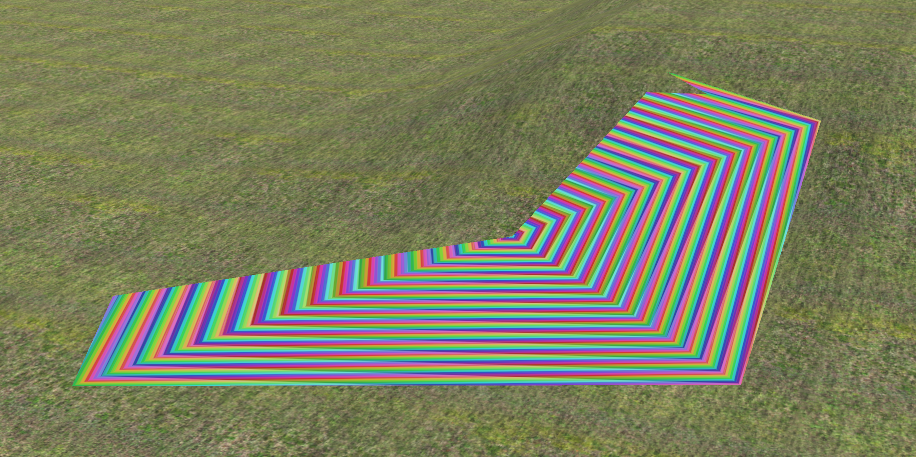
- Um den Umriss zu schließen und das 3D-Mesh zu generieren:
- Klicken Sie mit LMB nahe dem Anfangspunkt (Abstand unter 0,3 m), ODER
- Drücken Sie die Taste Enter oder F (mindestens 3 Punkte erforderlich).
- Der Editor trianguliert das definierte Polygon automatisch, erzeugt ein 3D-Mesh und wechselt in den Flächenbearbeitungsmodus (Faces).
- Drücken der Taste Esc vor dem Schließen bricht das Zeichnen ab.
2. Mesh aus Kanten generieren (CREATE SHAPE FROM EDGES)
Das Werkzeug CREATE SHAPE FROM EDGES erzeugt ein harmonisches Dreiecksnetz, das den Raum zwischen vorhandenen Elementen füllt – Längs- und Querkanten von Splines sowie Kanten anderer eigener Formen.
Schritt-für-Schritt-Ablauf beim Erstellen aus Kanten:
- Klicken Sie auf CREATE SHAPE FROM EDGES im Seitenpanel.
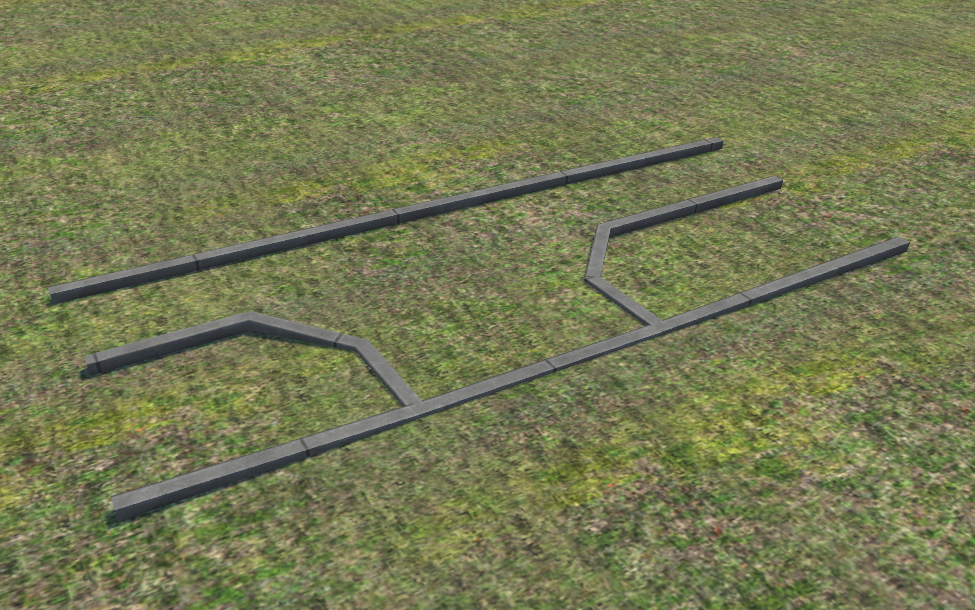
- Bereiten Sie den Arbeitsbereich zwischen den zu verbindenden Splines oder Formen vor:
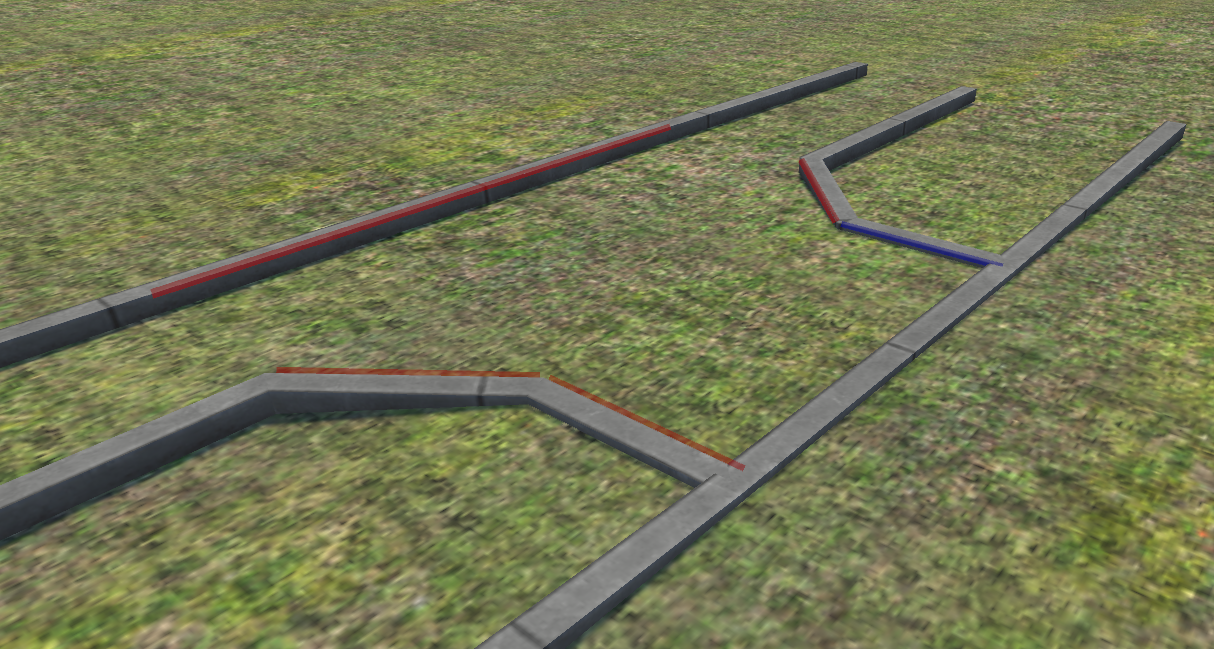
- Fahren Sie mit dem Mauszeiger über eine Splinekante (wird blau hervorgehoben) und klicken Sie mit LMB, um sie auszuwählen (wird rot hervorgehoben):
- Legen Sie im Feld MESH CREATION RESOLUTION die Abtastdichte des Gitters fest (z. B. 5 Unterteilungen entlang des Bogens):
- Drücken Sie die Taste F. Der Editor generiert ein Dreiecksnetz, das die markierten Kanten verbindet:
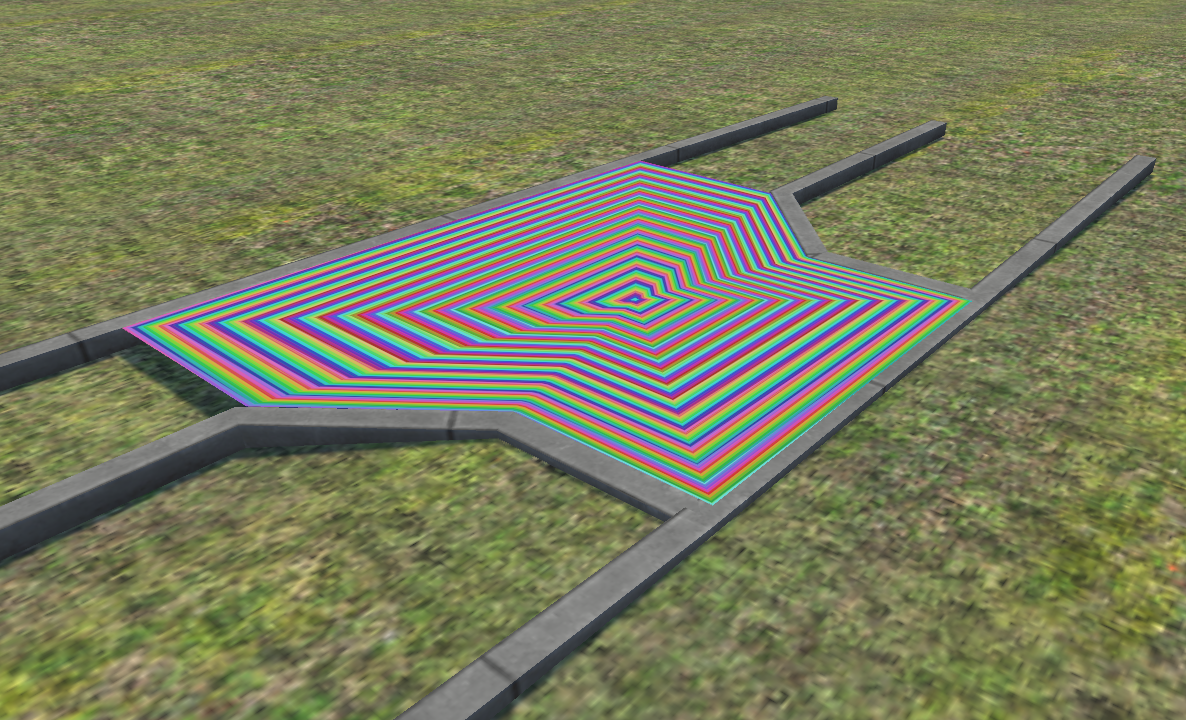
- Als Quellkanten können nicht nur Splinekanten, sondern auch Kanten zuvor erstellter eigener Formen ausgewählt werden:
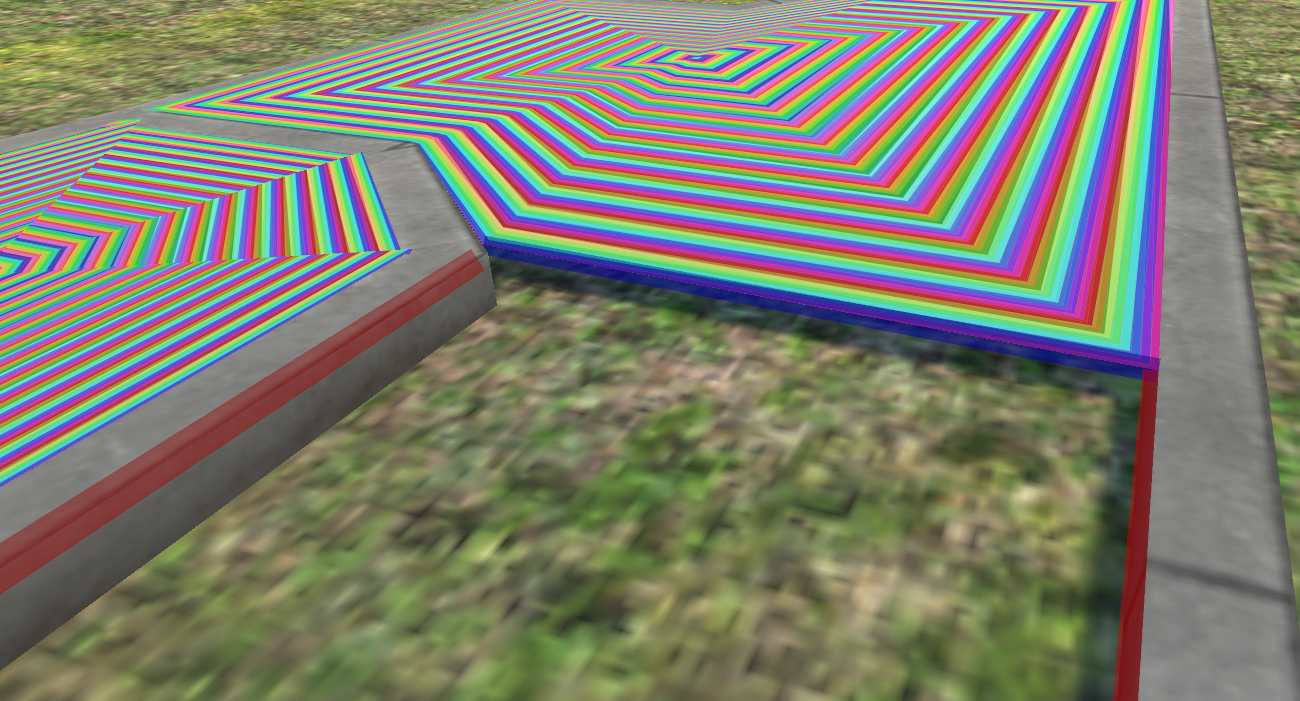
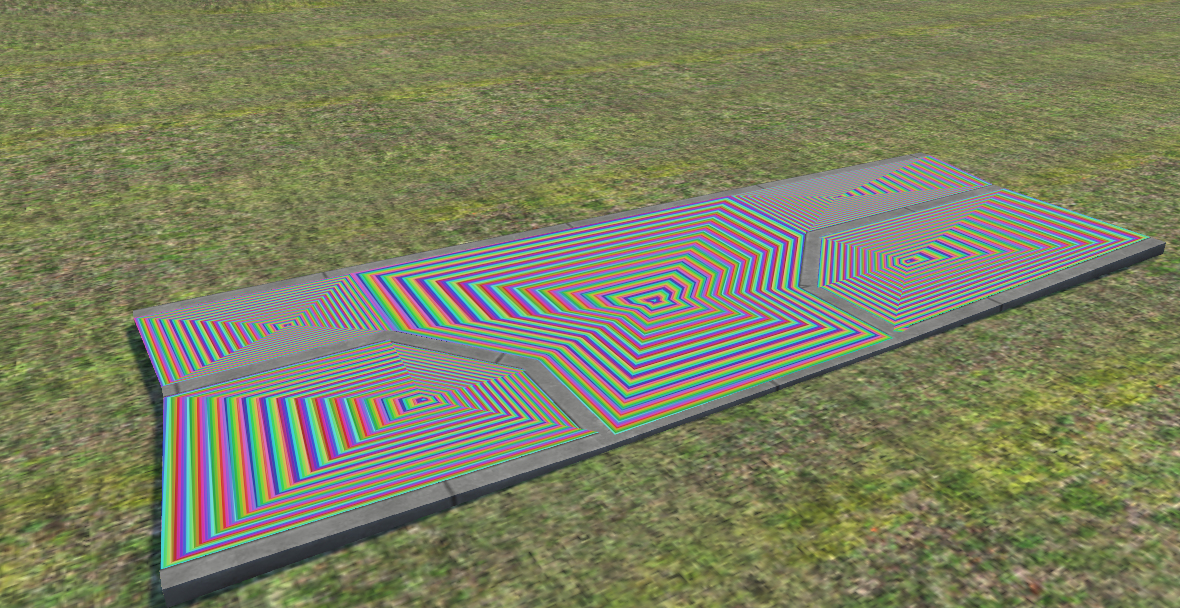
- Durch Wiederholen des Vorgangs können alle benachbarten Segmente lückenlos geschlossen werden:
- Extrusion im Erstellungsmodus: Statt den Raum zwischen zwei Kanten zu überbrücken, kann eine einzelne Kante markiert und durch Drücken von E neue Geometrie in Richtung der Cursorbewegung herausgezogen werden.
3. Geometrie-Auswahlmodi (SHAPE SELECTION) und 3D-Manipulation
Nach der Generierung des Meshes stellt der Editor vier Auswahlebenen zur Bearbeitung der Geometriekomponenten bereit:
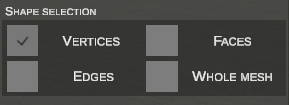
Universelle Auswahlregeln:
- LMB Klick: Wählt ein einzelnes Element unter dem Cursor aus (hebt vorherige Auswahl auf).
- Rahmenauswahl (Box Select): Wählt alle Elemente innerhalb des Rechtecks aus.
- Shift + LMB / Rahmen: Fügt Elemente zur aktuellen Auswahl hinzu.
- Ctrl + LMB / Rahmen: Entfernt Elemente aus der aktuellen Auswahl.
- H (Ausblenden / Halbtransparent): Schaltet den Halbtransparenz-Modus (Ausblenden) für ausgewählte oder mit der Maus anvisierte Formen um. Ermöglicht die Einsicht in Gelände, Splines oder Objekte direkt unter der modifizierten Form.
A. Scheitelpunkt-Modus (VERTICES)
Im Modus VERTICES werden alle Knoten des Meshes als Punkte dargestellt (weiß – inaktiv, gelb – hervorgehoben, rot – ausgewählt).
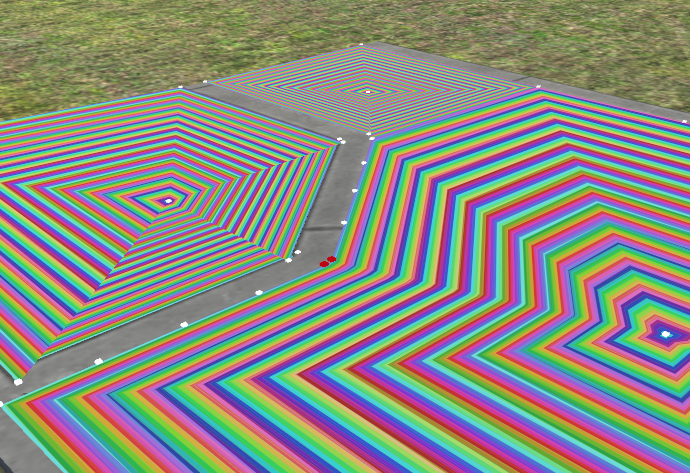
- G (Horizontales Verschieben): Startet das freie Verschieben ausgewählter Scheitelpunkte in der horizontalen Ebene (X/Z).
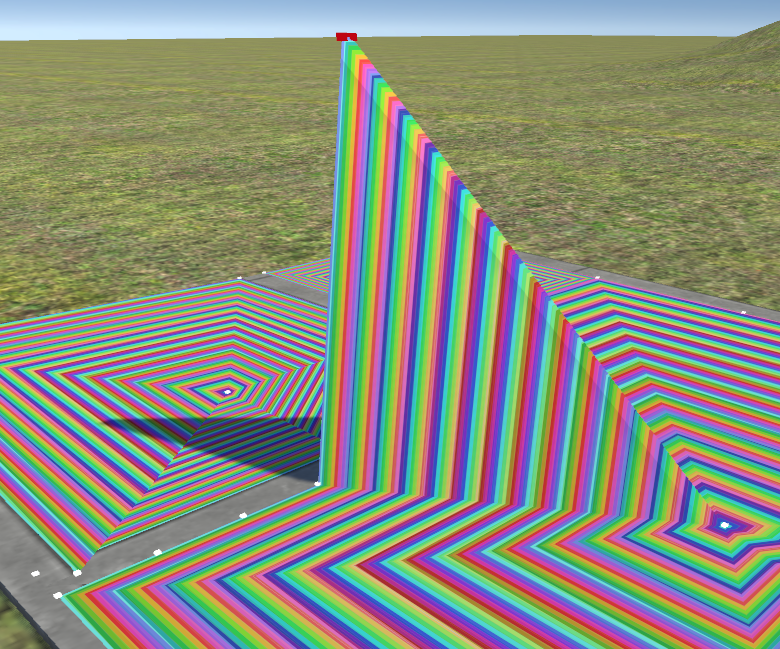
- Z (Vertikale Höhenanpassung): Aktiviert die Höhenverstellung. Mausbewegung nach oben/unten hebt oder senkt die Punkte, wodurch Absätze, Bordsteine, Rampen und Querneigungen erzeugt werden können:
- R (Drehung): Dreht ausgewählte Scheitelpunkte um deren gemeinsamen Schwerpunkt.
- Del: Löscht ausgewählte Scheitelpunkte samt angrenzender Flächen.
- Bestätigen und Abbrechen: Klick mit LMB, Drücken von Enter oder Space bestätigt die Transformation. Klick mit RMB oder Drücken von Esc stellt die ursprüngliche Lage wieder her.
B. Kanten-Modus (EDGES)
Im Modus EDGES können einzelne Kanten des Gitters ausgewählt werden (nach Auswahl grün markiert).
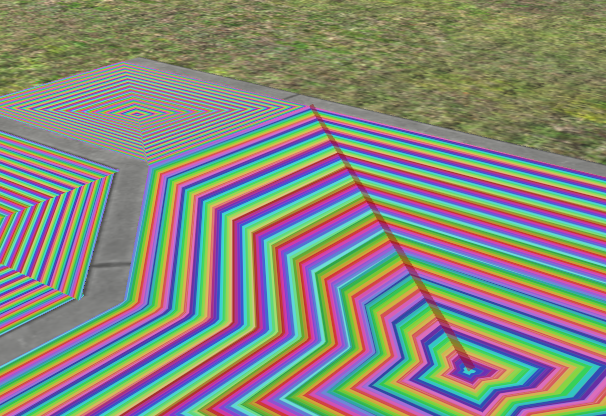
- E (Kanten-Extrusion): Zieht neue Flächen (Polygone) aus den markierten Kanten heraus. Nach Drücken von E ist die neue Kante an den Cursor angeheftet – Mausbewegung spannt das neue Segment auf, und ein Klick mit LMB bestätigt die Position:
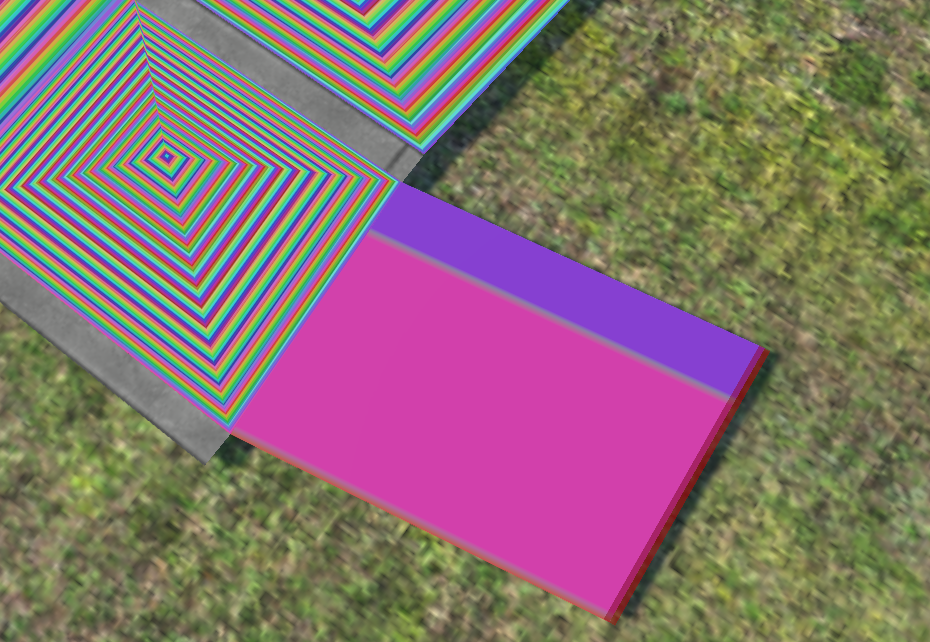
- G (Horizontales Verschieben): Verschiebt ausgewählte Kanten in der X/Z-Ebene.
- Z (Höhenänderung): Hebt oder senkt ausgewählte Kanten vertikal.
- R (Drehung): Dreht ausgewählte Kanten.
- Del: Löscht ausgewählte Kanten.
C. Flächen-Modus (FACES)
Der Modus FACES dient zur Auswahl von Dreiecksflächen zwecks Texturierung, Transformation oder Topologiemodifikation. Ausgewählte Flächen werden halbtransparent orange hervorgehoben.
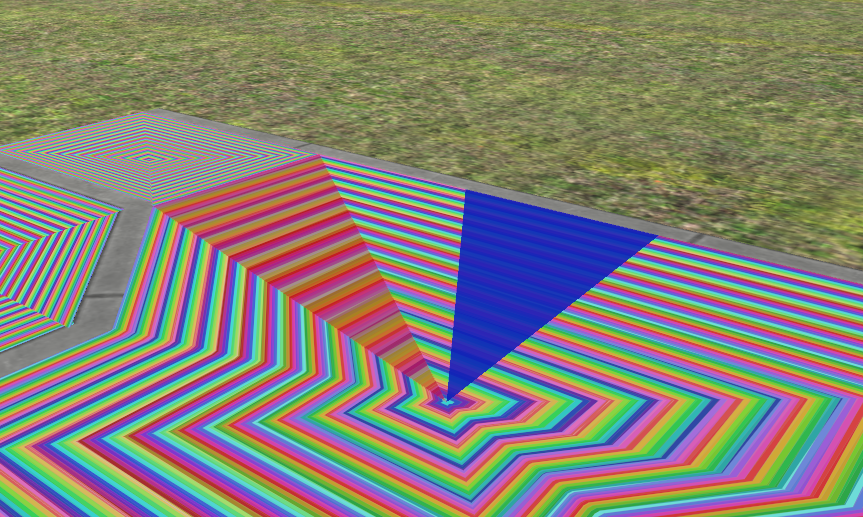
- Texturierung und UV-Mapping: In diesem Modus werden Materialien zugewiesen und Mapping-Parameter im Bereich
FACES UV MAPPINGgesteuert. - G / Z / R: Verschieben, Anheben und Drehen ausgewählter Flächen.
- Left / Right / Up / Down: Präzises Verschieben der Texturkoordinaten (UV Offset) auf den ausgewählten Flächen.
- Del: Löscht ausgewählte Flächen.
D. Gesamt-Mesh-Modus (WHOLE MESH)
Ermöglicht die Behandlung der gesamten Geometrie als einzelnes starres 3D-Objekt.
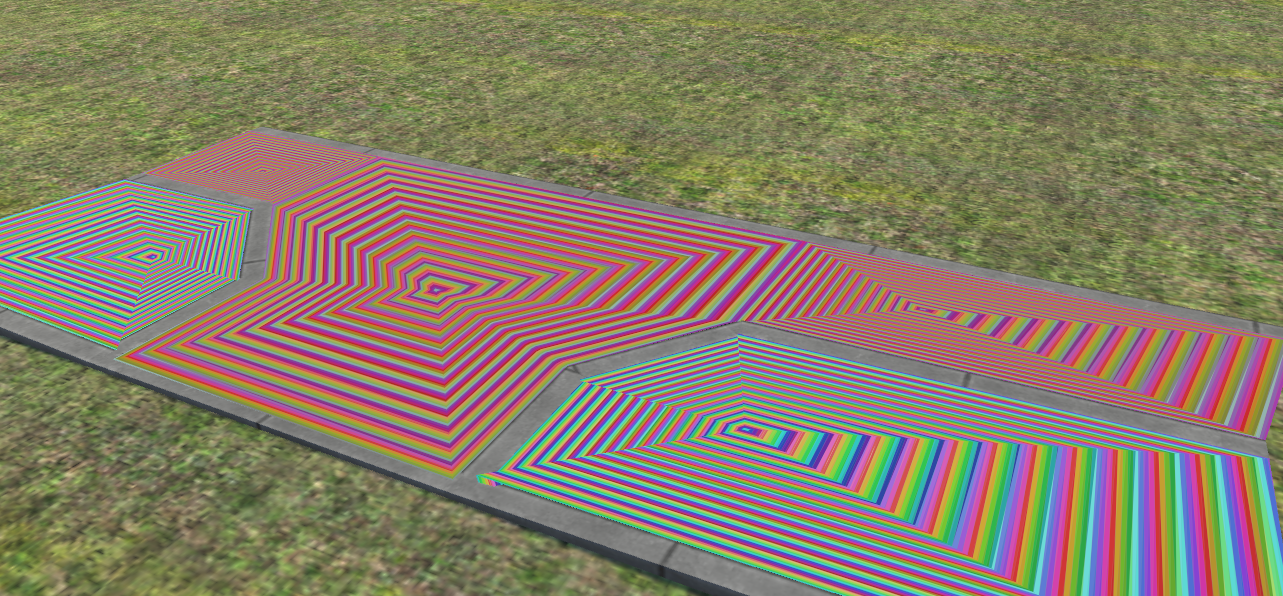
- G / Z / R: Horizontales Verschieben, Höhenanpassung und Drehung des gesamten Meshes.
- S (Skalieren): Skaliert das gesamte 3D-Volumen proportional basierend auf dem Abstand des Mauszeigers zum Objektzentrum.
- Del: Löscht das gesamte Mesh.
- Export: Das Auswählen des Körpers in diesem Modus schaltet die Schaltfläche EXPORT TO O3D frei.
4. Texturierung und UV-Mapping (FACES UV MAPPING)
Der Bereich FACES UV MAPPING dient dem Auftragen von Materialien auf markierte Flächen sowie der präzisen Steuerung von Skalierung, Versatz und Drehung der Textur.
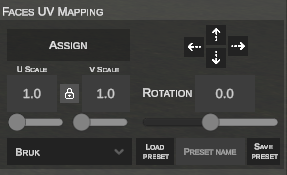
Ablauf der Texturzuweisung:
- Wechseln Sie in den Modus FACES oder WHOLE MESH und markieren Sie die gewünschten Flächen.
- Wählen Sie aus der horizontalen Leiste eine Textur aus (oder laden Sie eine neue von Festplatte):

- Klicken Sie auf ASSIGN. Die Textur wird sofort auf die gewählten Flächen angewendet:
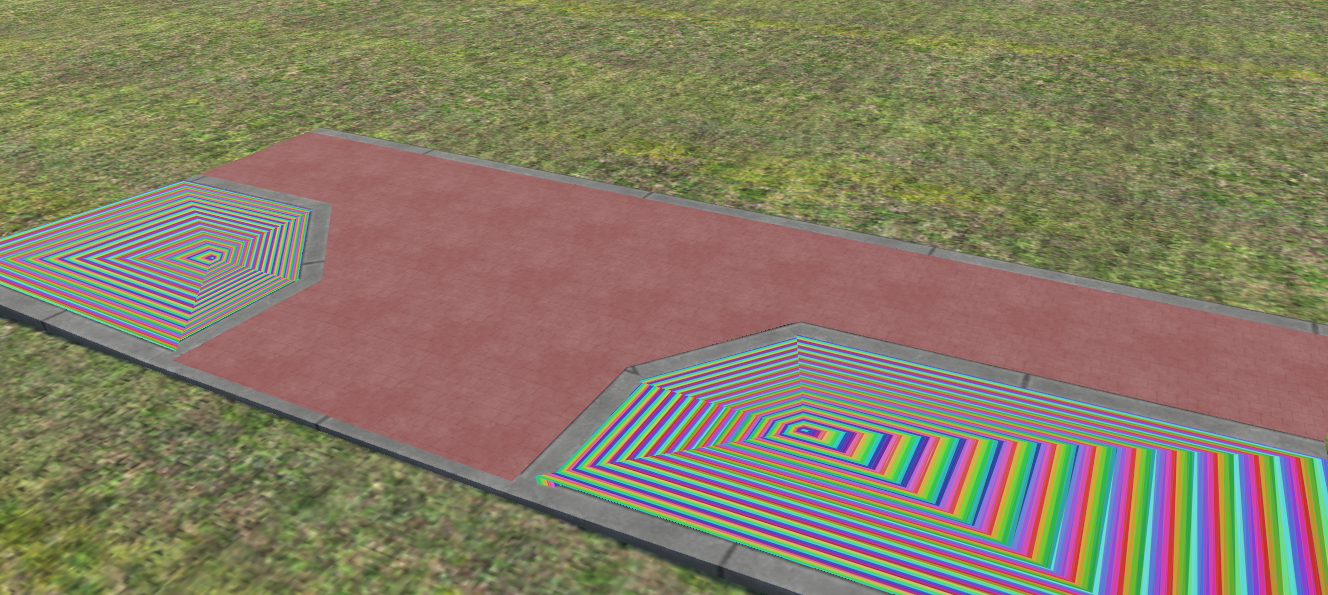
Dateiendungen und Namenskonflikte
Achtung! Es werden nur die Dateiendungen .jpg, .png, .tga und .dds unterstützt. Das Format .bmp wird nicht unterstützt. Dateinamen sollten eindeutig sein, da der Editor sonst Grafiken gleichen Namens überschreibt.
Texturskalierung (U SCALE / V SCALE) und Seitenverhältnis-Sperre
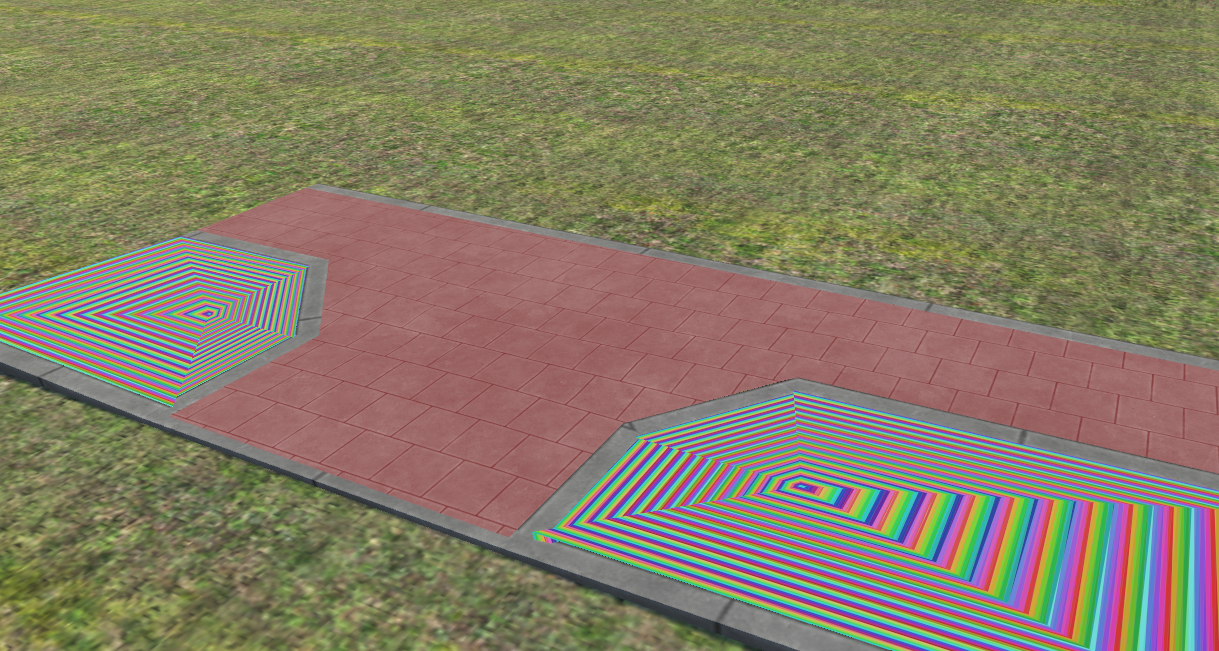
- Gesperrtes Vorhängeschloss (Quadrat): Standardmäßig ist das Schloss geschlossen. Eine Änderung von
U SCALEändertV SCALEautomatisch um denselben Faktor, wodurch die Proportionen der Texturkachelung erhalten bleiben: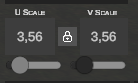
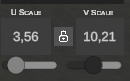
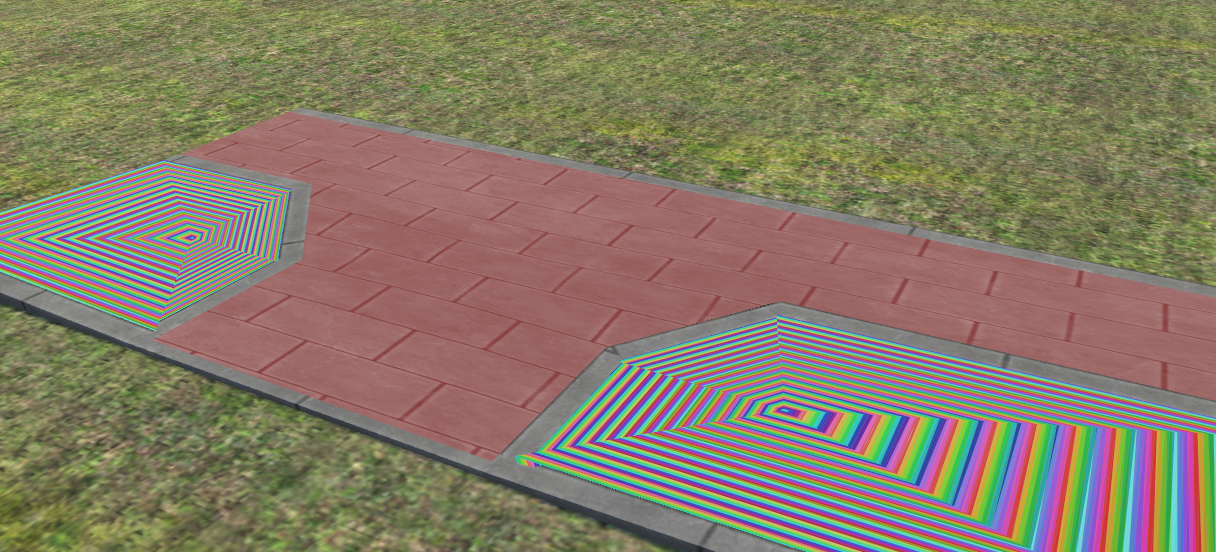
- Geöffnetes Vorhängeschloss (Unabhängige U- und V-Regulierung): Ein Klick auf das Schloss öffnet dieses. Dies erlaubt das unabhängige Dehnen oder Stauchen der Textur entlang der horizontalen (U) und vertikalen (V) Achse:
Versatz (Offset) und Drehung (Rotation)
- UV-Versatz (Offset): Die Pfeilschaltflächen im Panel (
▲,▼,◄,►) oder die Pfeiltasten der Tastatur (Up, Down, Left, Right) verschieben das Texturmuster auf den Flächen, um Fugen, Markierungslinien oder Pflasterkanten exakt auszurichten. - Drehung (ROTATION): Schieberegler und Zahlenfeld ermöglichen das Drehen der Textur im Bereich von
0°bis360°.
UV-Presets (UV PRESETS)
Häufig verwendete Mapping-Proportionen können als Vorlagen gespeichert und blitzschnell auf andere Objekte angewendet werden:
- Preset speichern: Geben Sie einen eindeutigen Namen im Feld PRESET NAME ein und klicken Sie auf SAVE PRESET.
- Preset laden: Wählen Sie das gespeicherte Profil aus der Dropdown-Liste und klicken Sie auf LOAD PRESET. Die Skalierungs- und Rotationswerte werden sofort auf die markierten Flächen übertragen.
5. Erweiterte Materialeigenschaften (TEXTURE PROPERTIES)
Der untere Bereich des Panels definiert das physikalische Verhalten der Oberfläche, Wettereffekte und die Transparenzdarstellung in OMSI 2.
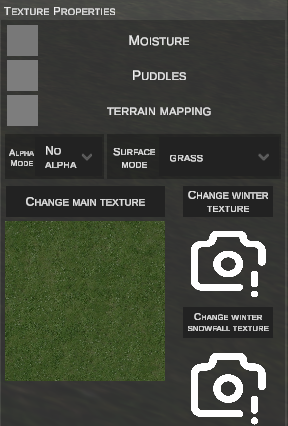
Oberflächen- und Projektionsoptionen:
- MOISTURE: Aktiviert den dynamischen Nässeeffekt (Abdunkeln der Oberfläche bei Regen).
- PUDDLES: Aktiviert die Pfützenbildung auf der Modelloberfläche bei Regenwetter.
- TERRAIN MAPPING (Geländemapping):
- Wenn deaktiviert, richtet sich die Textur nach dem lokalen Koordinatensystem des Polygons aus:
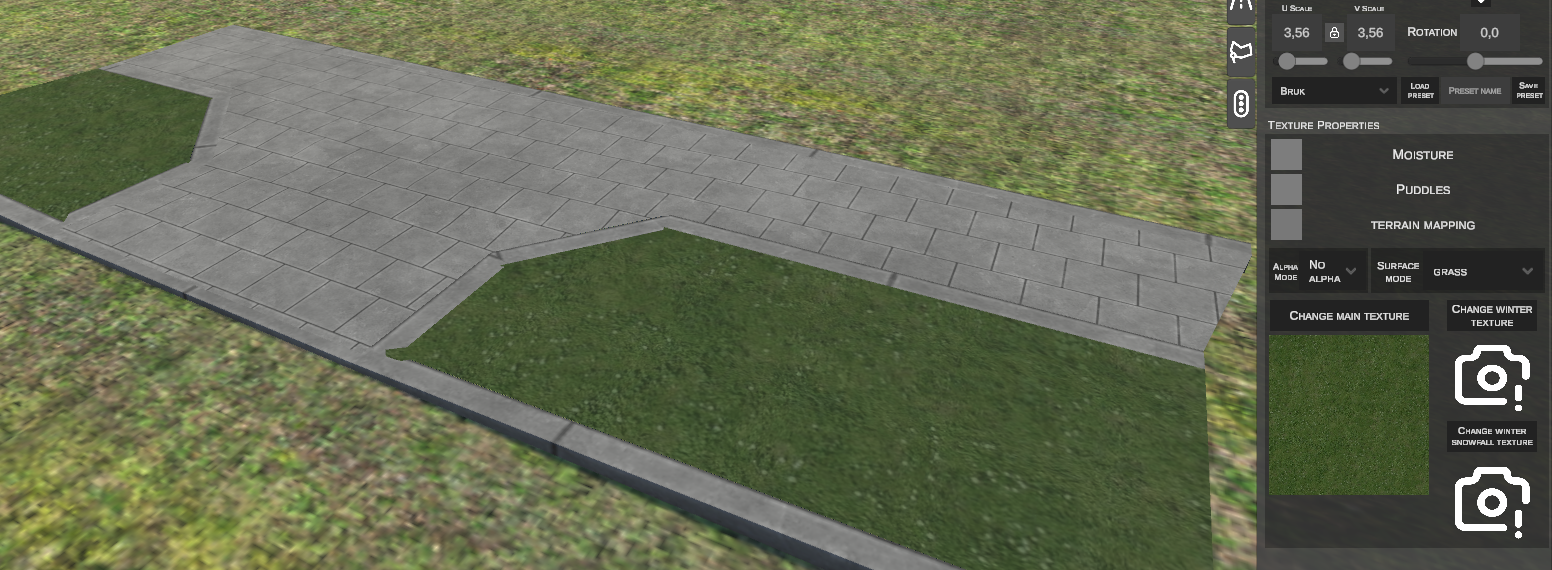
- Nach dem Aktivieren von TERRAIN MAPPING passt sich die Kachelung nahtlos dem umgebenden Gelände an, wodurch sichtbare Schnittkanten entfallen:
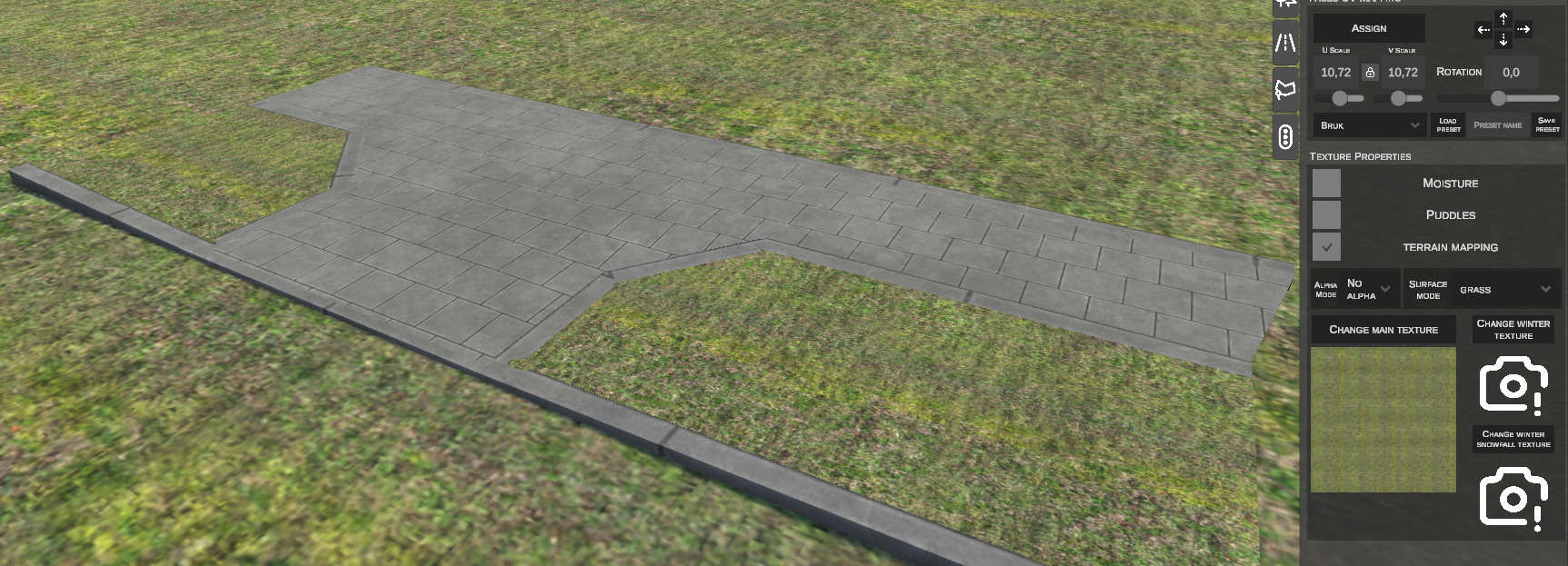
- Wenn deaktiviert, richtet sich die Textur nach dem lokalen Koordinatensystem des Polygons aus:
Alpha-Kanal-Modus (ALPHA MODE)
Steuert die Interpretation des Alphakanals (Transparenz) der Textur:
| Modus | Funktionsweise |
|---|---|
| No Alpha | Ignoriert den Alphakanal; das Modell ist zu 100 % undurchsichtig. |
| Alpha 1 | 1-Bit-Transparenztest (Cutout-Maske 0 oder 1). Pixel sind entweder vollständig sichtbar oder vollkommen transparent. |
| Alpha 2 | Weiches Alpha-Blending (stufenlose halbtransparente Übergänge). |
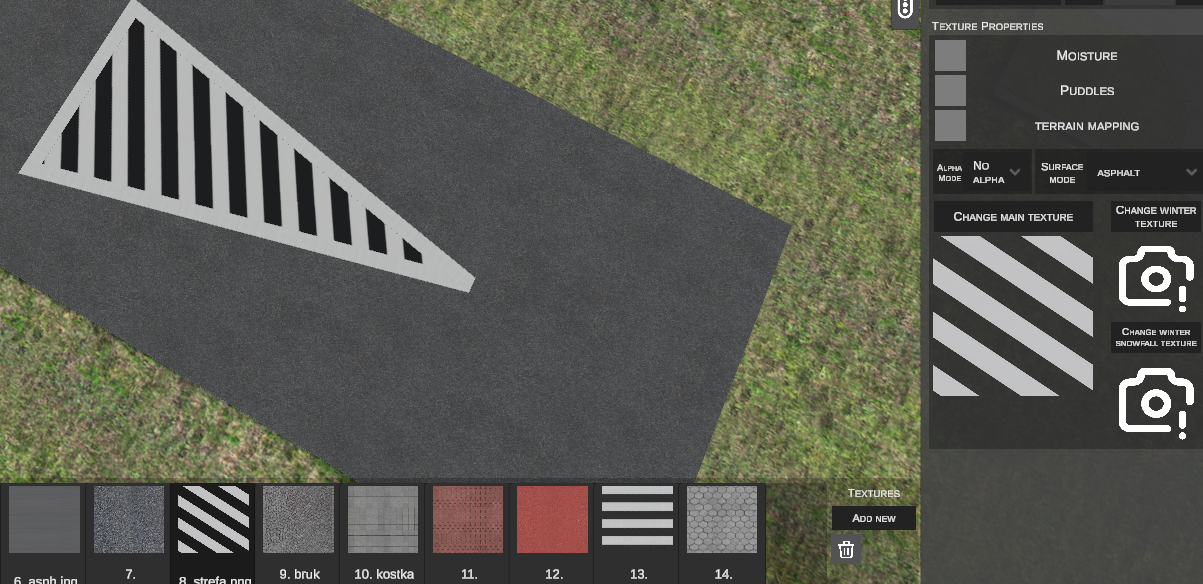
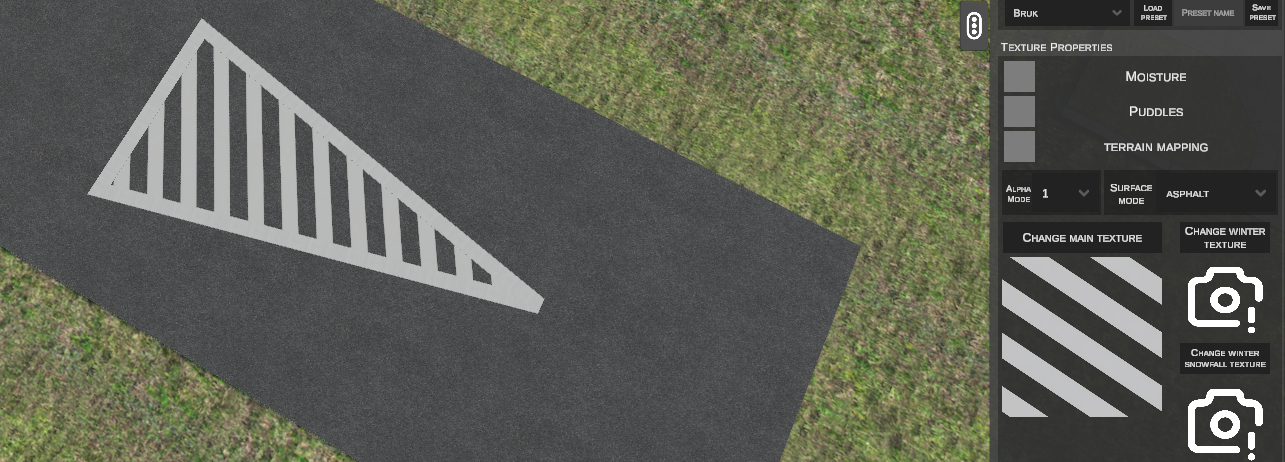
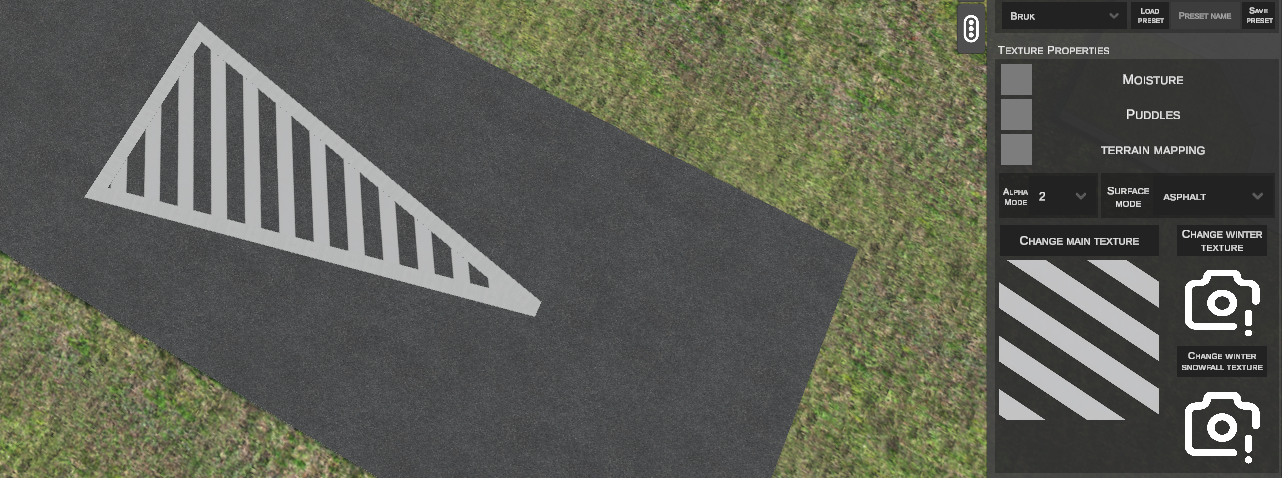
Oberflächenart (SURFACE MODE)
Definiert den physikalischen Untergrundtyp für OMSI 2. Bestimmt den Haftreibungswert für Räder sowie Abroll- und Schrittgeräusche:
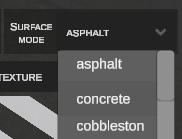
Verfügbare Oberflächentypen:
asphalt– Asphaltconcrete– Betoncobblestone– Kopfsteinpflasterdirt– Feldweg / Erdegrass– Grasgravel– Schotter / Kiessnow– Festgefahrener Schneedeep snow– Tiefschneeslush– Schneematschice– Eis / Blitzeiswater– Wassermud– Schlammsand– Sandmetal– Stahlbelag / Brückenblechewood– Holzbohlen / Holzstegesmall cobblestone– Kleinpflaster (Granit)interlocking paver– Betonsteinpflaster (Verbundstein / Doppel-T / Polbruk)
Texturaustausch und saisonale Varianten (Wintertexturen)
Ermöglicht das Zuweisen alternativer Texturen für Jahreszeiten und Wetterbedingungen:
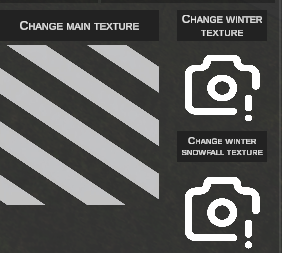
- CHANGE MAIN TEXTURE: Öffnet den Auswahldialog und tauscht die Standard-Sommer-/Frühlingstextur aus.
- CHANGE WINTER TEXTURE: Weist die Wintertextur zu (trockener Winter ohne Schneefall).
- CHANGE WINTER SNOWFALL TEXTURE: Weist die Textur zu, die bei aktivem Schneefall angezeigt wird.
6. Export in das native OMSI-Format (EXPORT TO O3D)
Erstellte Formen können jederzeit in .o3d-Geometriedateien und .sco-Szenerieobjektdateien kompiliert werden.
Export ist nicht zwingend erforderlich
Achtung! Ein manueller Export eigener Formen ist nicht erforderlich, bevor die Karte nach OMSI 2 exportiert wird. Beim regulären Kartenexport konvertiert nEditor eigene Formen automatisch in Szenerieobjekte (1 Objekt pro Kachel) und sichert dabei Metadaten, damit die Form im Reiter „Eigene Formen“ weiter bearbeitet werden kann. Nach einem manuellen Export hier ist eine solche Bearbeitung im Reiter nicht mehr möglich.
Schritt-für-Schritt-Ablauf beim Export:
- Schalten Sie in SHAPE SELECTION in den Modus WHOLE MESH.
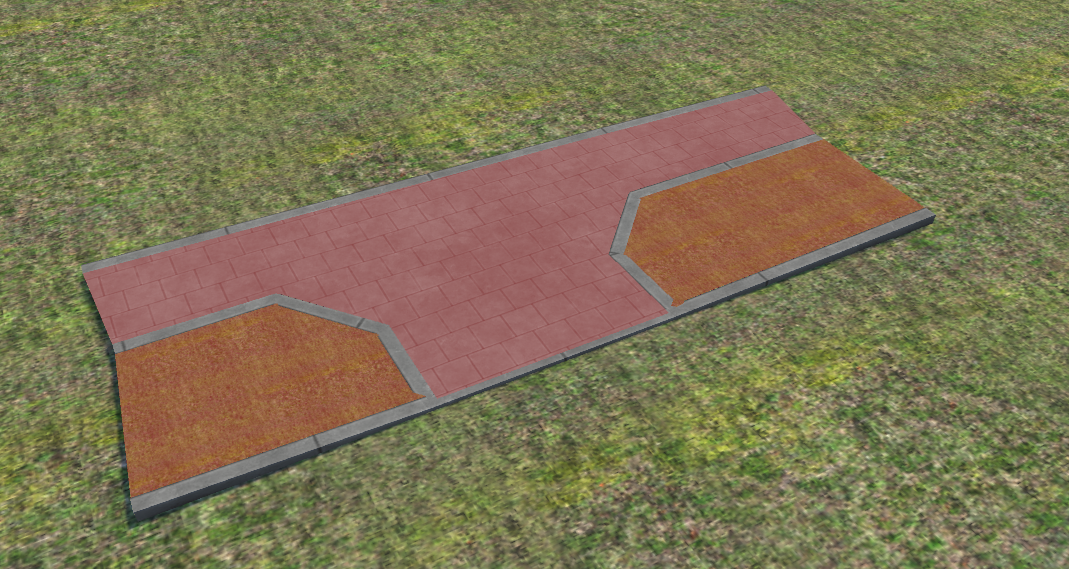
- Klicken Sie mit LMB auf das generierte Mesh (wird orange hervorgehoben):
- Die Schaltfläche EXPORT TO O3D in der oberen Leiste wird aktiv (hervorgehoben):
- Klicken Sie auf EXPORT TO O3D.
- Der Editor führt automatisch folgende Schritte aus:
- Kompiliert die Geometrie in eine binäre Datei
model.o3d. - Erstellt eine
.sco-Objektdefinitionsdatei unterSceneryobjects/nEditorGenerated/...samt Material- und Transparenz-Tags. - Kopiert erforderliche Texturen in den entsprechenden Unterordner des Objekts.
- Ersetzt das temporäre Arbeits-Mesh in der Szene sofort durch das fertige, native OMSI-Szenerieobjekt, das fest an die Geländekachel gebunden ist.
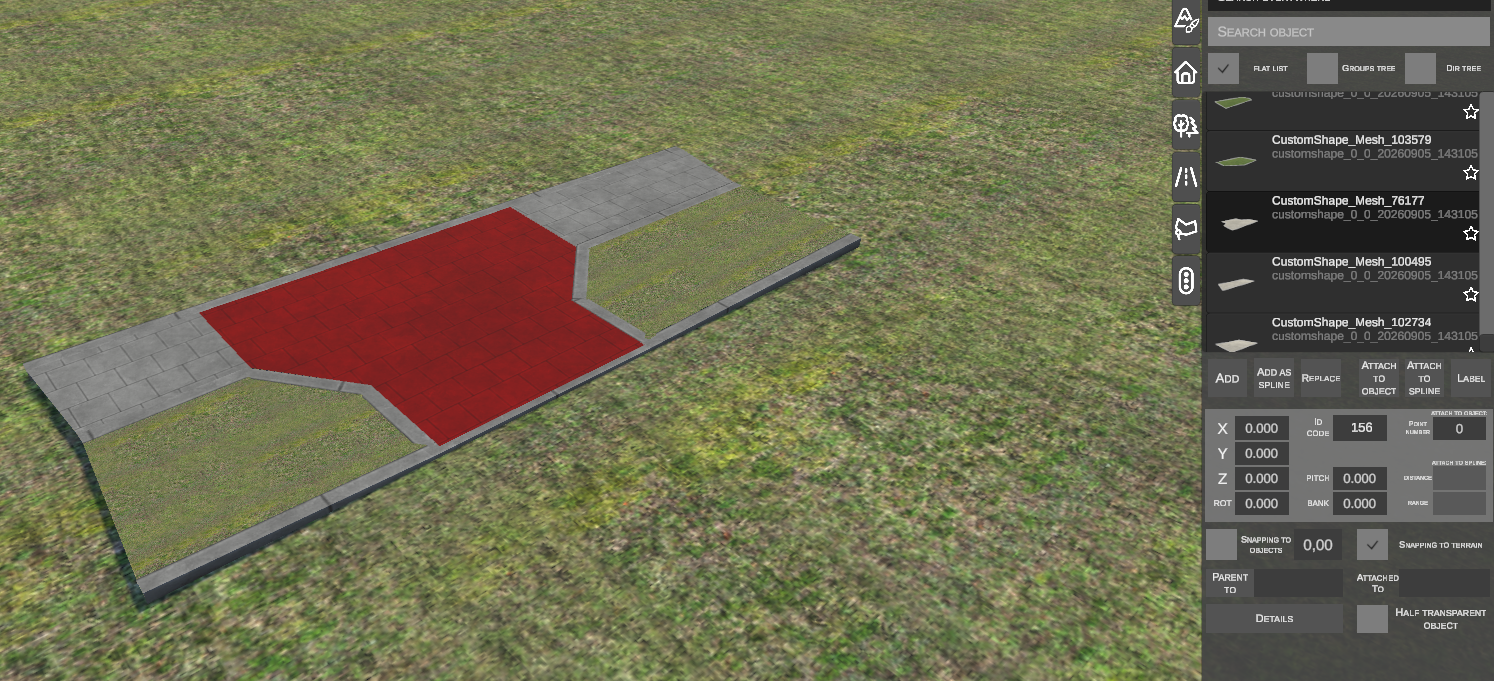
- Wechseln Sie in den Reiter Szenerieobjekte und klicken Sie auf REBUILD LIBRARY – das neu kompilierte Objekt erscheint in der Bibliothek und kann überall auf der Karte platziert werden.
7. Übersicht der Tastaturkürzel
| Tastaturkürzel | Kontext / Modus | Funktion |
|---|---|---|
| F | CREATE SHAPE FROM EDGES | Generiert Dreiecksnetz zur Verbindung der markierten Kanten. |
| E | CREATE SHAPE FROM EDGES | Startet Kanten-Extrusion (Herausziehen einer Fläche) aus der markierten Kante. |
| LMB (nahe Startpunkt) / Enter / F | DRAW SHAPE | Schließt den Umriss und generiert das 3D-Mesh. |
| G | Vertices / Edges / Faces / Whole Mesh | Startet das horizontale Verschieben ausgewählter Elemente (Grab). |
| Z | Vertices / Edges / Faces / Whole Mesh | Startet die vertikale Höhenanpassung ausgewählter Elemente. |
| R | Vertices / Edges / Faces / Whole Mesh | Startet die Drehung ausgewählter Elemente. |
| S | Whole Mesh | Startet das proportionale Skalieren des gesamten Meshes. |
| E | Edges | Führt Extrusion ausgewählter Kanten aus. |
| Left / Right / Up / Down | Faces / Whole Mesh | Verschiebt Texturkoordinaten (UV Offset) auf markierten Flächen. |
| Shift + LMB / Rahmen | Elementauswahl | Fügt Elemente zur aktuellen Auswahl hinzu. |
| Ctrl + LMB / Rahmen | Elementauswahl | Entfernt Elemente aus der aktuellen Auswahl. |
| Del | Alle Auswahlmodi | Löscht ausgewählte Scheitelpunkte, Kanten, Flächen oder das gesamte Mesh. |
| H | Alle Auswahlmodi | Schaltet den Halbtransparenz-Modus (Ausblenden) für die ausgewählte oder anvisierte Form um. |
| LMB / Enter / Space | Während Transformation (Grab/Scale/Extrude) | Bestätigt Geometrie- und Positionsänderungen. |
| RMB / Esc | Während Transformation (Grab/Scale/Extrude) | Bricht die Operation ab und stellt die Geometrie wieder her. |
| Esc | Draw Shape / Create from Edges | Bricht das aktuelle Werkzeug ab und kehrt zum Flächenbearbeitungsmodus (Faces) zurück. |