Guia Formas Personalizadas (Custom Shapes)
A guia Formas Personalizadas (acessível pelo ícone de malha poligonal na barra de ferramentas lateral) destina-se à criação, edição e texturização de qualquer superfície de malha 3D diretamente na área de trabalho do nEditor, além de sua compilação para o formato nativo de objetos de cenário do OMSI (.o3d / .sco).
A ferramenta permite modelar superfícies de contornos irregulares – seja desenhando polígonos à mão livre, seja preenchendo automaticamente o espaço entre as bordas de splines ou de outras formas existentes.
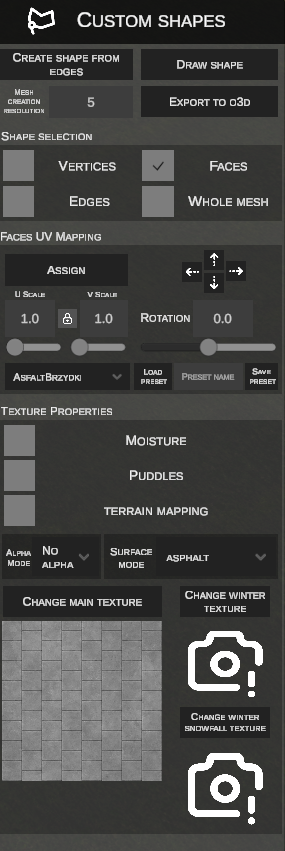
1. Desenhar forma à mão livre (DRAW SHAPE)
O modo DRAW SHAPE permite traçar livremente o contorno de uma superfície sobre o terreno utilizando pontos de controle.
Procedimento de desenho passo a passo:
- Clique no botão DRAW SHAPE no painel lateral.
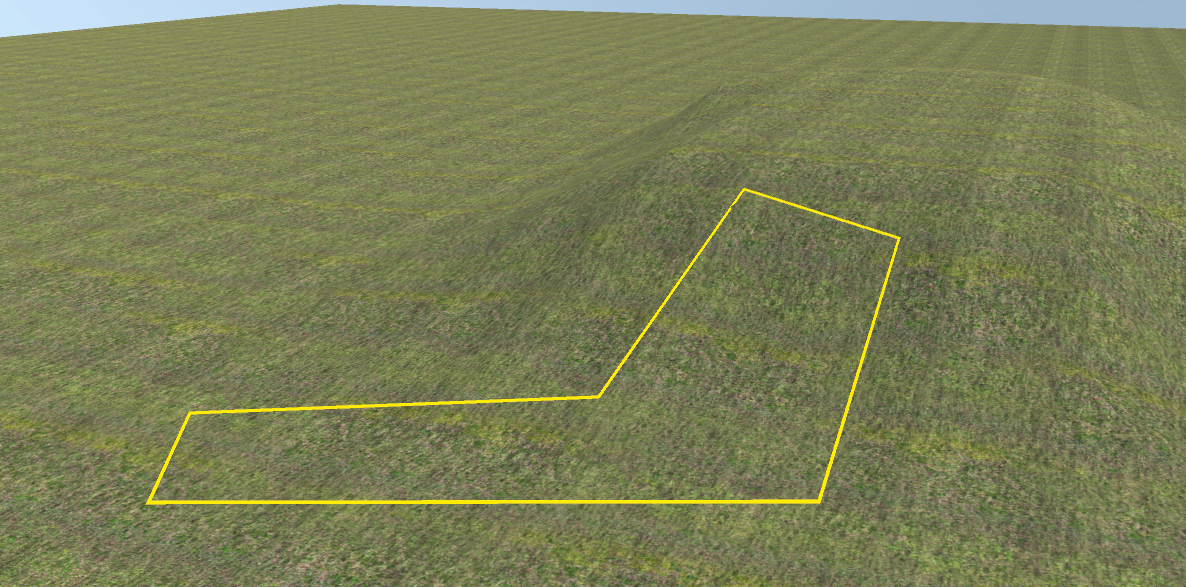
- Clique com o BEM na superfície do terreno, inserindo os vértices do contorno. Uma linha amarela de pré-visualização do polígono será desenhada entre os pontos.
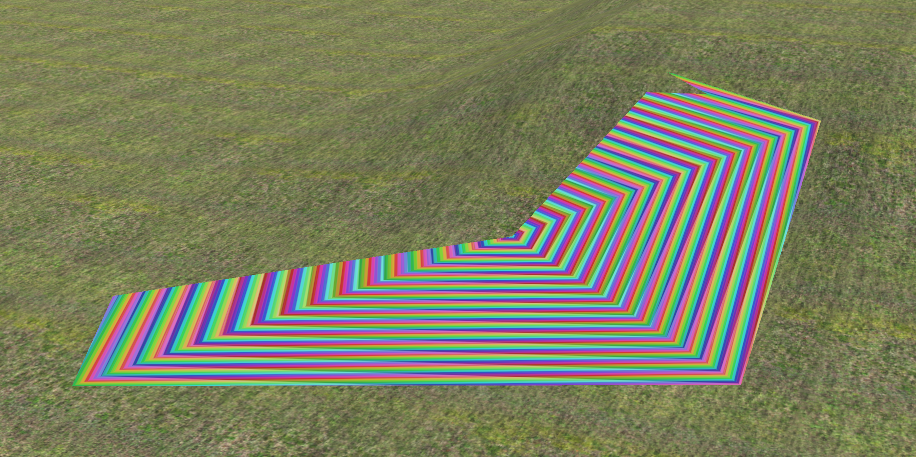
- Para fechar o contorno e gerar a malha 3D:
- Clique com o BEM próximo ao ponto inicial (distância inferior a 0,3 m), OU
- Pressione a tecla Enter ou F (são necessários pelo menos 3 pontos).
- O editor triangulará automaticamente o polígono delimitado, criará a malha 3D e passará para o modo de edição de faces (Faces).
- Pressionar a tecla Esc antes do fechamento cancela o desenho.
2. Gerar malha a partir de bordas (CREATE SHAPE FROM EDGES)
A ferramenta CREATE SHAPE FROM EDGES gera uma malha suave preenchendo o espaço entre elementos existentes – bordas longitudinais e transversais de splines e arestas de outras formas personalizadas.
Procedimento de criação a partir de bordas passo a passo:
- Clique no botão CREATE SHAPE FROM EDGES no painel lateral.
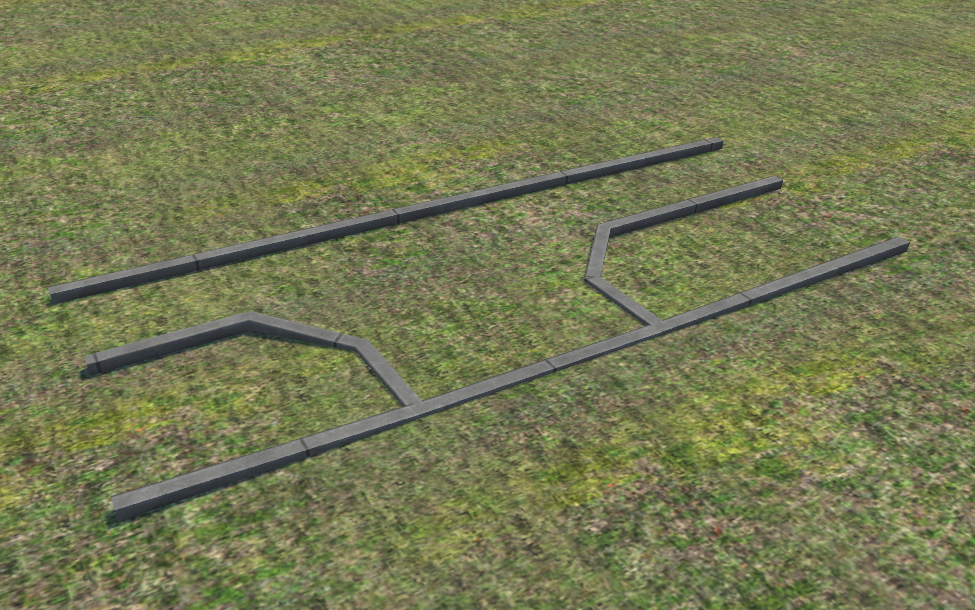
- Prepare a área de trabalho entre as splines ou formas que deseja unir:
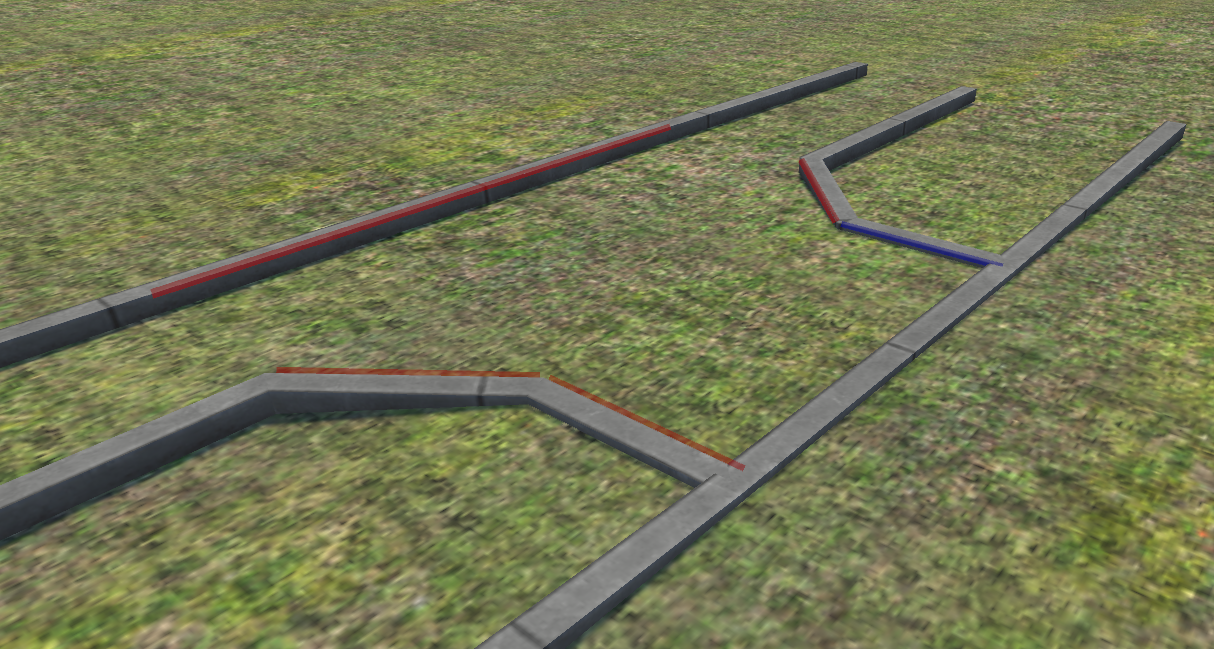
- Passe o cursor do mouse sobre a borda da spline (ficará destacada em azul) e clique com o BEM para selecioná-la (ficará vermelha):
- No campo MESH CREATION RESOLUTION, defina a densidade de amostragem da malha (ex.: 5 divisões ao longo da curva):
- Pressione a tecla F. O editor gerará a malha de triângulos unindo as bordas selecionadas:
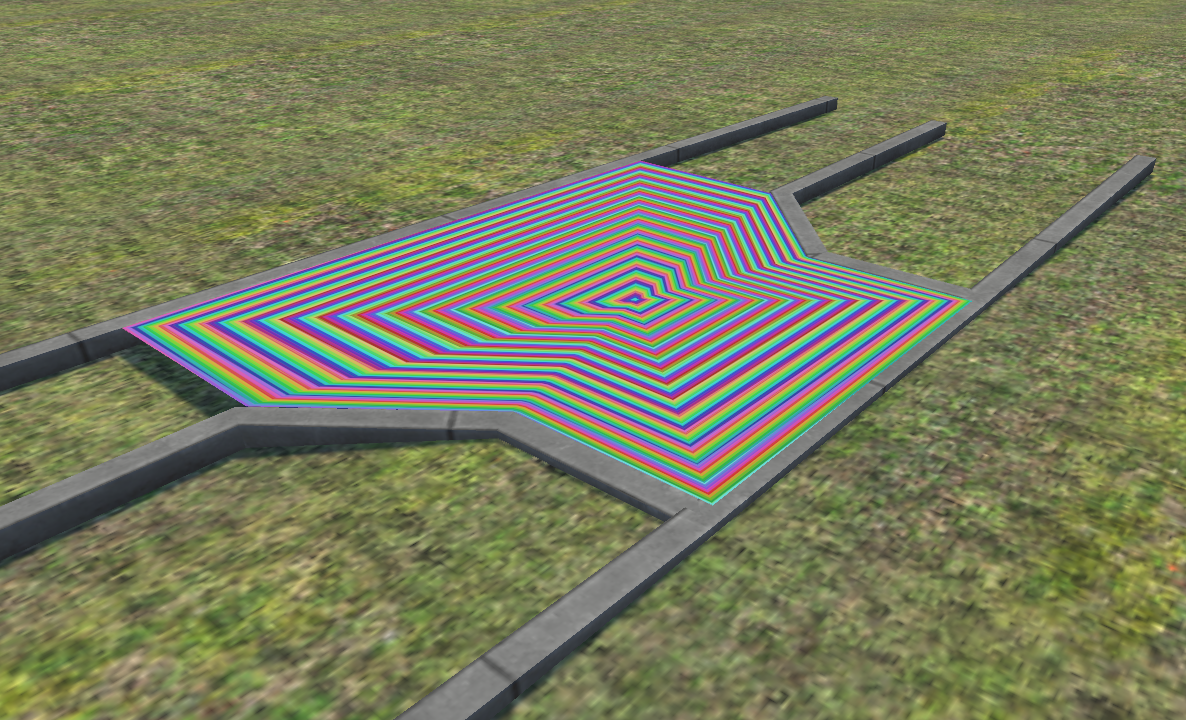
- Como bordas de origem, é possível selecionar não apenas bordas de splines, mas também arestas de formas personalizadas criadas anteriormente:
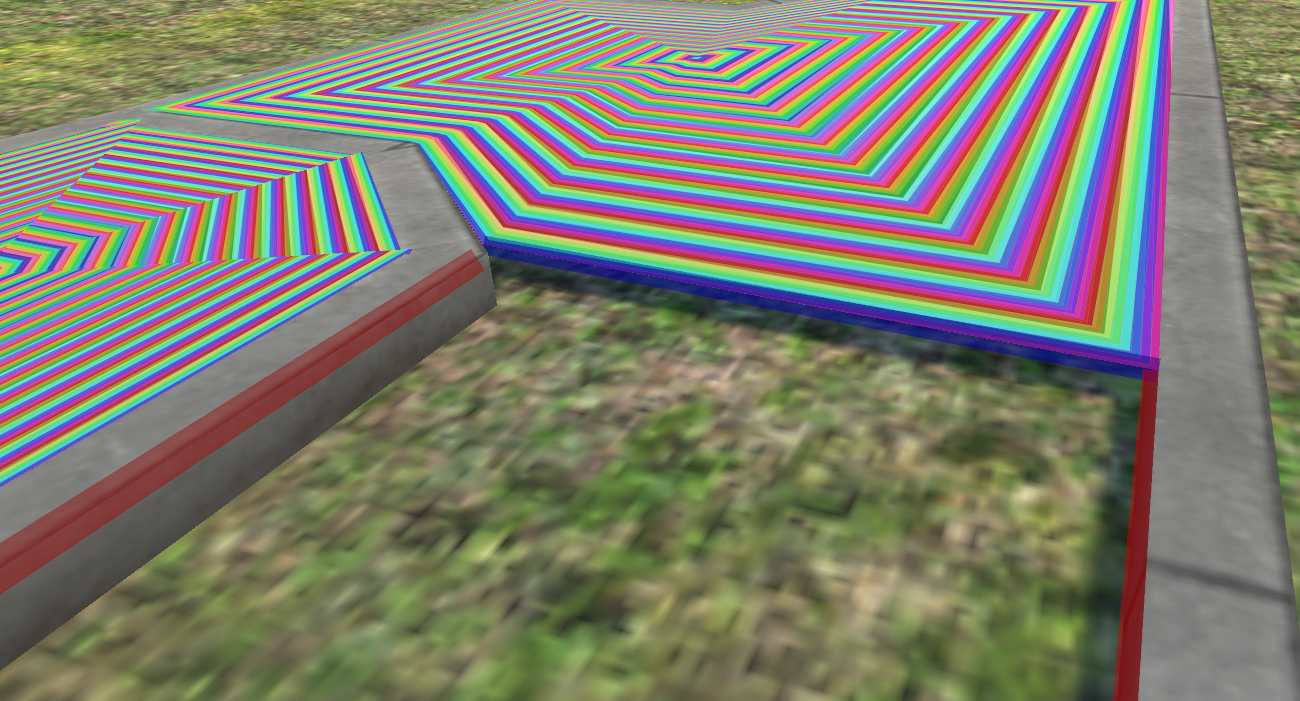
- Repetindo o procedimento, é possível preencher todos os segmentos vizinhos:
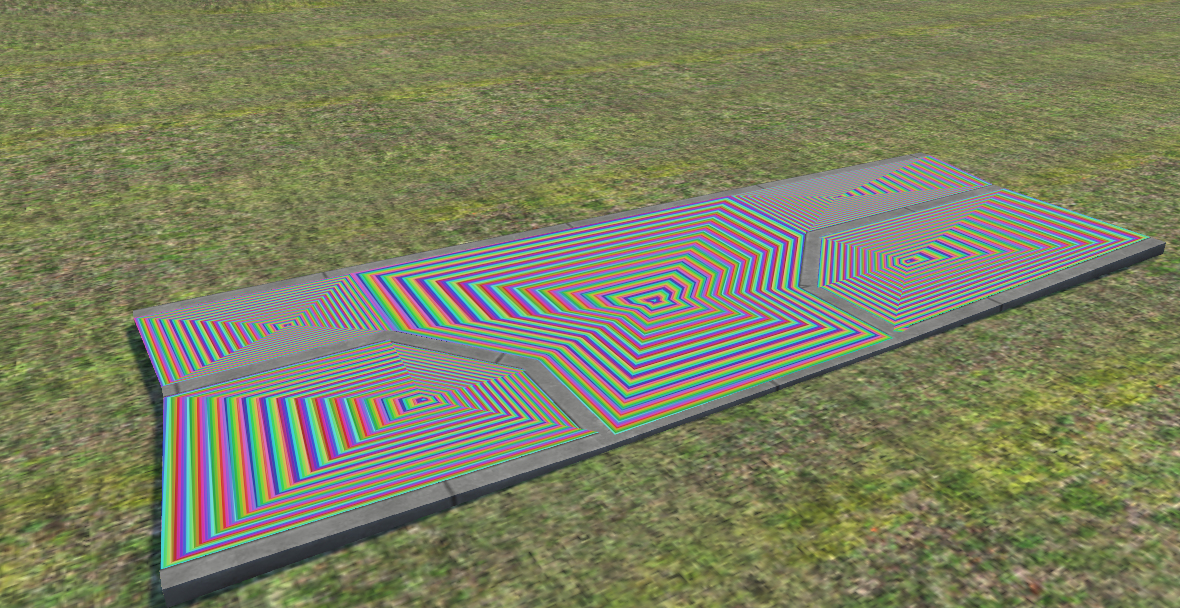
- Extrusão no modo de criação: Em vez de preencher o espaço entre duas bordas, você pode selecionar uma única borda e pressionar a tecla E para puxar nova geometria na direção do cursor do mouse.
3. Modos de seleção de geometria (SHAPE SELECTION) e manipulação 3D
Após a geração da malha, o editor disponibiliza quatro níveis de seleção e manipulação dos elementos:
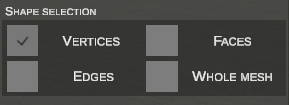
Regras universais de seleção:
- Clique com BEM: Seleciona o elemento sob o cursor (desmarcando os demais).
- Arrastar caixa com BEM (Box Select): Seleciona todos os elementos contidos no retângulo.
- Shift + BEM / Caixa: Adiciona elementos à seleção atual.
- Ctrl + BEM / Caixa: Remove elementos da seleção atual.
- H (Ocultar / Semitransparência): Alterna o modo de semitransparência (ocultação) para formas personalizadas selecionadas ou sob o cursor do rato. Permite inspecionar o terreno, splines ou objetos localizados diretamente por baixo da forma modificada.
A. Modo de vértices (VERTICES)
No modo VERTICES, o editor exibe todos os nós da malha como pontos (brancos – inativos, amarelos – sob o cursor, vermelhos – selecionados).
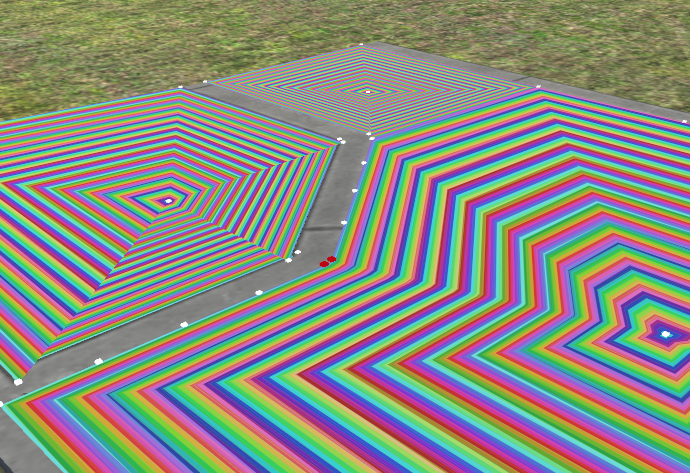
- G (Mover na horizontal): Inicia a movimentação livre dos vértices selecionados no plano horizontal (X/Z).
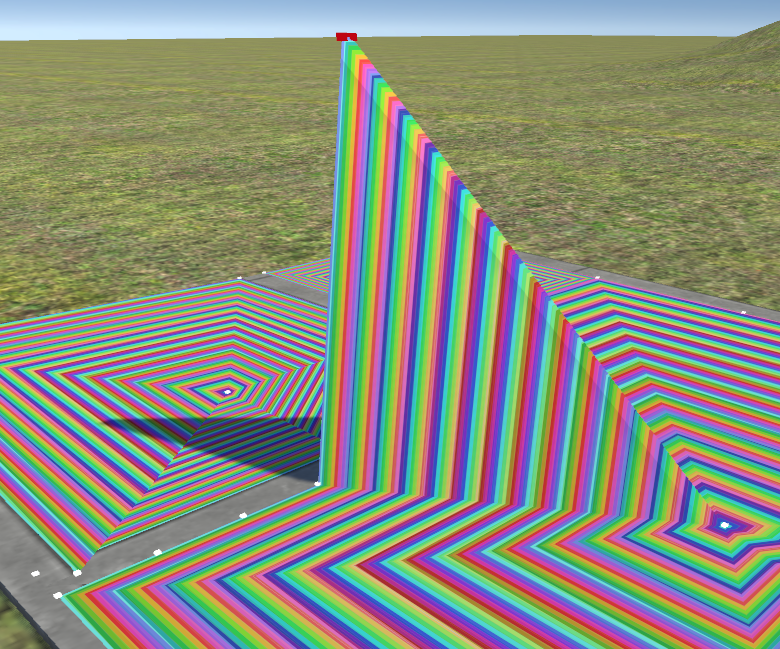
- Z (Ajustar altitude na vertical): Inicia o modo de alteração de altura dos vértices. Mover o mouse para cima ou para baixo eleva ou rebaixa os pontos selecionados, permitindo criar desníveis, guias/meios-fios, rampas e inclinações transversais:
- R (Girar): Gira os vértices selecionados em torno do seu centro comum.
- Del: Exclui os vértices selecionados juntamente com as faces adjacentes.
- Confirmar e cancelar: Clicar com BEM, pressionar Enter ou Space confirma a transformação. Clicar com BDM ou pressionar Esc restaura a posição original.
B. Modo de bordas / arestas (EDGES)
No modo EDGES, é possível selecionar arestas individuais da malha (linhas destacadas em verde quando selecionadas).
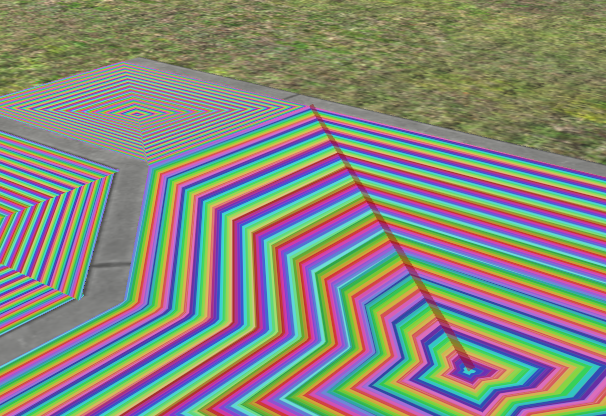
- E (Extrusão de bordas): Estende novas faces (polígonos) a partir das bordas selecionadas. Ao pressionar E, a nova borda fica acoplada ao cursor do mouse – mover o mouse expande o novo segmento e clicar com o BEM confirma a posição:
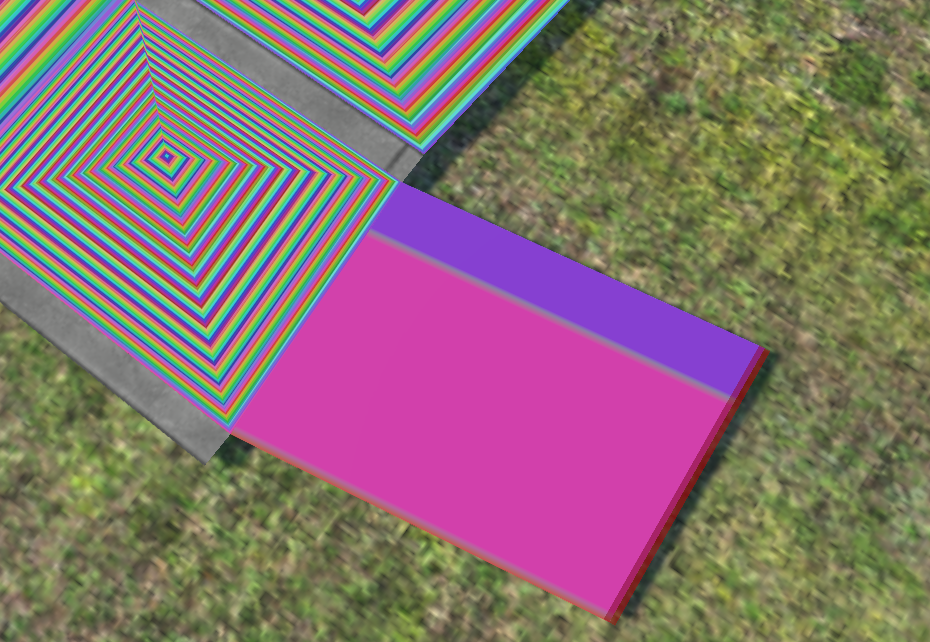
- G (Mover na horizontal): Move as bordas selecionadas no plano X/Z.
- Z (Alterar altura): Eleva ou rebaixa as bordas selecionadas verticalmente.
- R (Girar): Gira as arestas selecionadas.
- Del: Remove as bordas selecionadas.
C. Modo de faces (FACES)
O modo FACES serve para selecionar os triângulos da malha para texturização, transformação ou ajuste topológico. As faces selecionadas são destacadas em laranja translúcido.
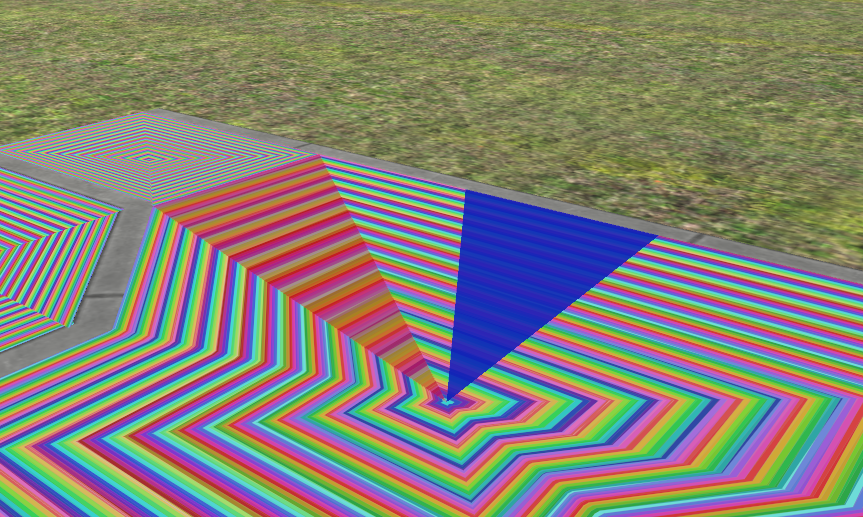
- Texturização e mapeamento UV: Neste modo são atribuídos os materiais e ajustados os parâmetros de mapeamento na seção
FACES UV MAPPING. - G / Z / R: Move, eleva e gira as faces selecionadas.
- Left / Right / Up / Down: Desloca com precisão as coordenadas da textura (UV Offset) nas faces selecionadas.
- Del: Exclui as faces selecionadas.
D. Modo da malha inteira (WHOLE MESH)
O modo WHOLE MESH permite tratar toda a forma gerada como um único objeto sólido.
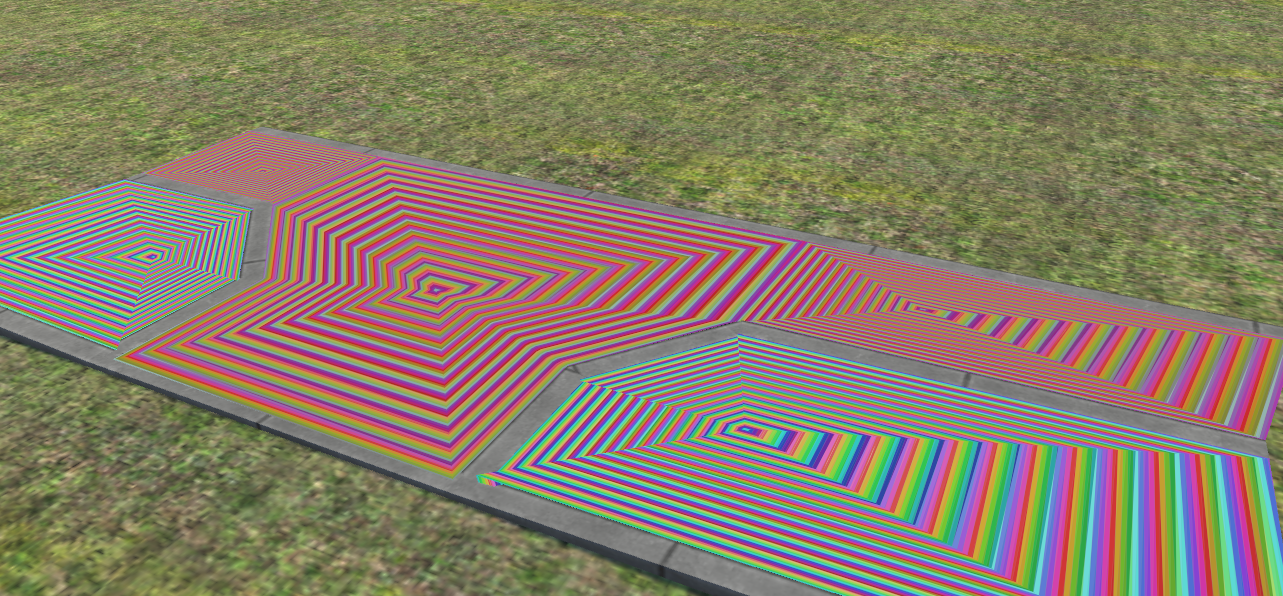
- G / Z / R: Movimenta na horizontal, ajusta a altitude e gira toda a malha.
- S (Escala): Escala proporcionalmente todo o volume 3D com base na distância do cursor ao centro do objeto.
- Del: Remove toda a malha selecionada.
- Exportação: Selecionar o sólido neste modo desbloqueia o botão EXPORT TO O3D.
4. Texturização e mapeamento UV (FACES UV MAPPING)
A seção FACES UV MAPPING destina-se à aplicação de materiais nas faces selecionadas e ao controle preciso de escala, deslocamento e rotação da textura.
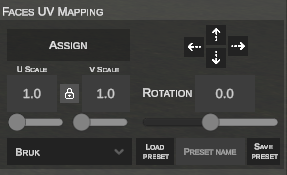
Procedimento para aplicar texturas:
- Vá para o modo FACES ou WHOLE MESH e selecione as faces que receberão o material.
- Na barra horizontal de miniaturas, selecione a textura desejada (ou adicione uma nova do disco):

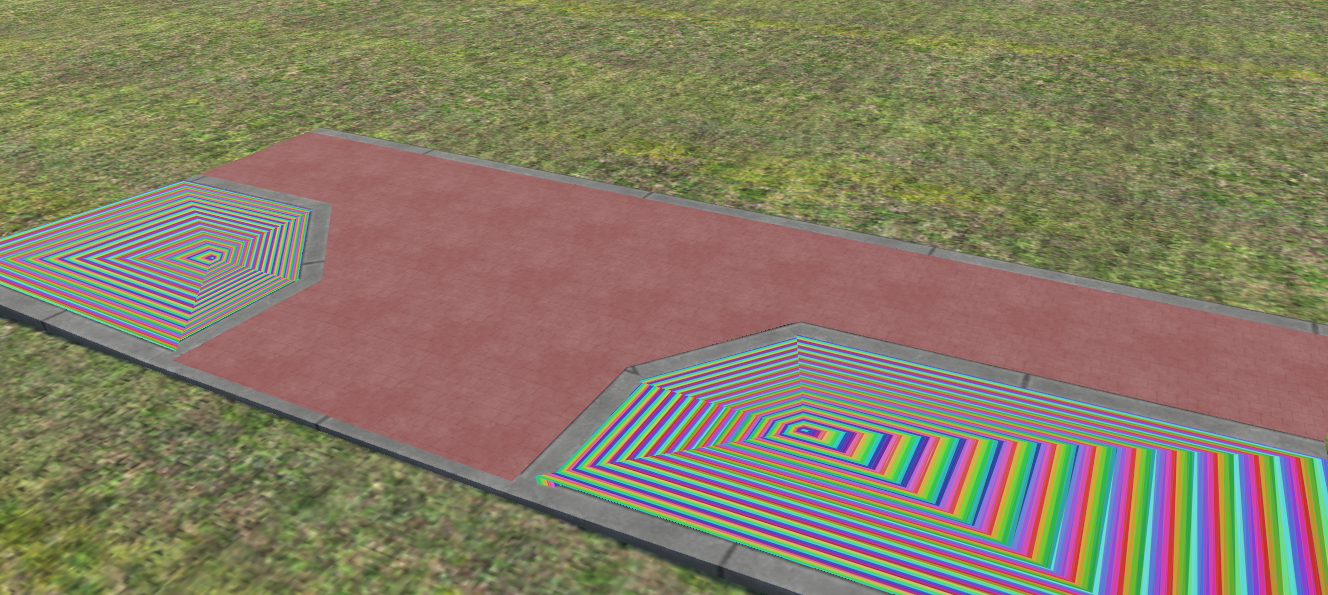
- Clique no botão ASSIGN. A textura será aplicada imediatamente às superfícies selecionadas:
Extensões de arquivos e conflito de nomes
Atenção! São suportadas apenas as extensões .jpg, .png, .tga e .dds. O formato .bmp não é suportado. Os nomes dos arquivos devem ser exclusivos; caso contrário, o editor sobrescreverá arquivos com nomes idênticos.
Escala da textura (U SCALE / V SCALE) e trava de proporção
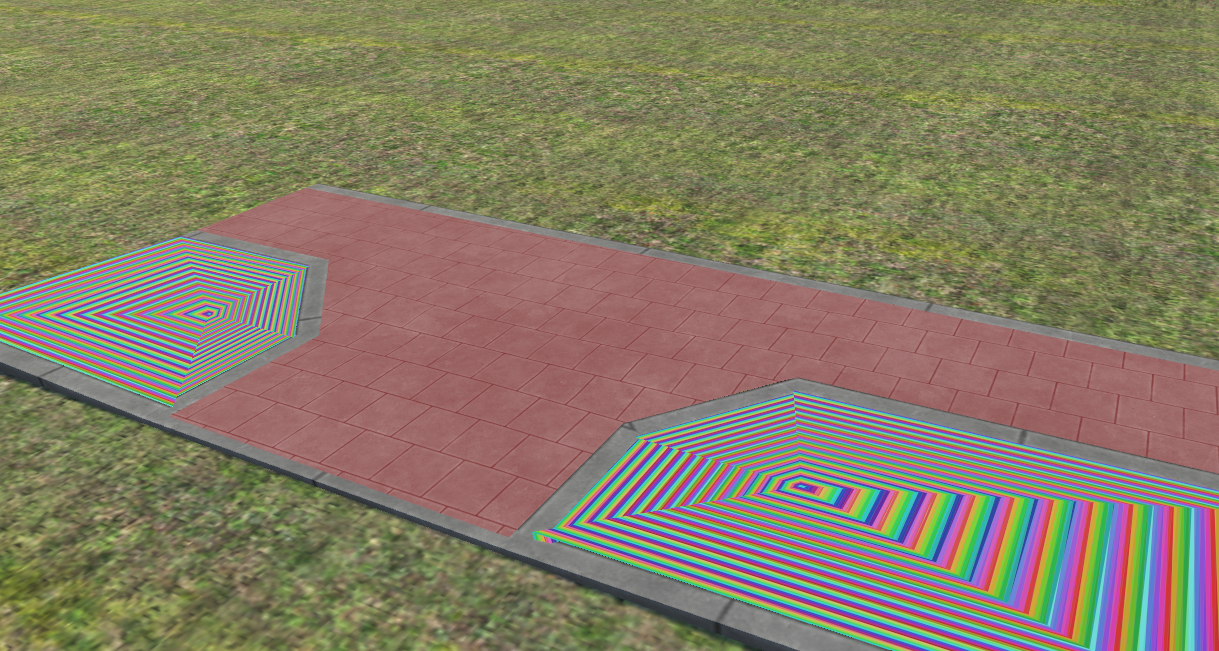
- Cadeado de proporção travado (Quadrado): Por padrão, o ícone de cadeado está fechado. Alterar o parâmetro
U SCALEatualiza automaticamente oV SCALEno mesmo valor, mantendo a proporção do ladrilhamento: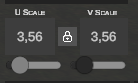
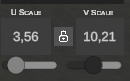
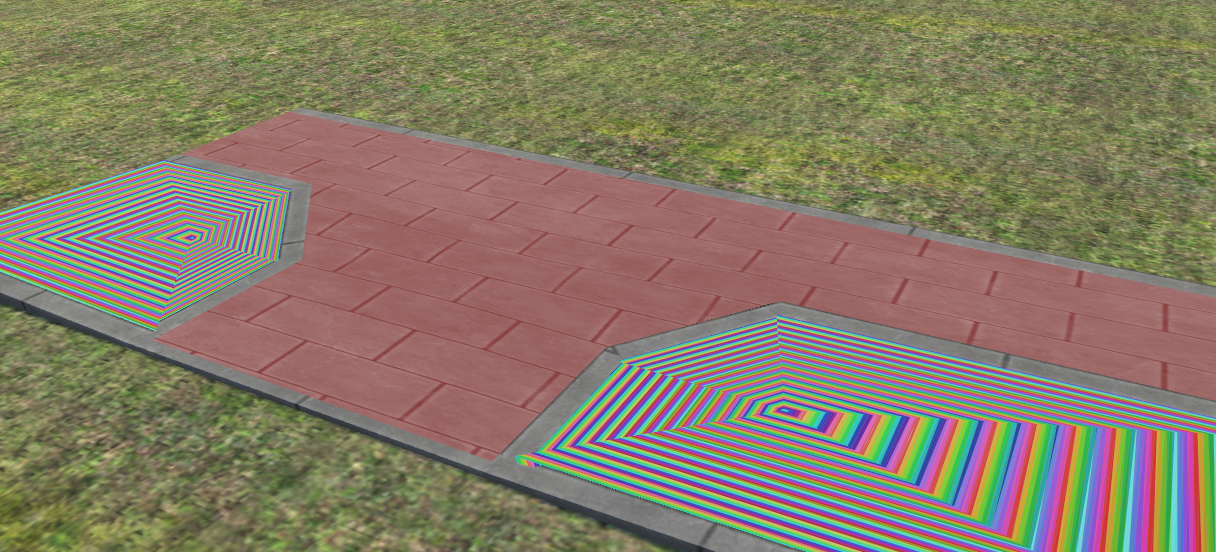
- Cadeado destravado (Ajuste independente dos eixos U e V): Clicar no cadeado o deixa aberto. Isso permite esticar ou comprimir a textura de forma independente nos eixos horizontal (U) e vertical (V):
Deslocamento (Offset) e rotação (Rotation)
- Deslocamento UV (Offset): Os botões de setas no painel (
▲,▼,◄,►) ou as setas direcionais do teclado (Up, Down, Left, Right) deslocam a posição da textura nas faces, permitindo alinhar juntas de dilatação, linhas de demarcação ou bordas de calçadas. - Rotação (ROTATION): O controle deslizante e o campo numérico permitem girar a textura de
0°a360°.
Presets de mapeamento UV (UV PRESETS)
As configurações de mapeamento definidas podem ser salvas na biblioteca de presets para aplicação instantânea em outros objetos:
- Salvar preset: Digite um nome exclusivo no campo PRESET NAME e clique em SAVE PRESET.
- Carregar preset: Selecione o perfil salvo na lista suspensa e clique em LOAD PRESET. Os valores de escala e rotação serão aplicados instantaneamente às faces selecionadas.
5. Propriedades avançadas de materiais (TEXTURE PROPERTIES)
A seção inferior do painel define o comportamento físico da superfície, reações climáticas e modos de renderização de transparência no motor do OMSI 2.
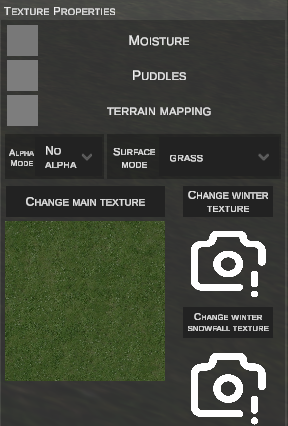
Opções de superfície e projeção:
- MOISTURE: Ativa o sombreamento dinâmico de umidade (asfalto molhado durante chuvas).
- PUDDLES: Ativa a formação de poças d'água na superfície do modelo sob chuva.
- TERRAIN MAPPING (Mapeamento de terreno):
- Quando desativado, a textura orienta-se pelo espaço UV local do polígono:
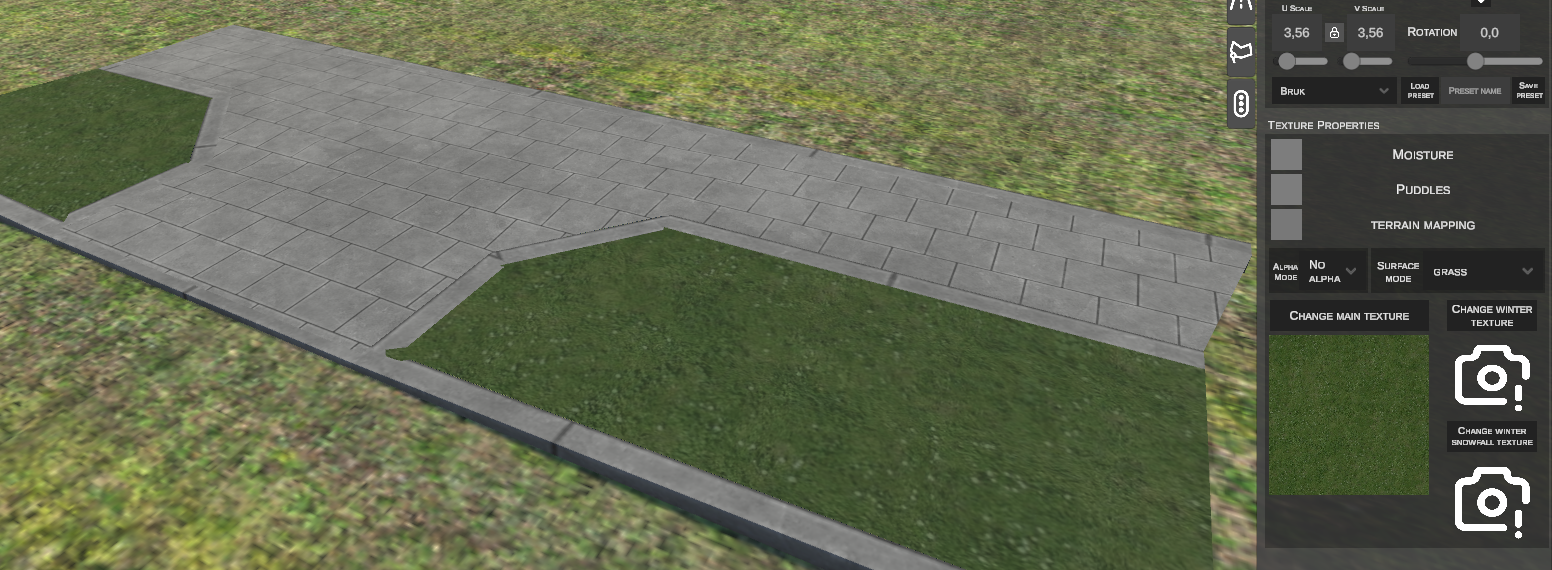
- Quando ativado, o alinhamento da textura sincroniza-se com a grade do terreno circundante, eliminando emendas visíveis com o solo ao redor:
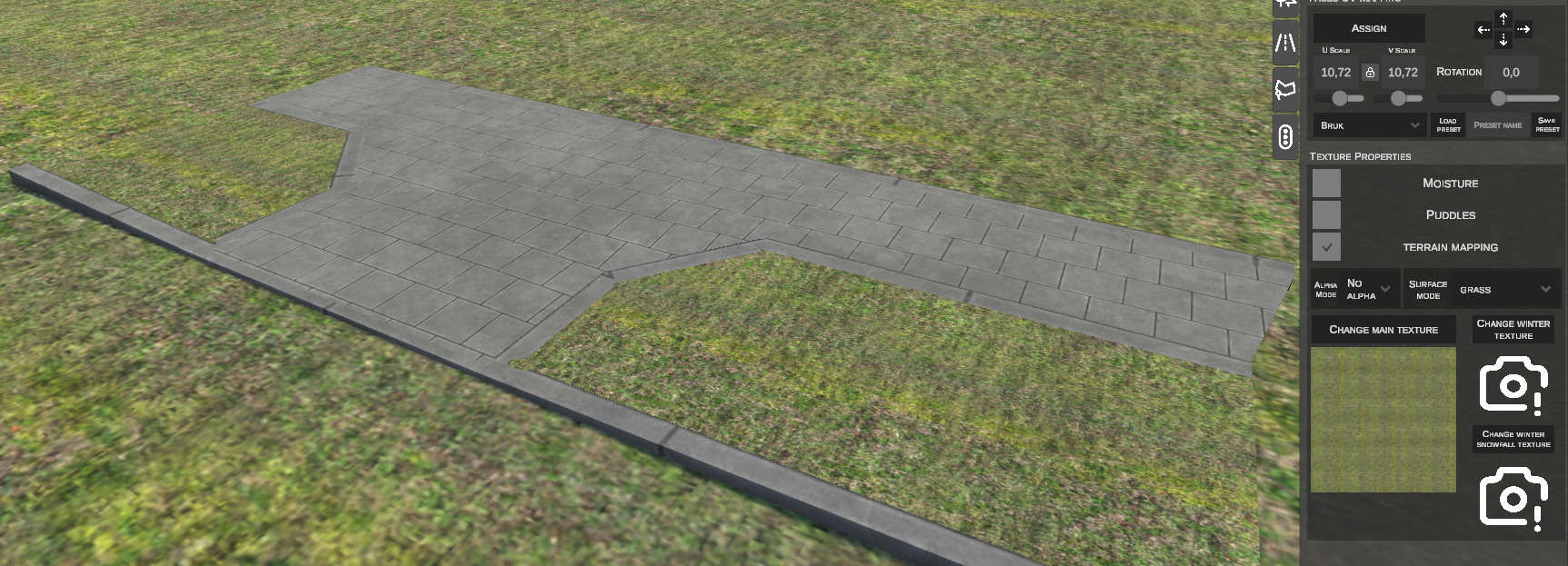
- Quando desativado, a textura orienta-se pelo espaço UV local do polígono:
Modo do canal alfa (ALPHA MODE)
A lista suspensa controla a interpretação do canal de transparência da textura:
| Modo | Funcionamento |
|---|---|
| No Alpha | Ignora o canal alfa; modelo 100% opaco. |
| Alpha 1 | Teste de transparência de 1 bit (máscara de recorte / cutout 0 ou 1). O pixel é totalmente visível ou totalmente transparente. |
| Alpha 2 | Mistura suave de transparência / alpha blending (gradientes translúcidos). |
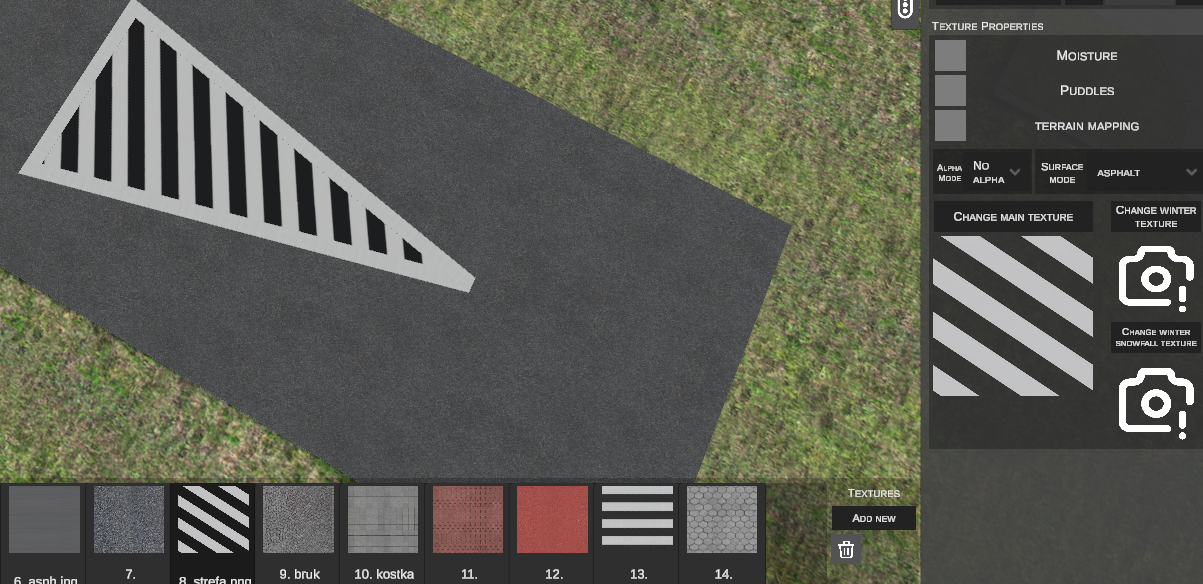
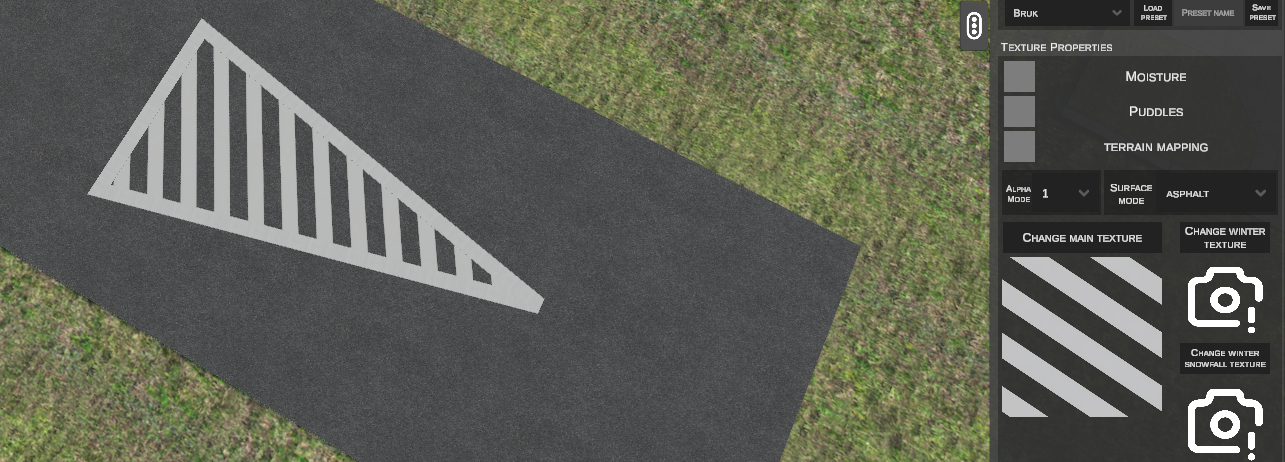
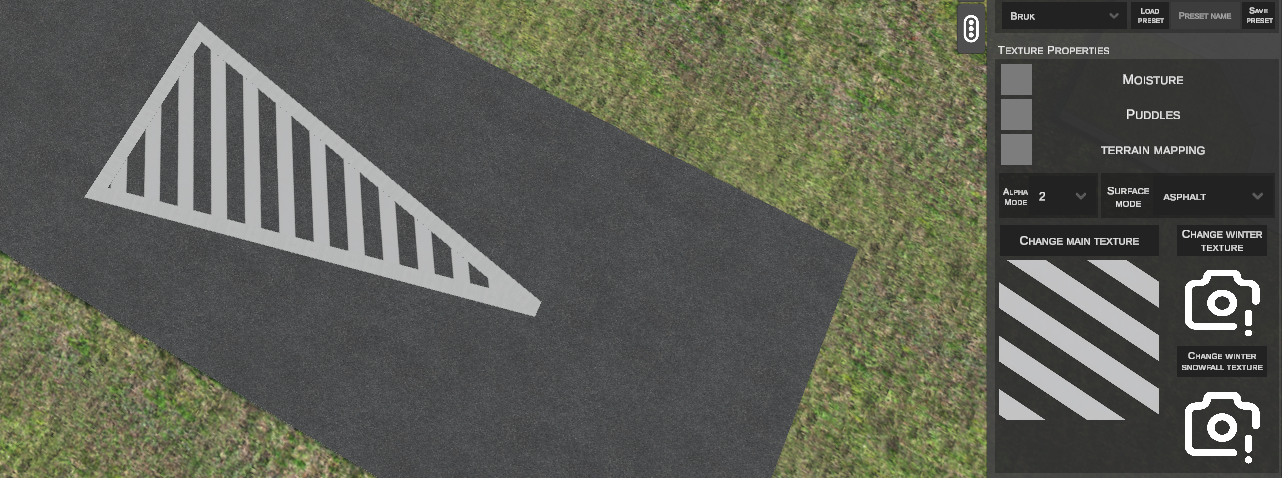
Tipo de superfície (SURFACE MODE)
A lista suspensa SURFACE MODE atribui o tipo físico de solo no simulador OMSI 2. Ele determina o coeficiente de aderência dos pneus e os efeitos sonoros de rolagem e passos de pedestres:
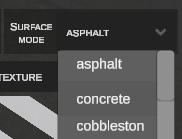
Tipos de superfícies disponíveis:
asphalt– asfaltoconcrete– concretocobblestone– paralelepípedo / pedras irregularesdirt– terra batida / estrada de terragrass– gramagravel– cascalho / brita / lastrosnow– neve compactadadeep snow– neve profundaslush– lama de neve derretidaice– gelo / pista congeladawater– águamud– lamasand– areiametal– superfície metálica / chapa de pontewood– tábuas / passarelas de madeirasmall cobblestone– paralelepípedo miúdo de granitointerlocking paver– piso intertravado / bloquetes (tipo polbruk/bauma)
Troca de texturas e variações sazonais (texturas de inverno)
O editor permite associar arquivos gráficos diferentes para as diversas estações do ano e condições meteorológicas:
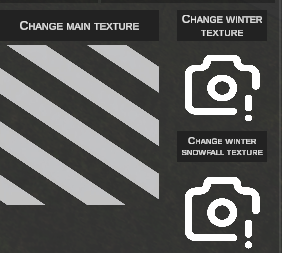
- CHANGE MAIN TEXTURE: Abre a janela de seleção e altera a textura principal de primavera/verão.
- CHANGE WINTER TEXTURE: Atribui a textura da variação de inverno seco (sem precipitação de neve).
- CHANGE WINTER SNOWFALL TEXTURE: Atribui a textura exibida durante precipitação de neve no inverno.
6. Exportação para o formato nativo do OMSI (EXPORT TO O3D)
As formas criadas podem ser compiladas a qualquer momento para arquivos de geometria binária .o3d e arquivos de definição de objetos .sco.
Exportação não obrigatória
Atenção! A exportação manual de formas personalizadas não é obrigatória antes de exportar o mapa para o OMSI 2. Durante a exportação geral do mapa, o nEditor converte automaticamente as formas personalizadas em objetos de cenário (1 por ladrilho) e salva os metadados necessários para que continuem editáveis na guia "Formas Personalizadas". Ao exportar manualmente através deste botão, a edição posterior nesta guia não será mais possível.
Procedimento de exportação passo a passo:
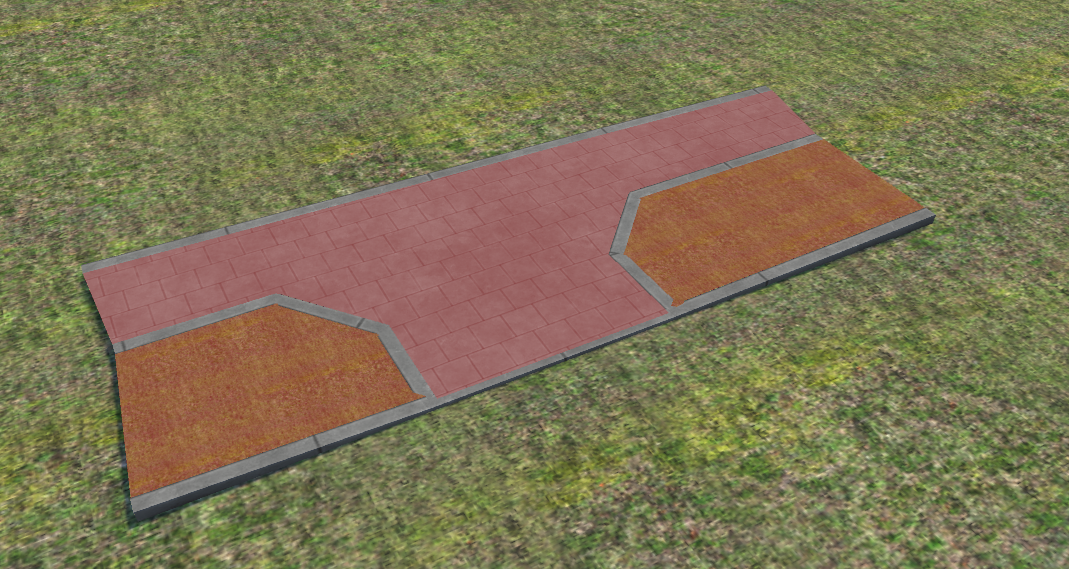
- Na seção SHAPE SELECTION, alterne para o modo WHOLE MESH.
- Clique com o BEM na malha gerada (ficará destacada em laranja):
- O botão EXPORT TO O3D na barra superior se tornará ativo (destacado):
- Clique no botão EXPORT TO O3D.
- O editor executará automaticamente as seguintes etapas:
- Compila a geometria sólida no arquivo binário
model.o3d. - Cria o arquivo de definição
.scona pastaSceneryobjects/nEditorGenerated/...com as tags de materiais e modos de transparência. - Copia as texturas necessárias para a subpasta do objeto.
- Remove a malha provisória da área de trabalho e posiciona imediatamente no mesmo local o objeto nativo do OMSI vinculado ao respectivo ladrilho.
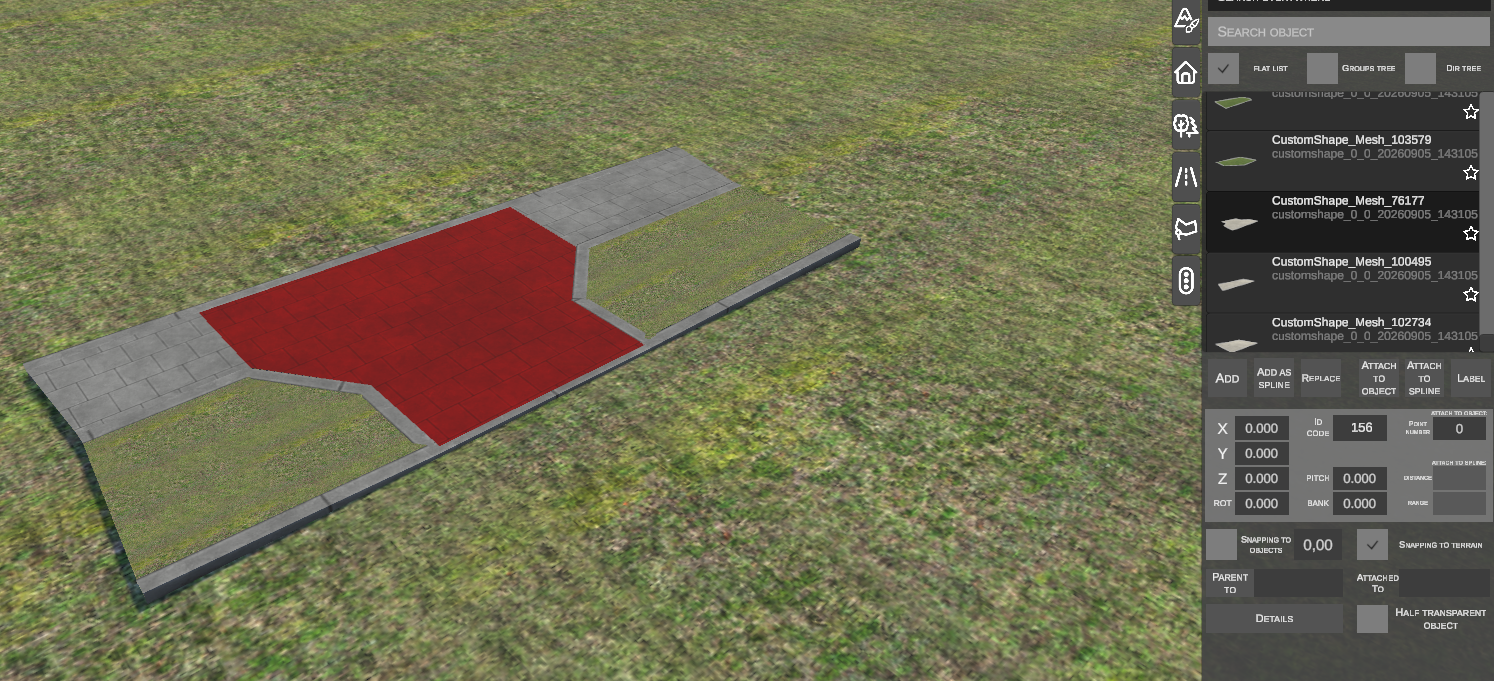
- Ao abrir a guia Objetos de Cenário e clicar em REBUILD LIBRARY, o novo objeto compilado aparecerá na biblioteca pronto para ser inserido em qualquer local do mapa.
7. Quadro de atalhos de teclado
| Atalho de teclado | Contexto / Modo | Ação |
|---|---|---|
| F | CREATE SHAPE FROM EDGES | Gera a malha de triângulos unindo as bordas selecionadas. |
| E | CREATE SHAPE FROM EDGES | Inicia a extrusão (criação de nova superfície) a partir da borda selecionada. |
| BEM (próximo ao início) / Enter / F | DRAW SHAPE | Fecha o contorno desenhado e gera a malha 3D. |
| G | Vertices / Edges / Faces / Whole Mesh | Inicia a movimentação dos elementos selecionados no plano horizontal (Grab). |
| Z | Vertices / Edges / Faces / Whole Mesh | Inicia o ajuste de elevação vertical dos elementos selecionados. |
| R | Vertices / Edges / Faces / Whole Mesh | Inicia a rotação dos elementos selecionados. |
| S | Whole Mesh | Inicia a escala proporcional de toda a malha. |
| E | Edges | Executa a extrusão das bordas selecionadas. |
| Left / Right / Up / Down | Faces / Whole Mesh | Desloca as coordenadas da textura (UV Offset) nas faces selecionadas. |
| Shift + BEM / Caixa | Seleção de elementos | Adiciona elementos à seleção ativa. |
| Ctrl + BEM / Caixa | Seleção de elementos | Remove elementos da seleção ativa. |
| Del | Todos os modos de seleção | Exclui vértices, bordas, faces selecionadas ou a malha inteira. |
| H | Todos os modos de seleção | Alterna o modo de semitransparência (ocultação) para a forma selecionada ou sob o cursor. |
| BEM / Enter / Space | Durante a transformação (Grab/Scale/Extrude) | Confirma as alterações de posição / geometria realizadas. |
| BDM / Esc | Durante a transformação (Grab/Scale/Extrude) | Cancela a operação e restaura o estado geométrico original. |
| Esc | Draw Shape / Create from Edges | Interrompe a ferramenta ativa e retorna ao modo de edição de faces (Faces). |