Záložka General (Obecné)
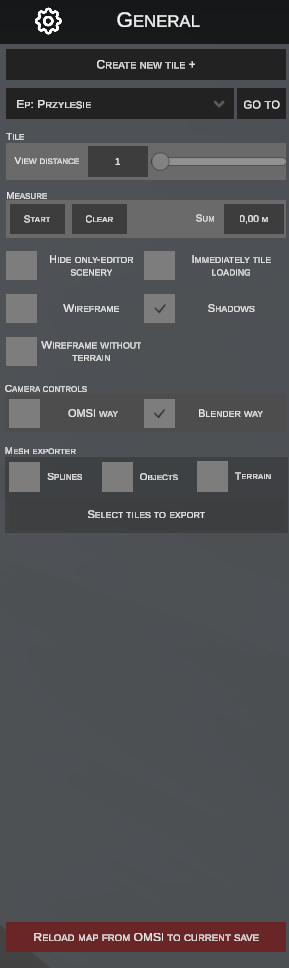
Záložka General (označená ikonou ozubeného kola v bočním panelu nástrojů) představuje centrální místo pro konfiguraci pracovního prostředí editoru, správu dlaždic terénu, režimů zobrazení a pomocných nástrojů.
Umožňuje rychlé přizpůsobení parametrů editoru, správu vykreslování a provádění přesných měření i 3D exportů.
1. Vytvoření nové dlaždice (Create new tile +)
Tlačítko CREATE NEW TILE + spustí interaktivní režim rozšíření mapy o nové, prázdné sektory terénu:
- Po kliknutí na tlačítko přejde editor do režimu sledování kurzoru myši.
- Jakmile kurzor přiblížíte k vnější hraně kterékoli existující dlaždice (do vzdálenosti 60 metrů), příslušná hrana se zvýrazní žlutou vodicí čarou označující směr rozšíření.
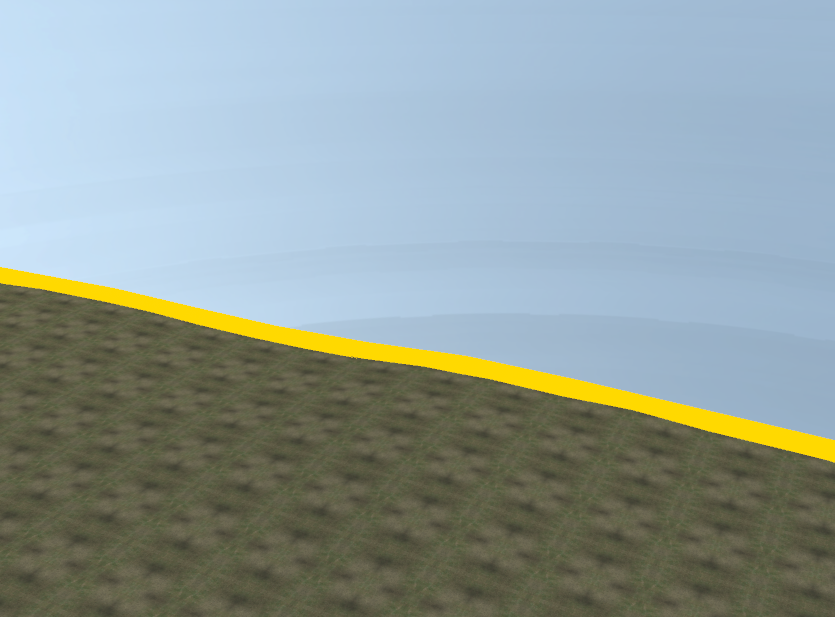
- Kliknutí levým tlačítkem myši (LTM) automaticky:
- Uloží dlaždici do místní databáze SQLite
EditorCache.sqlite. - Okamžitě načte dlaždici do scény a přidá ji do seznamu rychlé navigace.
- Uloží dlaždici do místní databáze SQLite
- Kliknutí pravým tlačítkem myši (PTM) nebo stisknutí klávesy Esc zruší režim vytváření dlaždice beze změn.
Mazání dlaždic
Pokud hledáte možnost odstranění dlaždic, naleznete ji ve Správci uložení.
2. Rychlá navigace (Go To)
Modul umístěný pod tlačítkem vytváření dlaždice umožňuje bleskový přesun kamery do klíčových oblastí mapy:
- Rozbalovací seznam (dropdown) automaticky seskupuje dostupné cíle v projektu:
Ep: <Název>– definované výchozí body (Entry Points / počáteční pozice autobusů na obratištích a zastávkách).Tile: <X_Y>– souřadnice konkrétních dlaždic terénu tvořících mapu.
- Tlačítko GO TO:
- Při výběru bodu
Ep:editor vyhledá dlaždici obsahující daný výchozí bod a přenese kameru přímo nad jeho 3D souřadnice (s přizpůsobením výšky terénu). - Při výběru
Tile:se kamera vycentruje přímo na střed vybraného sektoru. - Pozice kamery se přizpůsobí aktivnímu pohledu – v perspektivním zobrazení se kamera nastaví pod úhlem 45° z výšky 50 m, v izometrickém/ortografickém pohledu kolmo shora (90°) z výšky 100 m.
- Při výběru bodu
3. Dosah načítání dlaždic (Tile – View distance)
- VIEW DISTANCE (posuvník a číselné pole):
- Výchozí hodnota:
1. - Určuje poloměr načítání sousedních dlaždic kolem aktuální polohy kamery (např. hodnota
1znamená načítání aktuální dlaždice plus 1 dlaždice v každém směru, což tvoří mřížku 3×3 = 9 dlaždic). - Snížení hodnoty na
1zajišťuje plynulý chod na slabších počítačových sestavách, zatímco vyšší hodnoty (2–3) poskytují ucelený panoramatický rozhled po okolí.
- Výchozí hodnota:
4. Nástroj měření (Measure)
Vestavěné měřidlo umožňuje přesné měření vzdáleností ve 3D scéně (např. šířky vozovky, délky nástupišť či průjezdných profilů):
| Tlačítko / Pole | Funkce |
|---|---|
| START | Zahájí režim měření. Klikejte levým tlačítkem myši ve scéně pro umístění jednotlivých bodů. Mezi body se vykresluje žlutá měřicí linie s popisky délky jednotlivých úseků. |
| CLEAR | Ukončí měření a odstraní z pohledu všechny měřicí linie, body a popisky. |
SUM (např. 0,00 M) |
Zobrazuje celkovou souhrnnou délku celé naměřené trasy v metrech v reálném čase. |
Dokončení měření
Stisknutí klávesy Esc ukončí zadávání dalších bodů, přičemž dosud nakreslenou linii a celkový součet ponechá zobrazené na obrazovce.
5. Možnosti zobrazení a optimalizace
Sada zaškrtávacích přepínačů ovládajících zobrazení geometrie a vizuálních efektů:
| Možnost | Popis funkce |
|---|---|
| HIDE ONLY-EDITOR SCENERY | Skryje na scéně všechny objekty a spliny s parametrem OnlyEditor (např. neviditelná kolizní tělesa, pomocné navigační prvky a značky tras). Umožňuje vidět mapu přesně tak, jak bude vypadat v simulátoru. |
| IMMEDIATELY TILE LOADING | Řídí automatické streamování a načítání dlaždic terénu. Pokud je volba aktivní, editor načítá dlaždice na pozadí, jakmile kamera překročí polovinu aktuální dlaždice. Při vypnutí se další dlaždice načte teprve ve chvíli, kdy se kamera přiblíží k samotnému okraji dlaždice. |
| WIREFRAME | Přepne celé vykreslování scény (terén, spliny, objekty) do režimu polygonové sítě (wireframe), vypne stíny a nastaví neutrální pozadí. Usnadňuje analýzu topologie 3D sítí. |
| SHADOWS (výchozí zapnuto) | Zapíná/vypíná vykreslování dynamických stínů v editoru. Vypnutí stínů výrazně snižuje zatížení grafické karty v rozsáhlých městských oblastech. |
| WIREFRAME WITHOUT TERRAIN | Varianta drátěného modelu, ve které se objekty a spliny zobrazují v režimu wireframe, ale síť terénu je zcela skryta. |
6. Ovládání kamery (Camera Controls)
Volba profilu rozložení kláves a chování kamery v editoru:
- BLENDER WAY (doporučeno, výchozí) – intuitivní styl ovládání inspirovaný programem Blender (otáčení a posun pohledu pomocí prostředního tlačítka myši / kolečka).
- OMSI WAY – klasický styl pohybu kamery převzatý přímo z originálního editoru OMSI 2.
Zvolený styl kamery se trvale ukládá do nastavení programu a zachovává se i pro příští spuštění.
Podrobné ovládání kamery
Úplný popis všech klávesových zkratek, izometrického 2D pohledu (F2 / F3) a režimu vysoké přesnosti (F5) naleznete na samostatné stránce Ovládání kamery.
7. Exportér 3D sítí (Mesh Exporter)
Pokročilý nástroj pro export vybraného výřezu mapy přímo do formátu 3D objektů (.o3d / .sco):
Součásti exportu (Zaškrtávací pole)
- SPLINES – exportuje geometrii silnic, kolejí a chodníků.
- OBJECTS – exportuje scénické objekty nacházející se ve vybrané oblasti.
- TERRAIN – exportuje síť povrchu terénu.
Postup exportu
- Zaškrtněte alespoň jednu ze součástí (Splines, Objects nebo Terrain).
- Klikněte na tlačítko SELECT TILES TO EXPORT – editor přejde do režimu výběru dlaždic:
- Dlaždice pod kurzorem myši je zvýrazněna žlutě.
- Kliknutím LTM dlaždici vyberete (je orámována zeleně). Opětovným kliknutím výběr zrušíte.
- Jakmile označíte alespoň jednu dlaždici, nápis na tlačítku se změní na EXPORT TO O3D.
- Kliknutím na tlačítko se vybraná geometrie sloučí do souboru
.o3dspolečně s definičním souborem objektu.scoa po dokončení se v Průzkumníku Windows automaticky otevře složka s vygenerovanými soubory. - Klávesou Esc můžete režim výběru kdykoli zrušit.
Šifrované soubory o3d
Pokud editor na dané dlaždici detekuje šifrované soubory o3d, při exportu je přeskočí. Cílem programu nEditor není umožňovat úpravu chráněné geometrie.
8. Znovunačtení mapy z OMSI (Reload map from OMSI)
Červené tlačítko ve spodní části panelu:
Slouží k nouzovému nebo záměrnému obnovení stavu aktuálního uložení v editoru:
- Odstraní veškeré změny uložené v místní databázi editoru pro aktuální uložení.
- Znovu načte definice mapy a dlaždic přímo z originálních diskových souborů simulátoru OMSI 2 (
global.cfga soubory.map). - Znovu načte celou scénu od začátku.
Nevratné přepsání dat
Kliknutí na toto tlačítko zobrazí potvrzovací dialog. Použití této funkce nevratně smaže veškeré neexportované změny provedené v nEditoru v rámci aktivního uložení!