Reiter General (Allgemein)
Der Reiter General (gekennzeichnet durch das Zahnrad-Symbol in der seitlichen Werkzeugleiste) ist die zentrale Schaltstelle zur Konfiguration der Editor-Arbeitsumgebung, zur Verwaltung von Geländekacheln, Ansichtsmodi und Hilfswerkzeugen.
Er ermöglicht das schnelle Anpassen von Editorparametern, die Verwaltung von Renderoptionen sowie die Durchführung präziser Messungen und 3D-Exporte.
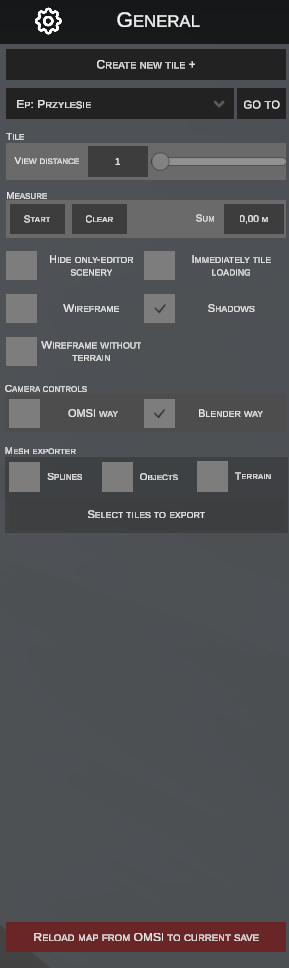
1. Neue Kachel erstellen (Create new tile +)
Die Schaltfläche CREATE NEW TILE + startet einen interaktiven Modus zur Erweiterung der Karte um neue, leere Geländesektoren:
- Nach dem Klicken auf die Schaltfläche wechselt der Editor in den Mausverfolgungsmodus.
- Wenn Sie den Mauszeiger der Außenkante einer beliebigen vorhandenen Kachel nähern (in einem Abstand von bis zu 60 Metern), wird die betreffende Kante mit einer gelben Hilfslinie hervorgehoben, die die Richtung der Erweiterung anzeigt.
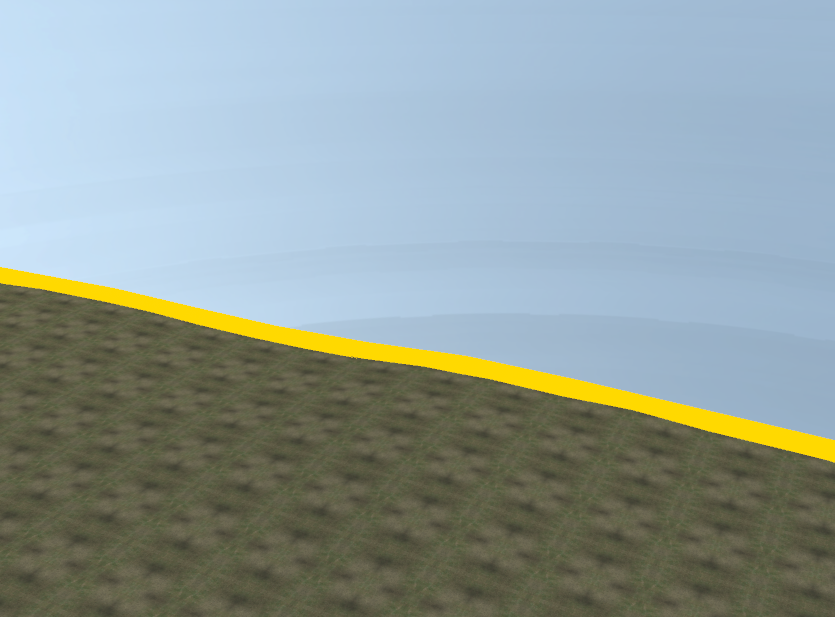
- Ein Klick mit der linken Maustaste (LMB) bewirkt automatisch:
- Speichert die neue Kachel in der lokalen SQLite-Datenbank
EditorCache.sqlite. - Lädt die Kachel sofort in den Editor und fügt sie zur Schnellnavigationsliste hinzu.
- Speichert die neue Kachel in der lokalen SQLite-Datenbank
- Ein Klick mit der rechten Maustaste (RMB) oder das Drücken der Taste Esc bricht den Kachelerstellungsmodus ab, ohne Änderungen vorzunehmen.
Kacheln löschen
Wenn Sie Kacheln löschen möchten, finden Sie diese Funktion im Speicherstand-Manager.
2. Schnellnavigation (Go To)
Das Modul unterhalb der Schaltfläche zur Kachelerstellung ermöglicht blitzschnelle Kamerasprünge zu Schlüsselbereichen der Karte:
- Dropdown-Menü gruppiert automatisch die verfügbaren Ziele im Projekt:
Ep: <Name>– definierte Startpunkte (Entry Points / Startpositionen von Bussen an Wendeschleifen und Haltestellen).Tile: <X_Y>– Koordinaten der spezifischen Geländekacheln, aus denen die Karte besteht.
- Schaltfläche GO TO:
- Bei Auswahl eines
Ep:-Punkts findet der Editor die Kachel mit dem entsprechenden Startpunkt und zentriert die Kamera exakt über den 3D-Koordinaten des Punkts (unter Anpassung der Höhe an das Gelände). - Bei Auswahl einer
Tile:wird die Kamera exakt in der Mitte des gewählten Sektors positioniert. - Die Kameraposition passt sich der aktiven Ansicht an – in der Perspektivansicht blickt die Kamera im 45°-Winkel aus 50 m Höhe, im isometrischen/orthogonalen Modus senkrecht von oben (90°) aus 100 m Höhe.
- Bei Auswahl eines
3. Kachel-Ladedistanz (Tile – View distance)
- VIEW DISTANCE (Schieberegler und Zahlenfeld):
- Standardwert:
1. - Bestimmt den Laderadius benachbarter Kacheln um die aktuelle Kameraposition (z. B. bedeutet der Wert
1das Laden der aktuellen Kachel plus 1 Kachel in jede Richtung, also ein Gitter von 3×3 = 9 Kacheln). - Das Beibehalten des Werts
1gewährleistet flüssiges Arbeiten auf schwächeren Systemen, während höhere Werte (z. B.2–3) einen umfassenden Panoramablick auf die Umgebung ermöglichen.
- Standardwert:
4. Messwerkzeug (Measure)
Das integrierte Maßband ermöglicht präzise Distanzmessungen in der 3D-Szene (z. B. Fahrbahnbreiten, Bahnsteiglängen oder Lichtraumprofile):
| Schaltfläche / Feld | Funktion |
|---|---|
| START | Startet den Messmodus. Klicken Sie mit der linken Maustaste in die Szene, um aufeinanderfolgende Punkte zu setzen. Zwischen den Punkten wird eine gelbe Messlinie mit Längenangaben der einzelnen Abschnitte gezeichnet. |
| CLEAR | Beendet die Messung und entfernt alle Messlinien, Punkte und Beschriftungen aus der Ansicht. |
SUM (z. B. 0,00 M) |
Zeigt die Gesamtlänge des gesamten gemessenen Pfads in Metern in Echtzeit an. |
Messung abschließen
Das Drücken der Taste Esc beendet das Setzen weiterer Punkte, behält jedoch die bisher gezeichnete Linie und die Gesamtsumme auf dem Bildschirm bei.
5. Ansichts- und Optimierungsoptionen
Eine Reihe von Kontrollkästchen zur Steuerung der Geometriedarstellung und visueller Effekte:
| Option | Beschreibung |
|---|---|
| HIDE ONLY-EDITOR SCENERY | Blendet alle Objekte und Splines mit dem Parameter OnlyEditor aus (z. B. unsichtbare Kollisionskörper, Pfadhilfen, Navigationsmarker). Zeigt die Karte exakt so, wie sie im Simulator erscheinen wird. |
| IMMEDIATELY TILE LOADING | Steuert das automatische Nachladen und Streaming von Geländekacheln. Wenn aktiviert, lädt der Editor Kacheln automatisch im Hintergrund nach, sobald die Kamera die Hälfte der aktuellen Kachel überschreitet. Wenn deaktiviert, erfolgt das Nachladen erst, wenn sich die Kamera dem äußersten Kachelrand nähert. |
| WIREFRAME | Schaltet das gesamte Rendering der Szene (Gelände, Splines, Objekte) in den Gittermodell-Modus (Wireframe), deaktiviert Schatten und stellt einen neutralen Hintergrund ein. Erleichtert die Analyse der 3D-Mesh-Topologie. |
| SHADOWS (standardmäßig aktiviert) | Schaltet das dynamische Rendern von Schatten im Editor ein/aus. Das Deaktivieren von Schatten entlastet die Grafikkarte in dicht bebauten Stadtgebieten erheblich. |
| WIREFRAME WITHOUT TERRAIN | Eine Variante des Gittermodell-Modus, bei der Objekte und Splines als Wireframe dargestellt werden, das Geländegitter jedoch komplett ausgeblendet wird. |
6. Kamerasteuerung (Camera Controls)
Auswahl des Tasten- und Bewegungsprofils der Editor-Kamera:
- BLENDER WAY (empfohlen, Standard) – intuitive Steuerung nach dem Vorbild von Blender (Orbiting und Verschieben der Ansicht per mittlerer Maustaste / Mausrad).
- OMSI WAY – klassischer Kamerastil, der direkt aus dem originalen OMSI 2-Editor übernommen wurde.
Der gewählte Kamerastil wird dauerhaft in den Programmeinstellungen gespeichert und bei nachfolgenden Programmstarts beibehalten.
Detaillierte Tastaturkürzel der Kamera
Eine vollständige Beschreibung aller Tastenkombinationen, der isometrischen Ansicht (F2 / F3) sowie des Präzisionsmodus (F5) finden Sie auf der Seite Kamerasteuerung.
7. 3D-Mesh-Exporter (Mesh Exporter)
Ein fortschrittliches Werkzeug zum Exportieren ausgewählter Kartenbereiche direkt in das 3D-Objektformat (.o3d / .sco):
Exportkomponenten (Kontrollkästchen)
- SPLINES – exportiert die Geometrie von Straßen, Gleisen und Gehwegen.
- OBJECTS – exportiert die im ausgewählten Bereich befindlichen Szenerieobjekte.
- TERRAIN – exportiert das Geländegitter.
Ablauf des Exports
- Aktivieren Sie mindestens eine der Komponenten (Splines, Objects oder Terrain).
- Klicken Sie auf SELECT TILES TO EXPORT – der Editor wechselt in den Kachelauswahlmodus:
- Die Kachel unter dem Mauszeiger wird gelb hervorgehoben.
- Ein Klick mit LMB wählt die Kachel aus (wird grün umrandet). Ein erneuter Klick hebt die Auswahl auf.
- Sobald mindestens eine Kachel ausgewählt ist, ändert sich die Schaltflächenbeschriftung zu EXPORT TO O3D.
- Ein Klick auf die Schaltfläche verschmilzt die ausgewählte Geometrie zu einer
.o3d-Datei samt.sco-Objektdefinitionsdatei und öffnet nach Abschluss des Vorgangs automatisch das Zielverzeichnis im Windows-Explorer. - Die Taste Esc bricht den Auswahlmodus jederzeit ab.
Verschlüsselte o3d-Dateien
Erkennt der Editor verschlüsselte o3d-Dateien auf einer Kachel, werden diese beim Export übersprungen. nEditor ist nicht dazu gedacht, geschützte Geometrien zu verändern oder zu entschlüsseln.
8. Karte aus OMSI neu laden (Reload map from OMSI)
Rote Schaltfläche am unteren Rand des Panels:
Dient dem gezielten oder notfallmäßigen Zurücksetzen des aktuellen Speicherstands im Editor:
- Löscht alle in der lokalen Datenbank des Editors für den aktiven Speicherstand gespeicherten Änderungen.
- Liest die Karten- und Kacheldefinitionen erneut direkt aus den Originaldateien des OMSI 2-Simulators (
global.cfgund.map-Dateien) ein. - Lädt die gesamte Szene von Grund auf neu.
Unwiderrufliches Überschreiben von Daten
Ein Klick auf diese Schaltfläche öffnet einen Bestätigungsdialog. Die Verwendung dieser Funktion löscht unwiderruflich alle Änderungen in nEditor, die noch nicht nach OMSI exportiert wurden!