Guia General (Geral)
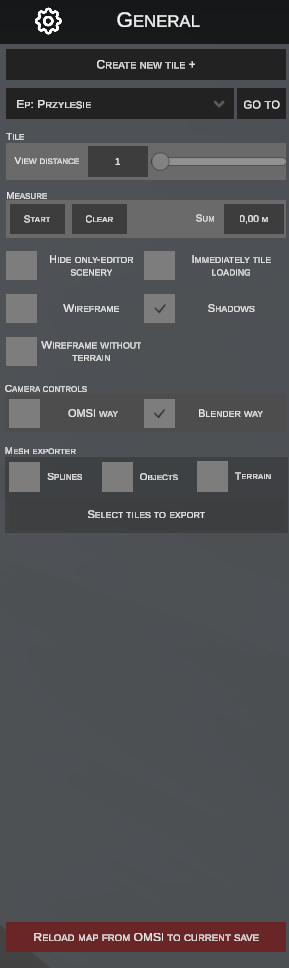
A guia General (representada pelo ícone de engrenagem na barra de ferramentas lateral) é o local central para a configuração do ambiente de trabalho do editor, gerenciamento dos ladrilhos de terreno (tiles), modos de visualização e ferramentas utilitárias.
Ela permite ajustar rapidamente os parâmetros do editor, gerenciar opções de renderização e realizar medições e exportações 3D com precisão.
1. Criar um novo ladrilho de terreno (Create new tile +)
O botão CREATE NEW TILE + inicia o modo interativo para expandir o mapa com novos setores de terreno vazios:
- Após clicar no botão, o editor passa a monitorar a posição do cursor do mouse.
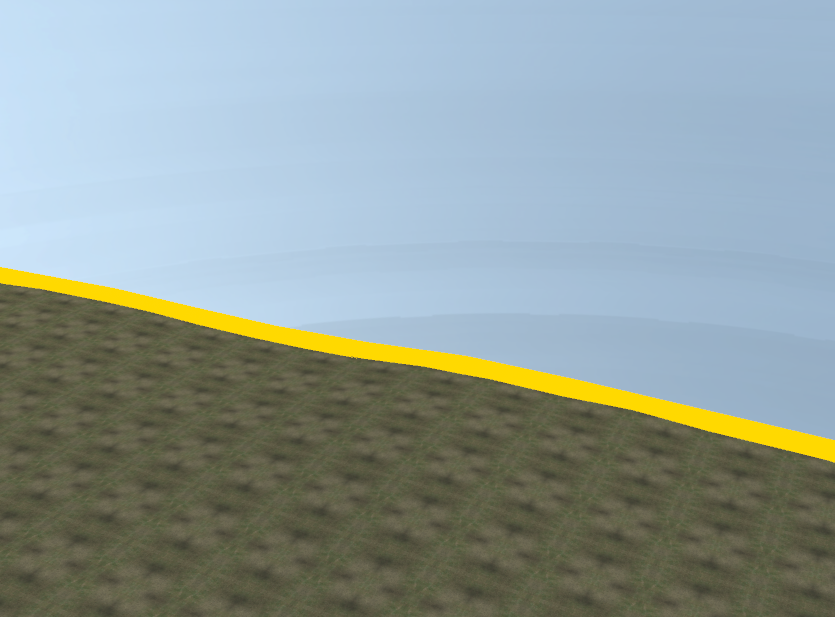
- Ao aproximar o cursor da borda externa de qualquer ladrilho existente (em uma distância de até 60 metros), a borda correspondente será destacada com uma linha guia amarela indicando a direção da expansão.
- O clique com o botão esquerdo do mouse (BEM) executa automaticamente:
- O salvamento do novo ladrilho no banco de dados SQLite local
EditorCache.sqlite. - O carregamento imediato do ladrilho na cena e sua inclusão na lista de navegação rápida.
- O salvamento do novo ladrilho no banco de dados SQLite local
- Clicar com o botão direito do mouse (BDM) ou pressionar a tecla Esc cancela o modo de criação de ladrilho sem aplicar alterações.
Exclusão de ladrilhos
Se você procura onde excluir ladrilhos, essa opção está no Gerenciador de salvamentos.
2. Navegação rápida (Go To)
O módulo localizado logo abaixo do botão de criação de ladrilhos permite transportar a câmera instantaneamente para regiões estratégicas do mapa:
- A lista suspensa (dropdown) agrupa automaticamente os destinos disponíveis no projeto:
Ep: <Nome>– pontos de entrada definidos (Entry Points / posições iniciais de spawn dos ônibus em terminais e pontos).Tile: <X_Y>– coordenadas dos ladrilhos de terreno (tiles) que compõem o mapa.
- Botão GO TO:
- Ao selecionar uma entrada
Ep:, o editor localiza o ladrilho correspondente ao ponto inicial e move a câmera exatamente sobre as coordenadas 3D do ponto (ajustando a altitude ao terreno). - Ao selecionar
Tile:, a câmera é centralizada diretamente no meio do setor escolhido. - A posição da câmera adapta-se à visualização ativa – no modo perspectiva, ela se posiciona em um ângulo de 45° a 50 m de altitude; na vista isométrica/ortográfica 2D, posiciona-se perpendicularmente (90°) vista de cima a 100 m de altitude.
- Ao selecionar uma entrada
3. Alcance de carregamento dos ladrilhos (Tile – View distance)
- VIEW DISTANCE (controle deslizante e campo numérico):
- Valor padrão:
1. - Define o raio de carregamento dos ladrilhos vizinhos ao redor da posição atual da câmera (por exemplo, o valor
1carrega o ladrilho atual mais 1 ladrilho em cada direção, formando uma grade de 3×3 = 9 ladrilhos). - Reduzir o valor para
1garante melhor fluidez em computadores com especificações mais modestas, enquanto valores maiores (2–3) oferecem visão panorâmica ampla dos arredores.
- Valor padrão:
4. Ferramenta de medição (Measure)
A trena integrada permite medir distâncias na cena 3D com precisão (por exemplo, larguras de pistas, comprimentos de plataformas de parada ou gabaritos de passagem):
| Botão / Campo | Ação |
|---|---|
| START | Inicia o modo de medição. Clique com o botão esquerdo do mouse na cena para posicionar pontos consecutivos. Uma linha de medição amarela com marcações de comprimento de cada trecho será desenhada entre os pontos. |
| CLEAR | Interrompe a medição e remove da visualização todas as linhas, pontos e marcações de distância. |
SUM (ex.: 0,00 M) |
Exibe o comprimento total acumulado de todo o trajeto medido em metros em tempo real. |
Conclusão da medição
Pressionar a tecla Esc finaliza a inserção de novos trechos, mantendo a linha traçada e o valor total acumulado visíveis na tela.
5. Opções de visualização e otimização
Conjunto de caixas de seleção que controlam a exibição de elementos geométricos e efeitos gráficos:
| Opção | Descrição |
|---|---|
| HIDE ONLY-EDITOR SCENERY | Oculta da cena todos os objetos e splines com a propriedade OnlyEditor (ex.: caixas invisíveis de colisão, auxiliares de trajetória, setas de navegação). Permite visualizar o mapa exatamente como ele aparecerá no simulador. |
| IMMEDIATELY TILE LOADING | Controla o streaming e carregamento automático dos ladrilhos de terreno. Quando ativado, o editor carrega os ladrilhos vizinhos em segundo plano assim que a câmera ultrapassa a metade do ladrilho atual. Quando desativado, o carregamento só ocorre quando a câmera se aproxima da extremidade da borda. |
| WIREFRAME | Alterna toda a renderização da cena (terreno, splines, objetos) para o modo de malha de arame (wireframe), desativa as sombras e define um fundo neutro. Facilita a análise da topologia das malhas 3D. |
| SHADOWS (ativado por padrão) | Ativa/desativa a renderização de sombras dinâmicas no editor. Desativar as sombras alivia consideravelmente a carga na placa de vídeo em áreas urbanas densas. |
| WIREFRAME WITHOUT TERRAIN | Variação do modo de malha de arame em que objetos e splines continuam em wireframe, mas a malha do terreno é totalmente ocultada. |
6. Controles da câmera (Camera Controls)
Seleção do perfil de controles e comportamento da câmera do editor:
- BLENDER WAY (recomendado, padrão) – estilo de controle moderno inspirado no Blender (rotação orbital e translação da visão usando o botão do meio do mouse / roda).
- OMSI WAY – estilo de movimentação clássico herdado diretamente do editor oficial do OMSI 2.
O perfil de câmera escolhido é gravado permanentemente nas preferências do programa e mantido nas inicializações futuras.
Controles detalhados da câmera
A descrição completa de todas as combinações de teclas, vista isométrica (F2 / F3) e modo de precisão (F5) está disponível na página dedicada Controles da câmera.
7. Exportador de malhas 3D (Mesh Exporter)
Ferramenta avançada para exportação do trecho selecionado do mapa diretamente para o formato de objetos 3D (.o3d / .sco):
Componentes da exportação (Caixas de seleção)
- SPLINES – exporta a geometria de ruas, vias férreas e calçadas.
- OBJECTS – exporta os objetos de cenário presentes na área selecionada.
- TERRAIN – exporta a malha de relevo do terreno.
Procedimento de exportação
- Marque pelo menos um dos componentes (Splines, Objects ou Terrain).
- Clique no botão SELECT TILES TO EXPORT – o editor entrará no modo de seleção de ladrilhos:
- O ladrilho sob o cursor do mouse é destacado em amarelo.
- O clique com o BEM seleciona o ladrilho (destacado com contorno verde). Clicar novamente desmarca o ladrilho.
- Quando ao menos um ladrilho estiver selecionado, o texto do botão mudará para EXPORT TO O3D.
- Clicar no botão consolida a geometria selecionada em um arquivo
.o3dacompanhado do arquivo de definição de objeto.sco, abrindo automaticamente a pasta de destino no Windows Explorer ao finalizar. - A tecla Esc cancela o modo de seleção a qualquer instante.
Arquivos o3d criptografados
Se o editor detectar arquivos o3d criptografados em um ladrilho, eles serão ignorados na exportação. O nEditor não tem como objetivo permitir a descriptografia ou modificação de geometrias protegidas.
8. Recarregar o mapa a partir do OMSI (Reload map from OMSI)
Botão vermelho localizado na parte inferior do painel:
Utilizado para restaurar o estado do salvamento ativo no editor em caso de emergência ou por decisão do usuário:
- Exclui todas as modificações salvas no banco de dados local do editor para o salvamento ativo.
- Faz uma nova leitura das definições do mapa e dos ladrilhos diretamente dos arquivos originais do simulador OMSI 2 no disco (
global.cfge arquivos.map). - Recarrega toda a cena a partir do zero.
Sobrescrita irreversível de dados
Clicar neste botão abre uma janela de confirmação. O uso desta função remove permanentemente todas as alterações feitas no nEditor no salvamento ativo que ainda não foram exportadas para o OMSI!