Guia Objetos de Cenário (Objects)
A guia Objetos de Cenário (disponível na barra de ferramentas lateral) é um dos ambientes de trabalho mais fundamentais do editor. Ela é responsável por navegar, inserir, posicionar, modificar e conectar com precisão todos os objetos de cenário (Sceneryobjects) – desde edifícios, abrigos e cercas, passando por placas de trânsito e semáforos, até painéis de ônibus interativos com texto dinâmico.
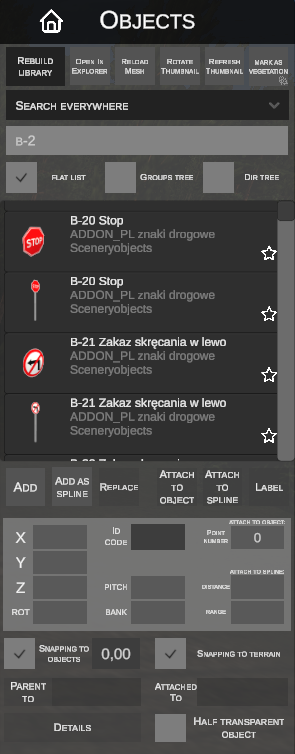
1. Barra de ferramentas da biblioteca
Na parte superior do painel lateral encontra-se uma barra de ferramentas auxiliares para o gerenciamento da biblioteca de modelos:
| Botão | Função |
|---|---|
| REBUILD LIBRARY | Reescaneia as pastas do simulador e reconstrói do zero o cache de todos os objetos .sco disponíveis. |
| OPEN IN EXPLORER | Abre imediatamente a pasta que contém o objeto selecionado no Explorador de Arquivos do Windows. |
| RELOAD MESH | Recarrega a geometria 3D (.o3d / .x) e as texturas do objeto selecionado diretamente do disco sem reiniciar o editor. |
| ROTATE THUMBNAIL | Gira a miniatura de pré-visualização 3D do objeto na biblioteca em 45 graus para facilitar a visualização de outros ângulos. |
| REFRESH THUMBNAIL | Gera uma nova miniatura de pré-visualização para o elemento selecionado. |
| MARK AS VEGETATION | Classifica o modelo como vegetação (árvore/arbusto), permitindo que ele seja processado pelo sistema de vegetação. |
| TO ABSHEIGHT | Converte o objeto selecionado na biblioteca ou objetos selecionados na cena para uma variante com altura absoluta fixa ([absheight]). |
2. Busca e navegação na biblioteca
O editor oferece um sistema avançado de busca e três modos alternativos de visualização dos recursos:
A. Busca de objetos (Search)
- Escopo da busca (Search scope): A lista suspensa permite definir em quais campos o editor deve procurar o termo digitado:
Path– pesquisa apenas no caminho dos arquivos,Name– pesquisa pelo nome do objeto,Everywhere– pesquisa em todos os metadados (caminhos, nomes, grupos definidos no arquivo.sco).
B. Modos de exibição da biblioteca
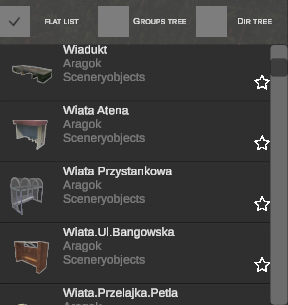
Apresenta todos os objetos em uma lista rolável com miniaturas grandes, nome do modelo, autor/pasta de origem e estrela para favoritar.
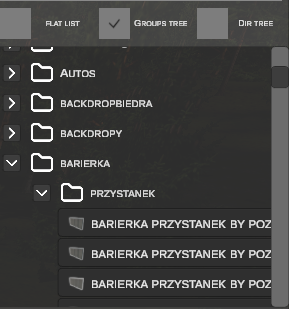
Organiza os objetos em pastas hierárquicas de acordo com as categorias/grupos definidos nos arquivos .sco.
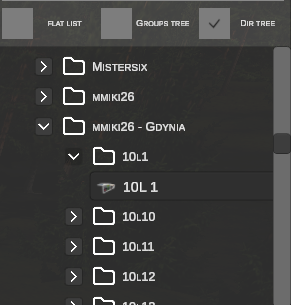
Exibe a estrutura física real das pastas no disco dentro de Sceneryobjects e Vehicles.
C. Pré-visualização 3D ampliada (Big Thumbnail)
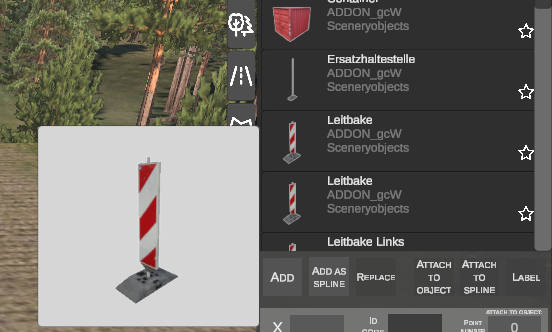
Clicar com o botão esquerdo do mouse sobre uma miniatura na biblioteca abre uma janela de visualização tridimensional ampliada.
3. Sistema de Favoritos (Favourites)
Para os objetos utilizados com frequência, existe um sistema dedicado de favoritos com divisão por categorias:
- Adicionar aos favoritos: Clique no ícone de estrela
 em qualquer objeto na biblioteca – alternativamente, selecione e arraste o objeto para a barra de acesso rápido. Esta é uma forma rápida de adicioná-lo à categoria ativa no momento.
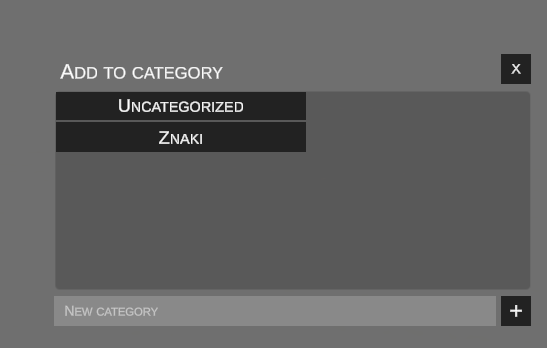
 - Escolher ou criar uma categoria: Ao clicar no ícone de estrela, uma janela será exibida. Selecione uma categoria existente (ex.: Placas, Buretas, Abrigos) ou digite o nome de uma nova categoria e clique em
+.
- Barra de acesso rápido: Os objetos favoritos aparecem em uma barra horizontal na parte inferior da tela com acesso rápido e miniaturas visuais:

- Gerenciar categorias / editar categoria de um objeto: Clique com o botão direito do mouse em qualquer objeto na barra de acesso rápido para abrir a seguinte janela:
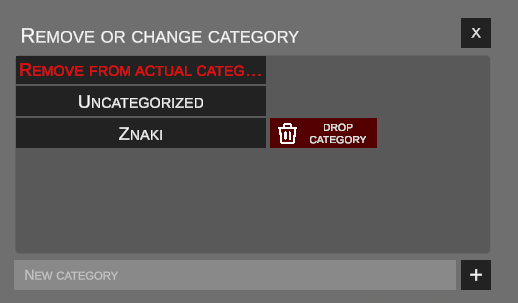
REMOVE FROM ACTUAL CATEGORY...– remove o objeto da categoria atual.DROP CATEGORY(lixeira vermelha) – exclui toda a categoria.BOTÃO PRETO COM NOME DA CATEGORIA– altera a categoria do objeto atualmente selecionado.
4. Seleção e manipulação de objetos no mapa
A. Selecionar objetos
- Objeto individual: Clique no objeto com o botão esquerdo do mouse (BEM). O objeto selecionado será destacado em vermelho:
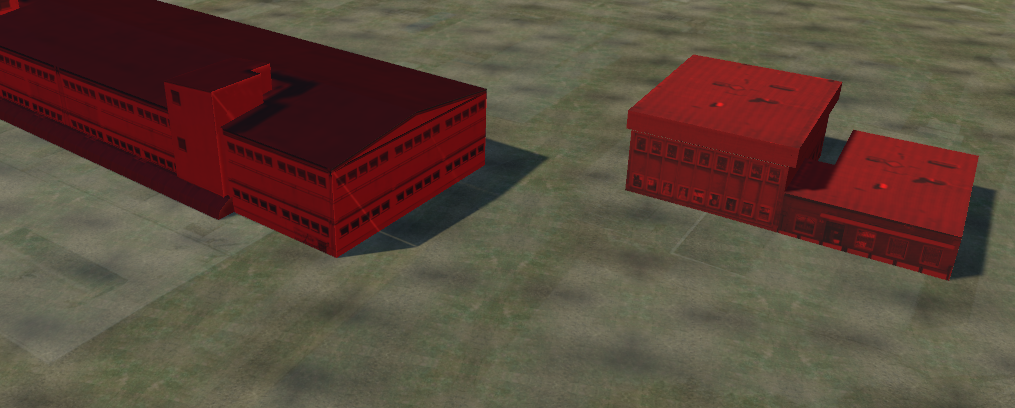
- Seleção múltipla (Box selection): Segure o BEM e arraste o cursor criando uma caixa retangular de seleção na cena. Todos os objetos dentro do retângulo serão selecionados simultaneamente:
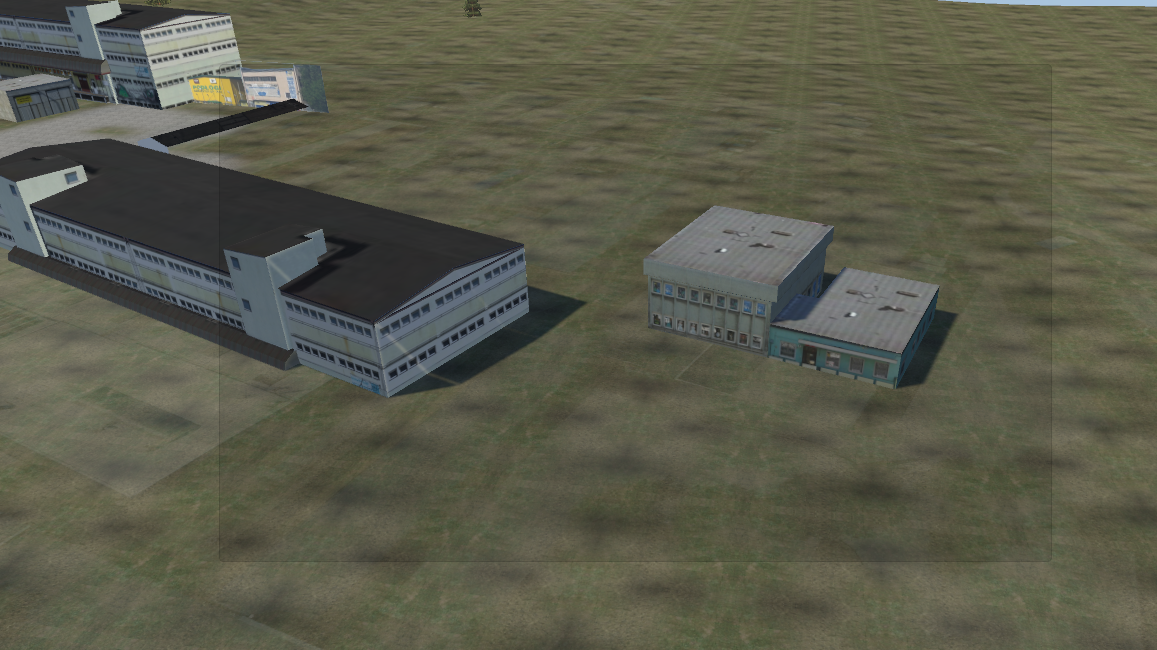
- Expandir seleção: Clicar em objetos adicionais mantendo pressionada a tecla Ctrl ou Shift os inclui no grupo selecionado.
B. Atalhos de teclado e manipulação na visualização 3D
| Atalho | Função | Descrição |
|---|---|---|
| N | Adicionar novo objeto | Insere o objeto selecionado na cena. |
| G | Grab (Mover na horizontal) | Move os objetos selecionados no plano horizontal com o mouse (eixos X/Y). BEM confirma a nova posição, Esc cancela. |
| Z | Altura (Eixo Z) | Ajusta suavemente a altura do objeto através do movimento vertical do mouse. |
| R | Rotação (Yaw) | Gira suavemente o objeto em torno do eixo vertical. |
| P | Inclinação (Pitch) | Ajusta o ângulo de inclinação longitudinal (frente / trás). |
| B | Inclinação lateral (Bank) | Ajusta o ângulo de inclinação lateral (esquerda / direita). |
| H | Semitransparência | Ativa/desativa o modo de semitransparência para os objetos selecionados. |
| Ctrl (segurar) | Alinhamento magnético em passos (Snapping) | Durante o movimento força passos de 1.0 m, e na rotação passos de 15°. |
| Del | Excluir | Remove os objetos selecionados da cena. |
| Ctrl + C | Copiar | Copia os objetos selecionados para a área de transferência. |
| Ctrl + V | Colar | Cola os objetos copiados diretamente sob a posição atual do cursor do mouse. |
| Esc | Cancelar | Cancela a operação ativa ou desseleciona os objetos. |
5. Operações básicas (Adicionar e substituir)


- ADD: (tecla: N) Insere uma nova instância do objeto selecionado na biblioteca sob o cursor do mouse na cena. O modelo acompanha o cursor até que o BEM seja clicado ou Enter seja pressionado.
- REPLACE: Permite trocar instantaneamente um ou mais objetos no mapa. Selecione os objetos na cena, escolha um novo modelo na biblioteca e clique em REPLACE – os objetos serão substituídos imediatamente preservando suas coordenadas originais, altitude e ângulos de rotação!
6. Inserir objeto "como spline" (Add as spline)
Recurso criado para posicionar rapidamente longas fileiras de objetos repetitivos (como guard-rails, defensas, cercas, postes de luz ou barreiras acústicas) ao longo de uma via ou calçada:

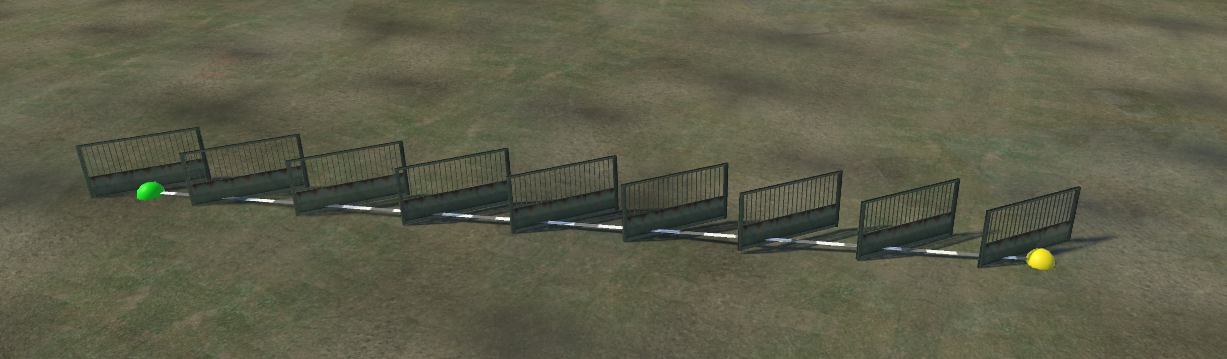
Procedimento:
- Selecione o objeto na cena ou na biblioteca.
- Clique no botão ADD AS SPLINE.
- Uma linha guia com um nó inicial verde surgirá na cena:
- Clique com o BEM no chão para fixar o ponto de início.
- Arraste o cursor – surgirá um nó final amarelo, e o editor exibirá em tempo real a pré-visualização dos objetos replicados.
- Clicar com o BEM confirma o segmento atual e imediatamente inicia o próximo a partir do ponto final (permitindo construir cercas e defensas contínuas de vários segmentos).
- Pressionar a tecla Enter confirma o último segmento e finaliza a ferramenta; Esc cancela o modo.
Controles e atalhos durante a inserção:
Ao arrastar a linha de pré-visualização, você pode calibrar os parâmetros de distribuição diretamente pelo teclado:
| Tecla / Atalho | Função | Descrição no modo Add as spline |
|---|---|---|
+ / = / NumPad + |
Aumentar espaçamento (+0.1 m) | Aumenta o espaçamento (Distance) entre os objetos em 10 cm, afastando-os ao longo da linha. |
- / - / NumPad - |
Diminuir espaçamento (-0.1 m) | Diminui o espaçamento (Distance) entre os objetos em 10 cm, aproximando-os (valor mínimo: 0.1 m). |
| R | Girar em 15° | Gira todos os objetos inseridos em 15 graus em torno do próprio eixo (permitindo virar defensas de frente para a pista). |
| Up / Down | Deslocamento transversal (±0.1 m) | Desloca os objetos no eixo X em relação à linha traçada em 10 cm (afastando/aproximando da borda da pista). |
| Left / Right | Deslocamento longitudinal (±0.1 m) | Desloca os objetos no eixo Y em relação à linha em 10 cm (ajustando o início e o fim da fileira). |
| Ctrl (segurar) | Snapping a nós | Força o alinhamento magnético automático dos nós (inicial ou final) aos nós de splines viárias próximas. |
| BEM | Confirmar e continuar | Grava o segmento traçado e inicia o próximo a partir da posição atual do cursor. |
| Enter / NumPad Enter | Confirmar e finalizar | Grava o segmento e fecha a ferramenta de inserção. |
| Esc | Cancelar | Cancela a pré-visualização atual e encerra o modo sem aplicar alterações. |
7. Acoplar um objeto a outro objeto (Attach to object)
Este mecanismo permite fixar com precisão objetos secundários (ex.: placas de trânsito, placas de quilometragem) a um objeto base principal (ex.: poste, mastro, pórtico):

Requisitos técnicos:
O objeto base pai deve conter em seu arquivo de configuração .sco as seções de pontos de montagem definidas:
Exemplo:
Passo a passo:
- Selecione o objeto que deseja acoplar (ex.: uma placa amarela):
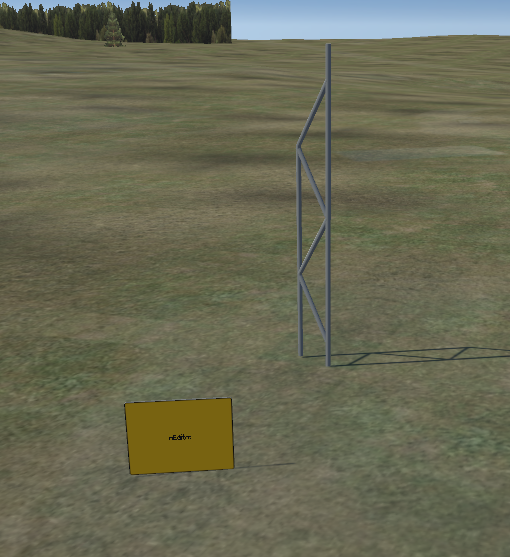
- Clique no botão ATTACH TO OBJECT – o objeto ficará destacado em vermelho e o editor passará para o modo de indicação de alvo:
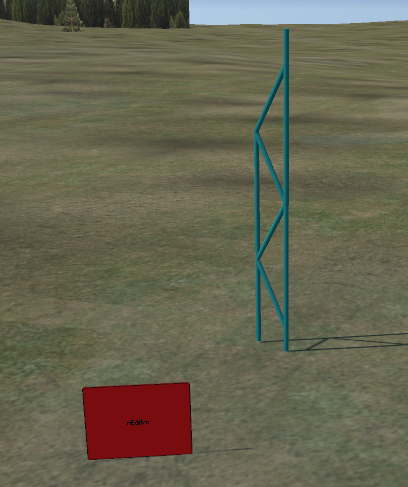
- Clique com o botão esquerdo do mouse no objeto pai (poste). O objeto será acoplado imediatamente no ponto de fixação padrão
0: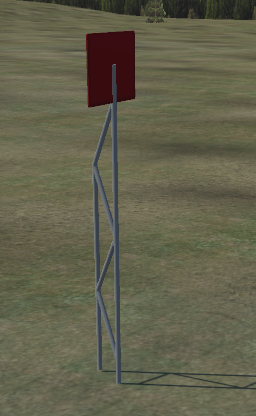
- No campo POINT NUMBER você pode alterar o índice do ponto de montagem (por exemplo, digitando
1):
- O objeto se reposicionará instantaneamente no novo ponto de fixação do poste:
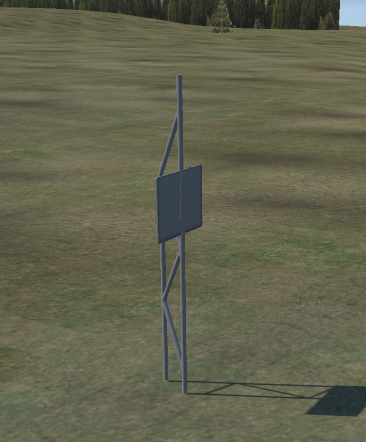
8. Acoplar à spline (Attach to spline)
Permite vincular rigidamente um objeto ao eixo da spline viária selecionada ([splineAttachement]):

- Selecione o objeto (ex.: uma seção de defensa) e clique em ATTACH TO SPLINE.
- Aponte para a spline de destino (ficará destacada em verde) e clique com o BEM:
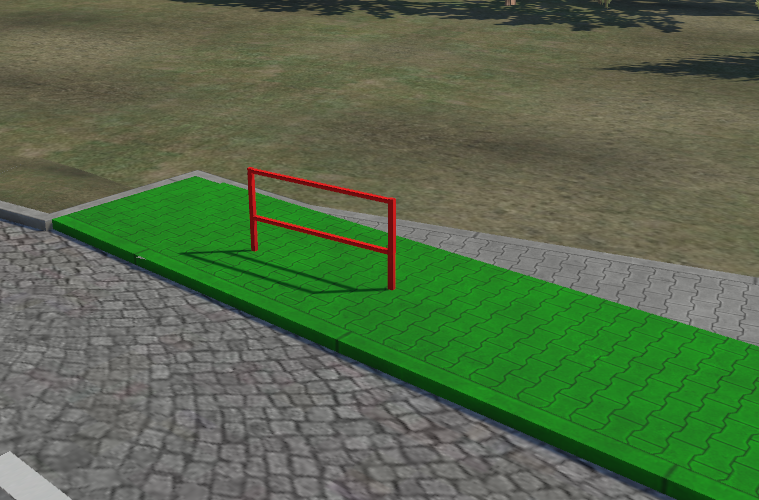
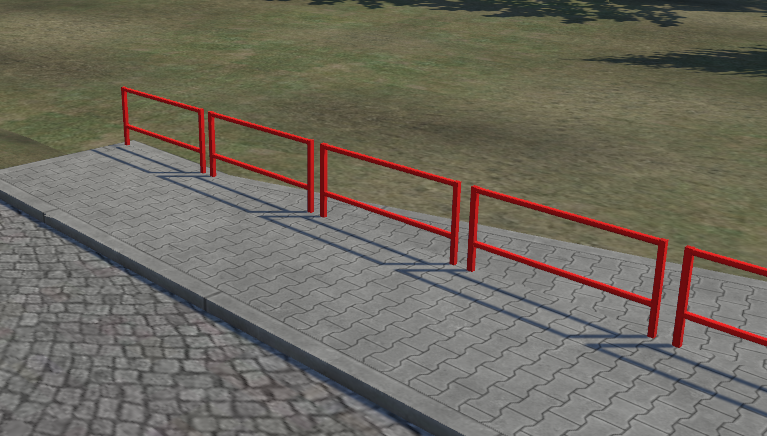
- O objeto será acoplado ao eixo da spline e orientado de acordo com a direção dela:
- Nos campos numéricos do painel lateral você pode ajustar os parâmetros de vinculação:
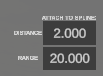
- DISTANCE – distância/espaçamento em metros ao longo da spline (passo de replicação do objeto).
- RANGE – extensão do trecho da spline no qual os objetos devem ser distribuídos.
9. Edição de rótulos e letreiros (Label)
A ferramenta LABEL permite inserir textos dinâmicos em modelos 3D que possuem texturas de texto configuradas ([texttexture]):

Tipos de objetos com texto:
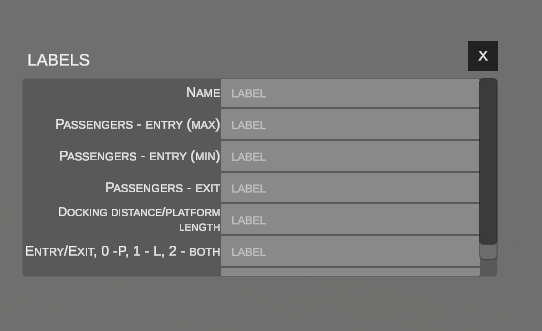
Para objetos com estrutura padronizada (ex.: totens de parada de ônibus, tabelas de horários, plataformas), a janela apresenta campos dedicados para cada parâmetro.
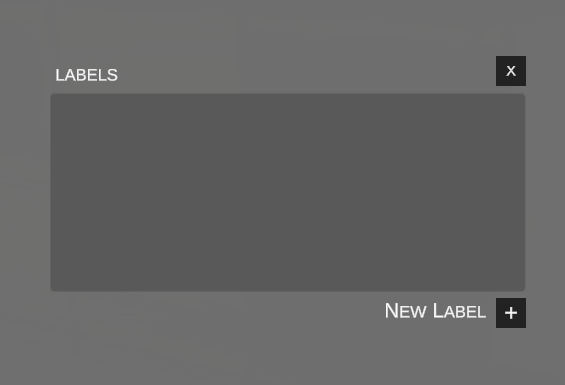
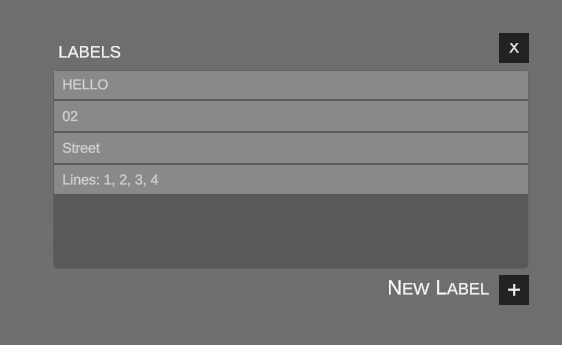
Para objetos normais (ex.: abrigos de ponto, placas de sinalização, letreiros de itinerário), clique no botão NEW LABEL + para adicionar linhas de texto:
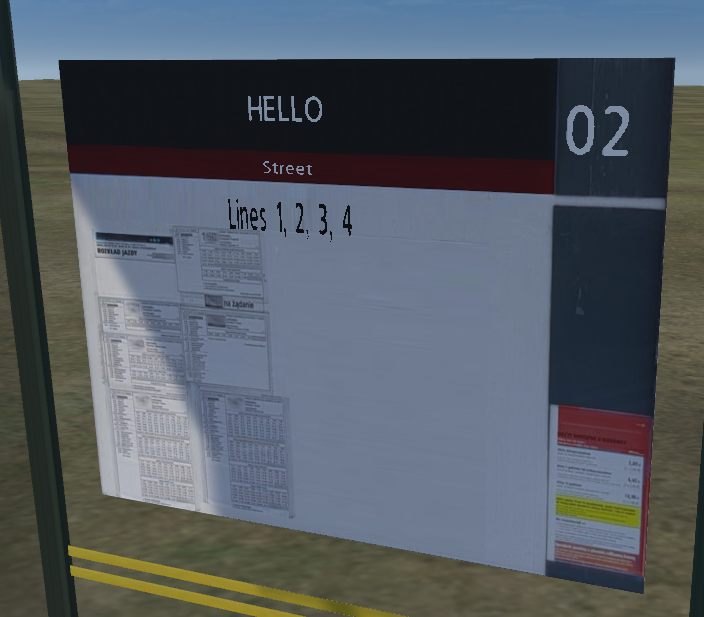
 O texto digitado é renderizado no modelo 3D na cena em tempo real:
10. Propriedades de transformação e relacionamentos
Na parte inferior do painel lateral encontram-se os campos de controle do objeto selecionado:
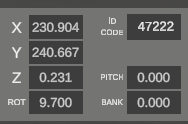
- Coordenadas e rotação:
- X, Y – posição horizontal no ladrilho do mapa (em metros).
- Z – altitude (em metros).
- ROT – rotação ao redor do eixo vertical (Heading/Yaw em graus).
- PITCH – inclinação longitudinal.
- BANK – inclinação lateral.
- ID CODE – identificador numérico exclusivo do objeto na estrutura do mapa do OMSI.
Opções de alinhamento magnético (Snapping)

- SNAPPING TO OBJECTS: Atrai automaticamente arestas e cantos do objeto aos outros objetos na cena. O campo ao lado define a tolerância/distância de captura em metros (ex.:
0.00). - SNAPPING TO TERRAIN: Projeta e fixa a base do objeto na altura do terreno abaixo dele.
Relações de parentesco e fixação

- PARENT TO: Identificador do objeto pai (ex.: cruzamento ao qual este semáforo está associado).
- ATTACHED TO: Identificador do objeto base ao qual este elemento está fisicamente fixado.
Configuração de semáforos (Traffic Light)
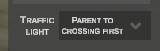 Se o objeto selecionado for um semáforo, aparecerá no painel o campo TRAFFIC LIGHT com uma lista suspensa de fases. Caso o objeto ainda não tenha sido vinculado a um cruzamento, o editor exibirá a mensagem: "Parent to crossing first".
11. Semitransparência do objeto (Half transparent object)
Função útil ao trabalhar com caixas de colisão, volumes auxiliares ou elementos visíveis apenas no editor:
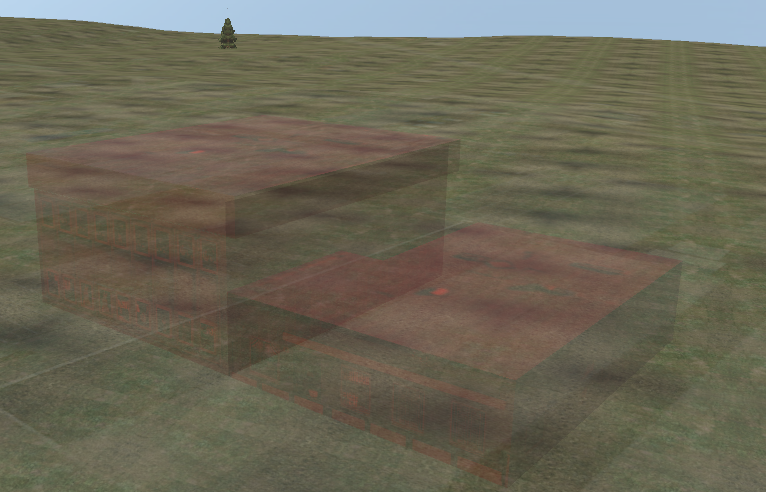
- Marcar a opção HALF TRANSPARENT OBJECT (ou pressionar a tecla H) renderiza o volume do objeto de forma translúcida.
12. Inspetor detalhado de propriedades (Details)
Clicar no botão DETAILS no painel lateral:
Abre uma janela completa de inspeção de todos os atributos internos e metadados do objeto selecionado:
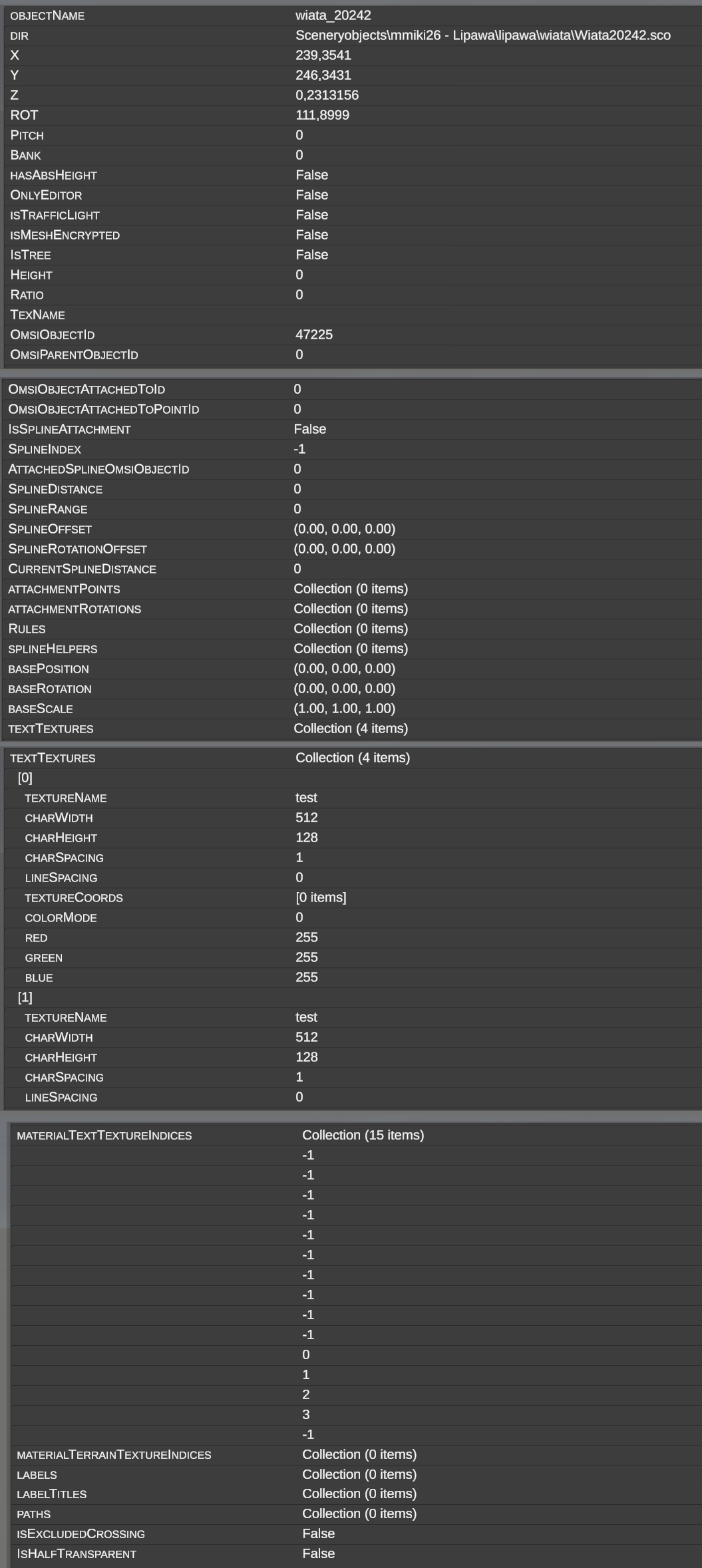
Abaixo encontra-se a descrição de cada item exibido no inspetor:
| Campo na janela Details | Tipo / Formato | Descrição detalhada |
|---|---|---|
| OBJECTNAME | Texto | Nome exclusivo da instância do objeto na cena do editor (ex.: wiata_20242). |
| DIR | Caminho | Caminho relativo para o arquivo de definição .sco no diretório do simulador (ex.: Sceneryobjects\mmiki26 - Lipawa\lipawa\wiata\Wiata20242.sco). |
| X | Número (m) | Coordenada X local no ladrilho do terreno. |
| Y | Número (m) | Coordenada Y local no ladrilho do terreno. |
| Z | Número (m) | Posição no eixo vertical (altura absoluta ou offset em relação ao terreno). |
| ROT | Número (°) | Ângulo de rotação em torno do eixo vertical (direção/Heading). |
| PITCH | Número (°) | Ângulo de inclinação longitudinal (frente / trás). |
| BANK | Número (°) | Ângulo de inclinação transversal (esquerda / direita). |
| HASABSHEIGHT | Booleano | Flag do parâmetro [absheight]. Se True, o objeto mantém uma altura fixa no mundo e ignora deformações do terreno abaixo dele. |
| ONLYEDITOR | Booleano | Flag [onlyeditor]. Se True, o objeto é visível apenas no editor e não é renderizado no simulador (ex.: caixas invisíveis de colisão, auxiliares). |
| ISTRAFFICLIGHT | Booleano | Define se o objeto é um semáforo sujeito ao controle de ciclo de fases do cruzamento. |
| ISMESHENCRYPTED | Booleano | Informa se o arquivo de geometria 3D (.o3d) está protegido por algoritmo de criptografia do autor. |
| ISTREE | Booleano | Flag que classifica o objeto como árvore/arbusto (gerenciado pelos algoritmos de otimização de vegetação). |
| HEIGHT | Número | Altura paramétrica do objeto (para objetos com escala de altura variável). |
| RATIO | Número | Proporção de escala do volume do objeto. |
| TEXNAME | Texto | Nome da textura substituível atribuída ao objeto. |
| OMSIOBJECTID | Número | Identificador numérico único e permanente do objeto no arquivo de mapa do OMSI. |
| OMSIPARENTOBJECTID | Número | Identificador do objeto pai (ex.: ID do cruzamento ao qual este objeto foi associado). Valor 0 indica nenhum objeto pai. |
| OMSIOBJECTATTACHEDTOID | Número | Identificador do objeto base (ex.: poste) ao qual este elemento está fixado. |
| OMSIOBJECTATTACHEDTOPOINTID | Número | Índice do ponto de montagem no objeto base (correspondente às seções [new_attachment]). |
| ISSPLINEATTACHMENT | Booleano | Flag que informa se o objeto está fixado diretamente a uma spline rodoviária ou ferroviária. |
| SPLINEINDEX | Número | Índice lógico da spline associada na estrutura do ladrilho. |
| ATTACHEDSPLINEOMSIOBJECTID | Número | ID persistente da spline à qual o objeto está fixado. |
| SPLINEDISTANCE | Número (m) | Distância de repetição dos objetos ao longo do comprimento da spline. |
| SPLINERANGE | Número (m) | Alcance/comprimento da zona de replicação na spline. |
| SPLINEOFFSET | Vetor (X, Y, Z) | Deslocamento tridimensional do objeto em relação ao eixo local da spline. |
| SPLINEROTATIONOFFSET | Rotação (Euler) | Deslocamento angular de rotação do objeto em relação ao vetor da spline. |
| CURRENTSPLINEDISTANCE | Número (m) | Posição métrica exata desta instância específica ao longo da extensão da spline. |
| ATTACHMENTPOINTS | Coleção | Lista de vetores de posição dos pontos de fixação (attach_trans) definidos neste objeto, aos quais outros objetos podem ser montados. |
| ATTACHMENTROTATIONS | Coleção | Ângulos de rotação atribuídos aos pontos de fixação. |
| RULES | Coleção | Regras lógicas especiais associadas ao objeto. |
| SPLINEHELPERS | Coleção | Pontos auxiliares e definições de splines vinculadas. |
| BASEPOSITION | Vetor (X, Y, Z) | Posição base do ponto de referência do modelo 3D. |
| BASEROTATION | Rotação | Orientação base dos eixos do modelo 3D. |
| BASESCALE | Vetor (X, Y, Z) | Escala base do modelo (geralmente 1.00, 1.00, 1.00). |
| TEXTTEXTURES | Coleção | Definições de todas as camadas de texto dinâmico ([texttexture] / [texttexture_enh]): |
| ↳ [Índice] | Índice de camada | Número sequencial da camada de texto (ex.: [0], [1]). |
| ↳ TEXTURENAME | Texto | Nome interno da camada de textura de texto no arquivo .sco. |
| ↳ CHARWIDTH | Pixels | Largura de cada caractere da fonte. |
| ↳ CHARHEIGHT | Pixels | Altura de cada caractere da fonte. |
| ↳ CHARSPACING | Número | Espaçamento entre os caracteres do texto. |
| ↳ LINESPACING | Número | Espaçamento entre as linhas de texto. |
| ↳ TEXTURECOORDS | Coordenadas | Coordenadas de mapeamento UV da área da textura. |
| ↳ COLORMODE | Número | Modo de cor do texto (0 = cor fixa RGB, 1 = cor obtida da textura). |
| ↳ RED, GREEN, BLUE | Números (0–255) | Componentes de cor da fonte na paleta RGB. |
| MATERIALTEXTTEXTUREINDICES | Coleção | Mapeamento dos índices de materiais da malha 3D para os slots de texturas de texto. O valor -1 indica material comum sem texto. |
| MATERIALTERRAINTEXTUREINDICES | Coleção | Mapeamento de materiais do modelo para texturas de terreno (para objetos que se mesclam ao solo). |
| LABELS | Coleção | Textos atualmente preenchidos pelo usuário para as respectivas linhas. |
| LABELTITLES | Coleção | Rótulos e nomes dos campos descritivos definidos pelo autor do modelo (ex.: Linha, Destino). |
| PATHS | Coleção | Caminhos físicos de tráfego de veículos de IA e pedestres definidos dentro do objeto (coordenadas, raios de curvas, direções, faixas). |
| ISEXCLUDEDCROSSING | Booleano | Flag que exclui o objeto da estrutura de cruzamentos. |
| ISHALFTRANSPARENT | Booleano | Flag do modo de semitransparência do objeto no editor. |
| --- |
13. Conversão para Altura Absoluta (TO ABSHEIGHT)
No OMSI 2, os objetos de cenário são posicionados por predefinição em relação à malha do terreno. Ao elevar ou rebaixar o terreno, um objeto comum desloca-se verticalmente acompanhando o relevo do solo.
No caso de estruturas de engenharia – tais como pontes, viadutos, passagens superiores, rampas, túneis, edifícios altos ou pilares –, o objeto deve obrigatoriamente manter uma altitude constante acima do nível do mar e ignorar irregularidades ou alterações posteriores do terreno por baixo. Este comportamento é controlado pelo parâmetro [absheight] no ficheiro .sco.
Funcionamento do Botão TO ABSHEIGHT:
Na barra de ferramentas da biblioteca encontra-se o botão TO ABSHEIGHT, que permite converter modelos num instante:
- Conversão de Objetos Selecionados na Cena:
- Selecione um ou mais objetos na cena (por exemplo, secções de um viaduto).
- Clique no botão TO ABSHEIGHT.
- O editor verifica se o modelo já possui a secção
[absheight]. Caso não possua, cria automaticamente o ficheiro<nome>_absheight.scona mesma pasta, adiciona[absheight], insere(absheight)no campo[friendlyname], copia a miniatura e substitui os objetos na cena pela nova variante gerada.
- Conversão a Partir da Biblioteca:
- Selecione um objeto na lista da biblioteca (sem o inserir na cena).
- Se o objeto não tiver o atributo
[absheight], o botão TO ABSHEIGHT fica ativo. - Ao clicar, o ficheiro
_absheight.scoé gerado, registado na biblioteca e a lista desloca-se automaticamente para o novo objeto.