Záložka Scénické objekty (Objects)
Záložka Scénické objekty (dostupná v bočním panelu nástrojů) představuje jedno z nejdůležitějších pracovních prostředí v editoru. Zodpovídá za procházení, vkládání, rozmisťování, úpravy a přesné propojování všech scénických objektů (Sceneryobjects) – od budov, přístřešků a plotů přes dopravní značky a světelná signalizační zařízení až po interaktivní zastávkové označníky s dynamickým textem.
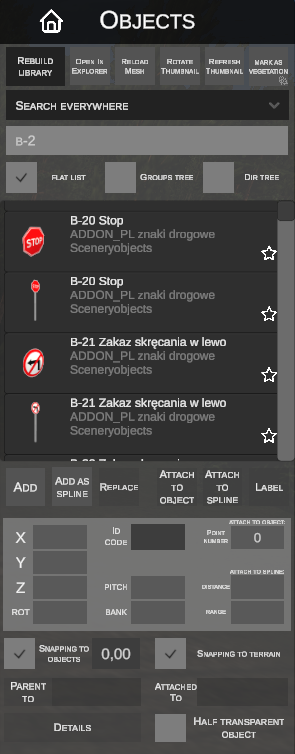
1. Panel nástrojů knihovny
V horní části bočního panelu se nachází lišta pomocných nástrojů pro správu databáze modelů:
| Tlačítko | Funkce |
|---|---|
| REBUILD LIBRARY | Znovu prohledá složky simulátoru a od základu znovu sestaví vyrovnávací paměť všech dostupných objektů .sco. |
| OPEN IN EXPLORER | Okamžitě otevře složku obsahující vybraný objekt v systémovém Průzkumníku Windows. |
| RELOAD MESH | Znovu načte 3D geometrii (.o3d / .x) a textury vybraného objektu přímo z disku bez nutnosti restartovat editor. |
| ROTATE THUMBNAIL | Otočí náhledovou miniaturu daného objektu v knihovně o 45 stupňů pro snazší identifikaci z jiné perspektivy. |
| REFRESH THUMBNAIL | Vygeneruje novou náhledovou miniaturu pro vybranou položku. |
| MARK AS VEGETATION | Klasifikuje model jako vegetaci (strom/keř), což umožní jeho alternativní zpracování v systému vegetace. |
| TO ABSHEIGHT | Převede objekt vybraný v knihovně nebo vybrané objekty na scéně na variantu s pevnou absolutní výškou ([absheight]). |
2. Vyhledávač a procházení knihovny
Editor nabízí pokročilý vyhledávací systém a tři alternativní režimy procházení prostředků:
A. Vyhledávač objektů (Search)
- Rozsah vyhledávání (Search scope): Rozbalovací seznam umožňuje určit, ve kterých polích má editor hledat zadaný řetězec:
Path– vyhledávání pouze v cestách k souborům,Name– vyhledávání podle názvu objektu,Everywhere– vyhledávání ve všech metadatech (cesty, názvy, skupiny definované v souboru.sco).
B. Režimy zobrazení knihovny
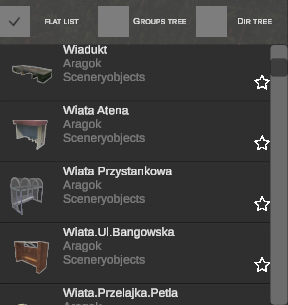
Zobrazuje všechny objekty ve formě rolovacího seznamu s velkými miniaturami, názvem modelu, autorem/nadřazenou složkou a hvězdičkou pro přidání k oblíbeným.
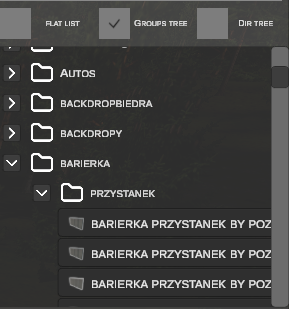
Uspořádává objekty do hierarchických složek podle kategorií/skupin definovaných v souborech .sco.
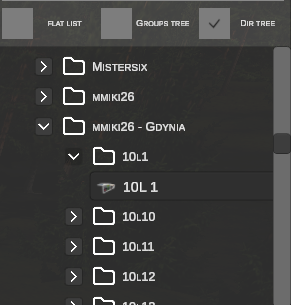
Zobrazuje fyzickou strukturu složek na disku uvnitř složek Sceneryobjects a Vehicles.
C. Zvětšený 3D náhled (Big Thumbnail)
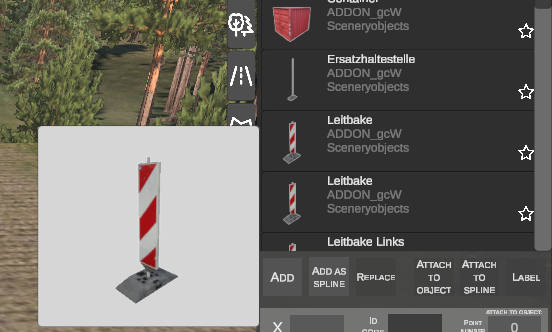
Kliknutí levým tlačítkem myši na miniaturu v knihovně zobrazí zvětšené okno interaktivního trojrozměrného náhledu.
3. Systém oblíbených (Favourites)
Pro nejčastěji používané objekty je připraven vyhrazený systém oblíbených s členěním do kategorií:
- Přidání k oblíbeným: Klikněte na ikonu hvězdičky
 u libovolného objektu v knihovně – případně můžete objekt označit a přetáhnout na lištu rychlého přístupu. To představuje rychlý způsob přidání do aktuálně vybrané kategorie.
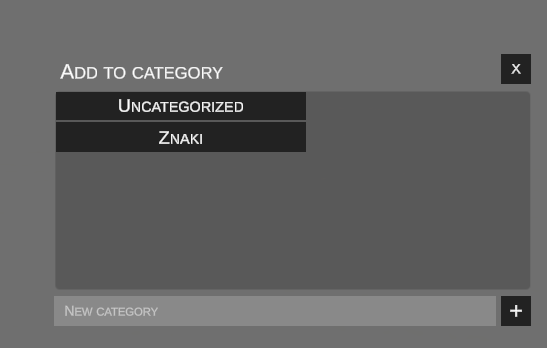
 - Výběr nebo vytvoření kategorie: Po kliknutí na ikonu hvězdičky se otevře okno. Zvolte existující kategorii (např. Značky, Zábradlí, Přístřešky) nebo zadejte název nové a klikněte na
+.
- Lišta rychlého přístupu: Oblíbené objekty se zobrazují ve vodorovné liště ve spodní části obrazovky s bleskovým přístupem a náhledem miniatur:

- Správa kategorií / úprava kategorie pro objekt: Klikněte pravým tlačítkem myši na libovolný objekt na liště rychlého přístupu a otevře se následující okno:
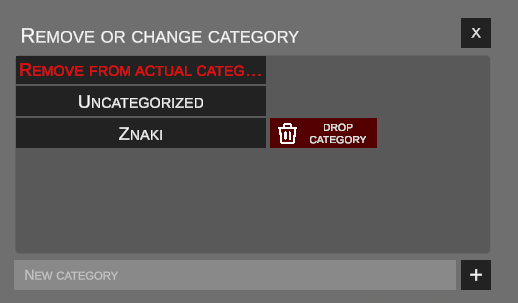
REMOVE FROM ACTUAL CATEGORY...– odebere objekt z aktuální kategorie,DROP CATEGORY(červený koš) – smaže celou kategorii.ČERNÉ TLAČÍTKO S NÁZVEM KATEGORIE– změní kategorii pro aktuálně vybraný objekt.
4. Výběr a manipulace s objekty na mapě
A. Výběr objektů
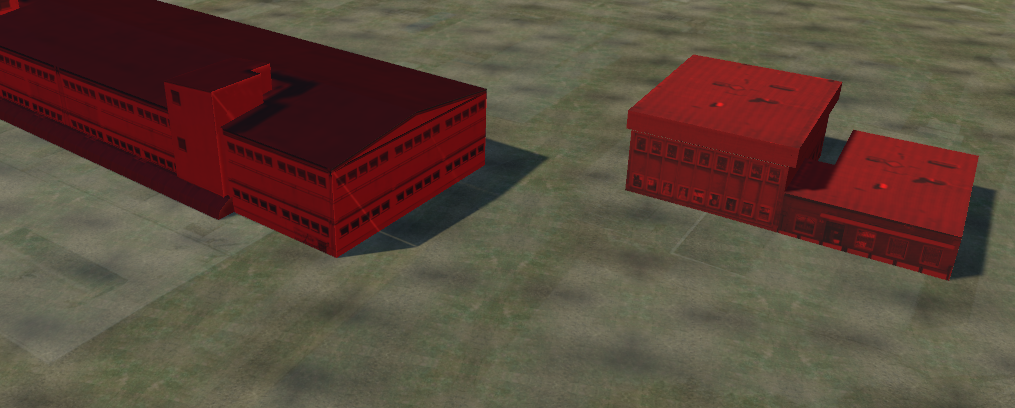
- Jednotlivý objekt: Klikněte na objekt levým tlačítkem myši (LTM). Vybraný objekt se zvýrazní červeně:
- Hromadný výběr objektů (Box selection): Podržte LTM a tažením kurzoru vykreslete na scéně obdélníkový výběrový rám. Všechny objekty uvnitř rámu budou vybrány současně:
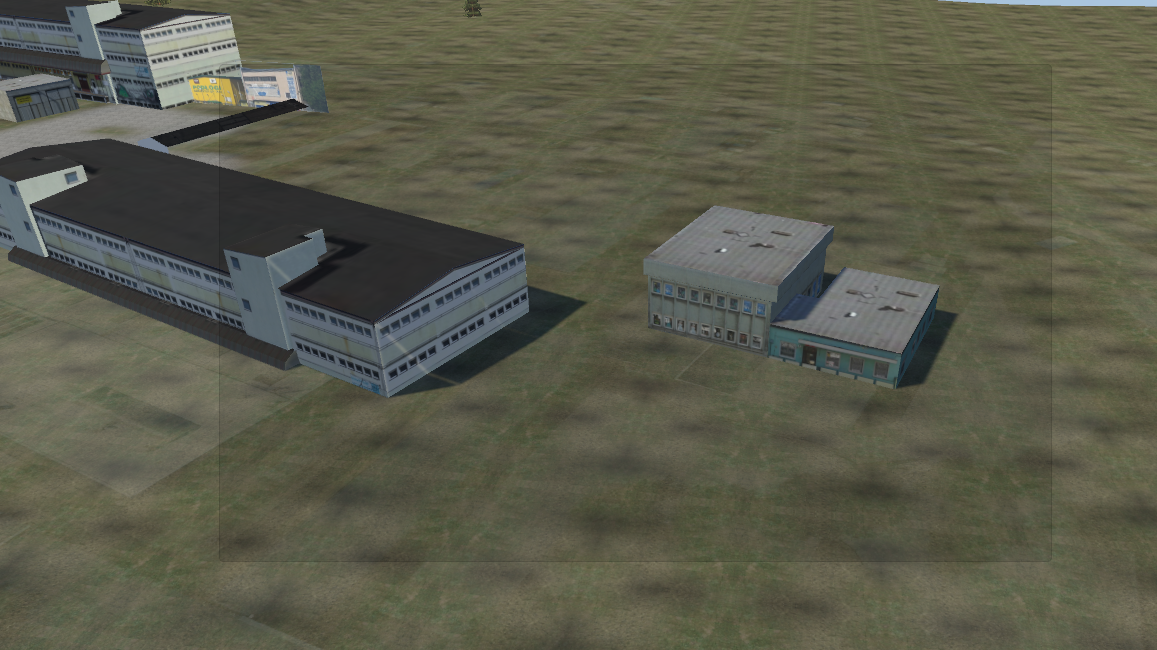
- Rozšíření výběru: Klikání na další objekty s přidrženou klávesou Ctrl nebo Shift je přidá do aktuální skupiny.
B. Klávesové zkratky a manipulace ve 3D zobrazení
| Klávesová zkratka | Funkce | Popis |
|---|---|---|
| N | Přidání nového objektu | Vložení vybraného objektu na scénu. |
| G | Grab (Vodorovný posun) | Posun vybraných objektů ve vodorovné rovině myší (osy X/Y). Kliknutí LTM potvrdí novou pozici, Esc operaci zruší. |
| Z | Výška (Osa Z) | Plynulá změna výšky objektu pohybem myši ve svislé ose. |
| R | Otočení (Yaw) | Plynulé otáčení objektu kolem svislé osy. |
| P | Sklon (Pitch) | Nastavení úhlu podélného sklonu (dopředu / dozadu). |
| B | Příčný náklon (Bank) | Nastavení úhlu bočního náklonu (doleva / doprava). |
| H | Poloprůhlednost | Zapíná/vypíná režim poloprůhlednosti pro vybrané objekty. |
| Ctrl (přidrženo) | Krokové přichytávání (Snapping) | Během posunu vynucuje krok po 1.0 m, při rotaci skok po 15°. |
| Del | Smazat | Odstraní vybrané objekty ze scény. |
| Ctrl + C | Kopírovat | Zkopíruje vybrané objekty do schránky. |
| Ctrl + V | Vložit | Vloží zkopírované objekty přímo pod aktuální pozici kurzoru myši. |
| Esc | Zrušit | Zruší aktuální operaci nebo zruší výběr objektů. |
5. Základní operace (Vkládání a nahrazování)


- ADD: (klávesa: N) Vloží novou instanci vybraného objektu z knihovny pod kurzor myši na scéně. Objekt následuje kurzor až do kliknutí LTM nebo stisknutí klávesy Enter.
- REPLACE: Umožňuje okamžitou výměnu jednoho nebo více objektů na mapě. Označte objekty na scéně, vyberte nový model z knihovny a klikněte na REPLACE – objekty se okamžitě nahradí při zachování původních souřadnic, výšek a úhlů natočení!
6. Vkládání objektu „jako spline“ (Add as spline)
Funkce slouží k bleskovému vkládání dlouhých řad opakujících se objektů (jako jsou svodidla, ploty, lampy veřejného osvětlení nebo protihlukové stěny) podél silniční trasy nebo chodníku:

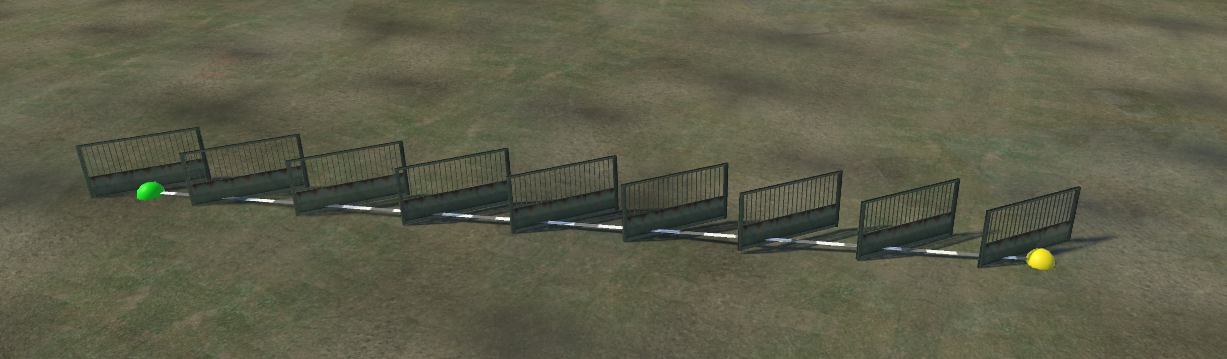
Postup:
- Označte objekt nebo jej vyberte v knihovně.
- Klikněte na tlačítko ADD AS SPLINE.
- Na scéně se objeví vodicí linie se zeleným počátečním uzlem:
- Klikněte LTM na terén pro umístění začátku trasy.
- Posouvejte kurzor myši – objeví se žlutý koncový uzel a editor bude v reálném čase vykreslovat náhled rozmisťovaných objektů.
- Kliknutí LTM potvrdí aktuální úsek a okamžitě zahájí další od koncového bodu (což umožňuje plynule stavět vícesegmentové ploty a řady svodidel).
- Stisknutí klávesy Enter potvrdí poslední úsek a definitivně ukončí práci nástroje, zatímco Esc režim zruší.
Ovládání a klávesové zkratky během vkládání:
Během tažení linie náhledu můžete parametry rozmístění objektů přesně konfigurovat za běhu pomocí klávesnice:
| Klávesa / Zkratka | Funkce | Popis v režimu Add as spline |
|---|---|---|
+ / = / NumPad + |
Zvětšit rozestup (+0.1 m) | Zvětší vzdálenost (Distance) mezi po sobě jdoucími instancemi objektů o 10 cm, čímž je rozestoupí podél linie. |
- / - / NumPad - |
Zmenšit rozestup (-0.1 m) | Zmenší vzdálenost (Distance) mezi objekty o 10 cm, čímž zahustí jejich rozestup (minimální hodnota: 0.1 m). |
| R | Otočení o 15° | Otočí všechny vkládané objekty o 15 stupňů kolem vlastní osy (umožňuje bleskově otočit svodidla čelem k vozovce). |
| Up / Down (šipky nahoru/dolů) | Příčný posun (±0.1 m) | Posune objekty v ose X vůči vytyčované linii o 10 cm (oddálení/přiblížení k okraji vozovky). |
| Left / Right (šipky vlevo/vpravo) | Podélný posun (±0.1 m) | Posune objekty v ose Y vůči linii o 10 cm (zarovnání začátku a konce pole). |
| Ctrl (přidrženo) | Přichytávání k uzlům | Vynutí automatické přichycení uzlů (počátečního nebo koncového) k blízkým uzlům silničních splinů. |
| LTM | Potvrdit a pokračovat | Uloží postavený segment a zahájí další od aktuální polohy kurzoru. |
| Enter / NumPad Enter | Potvrdit a dokončit | Uloží postavený segment a ukončí režim vkládání. |
| Esc | Zrušit | Zruší aktuální náhled a ukončí režim beze změn. |
7. Připojení objektu k jinému objektu (Attach to object)
Mechanismus umožňuje přesné uchycení podřízených objektů (např. tabulky dopravní značky, kilometrovníku) k základnímu objektu (např. sloupku, stožáru či výložníku):

Technické požadavky:
Základní objekt musí mít ve svém souboru .sco definované sekce montážních bodů:
Příklad:
Krok za krokem:
- Označte objekt, který má být namontován (např. žlutou tabulku):
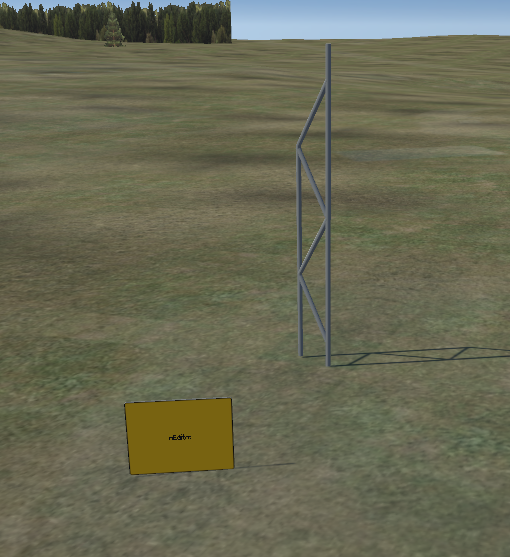
- Klikněte na tlačítko ATTACH TO OBJECT – objekt se zvýrazní červeně a editor přejde do režimu výběru cíle:
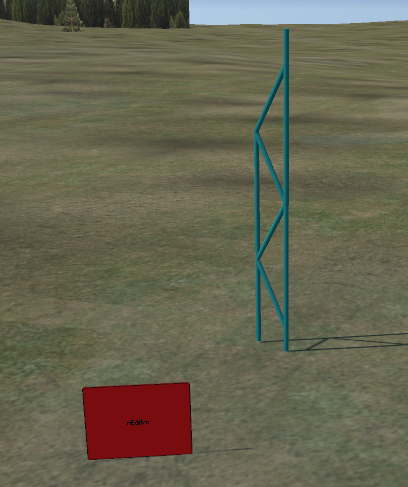
- Klikněte levým tlačítkem myši na nadřazený objekt (sloupek). Objekt se okamžitě uchytí ve výchozím montážním bodě
0: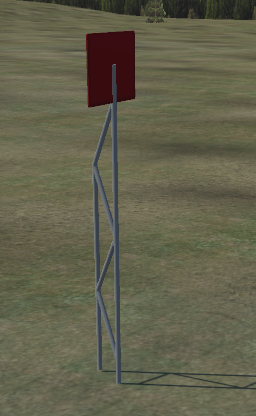
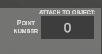
- V poli POINT NUMBER můžete změnit číslo montážního slotu (např. zadáním
1):
- Objekt se okamžitě přemístí do nově zvoleného montážního bodu na sloupku:
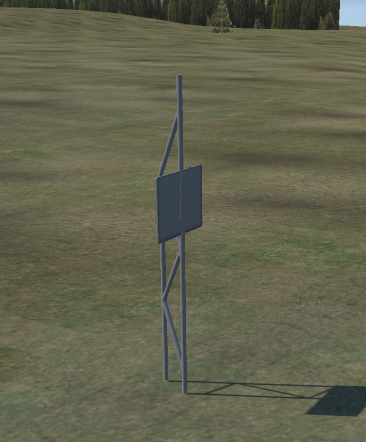
8. Připojení ke splině (Attach to spline)
Umožňuje pevné navázání objektu na osu vybraného silničního splinu ([splineAttachement]):

- Označte objekt (např. pole zábradlí) a klikněte na ATTACH TO SPLINE.
- Najeďte na cílový spline (zvýrazní se zeleně) a klikněte LTM:
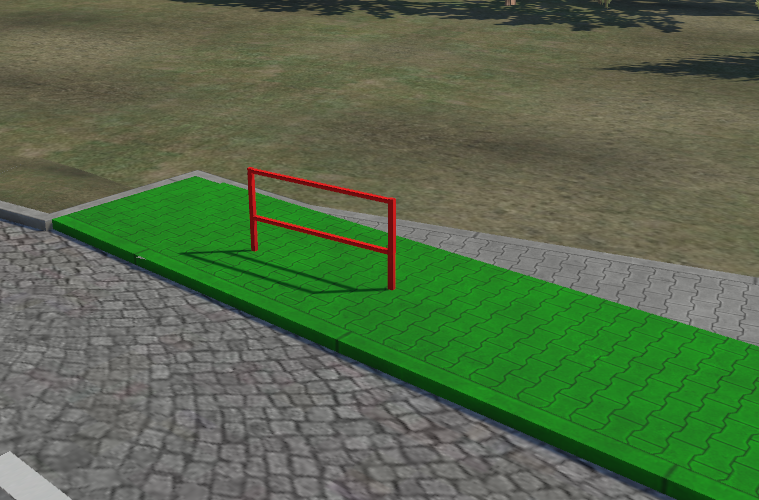
- Objekt se připojí k ose spliny a orientuje se podle jejího směru:
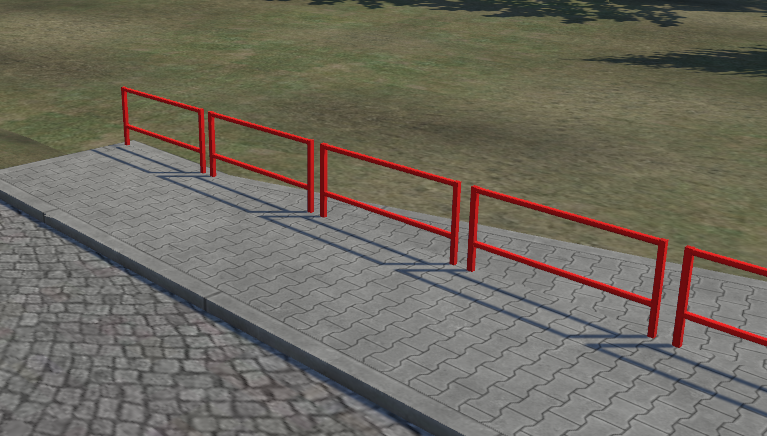
- V číselných polích v bočním panelu můžete upravit parametry vazby:
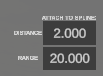
- DISTANCE – rozestup/vzdálenost v metrech podél spliny (krok opakování objektů).
- RANGE – délka úseku spliny, na kterém mají být objekty rozmístěny.
9. Úprava popisků a nápisů (Label)
Nástroj LABEL umožňuje zadávat dynamické texty na 3D modelech, které mají definované textové textury ([texttexture]):

Typy textových objektů:
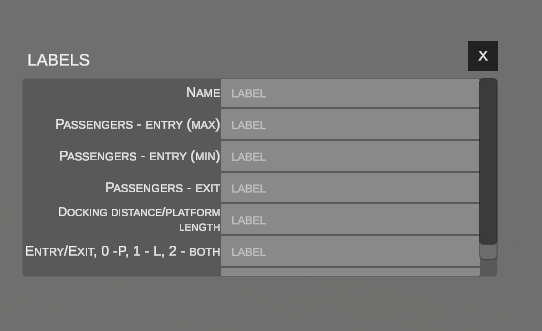
Pro objekty s předem určenou strukturou (např. označníky zastávek, jízdní řády, perony) okno zobrazuje vyhrazená pole parametrů.
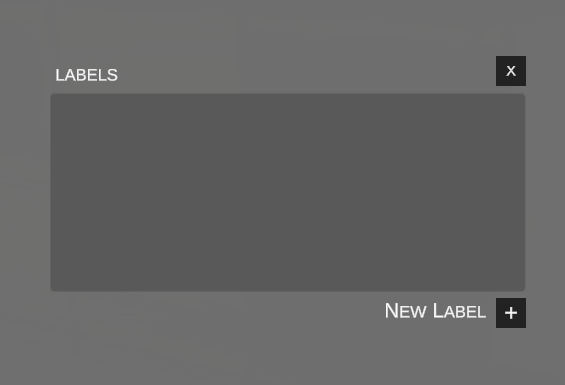
Pro standardní objekty (např. zastávkové přístřešky, směrové tabule, rozcestníky) klikněte na tlačítko NEW LABEL + pro přidání dalších řádků textu:
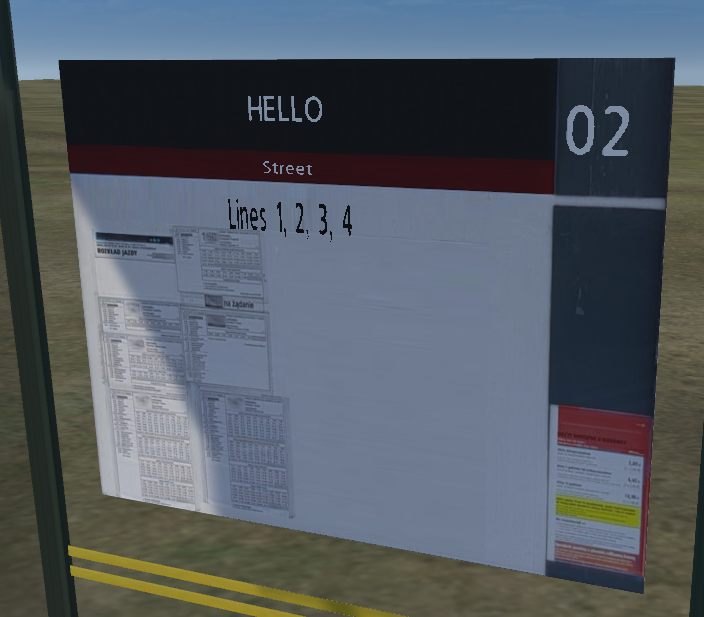
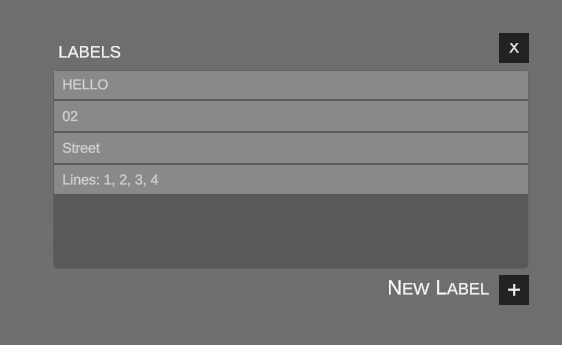 Zadaný text je v reálném čase vykreslován na 3D modelu na scéně:
10. Vlastnosti transformace a vazeb
Ve spodní části bočního panelu se nacházejí ovládací pole vybraného objektu:
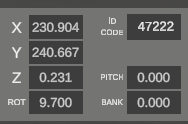
- Souřadnice a rotace:
- X, Y – vodorovná poloha na dlaždici mapy (v metrech).
- Z – výška (v metrech).
- ROT – otočení kolem svislé osy (Heading/Yaw ve stupních).
- PITCH – podélný sklon.
- BANK – boční náklon.
- ID CODE – jedinečný číselný identifikátor objektu ve struktuře mapy OMSI.
Možnosti přichytávání (Snapping)

- SNAPPING TO OBJECTS: Automatické přichycení hran a rohů upravovaného objektu k jiným objektům na scéně. Pole vedle určuje toleranci/odchylku přichytávání v metrech (např.
0.00). - SNAPPING TO TERRAIN: Automatické promítnutí a přilepení spodní části objektu k úrovni terénu pod ním.
Vazby nadřazenosti a propojení

- PARENT TO: Identifikátor nadřazeného objektu (např. křižovatky, ke které je daný semafor přiřazen).
- ATTACHED TO: Identifikátor základního objektu, ke kterému je daný prvek fyzicky připevněn.
Obsluha světelné signalizace (Traffic Light)
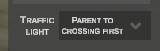 Pokud je vybraný objekt světelnou signalizací (semaforem), v panelu se zobrazí pole TRAFFIC LIGHT s rozbalovacím seznamem fází. Pokud objekt ještě nebyl přiřazen ke křižovatce, editor zobrazí nápovědu: "Parent to crossing first".
11. Poloprůhlednost objektů (Half transparent object)
Funkce užitečná při práci s kolizními tělesy, pomocnými tvary nebo prvky viditelnými pouze v editoru:
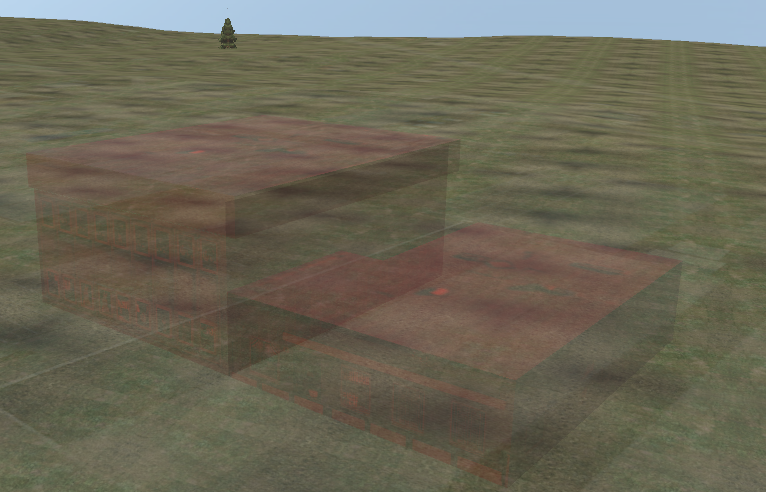
- Zaškrtnutí možnosti HALF TRANSPARENT OBJECT (nebo stisknutí klávesy H) vykreslí těleso objektu jako poloprůhledné.
12. Podrobný inspektor vlastností (Details)
Kliknutí na tlačítko DETAILS v bočním panelu:
Otevře kompletní okno inspekce všech interních atributů a metadat vybraného objektu:
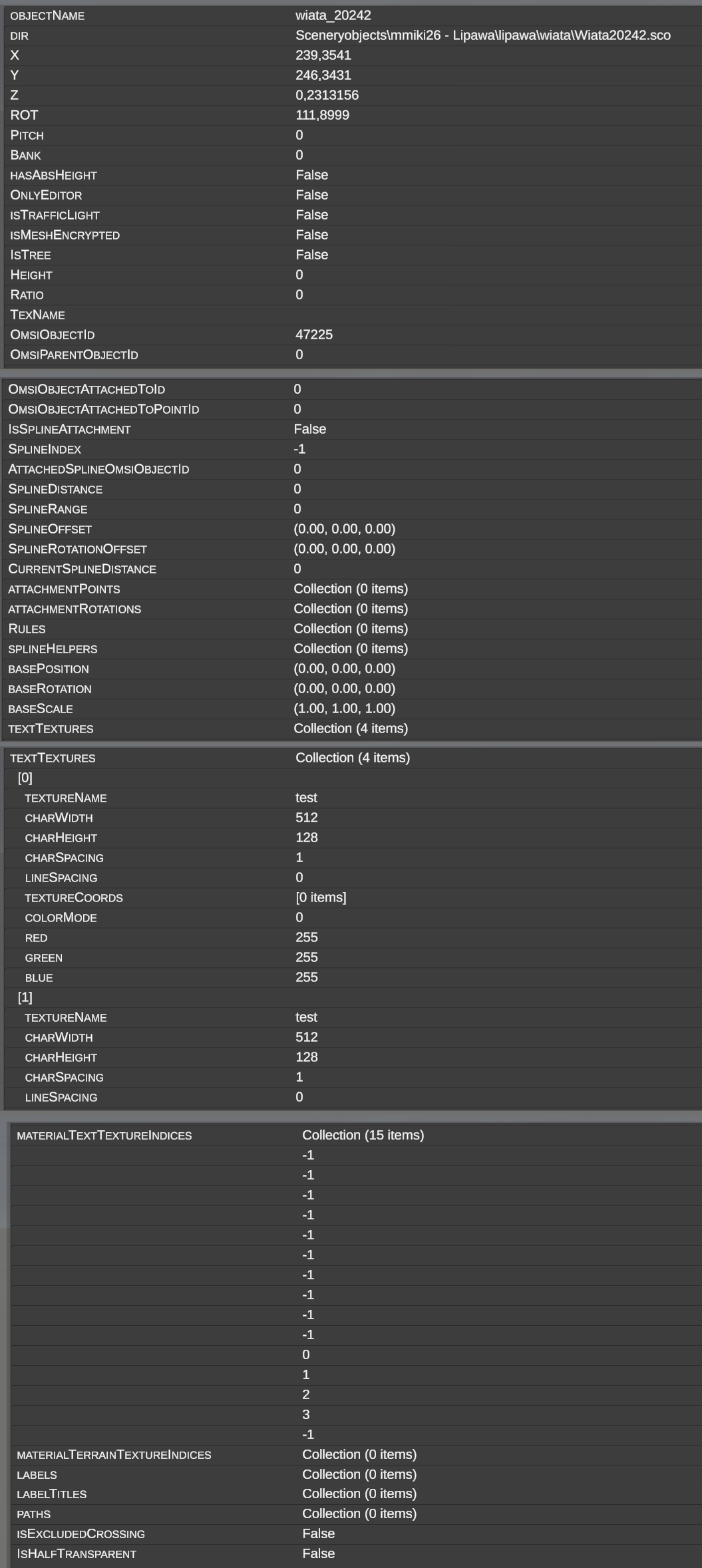
Níže je uveden podrobný popis každé položky zobrazené v inspektoru:
| Pole v okně Details | Typ / Formát | Přesný význam položky |
|---|---|---|
| OBJECTNAME | Text | Jedinečný název instance objektu na scéně v editoru (např. wiata_20242). |
| DIR | Cesta | Relativní cesta k definičnímu souboru objektu .sco ve složce simulátoru (např. Sceneryobjects\mmiki26 - Lipawa\lipawa\wiata\Wiata20242.sco). |
| X | Číslo (m) | Místní souřadnice X na dlaždici terénu. |
| Y | Číslo (m) | Místní souřadnice Y na dlaždici terénu. |
| Z | Číslo (m) | Poloha na svislé ose (absolutní výška nebo odsazení vůči terénu). |
| ROT | Číslo (°) | Úhel otočení kolem svislé osy (směr/Heading). |
| PITCH | Číslo (°) | Úhel podélného sklonu (dopředu / dozadu). |
| BANK | Číslo (°) | Úhel příčného náklonu (doleva / doprava). |
| HASABSHEIGHT | Pravda / Nepravda | Příznak parametru [absheight]. Pokud je True, objekt má uzamčenou pevnou výšku ve světě a ignoruje úpravy terénu pod sebou. |
| ONLYEDITOR | Pravda / Nepravda | Příznak [onlyeditor]. Pokud je True, objekt je viditelný pouze při práci v editoru a v simulátoru se nevykresluje (např. neviditelné stěny, navigační prvky). |
| ISTRAFFICLIGHT | Pravda / Nepravda | Určuje, zda je objekt světelnou signalizací řízenou cyklem fází křižovatky. |
| ISMESHENCRYPTED | Pravda / Nepravda | Informuje, zda je soubor 3D geometrie (.o3d) chráněn šifrovacím algoritmem autora modelu. |
| ISTREE | Pravda / Nepravda | Příznak klasifikující objekt jako strom/keř (zpracovávaný optimalizačními algoritmy vegetace). |
| HEIGHT | Číslo | Parametrická výška objektu (pro objekty s proměnným výškovým měřítkem). |
| RATIO | Číslo | Poměr proporcí měřítka tělesa. |
| TEXNAME | Text | Název vyměnitelné textury přiřazené k objektu. |
| OMSIOBJECTID | Číslo | Trvalý jedinečný číselný identifikátor objektu v souboru mapy OMSI. |
| OMSIPARENTOBJECTID | Číslo | Identifikátor nadřazeného objektu (např. ID křižovatky, ke které je tento objekt připojen). Hodnota 0 znamená absenci nadřazeného objektu. |
| OMSIOBJECTATTACHEDTOID | Číslo | Identifikátor základního objektu (např. sloupku), ke kterému je daný prvek připevněn. |
| OMSIOBJECTATTACHEDTOPOINTID | Číslo | Index montážního bodu na základním objektu (odpovídající sekcím [new_attachment]). |
| ISSPLINEATTACHMENT | Pravda / Nepravda | Příznak informující, zda je objekt přímo připevněn k silničnímu/kolejovému splinu. |
| SPLINEINDEX | Číslo | Logický index souvisejícího splinu ve struktuře dlaždice. |
| ATTACHEDSPLINEOMSIOBJECTID | Číslo | Trvalé ID splinu, ke kterému je objekt připojen. |
| SPLINEDISTANCE | Číslo (m) | Rozestup kroků opakování objektů podél délky spliny. |
| SPLINERANGE | Číslo (m) | Dosah/délka zóny opakování na splině. |
| SPLINEOFFSET | Vektor (X, Y, Z) | Trojrozměrné posunutí objektu vůči místní ose spliny. |
| SPLINEROTATIONOFFSET | Rotace (Euler) | Úhlový posun rotace objektu vůči vektoru vedení spliny. |
| CURRENTSPLINEDISTANCE | Číslo (m) | Přesná metrická poloha této konkrétní instance na délce spliny. |
| ATTACHMENTPOINTS | Kolekce | Seznam vektorů poloh montážních bodů (attach_trans) definovaných v tomto objektu, ke kterým lze připojovat další podřízené objekty. |
| ATTACHMENTROTATIONS | Kolekce | Úhly natočení přiřazené k jednotlivým montážním bodům. |
| RULES | Kolekce | Zvláštní logická pravidla přiřazená k objektu. |
| SPLINEHELPERS | Kolekce | Pomocné body a definice souvisejících splinů. |
| BASEPOSITION | Vektor (X, Y, Z) | Výchozí referenční poloha 3D modelu. |
| BASEROTATION | Rotace | Výchozí orientace os 3D modelu. |
| BASESCALE | Vektor (X, Y, Z) | Výchozí měřítko modelu (obvykle 1.00, 1.00, 1.00). |
| TEXTTEXTURES | Kolekce | Definice všech vrstev dynamického textu ([texttexture] / [texttexture_enh]): |
| ↳ [Index] | Index vrstvy | Pořadové číslo textové vrstvy (např. [0], [1]). |
| ↳ TEXTURENAME | Text | Interní název vrstvy textové textury ze souboru .sco. |
| ↳ CHARWIDTH | Pixely | Šířka jednotlivého znaku písma. |
| ↳ CHARHEIGHT | Pixely | Výška jednotlivého znaku písma. |
| ↳ CHARSPACING | Číslo | Mezera mezi znaky textu. |
| ↳ LINESPACING | Číslo | Řádkování (rozestup mezi řádky textu). |
| ↳ TEXTURECOORDS | Souřadnice | Souřadnice UV mapování výřezu textury. |
| ↳ COLORMODE | Číslo | Režim barvy textu (0 = pevná barva RGB, 1 = barva přebíraná z textury). |
| ↳ RED, GREEN, BLUE | Čísla (0–255) | Barevné složky písma v paletě RGB. |
| MATERIALTEXTTEXTUREINDICES | Kolekce | Mapování čísel materiálů 3D sítě na odpovídající sloty textových textur. Hodnota -1 představuje běžný materiál bez textu. |
| MATERIALTERRAINTEXTUREINDICES | Kolekce | Mapování materiálů modelu na textury podkladu (pro objekty prolínající se s terénem). |
| LABELS | Kolekce | Aktuálně uživatelem zadané textové řetězce (texty) pro jednotlivé řádky. |
| LABELTITLES | Kolekce | Popisky a názvy textových polí definované autorem modelu (např. Linka, Směr). |
| PATHS | Kolekce | Uvnitř objektu definované fyzické trasy provozu AI vozidel a chodců (souřadnice, poloměry oblouků, směry, jízdní pruhy). |
| ISEXCLUDEDCROSSING | Pravda / Nepravda | Příznak vyřazující objekt ze sítě křižovatek. |
| ISHALFTRANSPARENT | Pravda / Nepravda | Příznak aktivního režimu poloprůhlednosti objektu v editoru. |
| --- |
13. Převod na absolutní výšku (TO ABSHEIGHT)
V simulátoru OMSI 2 jsou scenérické objekty standardně umisťovány relativně k povrchu terénu. Při zvýšení nebo snížení terénu se běžný objekt posouvá svisle podle změn výšky terénu.
U inženýrských staveb – jako jsou mosty, viadukty, estakády, rampy, tunely, výškové budovy nebo pilíře – musí objekt bezpodmínečně zachovávat stálou nadmořskou výšku a ignorovat nerovnosti i pozdější úpravy terénu pod ním. Toto chování řídí parametr [absheight] v souboru .sco.
Fungování tlačítka TO ABSHEIGHT:
V panelu knihovny objektů se nachází tlačítko TO ABSHEIGHT, které umožňuje bleskový převod modelů na variantu se stálou výškou:
- Převod vybraných objektů na scéně:
- Označte na scéně jeden nebo více objektů (např. mostní pole).
- Klikněte na tlačítko TO ABSHEIGHT.
- Editor zkontroluje, zda model již obsahuje sekci
[absheight]. Pokud ne, automaticky vytvoří ve stejné složce soubor<nazev>_absheight.sco, doplní parametr[absheight], přidá příponu(absheight)do sekce[friendlyname], zkopíruje náhled a nahradí vybrané objekty na scéně novou variantou.
- Převod přímo z knihovny:
- Vyberte objekt v knihovně (aniž byste jej vkládali na scénu).
- Pokud objekt nemá příznak
[absheight], tlačítko TO ABSHEIGHT se aktivuje. - Kliknutí vygeneruje soubor
_absheight.sco, zaregistruje jej do knihovny a automaticky vybere nový objekt v seznamu.