Reiter Szenerieobjekte (Objects)
Der Reiter Szenerieobjekte (in der seitlichen Werkzeugleiste verfügbar) ist einer der wichtigsten Arbeitsbereiche im Editor. Er dient zum Durchsuchen, Platzieren, Ausrichten, Modifizieren und präzisen Verknüpfen aller Szenerieobjekte (Sceneryobjects) – von Gebäuden, Wartehallen und Zäunen über Verkehrszeichen und Ampeln (Lichtsignalanlagen) bis hin zu interaktiven Haltestellenanzeigen mit dynamischem Text.
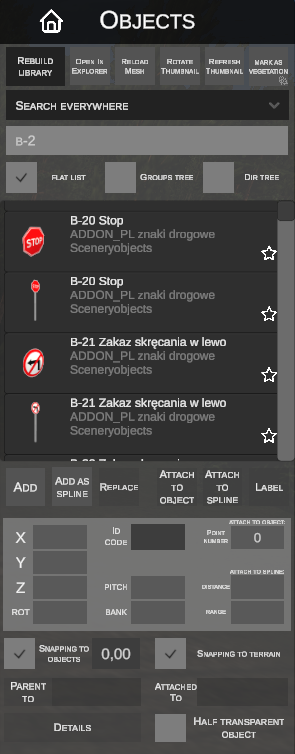
1. Symbolleiste der Bibliothek
Im oberen Bereich des Seitenpanels befindet sich eine Symbolleiste mit Hilfswerkzeugen zur Verwaltung der Modellbibliothek:
| Schaltfläche | Funktion |
|---|---|
| REBUILD LIBRARY | Scannt die Simulatorverzeichnisse erneut und baut den Cache aller verfügbaren .sco-Objekte von Grund auf neu auf. |
| OPEN IN EXPLORER | Öffnet das Verzeichnis des ausgewählten Objekts sofort im Windows-Explorer. |
| RELOAD MESH | Lädt die 3D-Geometrie (.o3d / .x) sowie Texturen des markierten Objekts direkt von der Festplatte neu, ohne dass ein Neustart des Editors erforderlich ist. |
| ROTATE THUMBNAIL | Dreht das 3D-Vorschaubild des Objekts in der Bibliothek um 45 Grad, was die Erkennung aus einer anderen Perspektive erleichtert. |
| REFRESH THUMBNAIL | Rendert ein frisches Vorschaubild für das ausgewählte Element neu. |
| MARK AS VEGETATION | Klassifiziert das Modell als Vegetation (Baum/Strauch), wodurch es im Vegetationssystem alternativ verarbeitet werden kann. |
| TO ABSHEIGHT | Konvertiert das in der Bibliothek ausgewählte Objekt oder markierte Objekte in der Szene in eine Variante mit fester absoluter Höhe ([absheight]). |
2. Suche und Durchsuchen der Bibliothek
Der Editor bietet ein dynamisches Suchsystem und drei alternative Ansichtsmodi für die Bibliothek:
A. Objektsuche (Search)
- Suchbereich (Search scope): Ein Dropdown-Menü legt fest, in welchen Datenfeldern nach dem eingegebenen Begriff gesucht wird:
Path– sucht ausschließlich in Dateipfaden,Name– sucht nach dem Objektnamen,Everywhere– durchsucht alle Metadaten (Pfade, Namen, in der.sco-Datei definierte Gruppen).
B. Ansichtsmodi der Bibliothek
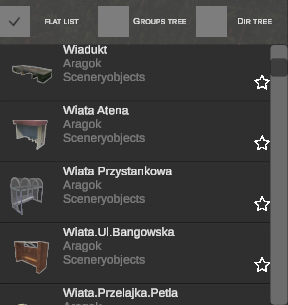
Zeigt alle Objekte in einer scrollbaren Liste mit großen Vorschaubildern, Modellnamen, Autor/Überordner sowie einem Sternsymbol zum Hinzufügen zu den Favoriten an.
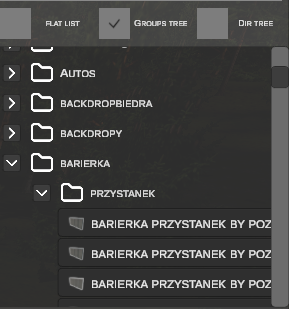
Organisiert Objekte in hierarchischen Ordnern anhand der in den .sco-Dateien definierten Kategorien/Gruppen.
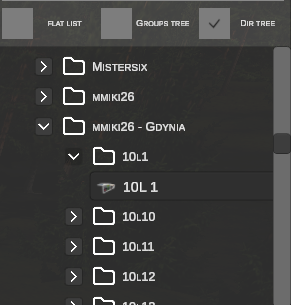
Spiegelt die reale Ordnerstruktur auf der Festplatte innerhalb der Verzeichnisse Sceneryobjects und Vehicles wider.
C. Vergrößerte 3D-Vorschau (Big Thumbnail)
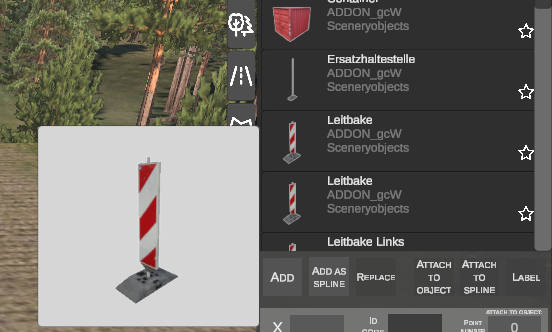
Ein Klick mit der linken Maustaste auf ein Vorschaubild in der Bibliothek öffnet ein vergrößertes Fenster mit einer dreidimensionalen Vorschau.
3. Favoritensystem (Favourites)
Für besonders häufig verwendete Objekte steht ein kategorisiertes Favoritensystem bereit:
- Zu Favoriten hinzufügen: Klicken Sie auf das Sternsymbol
 neben einem beliebigen Objekt in der Bibliothek – alternativ können Sie das Objekt markieren und direkt in die Schnellzugriffsleiste ziehen. Dies ist der schnellste Weg, es der aktuell gewählten Kategorie hinzuzufügen.
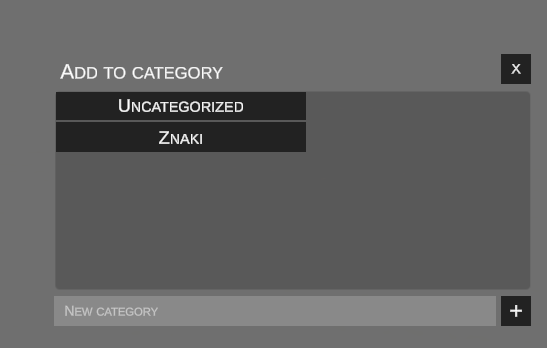
 - Kategorie auswählen oder erstellen: Nach dem Klick auf das Sternsymbol öffnet sich ein Fenster. Wählen Sie eine bestehende Kategorie (z. B. Schilder, Leitplanken, Wartehallen) oder geben Sie einen neuen Namen ein und klicken Sie auf
+.
- Schnellzugriffsleiste: Favorisierte Objekte erscheinen in einer horizontalen Leiste am unteren Bildschirmrand mit direktem Zugriff und visuellen Vorschaubildern:

- Kategorien verwalten / Objektkategorie bearbeiten: Klicken Sie mit der rechten Maustaste auf ein beliebiges Objekt in der Schnellzugriffsleiste, um das Verwaltungsfenster zu öffnen:
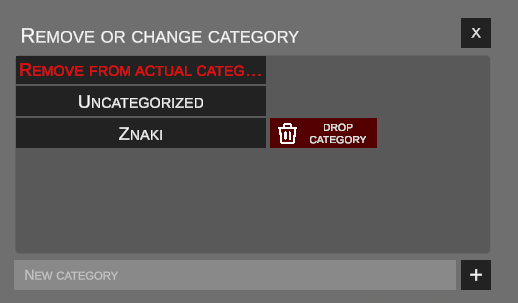
REMOVE FROM ACTUAL CATEGORY...– entfernt das Objekt aus der aktuellen Kategorie,DROP CATEGORY(roter Papierkorb) – löscht die gesamte Kategorie,SCHWARZE SCHALTFLÄCHE MIT KATEGORIENAME– weist dem aktuell ausgewählten Objekt eine andere Kategorie zu.
4. Auswählen und Manipulieren von Objekten auf der Karte
A. Objekte auswählen
- Einzelnes Objekt: Klicken Sie mit der linken Maustaste (LMB) auf das Objekt. Das ausgewählte Objekt wird rot hervorgehoben:
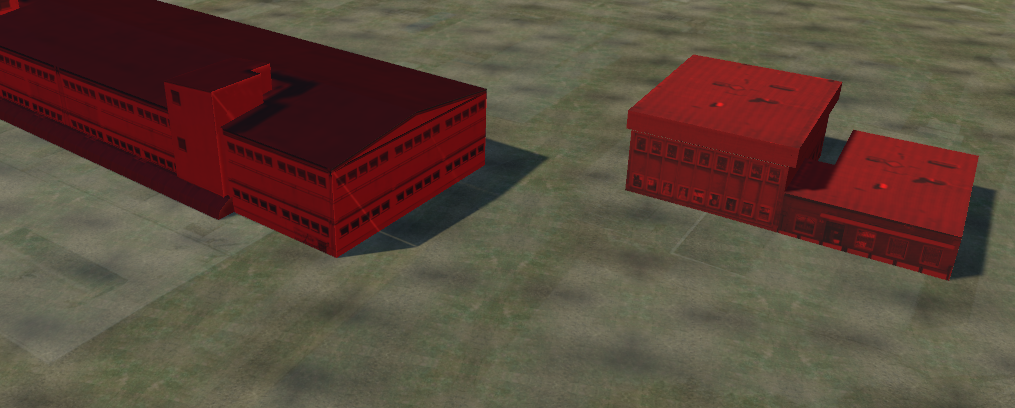
- Mehrere Objekte auswählen (Box Selection): Halten Sie LMB gedrückt und ziehen Sie einen rechteckigen Auswahlrahmen über die Szene. Alle Objekte innerhalb des Rahmens werden gleichzeitig ausgewählt:
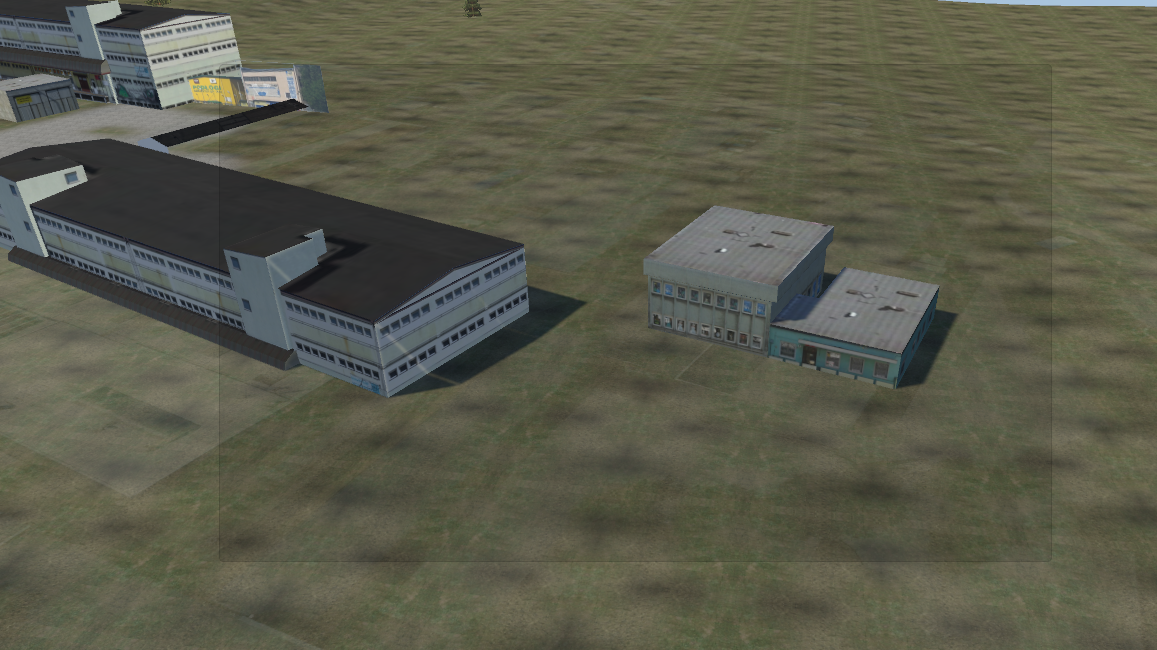
- Auswahl erweitern: Das Anklicken weiterer Objekte bei gedrückter Taste Ctrl oder Shift fügt diese zur aktuellen Auswahl hinzu.
B. Tastaturkürzel und Manipulation in der 3D-Ansicht
| Tastaturkürzel | Funktion | Beschreibung |
|---|---|---|
| N | Neues Objekt hinzufügen | Platziert das in der Bibliothek gewählte Objekt in der Szene. |
| G | Grab (Horizontales Verschieben) | Verschiebt ausgewählte Objekte per Maus in der horizontalen Ebene (X/Y-Achsen). Ein Klick mit LMB bestätigt die neue Position, Esc bricht ab. |
| Z | Höhe (Z-Achse) | Stufenlose Anpassung der Objekthöhe durch vertikale Mausbewegung. |
| R | Drehung (Yaw) | Stufenlose Drehung des Objekts um die vertikale Achse. |
| P | Neigung (Pitch) | Einstellung des Längsneigungswinkels (nach vorne / hinten kippen). |
| B | Querneigung (Bank) | Einstellung des Querneigungswinkels (nach links / rechts rollen). |
| H | Halbtransparenz | Schaltet den Halbtransparenzmodus für ausgewählte Objekte ein/aus. |
| Ctrl (gedrückt halten) | Schrittweises Einrasten (Snapping) | Erzwingt beim Verschieben Schritte von 1,0 m und bei der Drehung Schritte von 15°. |
| Del | Löschen | Entfernt markierte Objekte aus der Szene. |
| Ctrl + C | Kopieren | Kopiert markierte Objekte in die Zwischenablage. |
| Ctrl + V | Einfügen | Fügt kopierte Objekte direkt unter der aktuellen Cursorposition ein. |
| Esc | Abbrechen | Bricht die aktuelle Operation ab oder hebt die Objektauswahl auf. |
5. Grundlegende Operationen (Einfügen und Ersetzen)


- ADD: (Taste: N) Platziert eine neue Instanz des in der Bibliothek ausgewählten Objekts unter dem Mauszeiger in der Szene. Das Objekt folgt dem Cursor bis zum Klick mit LMB oder Drücken von Enter.
- REPLACE: Ermöglicht den blitzschnellen Austausch eines oder mehrerer Objekte auf der Karte. Wählen Sie Objekte auf der Szene aus, wählen Sie das neue Modell in der Bibliothek und klicken Sie auf REPLACE – die Objekte werden sofort ersetzt, wobei ihre ursprünglichen Koordinaten, Höhen und Rotationswinkel exakt erhalten bleiben!
6. Objekt „wie Spline“ einfügen (Add as spline)
Diese Funktion dient dem blitzschnellen Platzieren langer Ketten sich wiederholender Objekte (wie Leitplanken, Zäune, Laternen oder Lärmschutzwände) entlang eines Straßenverlaufs oder Gehwegs:

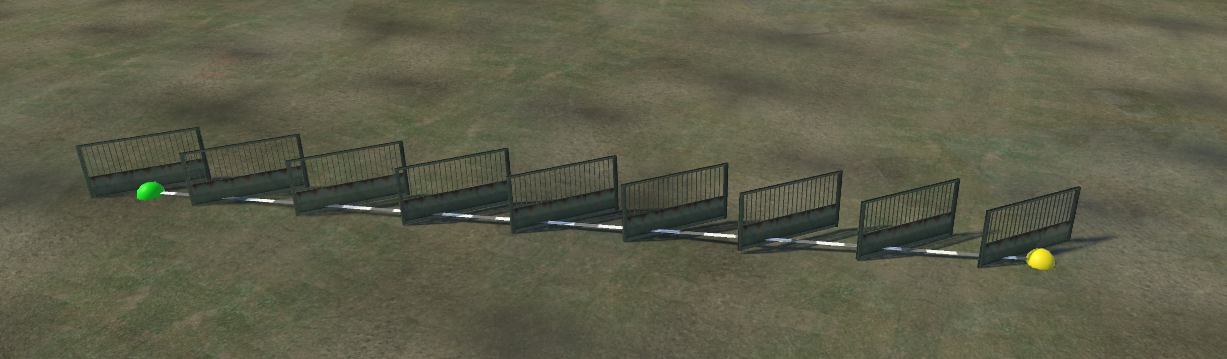
Ablauf:
- Wählen Sie ein Objekt aus oder markieren Sie es in der Bibliothek.
- Klicken Sie auf die Schaltfläche ADD AS SPLINE.
- Auf der Szene erscheint eine Hilfslinie mit einem grünen Startknoten:
- Klicken Sie mit LMB auf das Gelände, um den Startpunkt der Trasse festzulegen.
- Ziehen Sie den Mauszeiger – es erscheint ein gelber Endknoten und der Editor generiert eine Live-Vorschau der vervielfältigten Objekte.
- Ein Klick mit LMB bestätigt das aktuelle Segment und startet sofort das nächste ab dem Endpunkt (was das flüssige Errichten mehrteiliger Zäune und Leitplankenfolgen ermöglicht).
- Das Drücken der Taste Enter bestätigt das letzte Segment und beendet das Werkzeug; Esc bricht den Modus ab.
Steuerung und Tasten während des Einfügens:
Während des Ziehens der Vorschaulinie können Sie die Platzierungsparameter direkt per Tastatur justieren:
| Taste / Kürzel | Funktion | Beschreibung im Modus Add as spline |
|---|---|---|
+ / = / NumPad + |
Abstand vergrößern (+0.1 m) | Erhöht den Abstand (Distance) zwischen aufeinanderfolgenden Objektinstanzen um 10 cm. |
- / - / NumPad - |
Abstand verringern (-0.1 m) | Verringert den Abstand (Distance) um 10 cm, verdichtet die Platzierung (Minimalwert: 0,1 m). |
| R | Um 15° drehen | Dreht alle platzierten Objekte um 15 Grad um die eigene Achse (ermöglicht das schnelle Wenden von Leitplanken zur Fahrbahn). |
| Up / Down (Pfeiltasten auf/ab) | Querversatz (±0.1 m) | Verschiebt Objekte auf der X-Achse relativ zur Linie um 10 cm (Abstand zum Fahrbahnrand). |
| Left / Right (Pfeiltasten links/rechts) | Längsversatz (±0.1 m) | Verschiebt Objekte auf der Y-Achse relativ zur Linie um 10 cm (Anpassen von Anfang und Ende eines Segments). |
| Ctrl (gedrückt halten) | Einrasten an Knoten (Snapping) | Erzwingt automatisches Einrasten der Knoten (Start- oder Endknoten) an nahegelegenen Splineknoten. |
| LMB | Bestätigen und fortfahren | Speichert das gesetzte Segment und startet das nächste an der aktuellen Cursorposition. |
| Enter / NumPad Enter | Bestätigen und beenden | Speichert das gesetzte Segment und schließt den Einfügemodus. |
| Esc | Abbrechen | Bricht die aktuelle Vorschau ab und beendet den Modus ohne Änderungen. |
7. Objekt an anderes Objekt anheften (Attach to object)
Ermöglicht die präzise Montage von untergeordneten Objekten (z. B. Schildertafeln, Zusatzschildern, Kilometertafeln) an einem übergeordneten Basisobjekt (z. B. Pfosten, Masten, Auslegern):

Technische Voraussetzungen:
Das Basisobjekt muss in seiner .sco-Datei definierte Montagepunkte besitzen:
Beispiel:
Schritt für Schritt:
- Wählen Sie das anzubringende Objekt aus (z. B. die gelbe Schildtafel):
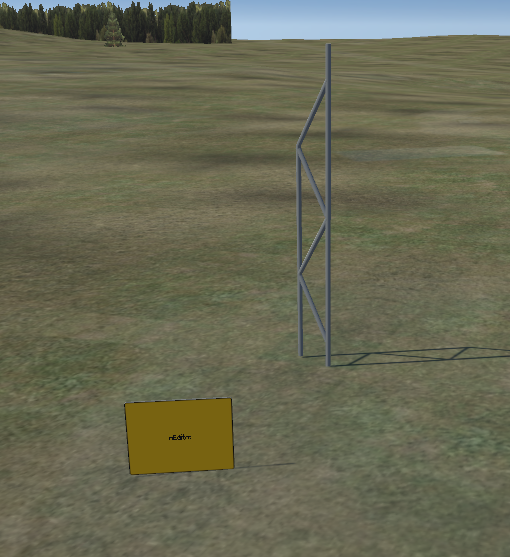
- Klicken Sie auf ATTACH TO OBJECT – das Objekt wird rot hervorgehoben und der Editor wechselt in den Zielauswahlmodus:
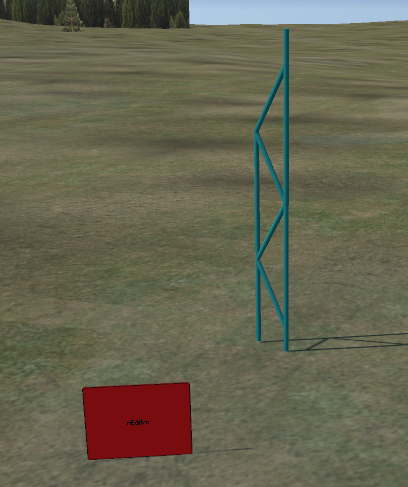
- Klicken Sie mit der linken Maustaste auf das übergeordnete Objekt (den Pfosten). Das Objekt rastet sofort am Standard-Montagepunkt
0ein: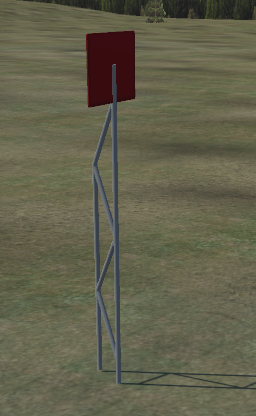
- Im Feld POINT NUMBER können Sie die Indexnummer des Montagepunkts anpassen (z. B.
1eingeben):
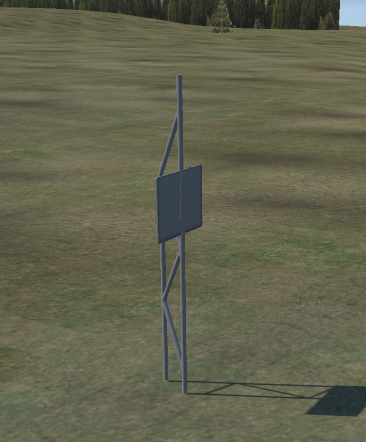
- Das Objekt wechselt sofort zum neu ausgewählten Montagepunkt am Pfosten:
8. An Spline anheften (Attach to spline)
Ermöglicht die feste Verknüpfung eines Objekts mit der Achse eines gewählten Straßen-Splines ([splineAttachement]):

- Wählen Sie das Objekt (z. B. ein Leitplankensegment) aus und klicken Sie auf ATTACH TO SPLINE.
- Fahren Sie über den Ziel-Spline (wird grün hervorgehoben) und klicken Sie mit LMB:
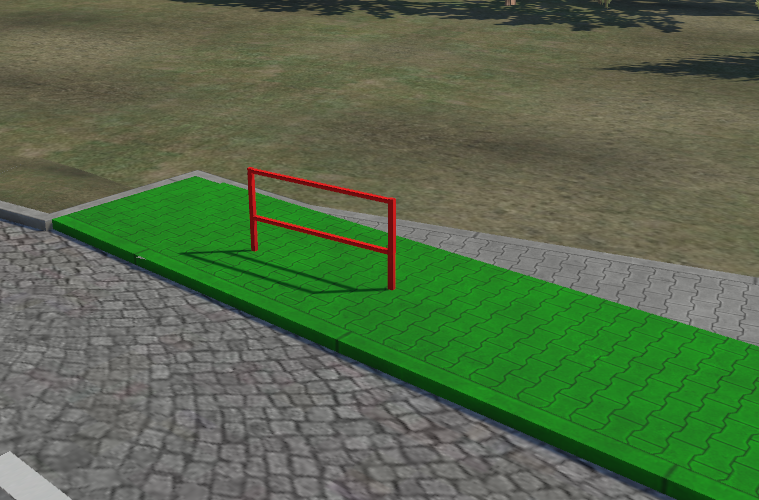
- Das Objekt wird an die Achse des Splines angeheftet und tangential entlang dessen Verlaufs ausgerichtet:
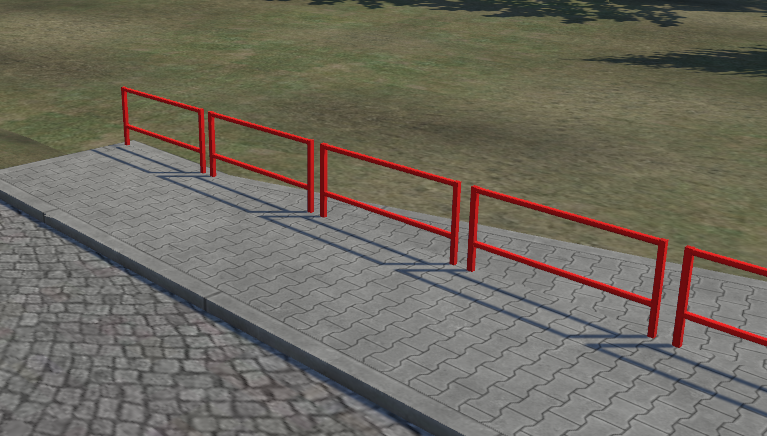
- In den Zahlenfeldern des Seitenpanels können Sie die Verknüpfungsparameter anpassen:
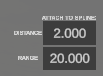
- DISTANCE – Abstand bzw. Schrittweite in Metern entlang des Splines (Vervielfältigungsschritt der Objekte).
- RANGE – Länge des Splineabschnitts, über den die Objekte verteilt werden sollen.
9. Beschriftungen und Texte bearbeiten (Label)
Das Werkzeug LABEL ermöglicht die Eingabe dynamischer Beschriftungen auf 3D-Modellen mit definierten Texttexturen ([texttexture]):

Textobjekttypen:
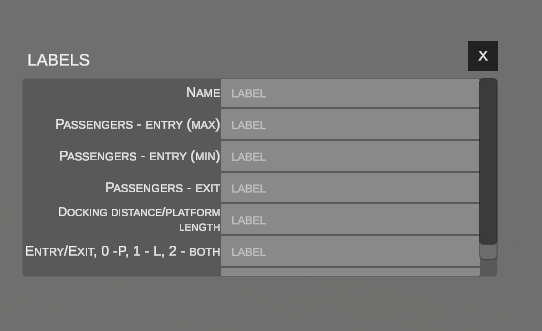
Für Objekte mit vordefinierter Struktur (wie Haltestellenstelen, Fahrplanaushänge, Abfahrtstafeln) zeigt das Fenster spezifische Eingabefelder an.
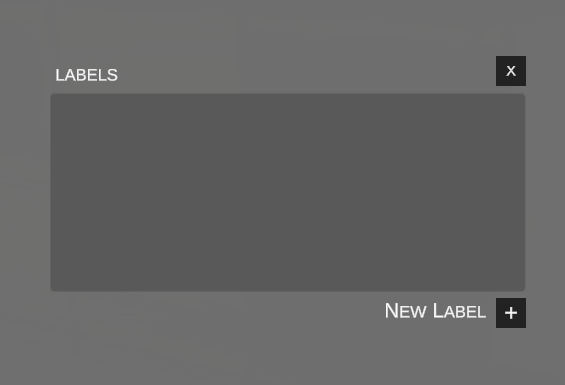
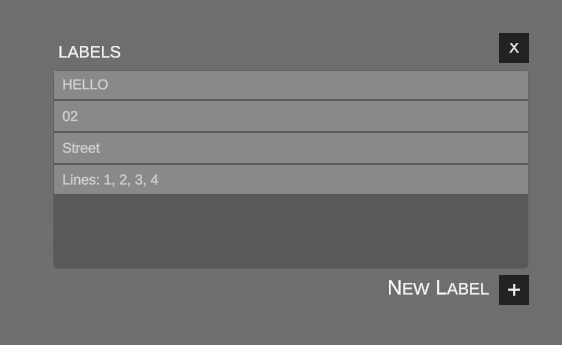
Klicken Sie bei Standardobjekten (wie Wartehallen, Wegweisern, Zielbeschilderungen) auf NEW LABEL +, um weitere Textzeilen hinzuzufügen:
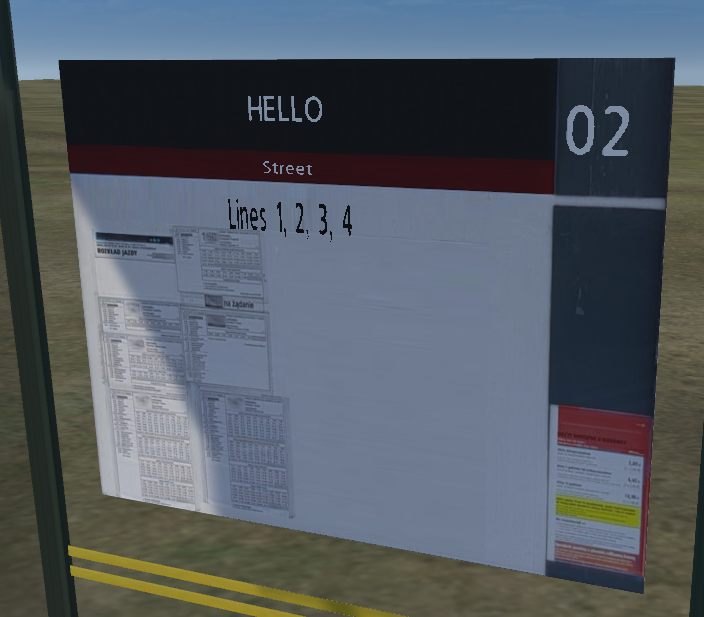
 Der eingegebene Text wird in Echtzeit auf dem 3D-Modell gerendert:
10. Transformations- und Beziehungseigenschaften
Im unteren Bereich des Seitenpanels befinden sich die Steuerelemente des ausgewählten Objekts:
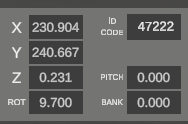
- Koordinaten und Drehung:
- X, Y – horizontale Position auf der Geländekachel (in Metern).
- Z – Höhe (in Metern).
- ROT – Drehung um die vertikale Achse (Heading/Yaw in Grad).
- PITCH – Längsneigungswinkel.
- BANK – Querneigungswinkel.
- ID CODE – eindeutige numerische Kennung des Objekts in der OMSI-Kartenstruktur.
Einrastoptionen (Snapping)

- SNAPPING TO OBJECTS: Automatisches Ausrichten von Kanten und Ecken des Objekts an anderen Objekten in der Szene. Das Feld daneben bestimmt die Fangtoleranz in Metern (z. B.
0.00). - SNAPPING TO TERRAIN: Automatisches Projizieren und Anpassen der Unterseite des Objekts an die Geländehöhe darunter.
Übergeordnete Hierarchien und Verknüpfungen

- PARENT TO: ID des übergeordneten Objekts (z. B. der Kreuzung, welcher die Ampel zugeordnet ist).
- ATTACHED TO: ID des Basisobjekts, an welchem das Element physisch angebracht ist.
Ampelsteuerung (Traffic Light)
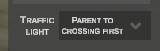 Handelt es sich beim ausgewählten Objekt um ein Lichtsignal (Ampel), erscheint im Panel das Feld TRAFFIC LIGHT mit einer Dropdown-Liste der Signalphasen. Wurde das Objekt noch keiner Kreuzung zugeordnet, erscheint der Hinweis: "Parent to crossing first".
11. Halbtransparente Objekte (Half transparent object)
Sehr nützlich bei der Arbeit mit Kollisionskörpern, Hilfskörpern oder Objekten, die nur im Editor sichtbar sind:
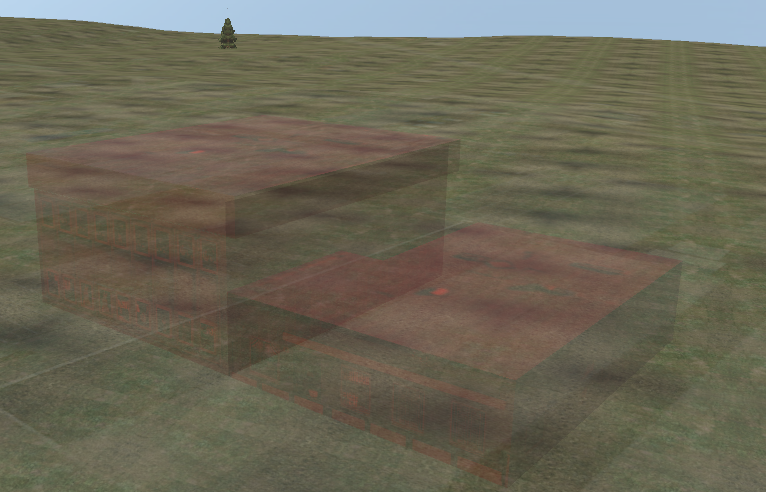
- Das Aktivieren der Option HALF TRANSPARENT OBJECT (oder Drücken von H) rendert das 3D-Modell halbtransparent.
12. Detaillierter Eigenschafteninspektor (Details)
Ein Klick auf die Schaltfläche DETAILS im Seitenpanel:
Öffnet das vollständige Inspektionsfenster aller internen Attribute und Metadaten des markierten Objekts:
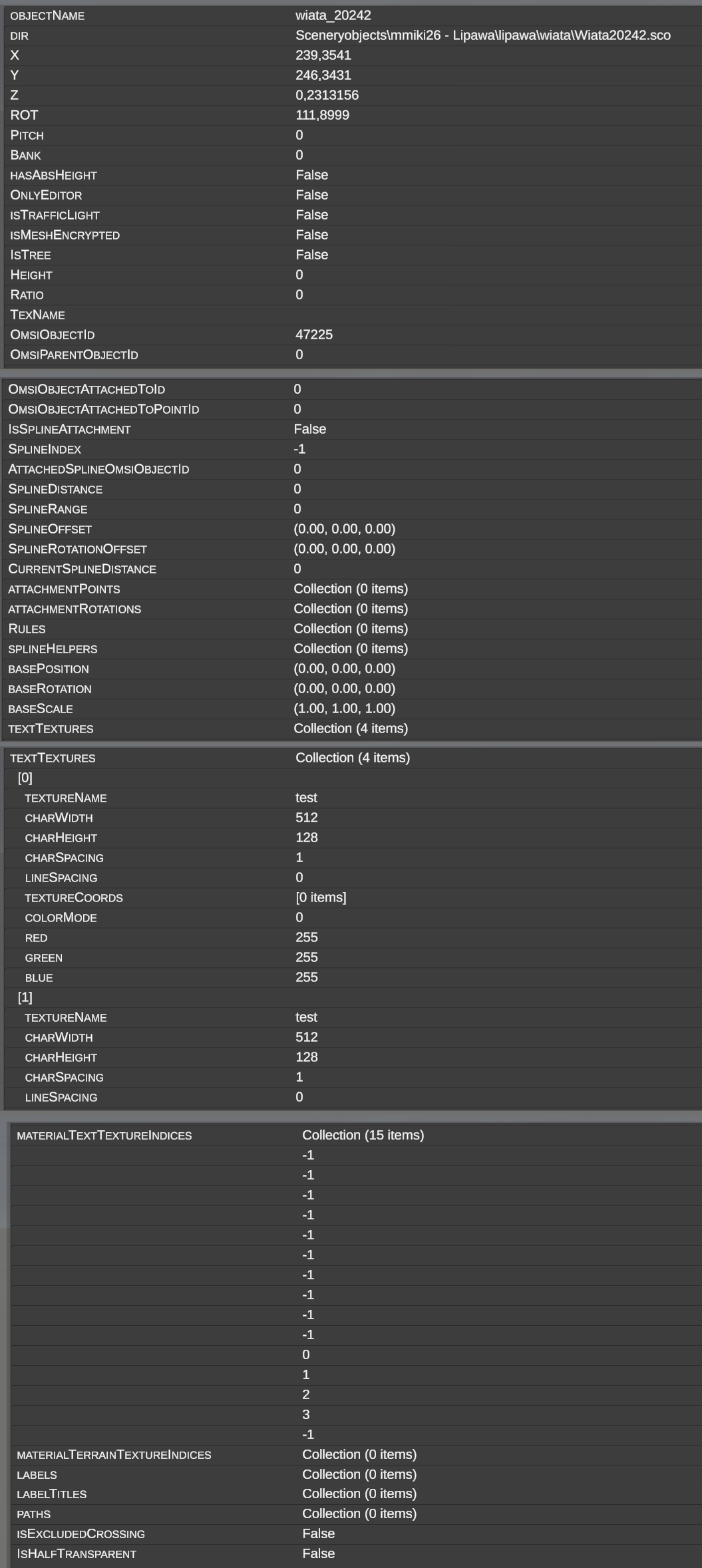
Nachfolgend finden Sie eine detaillierte Beschreibung aller im Inspektor angezeigten Felder:
| Feld im Details-Fenster | Typ / Format | Genaue Beschreibung |
|---|---|---|
| OBJECTNAME | Text | Eindeutiger Instanzname des Objekts in der Szene des Editors (z. B. wiata_20242). |
| DIR | Pfad | Relativer Pfad zur .sco-Objektdefinitionsdatei im Simulatorverzeichnis (z. B. Sceneryobjects\mmiki26 - Lipawa\lipawa\wiata\Wiata20242.sco). |
| X | Zahl (m) | Lokale X-Koordinate auf der Geländekachel. |
| Y | Zahl (m) | Lokale Y-Koordinate auf der Geländekachel. |
| Z | Zahl (m) | Position auf der vertikalen Achse (absolute Höhe oder Versatz zum Gelände). |
| ROT | Zahl (°) | Drehwinkel um die vertikale Achse (Richtung/Heading). |
| PITCH | Zahl (°) | Längsneigungswinkel (nach vorne / hinten). |
| BANK | Zahl (°) | Querneigungswinkel (nach links / rechts). |
| HASABSHEIGHT | Bool (Wahr / Falsch) | Flag des Parameters [absheight]. Bei True behält das Objekt eine feste globale Höhe bei und ignoriert Geländeveränderungen darunter. |
| ONLYEDITOR | Bool (Wahr / Falsch) | Flag [onlyeditor]. Bei True wird das Objekt ausschließlich im Editor dargestellt und im Simulator nicht gerendert (z. B. unsichtbare Wände, Hilfsobjekte). |
| ISTRAFFICLIGHT | Bool (Wahr / Falsch) | Bestimmt, ob es sich um eine Ampel handelt, die durch die Phasensteuerung einer Kreuzung geregelt wird. |
| ISMESHENCRYPTED | Bool (Wahr / Falsch) | Gibt an, ob die 3D-Geometriedatei (.o3d) durch Verschlüsselung des Autors geschützt ist. |
| ISTREE | Bool (Wahr / Falsch) | Flag zur Klassifizierung als Baum/Strauch (wird von Vegetations-Optimierungsalgorithmen genutzt). |
| HEIGHT | Zahl | Parametrische Objekthöhe (für Objekte mit variabler Höhenskalierung). |
| RATIO | Zahl | Seitenverhältnis / Skalierungsfaktor des Modells. |
| TEXNAME | Text | Name der dem Objekt zugewiesenen austauschbaren Textur. |
| OMSIOBJECTID | Zahl | Dauerhafte, eindeutige numerische Kennung des Objekts in der OMSI-Kartendatei. |
| OMSIPARENTOBJECTID | Zahl | ID des übergeordneten Objekts (z. B. Kreuzungs-ID, der dieses Objekt untergeordnet ist). Der Wert 0 bedeutet kein übergeordnetes Objekt. |
| OMSIOBJECTATTACHEDTOID | Zahl | ID des Basisobjekts (z. B. Pfosten), an dem dieses Element montiert ist. |
| OMSIOBJECTATTACHEDTOPOINTID | Zahl | Index des Montagepunkts am Basisobjekt (entsprechend den [new_attachment]-Abschnitten). |
| ISSPLINEATTACHMENT | Bool (Wahr / Falsch) | Gibt an, ob das Objekt direkt an einen Straßen-/Gleis-Spline angeheftet ist. |
| SPLINEINDEX | Zahl | Logischer Index des verknüpften Splines in der Kachelstruktur. |
| ATTACHEDSPLINEOMSIOBJECTID | Zahl | Dauerhafte ID des Splines, an dem das Objekt angebracht ist. |
| SPLINEDISTANCE | Zahl (m) | Wiederholungsabstand der Objekte entlang des Splines. |
| SPLINERANGE | Zahl (m) | Reichweite bzw. Länge des Wiederholungsbereichs auf dem Spline. |
| SPLINEOFFSET | Vektor (X, Y, Z) | Dreidimensionaler Versatz des Objekts relativ zur lokalen Spline-Achse. |
| SPLINEROTATIONOFFSET | Rotation (Euler) | Winkelversatz der Drehung des Objekts relativ zum Spline-Richtungsvektor. |
| CURRENTSPLINEDISTANCE | Zahl (m) | Exakte metrische Position dieser konkreten Instanz entlang des Splines. |
| ATTACHMENTPOINTS | Sammlung | Liste der Montagepunkt-Positionsvektoren (attach_trans) an diesem Objekt, an denen untergeordnete Objekte befestigt werden können. |
| ATTACHMENTROTATIONS | Sammlung | Den einzelnen Montagepunkten zugewiesene Rotationswinkel. |
| RULES | Sammlung | Dem Objekt zugewiesene spezielle logische Regeln. |
| SPLINEHELPERS | Sammlung | Hilfspunkte und Definitionen verknüpfter Splines. |
| BASEPOSITION | Vektor (X, Y, Z) | Ursprüngliche Referenzposition des 3D-Modells. |
| BASEROTATION | Rotation | Ursprüngliche Achsenausrichtung des 3D-Modells. |
| BASESCALE | Vektor (X, Y, Z) | Ursprüngliche Skalierung des Modells (normalerweise 1.00, 1.00, 1.00). |
| TEXTTEXTURES | Sammlung | Definitionen aller dynamischen Textschichten ([texttexture] / [texttexture_enh]): |
| ↳ [Index] | Schichtindex | Fortlaufende Nummer der Textschicht (z. B. [0], [1]). |
| ↳ TEXTURENAME | Text | Interner Name der Texturschicht aus der .sco-Datei. |
| ↳ CHARWIDTH | Pixel | Breite eines einzelnen Schriftzeichens. |
| ↳ CHARHEIGHT | Pixel | Höhe eines einzelnen Schriftzeichens. |
| ↳ CHARSPACING | Zahl | Zeichenabstand. |
| ↳ LINESPACING | Zahl | Zeilenabstand. |
| ↳ TEXTURECOORDS | Koordinaten | UV-Mapping-Koordinaten des Texturbereichs. |
| ↳ COLORMODE | Zahl | Farbmodus (0 = feste RGB-Farbe, 1 = aus Textur übernommen). |
| ↳ RED, GREEN, BLUE | Zahlen (0–255) | Farbkanäle der Schrift in RGB. |
| MATERIALTEXTTEXTUREINDICES | Sammlung | Zuordnung von 3D-Mesh-Materialnummern zu entsprechenden Texttexturslots. Der Wert -1 steht für Standardmaterial ohne Text. |
| MATERIALTERRAINTEXTUREINDICES | Sammlung | Zuordnung von Modellmaterialien zu Geländetexturen (für Objekte, die nahtlos in den Boden übergehen). |
| LABELS | Sammlung | Aktuell vom Benutzer eingegebene Zeichenketten (Texte) für die einzelnen Zeilen. |
| LABELTITLES | Sammlung | Vom Modellautor definierte Feldbezeichnungen (z. B. Linie, Ziel). |
| PATHS | Sammlung | Im Objekt definierte physische Fahrpfade für KI-Fahrzeuge und Fußgänger (Koordinaten, Radien, Richtungen, Spuren). |
| ISEXCLUDEDCROSSING | Bool (Wahr / Falsch) | Schließt das Objekt aus der Kreuzungsstruktur aus. |
| ISHALFTRANSPARENT | Bool (Wahr / Falsch) | Status des aktiven Halbtransparenzmodus des Objekts im Editor. |
| --- |
13. Konvertierung auf absolute Höhe (TO ABSHEIGHT)
In OMSI 2 werden Szenerieobjekte standardmäßig relativ zum Geländegitter positioniert. Wenn das Gelände um eine Straße angehoben oder abgesenkt wird, verschiebt sich ein gewöhnliches Objekt vertikal mit den Höhenänderungen des Bodens.
Bei Ingenieurbauwerken – wie Brücken, Viadukten, Überführungen, Rampen, Tunneln, hohen Gebäuden oder Stützpfeilern – muss ein Objekt zwingend eine feste Höhe über dem Meeresspiegel beibehalten und Bodenunebenheiten sowie spätere Geländeanpassungen ignorieren. Dieses Verhalten wird über das Tag [absheight] in der .sco-Datei gesteuert.
Funktionsweise der Schaltfläche TO ABSHEIGHT:
In der Symbolleiste der Objektbibliothek befindet sich die Schaltfläche TO ABSHEIGHT, mit der Modelle blitzschnell in Varianten mit fester Höhe konvertiert werden können:
- Ausgewählte Objekte in der Szene konvertieren:
- Markieren Sie ein oder mehrere Objekte in der Szene (z. B. Brückenelemente).
- Klicken Sie auf die Schaltfläche TO ABSHEIGHT.
- Der Editor prüft, ob das Modell bereits über
[absheight]verfügt. Falls nicht, erstellt er automatisch eine Datei<name>_absheight.scoim selben Ordner, fügt[absheight]hinzu, ergänzt(absheight)im Tag[friendlyname], kopiert das Vorschaubild und ersetzt die Objekte in der Szene durch die neue Variante.
- Konvertierung direkt aus der Bibliothek:
- Wählen Sie ein Objekt in der Bibliothek aus (ohne es zu platzieren).
- Fehlt dem Objekt die Kennzeichnung
[absheight], wird TO ABSHEIGHT aktiv. - Ein Klick generiert die Datei
_absheight.sco, registriert sie in der Bibliothek und scrollt automatisch zum neuen Objekt.