Guia Splines (Splines)
A guia Splines (disponível através do ícone de pista na barra de ferramentas lateral) destina-se ao projeto e à edição da malha viária, linhas de bonde/tram e trens, calçadas, ciclovias, demarcações horizontais e defensas.
O editor disponibiliza dois paradigmas distintos de trabalho: manipulação direta de vértices geométricos (NODES) e manipulação de segmentos inteiros (FRAGMENTS), complementados por recursos avançados de conexão automática, perfilamento vertical contínuo e clonagem de geometrias.
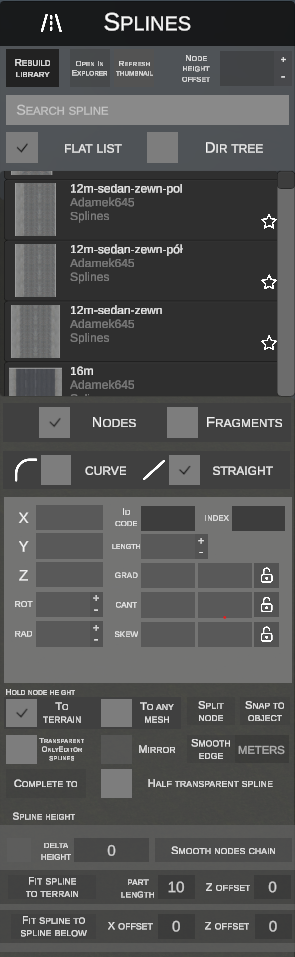
1. Barra de ferramentas e parâmetros globais
Na parte superior do painel encontram-se botões para gerenciar a base de perfis e o deslocamento global de altura dos nós:
- REBUILD LIBRARY – reescaneia as pastas do simulador e atualiza a lista de arquivos
.slidisponíveis. - OPEN IN EXPLORER – abre a pasta que contém o perfil da spline selecionada no Explorador de Arquivos do Windows.
- REFRESH THUMBNAIL – gera uma nova miniatura de pré-visualização para o perfil selecionado.
- NODE HEIGHT OFFSET (com botões
+/-): Deslocamento vertical global da exibição dos manipuladores esféricos (marcadores de nós) em relação à geometria da spline.- Permite rebaixar ou elevar as esferas dos nós para que fiquem perfeitamente alinhadas com a superfície da via (ex.: alteração de
0.000para-0.090):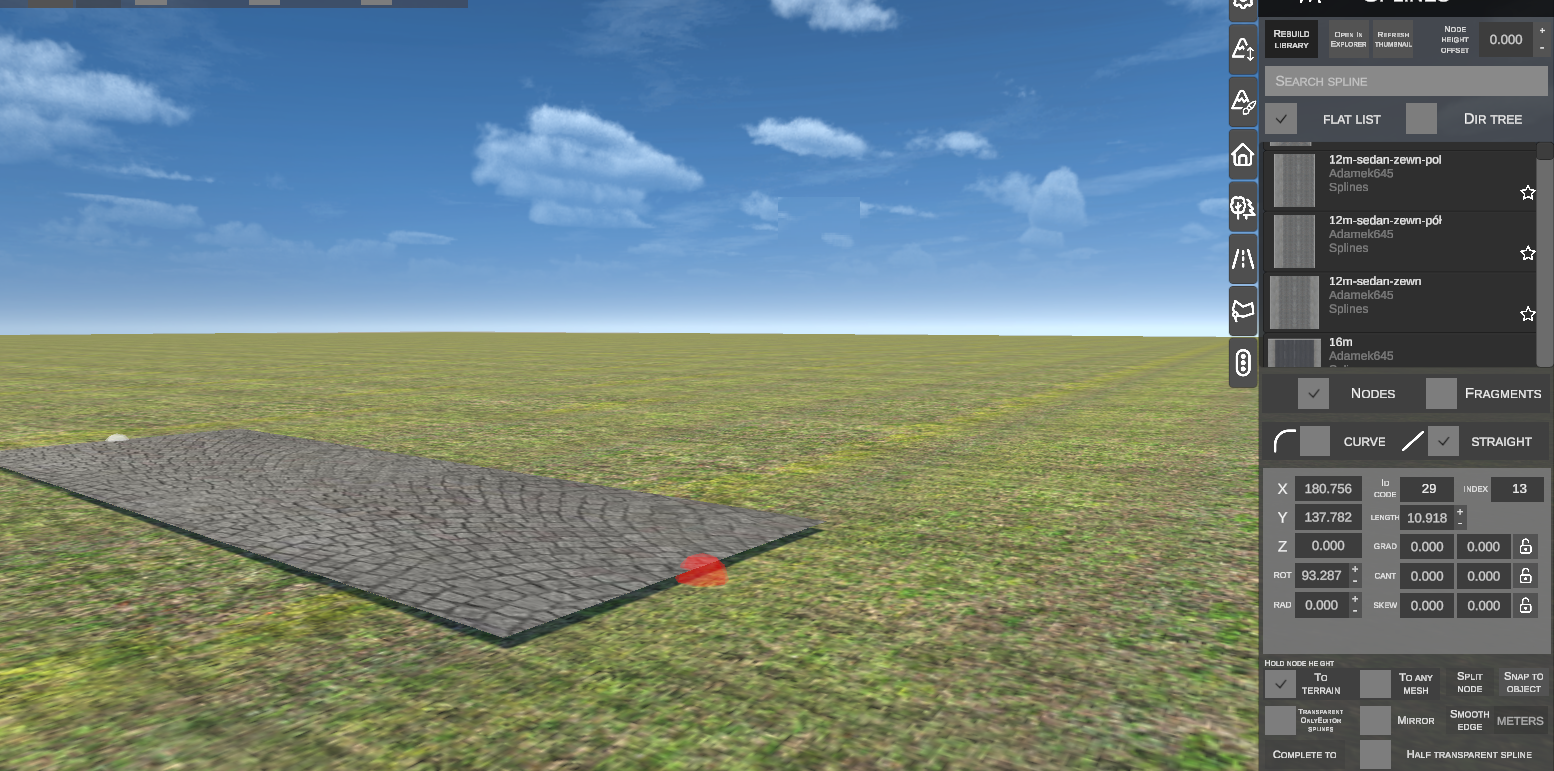
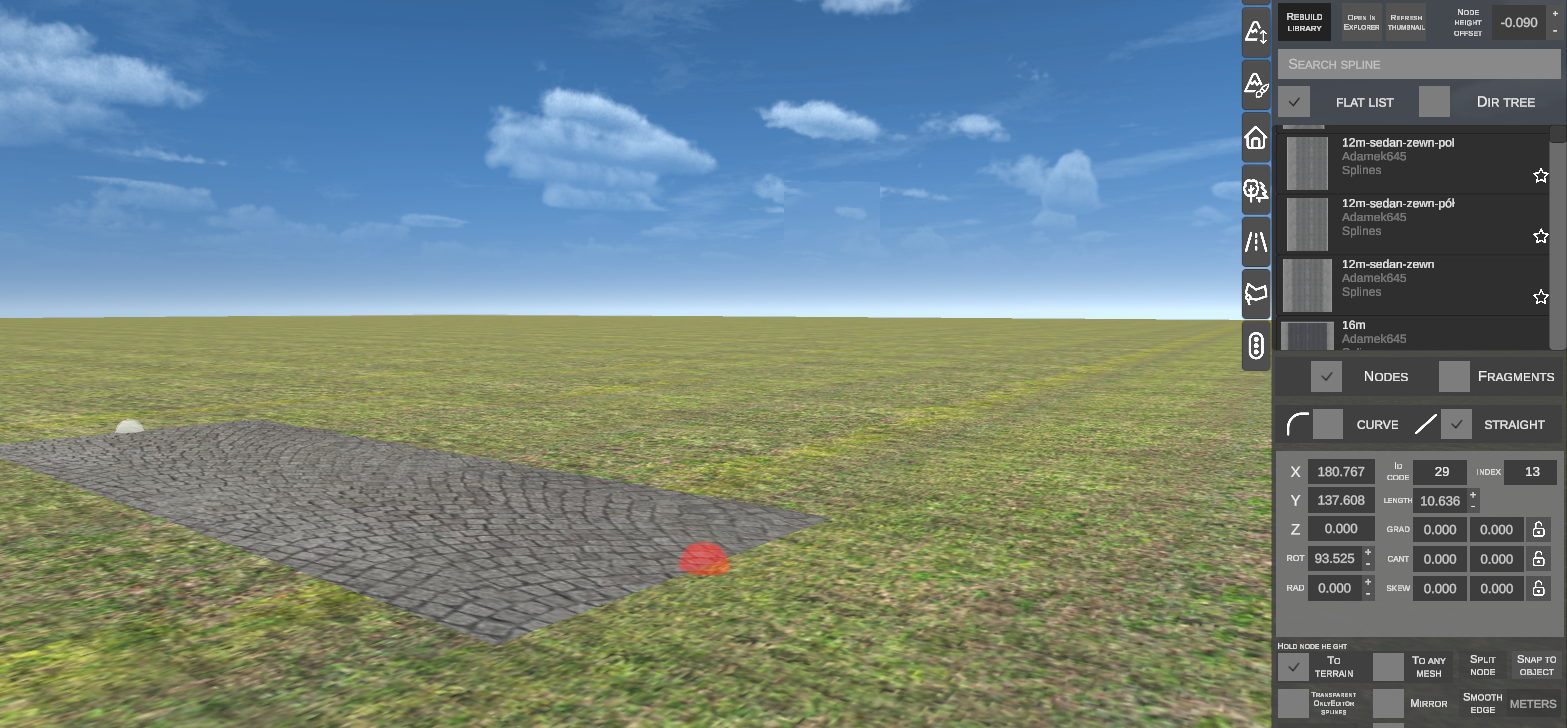
- Permite rebaixar ou elevar as esferas dos nós para que fiquem perfeitamente alinhadas com a superfície da via (ex.: alteração de
2. Busca e seleção de perfis na biblioteca
Os perfis de splines podem ser pesquisados e exibidos em dois modos:
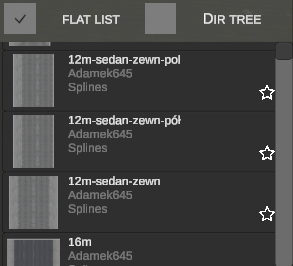
Exibe a lista de perfis com a pré-visualização da seção transversal, nome, pasta de origem e estrela para favoritar.
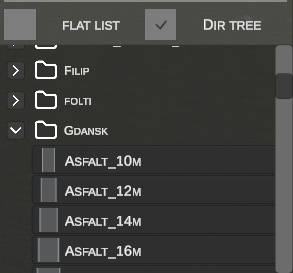
Apresenta a estrutura física de pastas no disco dentro do diretório Splines.
- Busca (SEARCH SPLINE): Filtra a lista com base no nome ou caminho digitado.
- Barra de favoritos: Clicar na estrela adiciona o perfil à barra inferior de seleção rápida.
3. Seleção do modo de edição: NODES vs FRAGMENTS
A chave seletora no painel define a forma de interação com as splines:
| Modo | Escopo de atuação |
|---|---|
| NODES | Trabalho sobre os vértices (pontos de controle das extremidades e junções). Permite traçar vias, estender trechos, criar curvas, ajustar raios, suavizar cantos vivos e editar cotas de altura dos nós. |
| FRAGMENTS | Trabalho com segmentos inteiros de splines como objetos únicos. Permite mover, girar, subdividir (Cut), espelhar perfil (Mirror) e substituir perfis (Replace). |
4. Modo de nós (NODES) – Criação e modificação
No modo NODES, pontos de controle esféricos (nós) são renderizados nas extremidades das splines. O nó ativo/selecionado destaca-se em vermelho, e os inativos em branco.
A. Criar uma nova spline do zero (Passo a passo)
- Selecione um perfil de spline na biblioteca (ou na barra inferior de favoritos).
- Certifique-se de que nenhum nó esteja selecionado (pressione Esc).
- Pressione a tecla N. O cursor do mouse assumirá o marcador do primeiro ponto.
- Clique com o BEM no terreno para fixar o nó inicial.
- Mova o cursor do mouse – o editor estenderá a pré-visualização da spline em tempo real.
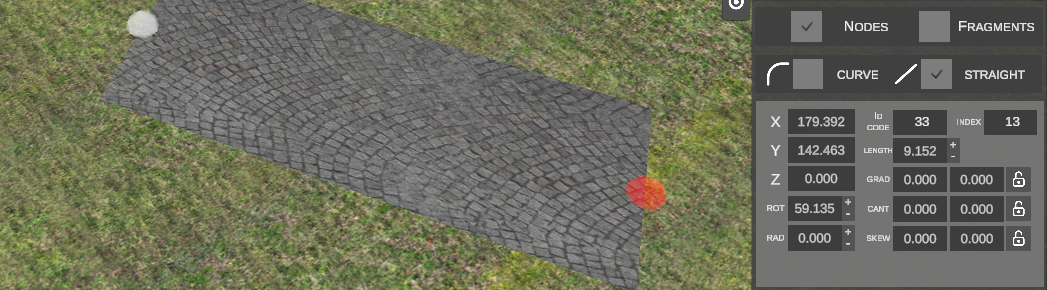
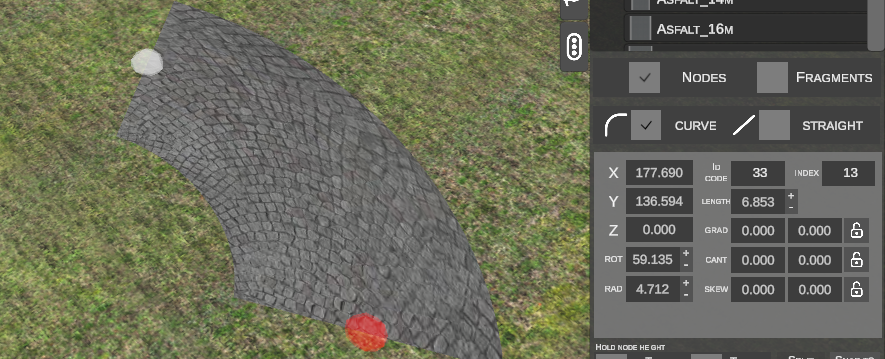
- Durante o arrasto, você pode pressionar a tecla R para alternar o tipo de segmento:
- STRAIGHT (segmento reto):
- CURVE (curva circular com raio calculado dinamicamente pelo movimento do cursor):
- STRAIGHT (segmento reto):
- Clique com o BEM para fixar o nó final.
- O editor passará automaticamente a estender o próximo segmento a partir do nó recém-criado. Pressione Esc para finalizar.
B. Estender uma spline a partir de um nó existente
- Clique com o BEM no nó da extremidade de uma spline existente (ficará vermelho).
- Pressione a tecla N.
- O editor iniciará imediatamente a extensão de uma nova spline preservando a continuidade geométrica e a tangência do trecho anterior:
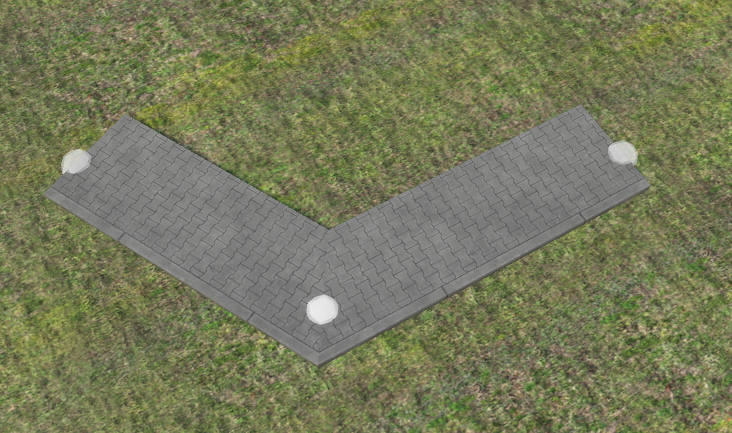
- Aponte para o ponto final desejado e clique com o BEM.
C. Alinhamento magnético a outro nó (Snapping com Ctrl)
Durante a movimentação de um nó ou a extensão de um novo segmento:
- Mantenha pressionada a tecla Ctrl.
- Aproxime o cursor de qualquer outro nó na cena:
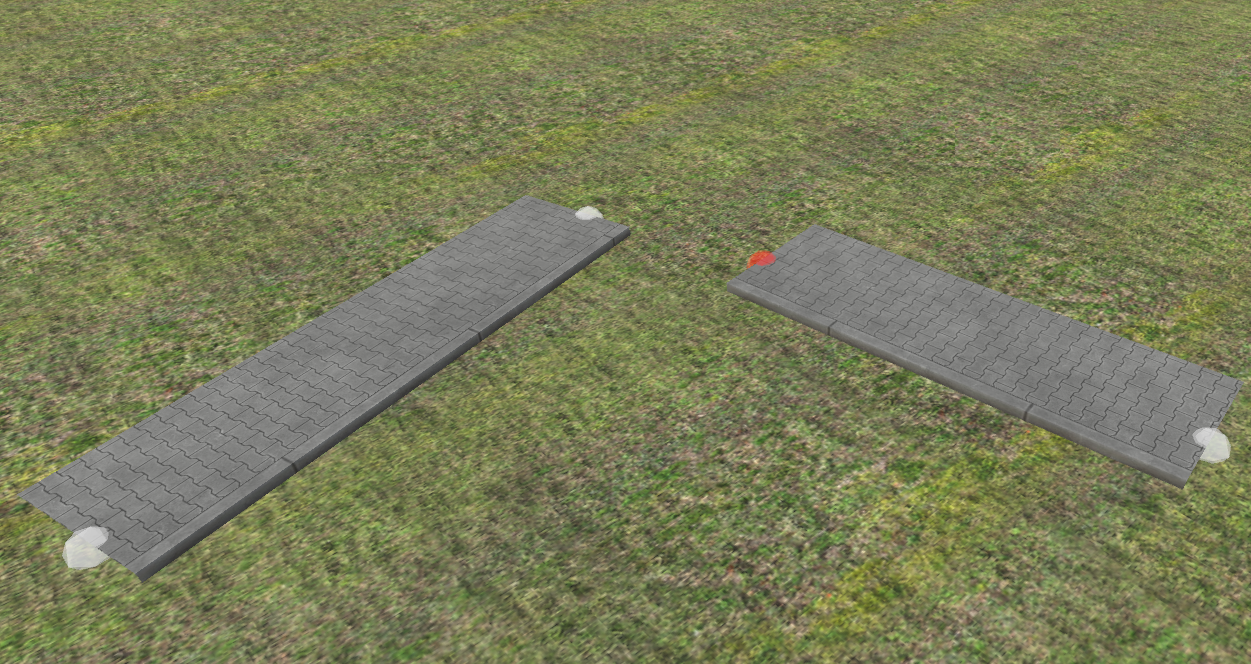
- O nó saltará e se fundirá de forma definitiva ao nó de destino:
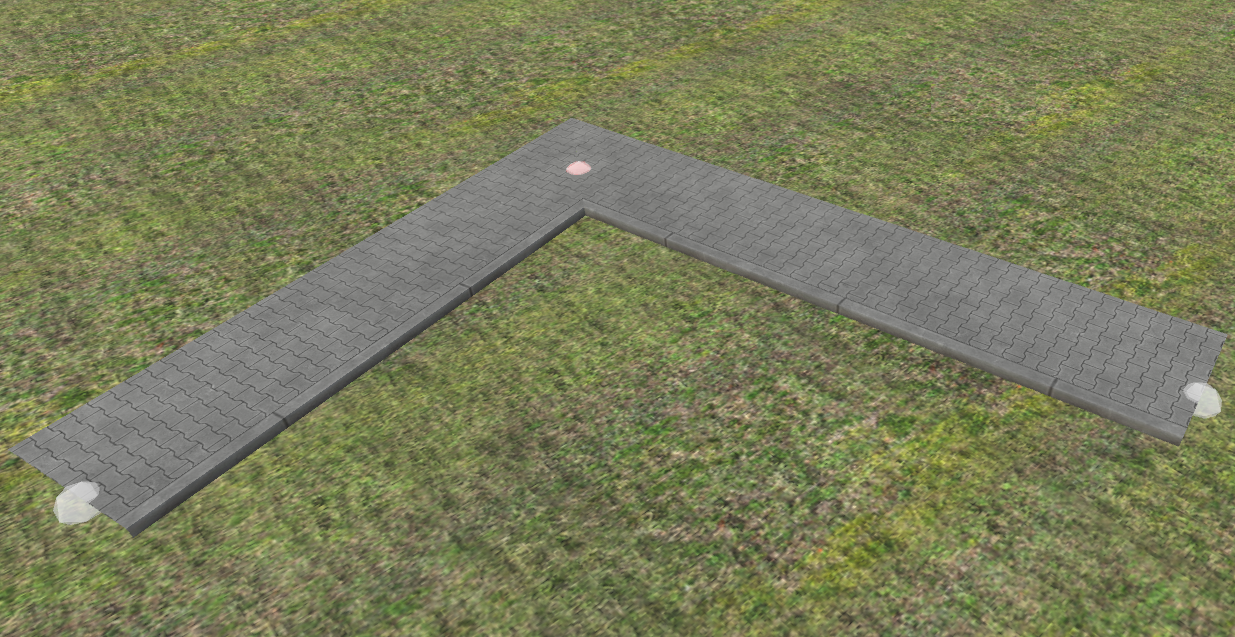
D. Bloqueio de Altura em Relação ao Predecessor (Tecla Tab)
Ao estender um novo spline a partir de um nó existente ou ao mover um nó (Grab), a altitude do novo ponto ajusta-se por predefinição ao terreno sob o cursor do rato:
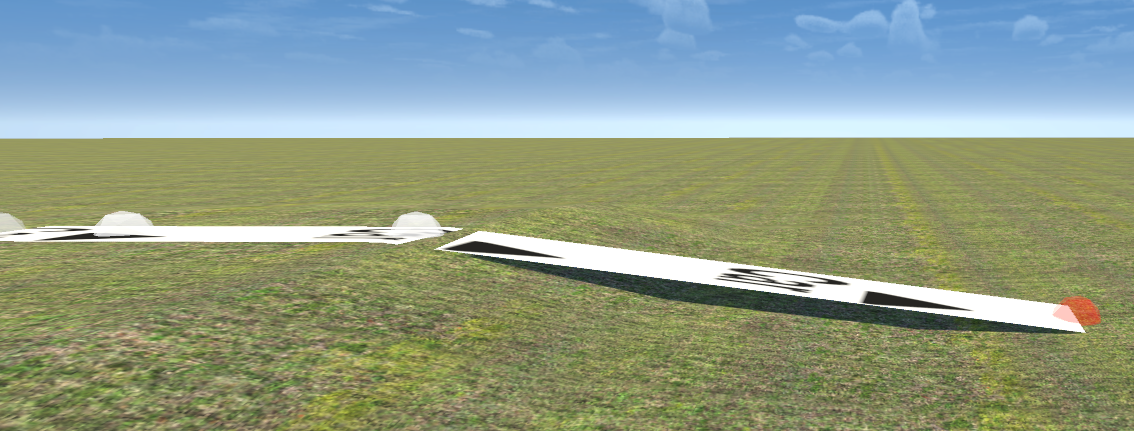
Premir a tecla Tab ativa o bloqueio de altitude. O editor fixa e mantém com precisão a cota do nó precedente (tendo em conta qualquer offset vertical de perfil):
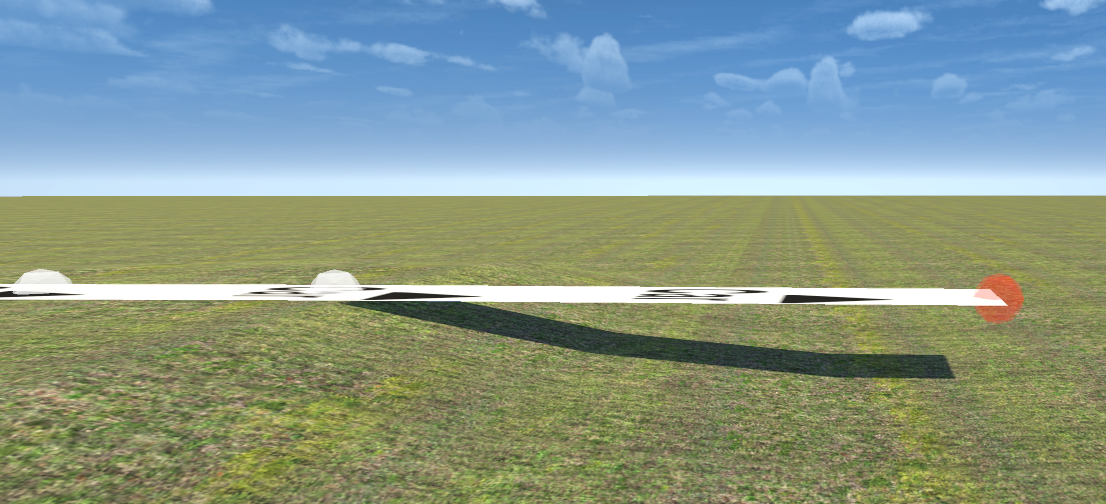
Esta função é indispensável na construção de viadutos, pontes, rampas e aterros onde os novos segmentos devem manter uma altitude constante no ar sem descair para o terreno. Premir Tab novamente desativa o bloqueio.
5. Parâmetros geométricos da spline (Inspetor de propriedades)
Ao selecionar um nó, os parâmetros do segmento ativo tornam-se visíveis no painel lateral:
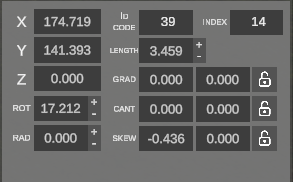
| Campo | Unidade | Descrição |
|---|---|---|
| X / Y / Z | m | Coordenadas do nó inicial no espaço do ladrilho. |
| ID CODE | – | Identificador numérico único da spline no arquivo do mapa do OMSI. |
| INDEX | – | Índice da spline dentro do ladrilho. |
| LENGTH | m | Comprimento do segmento (os botões + / - ajustam pelo passo definido). |
| ROT | ° | Ângulo inicial de rotação ao redor do eixo vertical (Heading/Yaw). Os botões + / - giram o segmento. |
| RAD | m | Raio da curva horizontal. O valor 0 indica segmento reto (STRAIGHT). Valores diferentes de zero definem o raio de curvatura (CURVE). |
| GRAD | % | Inclinação longitudinal (greide/rampa) no início e no fim do segmento. O ícone de cadeado vincula valores iguais em ambas as pontas. |
| CANT | m / ° | Superelevação (inclinação transversal da via/trilho) no início e no fim. |
| SKEW | – | Ângulo de corte oblíquo/chanfro nas junções das extremidades da spline. |
6. Controle de altitude e alinhamento de nós
A. Modos de fixação de altura (HOLD NODE HEIGHT)
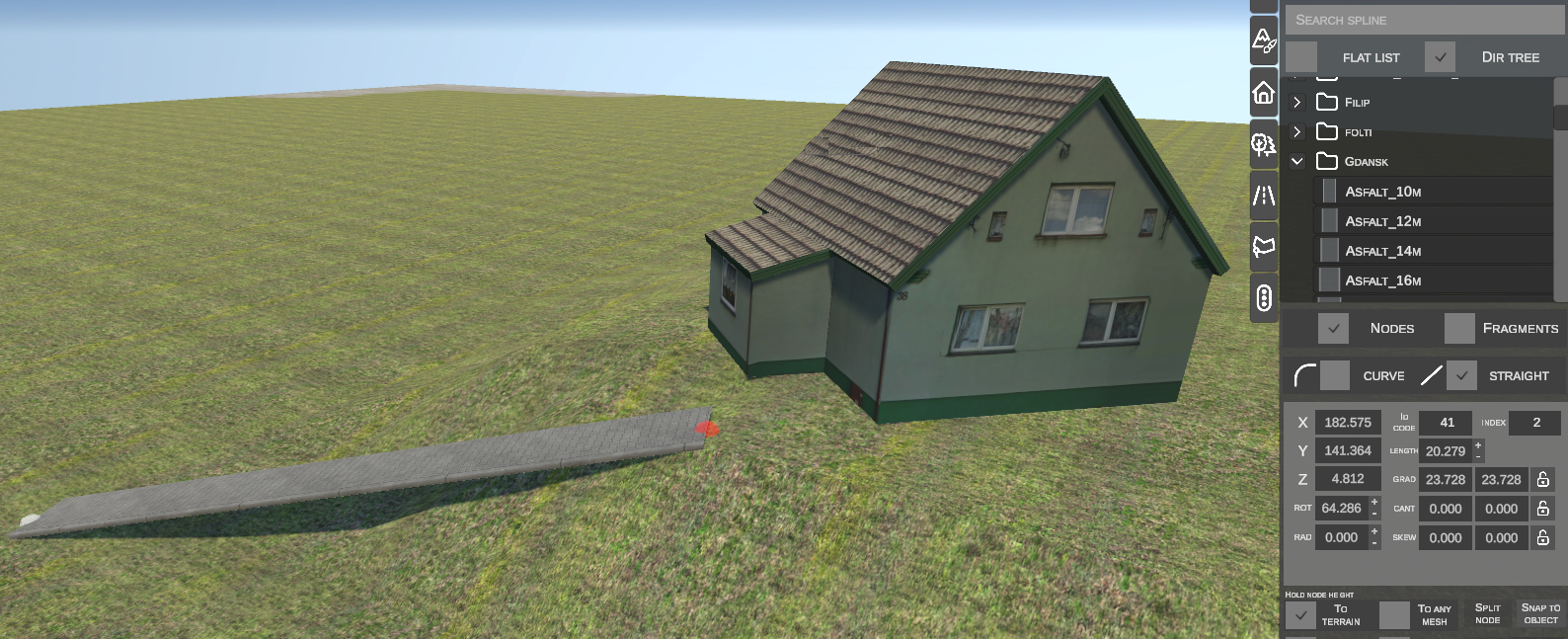
- TO TERRAIN: O nó ajusta continuamente sua cota Z ao terreno abaixo dele:
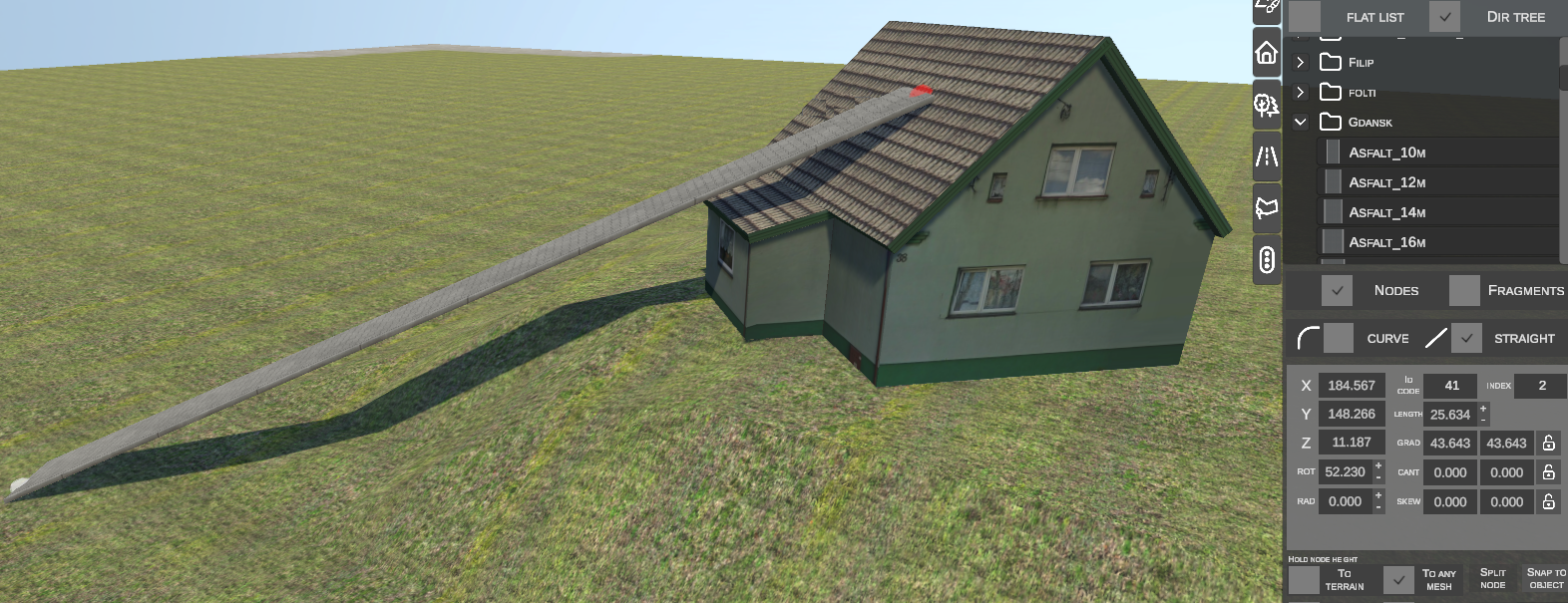
- TO ANY MESH: O nó captura a altura de qualquer malha de colisão 3D sob o cursor (permitindo traçar splines diretamente sobre o teto de prédios, tabuleiros de pontes ou viadutos):
B. Variação de elevação: GRADIENT vs DELTA HEIGHT
Na parte inferior do painel está localizada a opção DELTA HEIGHT:
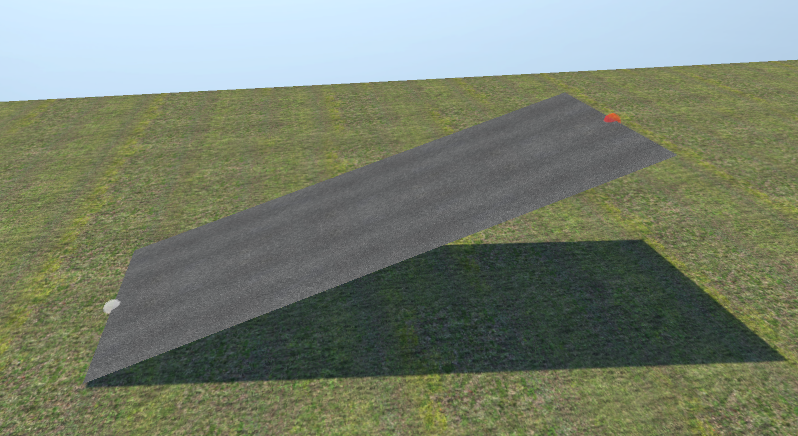
- Padrão / Linear (tecla Z):
A spline mantém uma inclinação linear constante. No vértice do nó surge uma quebra angular no perfil vertical:
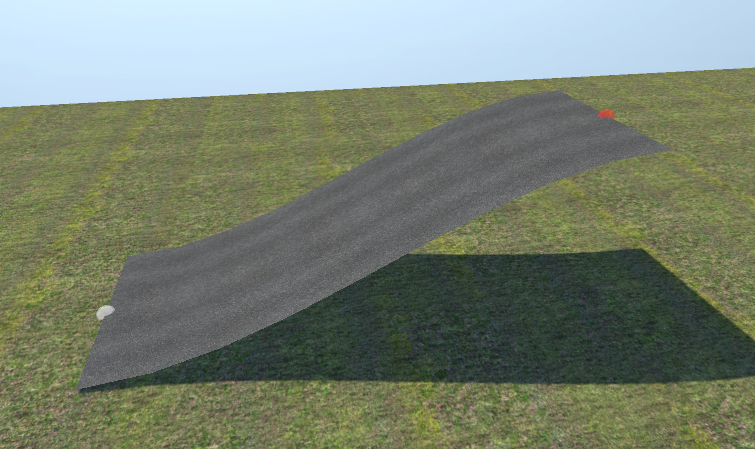
- Curva em S (Suavização Dupla) (tecla X):
A altura da extremidade da spline é definida pelo parâmetro de diferença de altitude (Delta Height). O editor gera uma parábola vertical suave com tangentes horizontais em ambas as extremidades (StartGrad = 0, EndGrad = 0), eliminando quebras abruptas nos topos e depressões:
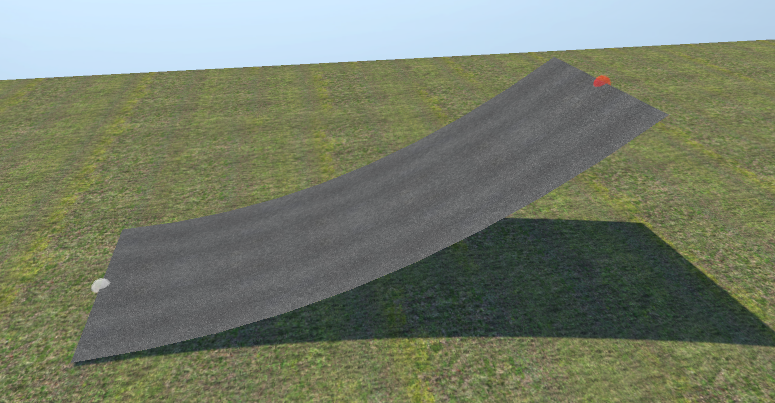
- Arco Inferior (Ease-in) (tecla C):
Curva de transição com tangente horizontal na base / nó fixo e saída inclinada no nó movido:
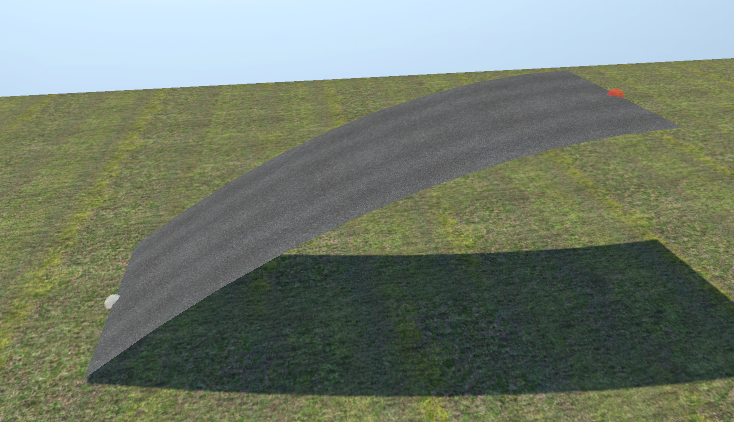
- Arco Superior (Ease-out) (tecla V):
Curva de transição com início inclinado e tangente horizontal no topo / nó movido:
7. Ferramentas avançadas de edição de nós
A. Separar nós unificados (SPLIT NODE)
Separa um nó compartilhado que une duas ou mais splines em nós independentes:
- Selecione o nó compartilhado:
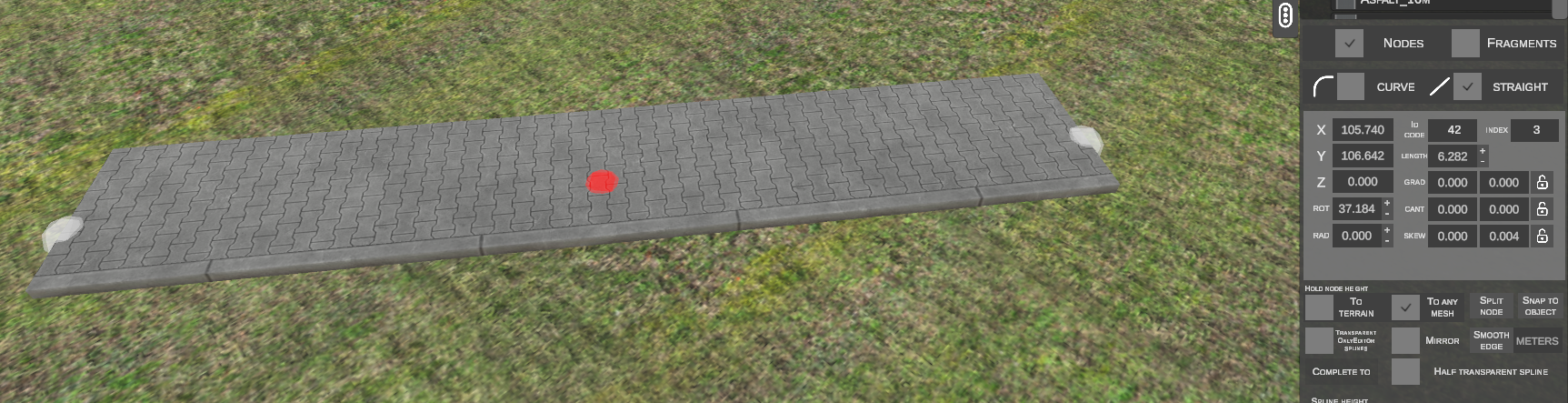
- Clique no botão SPLIT NODE.
- O ponto comum é desmembrado em nós individuais para cada spline, permitindo movê-los separadamente:
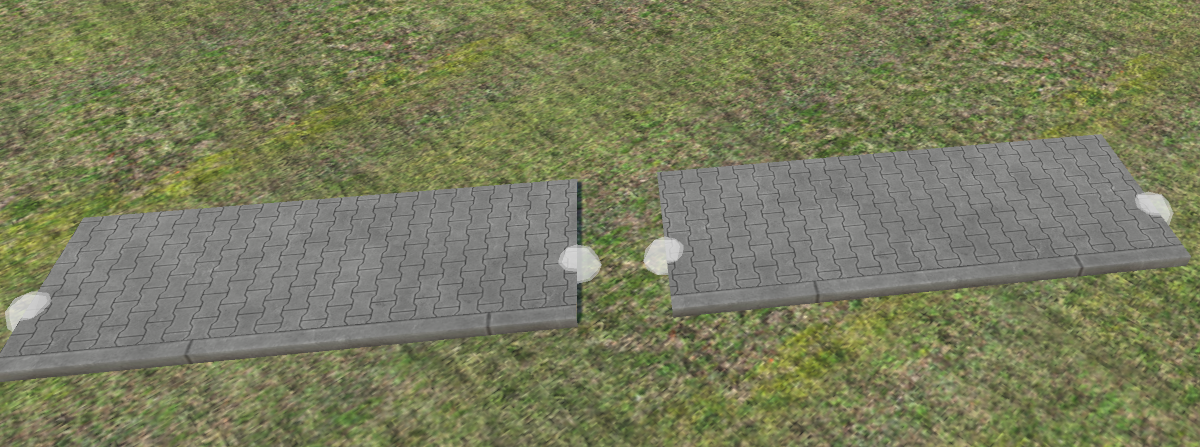
B. Alinhamento magnético ao objeto (SNAP TO OBJECT)
Vincula a posição de um nó a um modelo 3D de cenário:
- Selecione o nó da spline:
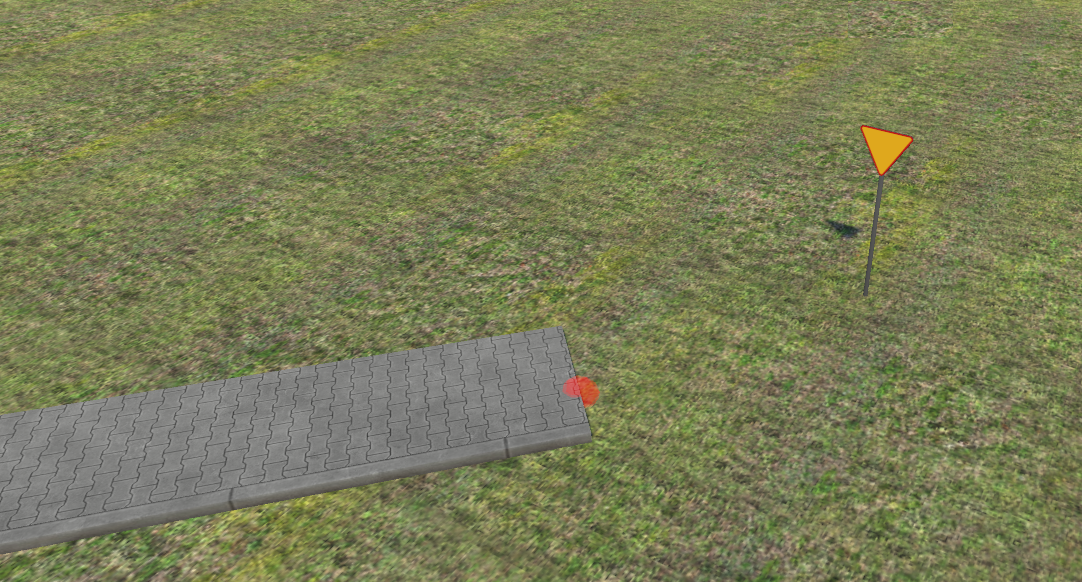
- Clique no botão SNAP TO OBJECT.
- Aponte o cursor para o objeto de destino (ex.: a base do poste de uma placa):
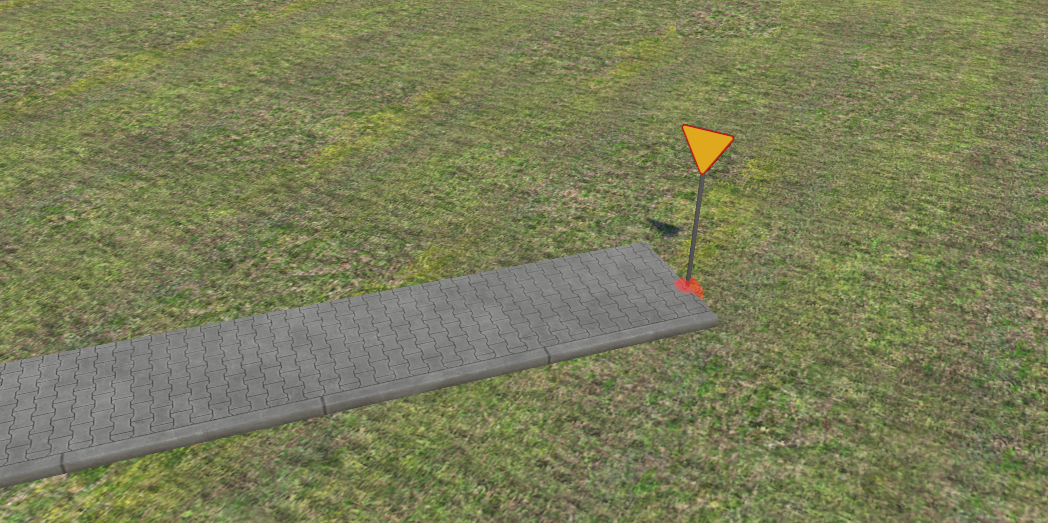
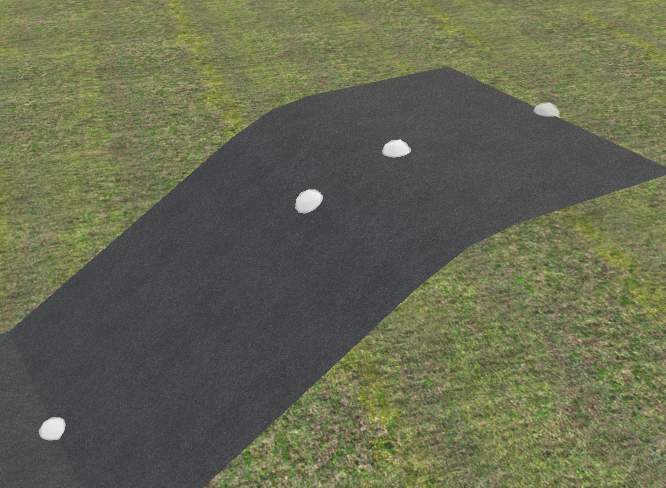
C. Suavizar cantos vivos (SMOOTH EDGE)
Insere uma curva de concordância suave em esquinas agudas entre duas splines:
- Selecione o nó da esquina:
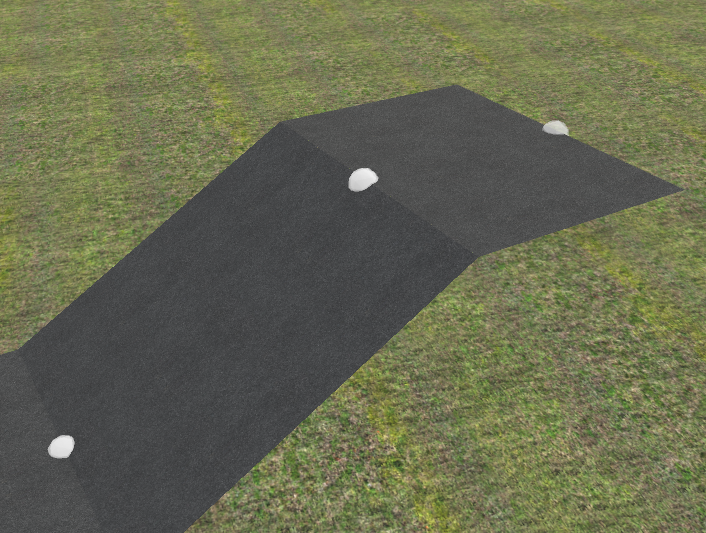
- No campo ao lado do botão, insira o raio de arredondamento em metros (ex.:
2m). - Clique no botão SMOOTH EDGE.
- A esquina viva é substituída por uma curva contínua e suave no raio especificado:
D. Conexão automática de traçado (COMPLETE TO)
Une dois nós distantes através de uma curva geometricamente calculada:
- Selecione o primeiro nó com o BEM.
- Segurando a tecla Shift, selecione o segundo nó em outra spline:
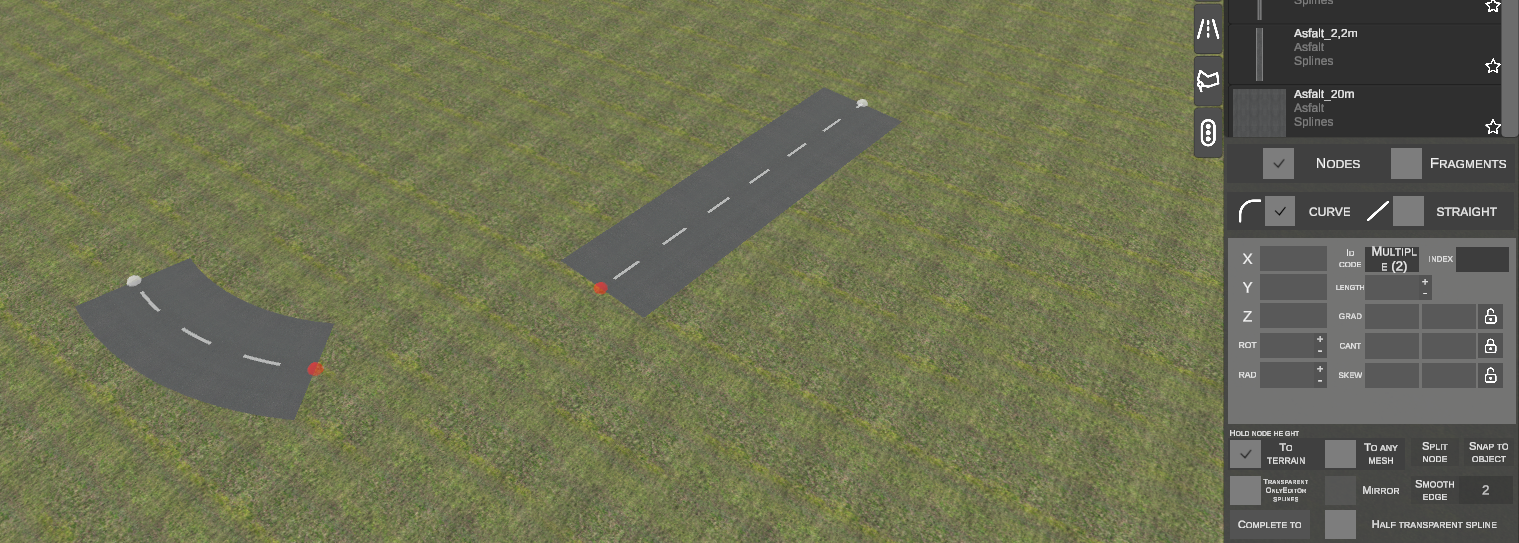
- Clique no botão COMPLETE TO.
- O editor calcula tangentes e raio, inserindo a curva de ligação automaticamente:
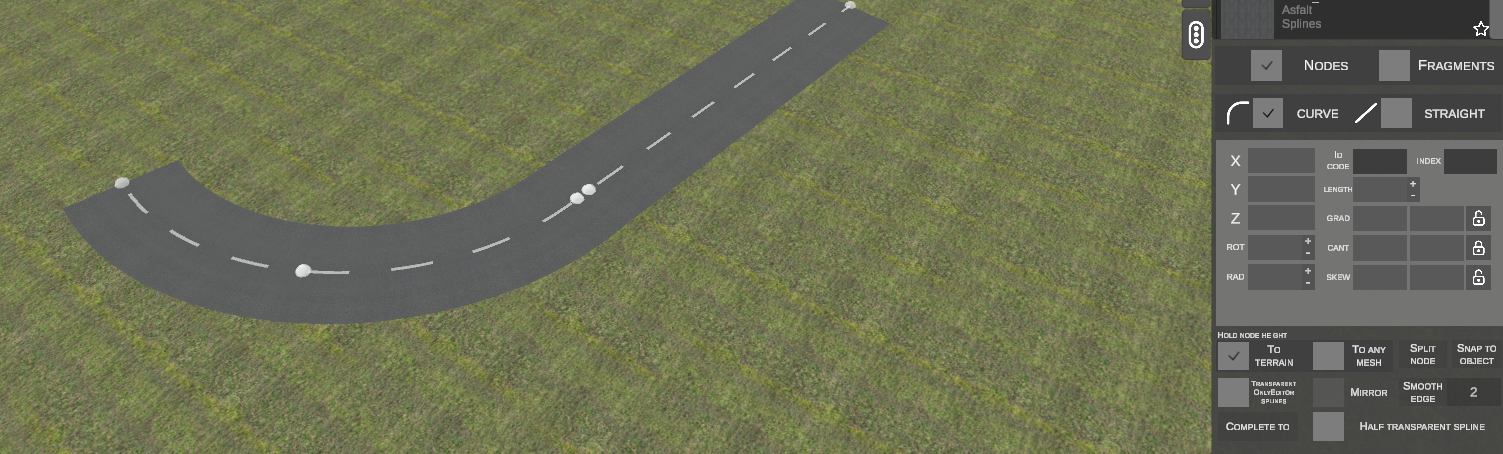
Ordem de seleção invertida
O nEditor conecta o primeiro nó selecionado ao segundo nó (ao contrário do editor clássico do OMSI!).
Ligação a Trajetórias de Splines e Objetos de Cruzamentos
Na versão 1.1.0, a ferramenta COMPLETE TO permite ligar splines não apenas a vértices de outros splines, mas também diretamente a trajetórias de tráfego (Paths) noutros splines e em objetos de cenário (ex.: cruzamentos .sco):
- Certifique-se de que a opção Show paths está ativada na barra superior.
- Selecione o nó do spline e, com a tecla Shift premida, clique no nó terminal da trajetória:
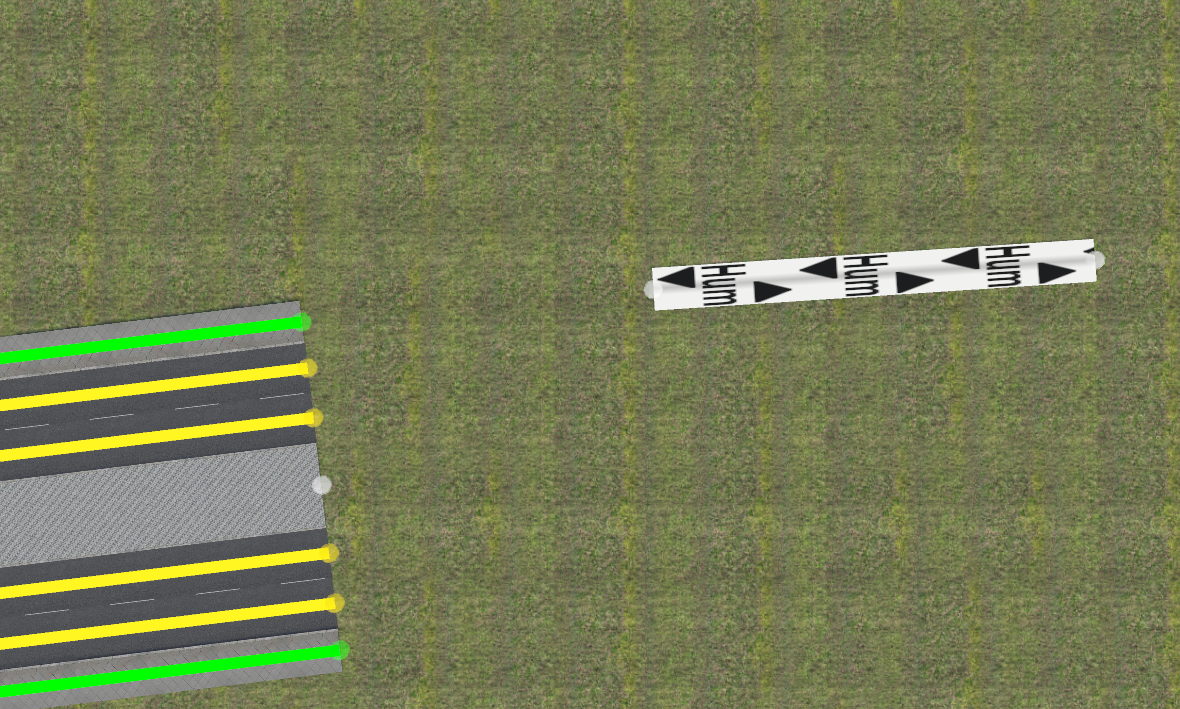
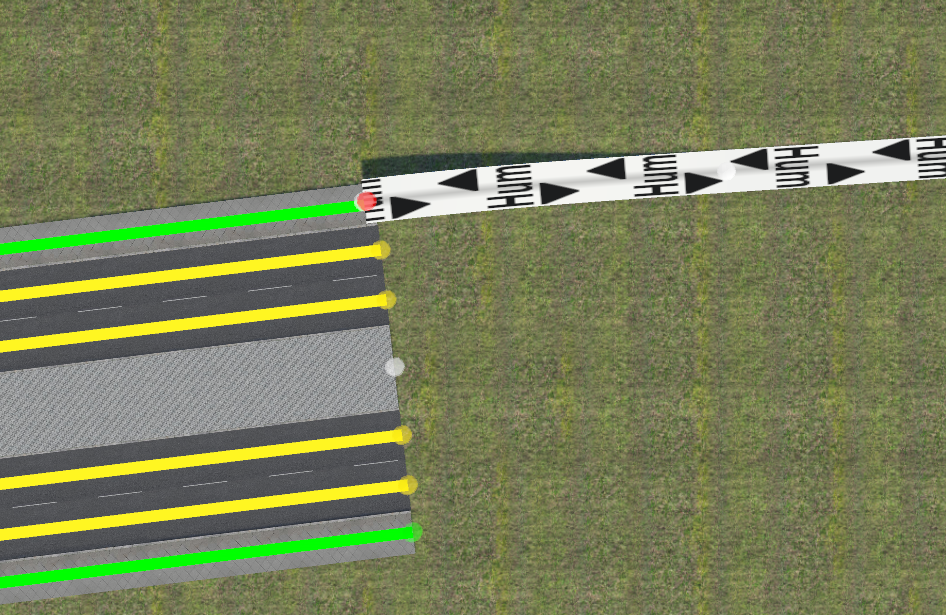
- Clique no botão COMPLETE TO.
- O editor calcula automaticamente os vetores de direção, ângulos, declives e desvios para gerar uma curva de ligação suave:
E. Suavizar perfil altimétrico (SMOOTH NODES CHAIN)
Equaliza os desníveis ao longo de uma sequência de nós:
- Selecione uma cadeia de nós em um trecho acidentado:
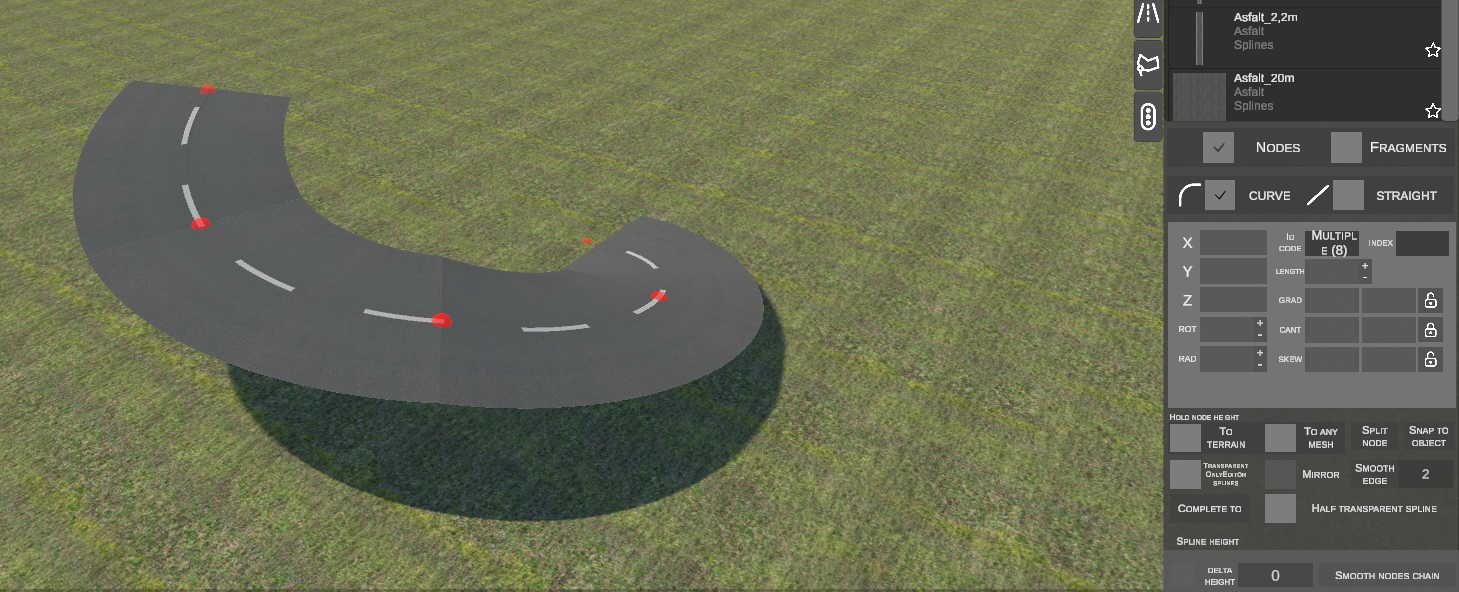
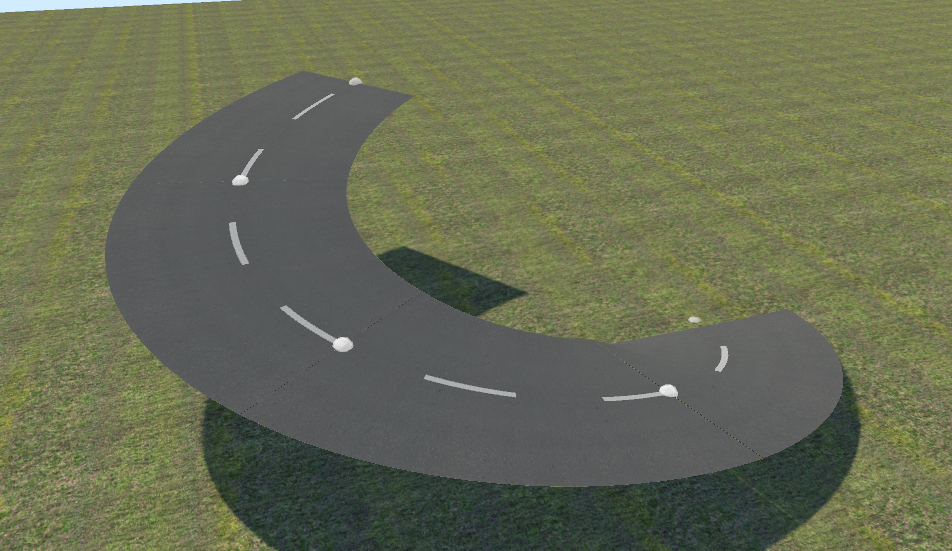
- Clique no botão SMOOTH NODES CHAIN.
- As alturas de todos os nós intermediários são recalculadas ao longo de uma linha de rampa uniforme ideal:
F. Adaptar ao relevo do terreno (FIT SPLINE TO TERRAIN)
Subdivide uma spline longa em segmentos menores moldados diretamente sobre as ondulações do terreno:
- Selecione os nós das pontas da spline que passa sobre um relevo acidentado:
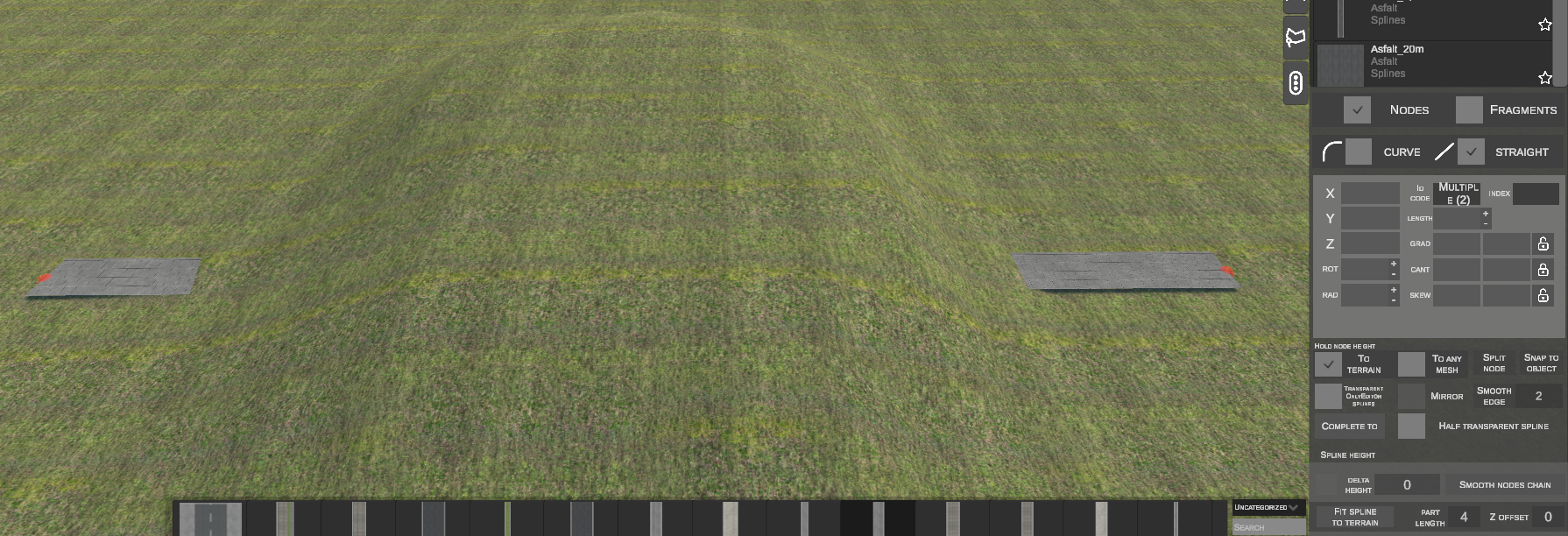
- Nos campos numéricos defina:
- PART LENGTH (ex.:
4ou10m): Comprimento máximo de cada segmento de divisão. - Z OFFSET (ex.:
0m): Deslocamento vertical em relação ao solo.
- PART LENGTH (ex.:
- Clique em FIT SPLINE TO TERRAIN.
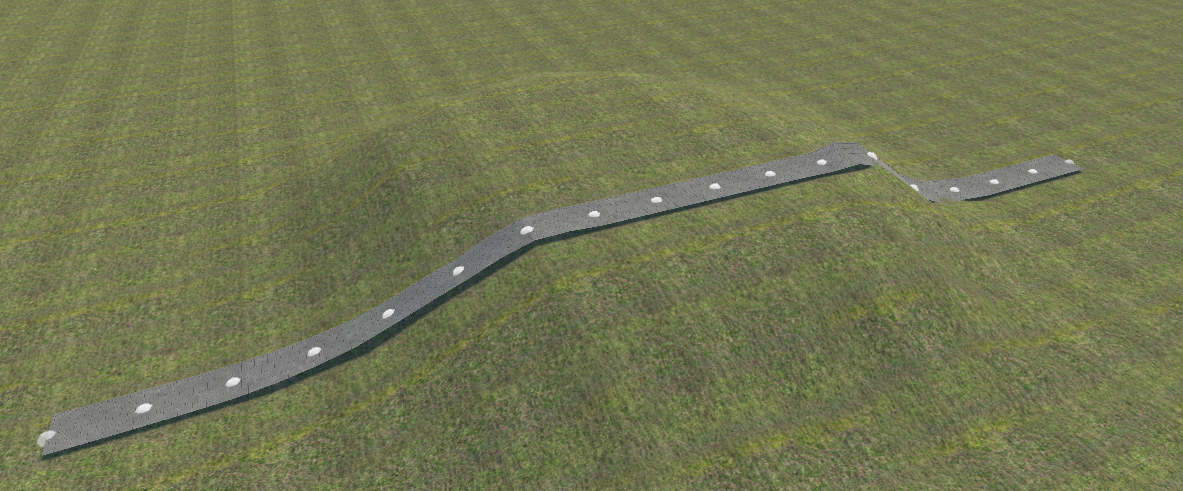
- A spline é fracionada em múltiplos segmentos que acompanham o perfil do relevo:
G. Ajustar spline à spline de baixo (FIT SPLINE TO SPLINE BELOW)
Copia o traçado geométrico de uma spline para criar faixas paralelas perfeitas (ex.: calçadas, meios-fios, defensas ou ciclovias ao lado de avenidas):
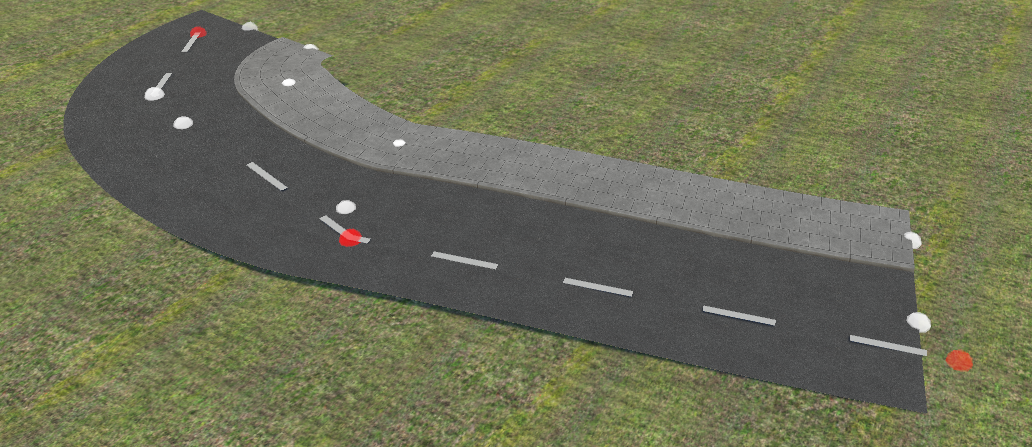
Exemplo 1: Deslocamento lateral (X Offset = -4.0 m)
- Insira um trecho reto de calçada e selecione seus nós sobre a pista:
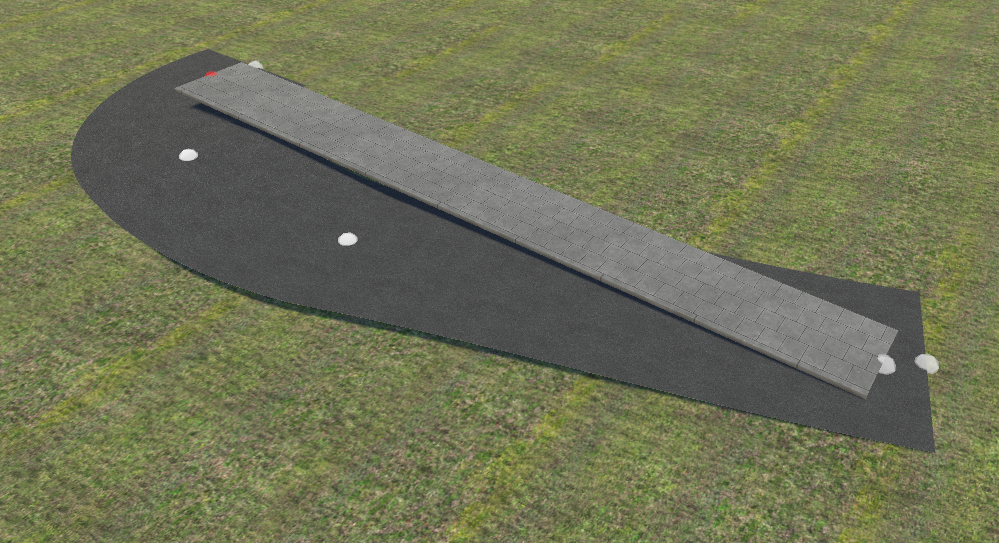
- Defina X OFFSET como
-4m e Z OFFSET como0m. - Clique em FIT SPLINE TO SPLINE BELOW.
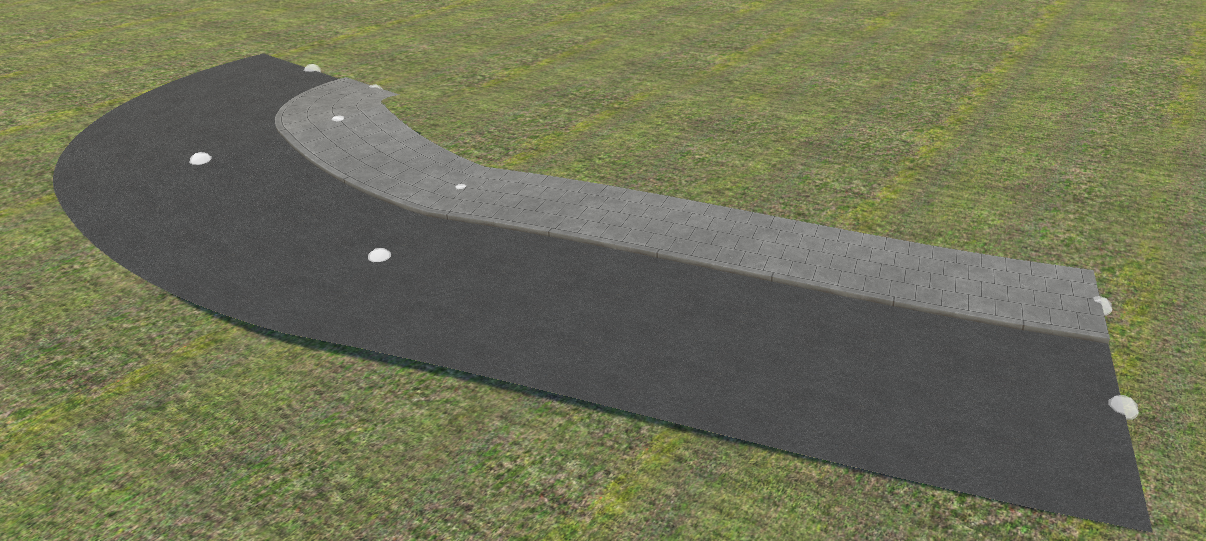
- A calçada replica todo o percurso e curvas da pista mantendo exatamente 4 m de afastamento lateral em relação ao eixo da via de referência:
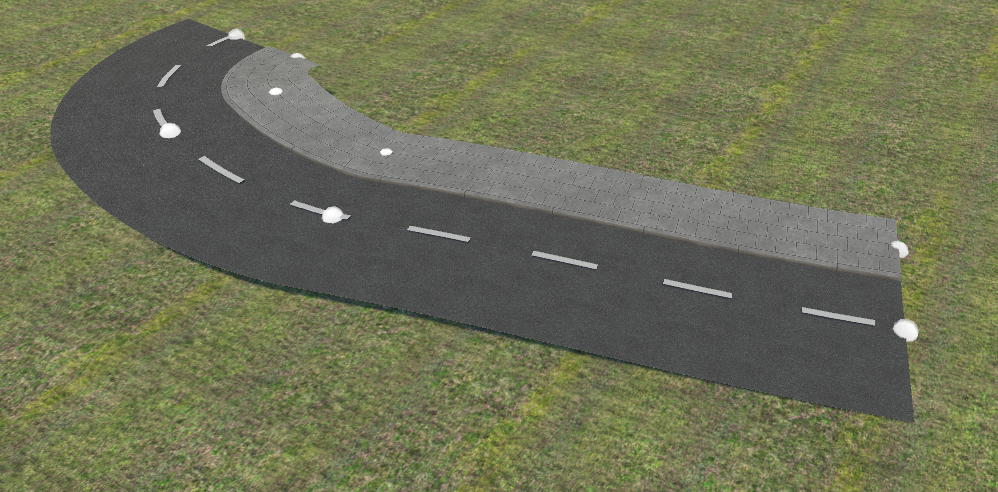
Exemplo 2: Elevação vertical (Z Offset = 0.1 m, X Offset = 0)
- Insira uma spline sobreposta à pista:
- Defina X OFFSET como
0m e Z OFFSET como0.1m (elevação de 10 cm acima do asfalto). - Clique em FIT SPLINE TO SPLINE BELOW.
- A spline é clonada em toda a sua extensão com 10 cm de elevação:
8. Modo de fragmentos (FRAGMENTS)
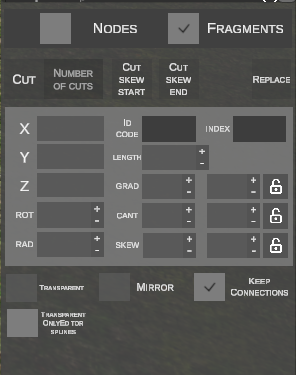
No modo FRAGMENTS, as splines são selecionadas por inteiro clicando sobre sua superfície (destaque em vermelho):
A. Inserir e estender fragmentos
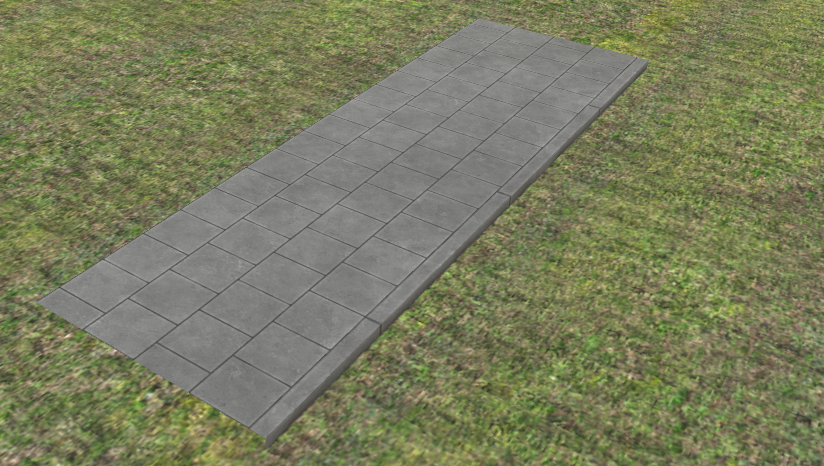
- Inserir novo fragmento: Selecione um perfil e pressione N. O fragmento surgirá sob o cursor:
- Estender a partir de um fragmento existente: Selecione um fragmento e pressione N. Um novo segmento será anexado diretamente ao final dele:
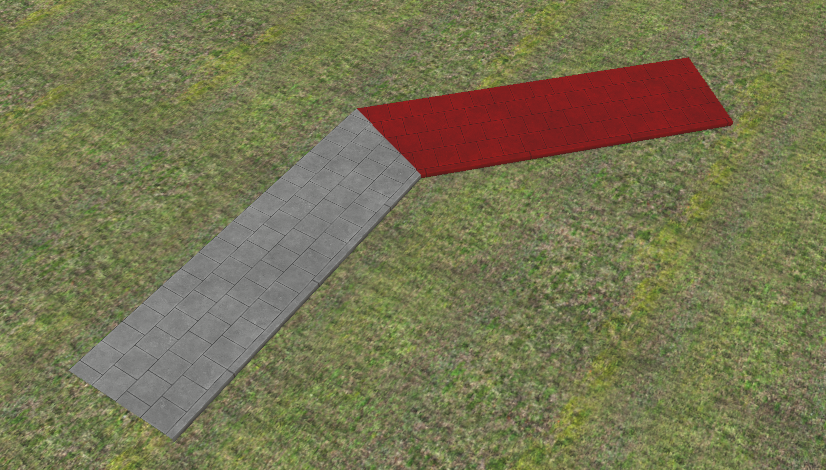
B. Encaixe em Trajetórias (Snapping com a Tecla Ctrl)
Ao mover (G) ou colocar um fragmento de spline, premir a tecla Ctrl ativa o encaixe automático no ponto terminal de trajetória mais próximo noutro spline:
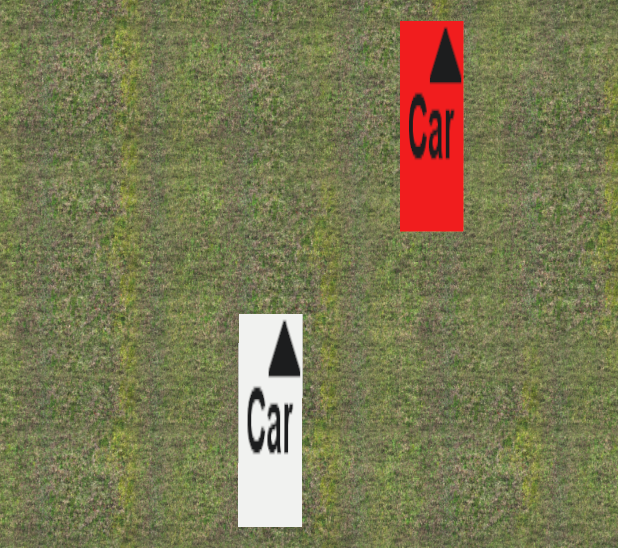
O fragmento ajusta-se imediatamente, alinhando a posição, rotação e gradiente com o ponto de ancoragem:
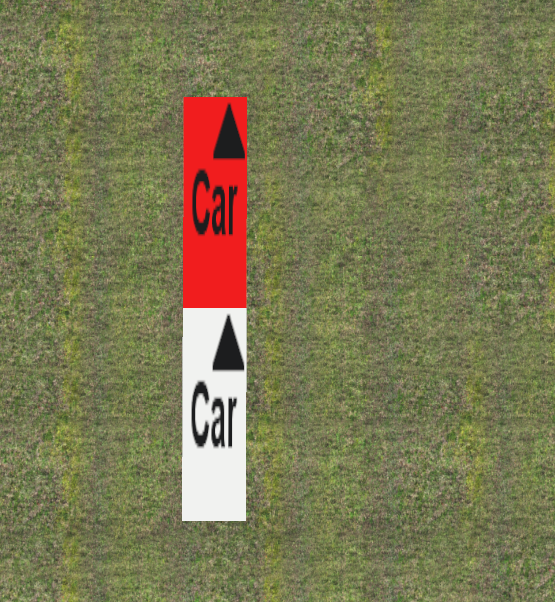
C. Rotação Rápida de 180° (Tecla Tab)
No modo de fragmentos, premir a tecla Tab inverte instantaneamente a orientação do fragmento em 180 graus. Isto funciona: * Ao inserir um novo fragmento, * Durante a deslocação (G) e rotação (R), * Ao encaixar numa trajetória com a tecla Ctrl premida (invertendo a direção de ligação).
[!NOTE] Alteração de Controlos A tecla Tab substitui o uso anterior do botão direito do rato (RMB), evitando rotações involuntárias ao rodar a câmara.
D. Rotação em Grupo de Vários Splines
No nEditor pode selecionar vários fragmentos de splines em simultâneo (premindo Shift ou através de caixa de seleção). Ao premir R, o editor define o centro de gravidade (pivot) comum do grupo e roda todos os splines selecionados em simultâneo em torno desse ponto.
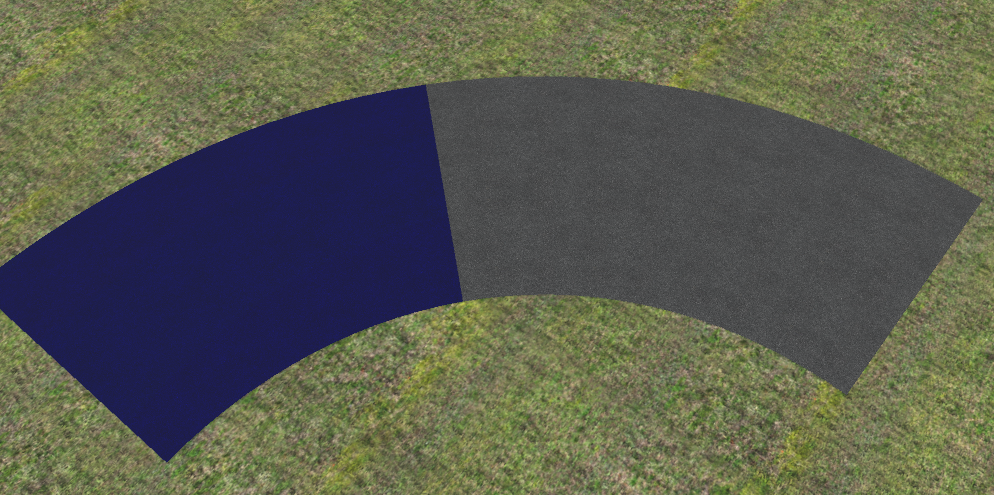
E. Ferramenta de corte (CUT)
Divide a spline selecionada em partes menores ao longo do seu comprimento:
- Selecione o fragmento de spline com o BEM.
- No campo NUMBER OF CUTS, defina a quantidade de cortes (as teclas + / - aumentam/diminuem as divisões dinamicamente):
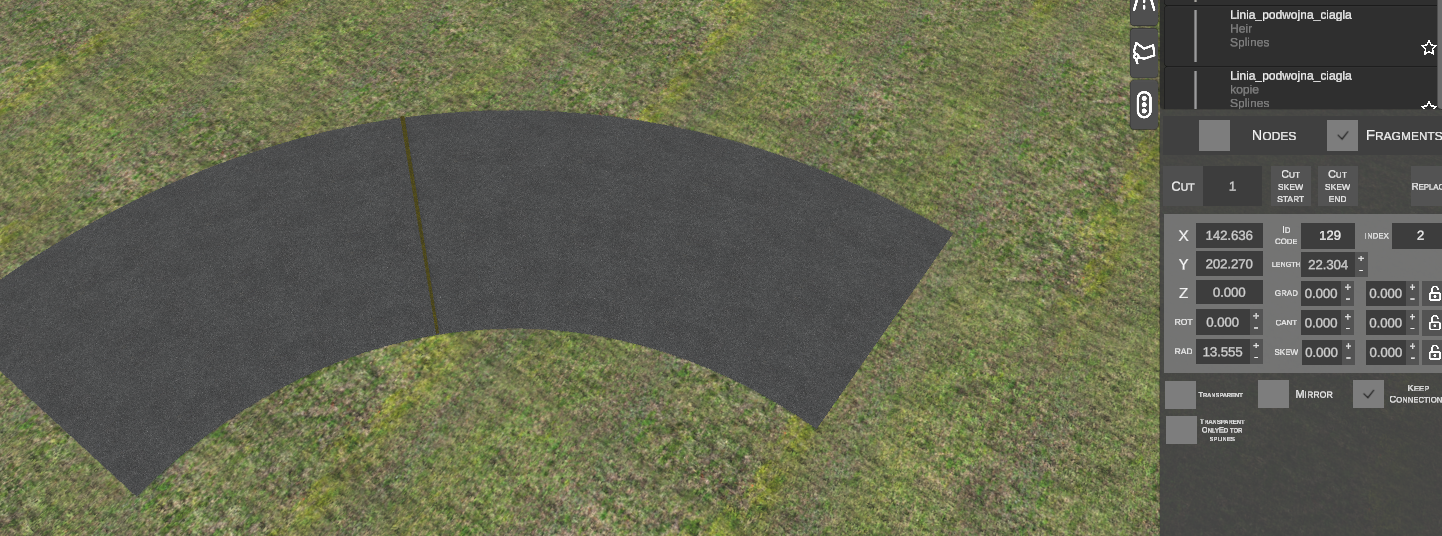
- Clique no botão CUT.
- A spline é dividida em segmentos independentes:
F. Ferramentas adicionais no modo de fragmentos
- CUT SKEW START e CUT SKEW END: Ajustam o chanfro/corte oblíquo da junção interativamente com o mouse.
- REPLACE: Substitui o perfil da spline selecionada pelo perfil ativo na biblioteca.
- MIRROR: Inverte o perfil transversal da spline de forma espelhada (troca o lado esquerdo com o direito).
- KEEP CONNECTIONS: Quando marcado, preserva as conexões com as splines vizinhas durante a edição de parâmetros geométricos.
- HALF TRANSPARENT SPLINE (tecla: H): Alterna a semitransparência da spline selecionada no editor.
- TRANSPARENT ONLYEDITOR SPLINES: Força a transparência para splines auxiliares invisíveis no simulador.
9. Quadro de atalhos de teclado
Modo de nós (NODES)
| Atalho | Função | Descrição |
|---|---|---|
| N | Nova spline / Extrusão | Sem seleção: inicia nova spline. Com nó selecionado: estende nova spline a partir do nó. |
| Tab | Bloqueio de Altura | Bloqueia a altitude do nó criado ou deslocado ao nível do nó precedente. |
| Tab | Rotação Rápida de 180° | Roda instantaneamente o fragmento manipulado em 180 graus (e inverte a direção de encaixe). |
| Ctrl (premir) | Encaixe em Trajetórias | Encaixa o fragmento em movimento no ponto terminal de trajetória mais próximo. |
| G | Mover Fragmento | Desloca o fragmento selecionado (ou grupo de fragmentos) na horizontal. |
| Z | Altura do Fragmento | Altera a altitude vertical de todo o segmento. |
| R | Rodar Fragmento / Grupo | Roda um fragmento individual ou roda múltiplos splines selecionados em simultâneo em torno do centro comum. |
| Alt | Alinhar ângulo | Ajusta o ângulo da spline de forma tangente ao trecho anterior. |
| Ctrl (segurar) | Snapping a nós | Alinha magneticamente o nó em movimento a outro nó próximo. |
| H | Semitransparência | Ativa/desativa a semitransparência da spline. |
[ / ] |
Tamanho dos nós | Diminui ou aumenta o diâmetro visual das esferas dos nós na cena. |
| Del | Excluir | Exclui o nó ou segmento de spline selecionado. |
| Esc | Cancelar | Aborta a ação atual ou desseleciona elementos. |
Modo de fragmentos (FRAGMENTS)
| Atalho | Função | Descrição |
|---|---|---|
| N | Novo fragmento | Insere um novo fragmento ou anexa um ao final do segmento selecionado. |
| G | Mover fragmento | Move todo o fragmento selecionado no plano horizontal. |
| Z | Altura do fragmento | Altera a elevação de todo o segmento verticalmente. |
| R | Girar fragmento | Gira o fragmento em torno do eixo vertical. |
| Ctrl + R | Ajustar Skew | Ajusta o ângulo de chanfro da junção pelo movimento vertical do mouse. |
| Ctrl + C | Copiar | Copia os fragmentos selecionados para a área de transferência. |
| Ctrl + V | Colar | Cola os fragmentos copiados sob o cursor do mouse. |
| + / - | Número de cortes | Aumenta/diminui as divisões na ferramenta Cut. |
| Del | Excluir fragmento | Remove o fragmento de spline selecionado. |