Záložka Spliny (Splines)
Záložka Spliny (dostupná pod ikonou silnice v bočním panelu nástrojů) slouží k navrhování a úpravám sítě silnic, tramvajových a železničních tratí, chodníků, cyklostezek, vodorovného dopravního značení a svodidel.
Editor nabízí dva samostatné pracovní režimy: manipulaci s geometrickými vrcholy (NODES) a přímou manipulaci s celými úseky (FRAGMENTS), doplněné o pokročilé nástroje automatického spojování, výškového profilování a klonování geometrie.
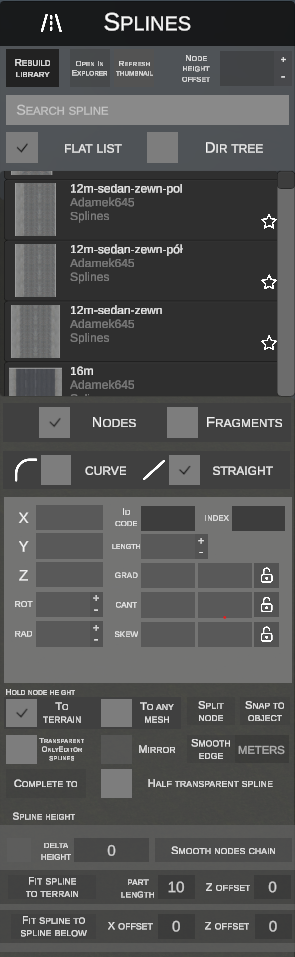
1. Panel nástrojů a globální parametry
V horní části panelu se nacházejí tlačítka správy databáze profilů a globální posun výšky uzlů:
- REBUILD LIBRARY – znovu prohledá složky simulátoru a aktualizuje seznam dostupných souborů
.sli. - OPEN IN EXPLORER – otevře složku obsahující vybraný profil splinu v systémovém Průzkumníku Windows.
- REFRESH THUMBNAIL – vygeneruje novou náhledovou miniaturu pro vybraný profil.
- NODE HEIGHT OFFSET (s tlačítky
+/-): Globální svislé posunutí výšky zobrazení kulových manipulačních uzlů (markerů) vůči geometrii splinu.- Umožňuje snížit nebo zvýšit značky uzlů tak, aby dokonale lícovaly s povrchem (např. změna z
0.000na-0.090):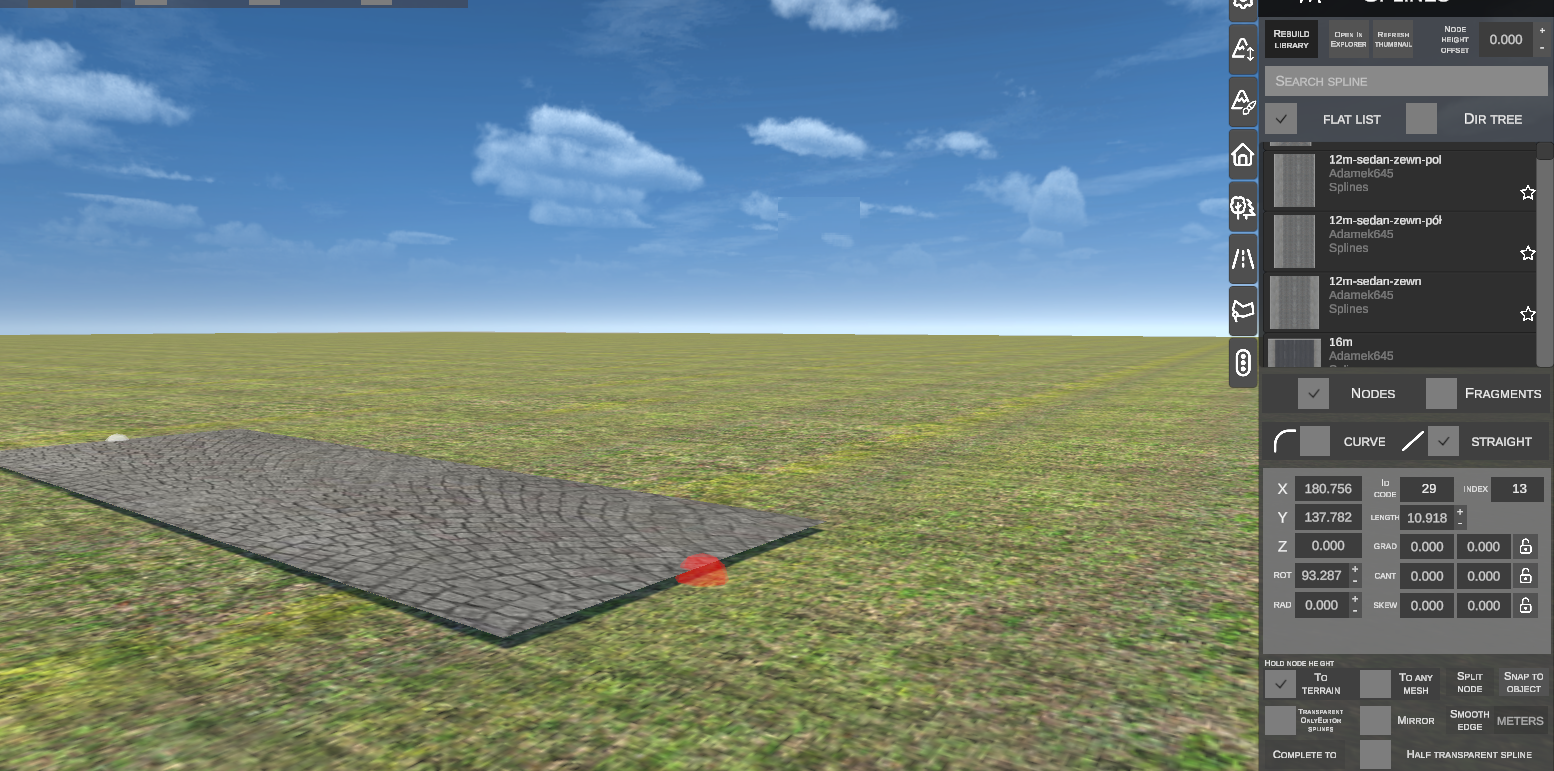
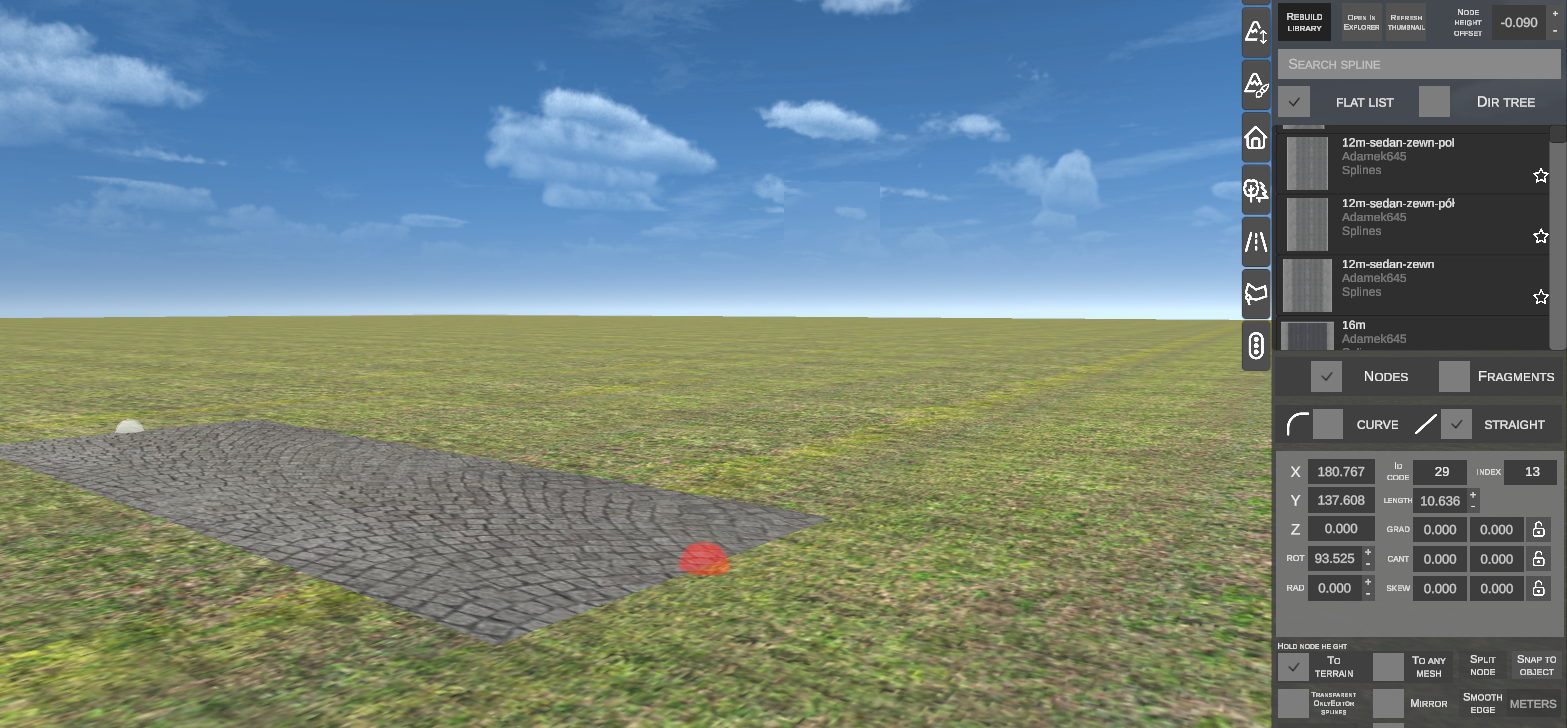
- Umožňuje snížit nebo zvýšit značky uzlů tak, aby dokonale lícovaly s povrchem (např. změna z
2. Procházení a výběr profilu z knihovny
Profily splinů lze vyhledávat a zobrazovat ve dvou režimech:
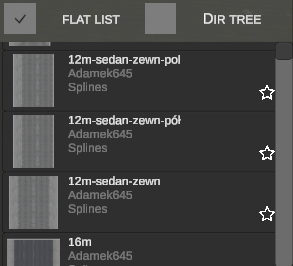
Zobrazuje seznam profilů s náhledem textury příčného řezu, názvem, složkou a hvězdičkou pro přidání k oblíbeným.
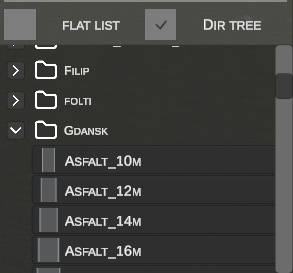
Zobrazuje fyzickou strukturu složek na disku uvnitř složky Splines.
- Vyhledávač (SEARCH SPLINE): Filtruje seznam podle zadaného názvu nebo cesty.
- Lišta oblíbených: Kliknutí na hvězdičku přidá profil do spodní lišty rychlého výběru.
3. Volba režimu úprav: NODES vs FRAGMENTS
Přepínač v panelu určuje způsob interakce se splinami:
| Režim | Rozsah funkce |
|---|---|
| NODES | Práce na vrcholech (řídicích bodech spojení). Umožňuje trasování silnic, natahování, tvarování oblouků, nastavování poloměrů, vyhlazování zlomů a úpravu výšek uzlů. |
| FRAGMENTS | Práce na celých úsecích splinů jako samostatných objektech. Umožňuje posun, otáčení, dělení na části (Cut), zrcadlové obrácení (Mirror) a výměnu profilu (Replace). |
4. Režim uzlů (NODES) – Vytváření a úpravy
V režimu NODES se na koncích splinů zobrazují kulové řídicí body (uzly). Aktivní/vybraný uzel svítí červeně, neaktivní bíle.
A. Vytvoření nového splinu od základu (Krok za krokem)
- Vyberte profil splinu z knihovny (nebo ze spodní lišty oblíbených).
- Ujistěte se, že není vybrán žádný uzel (stiskněte Esc).
- Stiskněte klávesu N. Na kurzoru myši se objeví značka prvního bodu.
- Klikněte LTM na terén pro umístění počátečního uzlu.
- Posuňte kurzor myši – editor v reálném čase roztáhne náhled splinu.
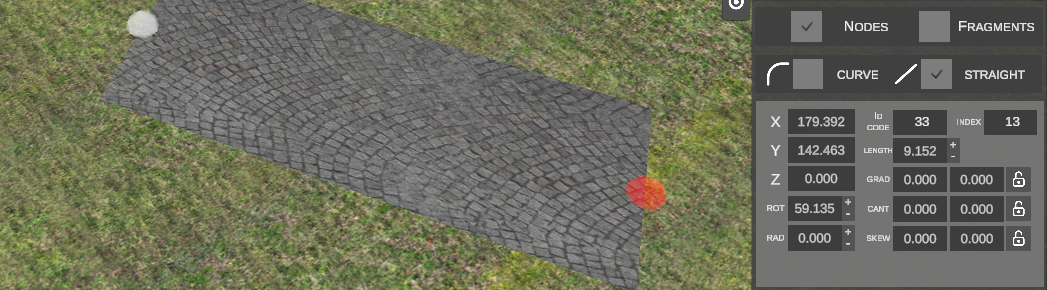
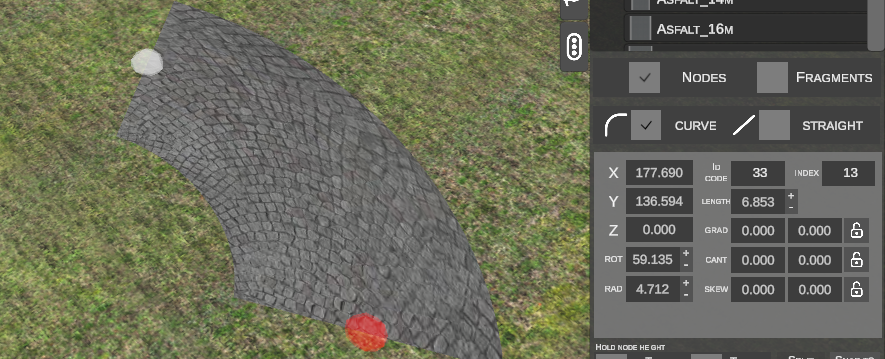
- Během tažení můžete stisknutím klávesy R přepínat typ úseku:
- STRAIGHT (přímý úsek):
- CURVE (oblouk s poloměrem počítaným dynamicky z pohybu kurzoru):
- STRAIGHT (přímý úsek):
- Klikněte LTM pro umístění koncového uzlu.
- Editor automaticky přejde k vytahování dalšího úseku z právě vytvořeného bodu. Stisknutí Esc postup ukončí.
B. Vytvoření splinu z již existujícího uzlu
- Klikněte LTM na koncový uzel existujícího splinu (zvýrazní se červeně).
- Stiskněte klávesu N.
- Editor okamžitě začne vytahovat nový spline se zachováním geometrické návaznosti a tečného směru předchůdce:
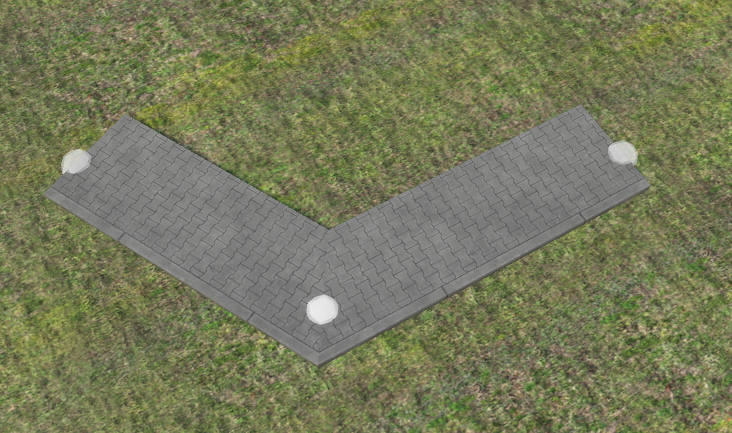
- Určete koncový bod a klikněte LTM.
C. Přichytávání k jinému uzlu (Snapping s klávesou Ctrl)
Během posunu uzlu nebo vytahování nového úseku:
- Podržte klávesu Ctrl.
- Přibližte kurzor k libovolnému jinému uzlu na scéně:
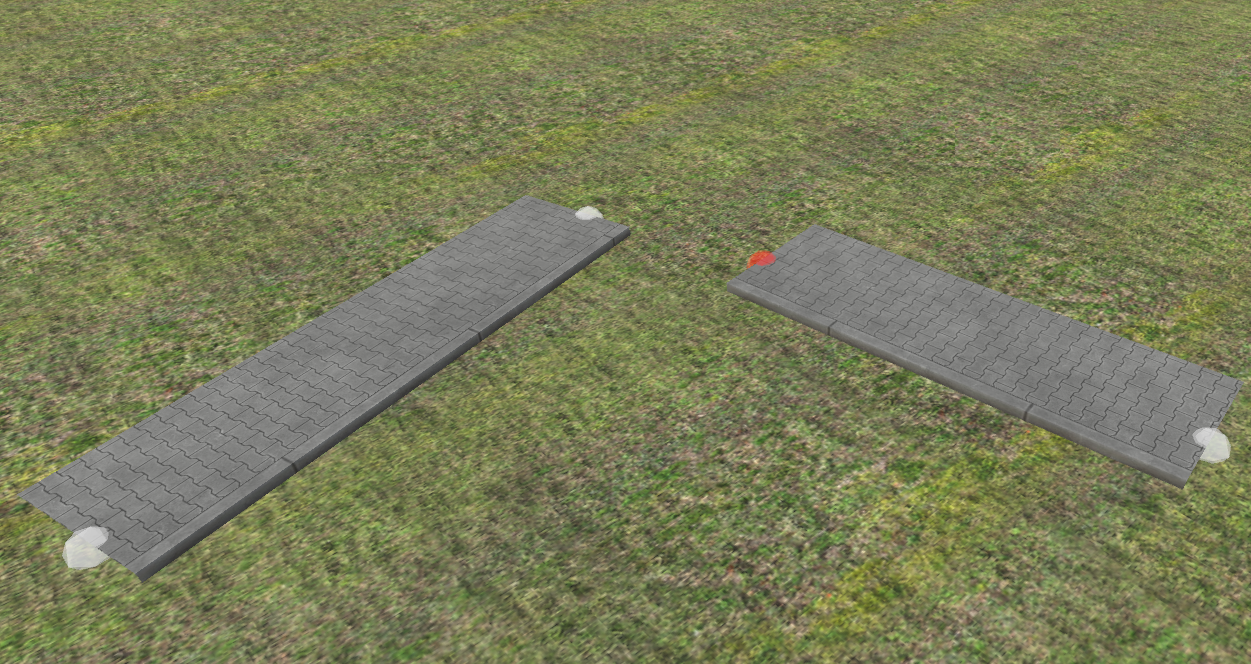
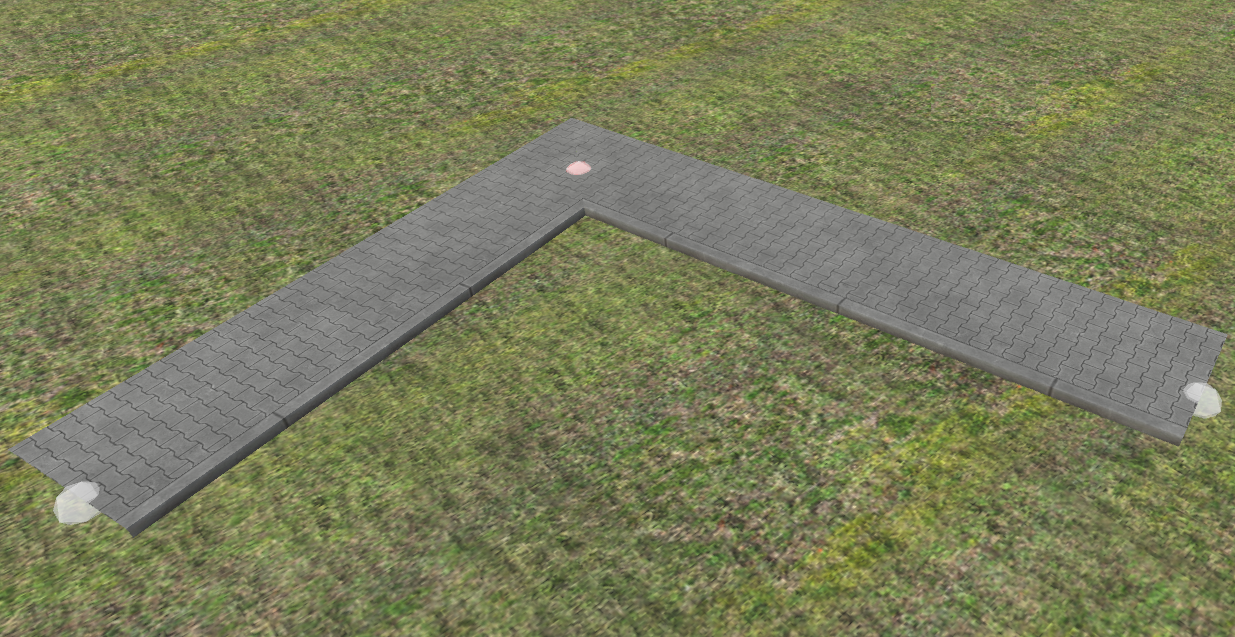
- Uzel přeskočí a trvale se sloučí s cílovým uzlem:
D. Uzamčení výšky vůči předchůdci (Klávesa Tab)
Při vytahování nového splinu z existujícího uzlu nebo při posunu uzlu (Grab) se výška nového bodu standardně přizpůsobuje reliéfu terénu pod kurzorem myši:
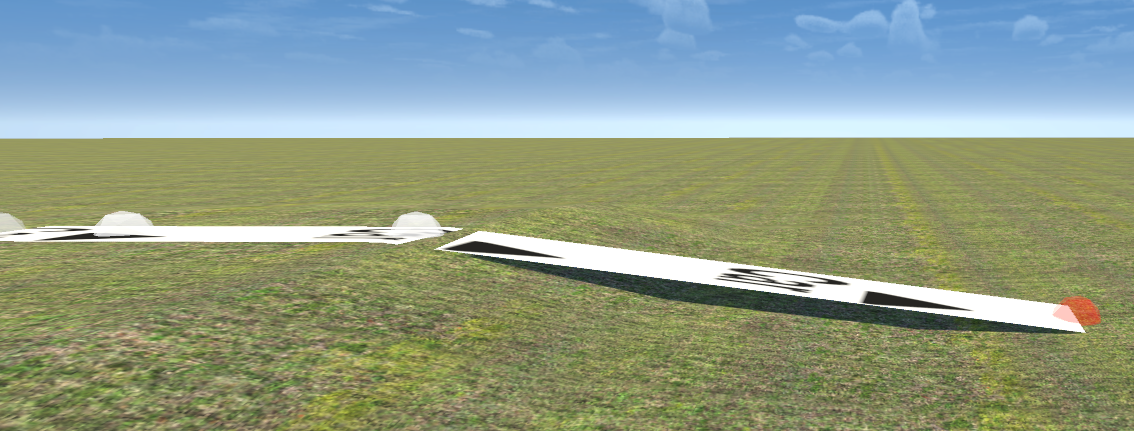
Stisknutí klávesy Tab aktivuje uzamčení výšky. Editor zkopíruje a pevně udržuje výškovou úroveň předchozího uzlu (se zohledněním případného vertikálního offsetu profilu):
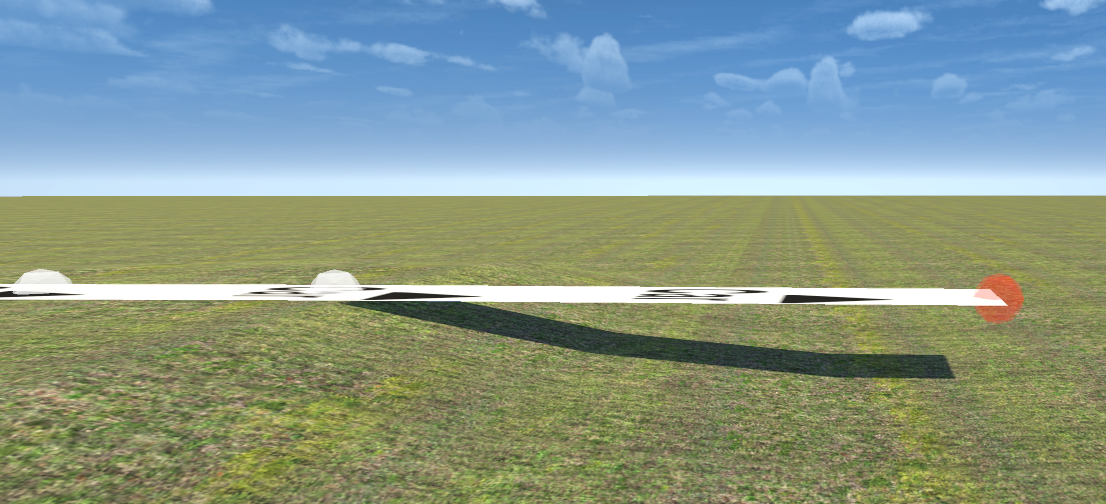
Tato funkce je nenahraditelná při stavbě estakád, viaduktů, mostů, náspů a ramp, kde nové úseky musí udržovat dokonale stabilní výšku ve vzduchu bez propadání na nerovnosti terénu. Opětovné stisknutí Tab uzamčení vypne.
5. Geometrické parametry splinu (Inspektor vlastností)
Po označení uzlu se v bočním panelu aktivuje blok parametrů vybraného úseku:
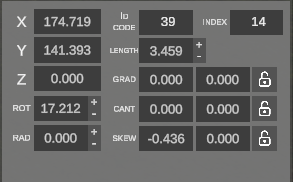
| Pole | Jednotka | Popis |
|---|---|---|
| X / Y / Z | m | Souřadnice počátečního uzlu v prostoru dlaždice. |
| ID CODE | – | Jedinečný číselný identifikátor splinu v souboru mapy OMSI. |
| INDEX | – | Index splinu na dlaždici. |
| LENGTH | m | Délka splinu (tlačítka + / - upravují hodnotu o zadaný krok). |
| ROT | ° | Počáteční úhel otočení kolem svislé osy (Heading/Yaw). Tlačítka + / - úsek otáčejí. |
| RAD | m | Poloměr vodorovného oblouku. Hodnota 0 představuje přímý úsek (STRAIGHT). Nenulová hodnota definuje poloměr zakřivení (CURVE). |
| GRAD | % | Podélný sklon (stoupání/klesání) na začátku a konci úseku. Ikona zámku uzamyká stejné hodnoty na obou koncích. |
| CANT | m / ° | Příčné klopení (převýšení) vozovky/koleje na začátku a konci úseku. |
| SKEW | – | Úhel šikmého seříznutí příčné hrany začátku a konce splinu. |
6. Ovládání výšky a přizpůsobení uzlů
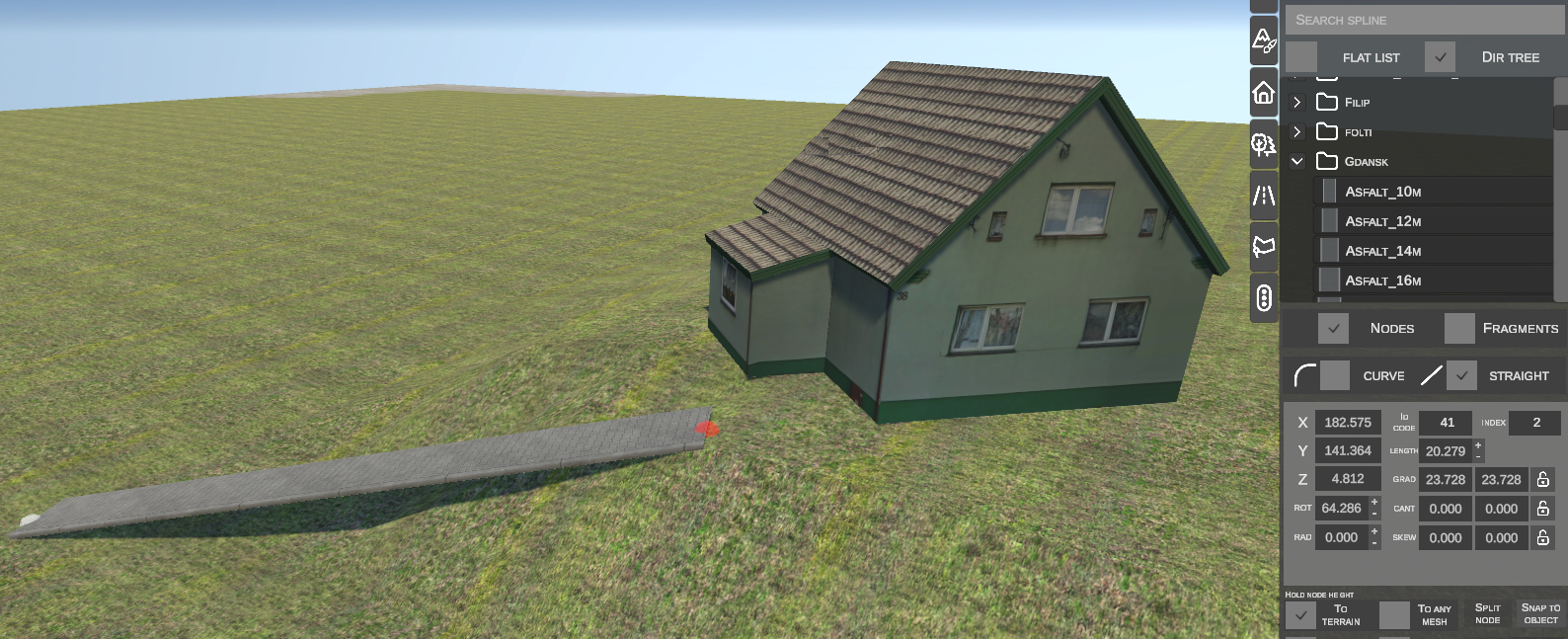
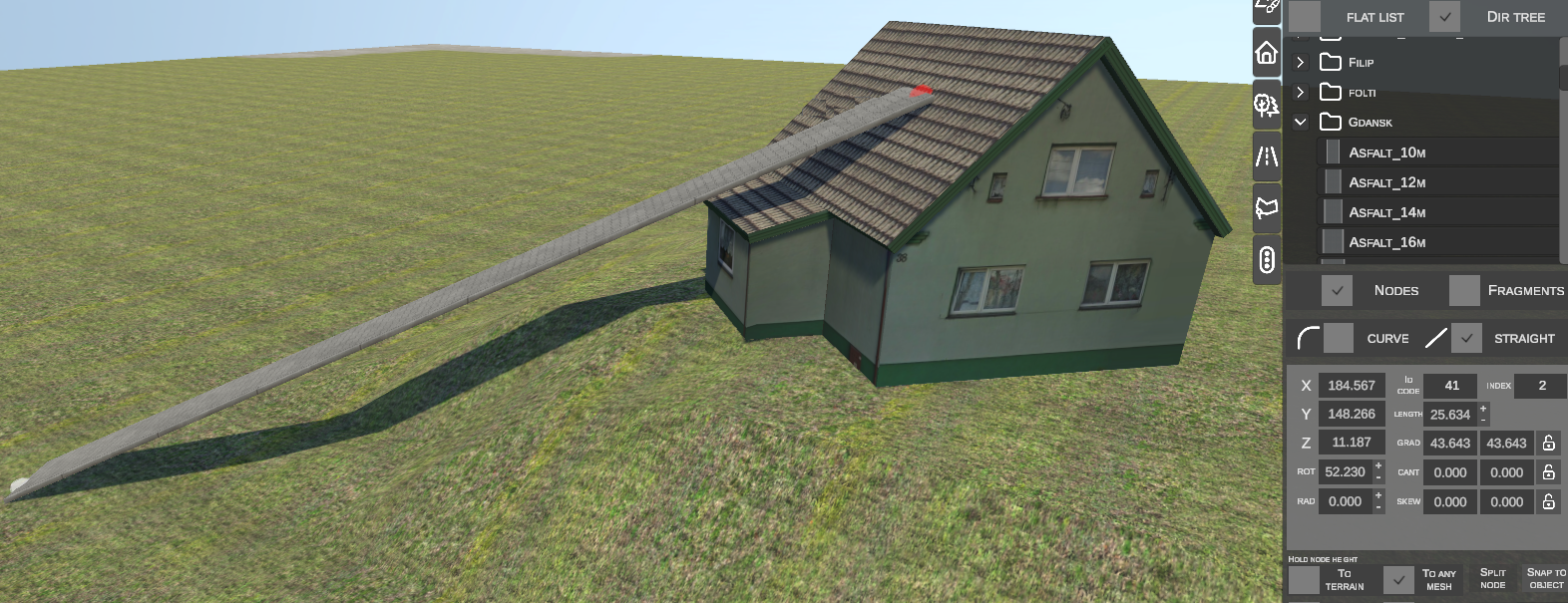
A. Režimy fixace výšky (HOLD NODE HEIGHT)
- TO TERRAIN: Uzel neustále přizpůsobuje svou výšku Z terénu pod sebou:
- TO ANY MESH: Uzel přebírá výšku libovolné 3D kolizní sítě pod kurzorem (umožňuje vést spline přímo po střeše budovy, mostovce viaduktu nebo nájezdové rampě):
B. Změna výšky: GRADIENT vs DELTA HEIGHT
Ve spodní části panelu se nachází přepínač DELTA HEIGHT:
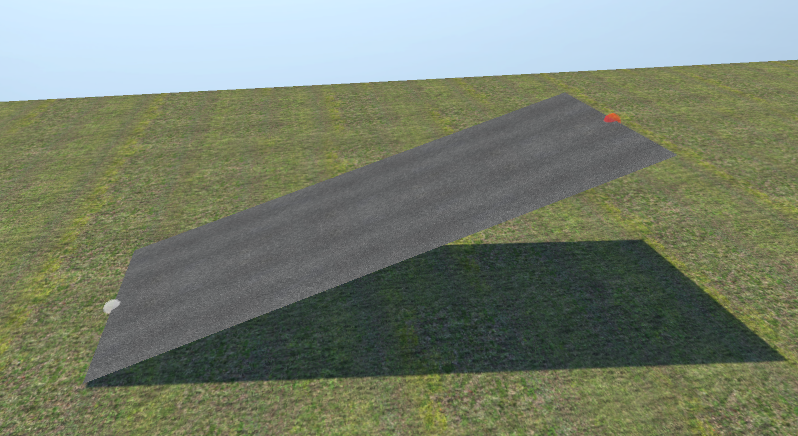
- Standardní / Lineární (klávesa Z):
Spline si zachovává stálý lineární sklon. Ve vrcholu uzlu vzniká ostrý lom výškového profilu:
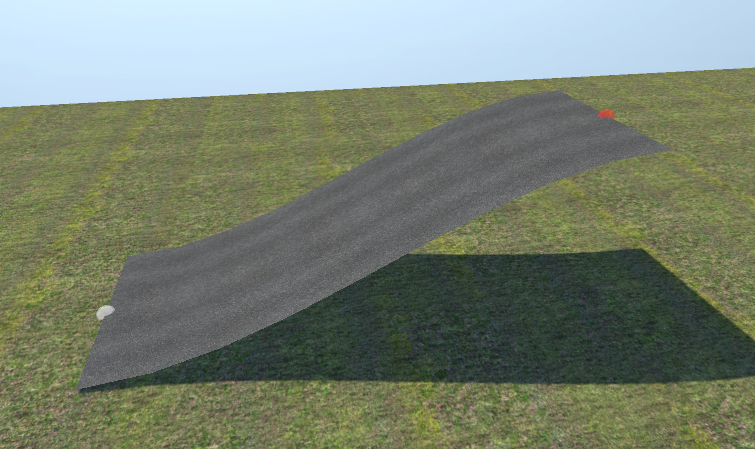
- Esovité zaoblení (S-curve) (klávesa X):
Výška konce splinu je definována parametrem výškového rozdílu (Delta Height). Editor vygeneruje plynulou esovitou křivku s vodorovnými tečnami na obou koncích (StartGrad = 0, EndGrad = 0), čímž eliminuje ostré zlomy na vrcholech stoupání a v úžlabích:
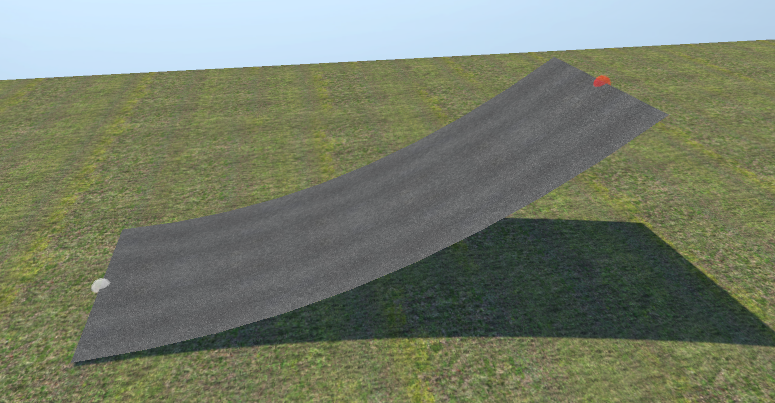
- Dolní oblouk (Ease-in) (klávesa C):
Přechodový oblouk s vodorovnou tečnou dole / u stacionárního uzlu a plynulým přechodem do strmého sklonu u posouvaného uzlu:
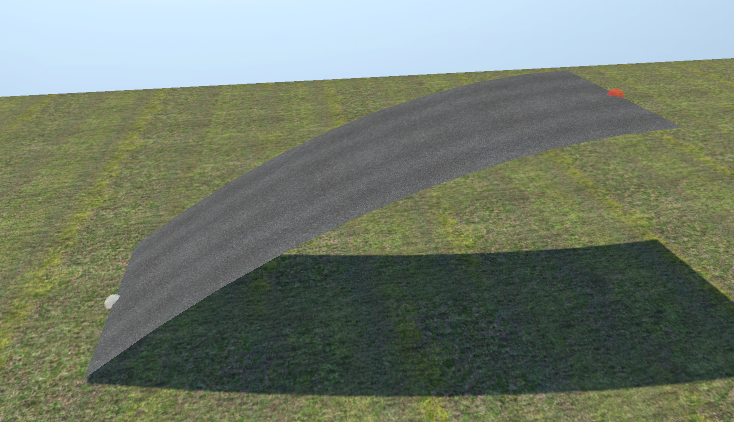
- Vrcholový oblouk (Ease-out) (klávesa V):
Přechodový oblouk se strmým náběhem odspodu a vodorovným vyrovnáním na vrcholu / u posouvaného uzlu:
7. Pokročilé nástroje pro úpravu uzlů
A. Rozdělení uzlu (SPLIT NODE)
Slouží k rozpojení společného uzlu spojujícího dva nebo více splinů:
- Označte společný uzel:
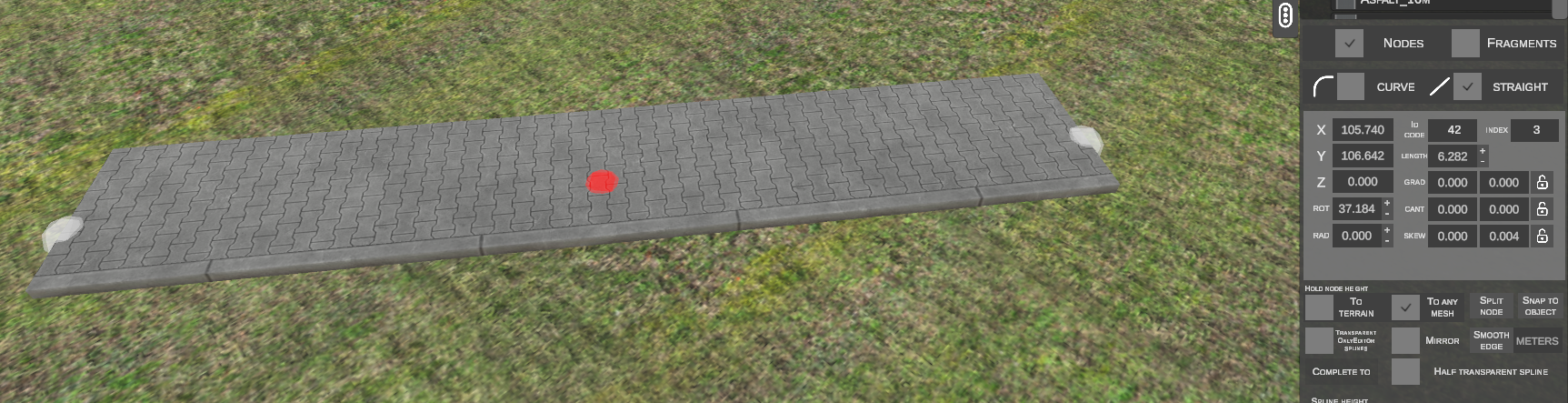
- Klikněte na tlačítko SPLIT NODE.
- Společný bod se rozdělí na samostatné uzly pro každý spline, což umožní jejich rozpojení a posun:
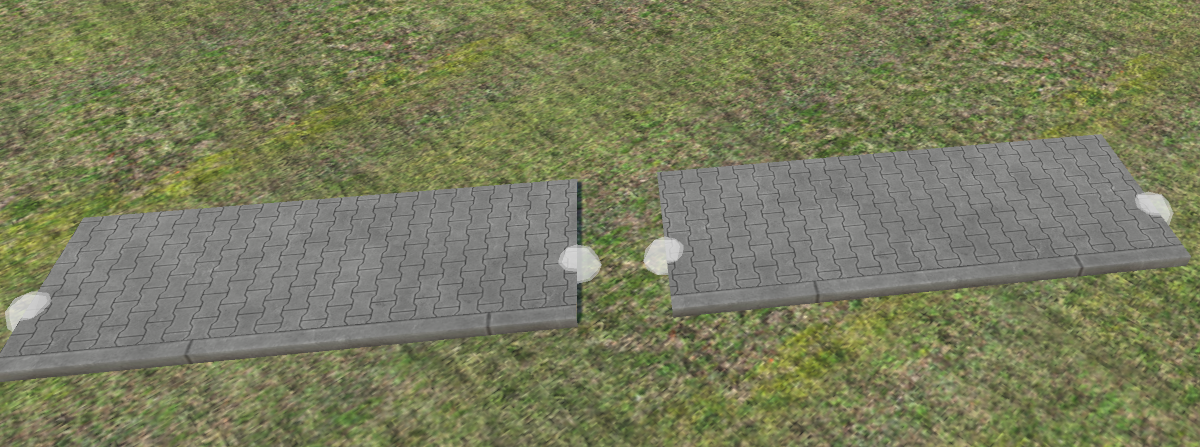
B. Přichycení k objektu (SNAP TO OBJECT)
Umožňuje přesně svázat polohu uzlu s 3D modelem scenerie:
- Označte uzel splinu:
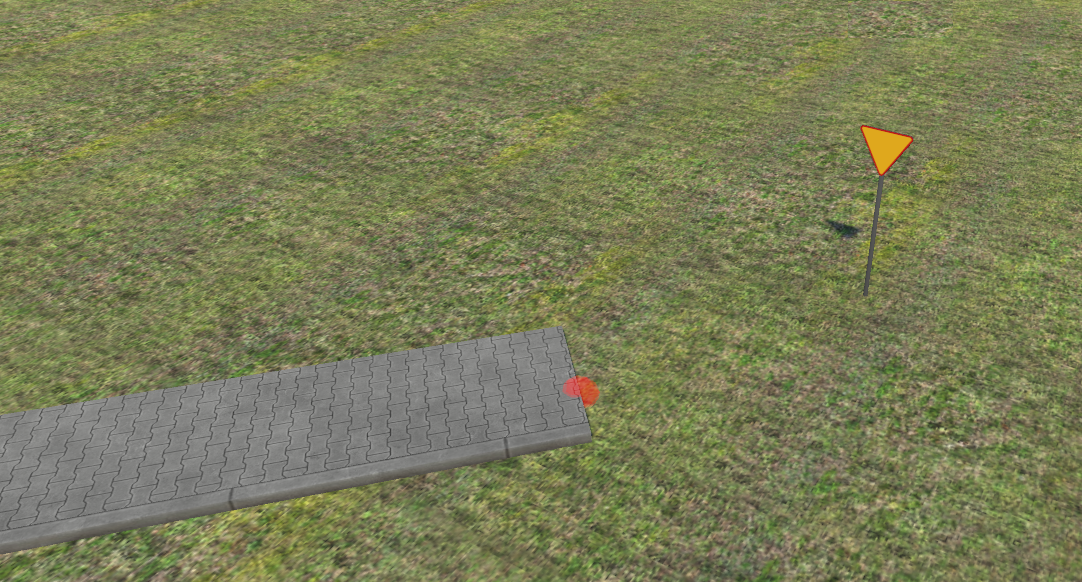
- Klikněte na tlačítko SNAP TO OBJECT.
- Klikněte myší na cílový objekt (např. základnu sloupku značky):
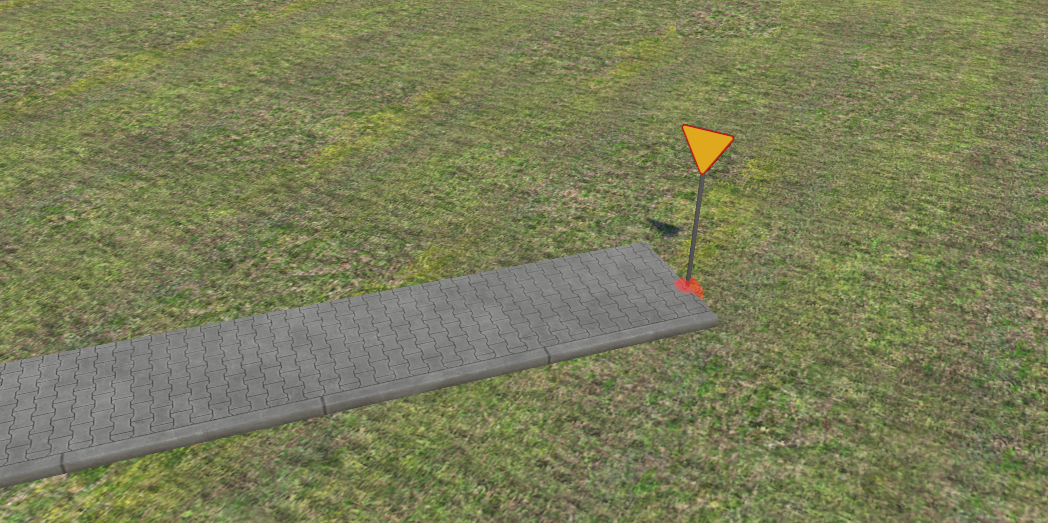
C. Zaoblení zlomů (SMOOTH EDGE)
Vloží vyhlazující oblouk v místě ostrého rohu mezi dvěma splinami:
- Označte rohový uzel:
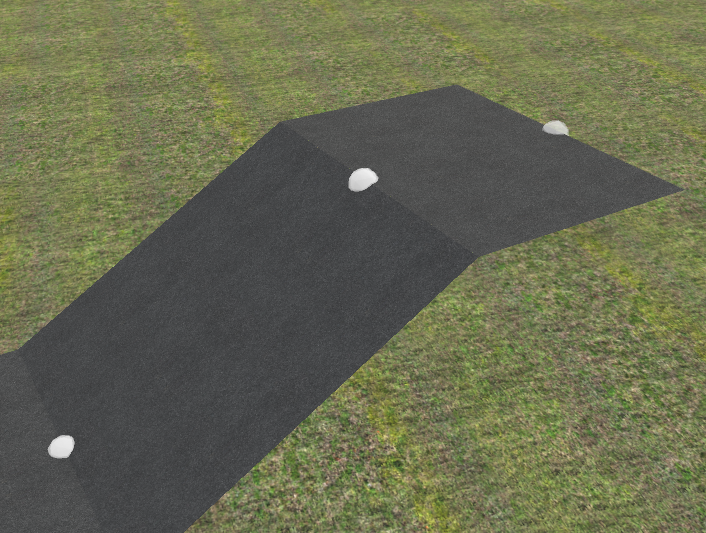
- Do pole vedle tlačítka zadejte poloměr zaoblení v metrech (např.
2m). - Klikněte na tlačítko SMOOTH EDGE.
- Roh je nahrazen plynulým obloukem o zadaném poloměru:
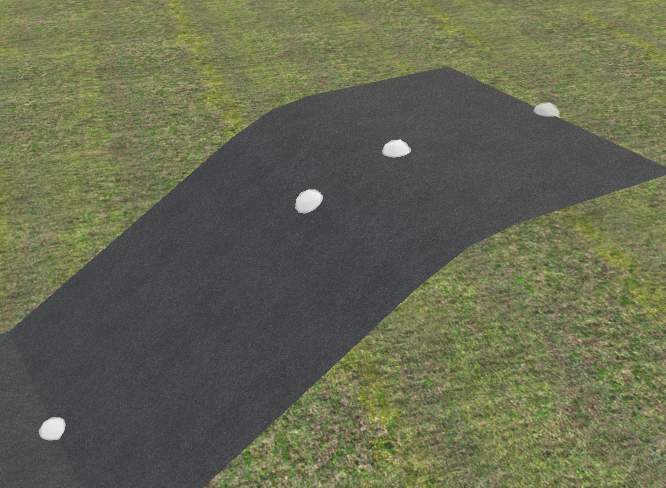
D. Automatické uzavření trasy (COMPLETE TO)
Spojí dva vzájemně vzdálené uzly geometricky navazujícím úsekem:
- Označte první uzel LTM.
- S přidrženou klávesou Shift označte druhý uzel na jiném splinu:
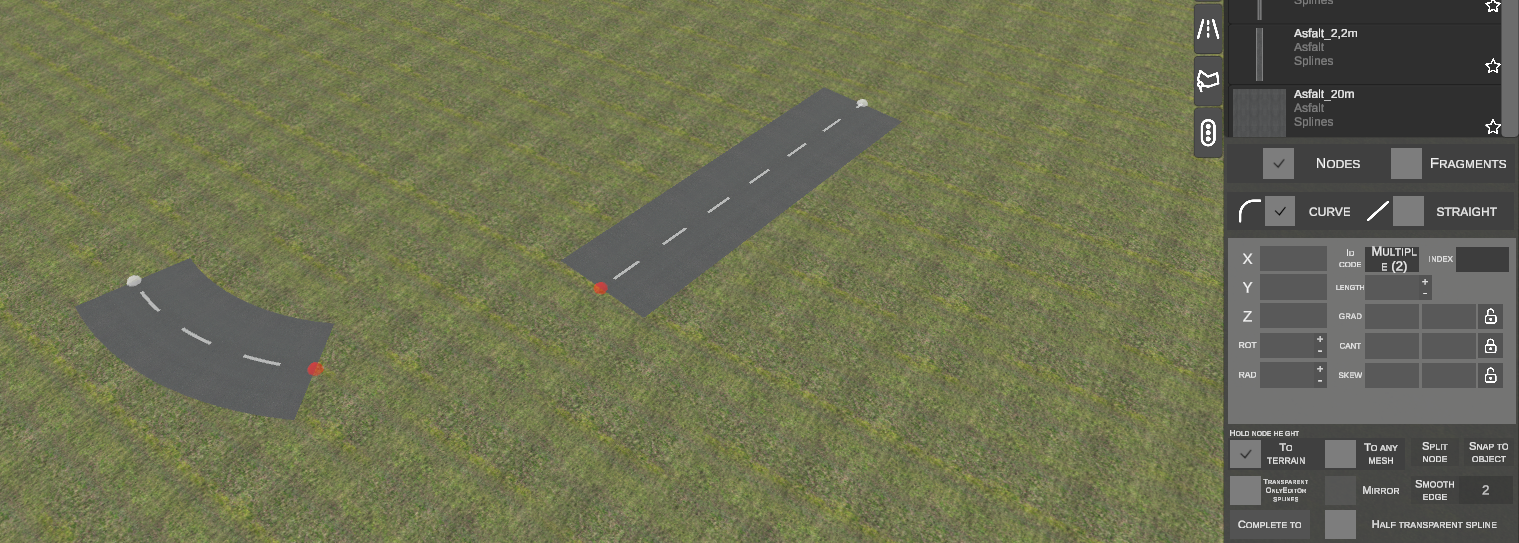
- Klikněte na tlačítko COMPLETE TO.
- Editor vypočítá tečny i poloměr a automaticky vloží spojovací oblouk:
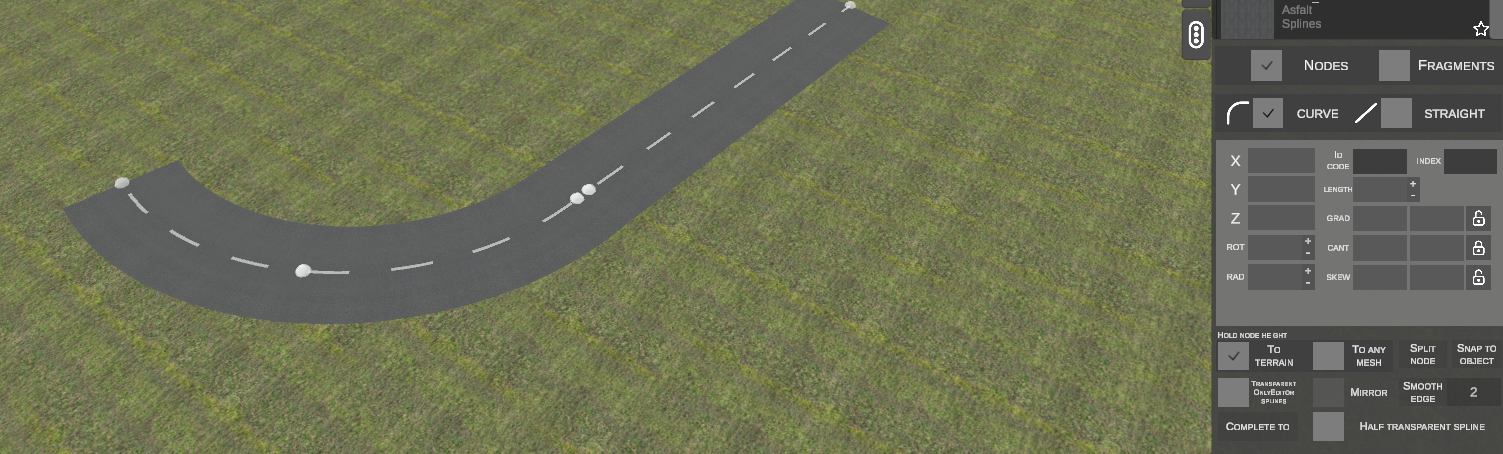
Obrácené pořadí výběru
nEditor spojuje první vybraný uzel k druhému uzlu, opačně než v originálním editoru!
Napojení na libovolné trasy splinů a objektů křižovatek
Ve verzi 1.1.0 získal nástroj COMPLETE TO možnost napojovat spliny nejen na vrcholy jiných splinů, ale také přímo na dopravní trasy (Paths) uvnitř jiných splinů a scenérických objektů (např. dedikovaných křižovatek .sco):
- Ujistěte se, že na horní liště je zapnutá volba Show paths (aby byly uzly tras viditelné).
- Označte uzel splinu a s klávesou Shift klikněte na koncový uzel trasy uvnitř křižovatky nebo sousedního splinu:
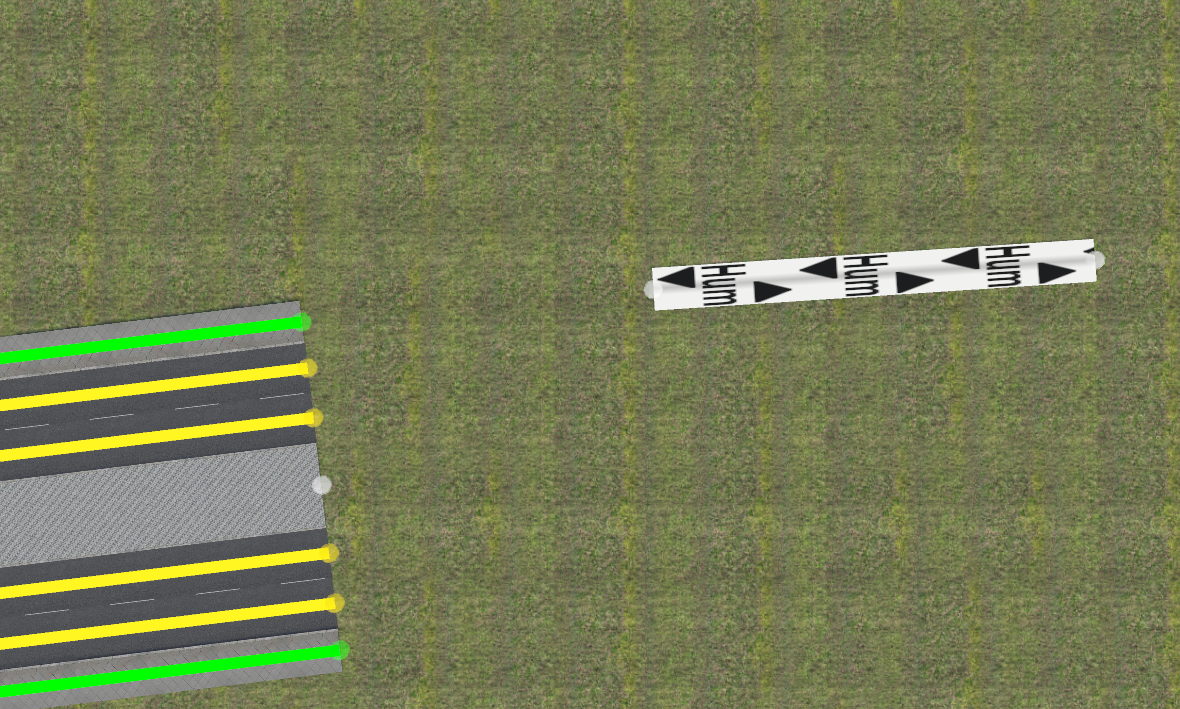
- Klikněte na tlačítko COMPLETE TO.
- Editor automaticky dopočítá směrové vektory, úhly, podélné sklony (gradienty) i příčné posuny a vytvoří plynulý spojovací oblouk:
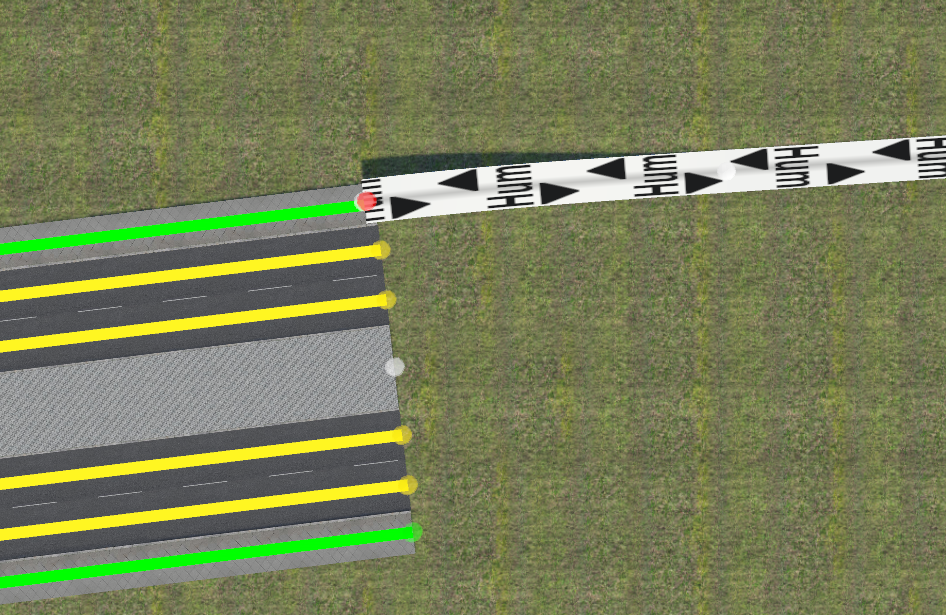
E. Vyhlazení výškového profilu (SMOOTH NODES CHAIN)
Vyrovná sklony v řetězci uzlů:
- Označte řadu uzlů na zvlněném úseku:
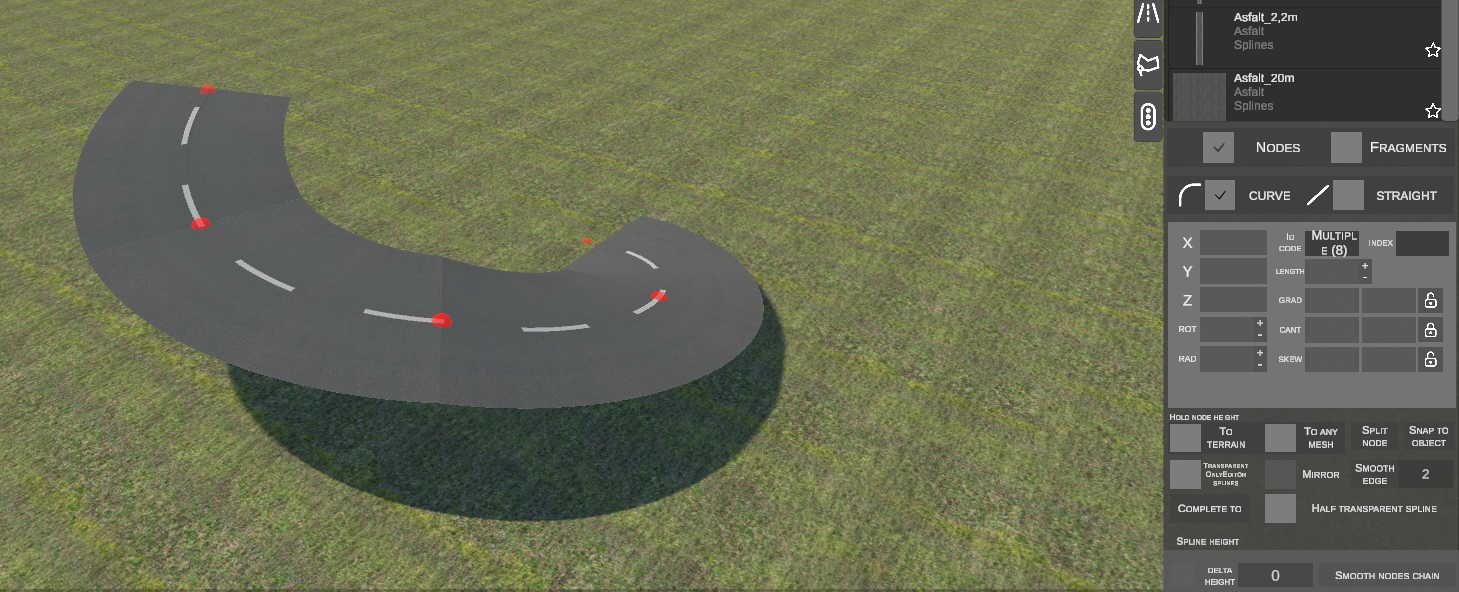
- Klikněte na tlačítko SMOOTH NODES CHAIN.
- Výšky všech mezilehlých uzlů se přepočítají podél ideální linie sklonu:
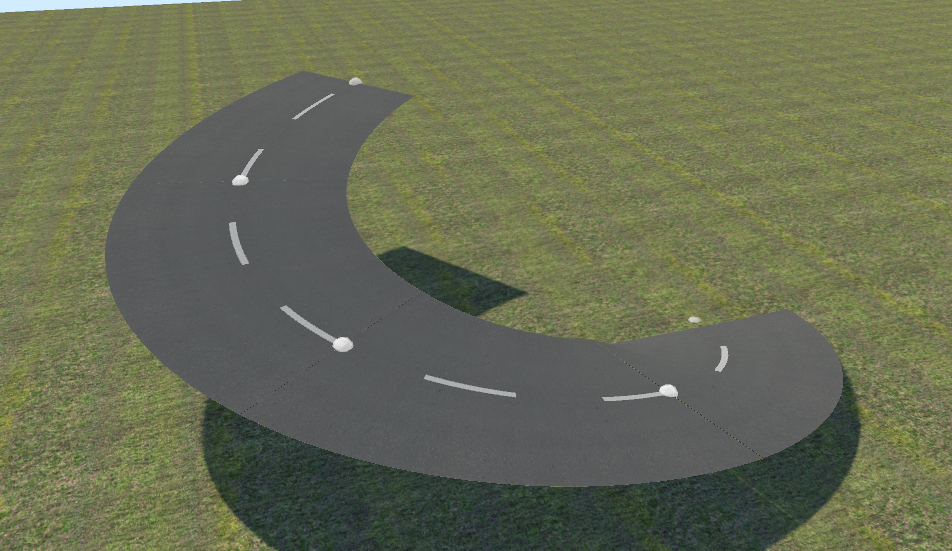
F. Přizpůsobení profilu terénu (FIT SPLINE TO TERRAIN)
Rozdělí dlouhý spline na menší úseky a položí je přímo na nerovnosti terénu:
- Označte krajní uzly splinu probíhajícího přes kopec:
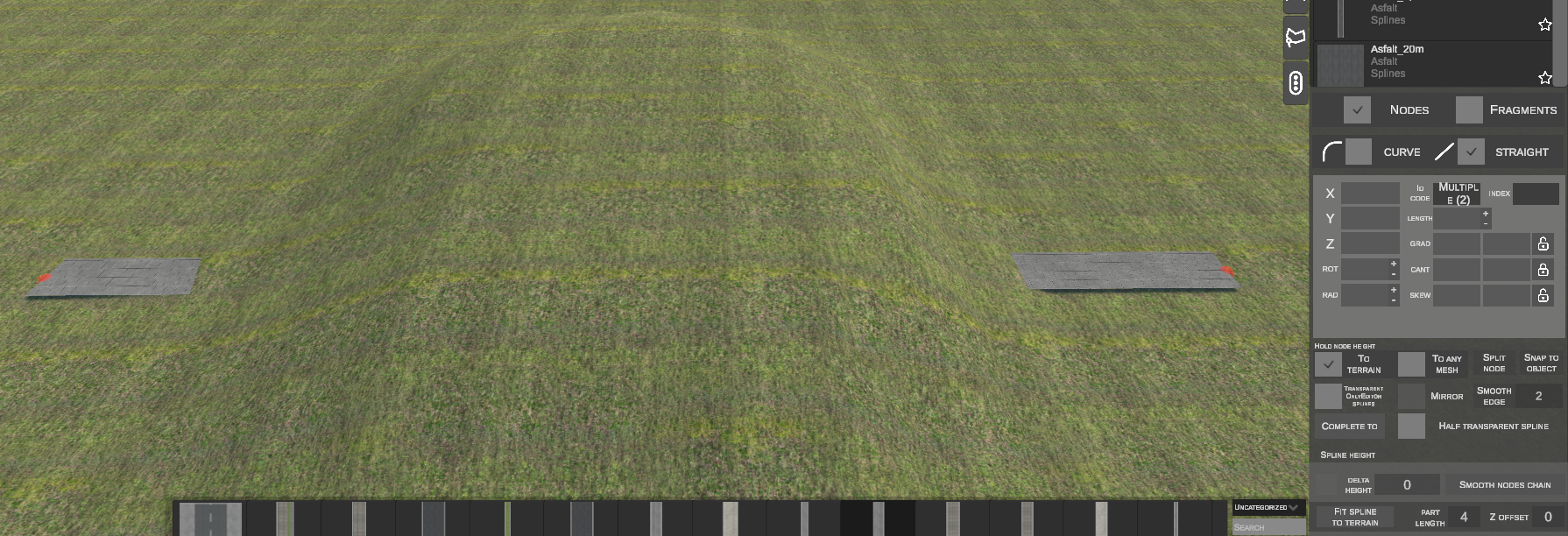
- V číselných polích nastavte:
- PART LENGTH (např.
4nebo10m): Maximální délka jednoho dělicího segmentu. - Z OFFSET (např.
0m): Svislý odstup od povrchu terénu.
- PART LENGTH (např.
- Klikněte na FIT SPLINE TO TERRAIN.
- Spline se rozdělí na hustou síť úseků kopírujících křivku terénu:
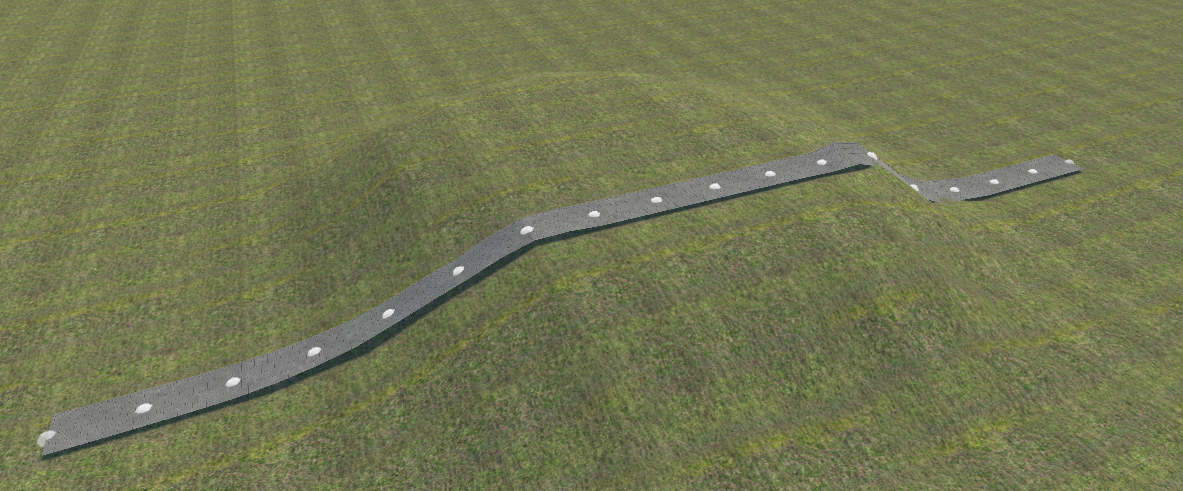
G. Přizpůsobení splinu jinému splinu pod ním (FIT SPLINE TO SPLINE BELOW)
Zkopíruje geometrii jednoho splinu a vygeneruje podél něj dokonale rovnoběžnou linii (např. chodník, obrubník, svodidla podél vozovky):
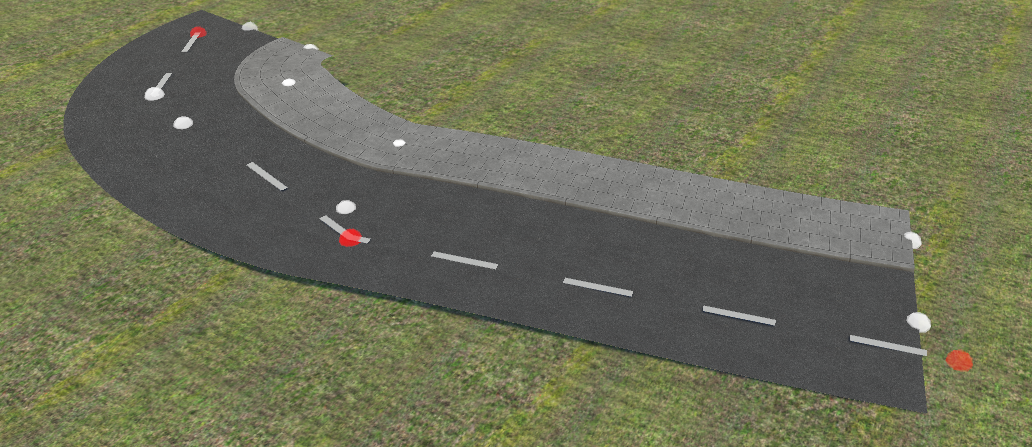
Příklad 1: Boční odsazení (X Offset = -4.0 m)
- Umístěte přímý úsek chodníku a označte jeho uzly nad vozovkou:
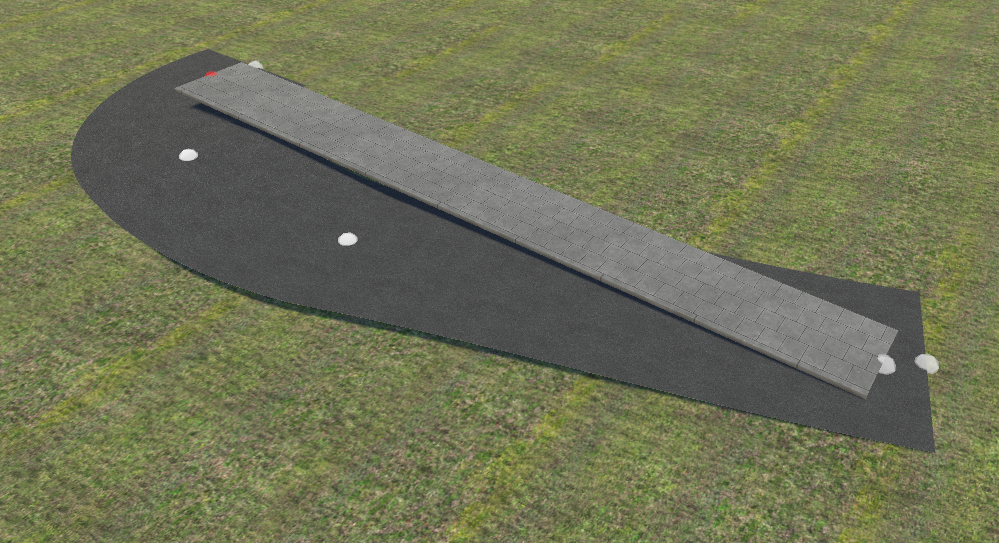
- Nastavte X OFFSET na
-4m a Z OFFSET na0m. - Klikněte na FIT SPLINE TO SPLINE BELOW.
- Chodník zkopíruje celou trasu i oblouky vozovky s přesným odsazením -4 m od osy spliny pod ním:
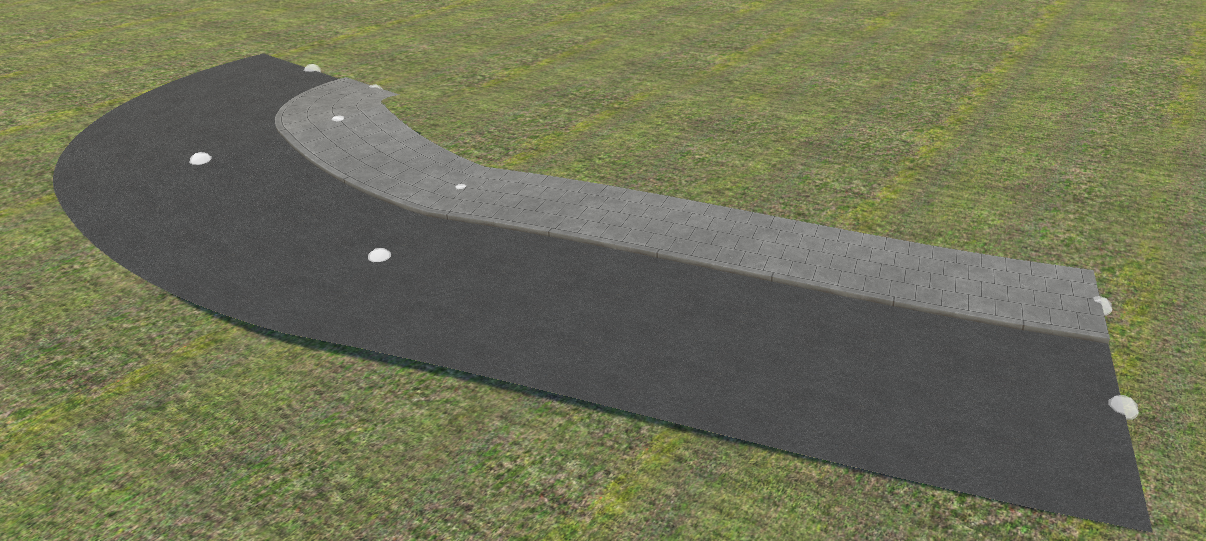
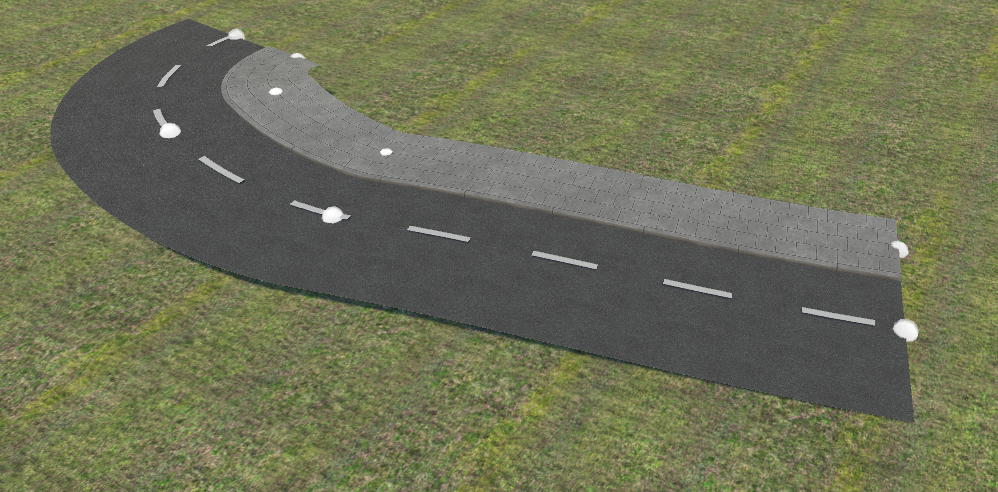
Příklad 2: Svislé vyvýšení (Z Offset = 0.1 m, X Offset = 0)
- Umístěte spline překrývající se s vozovkou:
- Nastavte X OFFSET na
0m a Z OFFSET na0.1m (vyvýšení o 10 cm nad asfalt). - Klikněte na FIT SPLINE TO SPLINE BELOW.
- Spline se dokonale naklonuje po celé délce a zvedne o 10 cm:
8. Režim úseků (FRAGMENTS)
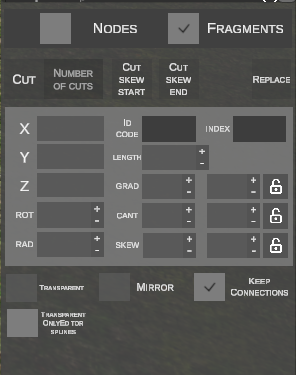
V režimu FRAGMENTS se objekty splinů označují jako celé celky kliknutím na jejich povrch (zvýraznění červenou barvou):
A. Vkládání a prodlužování úseků
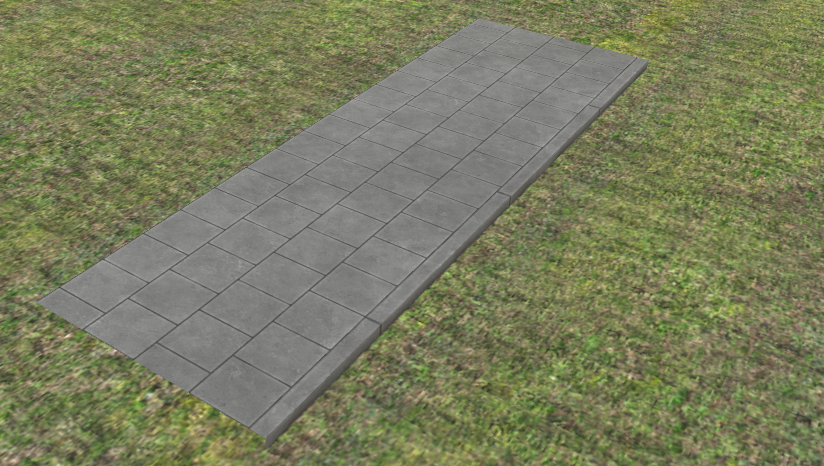
- Vložení nového úseku: Vyberte profil a stiskněte N. Úsek se vloží pod kurzor myši:
- Prodloužení vybraného úseku: Označte úsek a stiskněte N. Další úsek se připojí k jeho konci:
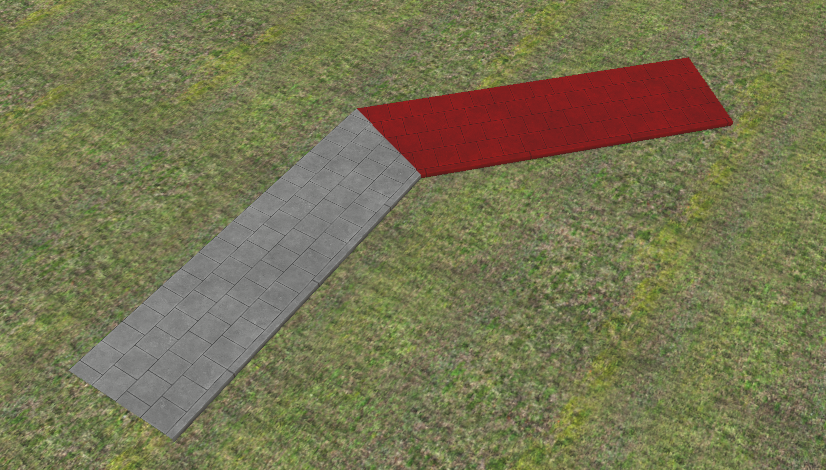
B. Přichytávání k trasám (Snapping s klávesou Ctrl)
Při přesouvání (G) nebo vkládání fragmentu splinu aktivuje přidržení klávesy Ctrl automatické přichycení k nejbližšímu koncovému bodu trasy v jiném splinu:
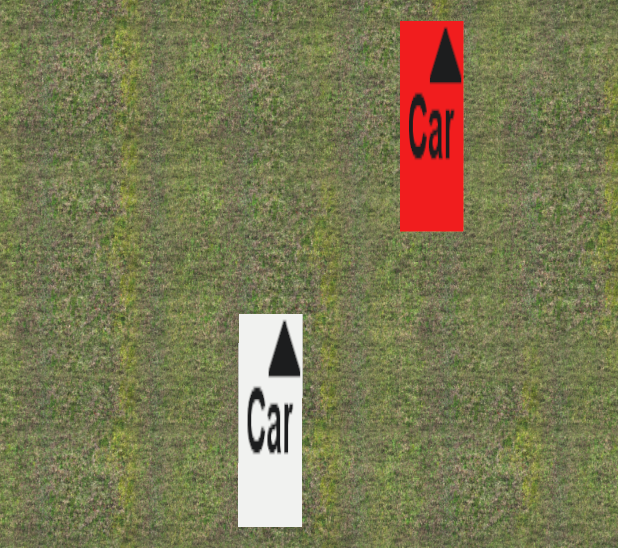
Fragment okamžitě skočí na pozici a přizpůsobí své umístění, úhel natočení i gradient bodu napojení:
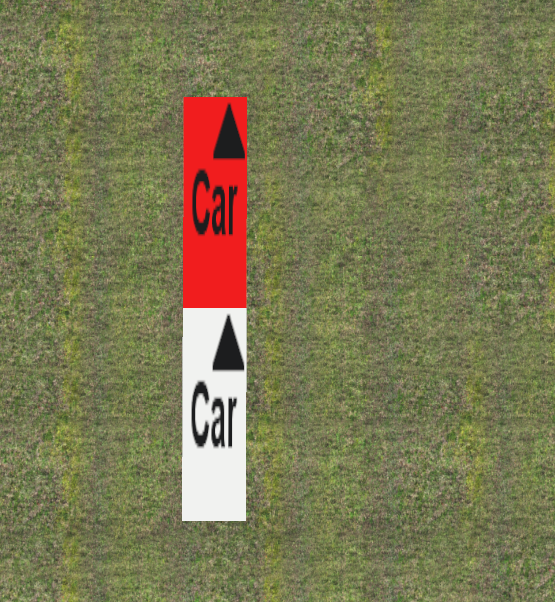
C. Rychlé otočení o 180° (Klávesa Tab)
V režimu fragmentů stisknutí klávesy Tab bleskově obrátí orientaci fragmentu o 180 stupňů. Tato funkce funguje: * Při volném vkládání nového fragmentu, * Během přesouvání (G) a otáčení (R), * Při přichytávání k trase s přidrženou klávesou Ctrl (obrací směr napojení).
[!NOTE] Změna ovládání Klávesa Tab nahradila dosavadní použití pravého tlačítka myši (PPM), což zabraňuje nechtěným rotacím při ovládání kamery.
D. Skupinové otáčení více splinů
V nEditoru můžete označit více fragmentů splinů současně (přidržením Shift nebo tažením výběrového rámečku). Po stisknutí klávesy R editor určí společné geometrické těžiště (pivot) skupiny a otáčí všechny označené spliny současně kolem tohoto bodu se zachováním jejich vzájemných vazeb.
E. Nástroj dělení (CUT)
Rozdělí vybraný spline na menší části podél jeho délky:
- Označte úsek splinu LTM.
- V poli NUMBER OF CUTS zadejte počet řezů (klávesy + / - dynamicky zvyšují/snižují počet řezů):
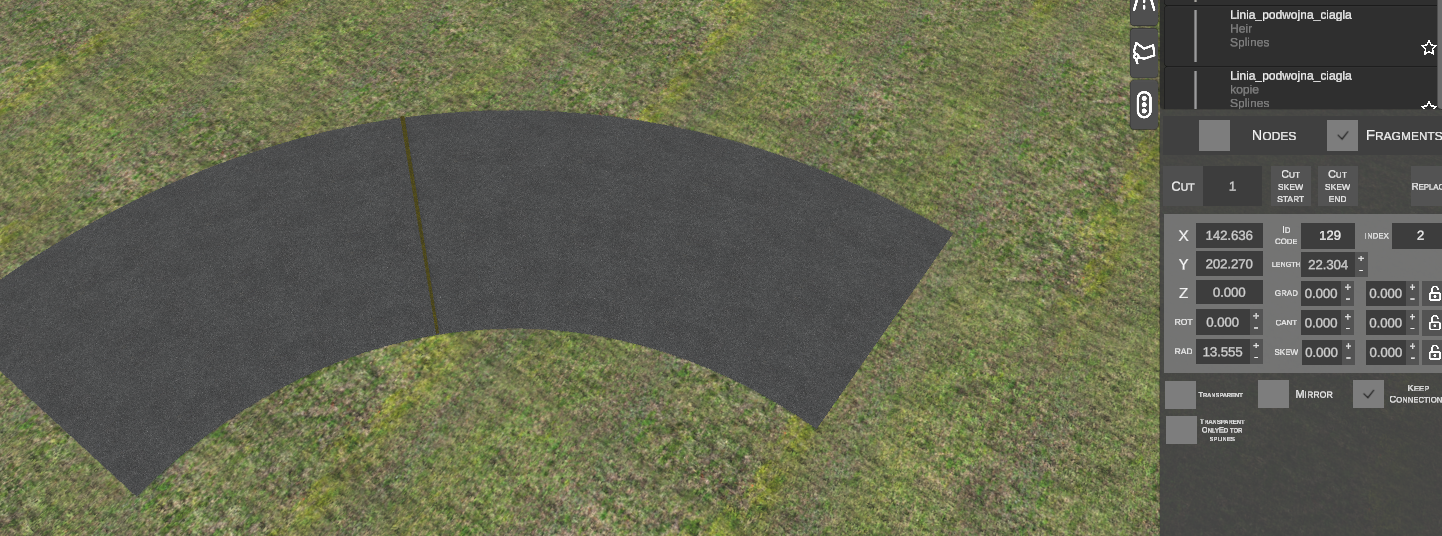
- Klikněte na tlačítko CUT.
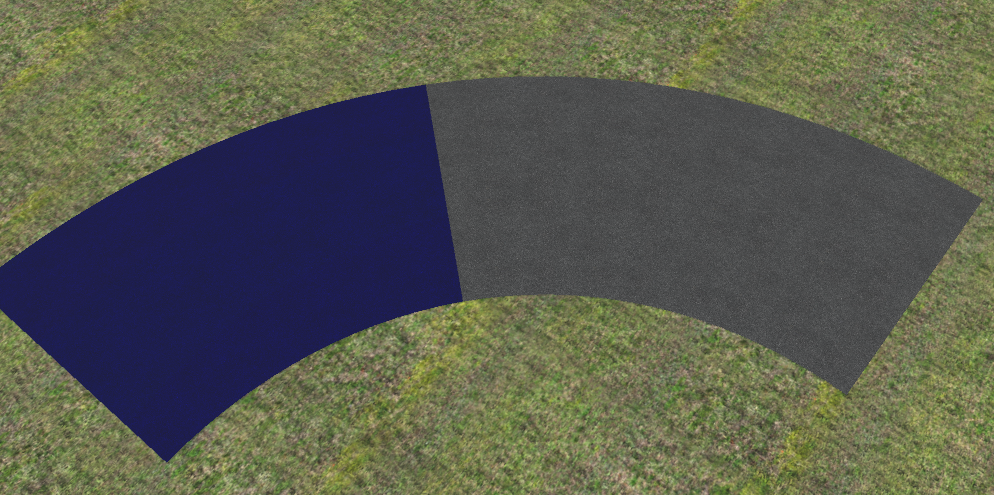
- Spline se rozdělí na nezávislé úseky:
C. Doplňkové nástroje v režimu úseků
- CUT SKEW START a CUT SKEW END: Nastavuje zkosení (skew) pomocí myši.
- REPLACE: Nahradí profil vybraného splinu profilem vybraným z knihovny.
- MIRROR: Zrcadlově obrátí příčný profil splinu (zamění levou stranu s pravou).
- KEEP CONNECTIONS: Zaškrtnutí této volby vynucuje zachování spojitosti s okolními splinami během úprav geometrických parametrů.
- HALF TRANSPARENT SPLINE (klávesa: H): Přepíná poloprůhlednost vybraného splinu v editoru.
- TRANSPARENT ONLYEDITOR SPLINES: Vynucuje průhlednost pro pomocné spliny neviditelné ve hře.
9. Přehled klávesových zkratek
Režim uzlů (NODES)
| Klávesová zkratka | Funkce | Popis |
|---|---|---|
| N | Nový spline / prodloužení | Bez výběru: zahájí tvorbu nového splinu. S vybraným uzlem: vytáhne nový spline z vybraného uzlu. |
| Tab | Uzamčení výšky | Uzamkne výšku nově vytvářeného nebo posouvaného uzlu na úroveň předchůdce. |
| Tab | Rychlé otočení o 180° | Bleskově otočí manipulovaný fragment o 180 stupňů (a obrátí směr přichycení k trase). |
| Ctrl (přidržený) | Přichytávání k trasám | Přichytí posouvaný fragment k nejbližšímu koncovému bodu trasy v jiném splinu. |
| G | Přesunout fragment | Přesun vybraného fragmentu (nebo skupiny fragmentů) vodorovně. |
| Z | Výška fragmentu | Změna výšky celého úseku ve svislé ose. |
| R | Otočit fragment / skupinu | Otočení jednoho fragmentu nebo současné otáčení více označených splinů kolem společného těžiště. |
| Alt | Srovnat úhel | Přizpůsobí úhel otočení splinu tečně k předchůdci. |
| Ctrl (přidrženo) | Přichytávání k uzlům | Přichytí posouvaný uzel k jinému uzlu v blízkosti. |
| H | Poloprůhlednost | Zapíná/vypíná poloprůhlednost splinu. |
[ / ] |
Měřítko uzlů | Zmenšuje nebo zvětšuje vizuální velikost značek uzlů na scéně. |
| Del | Smazat | Odstraní vybraný uzel nebo úsek splinu. |
| Esc | Zrušit | Přeruší aktuální operaci nebo zruší výběr prvků. |
Režim úseků (FRAGMENTS)
| Klávesová zkratka | Funkce | Popis |
|---|---|---|
| N | Nový úsek | Vloží nový úsek nebo připojí další na konec vybraného úseku. |
| G | Posunout úsek | Posun celého vybraného úseku ve vodorovné rovině. |
| Z | Výška úseku | Změna výšky úseku ve svislé ose. |
| R | Otočit úsek | Otočení úseku kolem svislé osy. |
| Ctrl + R | Zkosení (Skew) | Nastavení hodnoty parametru Skew pohybem myši v ose Y. |
| Ctrl + C | Kopírovat | Zkopíruje vybrané úseky do schránky. |
| Ctrl + V | Vložit | Vloží zkopírované úseky pod kurzor myši. |
| + / - | Počet řezů | Zvyšuje/snižuje počet dělení v nástroji Cut. |
| Del | Smazat úsek | Odstraní vybraný úsek splinu. |