Reiter Splines
Der Reiter Splines (erreichbar über das Straßen-Symbol in der seitlichen Werkzeugleiste) dient zum Entwerfen und Bearbeiten des Netzes aus Straßen, Straßenbahn- und Eisenbahngleisen, Gehwegen, Radwegen, Fahrbahnmarkierungen und Leitplanken.
Der Editor bietet zwei unterschiedliche Arbeitsmodi: die Bearbeitung geometrischer Scheitelpunkte (NODES) sowie die direkte Bearbeitung ganzer Abschnitte (FRAGMENTS), ergänzt durch leistungsstarke Werkzeuge für automatisches Verbinden, Höhenprofilierung und Klonen von Geometrien.
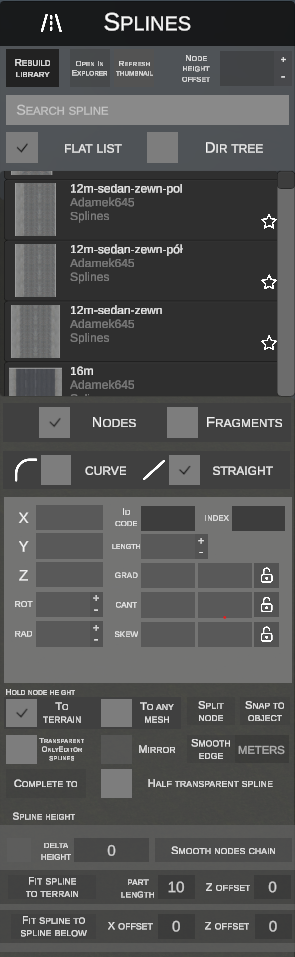
1. Symbolleiste und globale Parameter
Im oberen Bereich des Panels befinden sich Werkzeuge zur Verwaltung der Profilbibliothek sowie der globale Höhenversatz der Knoten:
- REBUILD LIBRARY – scannt die Simulatorverzeichnisse erneut und aktualisiert die Liste der verfügbaren
.sli-Dateien. - OPEN IN EXPLORER – öffnet das Verzeichnis des ausgewählten Spline-Profils im Windows-Explorer.
- REFRESH THUMBNAIL – generiert ein neues Vorschaubild für das markierte Profil.
- NODE HEIGHT OFFSET (mit Schaltflächen
+/-): Globaler vertikaler Höhenversatz zur Darstellung der kugelförmigen Manipulationspunkte (Knotenmarker) relativ zur Spline-Geometrie.- Ermöglicht das Anheben oder Absenken der Knotenmarkierungen, sodass sie bündig auf der Fahrbahnoberfläche liegen (z. B. Änderung von
0.000auf-0.090):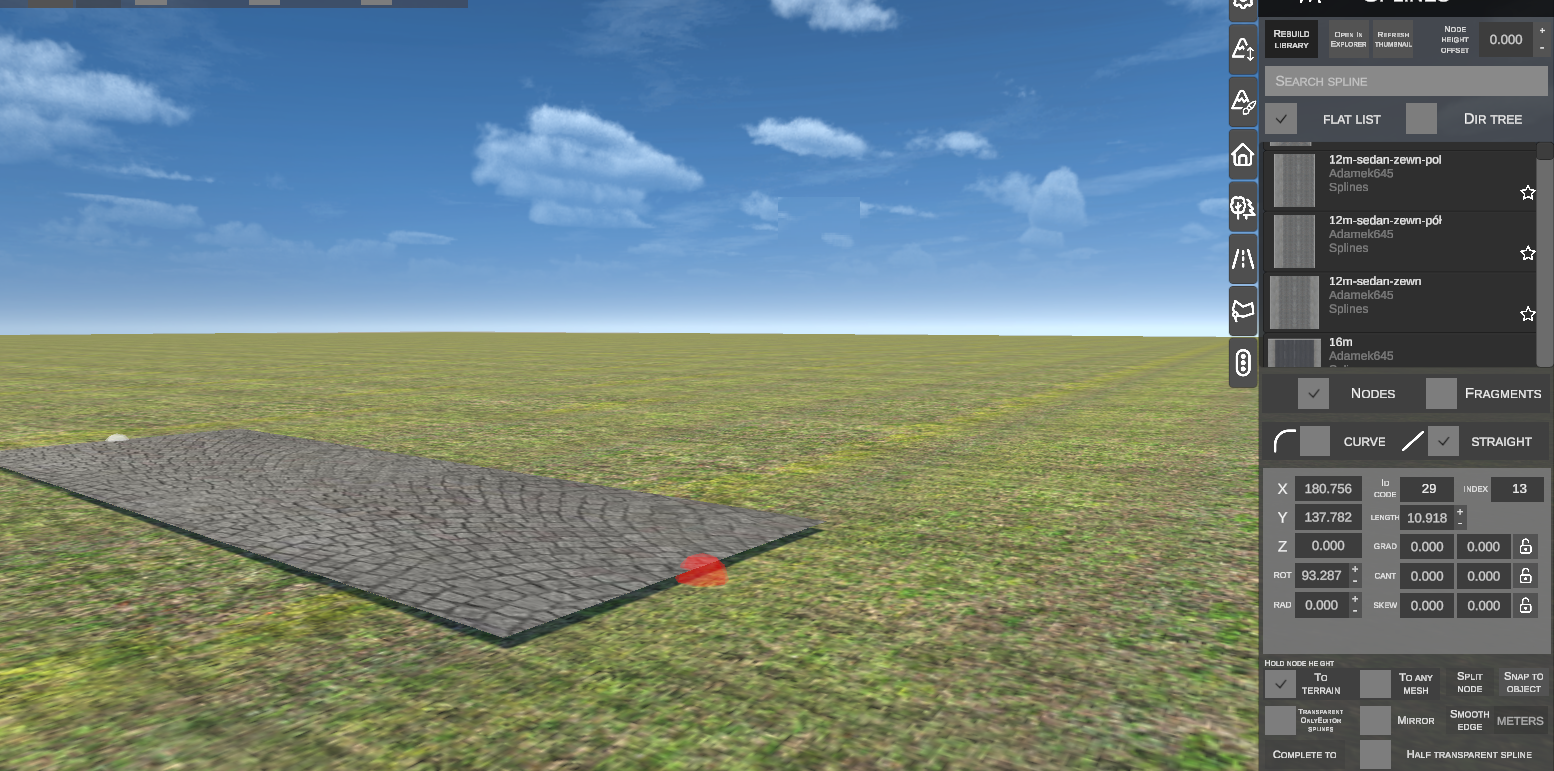
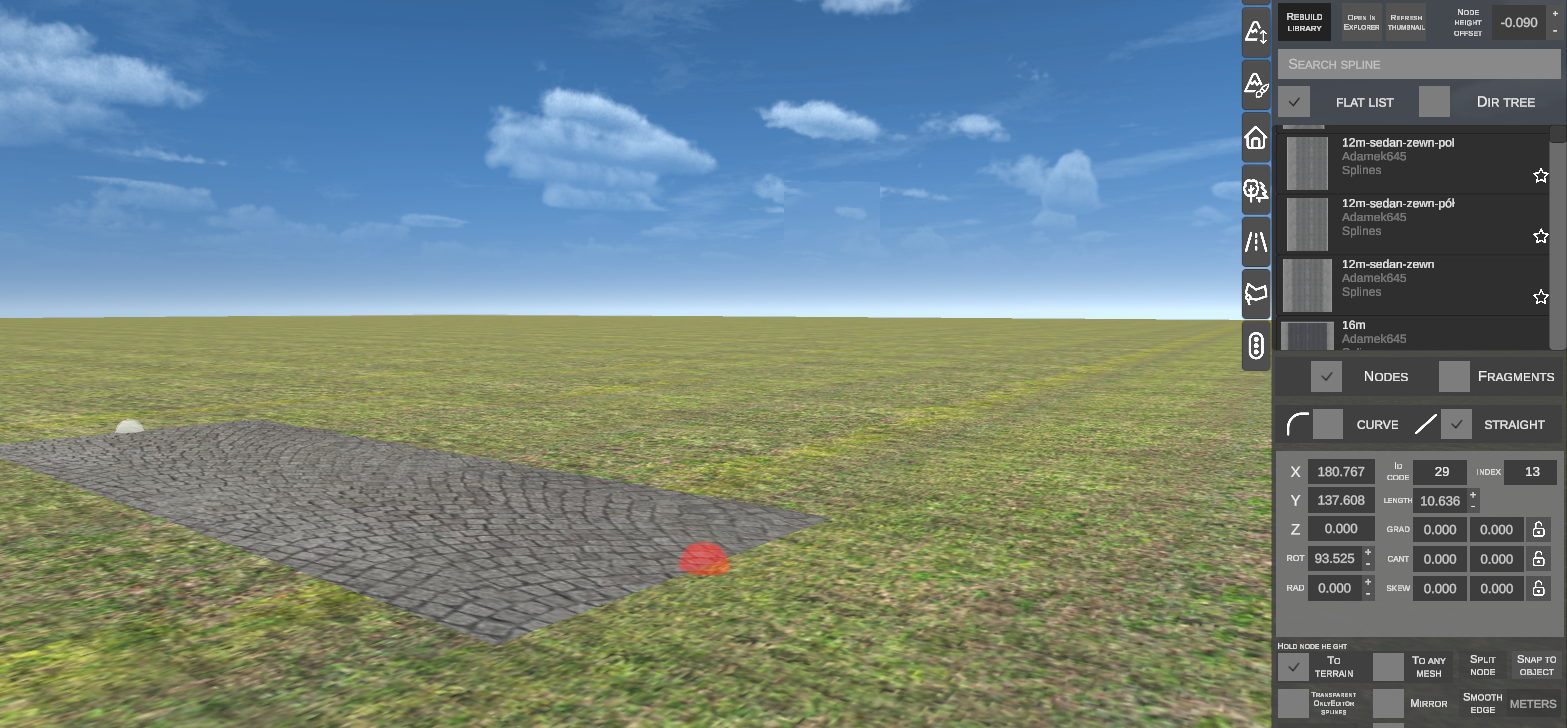
- Ermöglicht das Anheben oder Absenken der Knotenmarkierungen, sodass sie bündig auf der Fahrbahnoberfläche liegen (z. B. Änderung von
2. Durchsuchen und Profilauswahl aus der Bibliothek
Spline-Profile können in zwei Modi durchsucht und angezeigt werden:
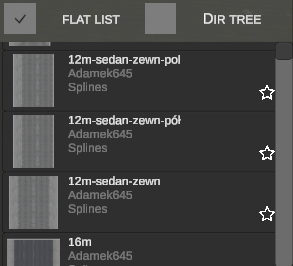
Zeigt eine Liste der Profile mit Textur-Querschnittsvorschau, Profilnamen, Verzeichnis sowie einem Sternsymbol für Favoriten.
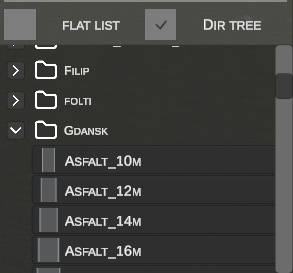
Zeigt die physische Ordnerstruktur auf der Festplatte innerhalb des Verzeichnisses Splines.
- Suche (SEARCH SPLINE): Filtert die Liste nach Name oder Pfad.
- Favoritenleiste: Ein Klick auf den Stern heftet das Profil an die untere Schnellzugriffsleiste an.
3. Auswahl des Bearbeitungsmodus: NODES vs. FRAGMENTS
Ein Umschalter im Panel bestimmt die Art der Interaktion mit den Splines:
| Modus | Anwendungsbereich |
|---|---|
| NODES | Arbeiten an Scheitelpunkten (Kontrollpunkten der Verbindungen). Ermöglicht das Trassieren von Straßenverläufen, Dehnen, Biegen von Kurven, Anpassen von Radien, Glätten von Kanten und Bearbeiten der Knotenhöhen. |
| FRAGMENTS | Arbeiten an ganzen Spline-Abschnitten als eigenständige Objekte. Ermöglicht das Verschieben, Drehen, Zerteilen (Cut), Spiegeln (Mirror) und Ersetzen von Profilen (Replace). |
4. Knoten-Modus (NODES) – Erstellen und Modifizieren
Im Modus NODES werden an den Enden der Splines kugelförmige Kontrollpunkte (Knoten) dargestellt. Der aktive/ausgewählte Knoten leuchtet rot, inaktive Knoten erscheinen in Weiß.
A. Neuen Spline von Grund auf erstellen (Schritt für Schritt)
- Wählen Sie ein Spline-Profil aus der Bibliothek (oder der unteren Favoritenleiste) aus.
- Stellen Sie sicher, dass kein Knoten ausgewählt ist (drücken Sie Esc).
- Drücken Sie die Taste N. Am Mauszeiger erscheint der Marker für den ersten Punkt.
- Klicken Sie mit LMB auf das Gelände, um den Anfangsknoten zu setzen.
- Bewegen Sie den Mauszeiger – der Editor spannt eine Echtzeit-Vorschau des Splines auf.
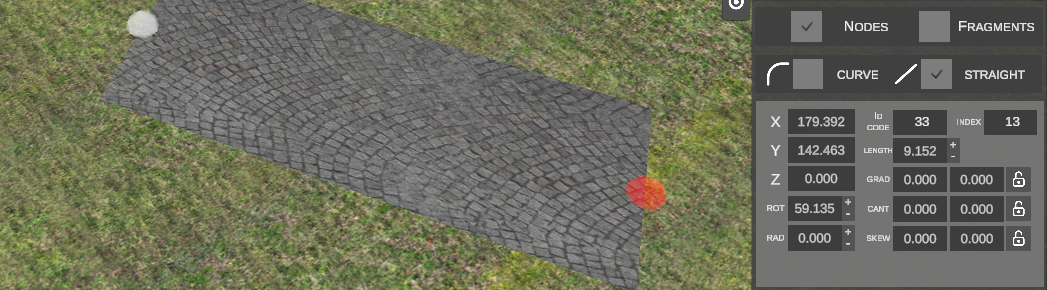
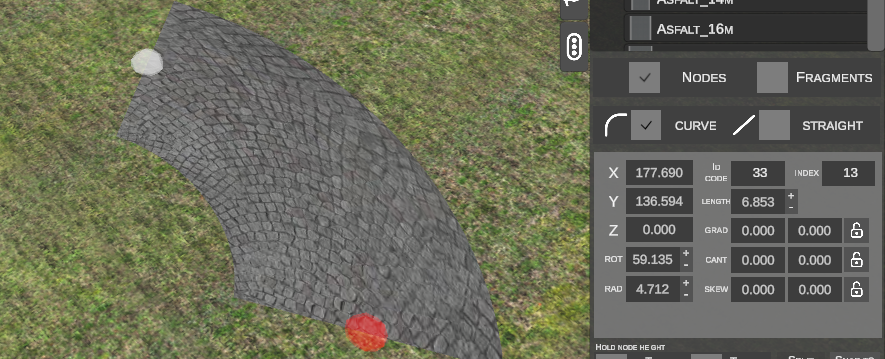
- Während des Ziehens können Sie die Taste R drücken, um zwischen Geometrietypen umzuschalten:
- STRAIGHT (gerader Abschnitt):
- CURVE (Bogen mit dynamisch aus der Cursorbewegung berechnetem Radius):
- STRAIGHT (gerader Abschnitt):
- Klicken Sie mit LMB, um den Endknoten zu setzen.
- Der Editor setzt die Trassierung automatisch fort, indem er das nächste Segment ab dem gesetzten Punkt herauszieht. Drücken von Esc beendet den Vorgang.
B. Spline aus bestehendem Knoten fortführen
- Klicken Sie mit LMB auf den Endknoten eines bestehenden Splines (wird rot hervorgehoben).
- Drücken Sie die Taste N.
- Der Editor beginnt sofort mit dem Herausziehen eines neuen Splines unter Beibehaltung der geometrischen Kontinuität und Tangentenrichtung des Vorgängers:
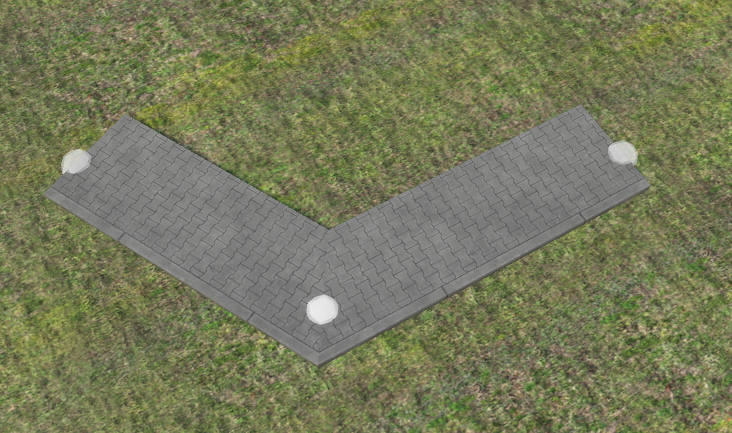
- Bestimmen Sie den Endpunkt und klicken Sie mit LMB.
C. An anderem Knoten einrasten (Snapping mit Taste Ctrl)
Beim Verschieben eines Knotens oder Herausziehen eines neuen Abschnitts:
- Halten Sie die Taste Ctrl gedrückt.
- Nähern Sie den Cursor einem beliebigen anderen Knoten in der Szene:
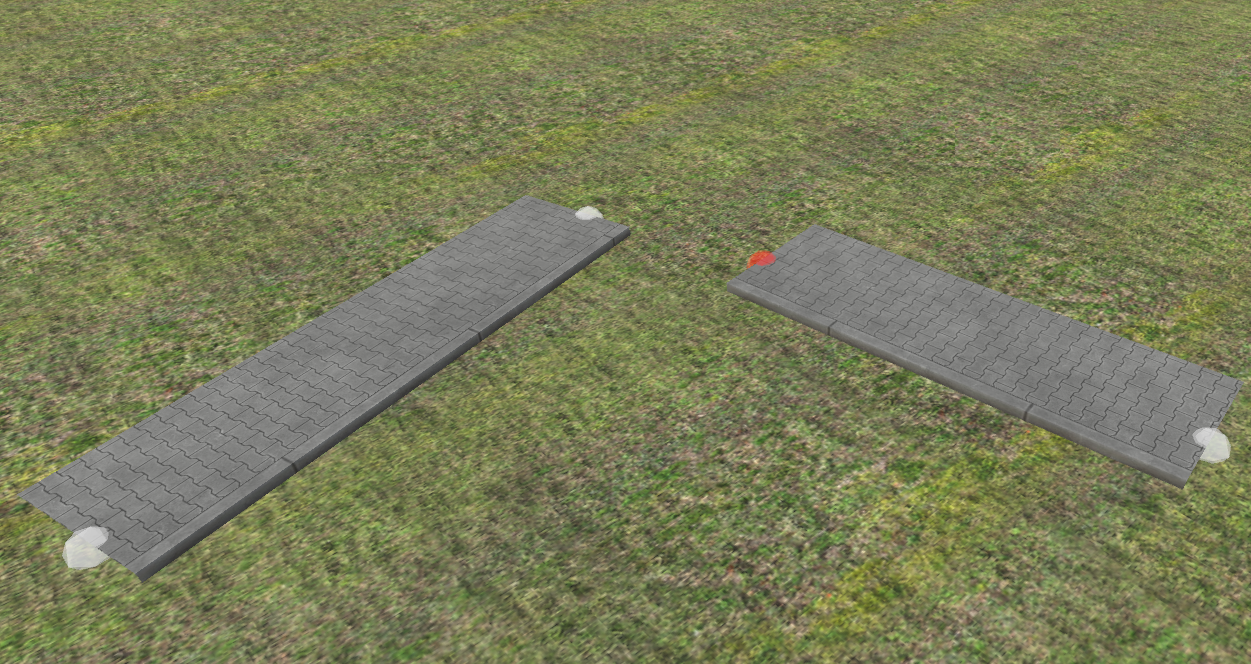
- Der Knoten springt über und verschmilzt dauerhaft mit dem Zielknoten:
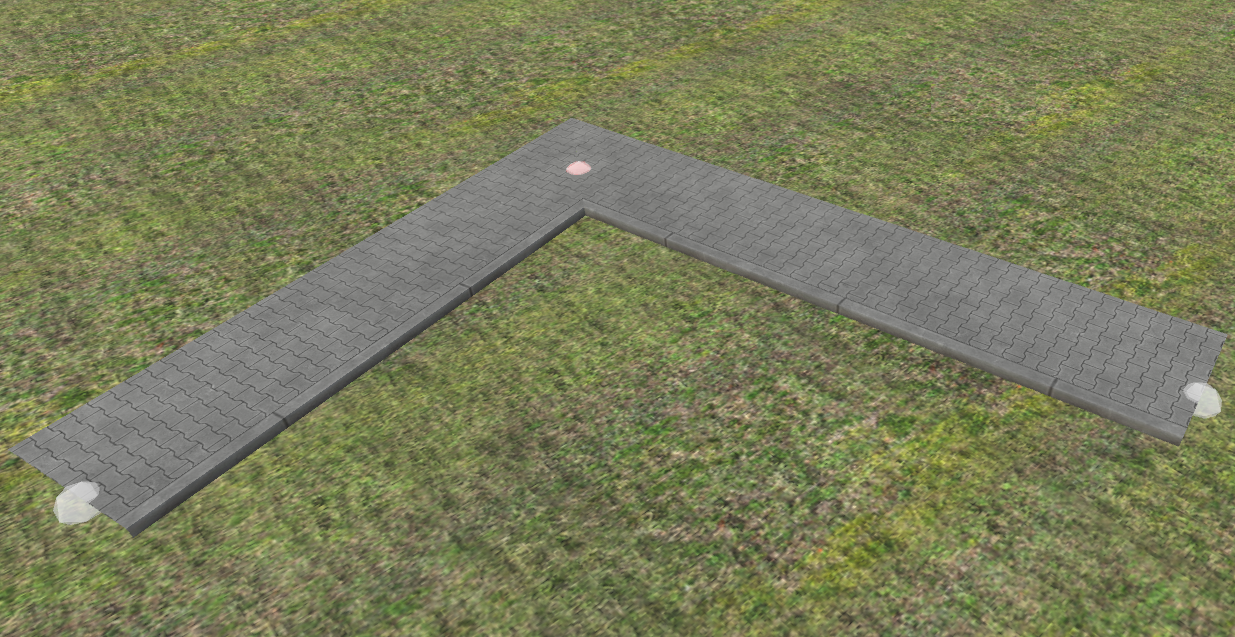
D. Höhenverriegelung relativ zum Vorgängerknoten (Tab-Taste)
Beim Herausziehen eines neuen Splines aus einem Knoten oder beim Bewegen eines Knotens (Grab) passt sich die Höhe des neuen Punktes standardmäßig an das Gelände unter dem Mauszeiger an:
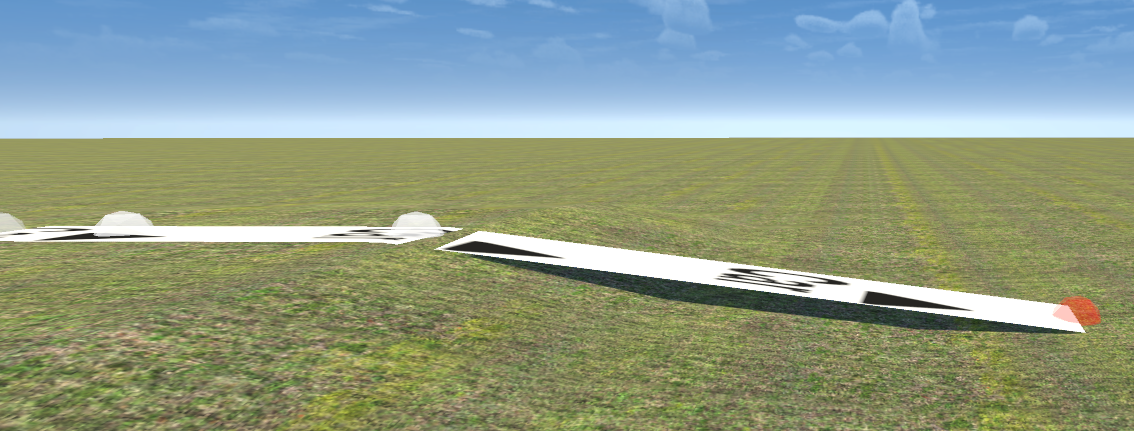
Durch Drücken der Taste Tab wird die Höhenverriegelung aktiviert. Der Editor sperrt und behält die exakte Höhe des Vorgängerknotens bei (unter Berücksichtigung etwaiger Profilhöhen-Offsets):
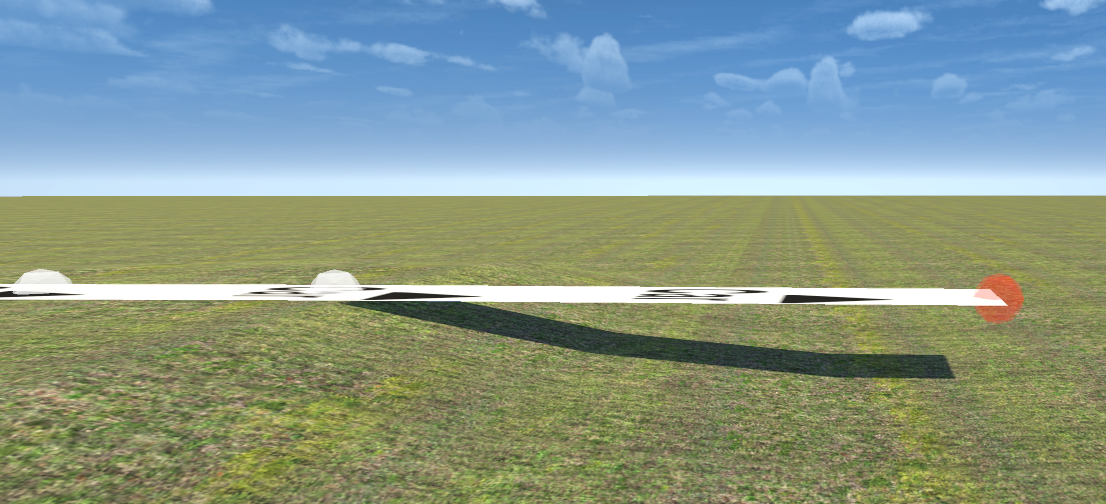
Diese Funktion ist unverzichtbar beim Bau von Brücken, Viadukten, Rampen, Dämmen und Hochtrassen, bei denen neue Abschnitte in konstanter Höhe in der Luft bleiben müssen, ohne auf Bodenunebenheiten abzufallen. Ein erneuter Druck auf Tab hebt die Verriegelung auf.
5. Geometrische Parameter des Splines (Eigenschafteninspektor)
Nach Auswahl eines Knotens wird im Seitenpanel der Parameterblock des gewählten Abschnitts aktiv:
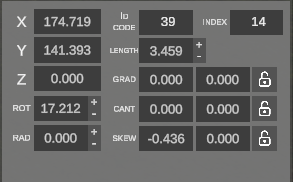
| Feld | Einheit | Beschreibung |
|---|---|---|
| X / Y / Z | m | Koordinaten des Startknotens im Kachelkoordinatensystem. |
| ID CODE | – | Eindeutige numerische Kennung des Splines in der OMSI-Kartendatei. |
| INDEX | – | Index des Splines auf der Kachel. |
| LENGTH | m | Länge des Splines (Schaltflächen + / - ändern den Wert um die gewählte Schrittweite). |
| ROT | ° | Anfangsdrehwinkel um die vertikale Achse (Heading/Yaw). Schaltflächen + / - drehen das Segment. |
| RAD | m | Horizontaler Kurvenradius. Ein Wert von 0 bedeutet Gerade (STRAIGHT). Ein Wert ungleich null definiert den Kurvenradius (CURVE). |
| GRAD | % | Längsneigung (Steigung/Gefälle) am Anfang und Ende des Abschnitts. Ein Schlosssymbol sperrt gleiche Werte an beiden Enden. |
| CANT | m / ° | Querneigung (Überhöhung) von Fahrbahn/Gleis an Anfang und Ende des Abschnitts. |
| SKEW | – | Schrägschnittwinkel der Querkanten an Anfang und Ende des Splines. |
6. Höhensteuerung und Knoten-Anpassung
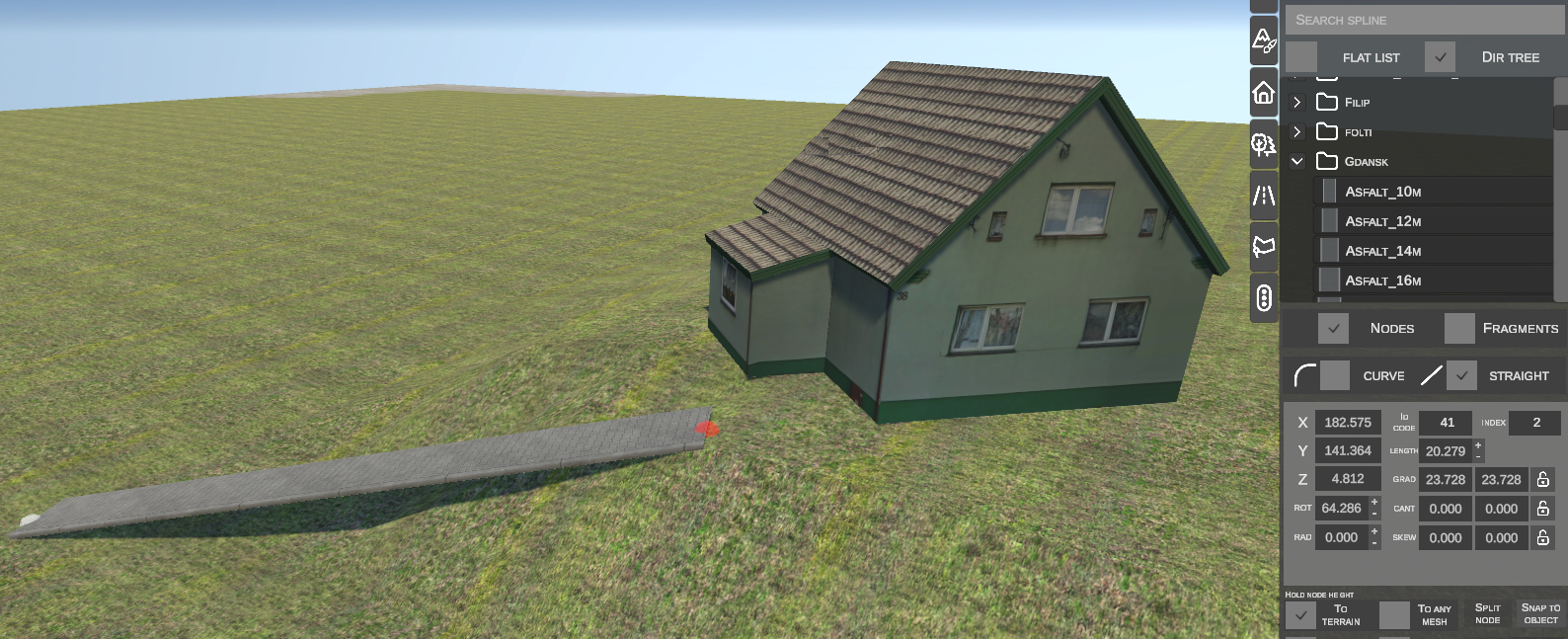
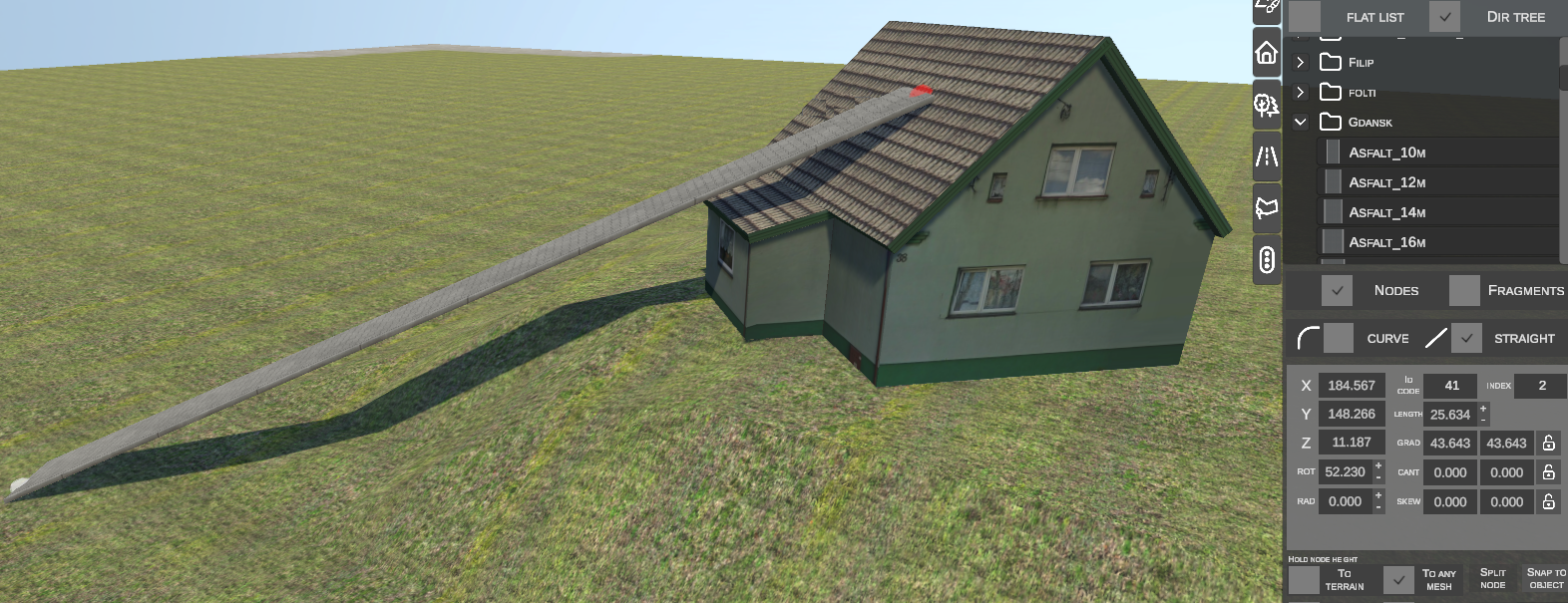
A. Modi zum Halten der Knotenhöhe (HOLD NODE HEIGHT)
- TO TERRAIN: Der Knoten passt seine Z-Höhe kontinuierlich an das Gelände darunter an:
- TO ANY MESH: Der Knoten greift die Höhe jedes 3D-Kollisionsnetzes unter dem Cursor ab (ermöglicht das Verlegen von Splines direkt auf Gebäudedächern, Brückendecks oder Auffahrrampen):
B. Höhenanpassung: GRADIENT vs. DELTA HEIGHT
Im unteren Bereich des Panels befindet sich der Schalter DELTA HEIGHT:
- Standard / Linear (Taste Z):
Der Spline behält eine lineare Neigung bei. Am Scheitelpunkt des Knotens entsteht ein scharfer Knick im Höhenprofil:
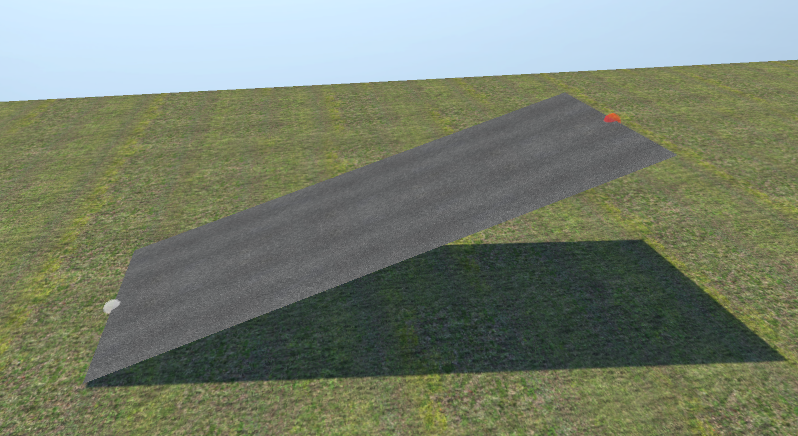
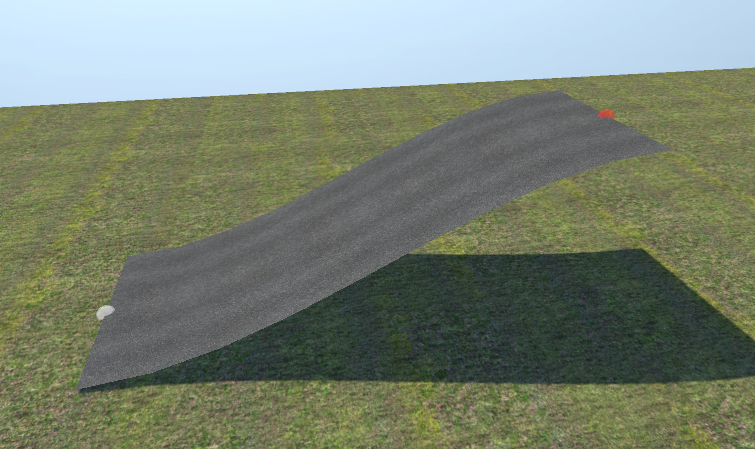
- S-Kurve (Doppelte Ausrundung) (Taste X):
Die Höhe des Splineendes wird über eine Höhendifferenz (Delta Height) definiert. Der Editor erzeugt eine harmonische S-Kurve mit flachen Tangenten an beiden Enden (StartGrad = 0, EndGrad = 0), wodurch abrupte Kuppen und Wannen vermieden werden:
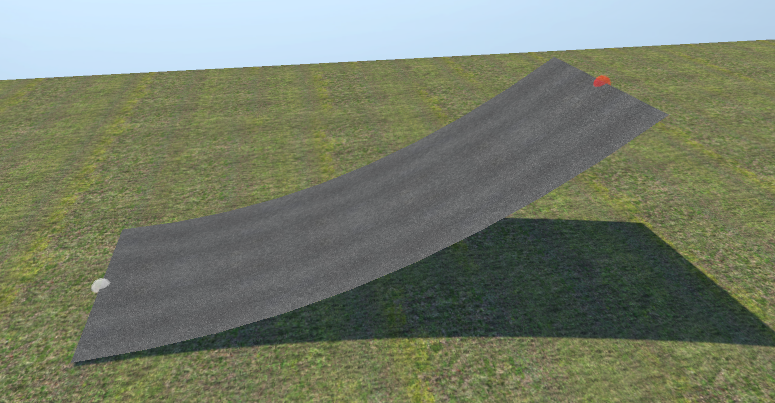
- Wannen-Ausrundung (Ease-in) (Taste C):
Ausrundung mit waagerechter Tangente am Fuß / stationären Knoten und stetigem Übergang in eine steile Neigung am verschobenen Knoten:
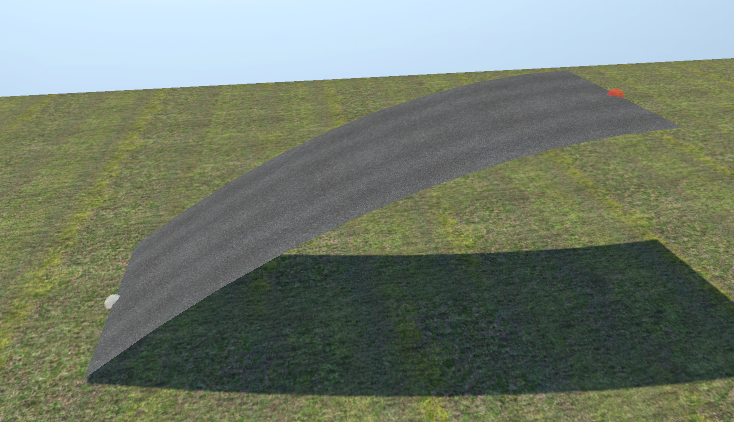
- Kuppen-Ausrundung (Ease-out) (Taste V):
Ausrundung mit steilem Anstieg von unten und waagerechter Tangente an der Kuppe / am verschobenen Knoten:
7. Erweiterte Werkzeuge zur Knotenbearbeitung
A. Knoten trennen (SPLIT NODE)
Dient dem Lösen eines gemeinsamen Knotens, der zwei oder mehr Splines verbindet:
- Wählen Sie den gemeinsamen Knoten aus:
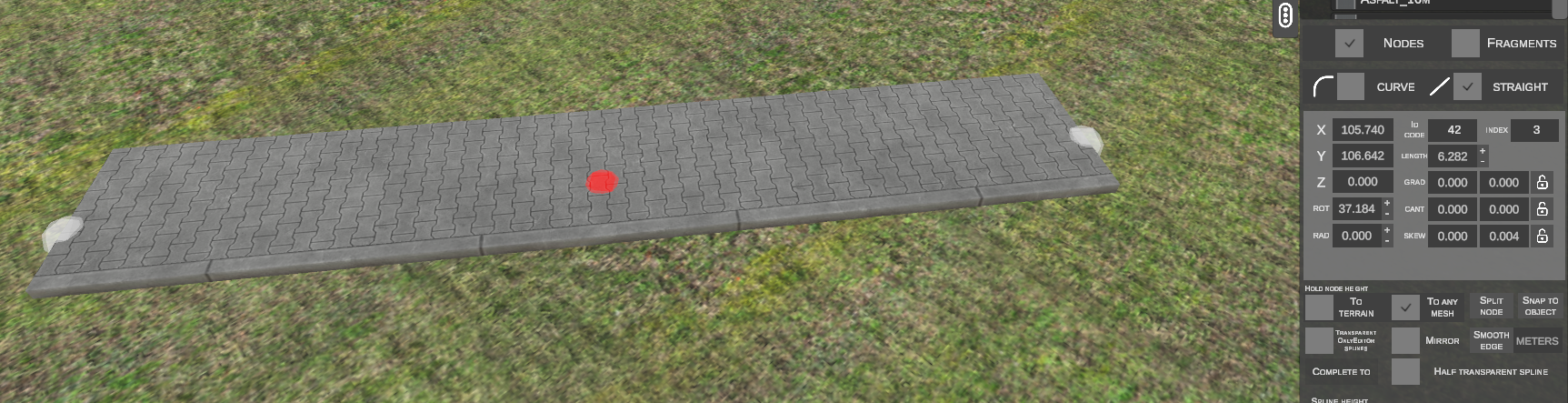
- Klicken Sie auf SPLIT NODE.
- Der gemeinsame Punkt wird in eigenständige Knoten für jeden Spline aufgeteilt, sodass diese auseinandergezogen werden können:
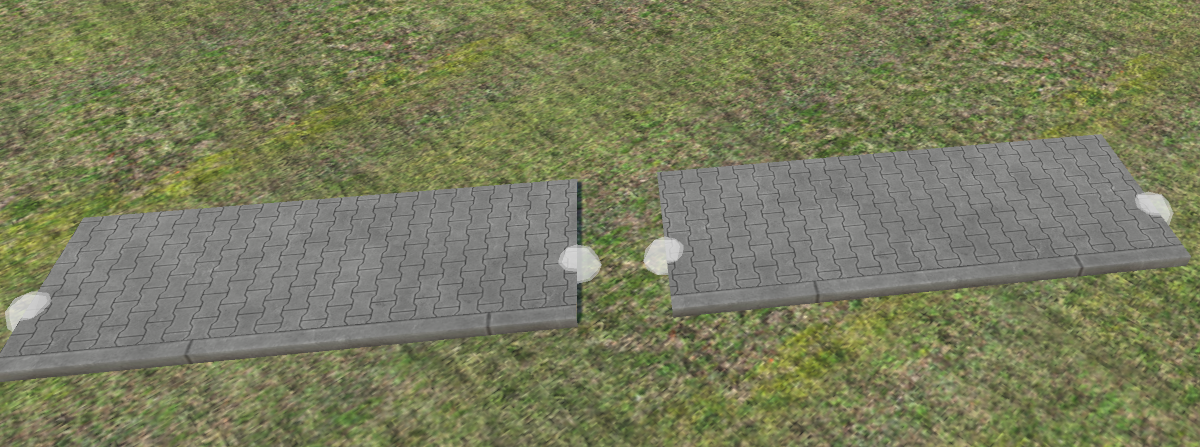
B. An Objekt einrasten (SNAP TO OBJECT)
Ermöglicht das präzise Binden der Knotenposition an ein 3D-Szenerieobjekt:
- Wählen Sie den Splineknoten aus:
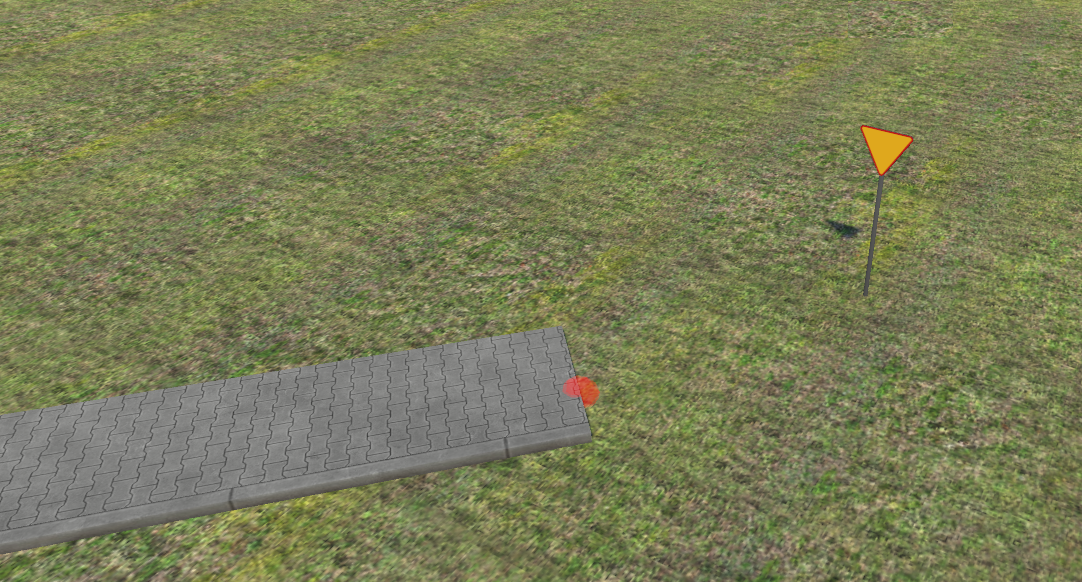
- Klicken Sie auf SNAP TO OBJECT.
- Klicken Sie mit der Maus auf das Zielobjekt (z. B. den Fuß eines Schildermastes):
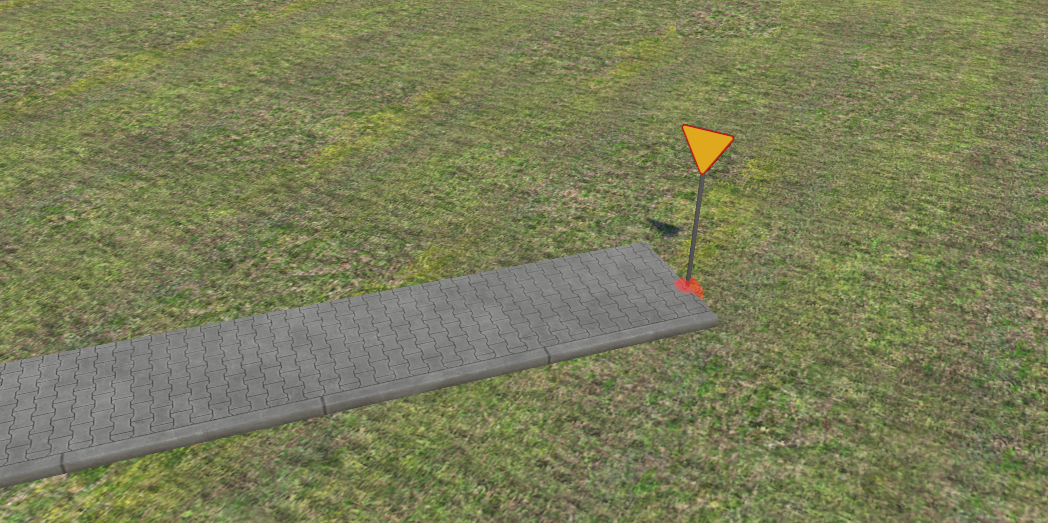
C. Ecken ausrunden (SMOOTH EDGE)
Fügt einen Übergangsbogen an einer scharfen Ecke zwischen zwei Splines ein:
- Wählen Sie den Eckknoten aus:
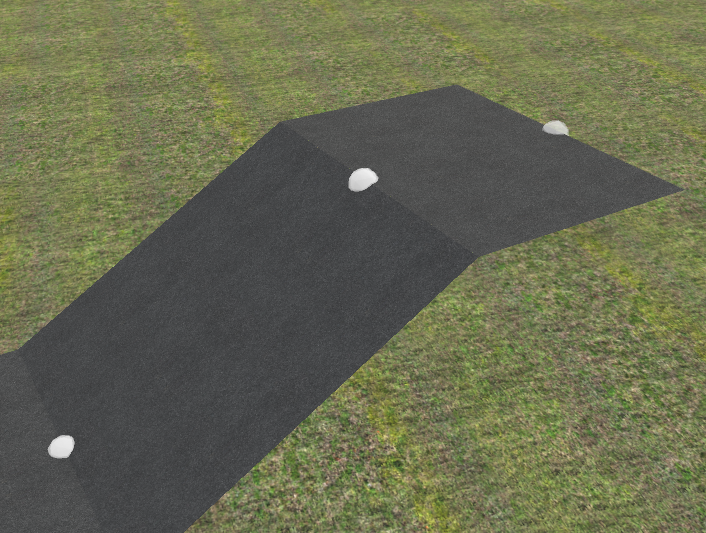
- Geben Sie im Feld daneben den Ausrundungsradius in Metern ein (z. B.
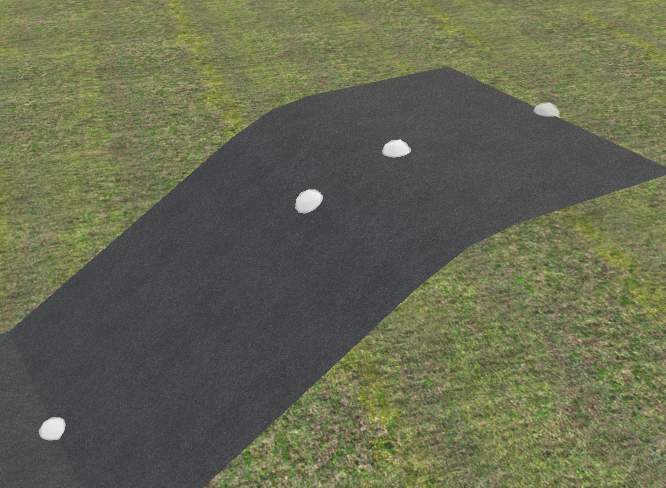
2m). - Klicken Sie auf SMOOTH EDGE.
- Die Ecke wird durch einen weichen tangentialen Bogen mit dem angegebenen Radius ersetzt:
D. Automatische Trassenverbindung (COMPLETE TO)
Verbindet zwei voneinander entfernte Knoten mit einem geometrisch exakt eingepassten Bogen:
- Wählen Sie den ersten Knoten mit LMB aus.
- Wählen Sie bei gedrückter Shift-Taste den zweiten Knoten auf einem anderen Spline aus:
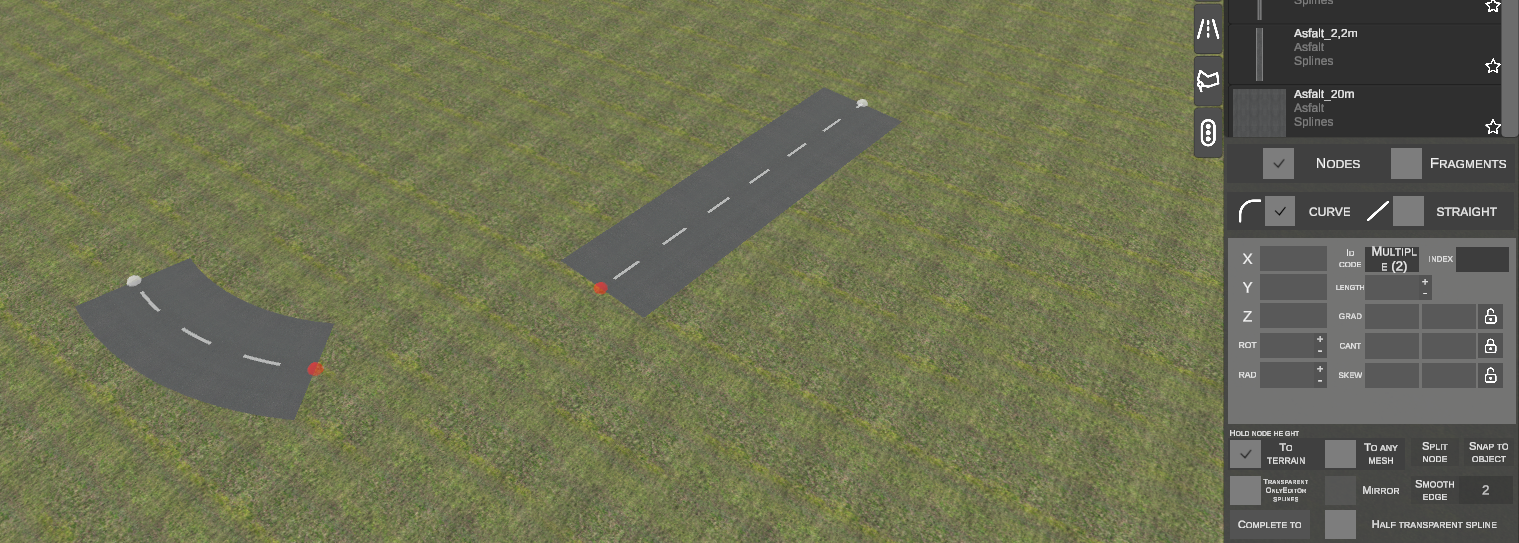
- Klicken Sie auf COMPLETE TO.
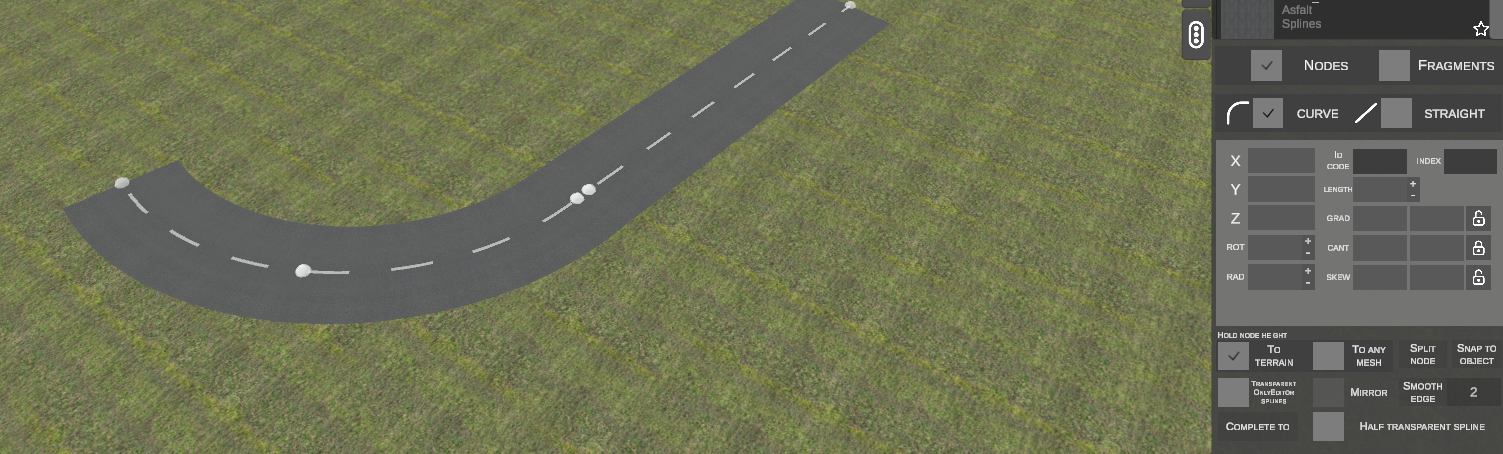
- Der Editor ermittelt Tangenten sowie Radius und fügt automatisch den verbindenden Bogen ein:
Umgekehrte Auswählreihenfolge
nEditor verbindet den zuerst markierten Knoten mit dem als zweites markierten Knoten – umgekehrt als im originalen OMSI-Editor!
Verbindung mit Pfaden in Splines und Kreuzungsobjekten
In Version 1.1.0 kann das Werkzeug COMPLETE TO Splines nicht nur mit Knotenpunkten anderer Splines verbinden, sondern auch direkt mit Verkehrspfaden (Paths) in anderen Splines und Szenerieobjekten (z. B. .sco-Kreuzungen):
- Stellen Sie sicher, dass in der oberen Leiste Show paths aktiviert ist (damit Pfadknoten sichtbar sind).
- Markieren Sie den Splineknoten und klicken Sie mit gedrückter Shift-Taste auf den Endknoten des Pfades in der Kreuzung oder im Nachbarspline:
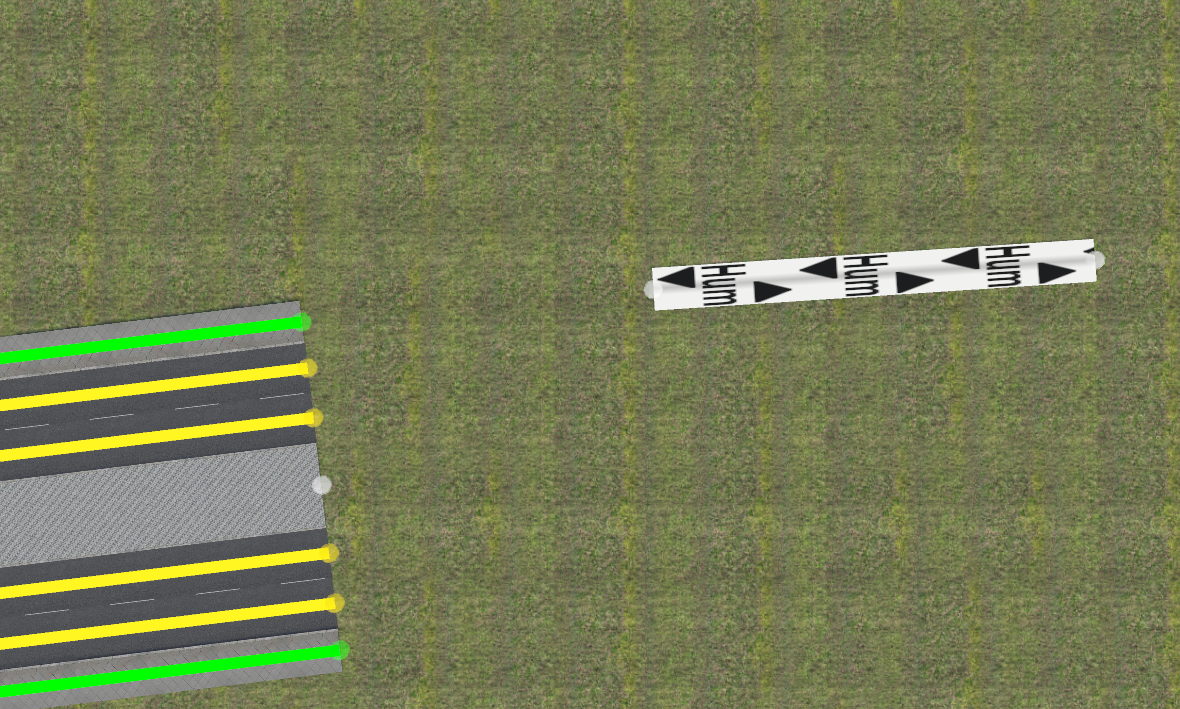
- Klicken Sie auf COMPLETE TO.
- Der Editor berechnet Richtungsvektoren, Winkel, Neigungen (Gradienten) sowie Querversätze automatisch und erzeugt einen nahtlosen Übergangsbogen:
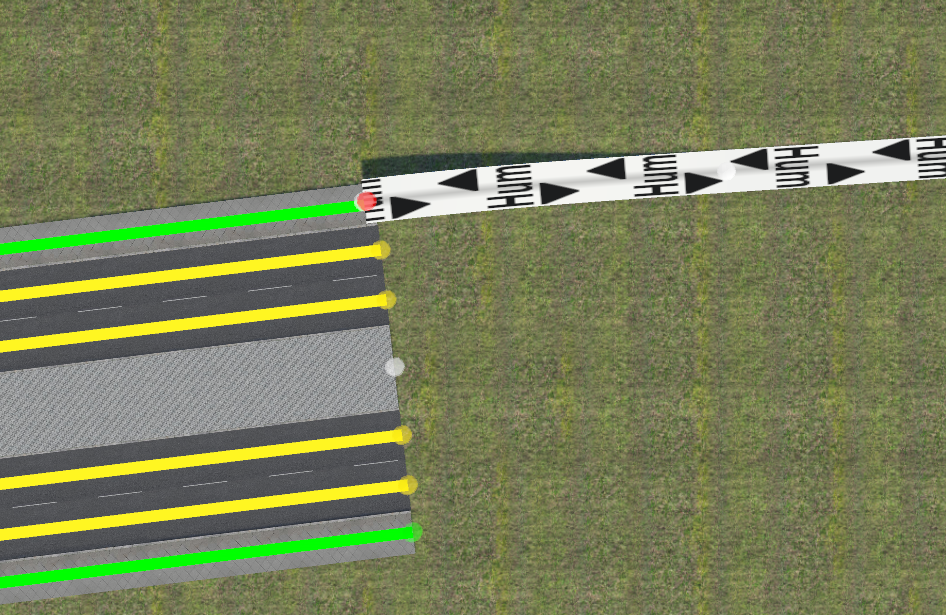
E. Höhenprofil ausgleichen (SMOOTH NODES CHAIN)
Gleicht ungleichmäßige Neigungssprünge in einer Kette von Knoten aus:
- Wählen Sie eine Kette von Knoten entlang eines ungleichmäßigen Abschnitts aus:
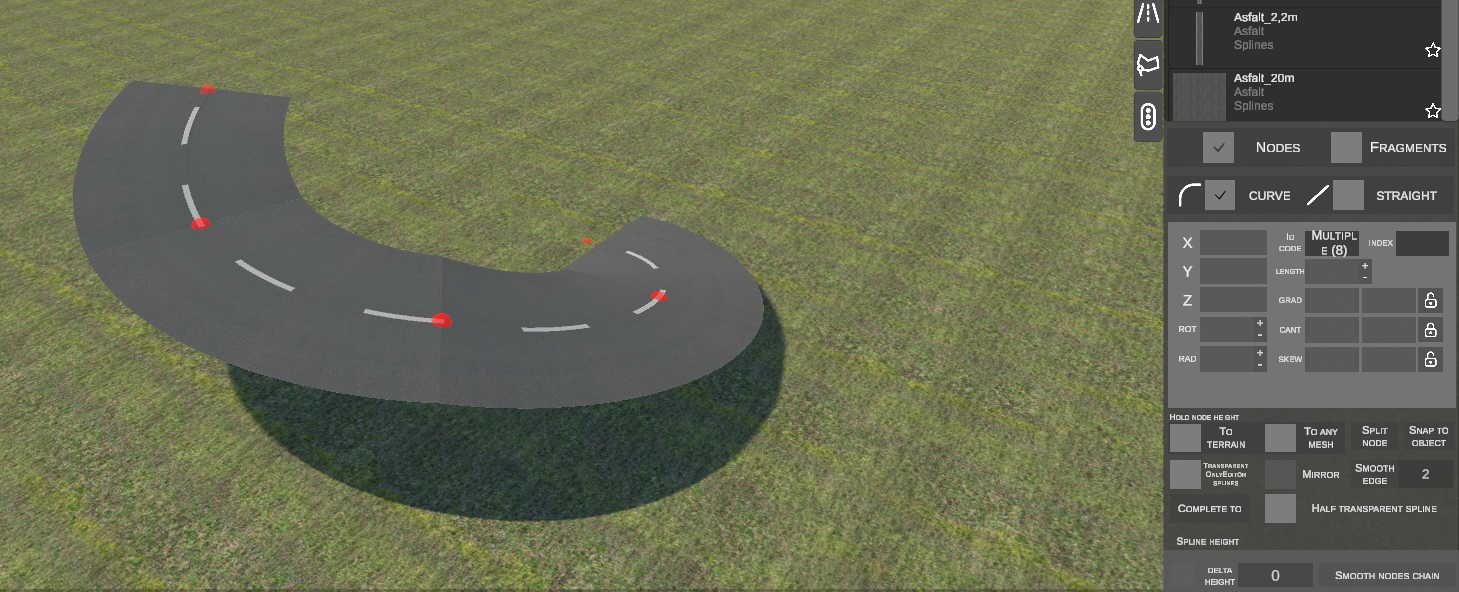
- Klicken Sie auf SMOOTH NODES CHAIN.
- Die Höhen aller Zwischenknoten werden entlang einer idealen Neigungslinie neu berechnet:
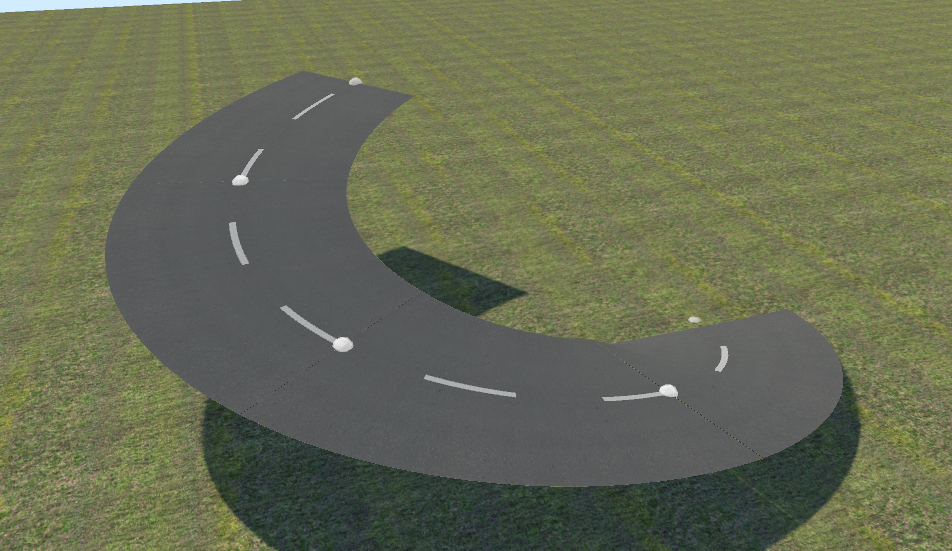
F. An Geländeprofil anpassen (FIT SPLINE TO TERRAIN)
Unterteilt einen langen Spline in kleinere Abschnitte und legt diese direkt auf die Bodenunebenheiten:
- Wählen Sie die Endknoten eines Splines aus, der über einen Hügel verläuft:
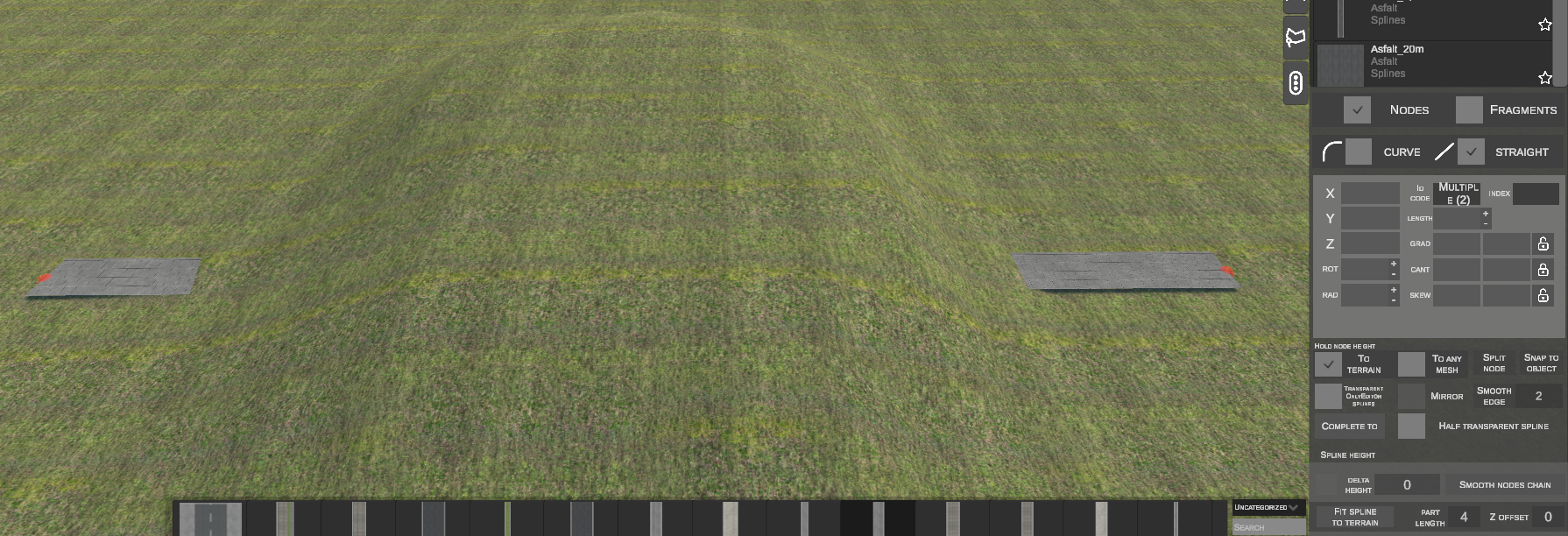
- Stellen Sie in den Zahlenfeldern Folgendes ein:
- PART LENGTH (z. B.
4oder10m): Maximale Länge eines einzelnen Teilsegments. - Z OFFSET (z. B.
0m): Vertikaler Abstand zur Geländeoberfläche.
- PART LENGTH (z. B.
- Klicken Sie auf FIT SPLINE TO TERRAIN.
- Der Spline wird in ein dichtes Netz von Segmenten unterteilt, die dem Relief des Hügels folgen:
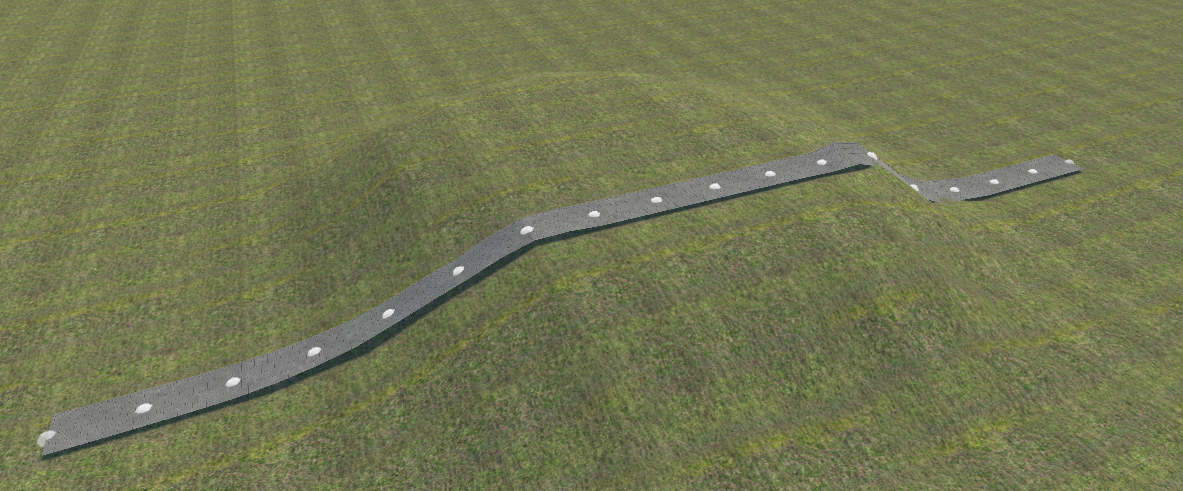
G. Spline an darunterliegenden Spline anpassen (FIT SPLINE TO SPLINE BELOW)
Kopiert die Geometrie eines Splines und erzeugt entlang dessen Verlaufs eine perfekt parallele Trasse (z. B. Gehweg, Bordstein, Leitplanke entlang einer Straße):
Beispiel 1: Seitlicher Versatz (X Offset = -4.0 m)
- Platzieren Sie ein gerades Gehwegsegment und wählen Sie dessen Knoten über der Fahrbahn aus:
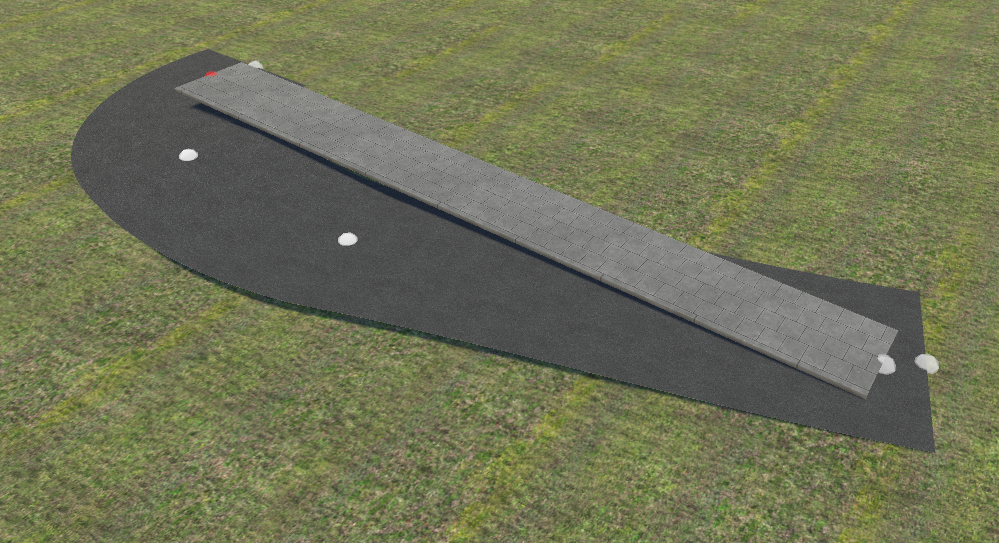
- Setzen Sie X OFFSET auf
-4m und Z OFFSET auf0m. - Klicken Sie auf FIT SPLINE TO SPLINE BELOW.
- Der Gehweg bildet den gesamten Verlauf und alle Kurvenradien der Straße mit einem exakten Versatz von -4 m zur Achse des darunterliegenden Splines nach:
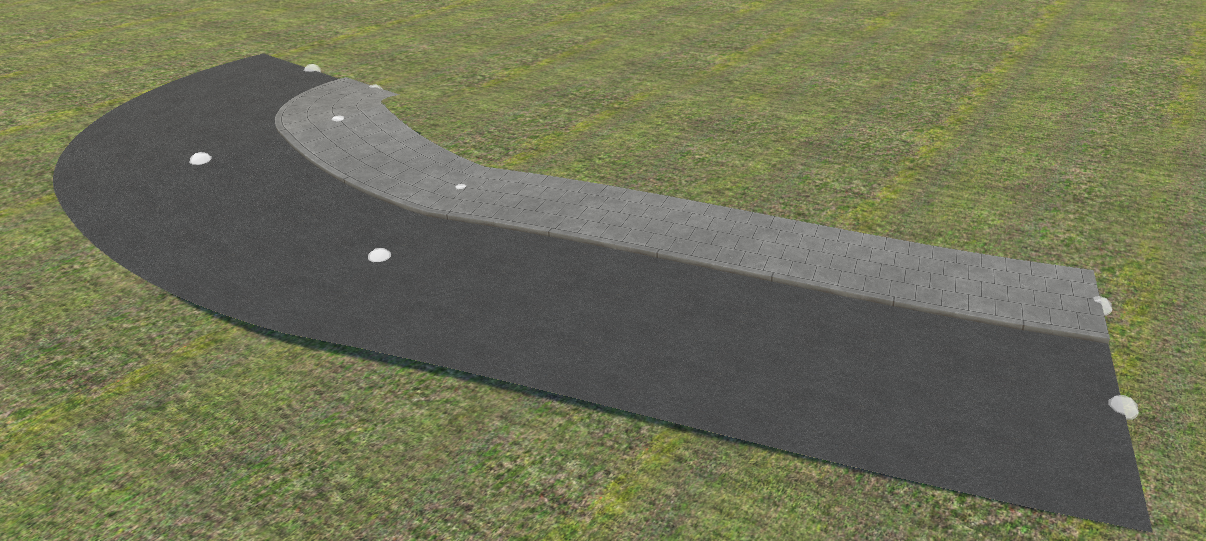
Beispiel 2: Vertikales Anheben (Z Offset = 0.1 m, X Offset = 0)
- Platzieren Sie einen Spline deckungsgleich auf der Fahrbahn:
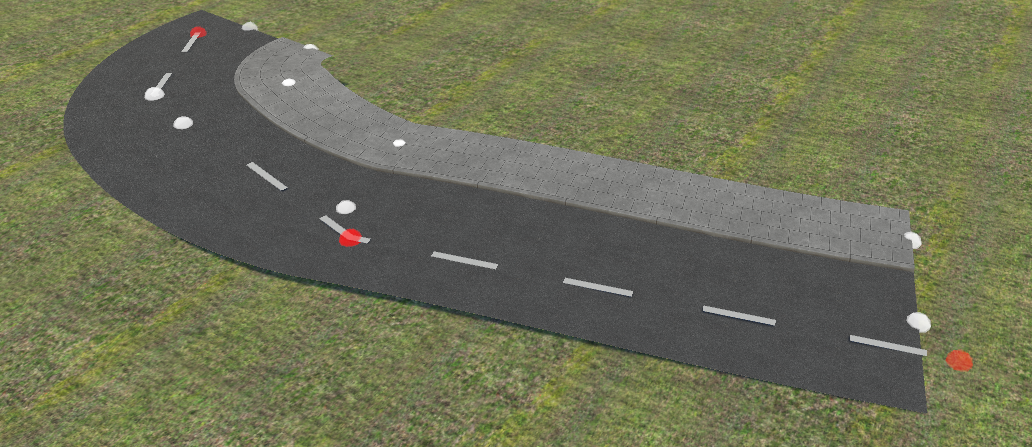
- Setzen Sie X OFFSET auf
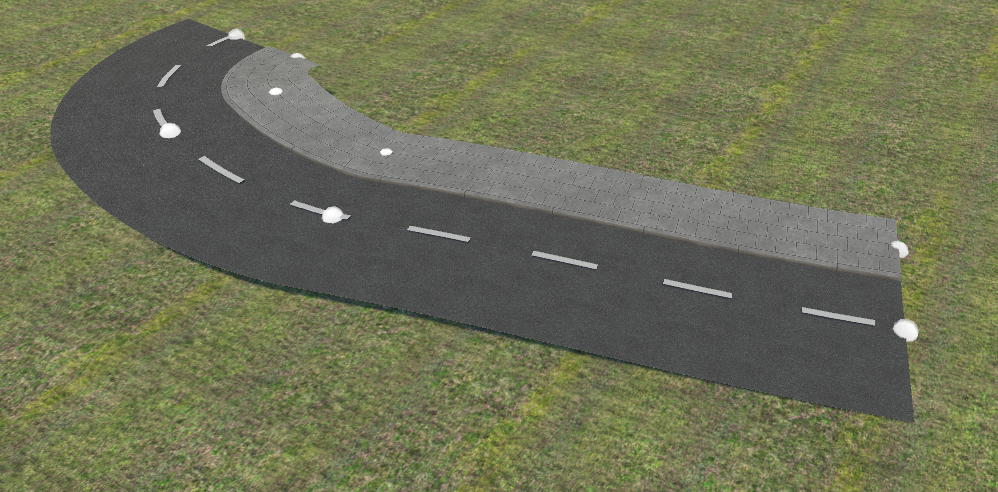
0m und Z OFFSET auf0.1m (10 cm Anhebung über den Asphalt). - Klicken Sie auf FIT SPLINE TO SPLINE BELOW.
- Der Spline wird auf gesamter Länge geklont und um 10 cm angehoben:
8. Abschnitts-Modus (FRAGMENTS)
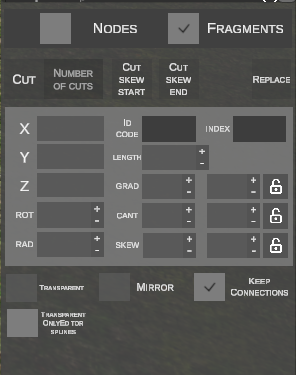
Im Modus FRAGMENTS werden Spline-Objekte als Ganzes durch Anklicken ihrer Oberfläche markiert (rote Hervorhebung):
A. Fragmente einfügen und verlängern
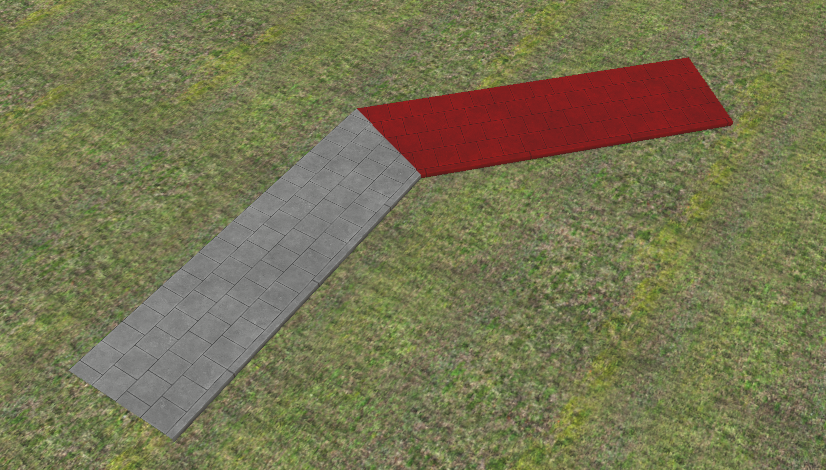
- Neues Fragment einfügen: Wählen Sie ein Profil und drücken Sie N. Das Fragment wird unter dem Mauszeiger platziert:
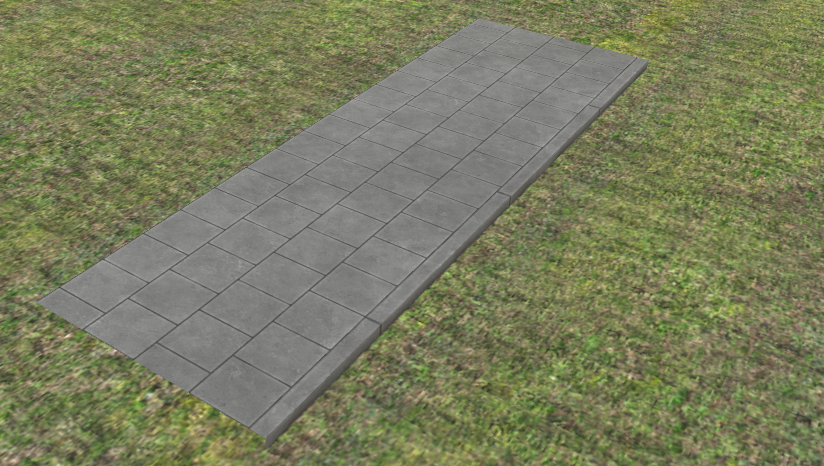
- Markiertes Fragment verlängern: Markieren Sie ein Fragment und drücken Sie N. Ein weiteres Fragment wird nahtlos an dessen Ende angefügt:
B. Einrasten an Pfaden (Snapping mit Strg-Taste)
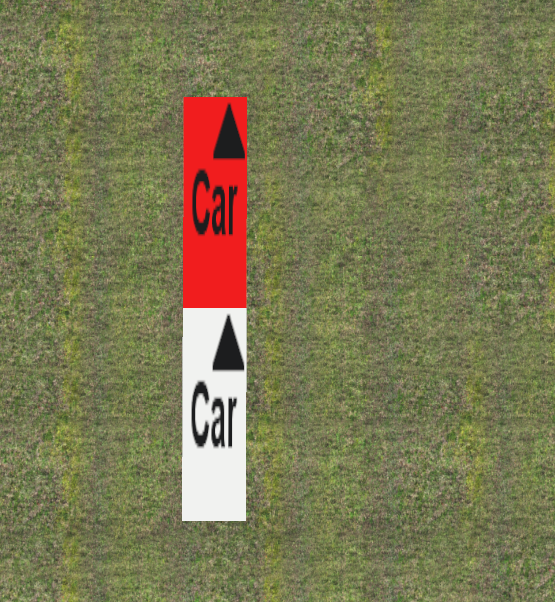
Beim Verschieben (G) oder Platzieren eines Spline-Fragments aktiviert das Gedrückthalten der Taste Ctrl das automatische Einrasten am nächstgelegenen Endpunkt eines Pfades in einem anderen Spline:
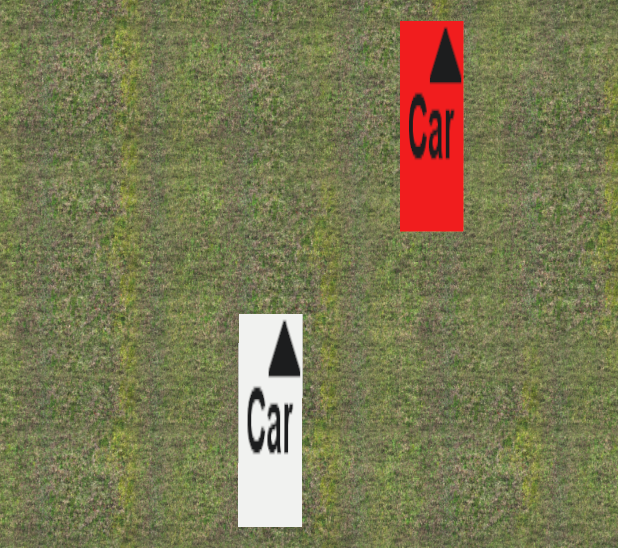
Das Fragment springt sofort an die Position und passt Ausrichtung, Winkel und Gradienten an den Verbindungspunkt an:
C. Schnelle 180°-Drehung (Tab-Taste)
Im Fragment-Modus kehrt ein Druck auf die Taste Tab die Ausrichtung des Fragments blitzschnell um 180 Grad um. Dies funktioniert: * Beim freien Platzieren eines neuen Fragments, * Während des Verschiebens (G) und Drehens (R), * Während des Einrastens an Pfaden mit gedrückter Ctrl-Taste (kehrt die Andockrichtung um).
[!NOTE] Steuerungsänderung Die Taste Tab ersetzt den bisherigen Rechtsklick (RMB), wodurch versehentliche Drehungen bei Kamerabewegungen vermieden werden.
D. Gruppenweises Drehen mehrerer Splines
In nEditor können Sie mehrere Spline-Fragmente gleichzeitig auswählen (mit gedrückter Shift-Taste oder per Rahmenauswahl). Nach Drücken der Taste R ermittelt der Editor den gemeinsamen geometrischen Schwerpunkt (Pivot) der Gruppe und dreht alle ausgewählten Splines synchron um diesen Punkt.
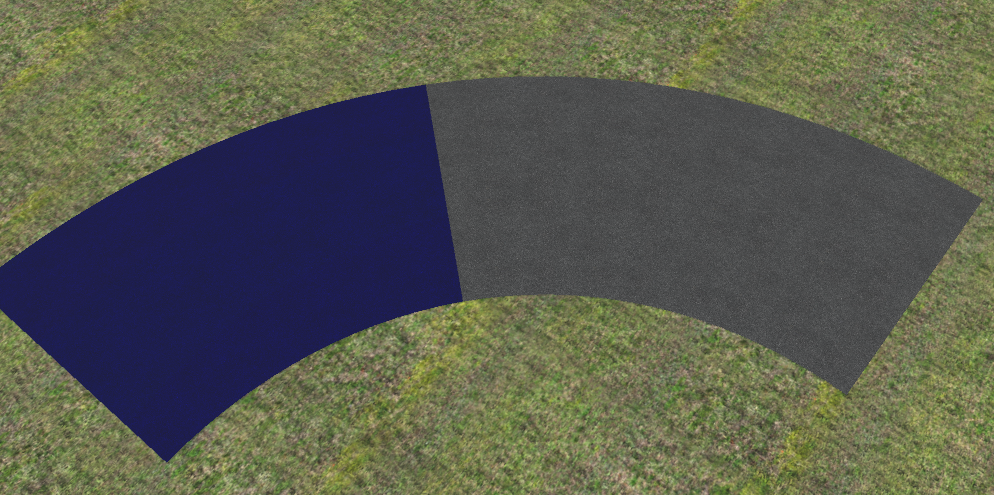
E. Schneidewerkzeug (CUT)
Teilt den markierten Spline der Länge nach in kleinere Segmente:
- Wählen Sie das Spline-Fragment mit LMB aus.
- Legen Sie im Feld NUMBER OF CUTS die Anzahl der Schnitte fest (Tasten + / - ändern die Anzahl dynamisch):
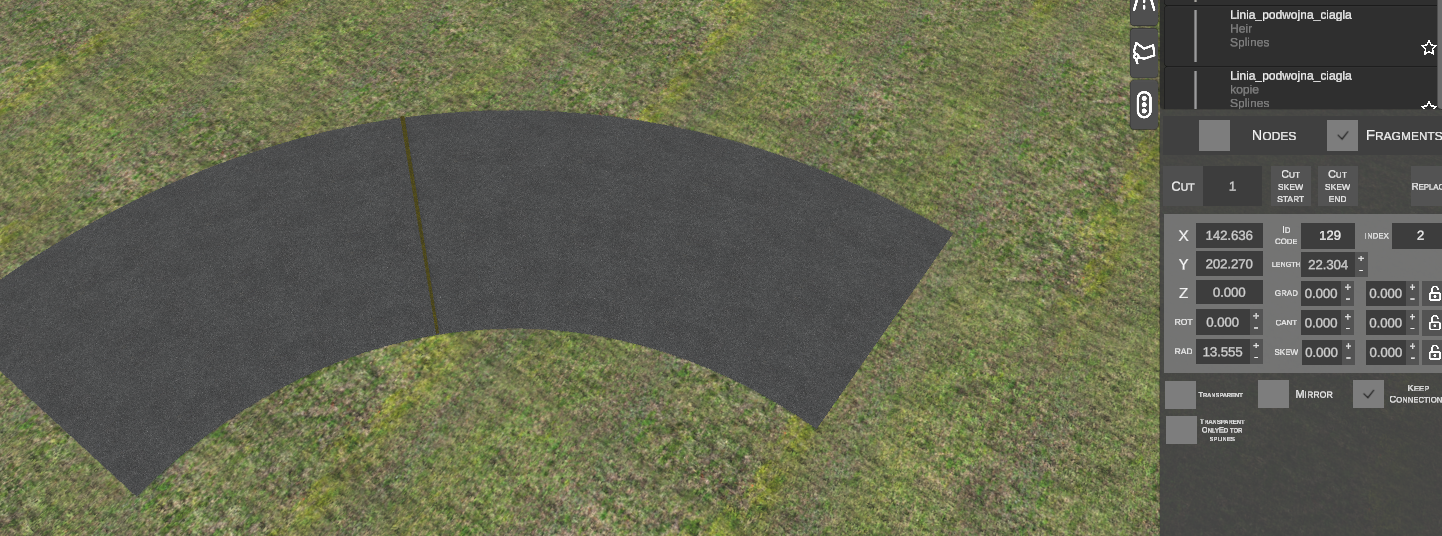
- Klicken Sie auf CUT.
- Der Spline wird in eigenständige Abschnitte zerteilt:
F. Zusätzliche Werkzeuge im Fragments-Modus
- CUT SKEW START / END: Ermöglicht die interaktive Einstellung des Schrägschnittwinkels (Skew) per Maus.
- REPLACE: Tauscht das Profil des markierten Splines gegen das in der Bibliothek gewählte Profil aus.
- MIRROR: Spiegelt das Querschnittsprofil des Splines (tauscht linke und rechte Seite um).
- KEEP CONNECTIONS: Diese Option erzwingt die Aufrechterhaltung bestehender Verbindungen zu Nachbar-Splines bei Geometrieänderungen.
- HALF TRANSPARENT SPLINE (Taste: H): Schaltet die Halbtransparenz des markierten Splines im Editor um.
- TRANSPARENT ONLYEDITOR SPLINES: Erzwingt Transparenz für Hilfs-Splines, die im Spiel unsichtbar sind.
9. Zusammenfassung der Tastaturkürzel
Knoten-Modus (NODES)
| Tastaturkürzel | Funktion | Beschreibung |
|---|---|---|
| N | Neuer Spline / Verlängern | Ohne Auswahl: startet neuen Spline. Mit markiertem Knoten: zieht neuen Spline aus dem Knoten heraus. |
| Tab | Höhenverriegelung | Sperrt die Höhe des neu erstellten oder bewegten Knotens auf das Niveau des Vorgängerknotens. |
| Tab | Schnelle 180°-Drehung | Dreht das bearbeitete Fragment sofort um 180 Grad (und kehrt die Einrastrichtung um). |
| Ctrl (halten) | Pfad-Einrasten | Rastet das bewegte Fragment am nächstgelegenen Pfad-Endpunkt eines anderen Splines ein. |
| G | Fragment verschieben | Verschiebt das ausgewählte Fragment (oder eine Gruppe von Fragmenten) horizontal. |
| Z | Fragmenthöhe | Verändert die vertikale Höhe des gesamten Segments. |
| R | Fragment / Gruppe drehen | Dreht ein einzelnes Fragment oder mehrere ausgewählte Splines synchron um ihren gemeinsamen Schwerpunkt. |
| Alt | Winkel anpassen | Richtet den Drehwinkel des Splines tangential zum Vorgänger aus. |
| Ctrl (gedrückt halten) | Einrasten an Knoten | Rastet den bewegten Knoten an einem nahegelegenen Knoten ein. |
| H | Halbtransparenz | Schaltet Halbtransparenz für den Spline ein/aus. |
[ / ] |
Knotengröße skalieren | Verkleinert oder vergrößert die visuelle Darstellung der Knotenkugeln in der Szene. |
| Del | Löschen | Entfernt markierten Knoten oder Spline-Abschnitt. |
| Esc | Abbrechen | Bricht die aktuelle Operation ab oder hebt die Auswahl auf. |
Abschnitts-Modus (FRAGMENTS)
| Tastaturkürzel | Funktion | Beschreibung |
|---|---|---|
| N | Neues Fragment | Platziert ein neues Fragment oder hängt eines an das Ende des markierten Abschnitts an. |
| G | Fragment verschieben | Horizontales Verschieben des gesamten markierten Fragments. |
| Z | Fragmenthöhe | Vertikale Höhenänderung des gesamten Segments. |
| R | Fragment drehen | Drehung des Fragments um die vertikale Achse. |
| Ctrl + R | Schrägschnitt (Skew) | Einstellung des Skew-Parameters per vertikaler Mausbewegung. |
| Ctrl + C | Kopieren | Kopiert markierte Fragmente in die Zwischenablage. |
| Ctrl + V | Einfügen | Fügt kopierte Fragmente unter dem Mauszeiger ein. |
| + / - | Anzahl Schnitte | Erhöht/verringert die Schnittanzahl im Werkzeug Cut. |
| Del | Fragment löschen | Löscht das markierte Spline-Fragment. |