Záložka Malování terénu
Záložka Malování terénu (označená ikonou hory se štětcem v bočním panelu nástrojů) představuje ucelené prostředí pro texturování povrchu mapy.
Umožňuje malovat terén texturami OMSI pomocí štětců, přesně vyplňovat nepravidelné mnohoúhelníky (pole, náměstí, parkoviště), pokročile upravovat parametry vrstev a stahovat i zobrazovat satelitní podklady (ortofotomapy) přímo na povrchu země.
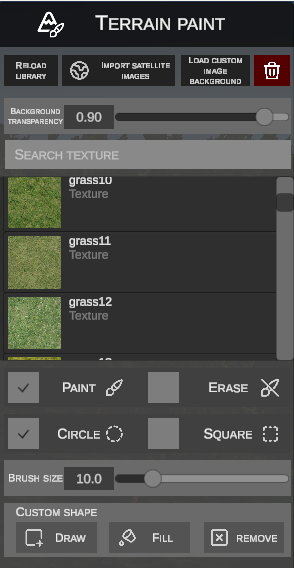
1. Horní lišta a správa podkladu
V záhlaví bočního panelu se nacházejí nástroje pro správu knihovny a fotografických podkladů:
- RELOAD LIBRARY – obnoví místní mezipaměť textur nalezených ve složce
OMSI 2/Texturebez nutnosti restartu programu. - IMPORT SATELLITE IMAGES (ikona zeměkoule) – otevře okno pro stahování satelitních snímků z externích služeb.
- LOAD CUSTOM IMAGE BACKGROUND – otevře okno pro načtení vlastního grafického souboru z disku jako podkladu pro dlaždici.
- Červené tlačítko s košem – trvale odstraní satelitní podklad z aktuálně vybrané dlaždice terénu.
Průhlednost podkladu (Background transparency)
- Posuvník a číselné pole (rozsah od
0.00do1.00, např.0.90):- Plynule reguluje průhlednost/viditelnost použitého satelitního snímku.
- Umožňuje současné sledování leteckého snímku (silnice, budovy, stromy) a nanášených textur povrchu, což zásadně urychluje a usnadňuje věrné vytváření reálné scenerie.
2. Knihovna a vyhledávání textur
Pod posuvníkem průhlednosti se nachází knihovna všech textur terénu dostupných v simulátoru:
- Pole SEARCH TEXTURE – dynamické vyhledávací pole filtrující seznam podle zadávaného textu (např.
grass,asf,polbruk,sand). - Seznam dlaždic s miniaturami – zobrazuje název textury a grafický náhled materiálu.
- Mechanismus Drag & Drop: Texturu ze seznamu můžete přetáhnout levým tlačítkem myši přímo do spodní lišty ACTIVE LAYERS, čímž ji zaregistrujete jako novou aktivní vrstvu dlaždice.
3. Režimy malování a parametry štětce
Spodní část bočního panelu ovládá chování texturovacího štětce:
A. Pracovní režimy
- PAINT (ikona štětce) – nanáší texturu vybranou ze spodní lišty na povrch terénu při stisknutém levém tlačítku myši.
- ERASE (ikona gumy) – odmazává vybranou texturu a odkrývá vrstvy ležící pod ní.
B. Tvar štětce
- CIRCLE – kruhový štětec s měkkým radiálním přechodem (ideální pro přirozené prolínání trávníků, krajnic a hlíny).
- SQUARE – čtvercový štětec (vhodný pro ostré oddělení hran vozovek, chodníků a asfaltu).
C. Velikost štětce (Brush size)
- Posuvník a textové pole určující poloměr dosahu štětce v metrech (např.
10.0).
4. Nástroj nepravidelných tvarů (Custom shape)
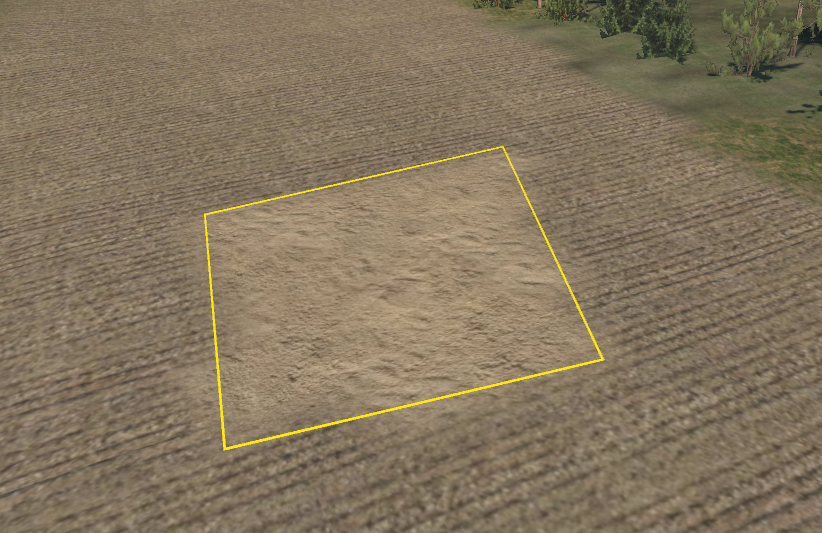
Sekce CUSTOM SHAPE umožňuje bleskové texturování velkých mnohoúhelníkových oblastí (např. polí, parkovišť nebo odstavných ploch) bez zdlouhavého nanášení štětcem:
| Tlačítko | Popis funkce |
|---|---|
| DRAW | Aktivuje režim kreslení obrysu. Klikejte levým tlačítkem myši na terén pro umístění dalších vrcholů mnohoúhelníku (spojených žlutou vodicí čarou). Kliknutí poblíž výchozího bodu nebo stisknutí klávesy Enter obrys uzavře. |
| FILL | Okamžitě vyplní celý vnitřek uzavřeného mnohoúhelníku texturou aktuálně vybranou ze spodní lišty. |
| REMOVE | Odstraní nakreslený vodicí obrys ze scény. |
5. Lišta aktivních vrstev (Active layers)
Ve spodní části obrazovky se nachází vodorovná lišta představující všechny vrstvy textur zaregistrované na aktuálně upravované dlaždici terénu:

Správa vrstev:
- Výběr aktivní textury: Kliknutím levým tlačítkem myši na miniaturu slotu (např.
1. grass,3. beton asf) nastavíte daný materiál jako aktivní pro malování štětcem nebo vyplňování tvarů. - Smazání vrstvy: Ikona koše na pravé straně umožňuje vybranou vrstvu z dlaždice odstranit – přetáhněte (drag & drop) libovolnou z vrstev nad ikonu koše pro její smazání.
- Úprava parametrů vrstvy (EDIT LAYER): Označte vrstvu a klikněte na tlačítko EDIT LAYER (nebo na ni klikněte pravým tlačítkem myši), čímž otevřete podrobné konfigurační okno:
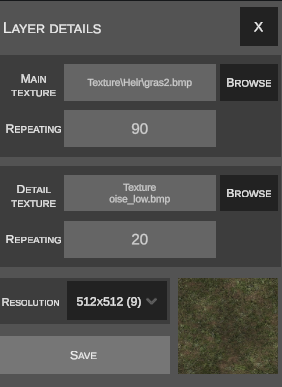
- Main Texture: cesta k souboru základní textury a parametr Repeating (faktor opakování/dlaždicování textury v terénu).
- Detail Texture: volitelná detailní textura (špína, směs, zrnitost) a její násobek opakování.
- Resolution: rozlišení váhové mapy (splat map) pro danou vrstvu volené v mocninách dvou (od
1x1do1024x1024). - Náhled v reálném čase: okno zobrazuje vygenerovaný náhled smíchaného materiálu.
Uložení změn
Pro zobrazení změn v této sekci je nutné stisknout tlačítko uložit (Save).
6. Import satelitních snímků (Import satellite images)
Okno importu umožňuje stáhnout ortofotomapy ve vysokém rozlišení a umístit je na dlaždici terénu jako podklad:
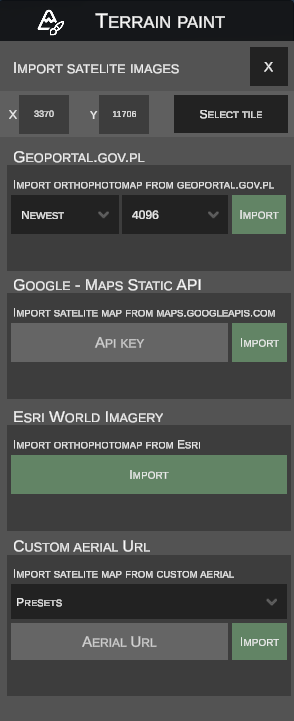
Postup výběru dlaždice:
- V polích X a Y se zobrazují souřadnice sektoru.
- Klikněte na tlačítko SELECT TILE a klikněte na libovolnou dlaždici ve scéně pro její výběr jako cíle.
Dostupné zdroje ortofotomap:
- Využití: Území Polska (letecké snímky nejvyšší kvality).
- Ročník: Rozbalovací seznam umožňuje vybrat ortofotomapy nejnovější (Newest) nebo z konkrétních archivních let (neocenitelné při tvorbě historických map).
- Rozlišení: Volba velikosti výsledné textury (od
512do4096pixelů). - Použití: Klikněte na tlačítko IMPORT.
- Využití: Globální satelitní pokrytí Google Maps.
- Požadavky: Zadání vlastního klíče API do pole API KEY.
- Použití: Klikněte na tlačítko IMPORT.
- Využití: Globální satelitní ortofotomapa ve vysokém rozlišení od společnosti Esri.
- Požadavky: Zcela zdarma, nevyžaduje žádné klíče API.
- Použití: Stačí jediné kliknutí na tlačítko IMPORT.
- Použití: Vlastní dlaždicové servery a jakékoli servery WMS v kartografickém zobrazení EPSG:3857 (Web Mercator / Pseudo-Mercator).
- Podpora WMS (
{bbox}): Pokud zadávaná adresa URL obsahuje zástupný symbol{bbox}nebo standardní parametry WMS dotazu (SERVICE=WMSaREQUEST=GetMap), editor automaticky rozpozná formát WMS. Vypočítá přesné souřadnice ohraničení BBOX v systému EPSG:3857 pro vybranou dlaždici OMSI, stáhne ortofotomapu a promítne ji na terén. - Šablony dlaždic (XYZ / TMS): Pole AERIAL URL podporuje standardní zástupné znaky:
{z},{x},{y}(a také zápis OMSI~z,~x,~y),{q}– formát Quadkey (používaný mimo jiné službami Microsoft Bing / Mapbox).
- Předvolby: Rozbalovací seznam PRESETS s hotovými šablonami populárních poskytovatelů map.
- Použití: Vložte šablonu URL do pole a klikněte na tlačítko IMPORT. Adresa se uloží do místní mezipaměti editoru.
7. Načtení vlastního obrázku z disku (Load custom image)
Pokud máte vlastní podklad (např. export z místního městského geoportálu, archivní topografickou mapu, geodetické zaměření nebo CAD výkres), můžete jej načíst přímo:
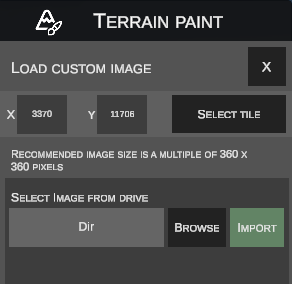
- Vyberte cílovou dlaždici pomocí tlačítka SELECT TILE.
- Všimněte si informace:
Recommended image size is a multiple of 360 x 360 pixels (Dlaždice OMSI jsou čtvercové, ale mohou mít různé rozměry. Na tomto místě uvidíte, jakou velikost má aktuálně vybraná dlaždice, abyste mohli svůj podklad přizpůsobit).
- Klikněte na tlačítko BROWSE a vyhledejte grafický soubor na disku (např.
.jpgnebo.png). - Klikněte na tlačítko IMPORT – editor přiřadí obrázek jako podklad vybrané dlaždice (
.aerial.jpg) a okamžitě jej zobrazí na scéně.