Guia Pintura do Terreno
A guia Pintura do Terreno (representada pelo ícone de montanha com pincel no painel lateral) é um ambiente completo para a texturização da superfície do mapa.
Ela permite pintar o terreno com texturas do OMSI usando pincéis, preencher com precisão polígonos irregulares (campos agrícolas, praças, estacionamentos), configurar parâmetros avançados de camadas e baixar e exibir imagens de satélite (ortofotomapas) diretamente sobre a superfície do solo.
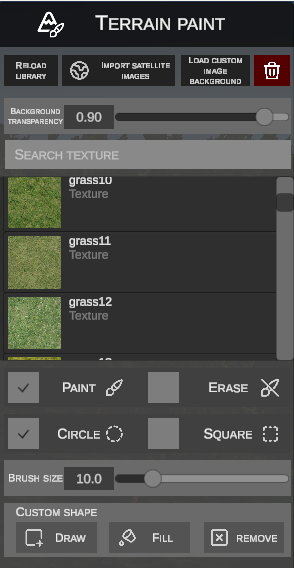
1. Barra superior e gerenciamento da imagem de fundo
No cabeçalho do painel lateral encontram-se ferramentas para gerenciar a biblioteca de texturas e as imagens de fundo:
- RELOAD LIBRARY – atualiza o cache local de texturas detectadas na pasta
OMSI 2/Texturesem a necessidade de reiniciar o programa. - IMPORT SATELLITE IMAGES (ícone de globo) – abre a janela para download de imagens de satélite de serviços externos.
- LOAD CUSTOM IMAGE BACKGROUND – abre a janela para carregar uma imagem personalizada do disco como plano de fundo do ladrilho.
- Botão vermelho com lixeira – exclui permanentemente a imagem de satélite do ladrilho de terreno atualmente selecionado.
Transparência da imagem de fundo (Background transparency)
- Controle deslizante e campo numérico (intervalo de
0.00a1.00, ex.:0.90):- Regula suavemente a opacidade da imagem de satélite aplicada.
- Permite visualizar simultaneamente a fotografia aérea (ruas, construções, árvores) e as texturas de solo pintadas, acelerando e facilitando drasticamente a reprodução fiel de cenários reais.
2. Biblioteca e busca de texturas
Abaixo do controle deslizante de transparência fica a biblioteca com todas as texturas de terreno disponíveis no simulador:
- Campo SEARCH TEXTURE – filtro de busca dinâmico que pesquisa por palavras-chave (ex.:
grass,asf,polbruk,sand). - Lista de cartões com miniaturas – exibe o nome da textura e a pré-visualização gráfica do material.
- Mecanismo Arrastar e Soltar (Drag & Drop): Uma textura da lista pode ser arrastada com o botão esquerdo do mouse diretamente para a barra inferior ACTIVE LAYERS, registrando-a como uma nova camada ativa do ladrilho.
3. Modos de pintura e parâmetros do pincel
A parte inferior do painel lateral controla o comportamento do pincel de texturização:
A. Modos de operação
- PAINT (ícone de pincel) – aplica a textura selecionada na barra inferior sobre a superfície do terreno mantendo o botão esquerdo do mouse pressionado.
- ERASE (ícone de borracha) – apaga a textura selecionada, revelando as camadas situadas abaixo.
B. Formato do pincel
- CIRCLE – pincel circular com transição suave e gradual em direção às bordas (ideal para mesclar grama, terra e acostamentos naturalmente).
- SQUARE – pincel quadrado (útil para delimitar bordas retas de calçadas, acostamentos e asfalto).
C. Tamanho do pincel (Brush size)
- Controle deslizante e campo de texto que definem o raio de alcance do pincel em metros (ex.:
10.0).
4. Ferramenta de formas irregulares (Custom shape)
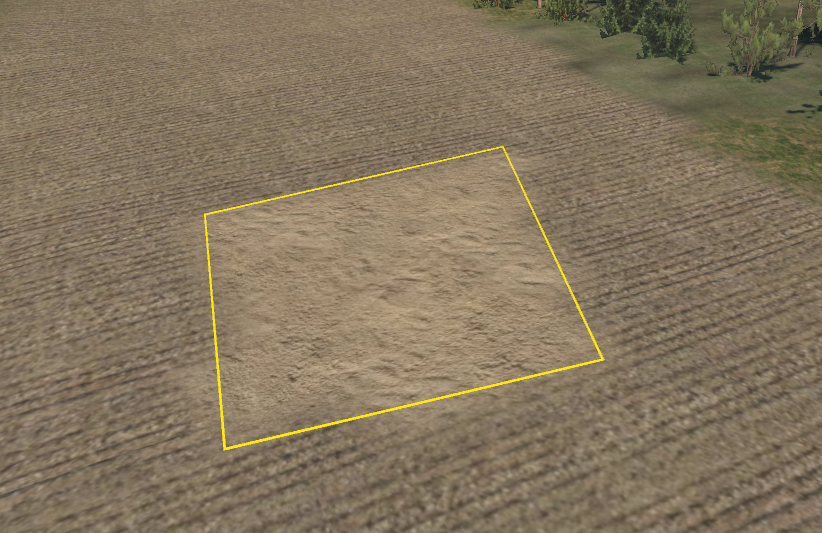
A seção CUSTOM SHAPE permite texturizar instantaneamente grandes áreas poligonais (como lavouras, pátios de estacionamento ou garagens) sem a necessidade de pintar manualmente com o pincel:
| Botão | Ação |
|---|---|
| DRAW | Ativa o modo de desenho de contorno. Clique com o botão esquerdo do mouse no terreno posicionando os vértices do polígono (guiados por uma linha amarela). Clicar próximo ao ponto inicial ou pressionar a tecla Enter fecha o polígono. |
| FILL | Preenche imediatamente todo o interior do polígono fechado com a textura atualmente selecionada na barra inferior. |
| REMOVE | Remove o contorno guia desenhado da cena. |
5. Barra de camadas ativas (Active layers)
Na parte inferior da tela há uma barra horizontal com todas as camadas de texturas registradas no ladrilho atualmente editado:

Gerenciamento de camadas:
- Seleção da textura ativa: Clicar com o botão esquerdo do mouse na miniatura do slot (ex.:
1. grass,3. beton asf) define aquele material como ativo para pintura com pincel ou preenchimento de formas. - Exclusão de camada: O ícone de lixeira à direita permite remover a camada selecionada do ladrilho – arraste e solte (drag & drop) qualquer uma das camadas sobre o ícone de lixeira para excluí-la.
- Edição de parâmetros da camada (EDIT LAYER): Selecione uma camada e clique no botão EDIT LAYER (ou clique nela com o botão direito do mouse) para abrir a janela detalhada de configuração:
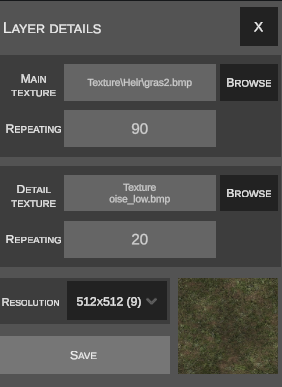
- Main Texture: caminho do arquivo da textura base e parâmetro Repeating (frequência de repetição/escala da textura no terreno).
- Detail Texture: textura de detalhe opcional (sujeira, ruído, granulação) e seu fator de repetição.
- Resolution: resolução do mapa de pesos da camada em potências de dois (de
1x1a1024x1024). - Pré-visualização em tempo real: exibe uma amostra renderizada do material mesclado.
Salvar alterações
Para que as modificações feitas nesta seção entrem em vigor, é obrigatório clicar no botão salvar (Save).
6. Importação de fotos de satélite (Import satellite images)
A janela de importação permite baixar ortofotomapas de alta resolução e aplicá-los ao ladrilho como imagem de fundo:
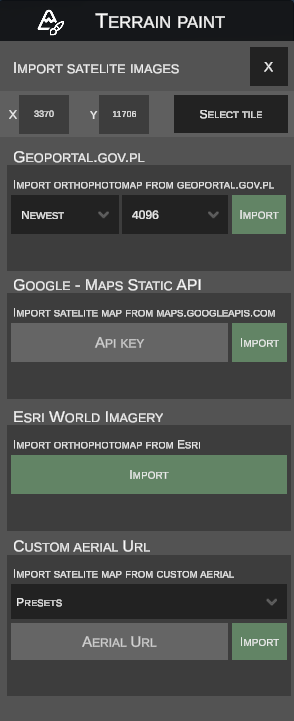
Procedimento de seleção do ladrilho:
- Os campos X e Y exibem as coordenadas do setor.
- Clique no botão SELECT TILE e aponte o cursor do mouse para o ladrilho desejado na cena para defini-lo como destino.
Provedores de imagens disponíveis:
- Aplicação: Território da Polônia (fotografias aéreas de altíssima qualidade).
- Ano: Permite selecionar ortofotomapas mais recentes (Newest) ou de anos históricos específicos (inestimável para reproduzir mapas de época).
- Resolução: Escolha do tamanho da imagem resultante (de
512a4096pixels). - Uso: Clique no botão IMPORT.
- Aplicação: Cobertura global de satélite do Google Maps.
- Requisitos: Inserção de chave de API própria no campo API KEY.
- Uso: Clique no botão IMPORT.
- Aplicação: Imagens de satélite globais de alta resolução fornecidas pela Esri.
- Requisitos: Totalmente gratuito, sem necessidade de chave de API.
- Uso: Basta um clique no botão IMPORT.
- Cobertura: Servidores de mosaicos personalizados e quaisquer servidores WMS na projeção cartográfica EPSG:3857 (Web Mercator / Pseudo-Mercator).
- Suporte WMS (
{bbox}): Se o URL introduzido contiver o marcador{bbox}ou os parâmetros de consulta WMS habituais (SERVICE=WMSeREQUEST=GetMap), o editor reconhece automaticamente o formato WMS. Calcula as coordenadas exatas da caixa delimitadora BBOX em EPSG:3857 para a quadrícula OMSI selecionada, descarrega a ortofotografia e aplica-a ao terreno. - Modelos de mosaicos (XYZ / TMS): O campo AERIAL URL suporta os marcadores padrão:
{z},{x},{y}(bem como a notação OMSI~z,~x,~y),{q}– formato Quadkey (usado pela Microsoft Bing, Mapbox, etc.).
- Presets: Lista pendente PRESETS com modelos pré-configurados de fornecedores populares.
- Utilização: Cole o modelo de URL no campo e clique em IMPORT. O endereço é guardado na cache local.
7. Carregar imagem personalizada do disco (Load custom image)
Se você possui uma imagem própria (ex.: imagem capturada de um geoportal municipal, mapa topográfico antigo, planta cadastral ou desenho em CAD), é possível carregá-la diretamente:
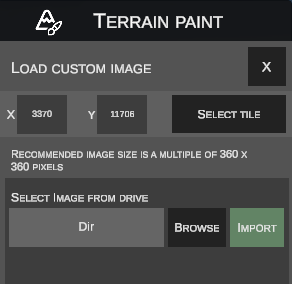
- Selecione o ladrilho de destino através do botão SELECT TILE.
- Observe a recomendação:
Recommended image size is a multiple of 360 x 360 pixels (Os ladrilhos do OMSI são quadrados, mas podem apresentar dimensões variadas. Este campo mostra o tamanho exato do ladrilho selecionado para que você possa adequar sua imagem).
- Clique no botão BROWSE e localize o arquivo de imagem no computador (ex.:
.jpgou.png). - Clique no botão IMPORT – o editor vinculará o arquivo como imagem de fundo do ladrilho (
.aerial.jpg) e o exibirá imediatamente na cena.