Reiter Geländemalung
Der Reiter Geländemalung (gekennzeichnet durch das Bergsymbol mit Pinsel in der seitlichen Werkzeugleiste) ist eine vollständige Umgebung zur Texturierung der Geländeoberfläche Ihrer Karte.
Er ermöglicht das Bemalen des Geländes mit OMSI-Texturen mittels 3D-Pinseln, das präzise Füllen unregelmäßiger Polygone (Felder, Plätze, Parkplätze), die erweiterte Konfiguration von Schichteigenschaften sowie das Herunterladen und Anzeigen von Satellitenbildern (Orthofotos) direkt als Untergrund auf der Geländeoberfläche.
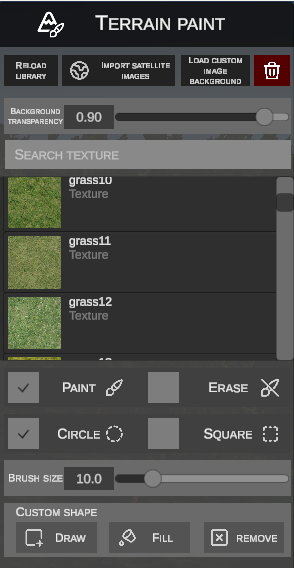
1. Obere Leiste und Untergrundverwaltung
Im Kopfbereich des Seitenpanels befinden sich Werkzeuge zur Bibliotheks- und Luftbildverwaltung:
- RELOAD LIBRARY – aktualisiert den lokalen Cache der im Verzeichnis
OMSI 2/Texturegefundenen Texturen, ohne dass ein Neustart des Programms erforderlich ist. - IMPORT SATELLITE IMAGES (Globus-Symbol) – öffnet das Download-Fenster für Satellitenbilder externer Dienste.
- LOAD CUSTOM IMAGE BACKGROUND – öffnet den Dialog zum Laden einer eigenen Bilddatei von der Festplatte als Kachelhintergrund.
- Rote Mülleimer-Schaltfläche – löscht das Satellitenbild dauerhaft von der aktuell ausgewählten Geländekachel.
Transparenz des Untergrunds (Background transparency)
- Schieberegler und Zahlenfeld (Bereich von
0.00bis1.00, z. B.0.90):- Regelt stufenlos die Deckkraft bzw. Sichtbarkeit des untergelegten Satellitenbildes.
- Ermöglicht den gleichzeitigen Blick auf das Luftbild (Straßen, Gebäude, Bäume) und die aufgetragenen Bodentexturen, was den präzisen Nachbau realer Schauplätze drastisch beschleunigt und vereinfacht.
2. Texturbibliothek und Suche
Unter dem Transparenz-Schieberegler befindet sich die Bibliothek aller im Simulator verfügbaren Geländetexturen:
- Feld SEARCH TEXTURE – dynamisches Suchfeld zur Filterung nach Dateinamen oder Begriffen (z. B.
grass,asf,polbruk,sand). - Kachelliste mit Vorschaubildern – zeigt Materialnamen und eine grafische Texturvorschau.
- Drag & Drop: Sie können Texturen aus der Liste mit gedrückter linker Maustaste direkt auf die untere Leiste ACTIVE LAYERS ziehen, um sie als neue aktive Schicht der Kachel zu registrieren.
3. Malmodi und Pinselparameter
Der untere Bereich des Seitenpanels steuert das Verhalten des Texturpinsels:
A. Arbeitsmodi
- PAINT (Pinsel-Symbol) – trägt die in der unteren Leiste ausgewählte Textur bei gedrückter linker Maustaste auf die Geländeoberfläche auf.
- ERASE (Radierer-Symbol) – radiert die ausgewählte Texturschicht weg und legt darunterliegende Schichten frei.
B. Pinselform
- CIRCLE – kreisrunder Pinsel mit weichem radialem Übergang (ideal für natürliche Übergänge von Gras, Banketten und Erde).
- SQUARE – quadratischer Pinsel (nützlich für exakte Kantenabschlüsse an Bordsteinen, Gehwegen und Asphalt).
C. Pinselgröße (Brush size)
- Schieberegler und Zahlenfeld zur Definition des Pinselradius in Metern (z. B.
10.0).
4. Werkzeug für unregelmäßige Formen (Custom shape)
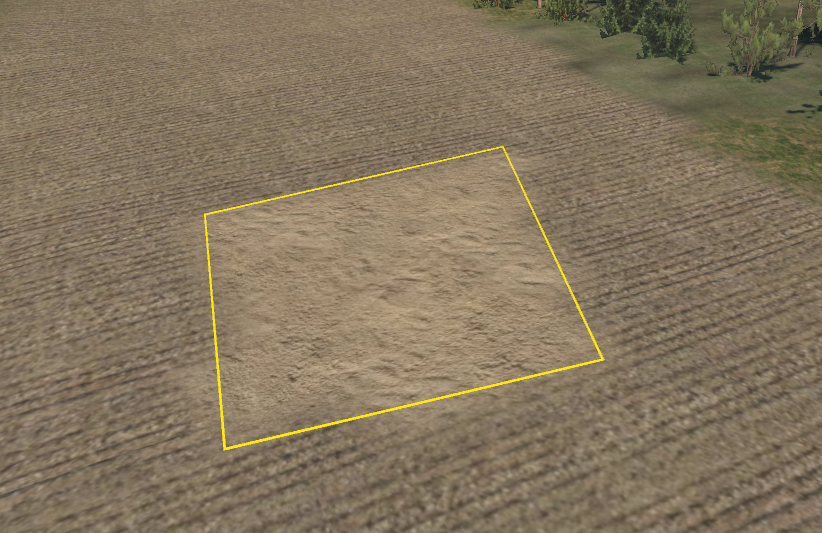
Der Bereich CUSTOM SHAPE ermöglicht das blitzschnelle Texturieren großer, polygonaler Flächen (wie Ackerflächen, Parkplatzflächen oder Betriebshöfe) ohne mühsames Pinseln von Hand:
| Schaltfläche | Funktion |
|---|---|
| DRAW | Aktiviert den Zeichenmodus für Umrisse. Klicken Sie mit der linken Maustaste auf das Gelände, um aufeinanderfolgende Eckpunkte des Polygons zu setzen (verbunden durch gelbe Hilfslinien). Ein Klick nahe des Startpunkts oder das Drücken der Taste Enter schließt den Umriss. |
| FILL | Füllt das gesamte Innere des geschlossenen Polygons sofort mit der aktuell ausgewählten Texturschicht der unteren Leiste aus. |
| REMOVE | Löscht den gezeichneten Hilfsumriss aus der Szene. |
5. Leiste der aktiven Schichten (Active layers)
Am unteren Bildschirmrand befindet sich eine horizontale Leiste aller Texturschichten, die auf der aktuell bearbeiteten Kachel registriert sind:

Verwaltung der Schichten:
- Aktive Textur auswählen: Klicken Sie mit der linken Maustaste auf das Vorschaubild eines Slots (z. B.
1. grass,3. beton asf), um das Material für das Malen mit dem Pinsel oder das Füllen von Formen zu aktivieren. - Schicht löschen: Ziehen Sie per Drag & Drop eine beliebige Schicht auf das Papierkorb-Symbol rechts, um diese von der Kachel zu entfernen.
- Schichtparameter bearbeiten (EDIT LAYER): Wählen Sie eine Schicht aus und klicken Sie auf die Schaltfläche EDIT LAYER (oder klicken Sie mit der rechten Maustaste darauf), um das detaillierte Konfigurationsfenster zu öffnen:
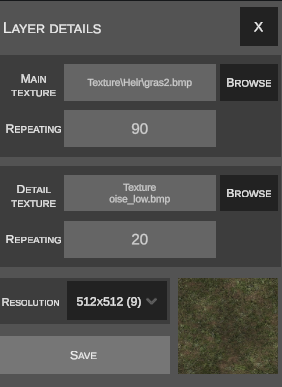
- Main Texture: Pfad zur Basistexturdatei und der Parameter Repeating (Kachelungshäufigkeit / Skalierung der Textur auf dem Gelände).
- Detail Texture: optionale Detailtextur (Schmutz, Körnung, Rauschen) und deren Wiederholungsmultiplikator.
- Resolution: Auflösung der Splat-Weightmap für diese Schicht, wählbar in Zweierpotenzen (von
1x1bis1024x1024). - Echtzeit-Vorschau: zeigt eine Live-Vorschau des fertig gemischten Materials an.
Speichern
Um Änderungen in diesem Dialog zu übernehmen, müssen Sie auf die Schaltfläche Save klicken.
6. Satellitenbilder importieren (Import satellite images)
Das Importfenster lädt hochauflösende Orthofotos herunter und legt sie als Kacheluntergrund an:
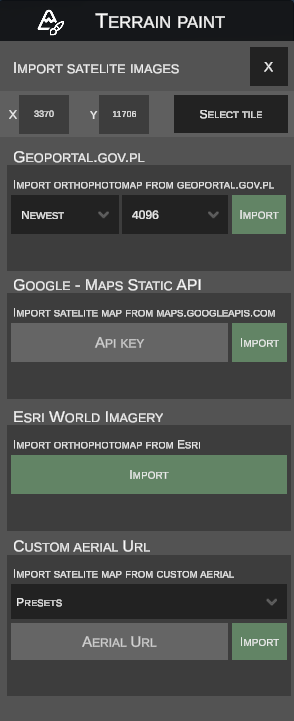
Kachelauswahl:
- In den Feldern X und Y werden die Sektorkoordinaten angezeigt.
- Klicken Sie auf SELECT TILE und klicken Sie auf eine Kachel in der Szene, um sie als Ziel auszuwählen.
Verfügbare Bildquellen:
- Anwendungsbereich: Polen (Luftbilder höchster Qualität).
- Jahrgang: Auswahlliste zwischen den neuesten Aufnahmen (Newest) oder historischen Archiven nach Jahrgang (unschätzbar beim Bau historischer Karten).
- Auflösung: Auswahl der Ausgabetexturgröße (von
512bis4096Pixel). - Nutzung: Klicken Sie auf IMPORT.
- Anwendungsbereich: Weltweite Satellitenabdeckung über Google Maps.
- Voraussetzungen: Eingabe eines eigenen API-Schlüssels im Feld API KEY.
- Nutzung: Klicken Sie auf IMPORT.
- Anwendungsbereich: Hochauflösende globale Satelliten-Orthofotos von Esri.
- Voraussetzungen: Vollkommen kostenlos, erfordert keinen API-Schlüssel.
- Nutzung: Ein Klick auf die Schaltfläche IMPORT genügt.
- Abdeckung: Eigene Kachelserver sowie beliebige WMS-Server in der Kartenprojektion EPSG:3857 (Web Mercator / Pseudo-Mercator).
- WMS-Unterstützung (
{bbox}): Wenn die eingegebene URL den Platzhalter{bbox}oder standardmäßige WMS-Abfrageparameter (SERVICE=WMSundREQUEST=GetMap) enthält, erkennt der Editor das WMS-Format automatisch. Er berechnet die exakten BBOX-Koordinaten in EPSG:3857 für die ausgewählte OMSI-Kachel, lädt das Orthofoto herunter und projiziert es auf das Gelände. - Kachel-Vorlagen (XYZ / TMS): Das Feld AERIAL URL unterstützt gängige Kachel-Platzhalter:
{z},{x},{y}(sowie die OMSI-Schreibweise~z,~x,~y),{q}– Quadkey-Format (unter anderem von Microsoft Bing / Mapbox verwendet).
- Presets: Dropdown-Liste (PRESETS) mit vorkonfigurierten Vorlagen bekannter Kartenanbieter.
- Verwendung: Fügen Sie die URL-Vorlage in das Feld ein und klicken Sie auf IMPORT. Die Adresse wird im lokalen Zwischenspeicher gespeichert.
7. Eigenes Bild von Festplatte laden (Load custom image)
Wenn Sie über eigenes Kartenmaterial verfügen (z. B. Exporte kommunaler Geoportale, historische topografische Karten, geodätische Pläne oder CAD-Zeichnungen), können Sie dieses direkt einbinden:
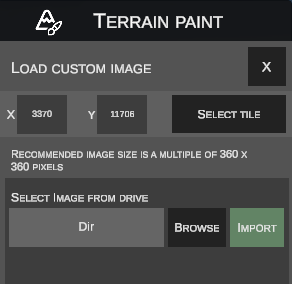
- Wählen Sie die Zielkachel mit SELECT TILE aus.
- Beachten Sie den Hinweis:
Recommended image size is a multiple of 360 x 360 pixels (OMSI-Kacheln sind quadratisch, können jedoch unterschiedliche Dimensionen aufweisen. An dieser Stelle sehen Sie die genaue Größe der ausgewählten Kachel, um Ihr Bild optimal abzustimmen).
- Klicken Sie auf BROWSE und wählen Sie eine Bilddatei auf der Festplatte aus (z. B.
.jpgoder.png). - Klicken Sie auf IMPORT – der Editor bindet das Bild als Kacheluntergrund (
.aerial.jpg) ein und zeigt es sofort in der Szene an.