Guia Topologia do Terreno
A guia Topologia do Terreno (representada pelo ícone de montanha com setas no painel lateral) é um conjunto avançado de ferramentas destinado a esculpir e modificar o relevo da superfície do mapa.
Ela permite modelar o terreno de forma orgânica e fluida através de pincéis, editar com precisão vértices individuais da malha altimétrica, formar automaticamente taludes e aterros rodoviários e ferroviários, configurar espelhos d'água e importar diretamente dados reais de elevação (Modelos Digitais de Elevação – DEM / NMT / LiDAR / SRTM).
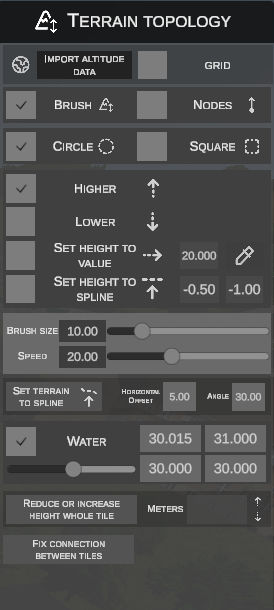
1. Barra superior: Importação de altitude e grade auxiliar
Na parte superior do painel encontram-se duas ferramentas globais:
- IMPORT ALTITUDE DATA (botão com ícone de globo) – abre a janela de importação de dados altimétricos geodésicos e de satélite.
- GRID (caixa de seleção) – ativa ou desativa a exibição da grade topográfica diretamente sobre a superfície do terreno, facilitando a percepção das curvas de nível e do relevo.
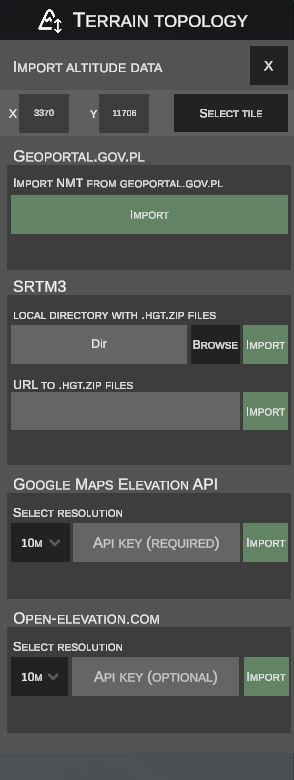
2. Importação de altitude de fontes externas (Import altitude data)
A janela de importação permite preencher a malha do ladrilho com dados de serviços cartográficos profissionais e missões de satélite:
Seleção do ladrilho de destino
- Os campos X e Y exibem as coordenadas do setor de terreno atualmente selecionado.
- Clicar no botão SELECT TILE permite clicar interativamente com o botão esquerdo do mouse em qualquer ladrilho no mapa para defini-lo como alvo da importação.
Fontes de dados disponíveis:
- Aplicação: Mapas localizados na Polônia (máxima precisão geodésica disponível, na faixa de 1 metro).
- Funcionamento: Com base nas coordenadas geográficas do ladrilho, obtém os dados do Modelo Digital de Elevação diretamente dos repositórios oficiais do Geoportal no formato de malha ARC/INFO ASCII Grid (
.asc). - Uso: Basta clicar no botão IMPORT na seção do Geoportal – o editor converterá o sistema de coordenadas e aplicará as altitudes automaticamente.
- Aplicação: Mapas do mundo todo baseados em dados de radar da missão do ônibus espacial Endeavour.
- Modo local: Indique uma pasta no disco contendo arquivos
.hgt.ziputilizando o botão BROWSE e, em seguida, clique em IMPORT. - Modo de rede (URL): Insira o endereço URL direto para o arquivo compactado no campo URL TO .HGT.ZIP FILES e confirme clicando em IMPORT: Fontes de exemplo: 1 2
- Aplicação: Cobertura global de elevação baseada na infraestrutura do Google.
- Requisitos: É necessário possuir sua própria chave de API e inseri-la no campo API KEY (REQUIRED).
- Configurações: A lista suspensa SELECT RESOLUTION permite definir a densidade de amostragem da grade (ex.: a cada
10M). Quanto menor o valor escolhido, maior a precisão dos dados, porém o aplicativo precisará realizar mais requisições à API.
- Aplicação: Alternativa gratuita e aberta aos serviços comerciais de elevação.
- Requisitos: A chave de API é opcional (API KEY (OPTIONAL)).
- Configurações: Escolha da resolução na lista suspensa (ex.:
10M) e confirmação com o botão IMPORT. Quanto menor o valor escolhido, maior a precisão, porém mais consultas serão realizadas.
3. Modos de edição: Pincel (Brush) vs Nós/Vértices (Nodes)
Logo abaixo da barra de importação encontra-se a chave seletora do modo de manipulação do terreno:
- BRUSH – modelagem orgânica usando um pincel 3D com raio e intensidade ajustáveis.
- NODES – edição cirúrgica de vértices individuais da malha geométrica do terreno.
4. Trabalhando no modo Pincel (Brush)
No modo de pincel, o cursor do mouse sobre o terreno se transforma em um contorno 3D indicando a área de atuação:
A. Formato do pincel
- CIRCLE – pincel circular com atenuação suave radial em direção às bordas (SmoothStep).
- SQUARE – pincel quadrado, ideal para criar taludes regulares, escavações de fundações e acostamentos.
B. Ações do pincel
- HIGHER (seta para cima) – eleva suavemente o terreno sob o pincel mantendo o botão esquerdo do mouse pressionado.
- LOWER (seta para baixo) – rebaixa o terreno sob o pincel.
- SET HEIGHT TO VALUE – nivela o terreno para um valor numérico exato:
- Insira o valor desejado no campo ao lado (ex.:
20.000m). - O botão com ícone de conta-gotas / pipeta permite capturar a altura de qualquer ponto clicado no terreno.
- Insira o valor desejado no campo ao lado (ex.:
- SET HEIGHT TO SPLINE – atrai e ajusta automaticamente o terreno à altura de uma spline rodoviária ou ferroviária próxima, evitando soterramentos indesejados da pista:
- Offset no centro do pincel (primeiro campo, ex.:
-0.50) – valor adicional de deslocamento de altura aplicado na zona central do pincel (ex.: valores negativos rebaixam o terreno no eixo da via, criando a vala ideal sob a estrutura do pavimento ou leito de brita/lastro). - Offset de altura relativo à spline (segundo campo, ex.:
-1.00) – limite máximo de altura do terreno em relação à superfície da spline (ex.:-1.00garante que o terreno suba no máximo até 1 metro abaixo do greide da pista, eliminando falhas visuais de terra atravessando o asfalto).
- Offset no centro do pincel (primeiro campo, ex.:
C. Parâmetros do pincel
- BRUSH SIZE (controle deslizante e campo numérico) – diâmetro / raio de influência do pincel em metros (ex.:
10.00). - SPEED (controle deslizante e campo numérico) – velocidade (intensidade) de deformação do relevo ao arrastar o mouse.
Adaptação automática dos objetos
Ao modelar o terreno com o pincel, os objetos de cenário localizados na área modificada ajustam automaticamente sua elevação à nova superfície do terreno, evitando que fiquem soterrados ou flutuando no ar.
Exceção: A adaptação automática não afeta objetos que possuem o parâmetro
[absheight](altura absoluta) – estes objetos mantêm uma altura rígida e fixa no mundo, independentemente das alterações no relevo abaixo deles.
5. Modelagem de aterros e taludes (Set terrain to spline)
Esta ferramenta elimina a necessidade de esculpir manualmente os acostamentos e taludes ao longo de extensos trechos viários e ferroviários:
| Parâmetro | Descrição |
|---|---|
HORIZONTAL OFFSET (ex.: 5.00) |
Largura do acostamento plano (berma) em metros a partir da borda da spline. |
ANGLE (ex.: 30.00) |
Ângulo de inclinação do talude em graus com o qual o terreno desce ou sobe a partir da borda da berma até o nível natural do solo. |
Procedimento para criar taludes/aterros:
- Defina o afastamento horizontal desejado e o ângulo de inclinação do talude.
- Clique no botão SET TERRAIN TO SPLINE – o editor entrará no modo de seleção:
- Passar o cursor sobre uma spline a destacará em amarelo.
- Clicar com o BEM seleciona a spline (destacada em ciano). É possível selecionar várias splines simultaneamente.
- Segurar a tecla Ctrl e clicar remove a spline selecionada da seleção.
- Clique novamente no botão SET TERRAIN TO SPLINE – o editor gerará automaticamente o aterro uniforme ao longo de toda a extensão dos segmentos selecionados e atualizará os ladrilhos do terreno.
- A tecla Esc ou o clique com o BDM cancela o modo de seleção sem aplicar alterações.
6. Trabalhando no modo Nós/Vértices (Nodes)
Mudar para o modo NODES ativa a manipulação direta de vértices da malha altimétrica do terreno (grade de 60×60 pontos por ladrilho):
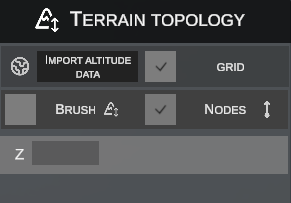
Selecionar vértices:
- Clique com o BEM em um vértice para selecionar um ponto individual.
- Arrastar o mouse com o BEM pressionado abre uma caixa retangular de seleção (box selection), permitindo escolher grupos de pontos.
- Manter pressionada a tecla Ctrl permite adicionar ou subtrair vértices da seleção.
Modificação da elevação:
- Tecla Z (Movimentação interativa):
- Selecione os vértices desejados.
- Pressione a tecla Z no teclado.
- Mova o mouse no eixo vertical (para cima / para baixo) para alterar a altura dos pontos selecionados em tempo real.
- Clique com o BEM ou pressione Esc para confirmar a nova elevação.
- Campo numérico
Z:- Inserir um valor exato no campo
Zno painel lateral define a mesma altitude absoluta para todos os vértices selecionados.
- Inserir um valor exato no campo
7. Superfícies e corpos d'água (Water)
Seção dedicada à definição de espelhos d'água no ladrilho:
- Caixa WATER – ativa ou desativa a presença de superfície d'água no ladrilho atualmente editado.
- Controle deslizante de nível d'água – ajusta a cota da superfície da água para todo o ladrilho de forma uniforme.
- Quatro campos dos cantos (
0.000/0.000/0.000/0.000):- O motor do OMSI 2 define o plano d'água através de 4 cotas altimétricas nos quatro cantos do ladrilho.
- Isso permite criar não apenas lagos e represas totalmente planos, mas também rios e canais inclinados com caimento natural em desnível.
8. Ferramentas globais do ladrilho (Parte inferior do painel)
Na parte inferior do painel encontram-se duas ferramentas para operações em massa:
Alterar a altura de todo o ladrilho (Reduce or increase height whole tile)
Permite elevar ou rebaixar com precisão toda a malha de elevação de um setor de terreno selecionado com visualização em tempo real na cena 3D:
- Clique no botão REDUCE OR INCREASE HEIGHT WHOLE TILE na parte inferior do painel.
- O texto do botão mudará para Confirm height change.
- O editor entrará no modo de seleção de ladrilho – passar o cursor sobre um ladrilho destacará seus limites com uma linha amarela.
- Clique com o botão esquerdo do mouse (LMB) no ladrilho cuja altura deseja modificar.
- O setor selecionado será destacado com uma linha verde.
- O campo de valor METERS (padrão 1.00) e os botões de ajuste de altura serão desbloqueados:
- Botão de seta para cima (▲) – eleva todo o ladrilho pelo número de metros especificado.
- Botão de seta para baixo (▼) – rebaixa todo o ladrilho pelo número de metros especificado.
- Cada clique recalcula e exibe instantaneamente a visualização em tempo real do terreno na janela 3D. O deslocamento de altura pode ser acumulado clicando várias vezes.
- Confirmar ou cancelar a operação:
- Confirmar: Clique no botão Confirm height change – a nova altura será salva no setor do mapa e o ladrilho será recarregado.
- Cancelar: Pressione a tecla Esc (ou saia do modo sem alterações) – a operação será cancelada e o ladrilho retornará imediatamente à sua altura original.
Costurar conexões entre ladrilhos (Fix connection between tiles)
Ferramenta de reparo que elimina vãos e rachaduras na geometria entre ladrilhos adjacentes:
- Clique no botão FIX CONNECTION BETWEEN TILES.
- Passe o cursor do mouse sobre a divisa entre dois ladrilhos – a borda será destacada por um indicador visual.
- Clique com o botão esquerdo do mouse para que o editor calcule a média e alinhe perfeitamente a altura dos vértices ao longo de toda a extensão do encontro entre os dois setores.