Reiter Geländetopologie
Der Reiter Geländetopologie (gekennzeichnet durch das Bergsymbol mit Höhenpfeilen in der seitlichen Werkzeugleiste) bietet ein leistungsstarkes Set an Werkzeugen zur Modellierung und Anpassung des Geländeprofils Ihrer Karte.
Er ermöglicht flüssiges organisches Geländemodellieren mittels 3D-Pinseln, präzise Bearbeitung einzelner Punkte des Höhengitters, die automatische Erstellung von Straßendämmen und Bahneinschnitten, die Konfiguration von Wasserflächen sowie den direkten Import realer Höhendaten (Digitale Geländemodelle – DGM / DEM / LiDAR / SRTM).
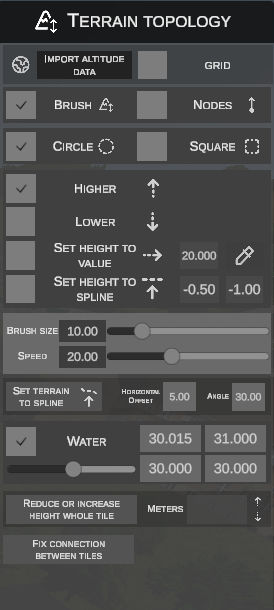
1. Obere Leiste: Höhendatenimport und Hilfsgitter
Ganz oben im Panel befinden sich zwei globale Werkzeuge:
- IMPORT ALTITUDE DATA (Schaltfläche mit Globussymbol) – öffnet das Fenster für den satellitengestützten und geodätischen Höhendatenimport.
- GRID (Kontrollkästchen) – schaltet die Anzeige des topografischen Hilfsgitters direkt auf der Geländeoberfläche ein oder aus, was die räumliche Orientierung erleichtert.
2. Import von Höhendaten aus externen Quellen (Import altitude data)
Das Importfenster ermöglicht es, das Kachelgitter mit Daten professioneller Kartendienste und Satellitenmissionen zu befüllen:
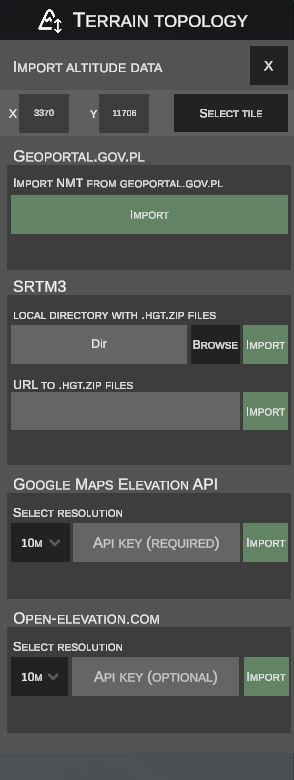
Auswahl der Zielkachel
- In den Feldern X und Y werden die Koordinaten des aktuell ausgewählten Geländesektors angezeigt.
- Ein Klick auf SELECT TILE ermöglicht die interaktive Auswahl einer beliebigen Kachel im 3D-Viewport per Linksklick, um sie als Ziel für den Import festzulegen.
Verfügbare Datenquellen:
- Anwendungsbereich: Karten auf polnischem Staatsgebiet (höchste geodätische Genauigkeit im 1-Meter-Bereich).
- Funktionsweise: Ruft anhand der geografischen Koordinaten der Kachel digitale Geländemodelldaten direkt aus den staatlichen Beständen des Geoportals im Rasterformat ARC/INFO ASCII Grid (
.asc) ab. - Nutzung: Klicken Sie einfach auf IMPORT unter dem Geoportal-Bereich – der Editor rechnet das Koordinatensystem automatisch um und wendet die Höhen an.
- Anwendungsbereich: Weltweite Karten auf Basis von Radardaten der Raumfähre Endeavour.
- Lokaler Modus: Wählen Sie über die Schaltfläche BROWSE einen Ordner auf der Festplatte aus, der
.hgt.zip-Archive enthält, und klicken Sie auf IMPORT. - Netzwerkmodus (URL): Geben Sie die direkte Download-URL zur Archivdatei im Feld URL TO .HGT.ZIP FILES ein und bestätigen Sie mit IMPORT: Beispielquellen: 1 2
- Anwendungsbereich: Globale Höhenabdeckung basierend auf der Google-Infrastruktur.
- Voraussetzungen: Erfordert einen eigenen API-Schlüssel im Feld API KEY (REQUIRED).
- Einstellungen: Über das Dropdown-Menü SELECT RESOLUTION lässt sich die Abtastdichte des Gitters festlegen (z. B. alle
10M). Je kleiner der Wert, desto genauer die Daten, desto mehr Abfragen müssen jedoch getätigt werden.
- Anwendungsbereich: Freie und kostenlose Alternative zu kommerziellen Höhendiensten.
- Voraussetzungen: Ein API-Schlüssel ist optional (API KEY (OPTIONAL)).
- Einstellungen: Auswahl der Auflösung im Dropdown-Menü (z. B.
10M) und Bestätigung über IMPORT. Kleinere Werte erhöhen die Genauigkeit auf Kosten höherer Abfragezahlen.
3. Bearbeitungsmodi: Pinsel (Brush) vs. Knoten (Nodes)
Direkt unterhalb der Importleiste befindet sich der Umschalter für die Art der Geländebearbeitung:
- BRUSH – organisches Modellieren mit einem 3D-Pinsel mit einstellbarem Radius und Intensität.
- NODES – präzise Einzelbearbeitung konkreter Gitterpunkte der Geländetopologie.
4. Arbeiten im Pinsel-Modus (Brush)
Im Pinsel-Modus verwandelt sich der Mauszeiger auf dem Gelände in eine 3D-Umrissform, die den Wirkungsbereich anzeigt:
A. Pinselform
- CIRCLE – kreisrunder Pinsel mit weichem radialem Übergang (SmoothStep) zu den Rändern.
- SQUARE – quadratischer Pinsel, nützlich für regelmäßige Dämme, Baugruben und Straßenränder.
B. Pinselaktionen
- HIGHER (Pfeil nach oben) – stufenloses Anheben des Geländes unter dem Pinsel bei gedrückter linker Maustaste.
- LOWER (Pfeil nach unten) – Absenken des Geländes unter dem Pinsel.
- SET HEIGHT TO VALUE – Einebnen des Geländes auf einen festen Zahlenwert:
- Geben Sie die Zielhöhe in das Feld daneben ein (z. B.
20.000m). - Die Schaltfläche mit dem Pipetten-Symbol ermöglicht das Abgreifen der Höhe von einem beliebigen Geländepunkt per Klick.
- Geben Sie die Zielhöhe in das Feld daneben ein (z. B.
- SET HEIGHT TO SPLINE – automatisches Heranziehen und Anpassen des Geländes an die Höhe eines nahegelegenen Straßen- oder Gleis-Splines, um ein unabsichtliches Überdecken der Fahrbahn zu verhindern:
- Offset im Pinselzentrum (erstes Feld, z. B.
-0.50) – zusätzlicher Höhenversatz im Zentrum des Pinsels (z. B. senkt ein negativer Wert das Gelände direkt unter der Straßen- oder Gleisachse ab und schafft so ein ideales Planum bzw. Schotterbett). - Höhenversatz relativ zum Spline (zweites Feld, z. B.
-1.00) – maximales Höhenlimit relativ zur Spline-Oberfläche (ein Wert von-1.00sorgt z. B. dafür, dass das Gelände maximal bis 1 Meter unter Fahrbahnniveau angehoben wird, wodurch ein Durchdringen von Gras durch den Asphalt verhindert wird).
- Offset im Pinselzentrum (erstes Feld, z. B.
C. Pinselparameter
- BRUSH SIZE (Schieberegler und Zahlenfeld) – Durchmesser / Wirkungsradius des Pinsels in Metern (z. B.
10.00). - SPEED (Schieberegler und Zahlenfeld) – Verformungsgeschwindigkeit und Intensität beim Ziehen mit der Maus.
Automatische Höhenanpassung von Objekten
Beim Modellieren des Geländes mit dem Pinsel passen Szenerieobjekte im betroffenen Bereich ihre Höhe automatisch an die neu geformte Oberfläche an, sodass sie weder im Boden versinken noch in der Luft schweben.
Ausnahme: Die automatische Anpassung gilt nicht für Objekte mit dem Parameter
[absheight](absolute Höhe) – diese behalten ihre feste globale Höhe unabhängig von Geländeveränderungen bei.
5. Dämme und Böschungen formen (Set terrain to spline)
Dieses Werkzeug erspart das mühsame manuelle Modellieren von Straßen- und Bahndämmen entlang längerer Strecken:
| Parameter | Beschreibung |
|---|---|
HORIZONTAL OFFSET (z. B. 5.00) |
Breite des ebenen Banketts / Seitenstreifens in Metern, gemessen ab der Splinekante. |
ANGLE (z. B. 30.00) |
Böschungswinkel in Grad, in dem das Gelände von der Bankettkante auf das natürliche Geländeniveau abfällt oder ansteigt. |
Ablauf zur Dammerstellung:
- Legen Sie den gewünschten horizontalen Versatz und den Böschungswinkel fest.
- Klicken Sie auf die Schaltfläche SET TERRAIN TO SPLINE – der Editor wechselt in den Auswahlmodus:
- Das Überfahren eines Splines hebt diesen gelb hervor.
- Ein Klick mit LMB wählt den Spline aus (türkisfarbene Hervorhebung). Es können mehrere Splines gleichzeitig gewählt werden.
- Gedrückthalten von Ctrl und Klicken entfernt den Spline aus der Auswahl.
- Klicken Sie erneut auf SET TERRAIN TO SPLINE – der Editor formt automatisch eine perfekte Böschung entlang aller ausgewählten Abschnitte und aktualisiert die Kacheln.
- Die Taste Esc oder RMB bricht den Modus ohne Änderungen ab.
6. Arbeiten im Knoten-Modus (Nodes)
Das Umschalten auf NODES aktiviert die direkte Bearbeitung einzelner Scheitelpunkte des Geländegitters (im Raster von 60×60 Punkten pro Kachel):
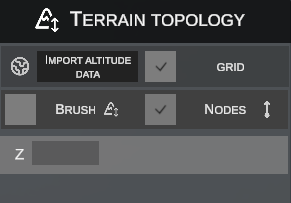
Punkte auswählen:
- Klick mit LMB auf einen Knoten wählt einen einzelnen Punkt aus.
- Ziehen mit gedrückter LMB öffnet einen rechteckigen Auswahlrahmen (Box Selection), um Punktgruppen auszuwählen.
- Gedrückthalten von Ctrl erlaubt das Hinzufügen oder Entfernen weiterer Knoten aus der Auswahl.
Höhe anpassen:
- Taste Z (Interaktives Verschieben):
- Wählen Sie die gewünschten Knoten aus.
- Drücken Sie die Taste Z auf der Tastatur.
- Bewegen Sie die Maus vertikal (auf / ab), um die Höhe der markierten Punkte in Echtzeit anzupassen.
- Klicken Sie mit LMB oder drücken Sie Esc, um die neue Höhe zu bestätigen.
- Zahlenfeld
Z:- Die Eingabe eines festen Werts in das Feld
Zim Seitenpanel setzt alle markierten Knoten auf diese einheitliche, absolute Höhe.
- Die Eingabe eines festen Werts in das Feld
7. Gewässer und Wasserflächen (Water)
Bereich zur Definition von Wasserflächen auf der Kachel:
- Kontrollkästchen WATER – schaltet die Wasserfläche auf der aktuell bearbeiteten Kachel ein oder aus.
- Schieberegler Wasserhöhe – reguliert die Höhe des Wasserspiegels für die gesamte Kachel gleichmäßig.
- Vier Eckwertfelder (
0.000/0.000/0.000/0.000):- Die OMSI 2-Engine definiert Wasserflächen über 4 Höhenwerte an den Kachelecken.
- Dies ermöglicht nicht nur spiegelglatte Seen und Teiche, sondern auch geneigte Flüsse und Wasserläufe mit natürlichem Gefälle.
8. Globale Kachelwerkzeuge (Unterer Bereich)
Ganz unten im Panel befinden sich zwei Werkzeuge für Massenoperationen:
Gesamte Kachelhöhe anpassen (Reduce or increase height whole tile)
Ermöglicht das präzise Anheben oder Absenken des gesamten Höhennetzes eines ausgewählten Geländesektors mit Echtzeit-Vorschau in der 3D-Szene:
- Klicken Sie unten im Bedienfeld auf die Schaltfläche REDUCE OR INCREASE HEIGHT WHOLE TILE.
- Die Schaltflächenbeschriftung ändert sich in Confirm height change.
- Der Editor wechselt in den Kachelauswahlmodus – beim Bewegen des Mauszeigers über eine Kachel wird deren Grenze mit einem gelben Rahmen hervorgehoben.
- Klicken Sie mit der linken Maustaste (LMB) auf die Kachel, deren Höhe Sie anpassen möchten.
- Der ausgewählte Sektor wird mit einem grünen Rahmen markiert.
- Das Eingabefeld METERS (Standardwert 1.00) sowie die Schaltflächen zum Heben und Senken werden freigeschaltet:
- Aufwärtspfeil (▲) – hebt die gesamte Kachel um den angegebenen Meterwert an.
- Abwärtspfeil (▼) – senkt die gesamte Kachel um den angegebenen Meterwert ab.
- Jeder Klick aktualisiert sofort die Geländevorschau in Echtzeit im 3D-Ansichtsfenster. Anpassungen können durch mehrmaliges Klicken kumuliert werden.
- Vorgang bestätigen oder abbrechen:
- Bestätigen: Klicken Sie auf Confirm height change – die neue Höhe wird im Kartensektor gespeichert und die Kachel neu geladen.
- Abbrechen: Drücken Sie die Taste Esc (oder verlassen Sie den Modus ohne Änderungen) – der Vorgang wird abgebrochen und die Kachel kehrt sofort zu ihrer ursprünglichen Höhe zurück.
Kantenübergänge zwischen Kacheln reparieren (Fix connection between tiles)
Reparaturwerkzeug zur Beseitigung von Spalten und Kantenrissen zwischen benachbarten Geländekacheln:
- Klicken Sie auf FIX CONNECTION BETWEEN TILES.
- Fahren Sie mit dem Mauszeiger über die Nahtstelle zweier Kacheln – die Grenze wird optisch markiert.
- Klicken Sie mit der linken Maustaste – der Editor mittelt und gleicht die Punkthöhen entlang der gesamten Schnittlinie beider Sektoren nahtlos an.