Zakládka Topologie terénu
Záložka Topologie terénu (označená ikonou hory s výškovými šipkami v bočním panelu nástrojů) představuje pokročilou sadu nástrojů určenou k modelování a úpravám výškového profilu mapy.
Umožňuje plynulé tvarování terénu pomocí 3D štětců, přesnou úpravu jednotlivých vrcholů výškové sítě, automatické vytváření silničních a železničních náspů i zářezů, konfiguraci vodních ploch a přímý import reálných výškových dat (Digitální modely terénu – DMT / DEM / LiDAR / SRTM).
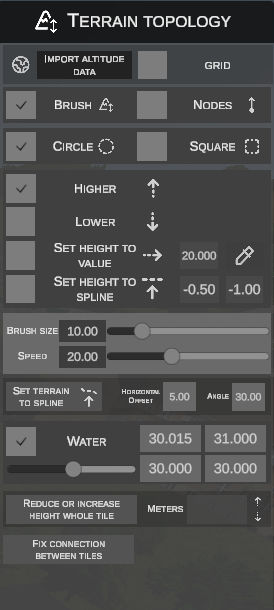
1. Horní lišta: Import výškových dat a pomocná mřížka
Úplně nahoře v panelu se nacházejí dva globální nástroje:
- IMPORT ALTITUDE DATA (tlačítko s ikonou zeměkoule) – otevře okno pro import satelitních a geodetických výškových dat.
- GRID (zaškrtávací pole) – zapíná nebo vypíná zobrazení topografické mřížky přímo na povrchu terénu, což usnadňuje orientaci v členitosti povrchu.
2. Import výškových dat z externích zdrojů (Import altitude data)
Okno importu umožňuje naplnit výškovou síť dlaždice daty z profesionálních kartografických služeb a satelitních misí:
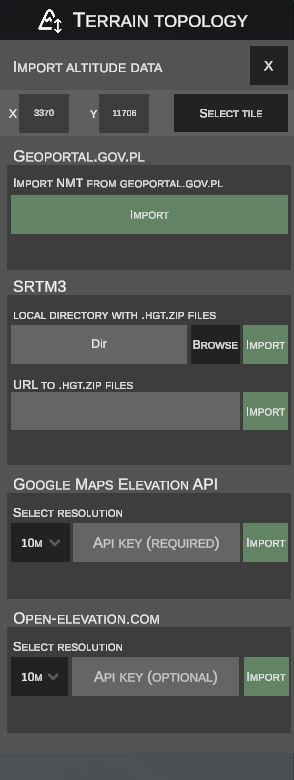
Výběr cílové dlaždice
- V polích X a Y se zobrazují souřadnice aktuálně vybraného sektoru terénu.
- Kliknutí na tlačítko SELECT TILE umožňuje interaktivně kliknout levým tlačítkem myši na libovolnou dlaždici na mapě a nastavit ji jako cíl importu.
Dostupné zdroje dat:
- Využití: Mapy z území Polska (nejvyšší dostupná geodetická přesnost okolo 1 metru).
- Princip fungování: Na základě zeměpisných souřadnic dlaždice stahuje data digitálního modelu terénu přímo ze státních zdrojů Geoportalu v rastrovém formátu ARC/INFO ASCII Grid (
.asc). - Použití: Stačí kliknout na tlačítko IMPORT v sekci Geoportalu – editor automaticky přepočítá souřadnicový systém a aplikuje výšky.
- Využití: Mapy z celého světa založené na radarových datech mise raketoplánu Endeavour.
- Místní režim: Pomocí tlačítka BROWSE vyhledejte složku na disku obsahující archivy
.hgt.zipa poté klikněte na IMPORT. - Síťový režim (URL): Zadejte přímou adresu URL k souboru archivu do pole URL TO .HGT.ZIP FILES a potvrďte tlačítkem IMPORT: Příklady zdrojů: 1 2
- Využití: Globální výškové pokrytí založené na infrastruktuře Google.
- Požadavky: Vyžaduje vlastní klíč API vložený do pole API KEY (REQUIRED).
- Nastavení: Rozbalovací seznam SELECT RESOLUTION umožňuje definovat hustotu vzorkování sítě (např. po
10M). Čím menší hodnota je vybrána, tím přesnější data budou, ale aplikace bude muset provést více dotazů.
- Využití: Otevřená a bezplatná alternativa ke komerčním výškovým službám.
- Požadavky: Klíč API je volitelný (API KEY (OPTIONAL)).
- Nastavení: Výběr rozlišení z rozbalovacího seznamu (např.
10M) a potvrzení tlačítkem IMPORT. Čím menší hodnota je vybrána, tím přesnější data budou, avšak za cenu většího počtu dotazů.
3. Režimy úprav: Štětec (Brush) vs Uzly (Nodes)
Přímo pod lištou importu se nachází přepínač způsobu manipulace s terénem:
- BRUSH – organické modelování pomocí 3D štětce s nastavitelným poloměrem a intenzitou.
- NODES – chirurgicky přesná úprava konkrétních vrcholů geometrické sítě terénu.
4. Práce v režimu štětce (Brush)
V režimu štětce se kurzor myši na terénu změní na trojrozměrný obrys znázorňující oblast působení:
A. Tvar štětce
- CIRCLE – kruhový štětec s plynulým, radiálním slábnutím intenzity směrem k okrajům (SmoothStep).
- SQUARE – čtvercový štětec, vhodný pro tvarování pravidelných náspů, výkopů základů a hran vozovek.
B. Akce štětce
- HIGHER (šipka nahoru) – plynulé zvedání terénu v dosahu štětce při stisknutém levém tlačítku myši.
- LOWER (šipka dolů) – snižování terénu v dosahu štětce.
- SET HEIGHT TO VALUE – zarovnání výšky terénu na konkrétní číselnou hodnotu:
- Cílová hodnota se zadává do pole vedle (např.
20.000m). - Tlačítko s ikonou kapátka / vzorkovače umožňuje převzít výšku z libovolného kliknutého bodu v terénu.
- Cílová hodnota se zadává do pole vedle (např.
- SET HEIGHT TO SPLINE – automatické přitažení a zarovnání terénu k výšce blízkého silničního nebo kolejového splinu, což zabraňuje nechtěnému zasypání vozovky:
- Odsazení ve středu štětce (první pole, např.
-0.50) – dodatečné výškové posunutí aplikované v centrální zóně štětce (např. záporná hodnota sníží terén přímo v ose silnice či kolejiště, čímž vytvoří ideální lože pro konstrukci vozovky nebo štěrkové lože). - Výškový posun vůči splině (druhé pole, např.
-1.00) – základní limit výšky terénu měřený vůči povrchu spliny (např. hodnota-1.00zajistí, že štětec zvedne terén maximálně do výšky 1 metr pod niveletu silnice, což eliminuje problém s pronikáním terénu skrz asfalt).
- Odsazení ve středu štětce (první pole, např.
C. Parametry štětce
- BRUSH SIZE (posuvník a textové pole) – průměr / poloměr působení štětce v metrech (např.
10.00). - SPEED (posuvník a textové pole) – rychlost (intenzita) deformace terénu při tažení myší.
Automatické přizpůsobení objektů
Během modelování terénu štětcem scénické objekty nacházející se v upravované oblasti automaticky přizpůsobují svou výšku novému reliéfu terénu, což zabraňuje jejich propadnutí pod zem nebo levitaci ve vzduchu.
Výjimka: Automatické přizpůsobení se netýká objektů s parametrem
[absheight](absolutní výška) – tyto objekty si zachovávají pevnou, absolutní výšku ve světě bez ohledu na změny terénu pod nimi.
5. Tvarování náspů a svahů (Set terrain to spline)
Tento nástroj eliminuje nutnost ručního modelování krajnic a svahů podél dlouhých úseků silnic a železničních tratí:
| Parametr | Popis |
|---|---|
HORIZONTAL OFFSET (např. 5.00) |
Šířka rovné lavice (krajnice) v metrech měřená od okraje spliny. |
ANGLE (např. 30.00) |
Úhel sklonu svahu ve stupních, pod kterým terén klesá nebo stoupá od okraje krajnice k původní úrovni země. |
Postup vytvoření náspu:
- Nastavte požadovaný vodorovný odstup a úhel sklonu svahu.
- Klikněte na tlačítko SET TERRAIN TO SPLINE – editor přejde do režimu výběru:
- Najetí kurzorem na spline jej zvýrazní žlutě.
- Kliknutí LTM spline vybere (zvýrazní se tyrkysově). Můžete označit více splinů současně.
- Přidržením klávesy Ctrl a kliknutím daný spline z výběru odeberete.
- Klikněte na tlačítko SET TERRAIN TO SPLINE znovu – editor automaticky vytvaruje dokonalý násep po celé délce označených úseků a aktualizuje dlaždice terénu.
- Klávesa Esc nebo PTM zruší režim výběru beze změn.
6. Práce v režimu uzlů (Nodes)
Přepnutí do režimu NODES aktivuje přímou manipulaci s vrcholy sítě terénu (v síti 60×60 bodů na dlaždici):
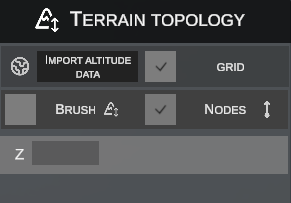
Výběr vrcholů:
- Kliknutí LTM na uzel vybere jednotlivý bod.
- Tažení myší se stisknutým LTM vytvoří obdélníkový výběrový rám (box selection), což umožňuje vybrat skupinu bodů.
- Přidržením klávesy Ctrl můžete přidávat nebo odebírat další uzly z výběru.
Úprava výšky:
- Klávesa Z (Interaktivní posun):
- Označte požadované uzly.
- Stiskněte klávesu Z na klávesnici.
- Posouvejte myš ve svislé ose (nahoru / dolů) pro úpravu výšky označených bodů v reálném čase.
- Klikněte LTM nebo stiskněte Esc pro potvrzení nové výšky.
- Číselné pole
Z:- Zadáním konkrétní hodnoty do textového pole
Zv bočním panelu nastavíte jednotnou absolutní výšku pro všechny aktuálně označené uzly.
- Zadáním konkrétní hodnoty do textového pole
7. Vodní nádrže a hladiny (Water)
Sekce určená k definování vodních ploch na dlaždici:
- Zaškrtávací pole WATER – zapíná nebo vypíná přítomnost vodní hladiny na aktuálně upravované dlaždici.
- Posuvník úrovně vody – reguluje výšku vodní hladiny pro celou dlaždici současně.
- Čtyři pole rohů (
0.000/0.000/0.000/0.000):- Engine OMSI 2 definuje vodní hladinu pomocí 4 výšek v rozích dlaždice.
- To umožňuje vytvářet nejen dokonale rovná jezera a rybníky, ale také skloněné řeky a vodní toky s přirozeným spádem.
8. Globální nástroje dlaždice (Spodní část panelu)
Zcela dole v panelu se nacházejí dva nástroje pro hromadné operace:
Změna výšky celé dlaždice (Reduce or increase height whole tile)
Umožňuje přesně zvýšit nebo snížit celou výškovou síť vybraného sektoru terénu s živým náhledem ve 3D scéně:
- Klikněte na tlačítko REDUCE OR INCREASE HEIGHT WHOLE TILE ve spodní části panelu.
- Tlačítko změní popisek na Confirm height change.
- Editor přejde do režimu výběru dlaždice – najetím kurzoru myši na dlaždici se její hranice zvýrazní žlutým rámečkem.
- Klikněte levým tlačítkem myši (LMB) na dlaždici, jejíž výšku chcete upravit.
- Vybraný sektor bude zvýrazněn zeleným rámečkem.
- V panelu se odemkne pole hodnoty METERS (výchozí 1.00) a tlačítka pro posun výšky:
- Tlačítko se šipkou nahoru (▲) – zvedne celou dlaždici o zadaný počet metrů.
- Tlačítko se šipkou dolů (▼) – sníží celou dlaždici o zadaný počet metrů.
- Každé kliknutí na šipku okamžitě přepočítá a zobrazí živý náhled terénu ve 3D okně. Posun výšky lze kumulovat opakovaným klikáním.
- Potvrzení nebo zrušení operace:
- Potvrzení: Klikněte na tlačítko Confirm height change – nová výška se uloží do sektoru mapy a dlaždice se znovu načte.
- Zrušení: Stiskněte klávesu Esc (nebo opusťte režim beze změn) – operace se zruší a dlaždice se okamžitě vrátí na svou původní výšku.
Zarovnání hran mezi dlaždicemi (Fix connection between tiles)
Opravný nástroj, který eliminuje spáry a trhliny v geometrii mezi sousedícími dlaždicemi:
- Klikněte na tlačítko FIX CONNECTION BETWEEN TILES.
- Najeďte kurzorem myši na hranici mezi dvěma dlaždicemi – hrana se zvýrazní vodicím ukazatelem.
- Klikněte levým tlačítkem myši, aby editor automaticky zprůměroval a přesně sjednotil výšky vrcholů po celé délce styku obou sektorů.