Reiter Vegetation
Der Reiter Vegetation (gekennzeichnet durch das Baum-Symbol in der seitlichen Werkzeugleiste) ist eine hochentwickelte Umgebung zur Erstellung von Wäldern, Hainen, Baumgruppen, Gebüsch und städtischem Grün in OMSI 2.
Er vereint das präzise Pflanzen einzelner Exemplare mit dem prozeduralen Malen ganzer Waldflächen per Pinsel, einem System fertiger Pflanzkompositionen (Presets) sowie einem einzigartigen Modus zur interaktiven Echtzeitskalierung von Höhe und Kronenproportionen.
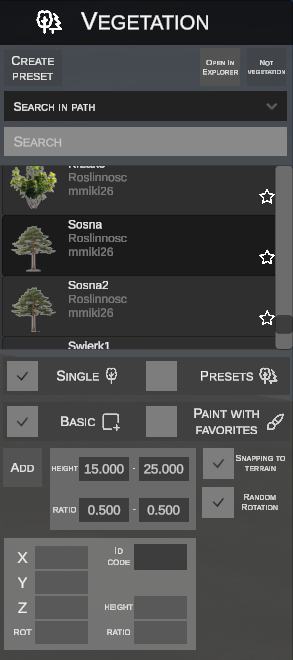
1. Obere Leiste der Bibliothekswerkzeuge
Im Kopfbereich des Seitenpanels befinden sich globale Werkzeuge:
- CREATE PRESET – ermöglicht die Erstellung einer neuen Pflanzkomposition (Preset).
- OPEN IN EXPLORER – öffnet das Verzeichnis der ausgewählten Modelldatei sofort im Windows-Explorer.
- NOT VEGETATION – hebt die Einstufung des Modells als Vegetation auf und führt es in die reguläre Szenerieobjekt-Bibliothek zurück (gilt nur für Objekte, die zuvor über den Reiter Objekte als Vegetation markiert wurden).
2. Suche und Vegetationsbibliothek
- Suche: Ein Dropdown-Menü legt fest, in welchen Feldern nach dem eingegebenen Begriff gesucht wird:
Path– sucht nur in Dateipfaden,Name– sucht nach dem Objektnamen,Everywhere– durchsucht alle Metadaten (Pfade, Namen,.sco-Gruppen).
- Pflanzenliste: Scrollbare Liste mit Vorschaubildern, Herkunftsordner und Sternsymbol zum Hinzufügen zu den Favoriten.
3. Hauptarbeitsmodi: SINGLE vs. PRESETS
Der Editor unterteilt die Arbeit mit Grünflächen in zwei grundlegende Module, die über Schalter im Panel gewählt werden:

| Modul | Beschreibung |
|---|---|
| SINGLE | Arbeit mit einzelnen Baum- und Straucharten aus der Bibliothek. Ermöglicht sowohl das manuelle Setzen einzelner Exemplare als auch das Malen per Pinsel unter Verwendung von Favoriten. |
| PRESETS | Arbeit mit komplexen, mehrteiligen Pflanzengruppen (z. B. Mischwald, Birkenhain, Strauchwerk am Straßenrand). Erlaubt das Platzieren vorgefertigter Baumgruppen oder das flächige Malen ganzer Pflanzengemeinschaften. |
4. Einzelarten-Modus (SINGLE)
Im Modul SINGLE stehen zwei Methoden zum Auftragen von Pflanzen zur Verfügung:

A. Grundlegendes Pflanzen (BASIC)
Ermöglicht das präzise Pflanzen einzelner Bäume und Sträucher mit automatischer Zufallsvariation von Größe und Ausrichtung:

Platzierungsparameter:
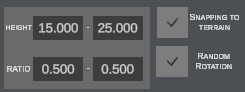
- HEIGHT (von - bis, z. B.
15.000 - 25.000m): Zufallsbereich für die Baumhöhe. Bei jedem Klick ermittelt der Editor eine zufällige Höhe innerhalb dieser Spanne, wodurch Bäume derselben Art natürlich variieren. - RATIO (von - bis, z. B.
0.500 - 0.500): Kronen-Seitenverhältnis (Verhältnis der Kronenbreite zur Stammhöhe). - SNAPPING TO TERRAIN: Automatisches Anpassen des Stammes an die Geländeoberfläche.
- RANDOM ROTATION: Zufälliger Rotationswinkel um die vertikale Achse bei jeder Platzierung (verhindert unnatürlich identische Kronenausrichtungen).
- Aktionsschaltflächen:
- ADD (Taste: N) – aktiviert den Platzierungsmodus; der Baum folgt dem Cursor bis zum Klick mit LMB oder Drücken von Enter.
Eigenschaften des ausgewählten Baums:
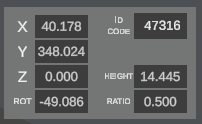
Nach dem Anklicken eines Baums werden dessen genaue Daten im Panel angezeigt:
- Koordinaten X, Y, Z auf der Kachel,
- Drehwinkel ROT,
- Individuelle Höhe HEIGHT (manuell in Metern anpassbar),
- Kronenproportion RATIO,
- Eindeutige ID CODE in der OMSI-Kartenstruktur.
B. Malen per Pinsel aus Favoriten (PAINT WITH FAVORITES)
Statt Bäume einzeln zu setzen, können Sie den Flächenpinsel nutzen, der ein Areal in Sekundenschnelle mit Pflanzen aus der Favoritenleiste bestückt:
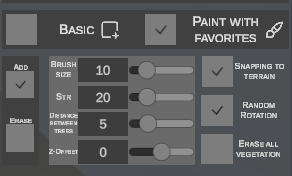
Leiste der favorisierten Pflanzen (Favourites bar):

- Zu Favoriten hinzugefügte Pflanzen erscheinen in der unteren Leiste.
- Der Pinsel wählt zufällig aus allen Pflanzenarten der aktiven Favoritenkategorie.
Pinselparameter:
- ADD / ERASE: Umschalter zwischen Pflanz- und Radiermodus (Löschen).
- BRUSH SIZE (z. B.
10m): Durchmesser des kreisförmigen Pinselbereichs. - STR (Intensity, z. B.
20): Pflanzrate und -dichte beim Ziehen mit der Maus. - DISTANCE BETWEEN TREES (z. B.
5m): Minimaler Mindestabstand zwischen benachbarten Bäumen. Verhindert unnatürliches Ineinanderwachsen von Stämmen und Ästen. - Z-OFFSET (z. B.
0m): Vertikaler Höhenversatz der Wurzeln (nützlich zum tieferen Setzen von Sträuchern oder beim Pflanzen an steilen Böschungen). - SNAPPING TO TERRAIN: Passt die Höhe jedes Exemplars an die Geländeoberfläche darunter an.
- RANDOM ROTATION: Zufällige Drehung jedes Exemplars während des Pinselstrichs.
- ERASE ALL VEGETATION: Wenn aktiviert, entfernt der Radierer (
Erase) jegliche Vegetation im Pinselbereich. Wenn deaktiviert, werden nur Arten gelöscht, die zur aktiven Gruppe gehören.
5. Tastaturkürzel und 3D-Manipulation
Tastaturkürzel im Vegetationsmodus:
| Tastaturkürzel | Funktion | Beschreibung |
|---|---|---|
| N | Neuen Baum hinzufügen | Platziert ein neues Exemplar der gewählten Art unter dem Cursor in der Szene. |
| G | Grab (Horizontales Verschieben) | Verschiebt ausgewählte Pflanzen in der horizontalen Ebene (X/Y-Achsen). Bestätigen mit LMB, Abbrechen mit Esc. |
| Z | Höhe Z | Ändert die Einbauhöhe der Pflanze per vertikaler Mausbewegung. |
| R | Drehung (Yaw) | Stufenlose Drehung der Pflanze um die vertikale Achse. |
| S | Interaktiver 3D-Skaliermodus | Skaliert die Pflanze interaktiv in Echtzeit per Mausbewegung! Die gewählte Pflanze leuchtet türkis auf: |
| ↳ Z (im Skaliermodus) | Höhe skalieren (Height) | Standard-Skaliermodus: Mausbewegung nach links/rechts ändert fließend die Höhe (Height) und berechnet das Modell live neu. |
| ↳ X (im Skaliermodus) | Kronenbreite skalieren (Ratio) | Schaltet die Skalierung auf die Kronenproportion (Ratio) um – Mausbewegung verbreitert oder verschmälert die Baumkrone. |
| Ctrl (gedrückt halten) | Schrittweises Einrasten (Snapping) | Erzwingt beim Verschieben Schritte von 1,0 m und bei der Drehung Schritte von 15°. |
| Del | Löschen | Entfernt markierte Pflanzen aus der Szene und von der Geländekachel. |
| Ctrl + C | Kopieren | Kopiert markierte Pflanzen in die Zwischenablage. |
| Ctrl + V | Einfügen | Fügt kopierte Pflanzen unter dem Mauszeiger ein. |
| Esc | Abbrechen | Bricht die aktuelle Operation ab oder hebt die Auswahl auf. |
Massenhafte Rahmenauswahl
Halten Sie die linke Maustaste auf freiem Gelände gedrückt, um einen rechteckigen Auswahlrahmen (Box Selection) aufzuziehen und dutzende Pflanzen gleichzeitig zu verschieben, zu kopieren oder zu löschen.
6. Waldkompositionen (PRESETS)
Das Modul PRESETS löst das Problem des zeitraubenden Platzierens einzelner Bäume. Es ermöglicht die Kombination mehrerer Baumarten unterschiedlicher Höhen und Proportionen zu harmonischen Gruppen:
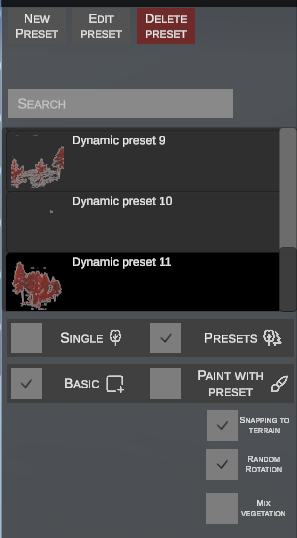
In der Symbolleiste der Preset-Bibliothek befinden sich:
- NEW PRESET: Startet einen dedizierten 3D-Editor zum Erstellen einer neuen Komposition von Grund auf.
- EDIT PRESET: Öffnet das ausgewählte Preset zur Bearbeitung.
- DELETE PRESET: Löscht das gewählte Preset aus der Bibliothek.
A. Preset aus auf der Karte ausgewählten Bäumen erstellen
Wenn Sie auf der Karte eine optisch ansprechende Baum- und Strauchgruppe arrangiert haben, können Sie diese mit einem Klick in eine Vorlage umwandeln:
- Wählen Sie eine Gruppe von Bäumen auf der Karte aus:
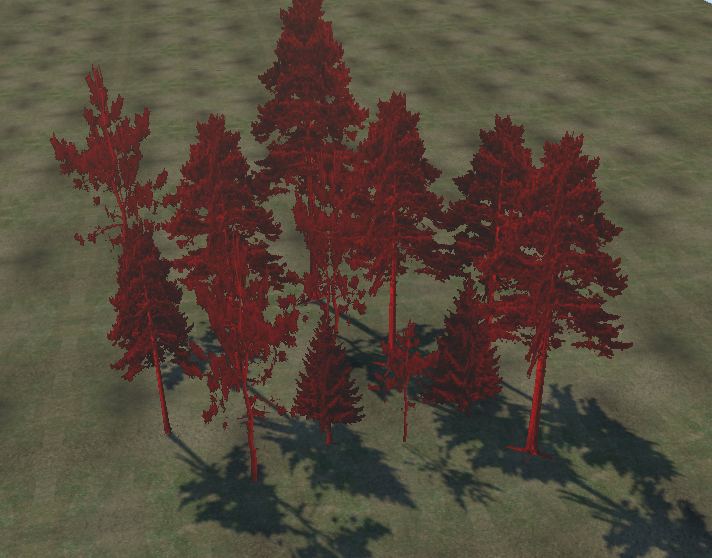
- Klicken Sie in der oberen Leiste auf CREATE PRESET:

- Der Editor erfasst die relativen Positionen, Höhen, Proportionen und Rotationen aller gewählten Exemplare und speichert sie als neues Preset in der Bibliothek!
B. Virtueller Kompositionseditor (Preset Editor Mode)
Ein Klick auf NEW PRESET öffnet eine isolierte Arbeitsumgebung:
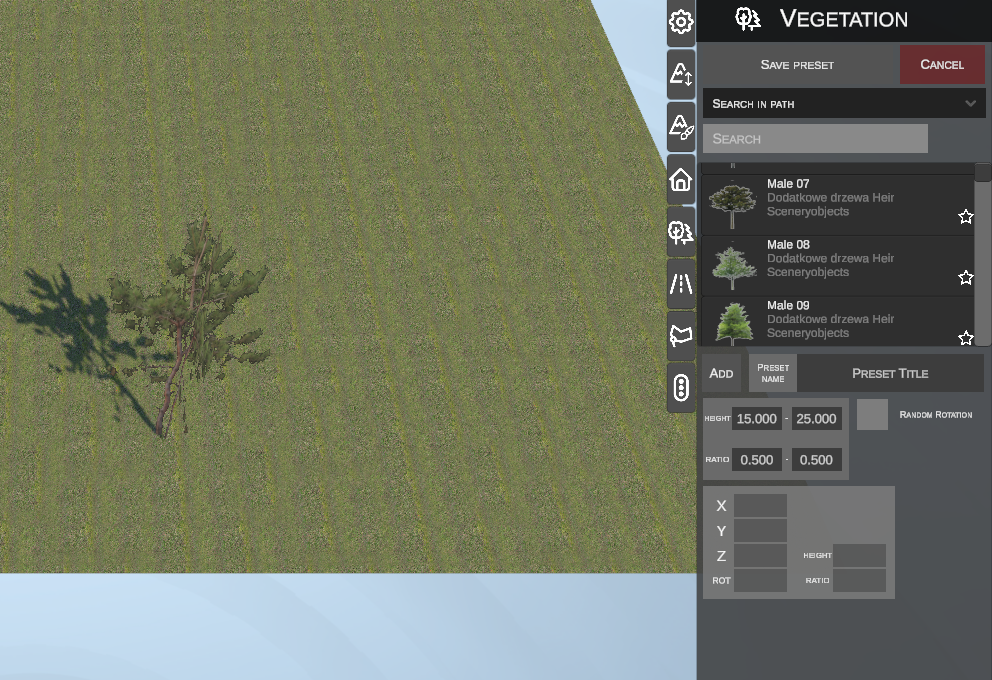
- Sie können verschiedene Baumarten frei platzieren, deren Größe (S), Höhe und Anordnung justieren.
- Im Seitenpanel:
- Geben Sie den Namen der Komposition im Feld PRESET TITLE ein,
- Konfigurieren Sie die Option RANDOM ROTATION,
- Klicken Sie auf SAVE PRESET – das Programm rendert automatisch ein 3D-Vorschaubild und fügt das Preset der Bibliothek hinzu!
- Die Schaltfläche CANCEL bricht die Erstellung ab und bringt die Kamera zur Karte zurück.
C. Einsatz von Presets in der Szene
Ähnlich wie im Einzelmodus können Presets auf zwei Arten verwendet werden:
- Reguläres Platzieren (BASIC):
- Wählen Sie ein Preset aus und klicken Sie auf ADD (Taste N).
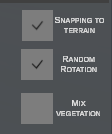
- Die gesamte Gruppe wird gleichzeitig unter Beibehaltung der relativen Abstände und Anpassung an das Gelände platziert (Snapping to terrain).
-
Die Option MIX VEGETATION variiert die Artenzusammensetzung innerhalb des Presets dynamisch.
-
Malen mit Presets per Pinsel (PAINT WITH PRESET):
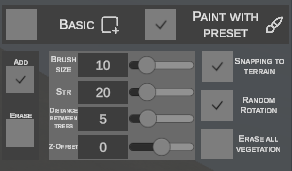
- Ermöglicht die blitzschnelle Aufforstung riesiger Areale mit der Pflanzenkomposition des aktuell gewählten Presets.
- Der Pinsel stempelt vielgestaltige Gruppen auf, rotiert diese zufällig und berücksichtigt dabei Mindestabstände zwischen den Gruppen (Distance between trees).