Záložka Vegetace (Vegetation)
Záložka Vegetace (označená ikonou stromku v bočním panelu nástrojů) představuje pokročilé prostředí určené k vytváření lesů, hájů, skupin stromů, keřů a městské zeleně v OMSI 2.
Kombinuje precizní sázení jednotlivých kusů s procedurálním malováním celých lesních ploch pomocí štětce, systémem hotových kompozic (presetů) a unikátním režimem interaktivního škálování výšky a proporcí koruny stromů v reálném čase.
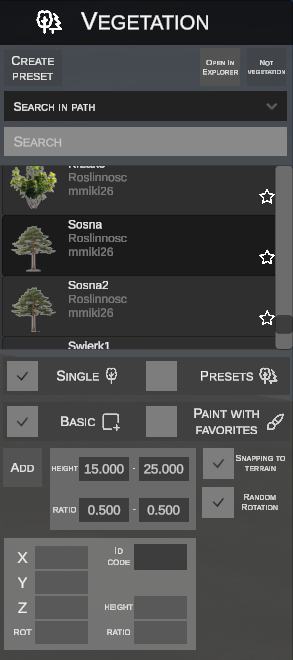
1. Horní lišta nástrojů knihovny
V záhlaví panelu se nacházejí tlačítka globálních operací:
- CREATE PRESET – umožňuje vytvořit novou kompozici vegetace (preset).
- OPEN IN EXPLORER – okamžitě otevře složku obsahující vybraný soubor modelu rostliny v systémovém Průzkumníku Windows.
- NOT VEGETATION – odebere klasifikaci modelu jako vegetace a vrátí jej do standardní knihovny scénických objektů (platí pouze pro objekty, které byly dříve označeny jako vegetace ze záložky objektů).
2. Vyhledávač a knihovna rostlin
- Vyhledávač: Rozbalovací seznam umožňuje určit, ve kterých polích má editor hledat zadaný řetězec:
Path– vyhledávání pouze v cestách k souborům,Name– vyhledávání podle názvu objektu,Everywhere– vyhledávání ve všech metadatech (cesty, názvy, skupiny definované v souboru.sco).
- Seznam rostlin: Rolovací seznam s náhledovými miniaturami, zdrojovou složkou a hvězdičkou pro přidání k oblíbeným.
3. Hlavní pracovní režimy: SINGLE vs PRESETS
Editor dělí práci se zelení na dva základní moduly volitelné přepínači v panelu:

| Modul | Popis |
|---|---|
| SINGLE | Práce s jednotlivými druhy stromů a keřů z knihovny. Umožňuje jak ruční sázení jednotlivých kusů, tak malování štětcem s využitím oblíbených druhů. |
| PRESETS | Práce s komplexními vícedruhovými kompozicemi (např. smíšený les, březový háj, křoviny u cesty). Umožňuje vkládání hotových skupin nebo malování celými skupinami rostlin pomocí štětce. |
4. Režim jednotlivých rostlin (SINGLE)
V modulu SINGLE jsou k dispozici dva způsoby nanášení zeleně:

A. Základní sázení (BASIC)
Umožňuje přesné sázení jednotlivých stromů a keřů s automatickým náhodným generováním jejich rozměrů a natočení:

Parametry vkládání:
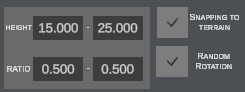
- HEIGHT (od - do, např.
15.000 - 25.000m): Rozsah náhodného výběru výšky stromu. Při každém kliknutí editor vylosuje výšku ze zadaného intervalu, díky čemuž se stromy stejného druhu přirozeně liší svou velikostí. - RATIO (od - do, např.
0.500 - 0.500): Poměr proporcí koruny (poměr šířky koruny k výšce kmene). - SNAPPING TO TERRAIN: Automatické přichycení spodní části kmene k povrchu terénu.
- RANDOM ROTATION: Náhodný úhel otočení kolem svislé osy při každém umístění stromu (zabraňuje nepřirozenému opakování orientace korun).
- Operační tlačítka:
- ADD (klávesa: N) – aktivuje režim vkládání; strom následuje kurzor myši až do kliknutí LTM nebo stisknutí klávesy Enter.
Vlastnosti vybraného stromu:
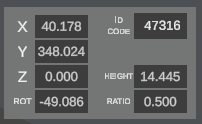
Po kliknutí na strom se v panelu zobrazí jeho přesné údaje:
- Souřadnice X, Y, Z na dlaždici,
- Úhel otočení ROT,
- Individuální výška HEIGHT (možnost ruční číselné úpravy v metrech),
- Proporce koruny RATIO,
- Identifikátor ID CODE ve struktuře mapy OMSI.
B. Malování štětcem z oblíbených (PAINT WITH FAVORITES)
Místo sázení stromů po jednom můžete použít plošný štětec, který ve zlomku sekundy osází vybranou oblast vegetací ze spodní lišty oblíbených:
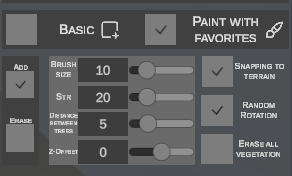
Lišta oblíbených rostlin (Favourites bar):

- Stromy přidané k oblíbeným (pomocí hvězdičky v knihovně nebo přetažením) se zobrazují ve spodní liště.
- Štětec náhodně čerpá ze všech druhů nacházejících se v aktivní kategorii oblíbených.
Parametry štětce:
- ADD / ERASE: Přepínač mezi režimem sázení a odmazávání (odstraňování) stromů.
- BRUSH SIZE (např.
10m): Průměr kruhového dosahu štětce. - STR (Intensity, např.
20): Síla / intenzita nanášení vegetace během tahu myší. - DISTANCE BETWEEN TREES (např.
5m): Minimální povolená vzdálenost mezi sousedními stromy. Zabraňuje nepřirozenému překrývání kmenů a prolínání větví. - Z-OFFSET (např.
0m): Svislý posun výšky kořenů (užitečné pro hlubší usazení keřů do terénu nebo sázení na strmých náspech). - SNAPPING TO TERRAIN: Přizpůsobení výšky každého stromu povrchu terénu pod ním.
- RANDOM ROTATION: Náhodné otočení každého exempláře během tahu štětcem.
- ERASE ALL VEGETATION: Je-li zaškrtnuto, režim gumy (
Erase) odstraňuje veškeré rostliny v dosahu štětce. Není-li zaškrtnuto, maže výhradně druhy patřící do aktivní skupiny.
5. Klávesové zkratky a manipulace 3D
Seznam klávesových zkratek v režimu vegetace:
| Klávesová zkratka | Funkce | Popis |
|---|---|---|
| N | Přidat nový strom | Vloží nový exemplář vybraného druhu pod kurzor myši na scéně. |
| G | Grab (Vodorovný posun) | Posun vybraných rostlin ve vodorovné rovině myší (osy X/Y). Potvrzení LTM, zrušení Esc. |
| Z | Výška Z | Změna výšky usazení rostliny pohybem myši ve svislé ose. |
| R | Otočení (Yaw) | Plynulé otáčení stromu kolem svislé osy. |
| S | Režim 3D škálování | Interaktivní změna velikosti stromu pohybem myši v reálném čase! Vybraný strom se zvýrazní tyrkysově: |
| ↳ Z (v režimu škálování) | Škálovat výšku (Height) | Výchozí režim škálování: pohyb myší vlevo/vpravo plynule mění výšku stromu (Height) a okamžitě přepočítává síť modelu. |
| ↳ X (v režimu škálování) | Škálovat proporce (Ratio) | Přepne škálování na poměr proporcí koruny (Ratio) – pohyb myší rozšiřuje nebo zužuje korunu stromu. |
| Ctrl (přidrženo) | Krokové přichytávání (Snapping) | Během posunu vynucuje krok po 1.0 m, při rotaci skok po 15°. |
| Del | Smazat | Odstraní vybrané rostliny ze scény a z dlaždice mapy. |
| Ctrl + C | Kopírovat | Zkopíruje vybrané stromy do schránky. |
| Ctrl + V | Vložit | Vloží zkopírované stromy pod kurzor myši. |
| Esc | Zrušit | Zruší aktuální manipulační operaci nebo odznačí objekty. |
Hromadný výběr rámcem
Přidržením levého tlačítka myši na volném terénu můžete roztáhnout obdélníkový výběrový rám (box selection), abyste označili desítky stromů najednou za účelem jejich hromadného posunu, zkopírování nebo smazání.
6. Modul lesních kompozic (PRESETS)
Modul PRESETS řeší problém monotónního sázení lesa strom po stromu. Umožňuje kombinovat více druhů s různými výškami a proporcemi do ucelených skupin:
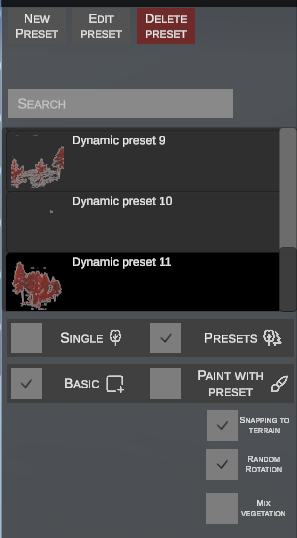
V záhlaví knihovny presetů se nacházejí nástroje:
- NEW PRESET: Spustí vyhrazený 3D editor pro vytvoření nové kompozice od základu.
- EDIT PRESET: Otevře vybraný preset k úpravám.
- DELETE PRESET: Odstraní vybraný preset z knihovny.
A. Vytvoření presetu z označených stromů na mapě
Pokud jste na mapě ručně rozmístili vizuálně atraktivní skupinu stromů a keřů, můžete ji jediným kliknutím převést na hotovou šablonu:
- Označte skupinu stromů na mapě:
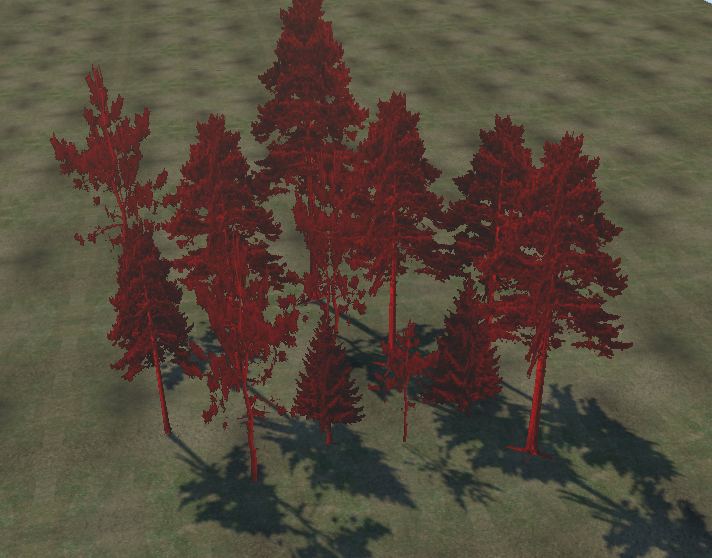
- V horní liště klikněte na tlačítko CREATE PRESET:

- Editor převezme relativní pozice, výšky, proporce a rotace všech označených kusů a uloží je jako nový preset do knihovny!
B. Virtuální editor kompozic (Preset Editor Mode)
Kliknutí na NEW PRESET přenese editor do izolovaného prostoru:
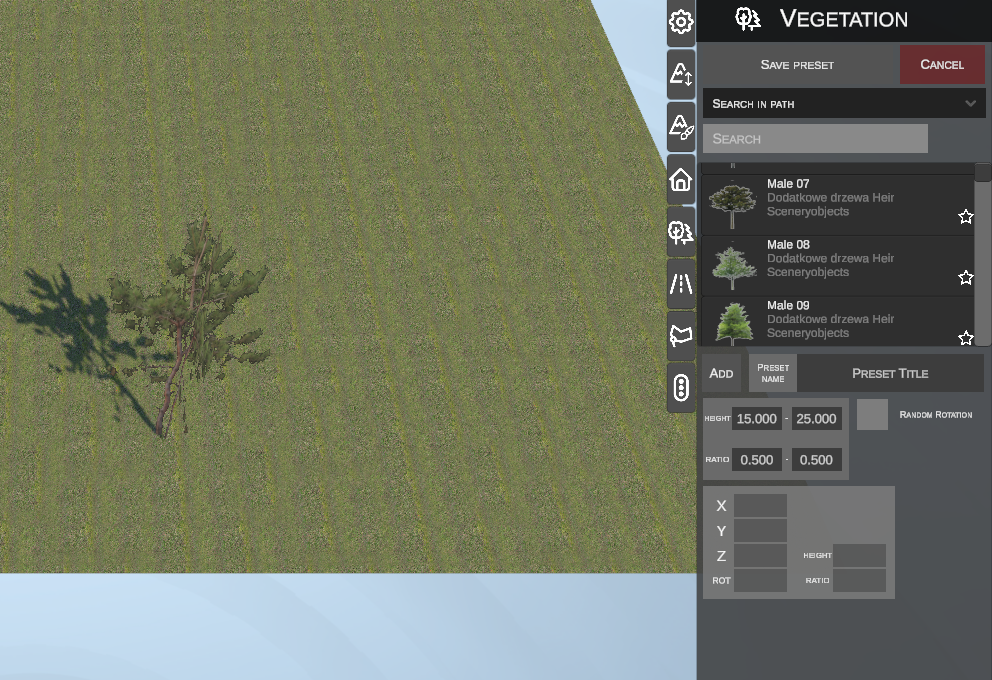
- Můžete volně vkládat různé druhy stromů z knihovny, upravovat jejich měřítko (S), výšku a rozestupy.
- V bočním panelu:
- Zadejte název kompozice do pole PRESET TITLE,
- Nakonfigurujte volbu RANDOM ROTATION,
- Klikněte na SAVE PRESET – program automaticky vyrenderuje 3D náhledovou miniaturu kompozice a přidá ji do knihovny!
- Tlačítko CANCEL zruší vytváření a vrátí kameru na mapu.
C. Použití presetů v terénu
Podobně jako v režimu jednotlivých rostlin lze presety nanášet dvěma způsoby:
- Základní vkládání (BASIC):
- Vyberte preset ze seznamu a klikněte na ADD (klávesa N).
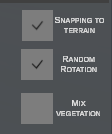
- Celá skupina stromů se vloží současně se zachováním jejich vzájemného rozestupu a přizpůsobením výšce terénu (Snapping to terrain).
-
Možnost MIX VEGETATION umožňuje dynamické míchání druhů uvnitř presetu.
-
Malování štětcem presetů (PAINT WITH PRESET):
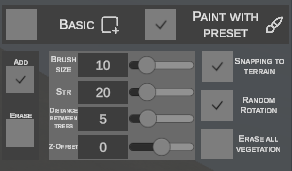
- Umožňuje bleskově zalesnit rozsáhlé oblasti mapy vegetací v aktuálně vybraném presetu.
- Štětec „sází“ celé pestré kompozice, automaticky je otáčí a dbá na minimální vzdálenosti mezi skupinami (Distance between trees).