Guia Vegetação (Vegetation)
A guia Vegetação (indicada pelo ícone de árvore na barra de ferramentas lateral) é um ambiente avançado dedicado à criação de florestas, bosques, grupos de árvores, arbustos e áreas verdes urbanas no OMSI 2.
Ela combina o plantio manual de espécimes individuais com a pintura procedural de grandes maciços florestais usando pincéis, um sistema de composições prontas (presets) e um modo exclusivo de ajuste de escala e proporção da copa em 3D em tempo real.
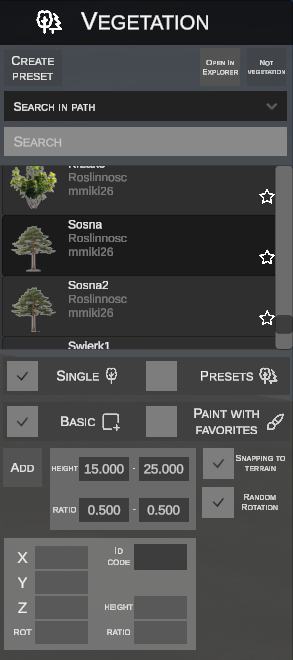
1. Barra superior de ferramentas da biblioteca
No cabeçalho do painel encontram-se os botões de operações globais:
- CREATE PRESET – permite criar uma nova composição vegetal (preset).
- OPEN IN EXPLORER – abre imediatamente a pasta contendo o arquivo do modelo da planta no Explorador de Arquivos do Windows.
- NOT VEGETATION – remove a classificação do modelo como vegetação e o devolve à biblioteca comum de objetos de cenário (aplica-se somente a objetos previamente marcados como vegetação na guia de objetos).
2. Busca e biblioteca de plantas
- Busca: A lista suspensa permite definir em quais campos o editor deve procurar o termo digitado:
Path– pesquisa apenas no caminho dos arquivos,Name– pesquisa pelo nome do objeto,Everywhere– pesquisa em todos os metadados (caminhos, nomes, grupos definidos no arquivo.sco).
- Lista de plantas: Lista rolável com miniaturas de pré-visualização, pasta de origem e a estrela para favoritar.
3. Principais modos de trabalho: SINGLE vs PRESETS
O editor divide o trabalho com vegetação em dois módulos fundamentais selecionáveis na barra:

| Módulo | Descrição |
|---|---|
| SINGLE | Trabalho com espécies individuais de árvores e arbustos da biblioteca. Permite tanto o plantio manual individual quanto a pintura com pincel utilizando as espécies favoritas. |
| PRESETS | Trabalho com composições complexas de múltiplas espécies (ex.: mata mista, bosque de bétulas, vegetação de beira de estrada). Permite inserir grupos prontos ou pintar com pincel conjuntos completos de plantas. |
4. Modo individual (SINGLE)
No módulo SINGLE estão disponíveis duas formas de inserção da vegetação:

A. Plantio básico (BASIC)
Permite o plantio preciso de árvores e arbustos individuais com sorteio automático de dimensões e orientação:

Parâmetros de inserção:
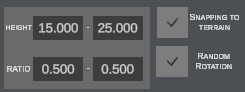
- HEIGHT (de - até, ex.:
15.000 - 25.000m): Faixa de variação aleatória da altura da árvore. A cada clique o editor sorteará uma altura dentro do intervalo definido, conferindo aspecto natural à vegetação da mesma espécie. - RATIO (de - até, ex.:
0.500 - 0.500): Proporção da copa (relação entre a largura da copa e a altura do tronco). - SNAPPING TO TERRAIN: Fixa automaticamente as raízes da planta na superfície do terreno.
- RANDOM ROTATION: Ângulo de rotação aleatório ao redor do eixo vertical a cada inserção (evita copas com orientações repetitivas).
- Botões operacionais:
- ADD (tecla: N) – ativa o modo de inserção; a planta segue o cursor do mouse até que o BEM seja clicado ou Enter seja pressionado.
Propriedades da planta selecionada:
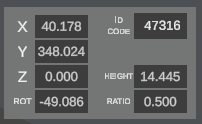
Ao clicar sobre uma planta, o painel exibe seus dados exatos:
- Coordenadas X, Y, Z no ladrilho,
- Ângulo de rotação ROT,
- Altura individual HEIGHT (editável numericamente em metros),
- Proporção da copa RATIO,
- Identificador ID CODE na estrutura do mapa do OMSI.
B. Pintar com pincel de favoritos (PAINT WITH FAVORITES)
Em vez de plantar árvores uma a uma, você pode utilizar o pincel de área para preencher rapidamente a região desejada com a vegetação da barra inferior de favoritos:
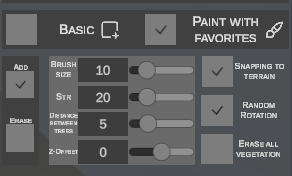
Barra de plantas favoritas (Favourites bar):

- Plantas favoritadas (pela estrela na biblioteca ou arrastando) aparecem na barra inferior.
- O pincel sorteia aleatoriamente entre todas as espécies presentes na categoria ativa de favoritos.
Parâmetros do pincel:
- ADD / ERASE: Alterna entre os modos de plantar e apagar (remover) vegetação.
- BRUSH SIZE (ex.:
10m): Diâmetro do raio circular do pincel. - STR (Intensity, ex.:
20): Força / intensidade de distribuição da vegetação durante o arrasto do mouse. - DISTANCE BETWEEN TREES (ex.:
5m): Distância mínima permitida entre árvores vizinhas. Evita sobreposição irrealista de troncos e entrelaçamento excessivo de galhos. - Z-OFFSET (ex.:
0m): Deslocamento vertical das raízes (útil para enterrar arbustos mais fundo no solo ou plantar em taludes íngremes). - SNAPPING TO TERRAIN: Ajusta a altitude de cada espécime à superfície do solo abaixo dele.
- RANDOM ROTATION: Rotação aleatória de cada exemplar durante as pinceladas.
- ERASE ALL VEGETATION: Quando marcado, a borracha (
Erase) apaga toda a vegetação no raio do pincel. Quando desmarcado – apaga apenas as espécies pertencentes à categoria ativa.
5. Atalhos de teclado e manipulação 3D
Lista de atalhos de teclado no modo de vegetação:
| Atalho | Função | Descrição |
|---|---|---|
| N | Adicionar nova planta | Insere um novo exemplar da espécie selecionada sob o cursor do mouse na cena. |
| G | Grab (Mover na horizontal) | Move as plantas selecionadas no plano horizontal com o mouse (eixos X/Y). Confirmar com BEM, cancelar com Esc. |
| Z | Altura Z | Altera a altura da planta através do movimento vertical do mouse. |
| R | Rotação (Yaw) | Gira suavemente a planta em torno do eixo vertical. |
| S | Modo de escala 3D interativa | Escala as dimensões da planta em tempo real com o movimento do mouse! A planta selecionada é destacada em ciano: |
| ↳ Z (no modo de escala) | Escalar altura (Height) | Modo padrão de escala: mover o mouse altera suavemente a altura da árvore (Height), recalculando a malha do modelo imediatamente. |
| ↳ X (no modo de escala) | Escalar proporção (Ratio) | Alterna a escala para a proporção da copa (Ratio) – mover o mouse alarga ou estreita a copa da árvore. |
| Ctrl (segurar) | Alinhamento magnético (Snapping) | Durante o movimento força passos de 1.0 m, e na rotação passos de 15°. |
| Del | Excluir | Remove as plantas selecionadas da cena e do ladrilho do mapa. |
| Ctrl + C | Copiar | Copia as plantas selecionadas para a área de transferência. |
| Ctrl + V | Colar | Cola as plantas copiadas sob o cursor do mouse. |
| Esc | Cancelar | Cancela a operação ativa de manipulação ou desmarca os elementos. |
Seleção em massa com caixa retangular
Segurando o botão esquerdo do mouse sobre uma área livre do terreno, você pode arrastar uma caixa de seleção (box selection) para selecionar dezenas de árvores simultaneamente a fim de movê-las, copiá-las ou excluí-las em lote.
6. Módulo de composições de vegetação (PRESETS)
O módulo PRESETS elimina o trabalho monótono de montar florestas árvore por árvore. Ele permite combinar diversas espécies com alturas e proporções variadas em grupos harmoniosos:
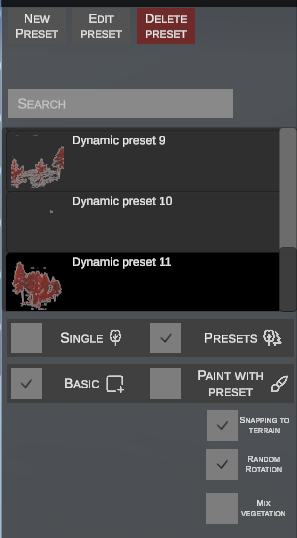
No cabeçalho da biblioteca de presets encontram-se as seguintes ferramentas:
- NEW PRESET: Abre o editor 3D dedicado para construir uma nova composição a partir do zero.
- EDIT PRESET: Abre o preset selecionado para edição.
- DELETE PRESET: Remove o preset selecionado da biblioteca.
A. Criar preset a partir de árvores selecionadas no mapa
Se você montou manualmente um agrupamento de árvores e arbustos visualmente atraente no mapa, pode transformá-lo em um modelo reutilizável com um único clique:
- Selecione o grupo de árvores no mapa:
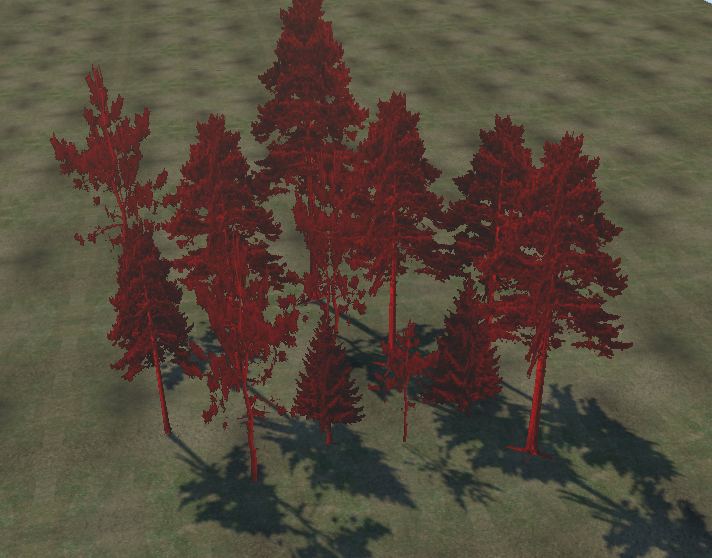
- Na barra superior, clique no botão CREATE PRESET:

- O editor capturará as posições relativas, alturas, proporções e rotações de todos os exemplares selecionados, gravando o agrupamento como um novo preset na biblioteca!
B. Modo editor de composições (Preset Editor Mode)
Clicar em NEW PRESET transporta o editor para um ambiente de edição isolado:
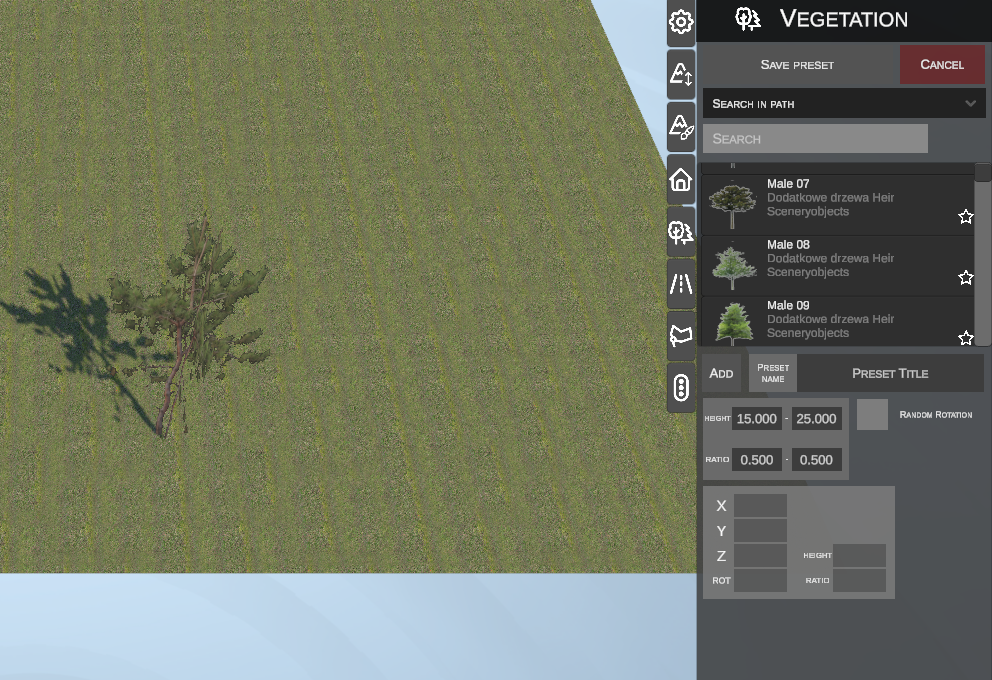
- Você pode inserir livremente diversas espécies da biblioteca, ajustar suas escalas (S), alturas e espaçamentos.
- No painel lateral:
- Digite o nome da composição no campo PRESET TITLE,
- Configure a opção RANDOM ROTATION,
- Clique em SAVE PRESET – o programa gerará automaticamente uma miniatura 3D da composição e a adicionará à biblioteca!
- O botão CANCEL encerra o modo e devolve a câmera ao mapa.
C. Aplicação de presets no terreno
Assim como no modo individual, os presets podem ser aplicados de duas maneiras:
- Inserção comum (BASIC):
- Escolha o preset na lista e clique em ADD (tecla N).
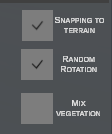
- Todo o grupo de árvores é inserido simultaneamente, mantendo o espaçamento relativo entre elas e adaptando as raízes ao relevo do terreno (Snapping to terrain).
-
A opção MIX VEGETATION sorteia dinamicamente variações de espécies dentro do preset.
-
Pintura com pincel de presets (PAINT WITH PRESET):
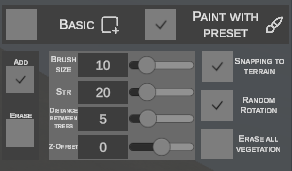
- Permite reflorestar rapidamente imensas áreas do mapa com a vegetação definida no preset selecionado.
- O pincel "planta" as composições completas, aplicando rotações aleatórias e respeitando os intervalos mínimos de separação entre os grupos (Distance between trees).